Pengaturan
Anda dapat mengubah pengaturan pada layanan aplikasi Activo X.
Mengubah Zona Waktu dan Mata Uang Dasar
Anda dapat menyamakan zona waktu sesuai dengan wilayah Anda.
-
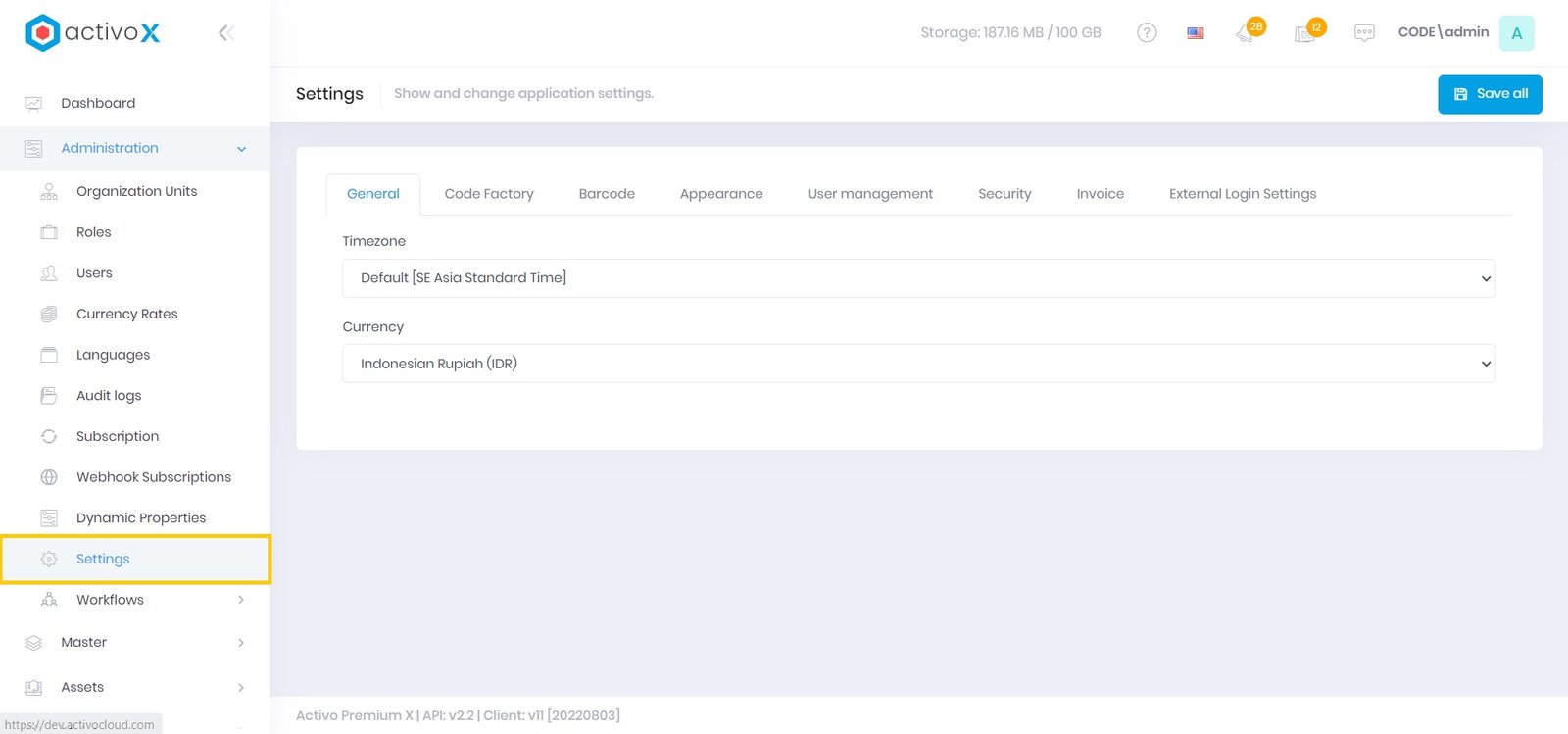
Buka Menu Administrasi Settings
-
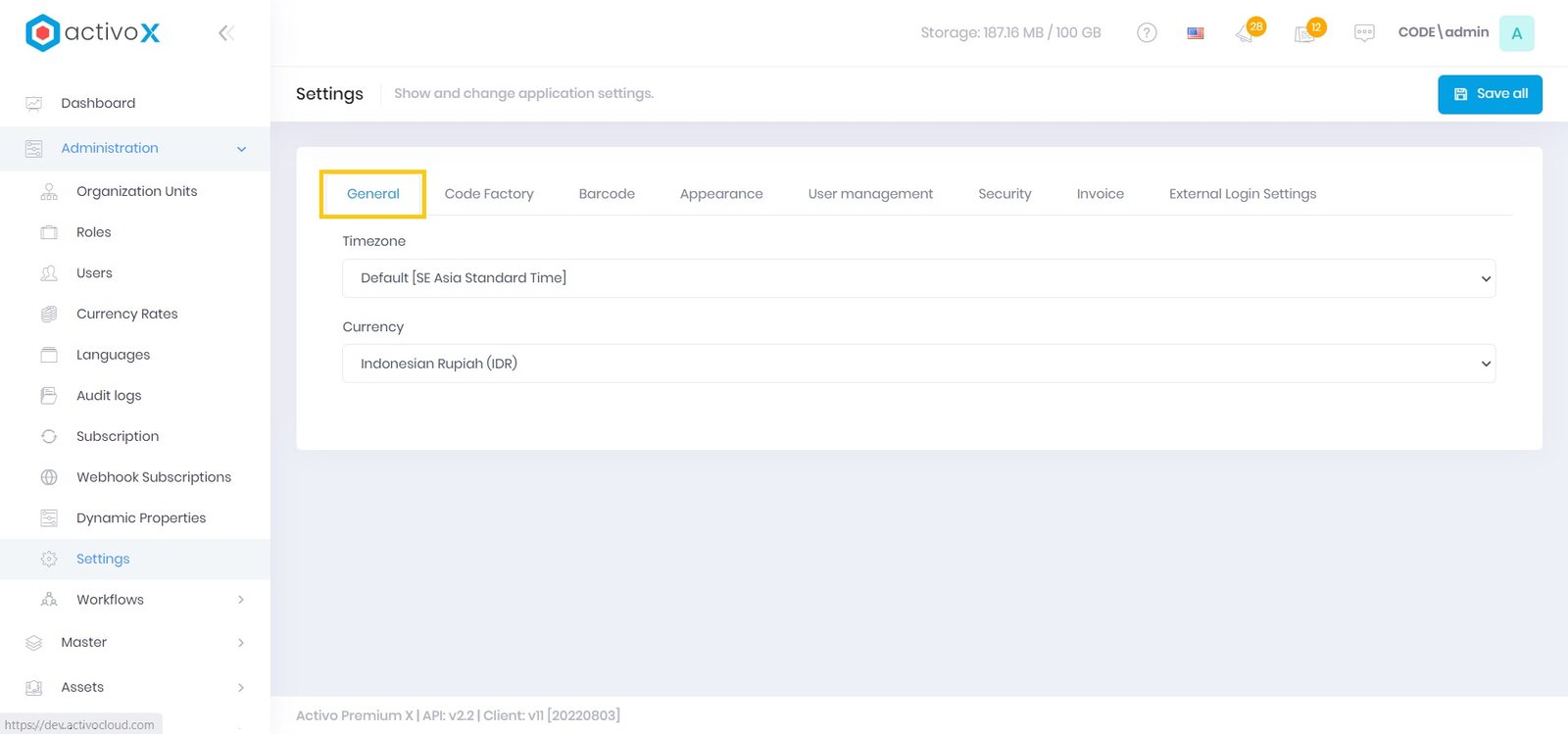
Buka tab General
-
Ubah Zona Waktu
- Ubah Currency
-
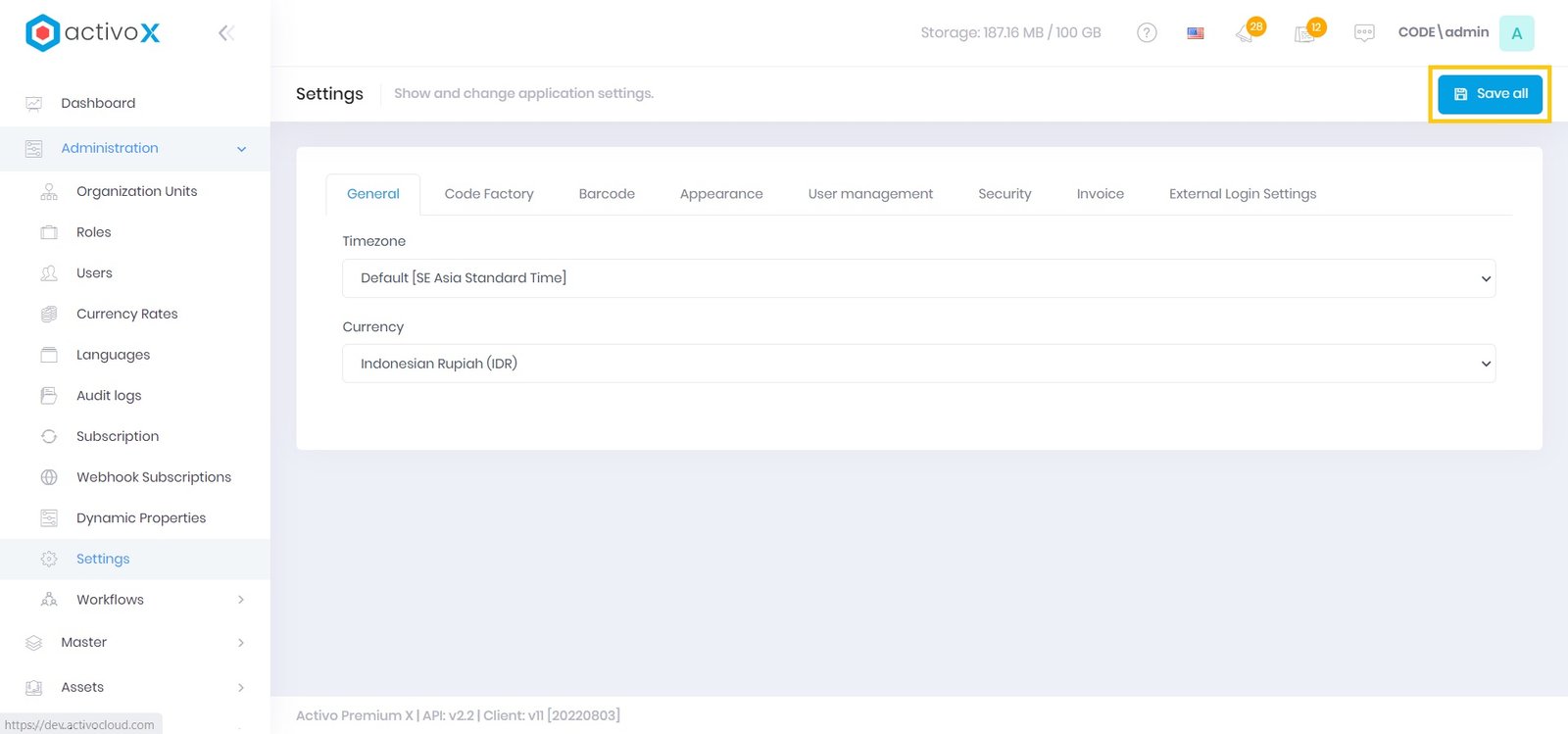
Klik Save all
Mengubah Code Factory
Anda dapat mengelola pola pada master data (Person, Lokasi, Cost center, Produk, Kategori, Vendor), aset, dan audit aset.
-
Buka Menu Administrasi Settings
-
Buka tab Code Factory

-
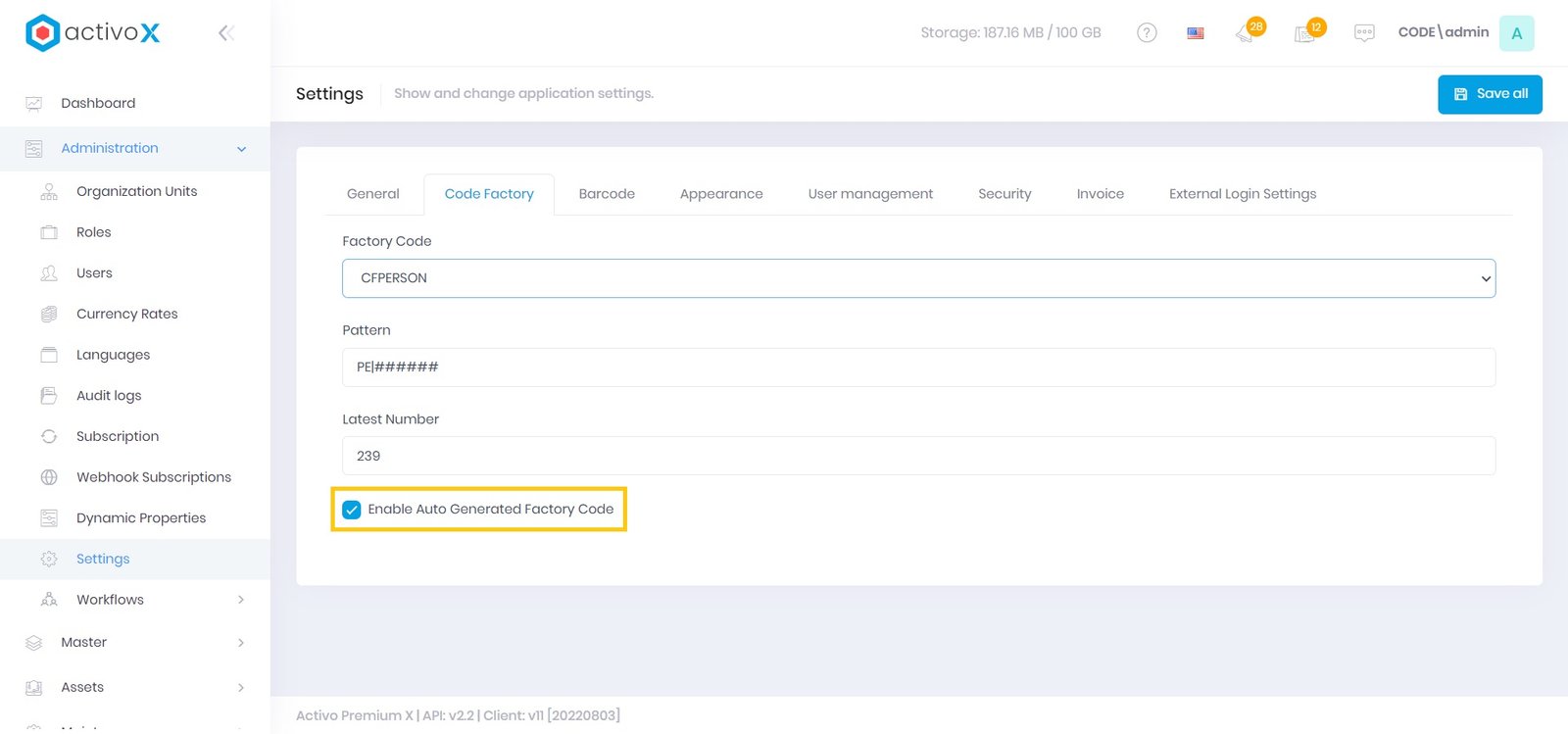
Pilih Kode Master
- Tentukan Pola dengan contoh seperti : AA|######
- Tentukan Nomor Terakhir
-
Centang "Membuat Code Factory terbentuk otomatis"
-
Klik Save all

Note:
- Anda dapat mengisi kode master data, aset, dan audit aset setiap membuat data baru jika tidak mengatur Code Factory secara otomatis
- Anda dapat mengubah pattern sesuai dengan kebutuhan
Mengatur Batas Cetak Label
Anda dapat mengatur limitasi dalam mencetak label aset.
-
Buka Menu Administrasi Settings
-
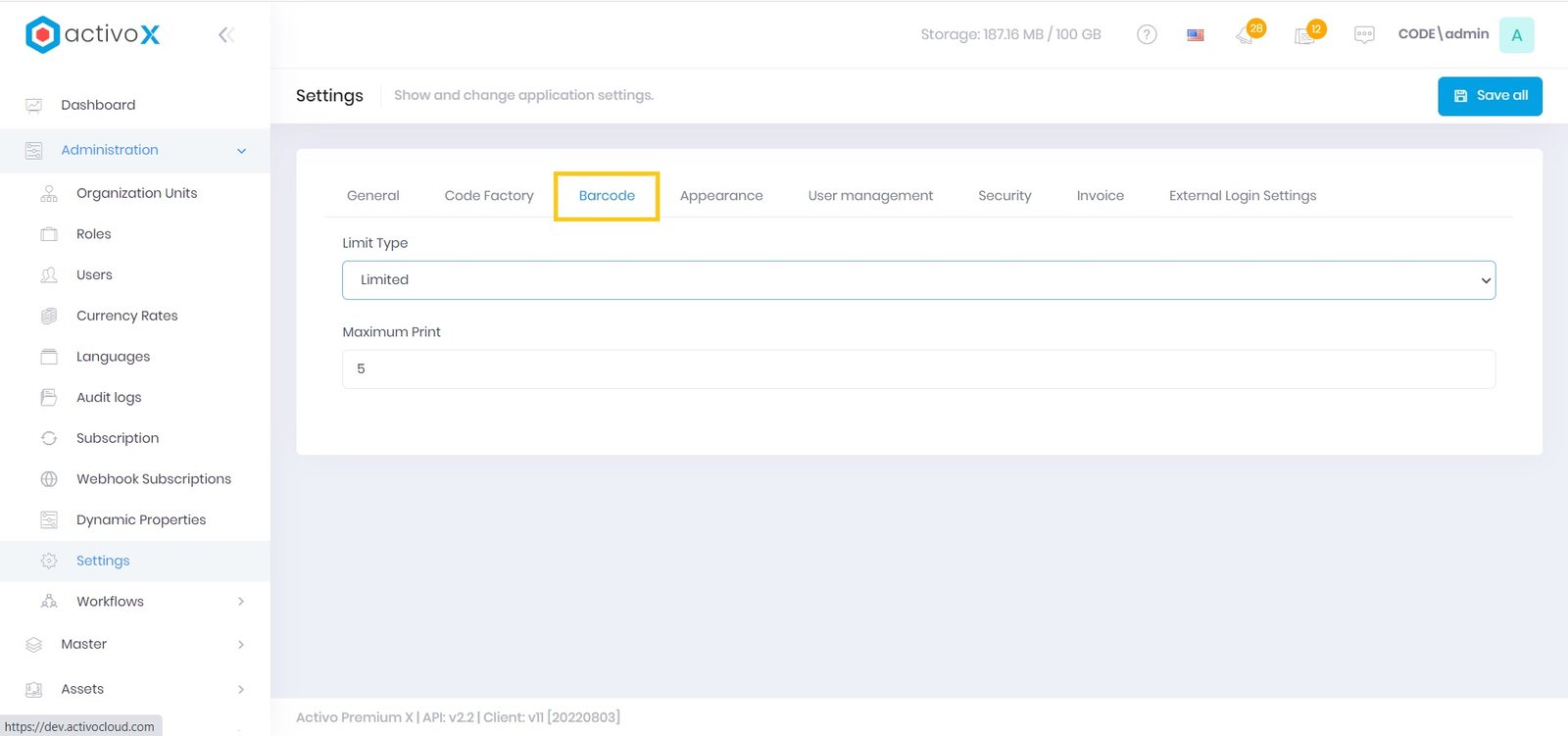
Buka tab Barcode
-
Pilih Tipe Limit :
- Limited : Anda hanya dapat mencetak label sesuai dengan batas maksimal cetak. Jika sudah mencapai batas maksimal, maka tidak dapat dicetak kembali.
- Unlimited : Anda dapat mencetak label tanpa batas setiap hari
- Daily : Anda hanya dapat mencetak label setiap hari sesuai dengan batas maksimal cetak. Jika sudah mencapai batas maksimal, label dapat dicetak keesokan harinya.
- Masukkan Maksimal Cetak
-
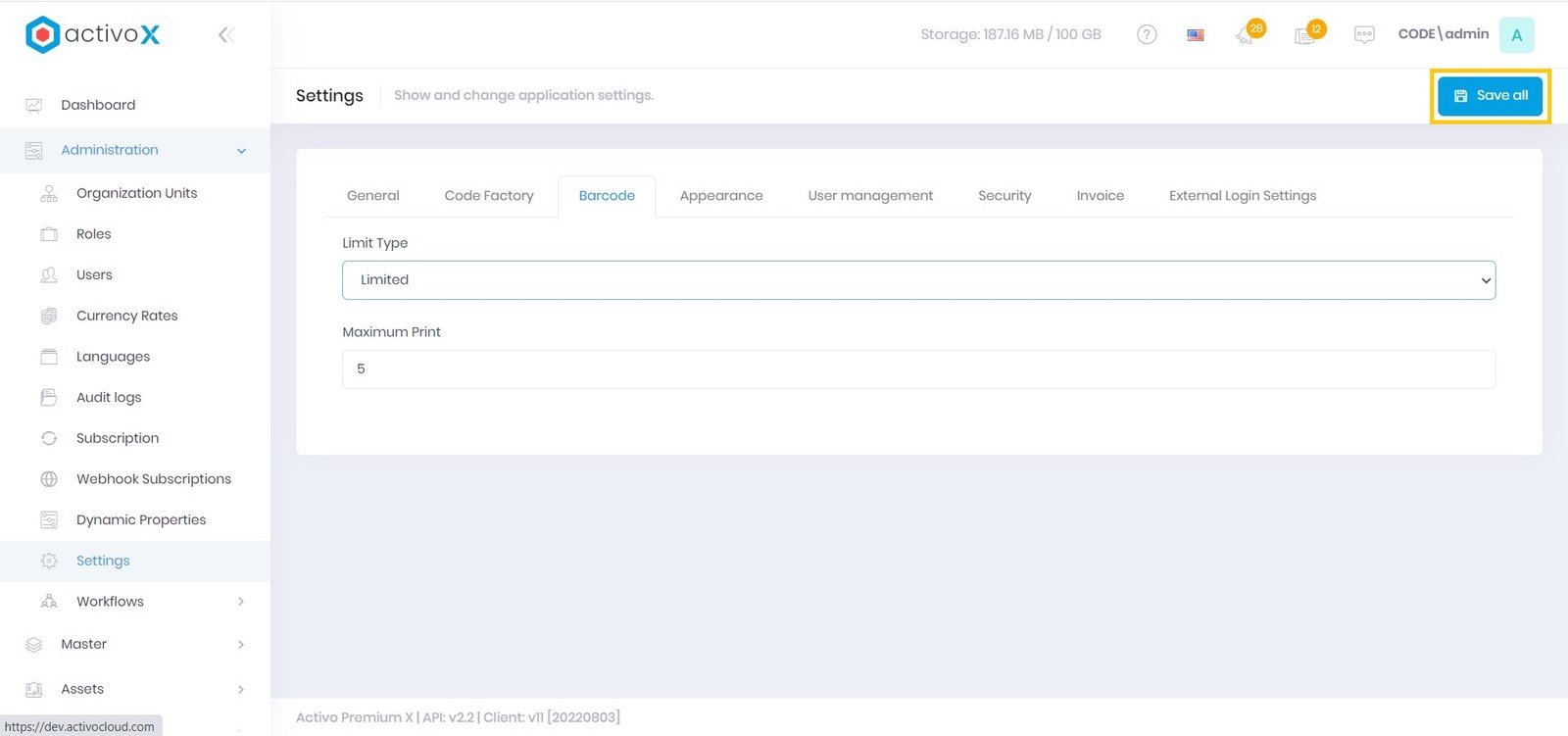
Klik Save all
Mengatur Tampilan logo aplikasi
Anda dapat mengatur logo aplikasi sesuai dengan kebutuhan.
-
Buka Menu Administrasi Settings
-
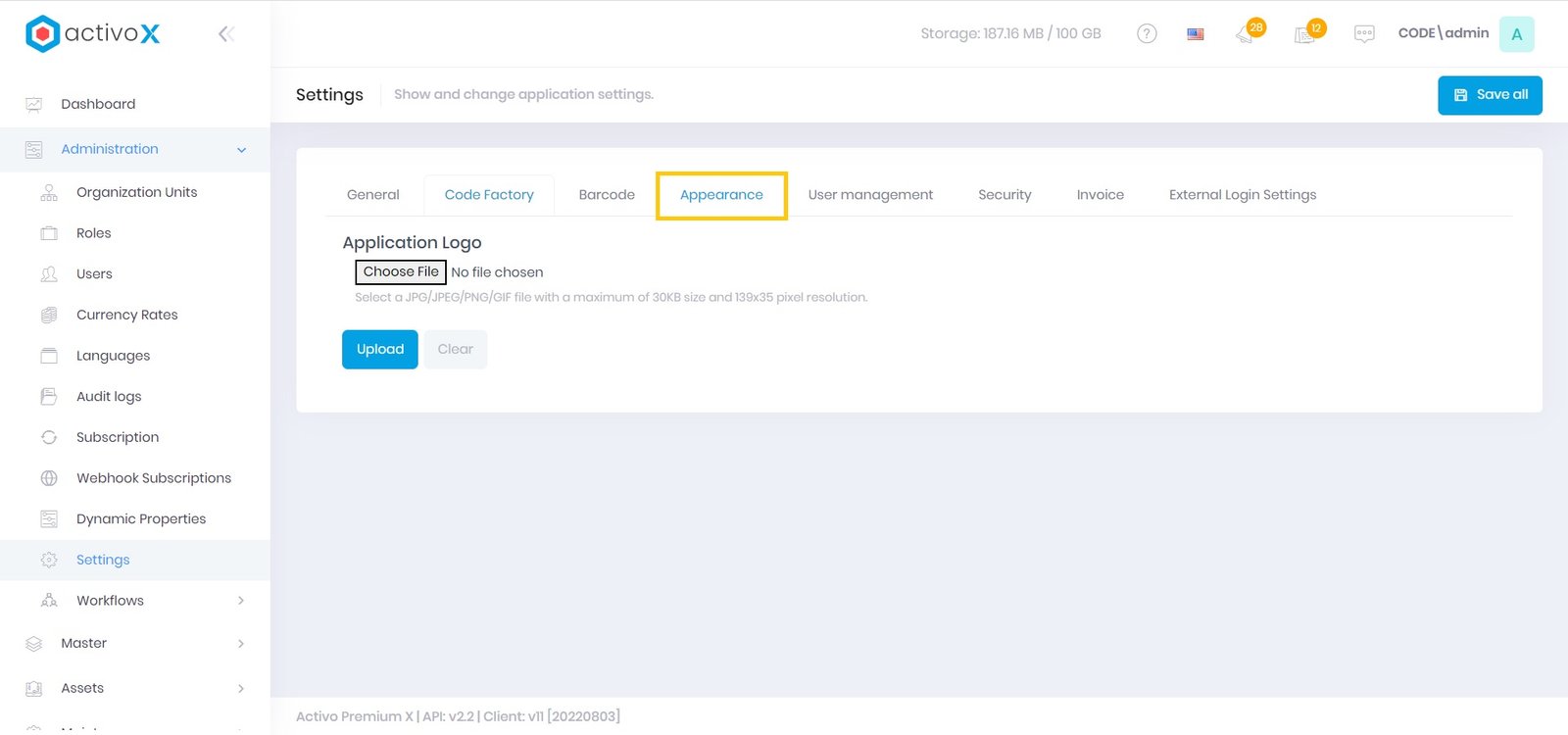
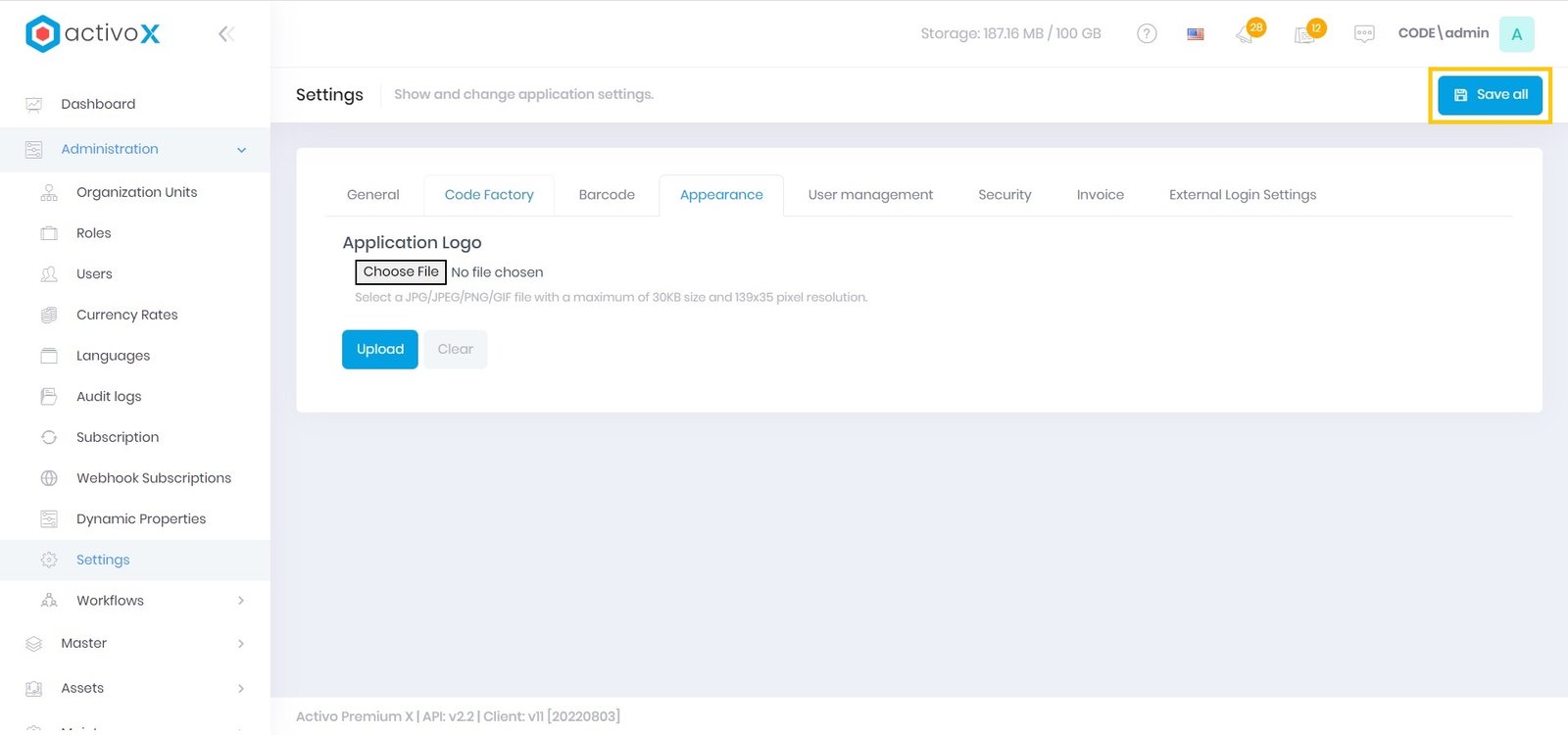
Buka tab Appearance
-
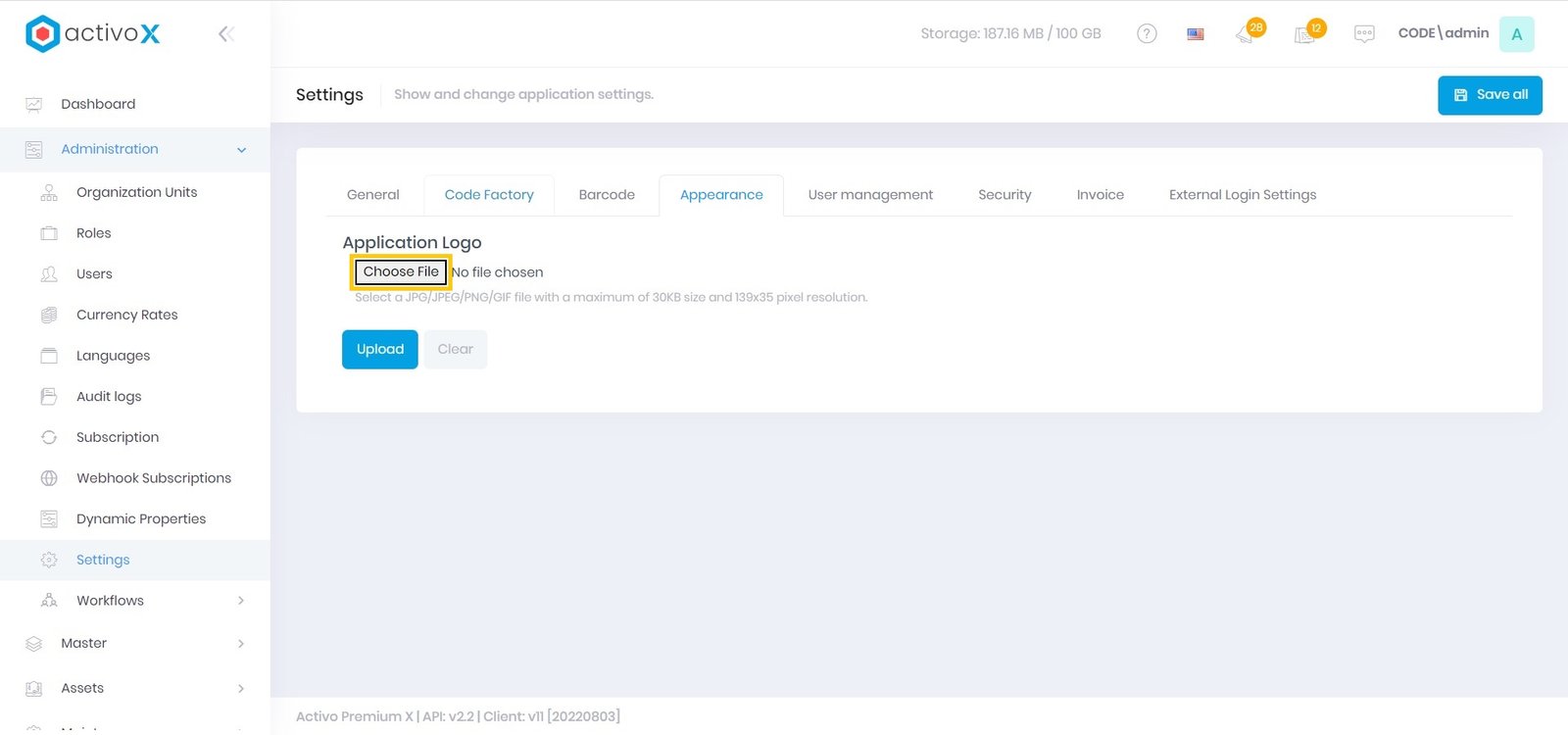
Klik Pilih File
-
Tentukan file yang akan digunakan sebagai logo
-
Klik Unggah

-
Klik Save all
Note:
- Anda dapat menggunakan format file JPG/JPEG/PNG/GIF**
- Ukuran file yang dapat diunggah maksimal adalah 30 Kb**
- Resolusi yang yang digunakan maksimal_ 139 x 35 pixel**
Mengatur pembuatan user secara mandiri:
Anda dapat mengatur pembuatan user dilakukan secara mandiri (melalui halaman login) atau dibantu oleh akun yang berwenang (admin) melalui halaman users.
-
Buka Menu Administrasi Settings
-
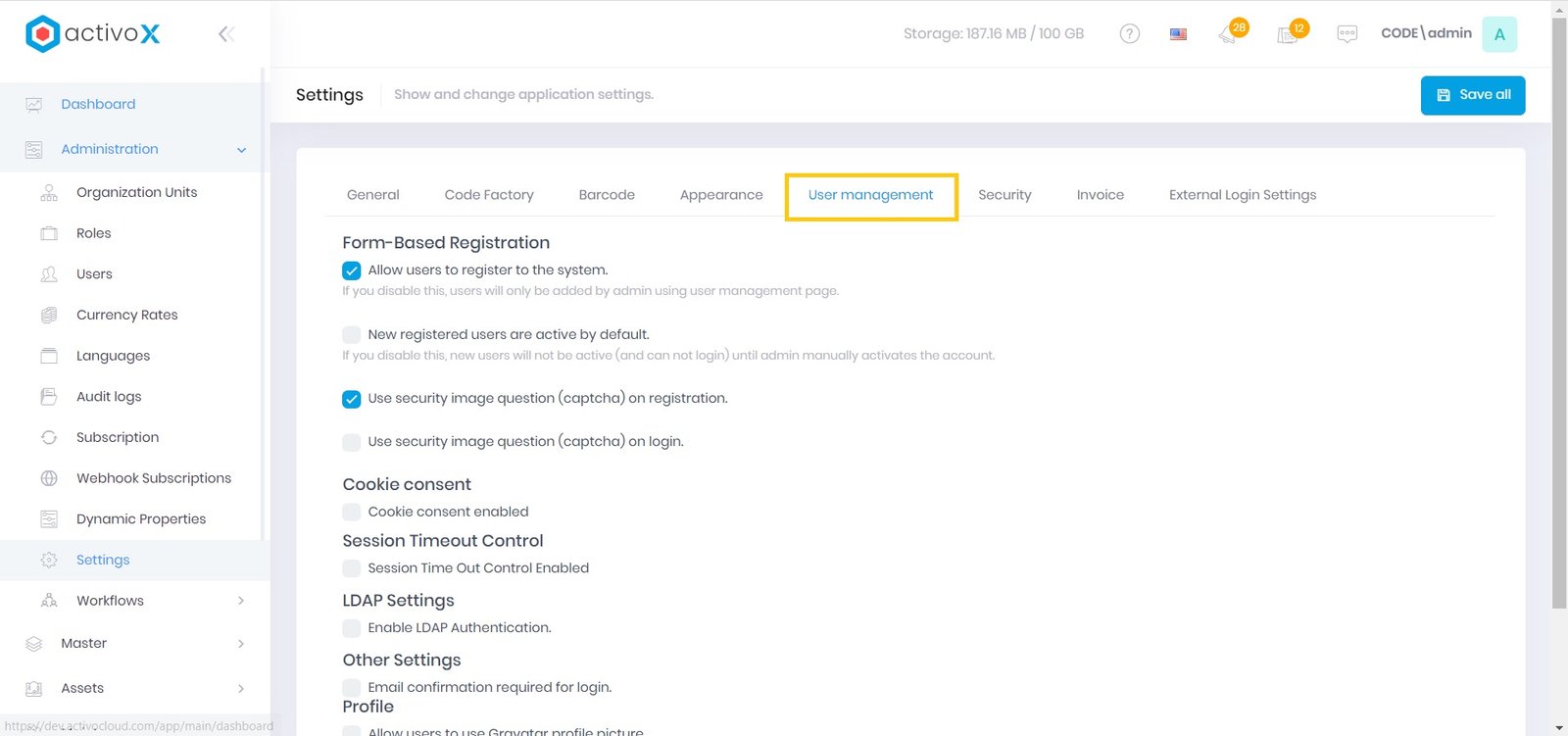
Buka tab User Management
-
Centang "Memperbolehkan registrasi akun oleh sistem"

- Centang "User yang baru diregistrasi akan aktif secara default" jika Anda akan mengaktifkan akun secara otomatis sehingga user baru dapat masuk. Jika tidak dicentang, maka admin akan melakukan aktifasi akun terlebih dahulu sehingga akun yang sudah registrasi dapat masuk.
- Centang "Gunakan keamanan menggunakan pertanyaan gambar (captcha) pada saat registrasi" jika akan menampilkan captcha pada halaman registrasi akun. Jika tidak dicentang, maka captcha tidak akan tampil.
- Centang "Gunakan keamanan menggunakan pertanyaan gambar (captcha) pada saat login" jika akan menampilkan captcha pada halaman login. Jika tidak dicentang, maka captcha tidak akan tampil.
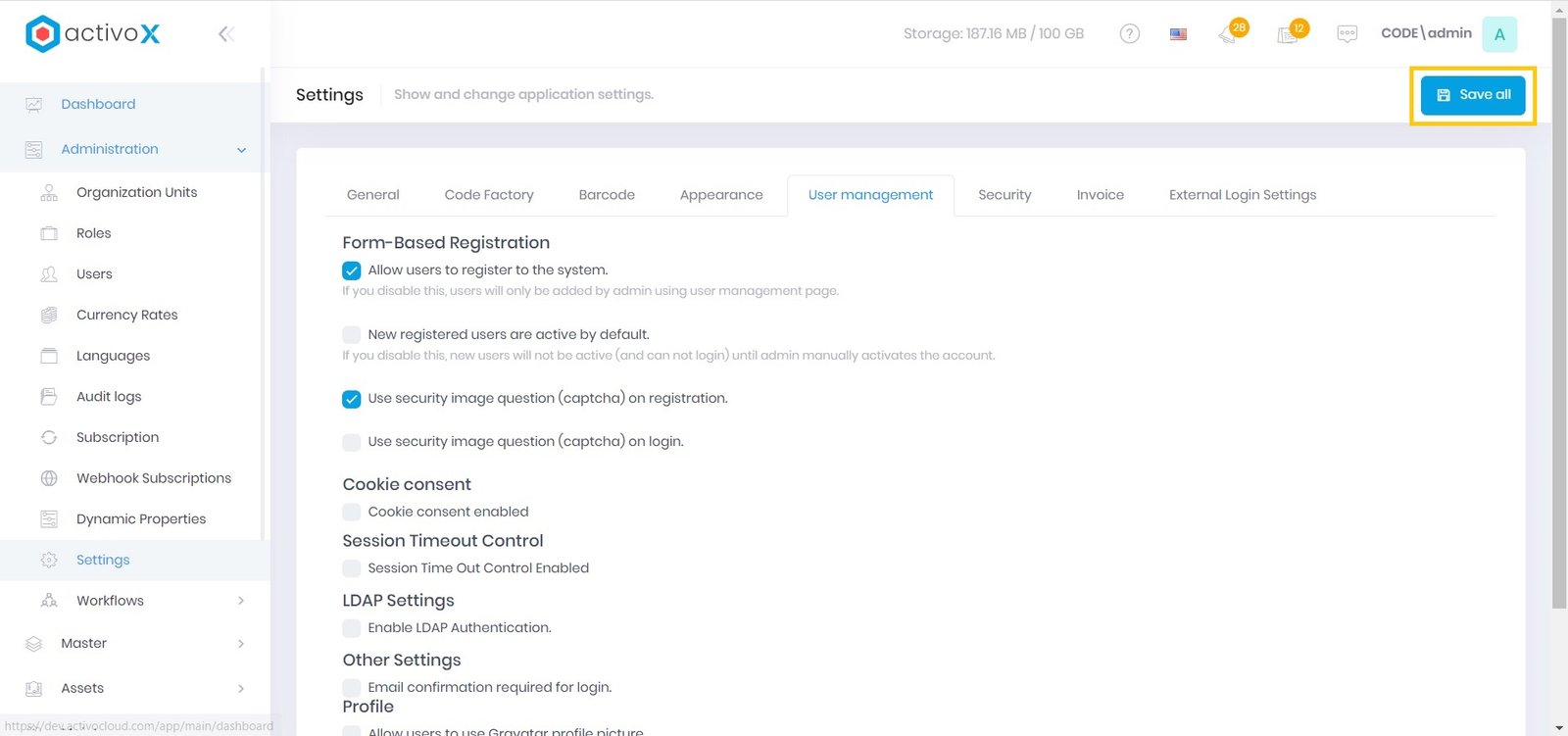
- Klik Save all
Mengaktifkan Konsen cookie:
Anda dapat mengaktifkan persetujuan dalam bentuk Konsen Cookie ketika pertama kali halaman login tampil.
-
Buka Menu Administrasi Settings
-
Buka tab User Management
-
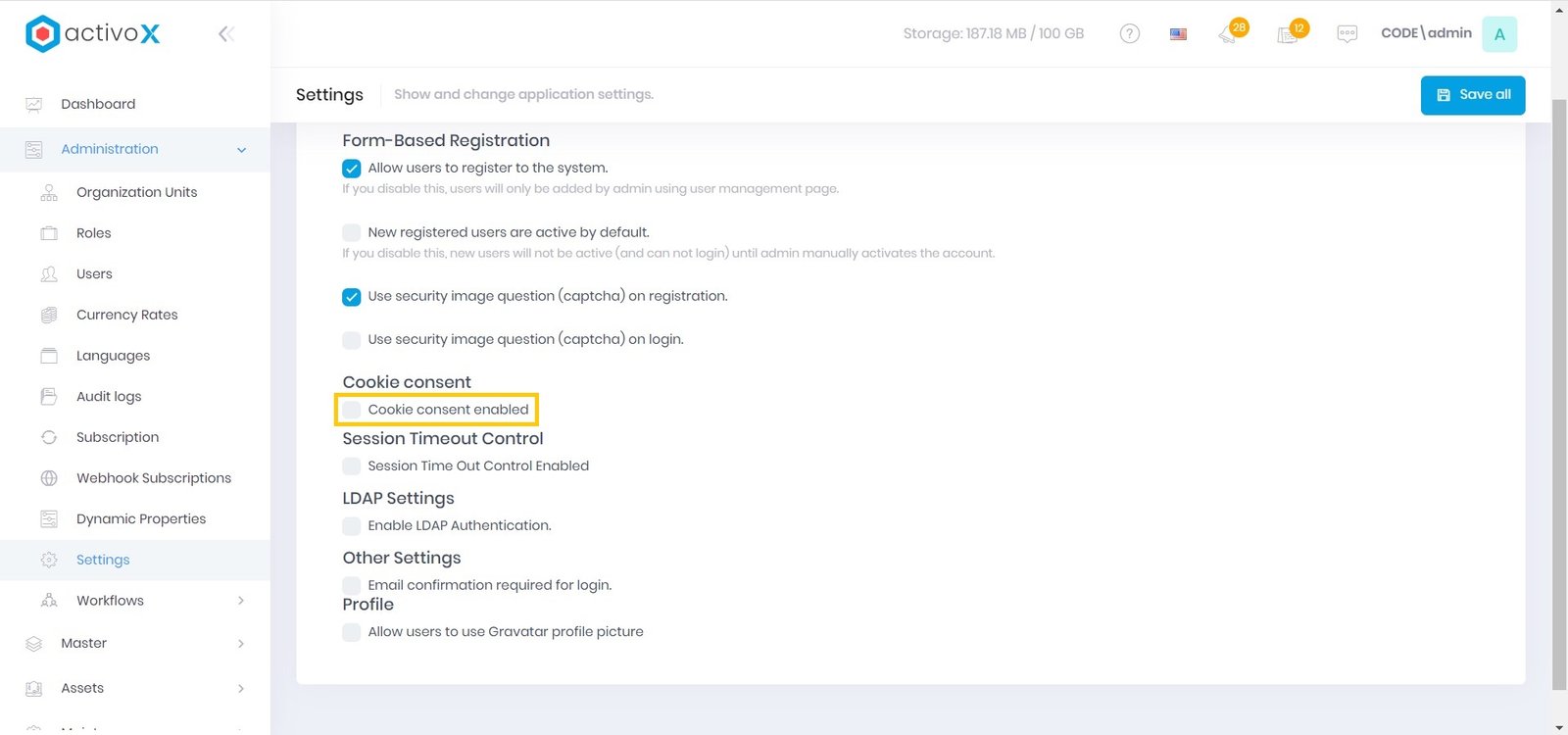
Centang "Aktifkan Konsen Cookie"
-
Klik Save all
Mengaktifkan Sesi timeout
Anda dapat mengelola sesi timeout penggunaan aplikasi sehingga akan otomatis tampil halaman login ketika waktu berakhir.
-
Buka Menu Administrasi Settings
-
Buka tab User Management
-
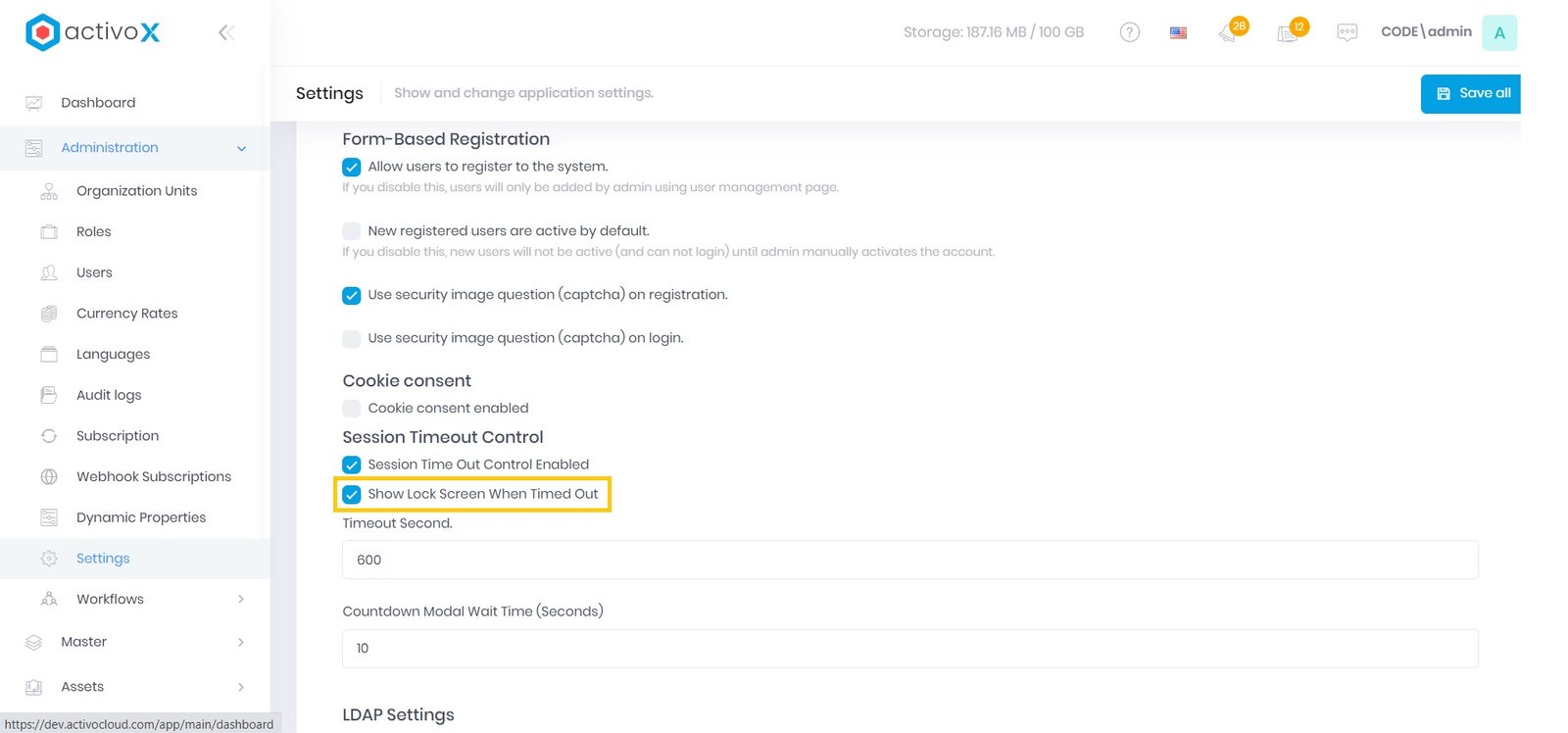
Centang "Aktifkan Sesi kontrol timeout"

-
Centang "Tampilkan halaman terkunci ketika waktu login berakhir"
-
Masukkan Detik timeout
- Masukkan Waktu hitung mundur (dalam detik)
-
Klik Save all
Mengaktifkan pengaturan LDAP
Anda dapat mengaktifkan pengaturan untuk sinkronisasi pengelolaan akun yang terdaftar pada Active Directory.
-
Buka Menu Administrasi Settings
-
Buka tab User Management
-
Centang "Autentikasi LDAP"

-
Masukkan Nama Domain
- Masukkan Nama Akun
- Masukkan sandi
-
Klik Save all
Mengaktifkan email konfirmasi pada halaman login
Anda dapat mengaktifkan email konfirmasi yang akan dikirimkan kepada pengguna. Ini dapat menjaga kerahasiaan akun yang telah dibuat.
-
Buka Menu Administrasi Settings
-
Buka tab User Management
-
Centang "Konfirmasi email diperlukan untuk masuk"

-
Klik Save all
Note:
- Jika dicentang, maka mail yang dikirim harus diverifikasi sehingga dapat masuk kedalam aplikasi!
Mengaktifkan Foto Profil Gravatar
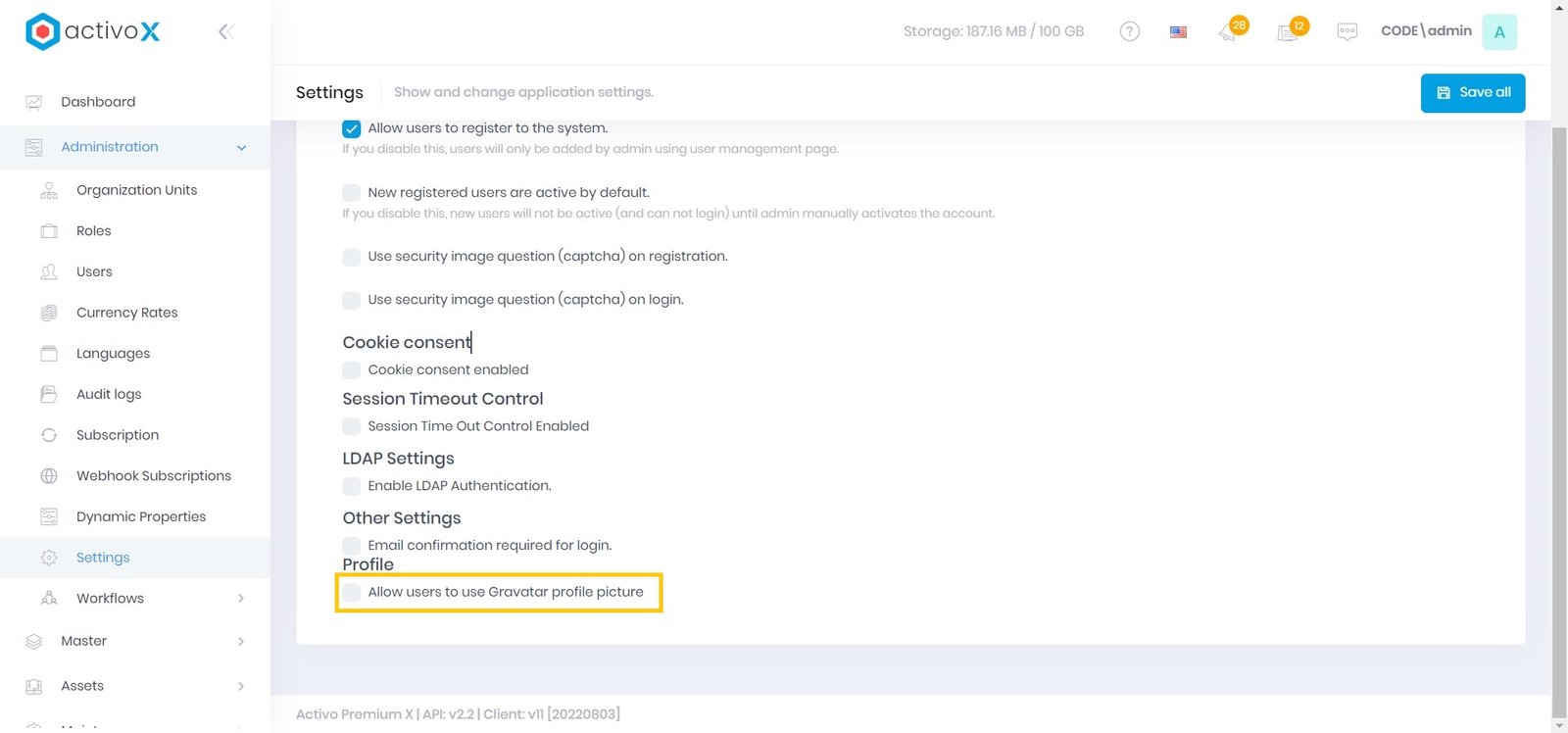
Anda dapat mengatur foto profil menggunakan foto profil pada gravatar.
-
Buka Menu Administrasi Settings
-
Buka tab User Management
-
Centang "Izinkan pengguna untuk mengaktifkan profil foto Gravatar"
-
Klik Save all
Note:
- Pastikan email pada akun sama seperti yang digunakan pada gravatar
Mengatur kelengkapan kata sandi
Anda dapat mengatur format kata sandi sehingga lebih aman.
-
Buka Menu Administrasi Settings
-
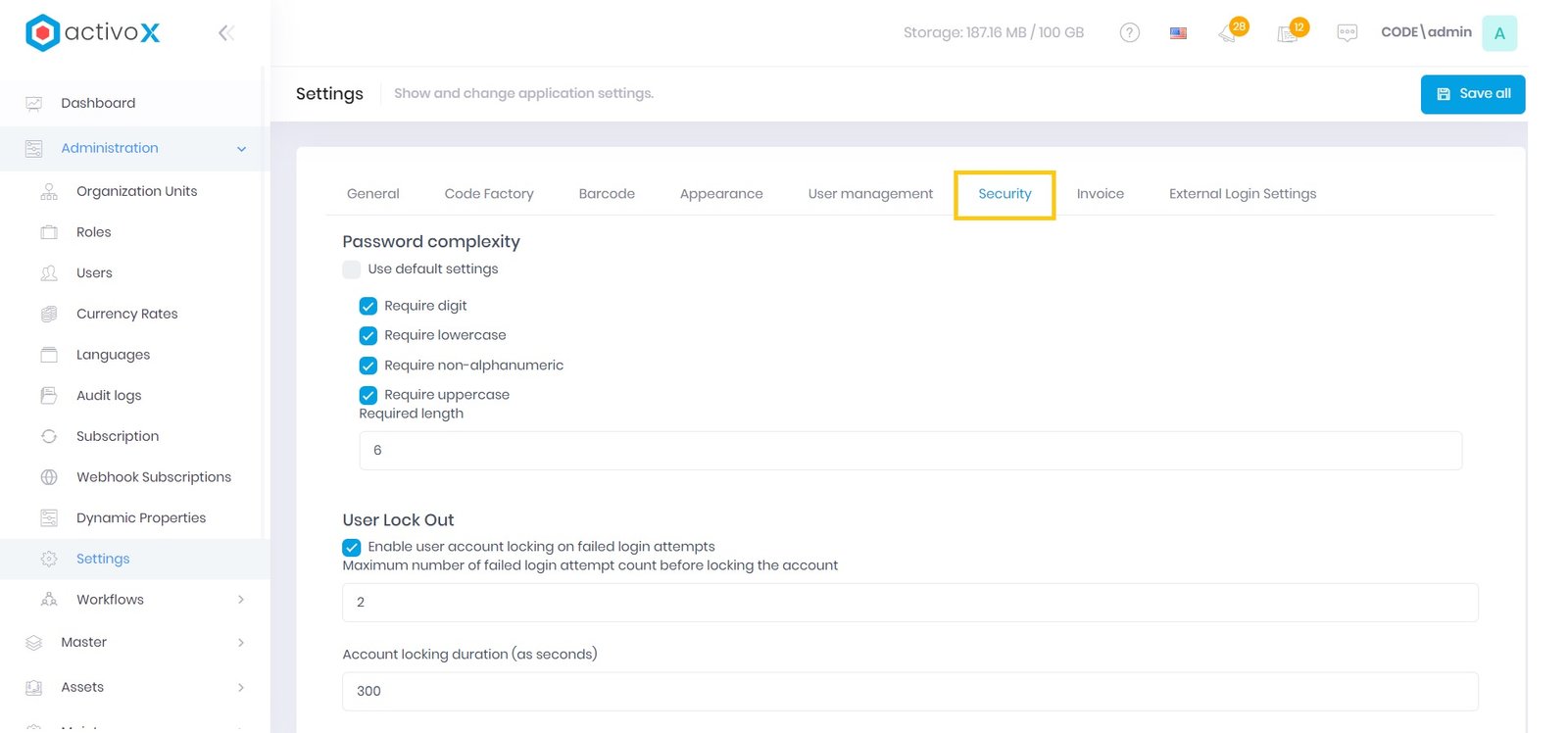
Buka tab Security
-
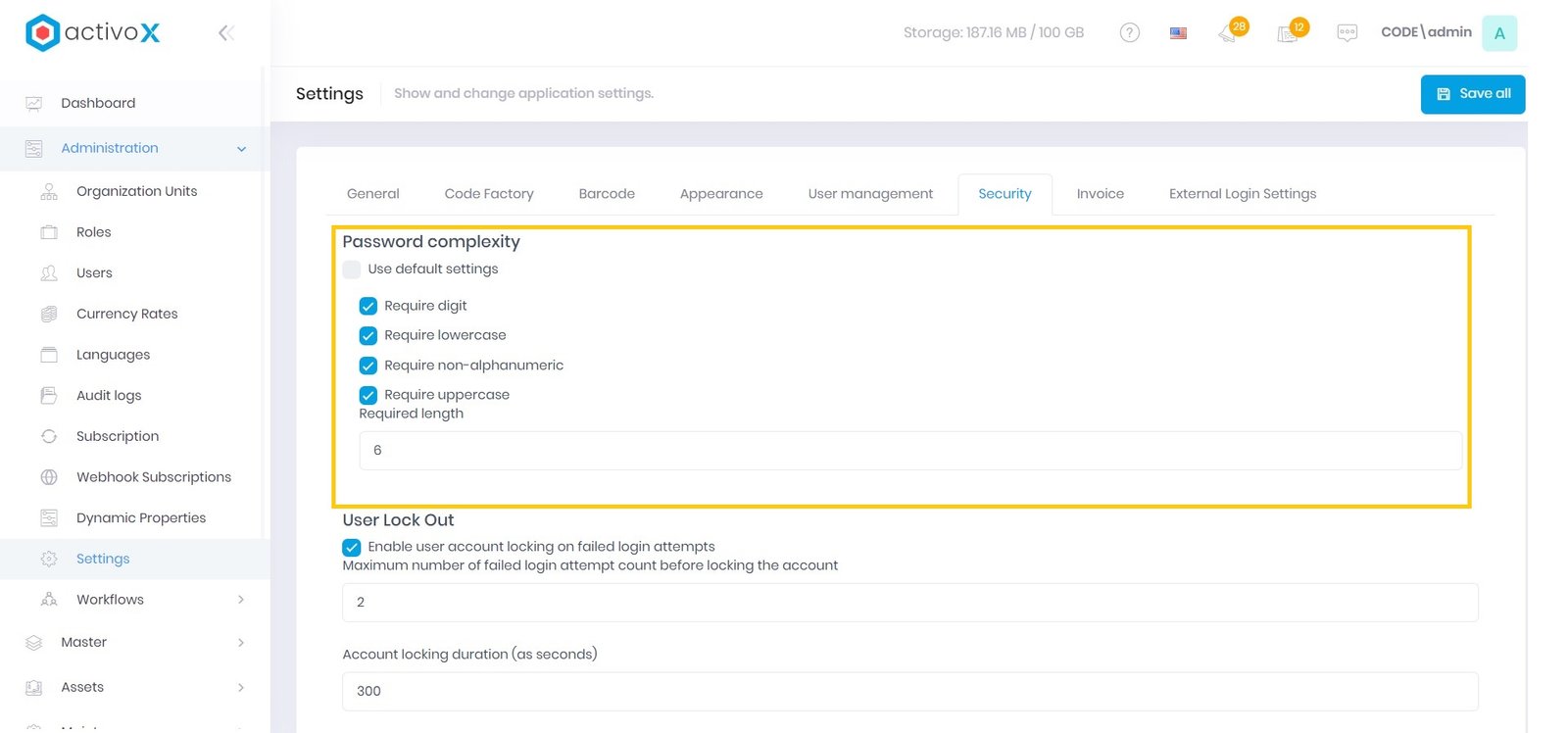
Centang "Menggunakan pengaturan default" jika Anda akan mengikuti pengaturan kata sandi yang sudah ada pada aplikasi. Jika tidak, maka :
- Require digit : Jika dicentang, maka kata sandi harus mengandung angka
- Require lowercase : Jika dicentang, maka kata sandi harus mengandung huruf kecil
- Require non-alphanumeric : Jika dicentang, maka kata sandi harus mengandung spesial karakter
- Require uppercase : Jika dicentang, maka kata sandi harus mengandung huruf besar (kapital)
-
Require length : Menentukan minimal panjang karakter kata sandi
-
Klik Save all

Mengaktifkan penguncian akun ketika salah input (akun id dan password) pada halaman login
Anda dapat mengatur pembatasan percobaan dalam melakukan login beserta waktu tunggu akun dapat melakukan login kembali setelah terkunci.
-
Buka Menu Administrasi Settings
-
Buka tab Security
-
Centang "Aktifkan penguncian akun pada upaya masuk yang gagal"

-
Masukkan Maksimal upaya gagal sebelum login
- Masukkan Durasi akun terkunci (dalam detik)
-
Klik Save all
Mengatur Dua faktor login
Anda dapat mengatur dua proses identifikasi untuk meningkatkan keamanan.
-
Buka Menu Administrasi Settings
-
Buka tab Security
-
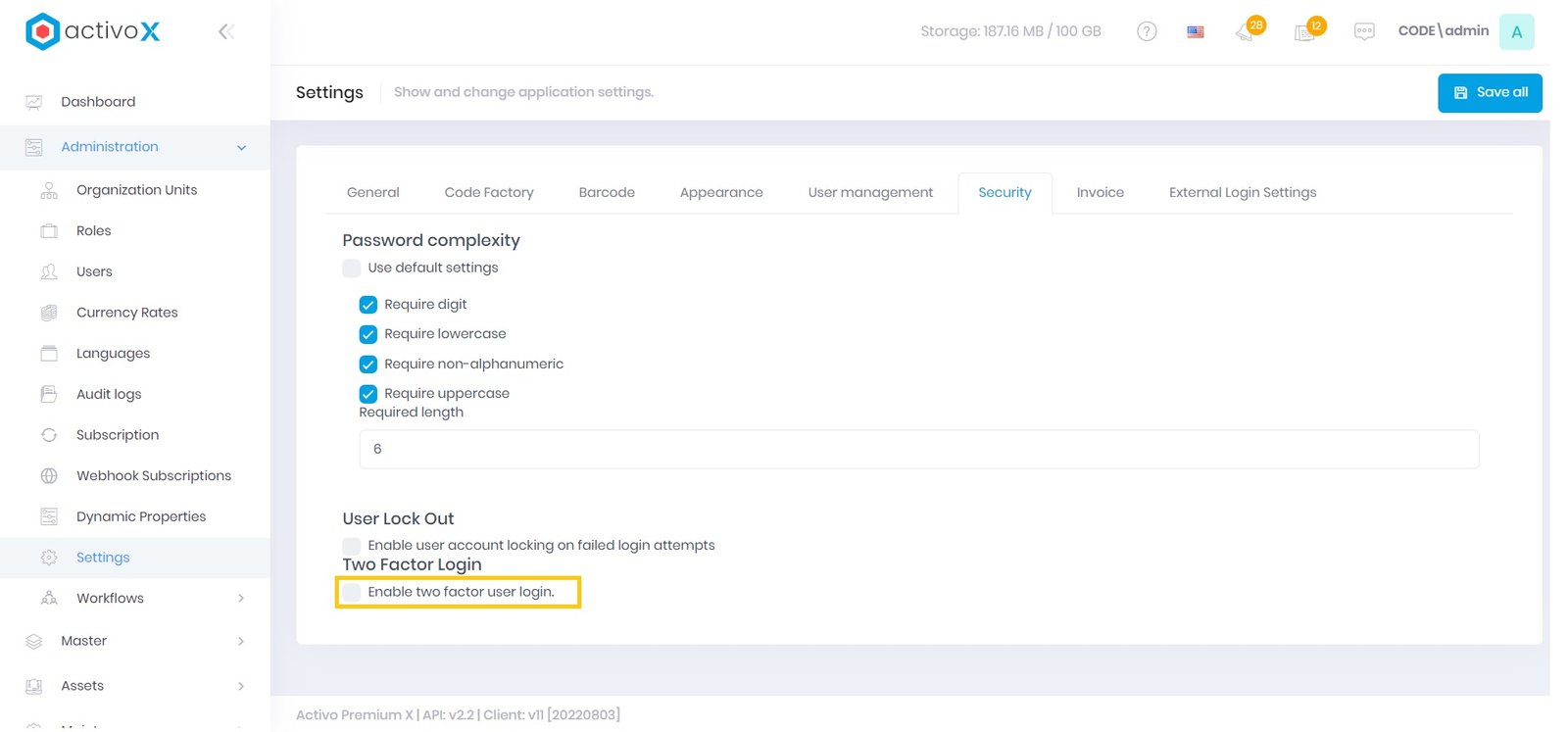
Centang "Izinkan user menggunakan login 2 faktor"
-
Centang "Izinkan untuk browser mengingatkan" jika dicentang maka pengguna dapat melewati dua faktor login pada login yang kedua kali.

-
Klik Save all
Mengatur informasi invoice
Anda dapat mengelola informasi penagihan pembayaran langganan.
-
Buka Menu Administrasi Settings
-
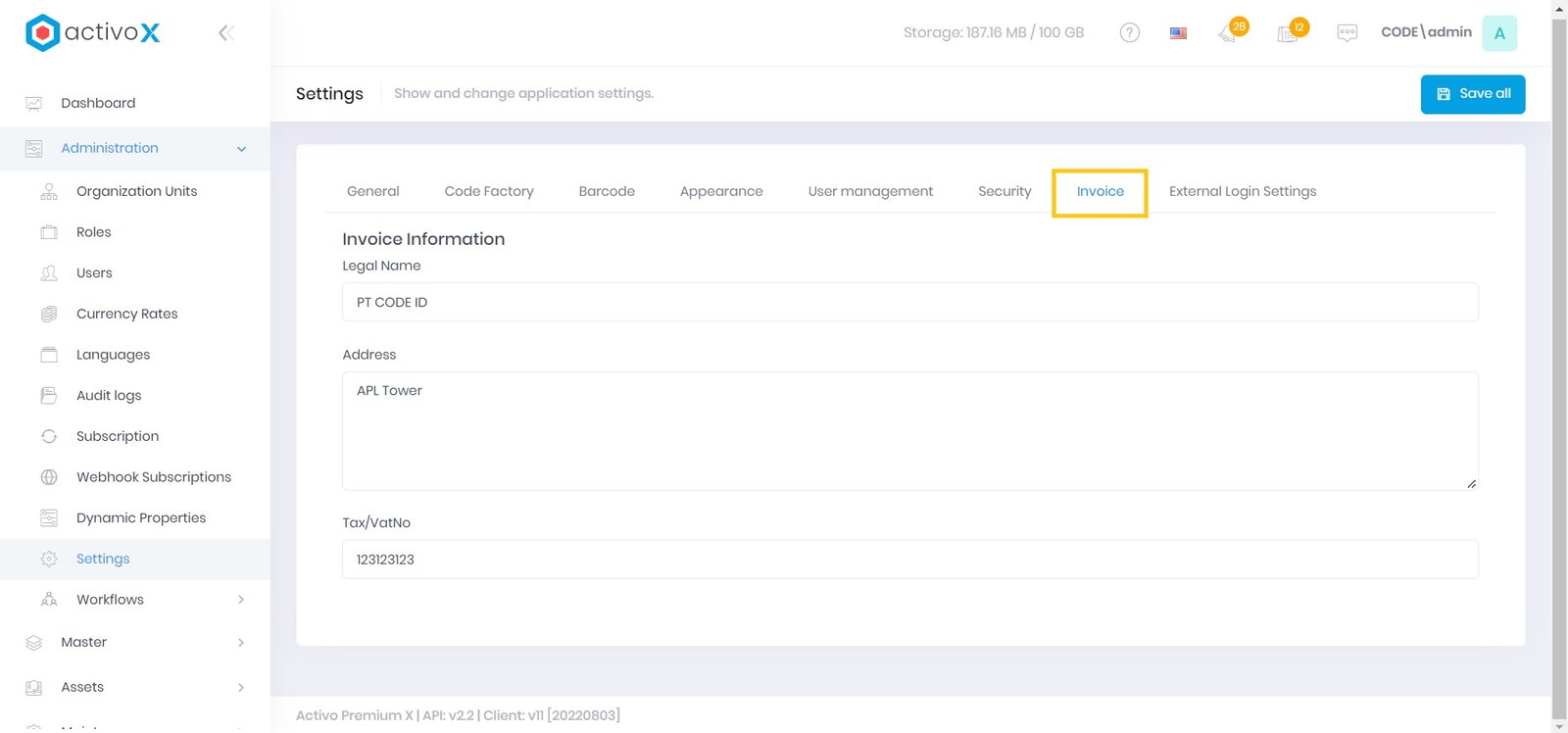
Buka tab Invoice
-
Masukkan Nama Resmi
- Masukkan Alamat
- Maukkan Nomor NPWP
-
Klik Save all

Mengaktifkan pengaturan external login
Anda dapat mengaktifkan pengaturan external login menggunakan google.
- Buka Menu Administrasi Settings
- Buka tab External Login Settings
- Centang "Google"
- Klik Save all
Note:
- Fitur belum berfungsi, masih dalam tahap pengembangan