Workflow
Anda dapat melakukan pengaturan approval melalui menu Workflow, pada Workflow Group anda dapat mengelompokkan orang-orang yang memiliki wewenang melakukan approval menjadi satu grup, sedangkan pada Workflow Definition anda dapat mengaktifkan approval dan berapa jenjang approval yang diinginkan pada menu transaksi yang harus melalui approval.
Membuat Workflow Group
-
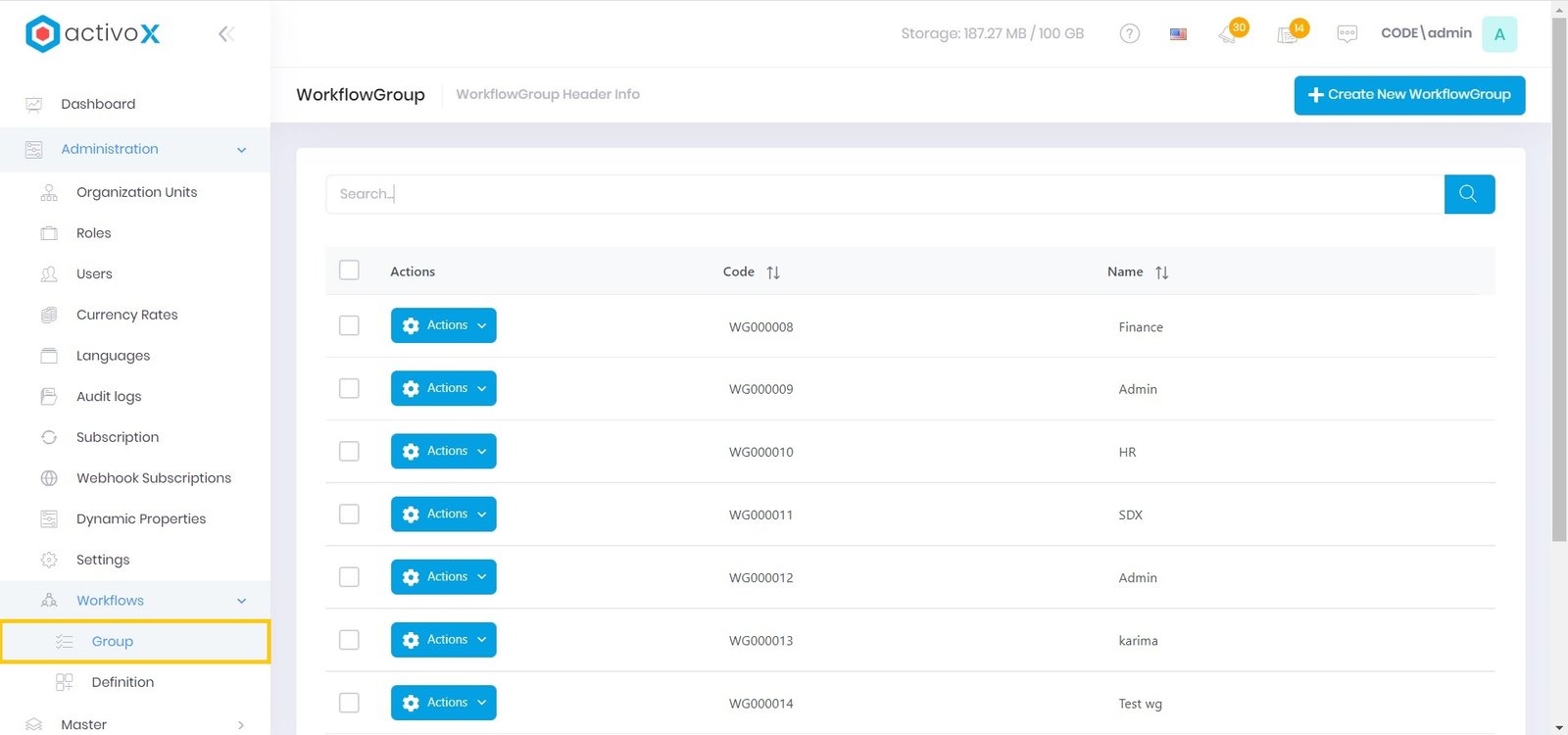
Buka Menu Administrasi Workflow Group
-
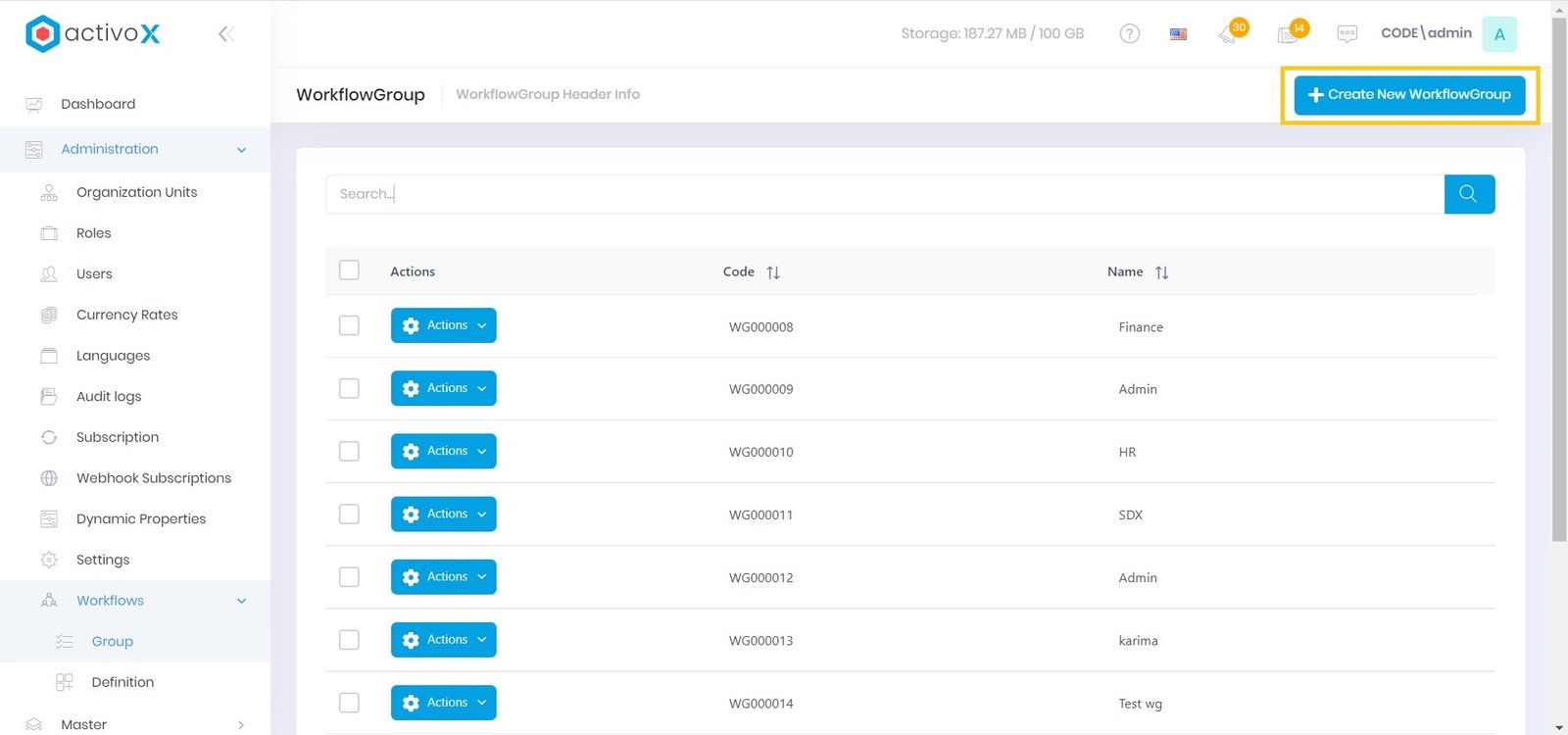
Pilih Create New Workflow Group
-
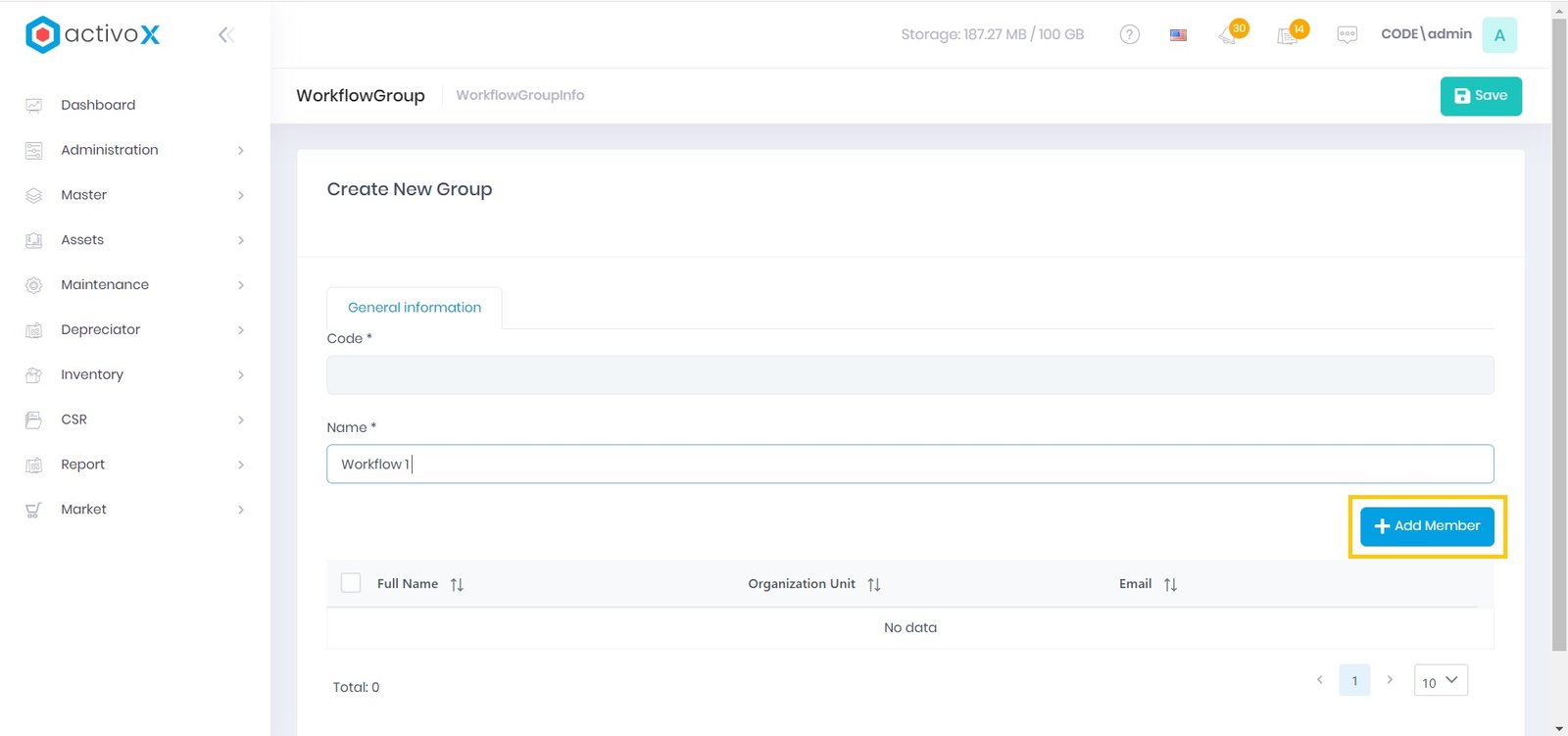
Isi nama group
-
Klik Add Member
-
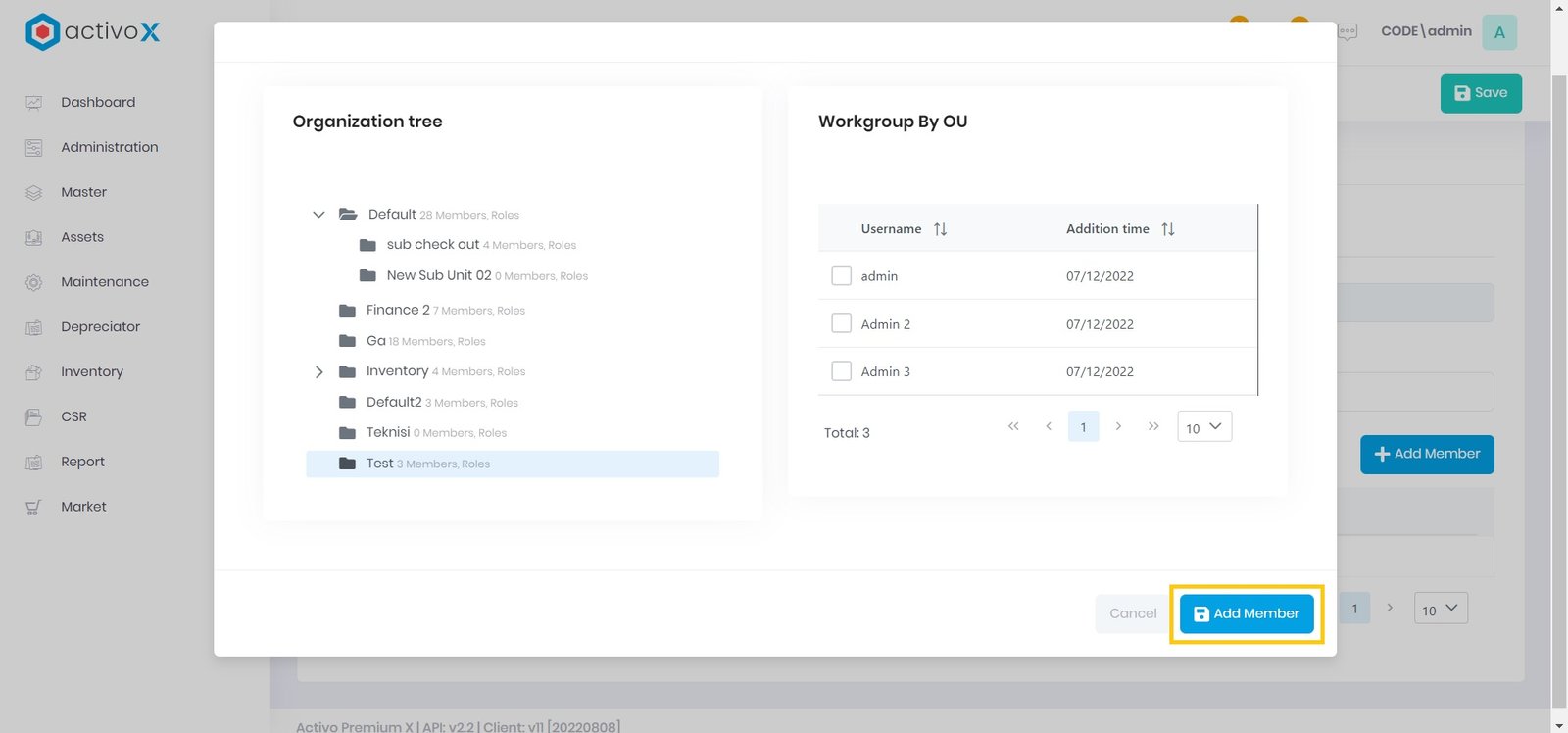
Pilih Organization Unit
- Pilih username
-
Klik Add Member
-
Klik Save
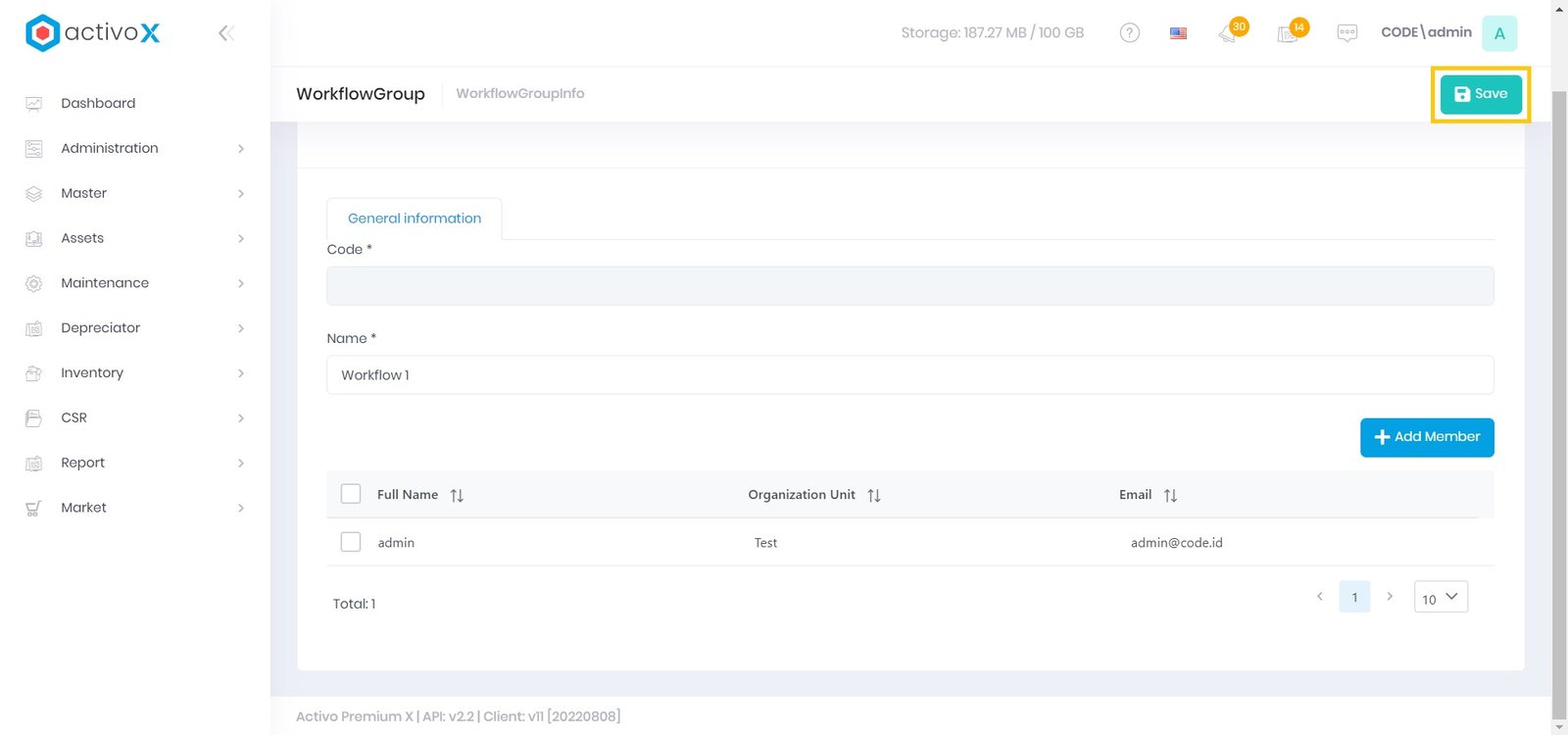
Menghapus member yang ada di dalam Workflow Group
-
Buka Menu Administrasi Workflow Group
-
Klik Action
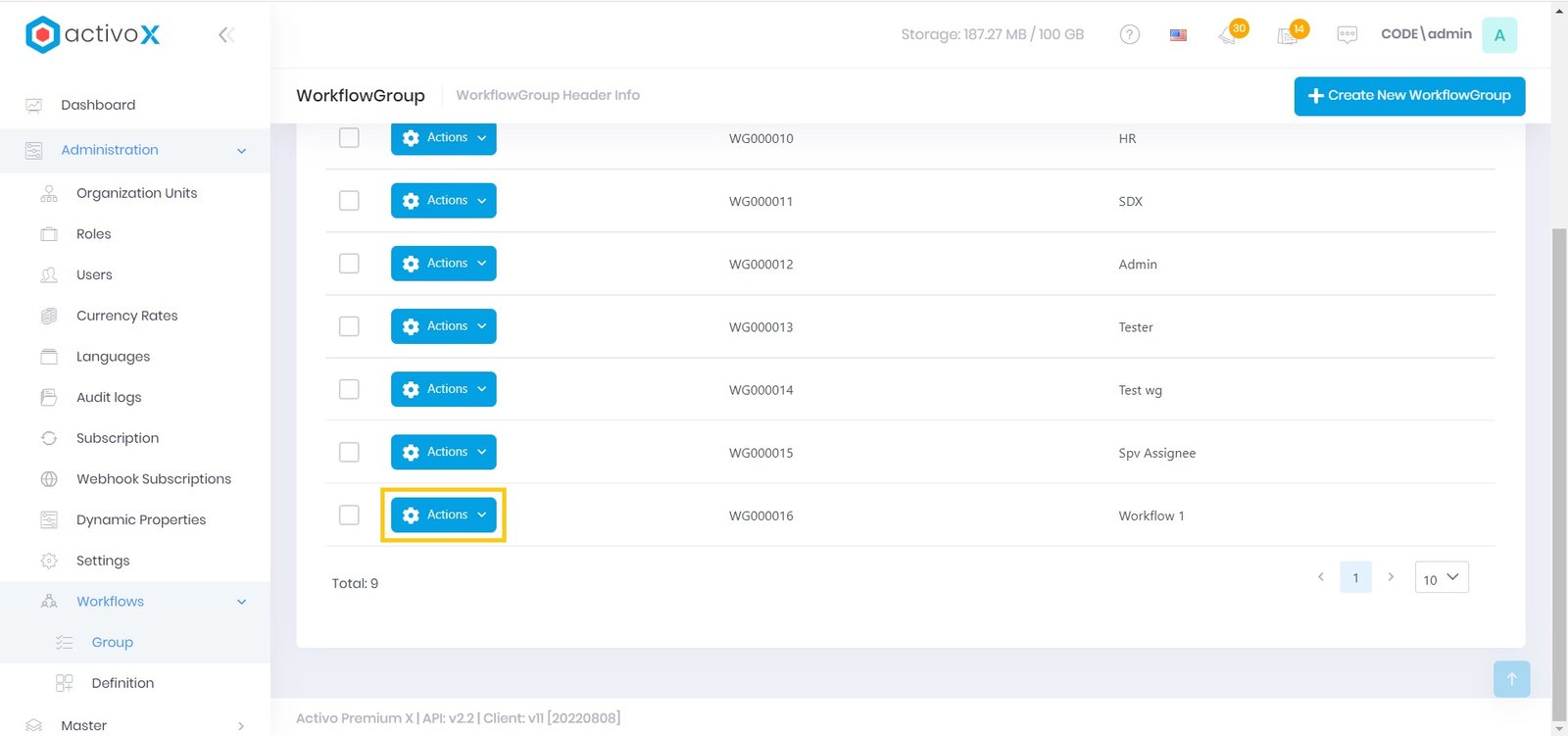
-
Pilih Edit
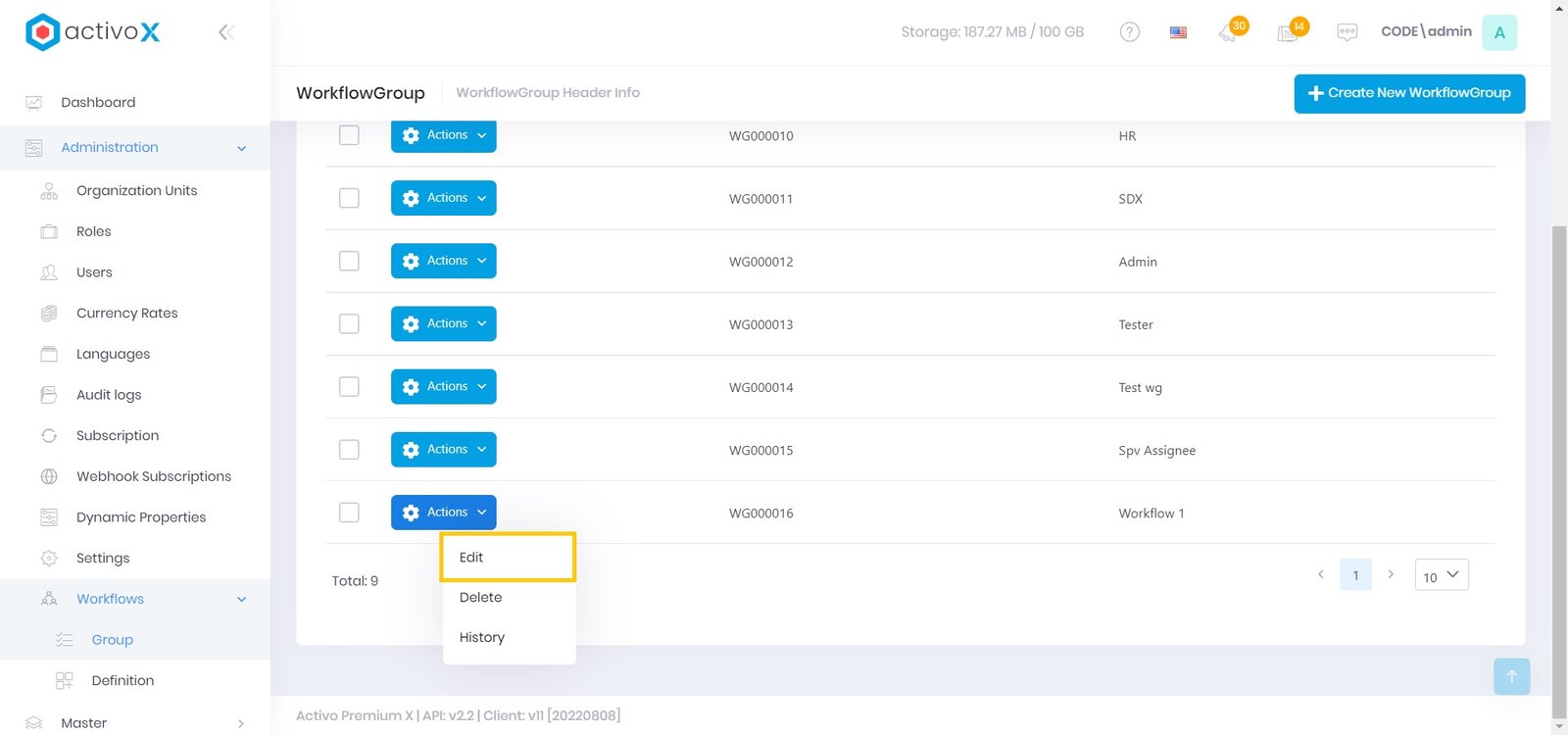
-
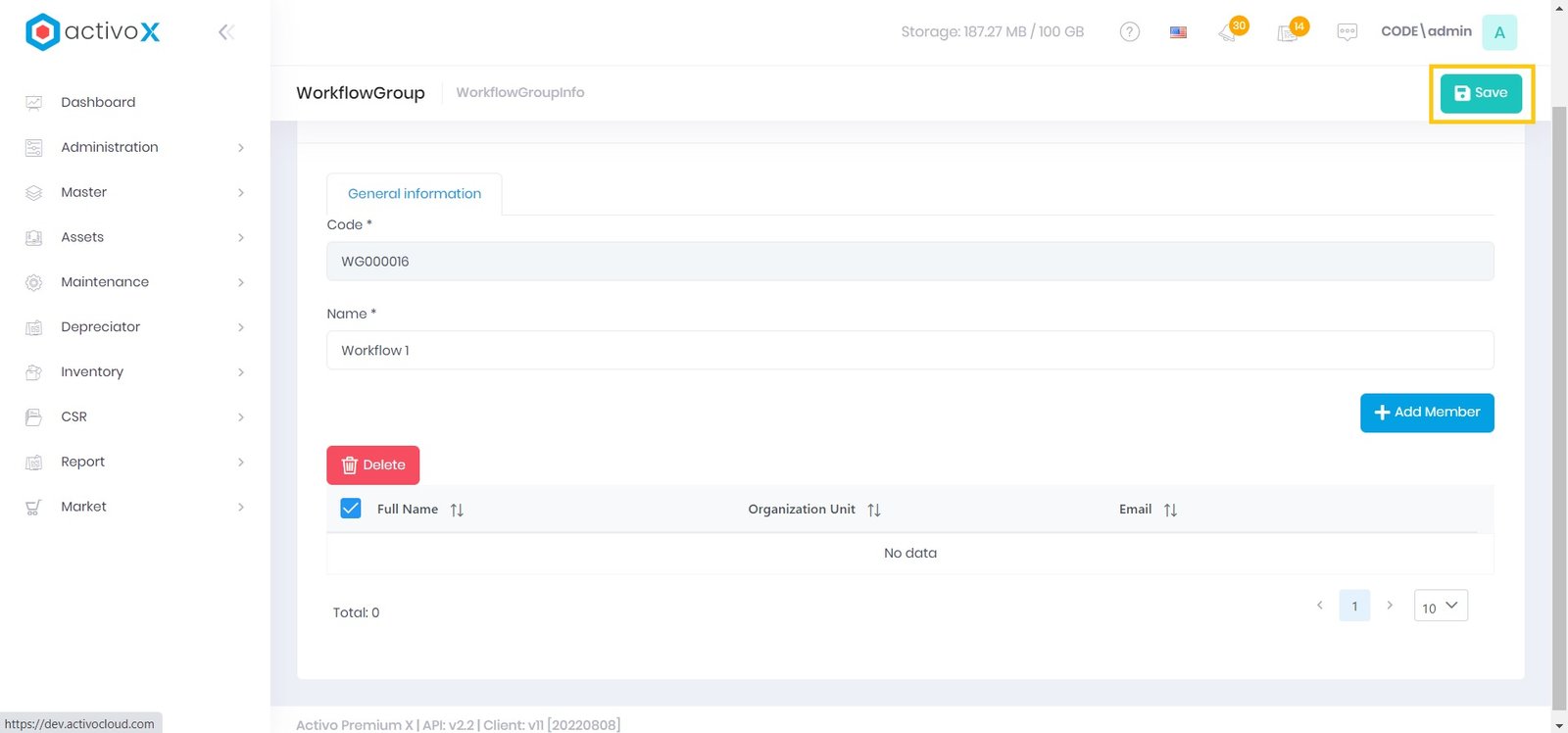
Centang pada member yang ingin dihapus
-
Klik Delete
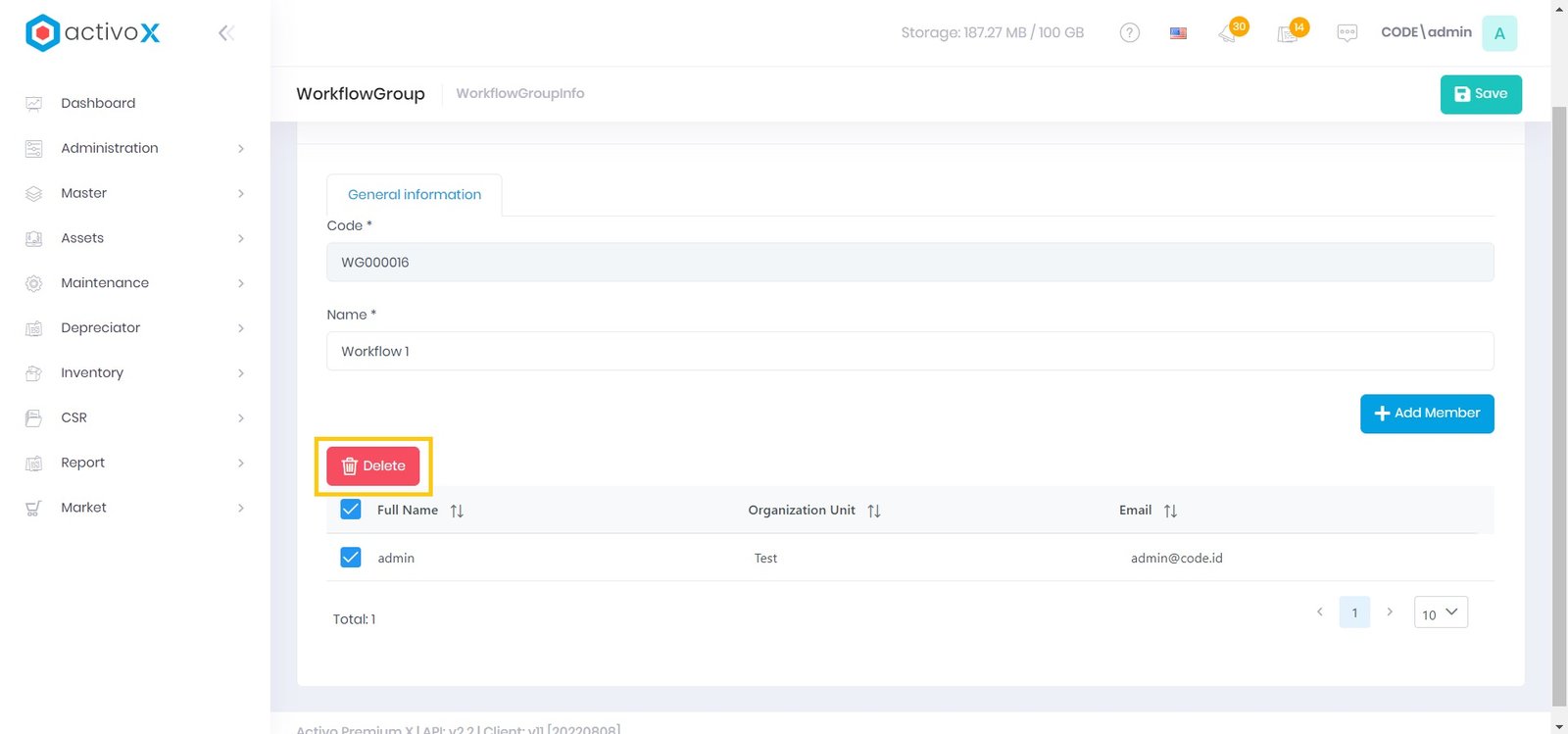
-
Klik Save
Mengahpus Workflow Group
-
Buka Menu Administrasi Workflow Group
-
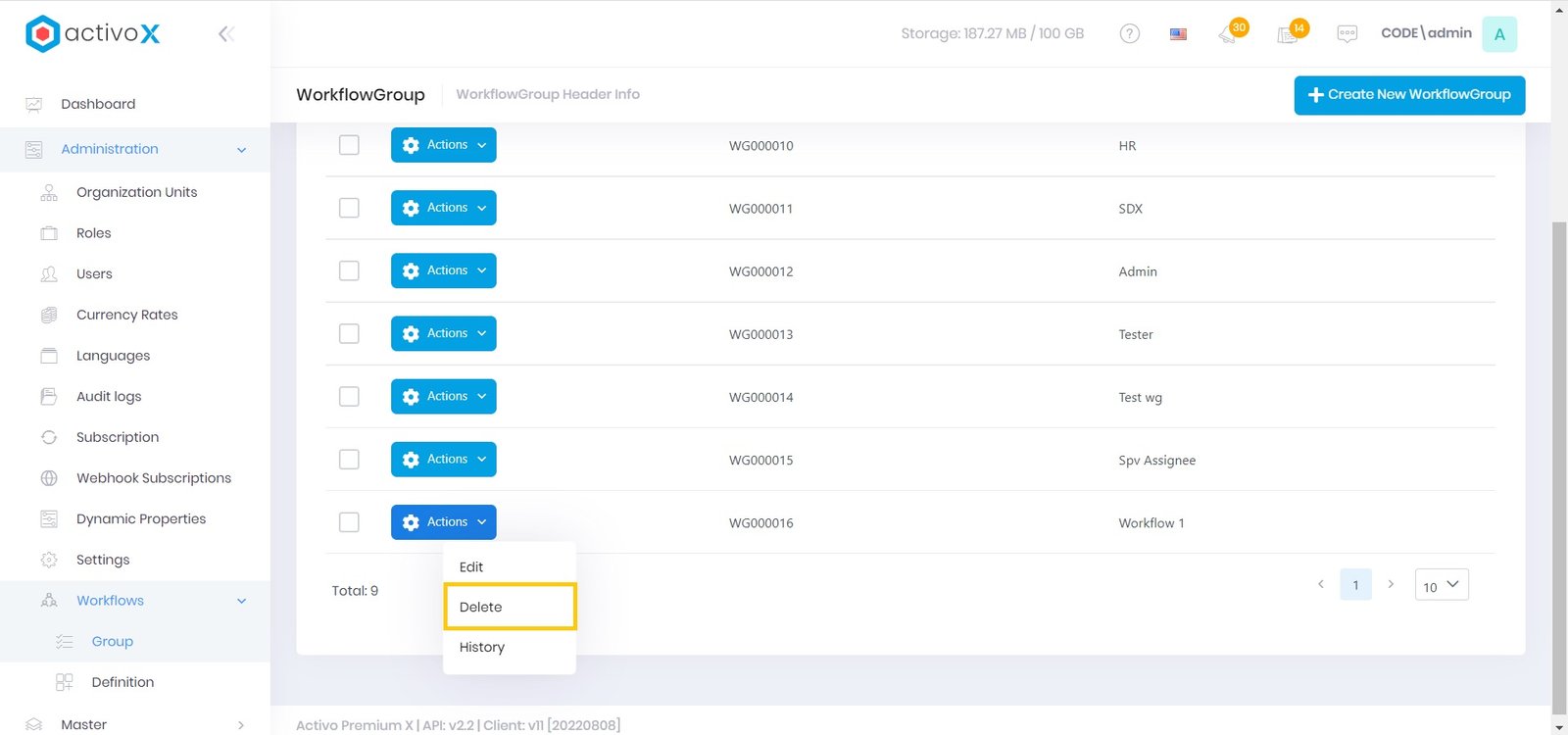
Klik Action
-
Pilih Delete
-
Pilih Yes
Melihat Riwayat Workflow Group
-
Buka Menu Administrasi Workflow Group
-
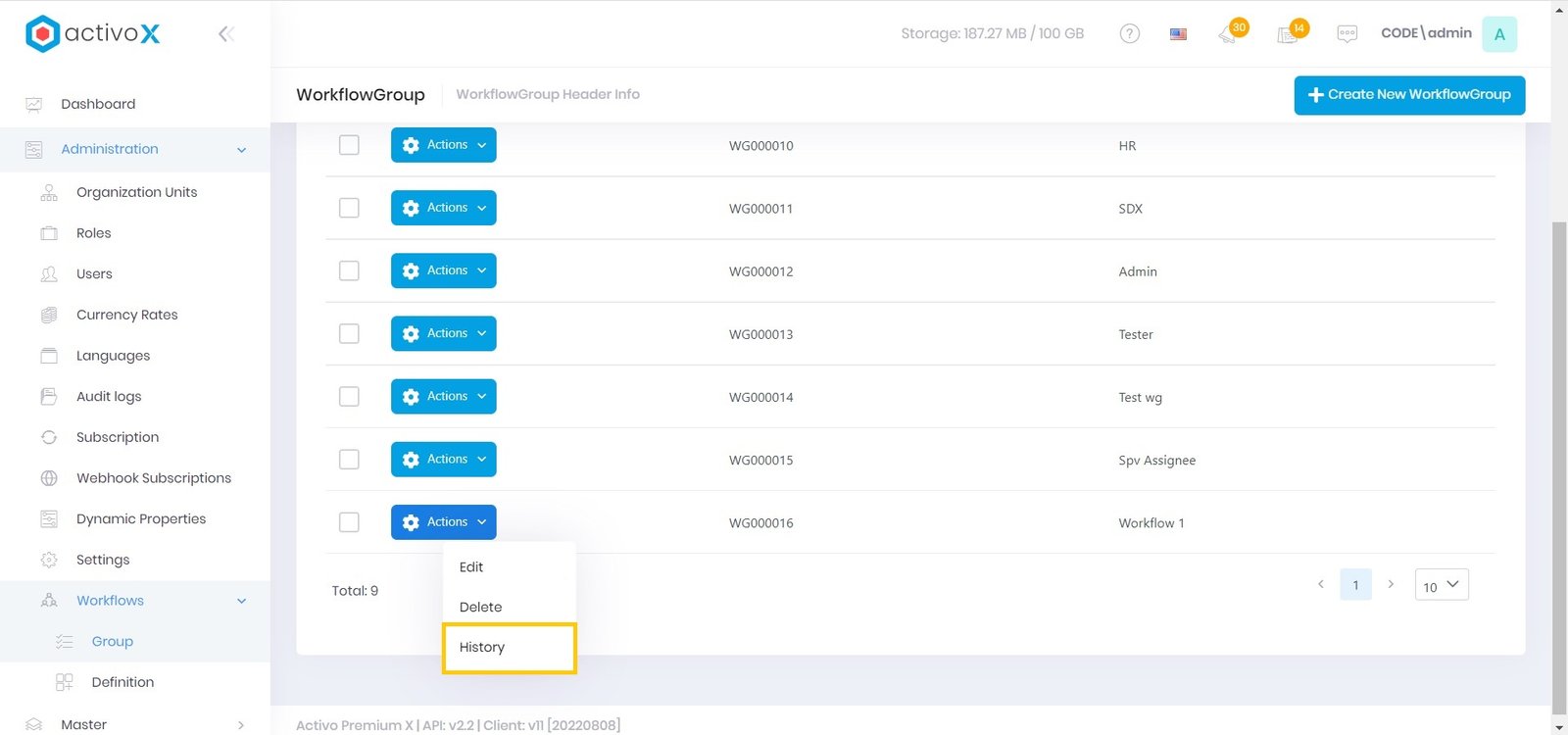
Klik Action
-
Pilih History
Aktifasi Workflow Definition
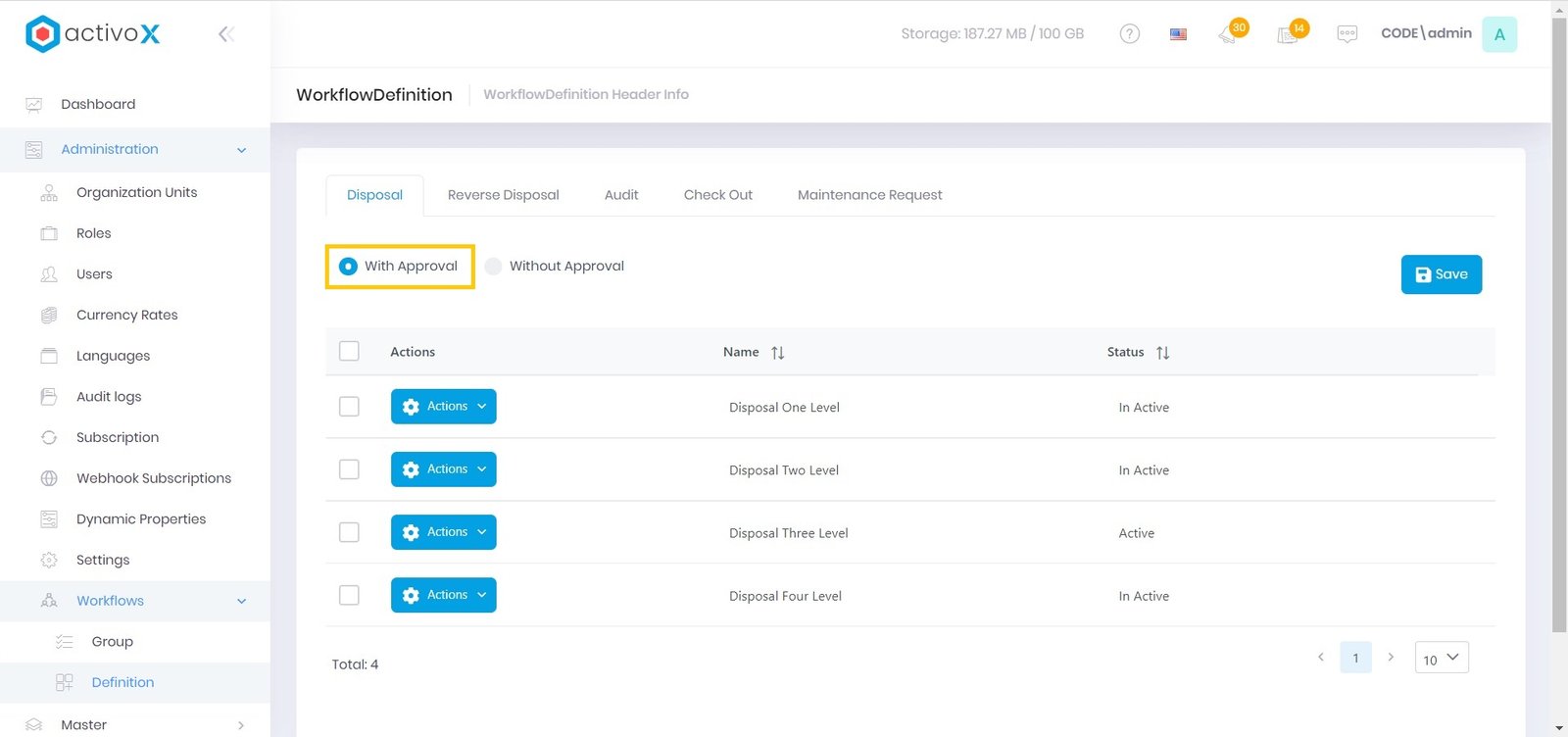
Anda dapat mengaktifkan Approval pada menu-menu yang diinginkan, contoh jika ingin mengaktifkan approval pada Aset Audit maka dapat klik tab Audit lalu pilih With Approval dan di save.
-
Buka Menu Administrasi Workflow Definition

-
Pilih tab menu
-
Pilih With Approval
-
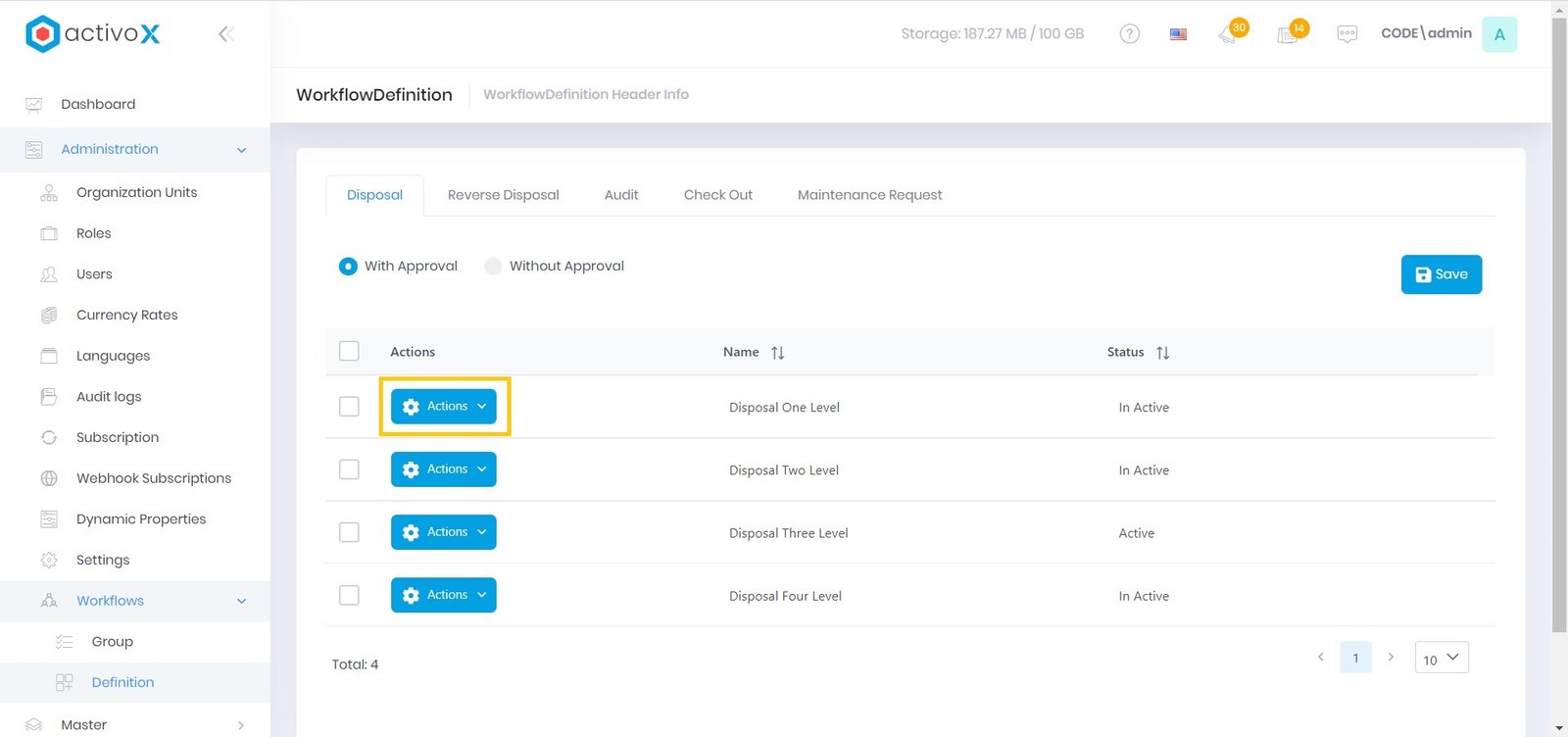
Lalu pilih jenjang level
-
Klik Action
-
Klik Activate

-
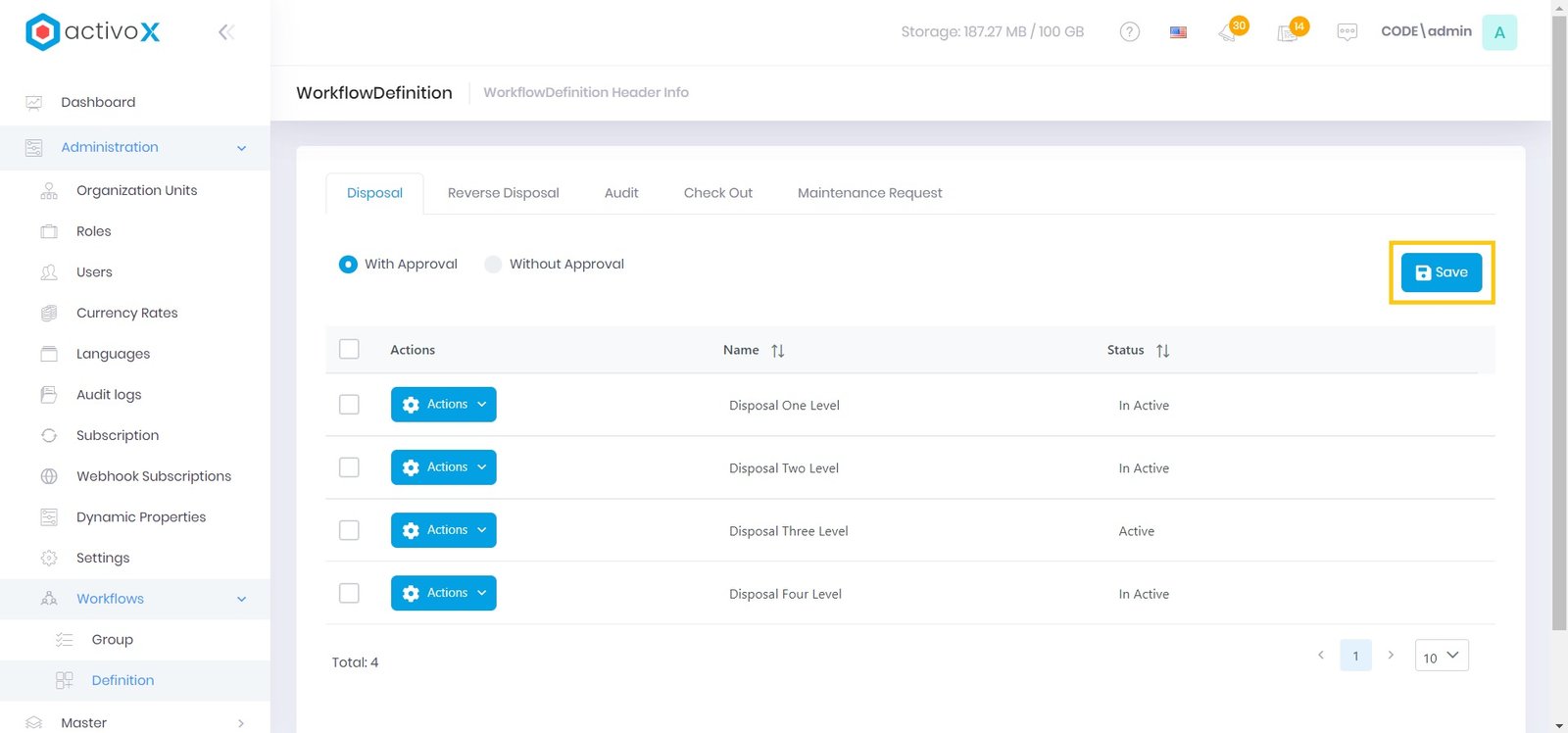
Klik Save
Note:
- Selalu ingat di-Save setiap melakukan aktifasi approval
Mengatur siapa yang dapat memberikan Approval
-
Buka Menu Administrasi Workflow Definition
-
Pilih tab menu
-
Pilih With Approval
-
Pilih berapa level untuk menentukan jenjang approval yang dibutuhkan
-
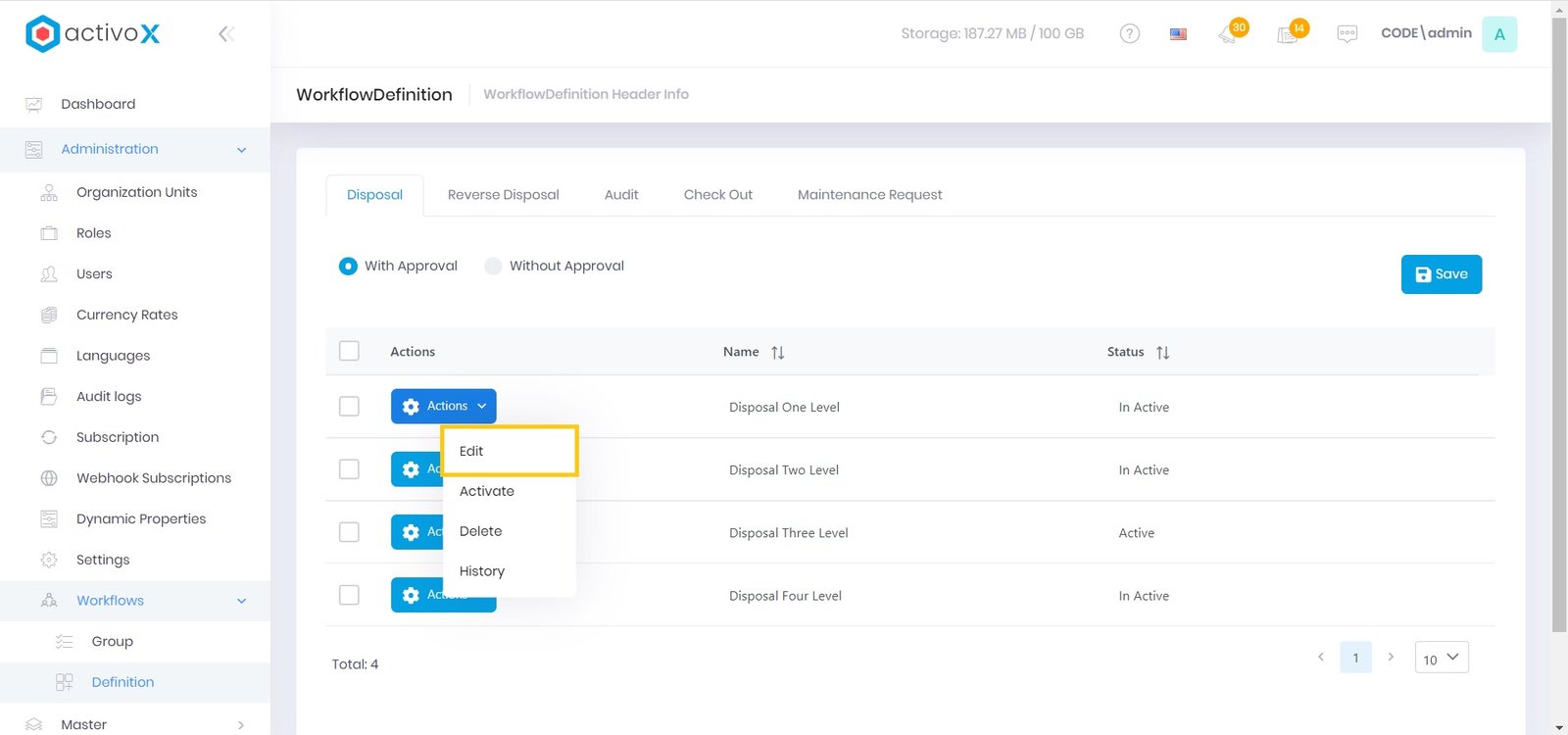
Pilih Action
-
Pilih Edit
-
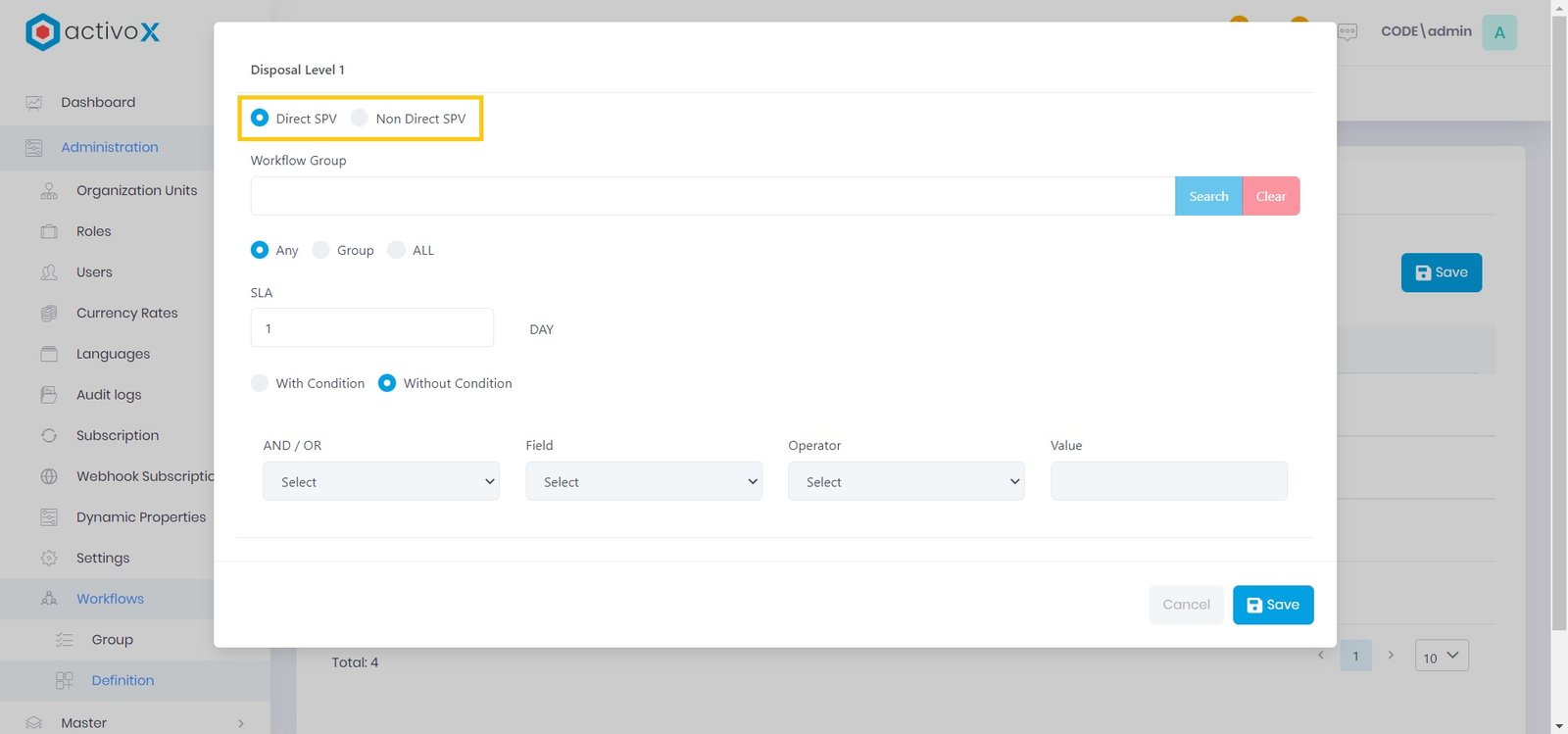
Pilih antara Direct SPV atau Non Direct SPV
-
Jika memilih non direct maka anda dapat memilih Workflow Group yang sudah dibuat sebelumnya
-
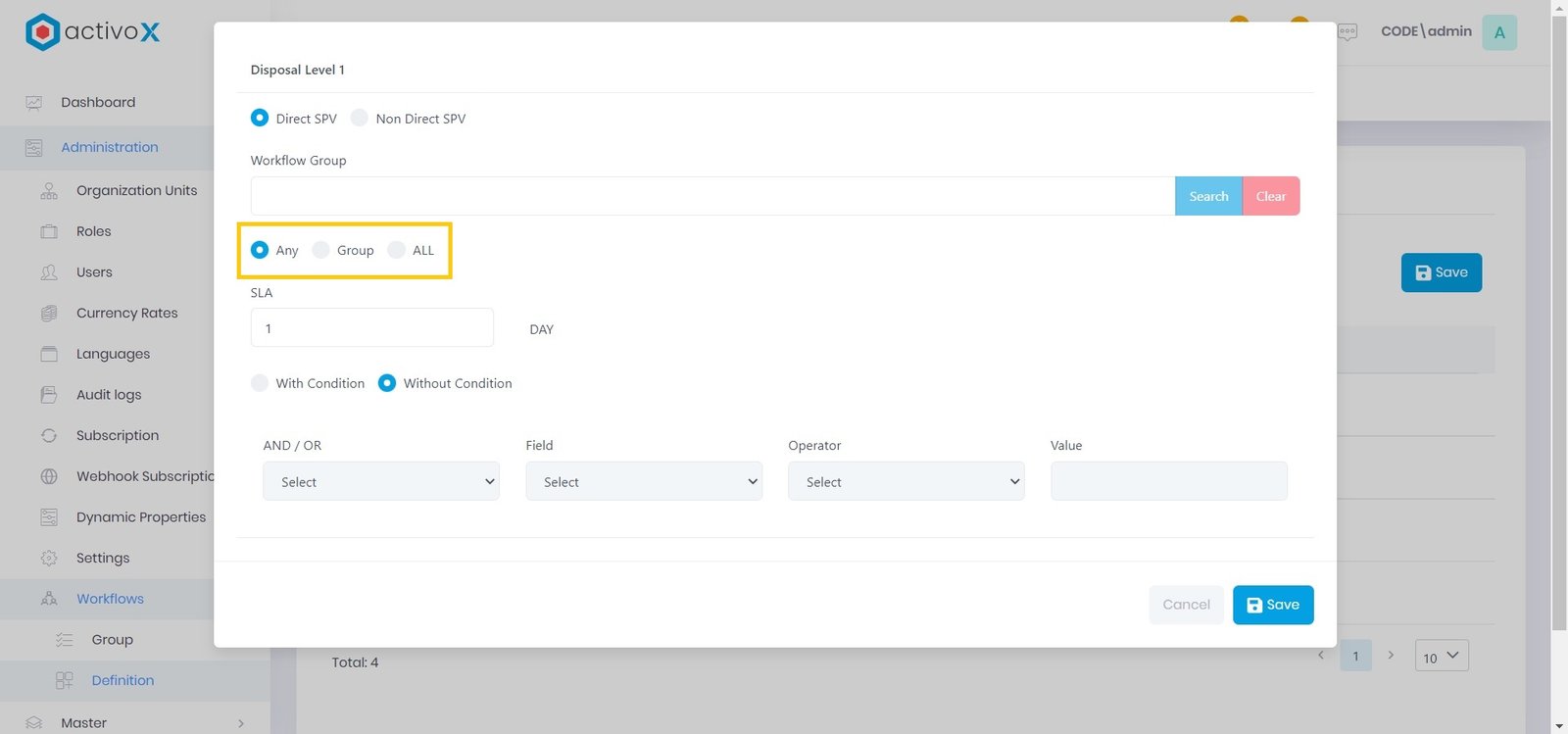
Tentukan Flow
-
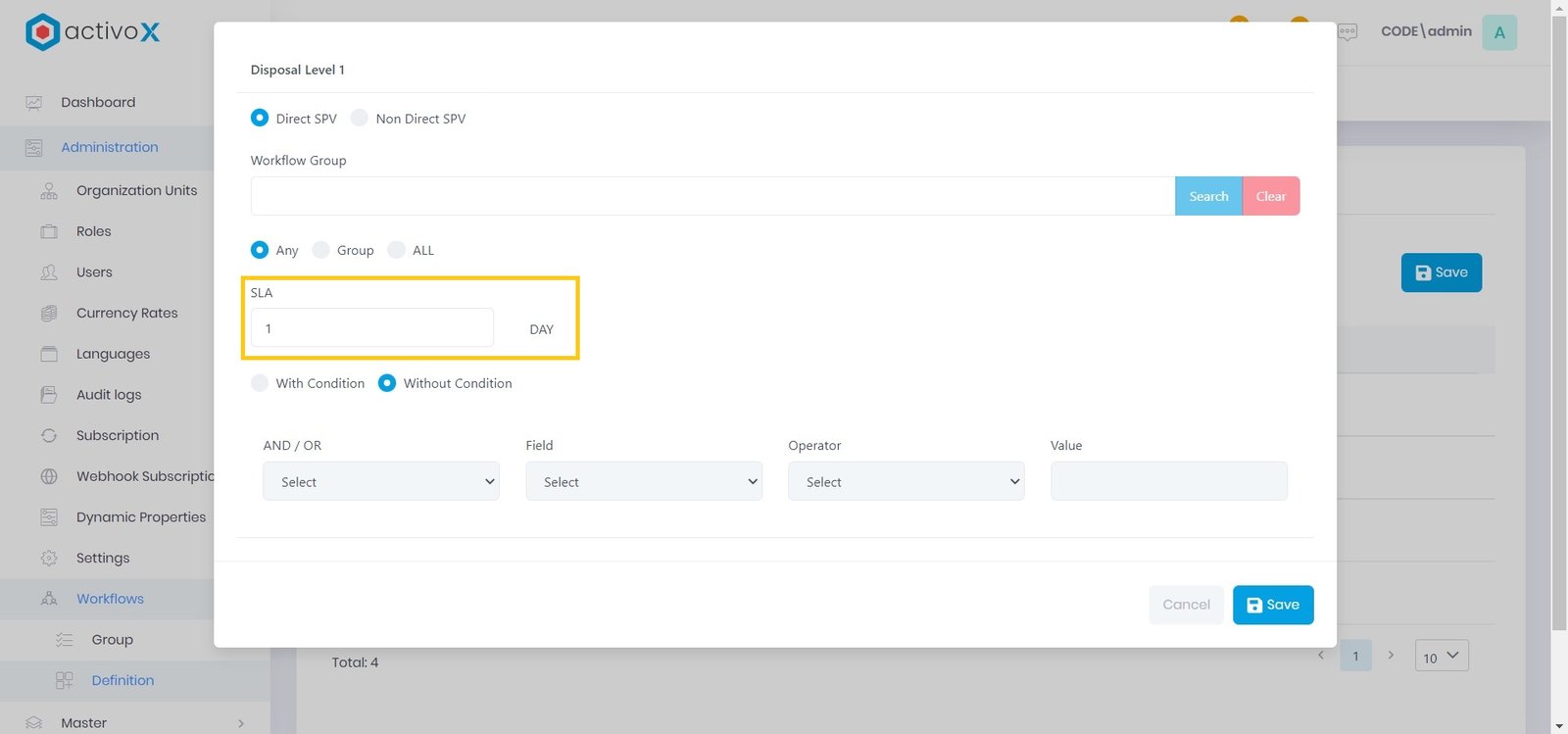
Tentukan SLA
-
Tentukan Condition nya
-
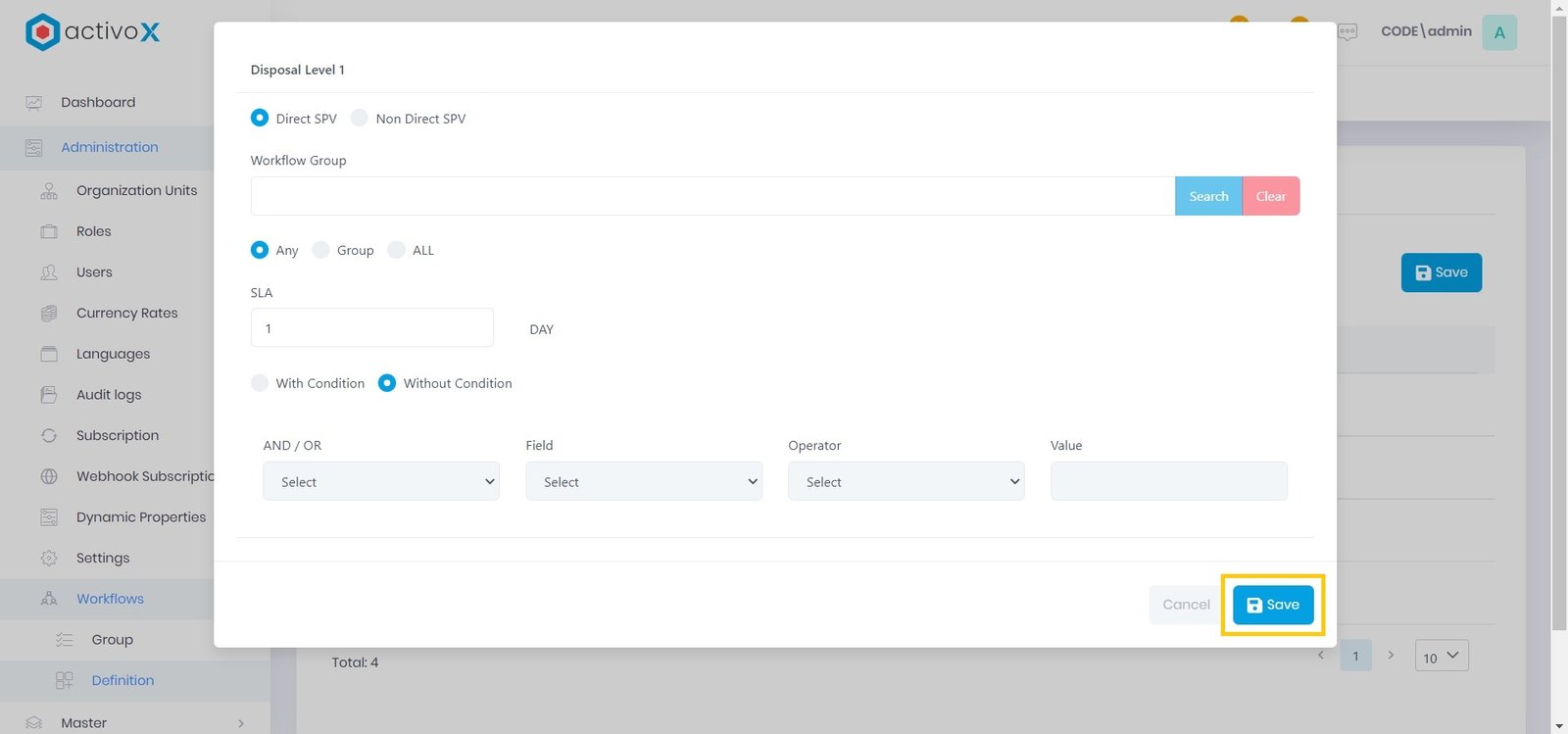
Klik Save
| Objek | Keterangan |
|---|---|
| Direct SPV | SPV dari relasi User yang melakukan transaksi |
| Non Direct SPV | User yang ada didalam Workflow Group dipilih |
| Workflow Group | Untuk memilih Grup Workflow yang ingin diterapkan. Workflow Group hanya dapat dipilih ketika pilihan SPV yang dipilih yaitu “Non Direct SPV” |
| Any | Mewajibkan salah satu member didalam workflow group untuk melakukan Approval |
| Group | Mewajibkan minimal satu member di masing-masing “Organization Unit” didalam workflow group untuk melakukan Approval |
| All | Mewajibkan semua member didalam workflow group untuk melakukan Approval |
| SLA | Tenggat waktu (deadlines) pada proses workflow di masing-masing jenjang (level) |
| With Condition | Workflow pada level tersebut hanya masuk jika memenuhi syarat / kondisi yang diterapkan |
| Without Condition | Workflow pada level tersebut diterapkan tanpa kondisi |
Note:
- Direct SPV dapat diatur pada menu Master Person pada tab Attach to Supervisor
- Saat ini Condition belum dapat digunakan dan masi dalam tahap pengembangan