Master Aset
Anda dapat mengelola data aset.
Membuat data aset:
-
Klik menu asets Aset
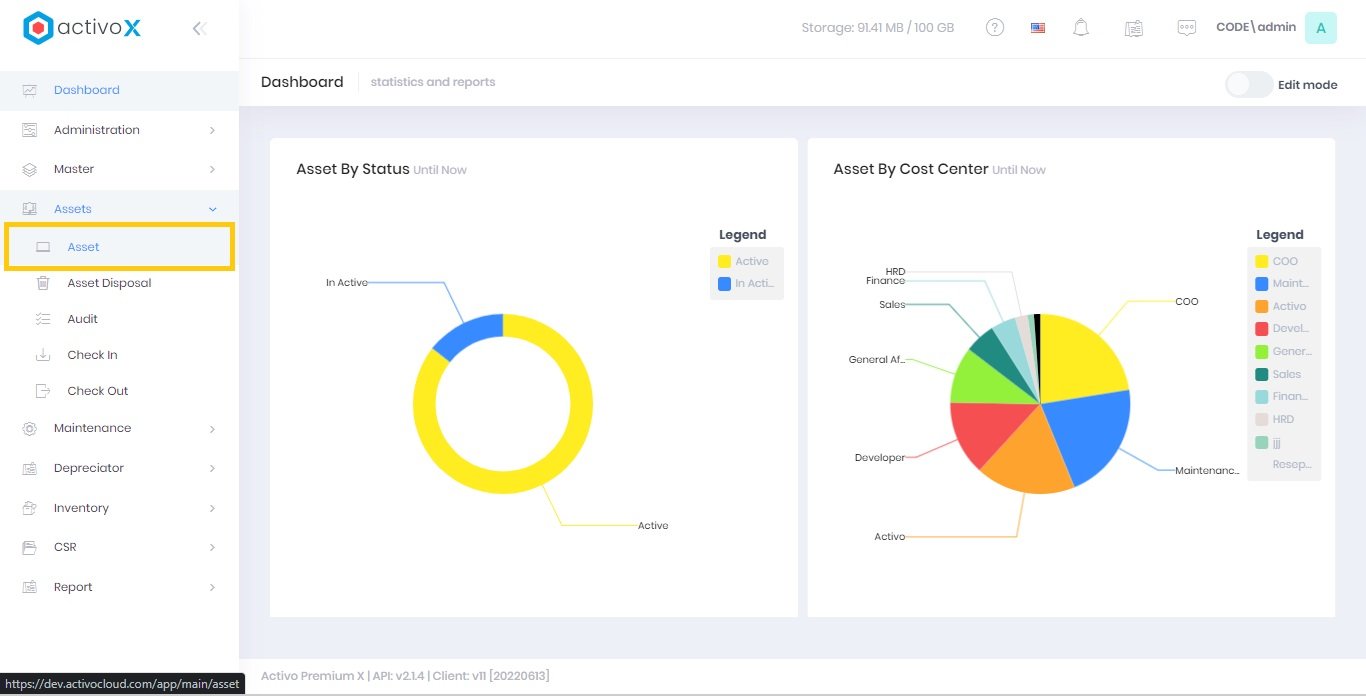
-
Klik Buat Aset Baru
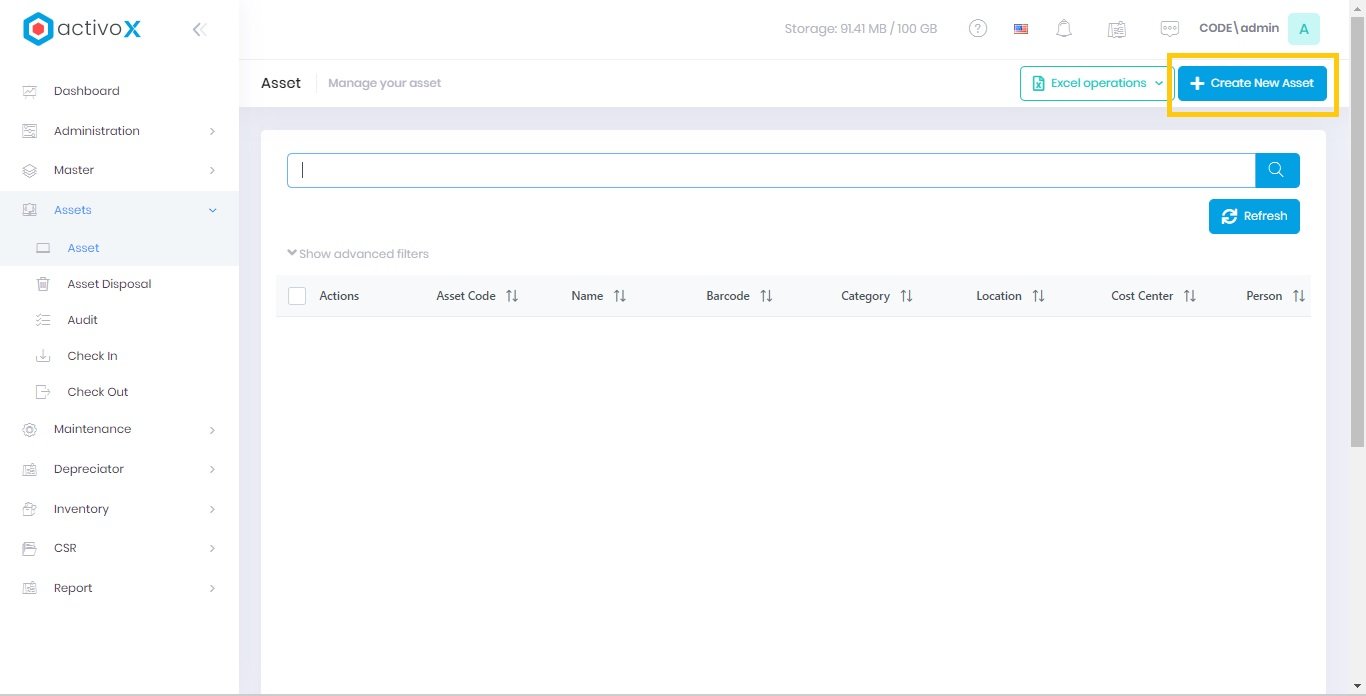
-
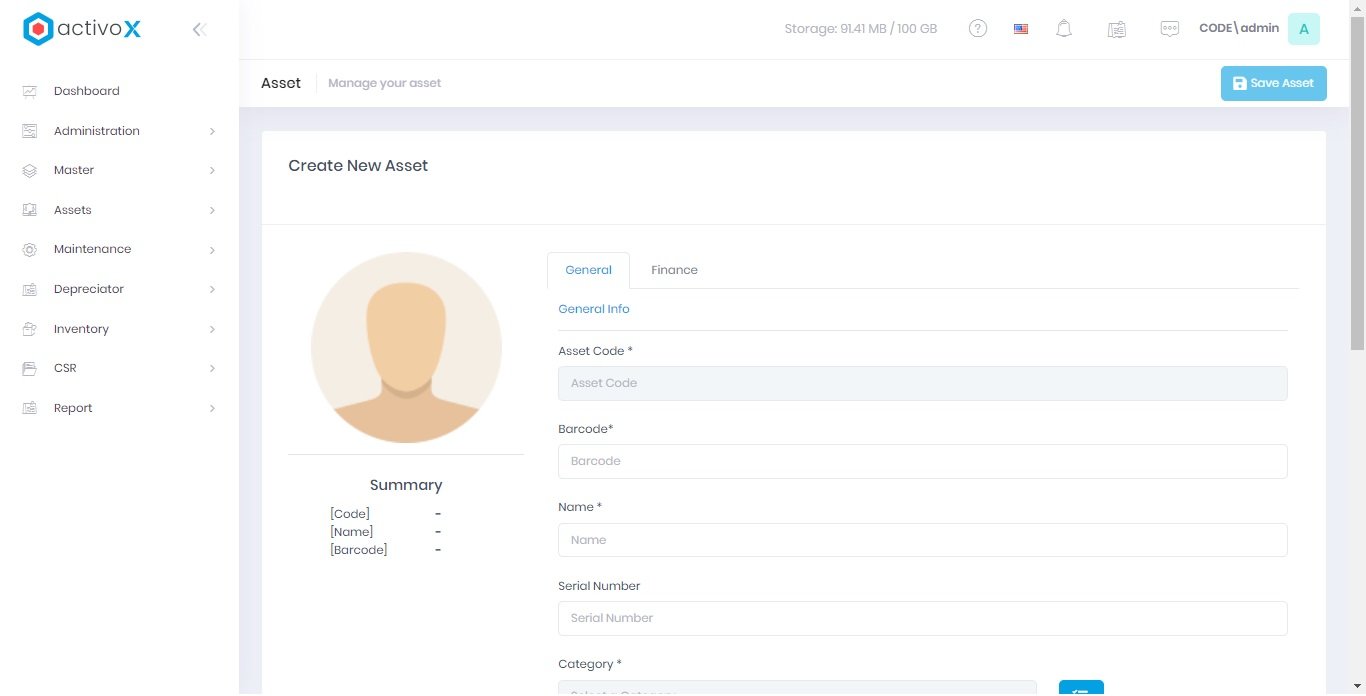
Masukkan barcode
- Masukkan nama
- Masukkan nomor serial
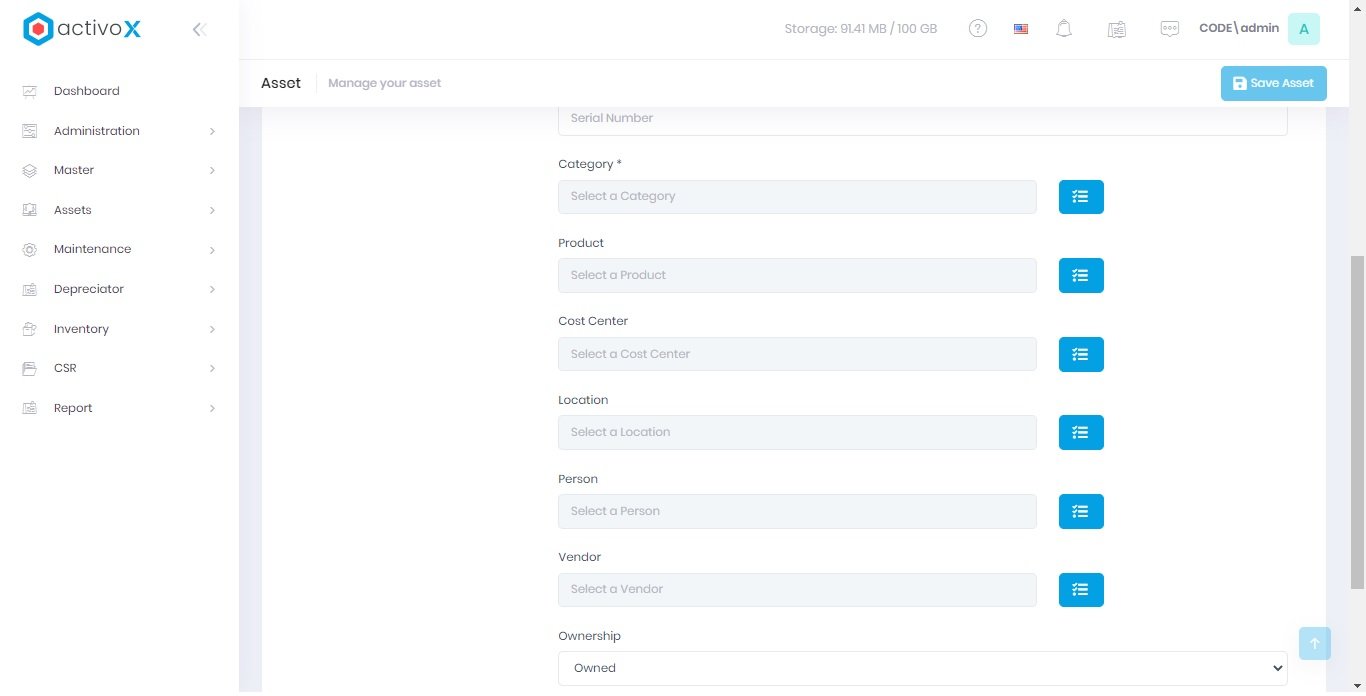
- Pilih kategori
- Pilih produk
- Pilih cost center
- Pilih location
- Pilih person
- Pilih vendor
- Pilih status kepemilikan
-
Pilih status
-
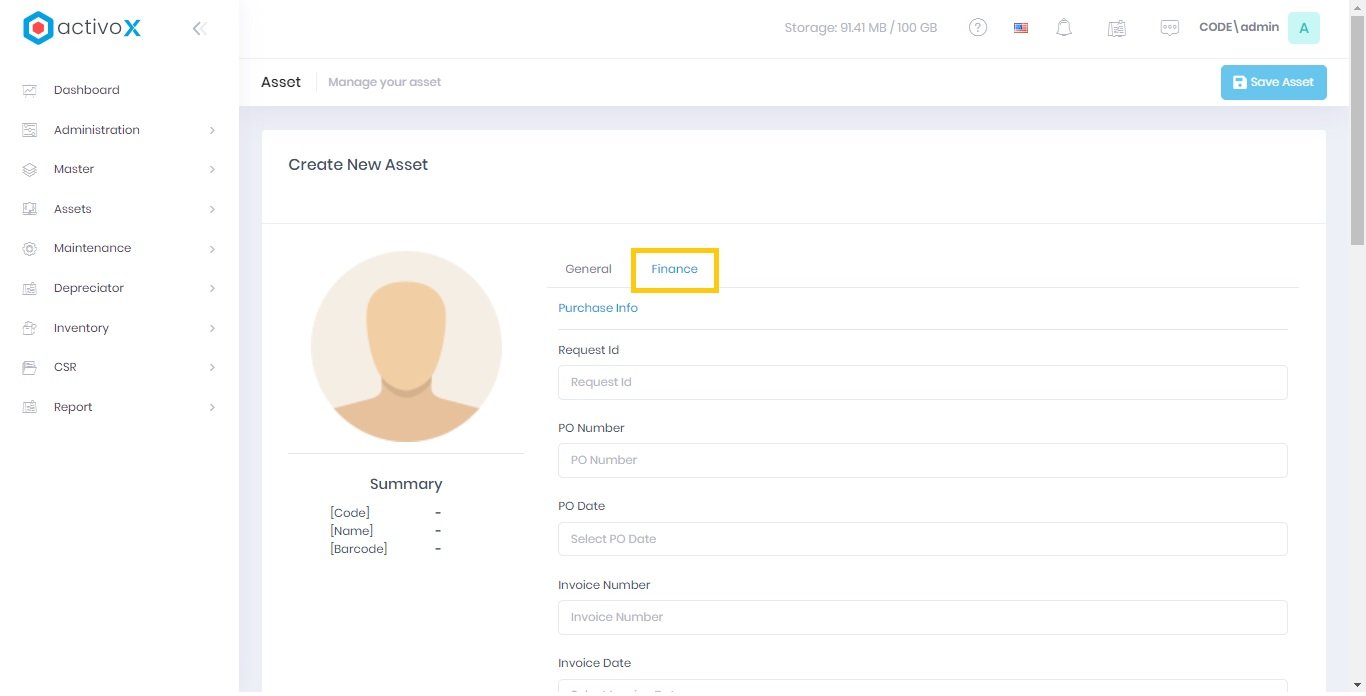
Klik tab Finance
-
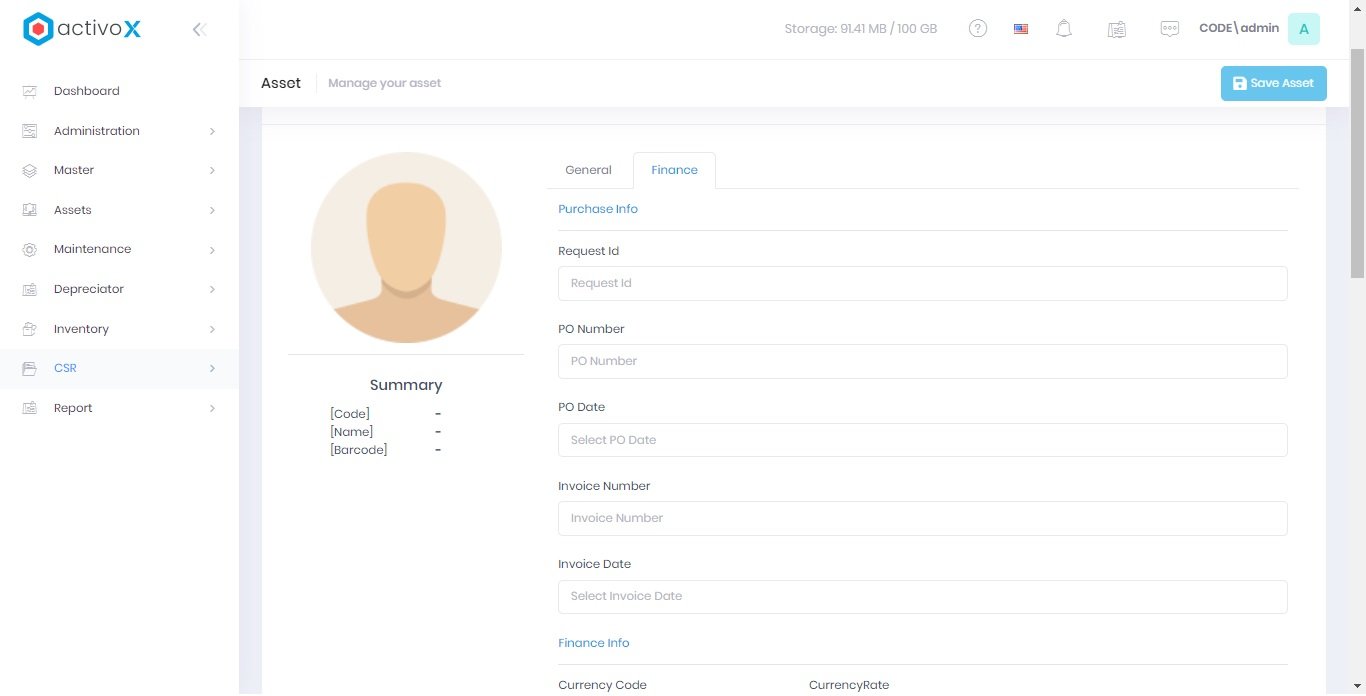
Masukkan Id Permohonan (PR)
- Masukkan Nomor permintaan pembelian (PO)
- Pilih Tanggal permintaan pembelian (PO)
- Masukkan Nomor Invoice
-
Pilih Tanggal Invoice
-
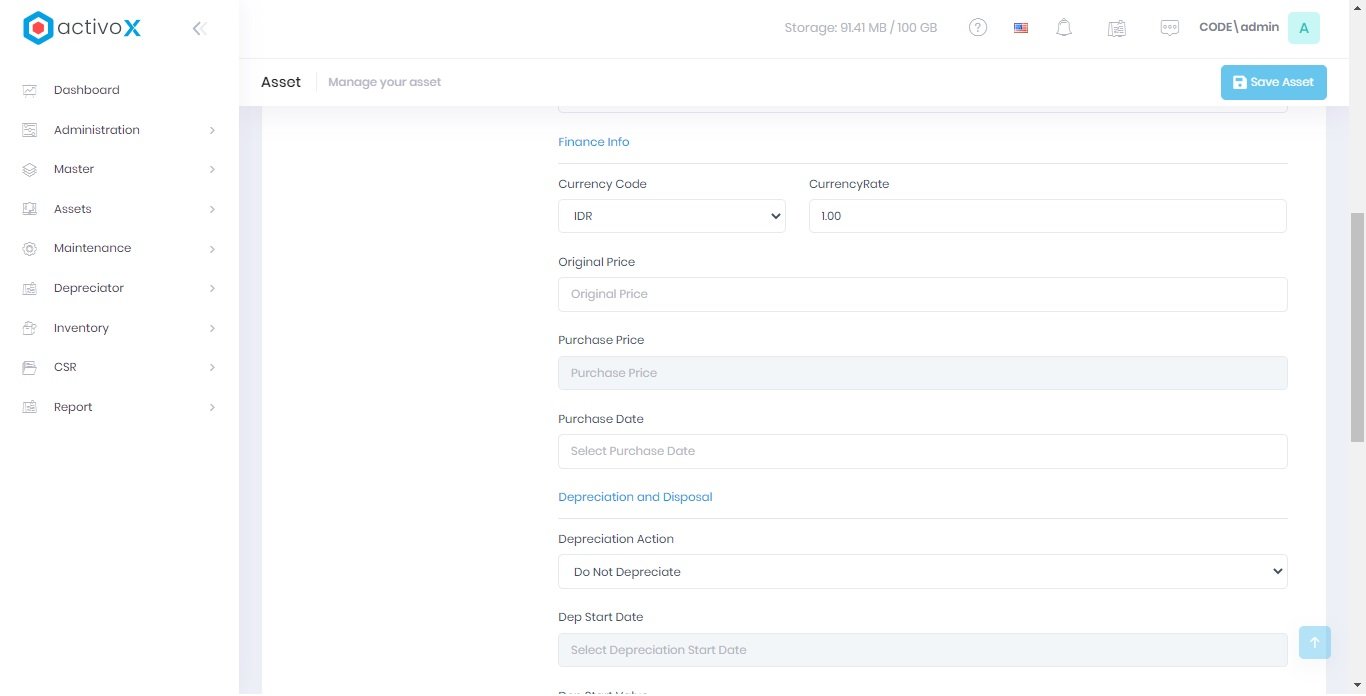
Pilih Kode Kurs
- Masukkan nilai tukar mata uang
- Masukkan Harga pembelian asal (Original Price)
- Pilih Tanggal Pembelian
- Pilih aksi depresiasi
-
Pilih tanggal mulai depresiasi
-
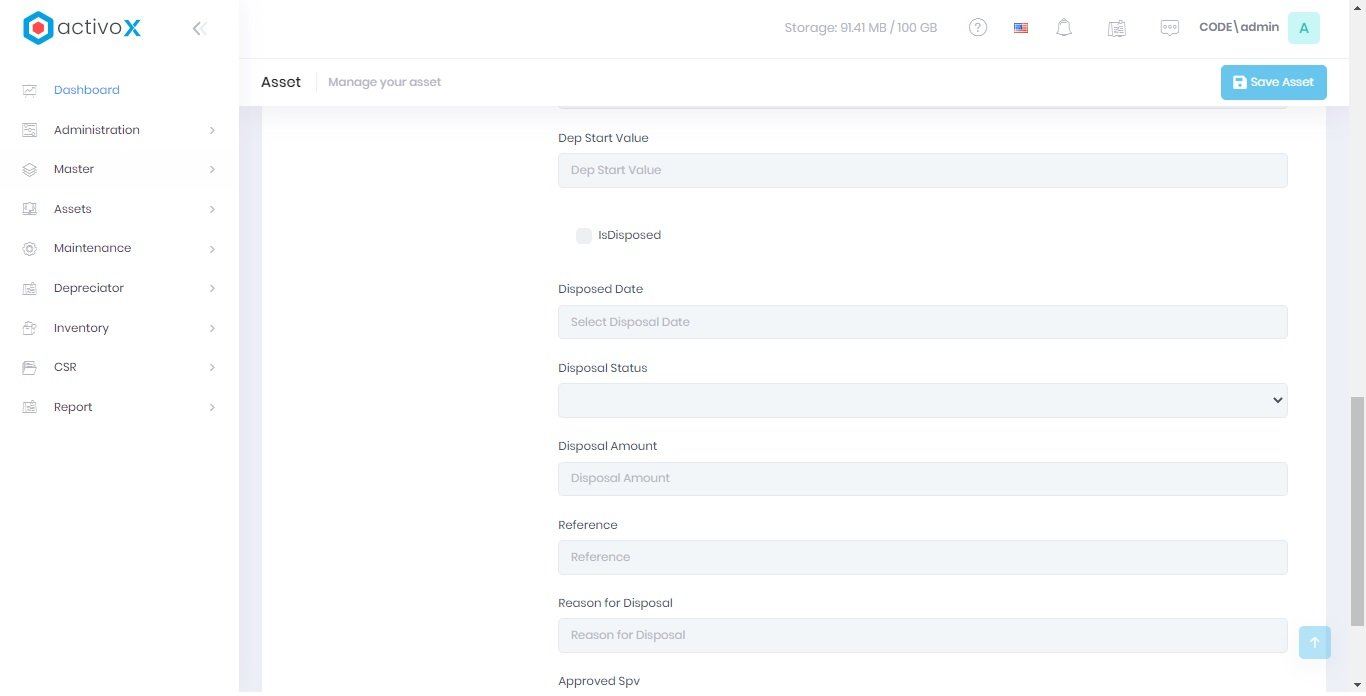
Pilih nilai awal depresiasi
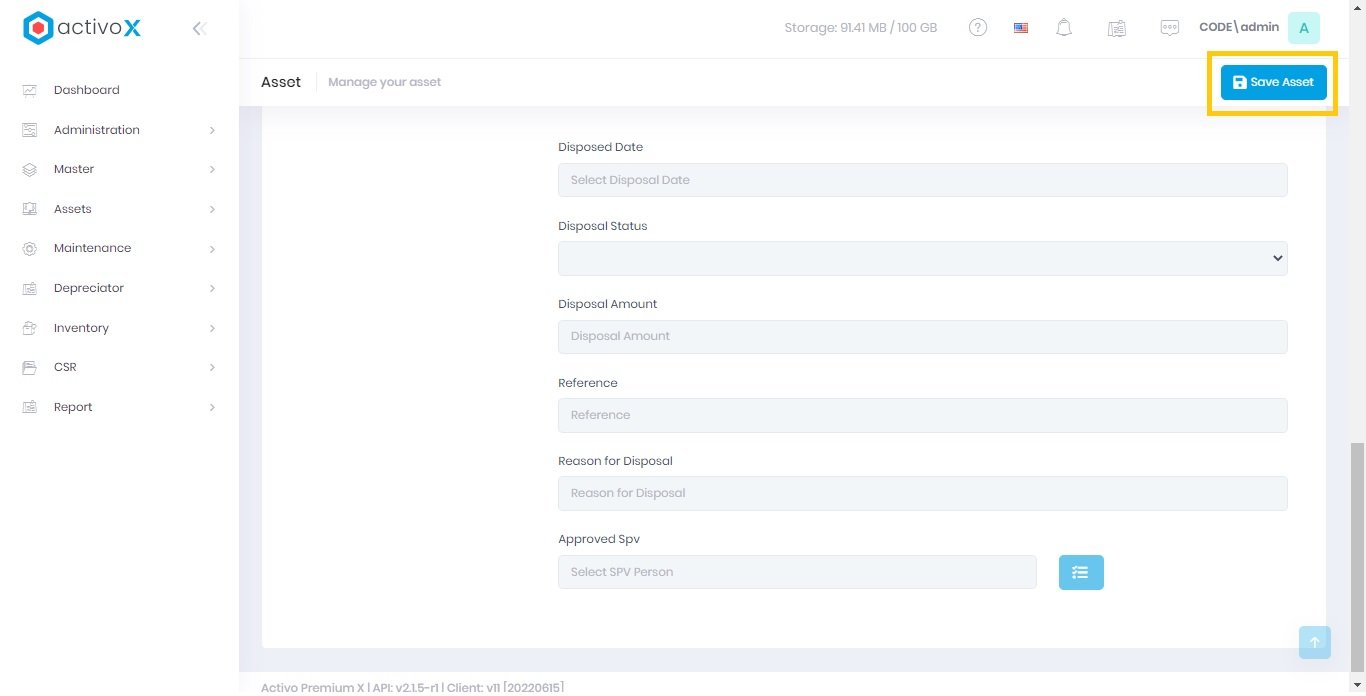
- Pilih disposal (jika disposal tidak dipilih bisa abaikan langkah 28-33)
- Pilih tanggal disposal
- Pilih jumlah disposal
- Pilih status disposal
- Masukkan referensi
-
Masukkan alasan men-dispose aset
-
Pilih pengawas yang menyetujuinya
-
Setelah selesai Anda dapat klik Simpan data aset
Notes:
- Kolom kode aset akan terisi otomatis!
- Pastikan Anda memasukkan barcode, nama, dan kategori (tidak dapat dikosongkan) sebelum klik simpan data aset!
Mengubah data aset
-
Klik menu asets Aset
-
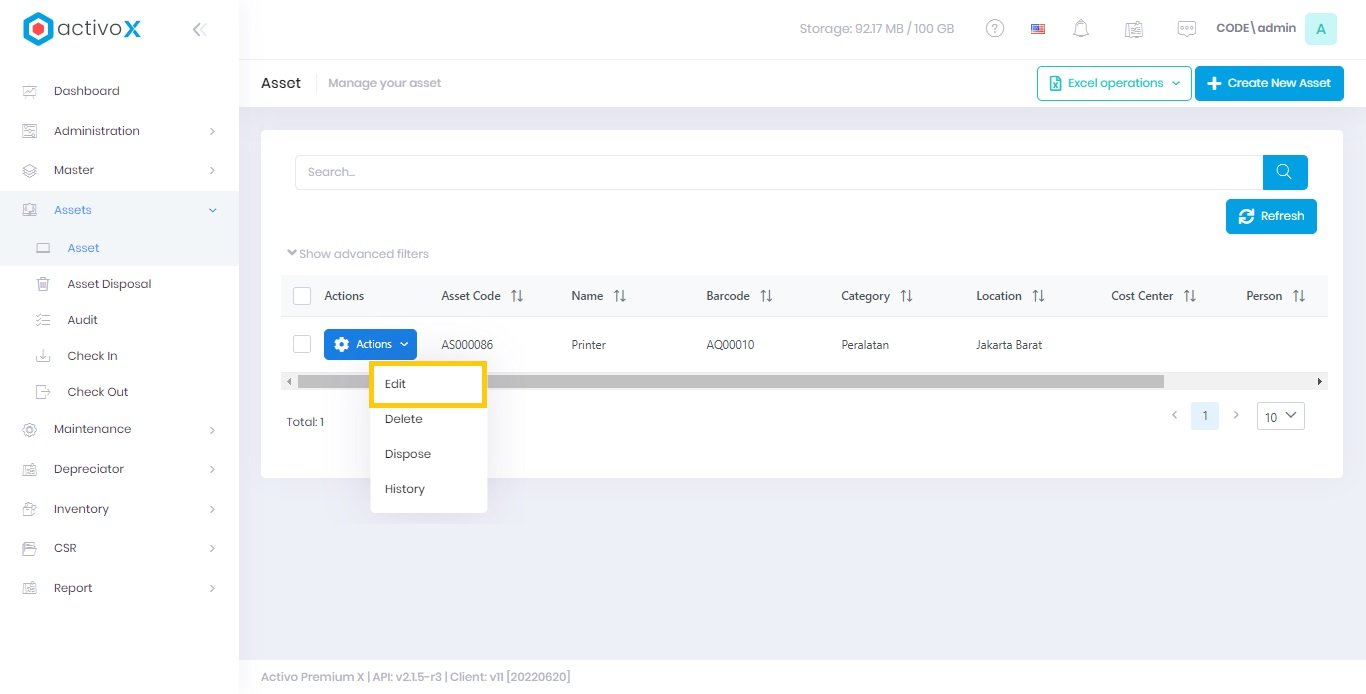
Klik Aksi, lalu pilih Ubah
-
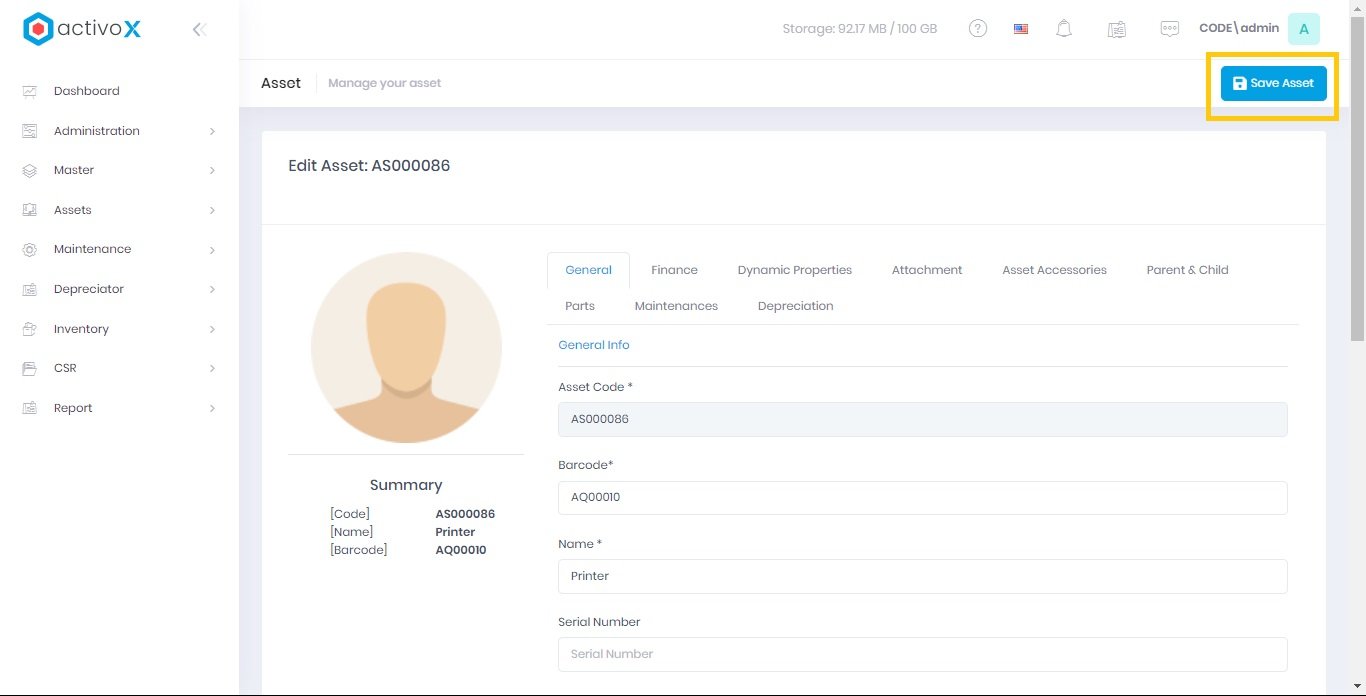
Ubah informasi aset, lalu pilih Simpan data aset
Notes:
- Kolom kode tidak dapat diubah!
- Pastikan Anda memasukkan barcode, nama, dan kategori kembali (tidak dapat dikosongkan) sebelum klik simpan!
Menghapus data aset
-
Klik menu asets Aset
-
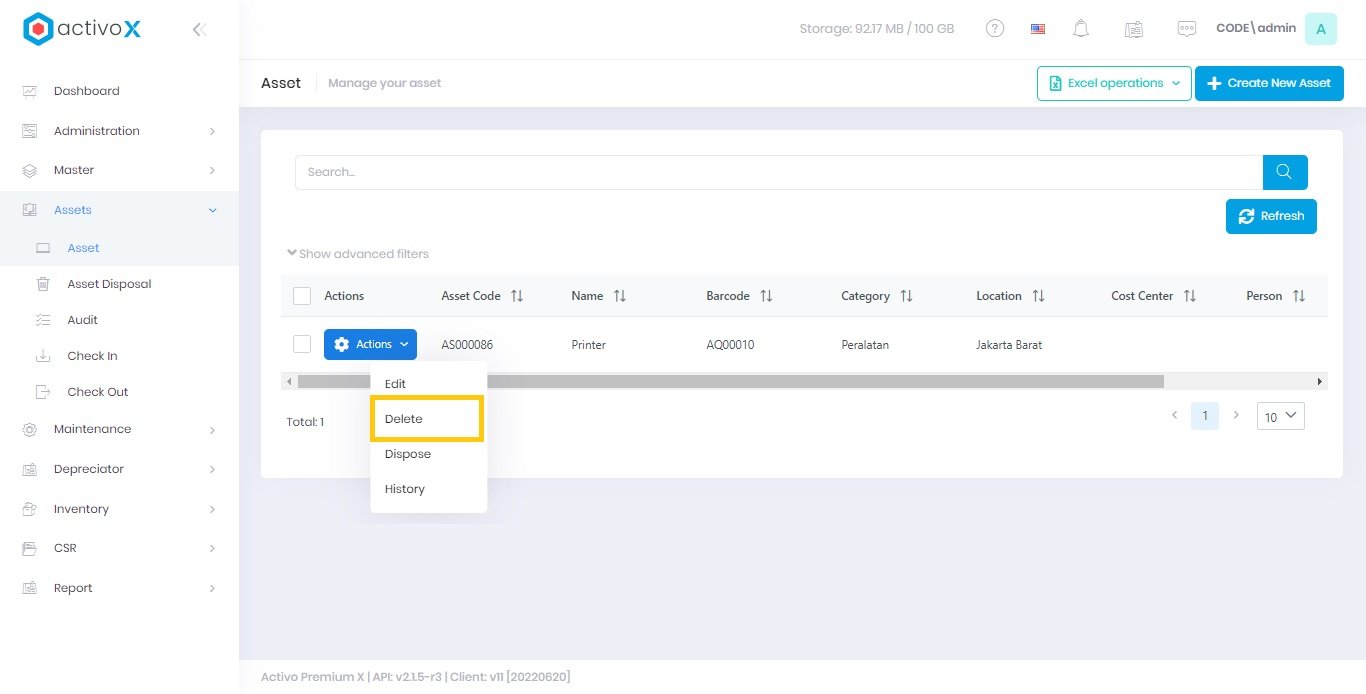
Klik Aksi, lalu pilih Hapus
-
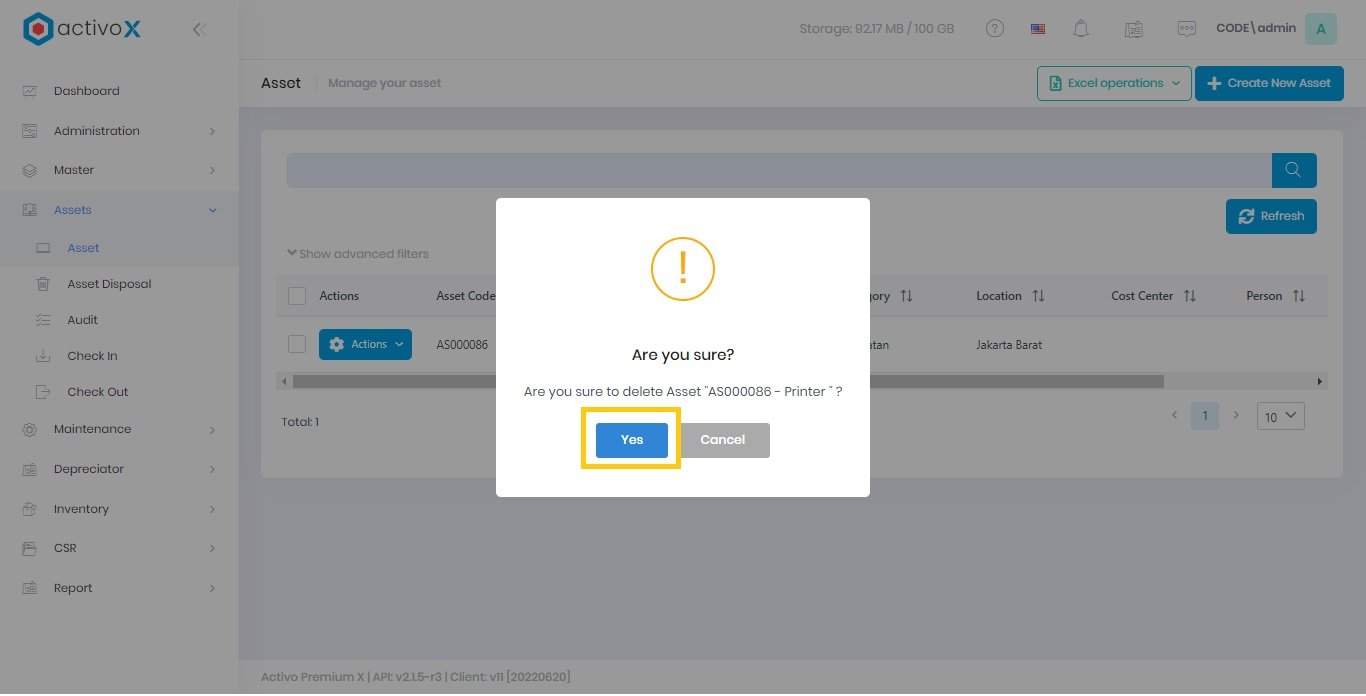
Untuk konfirmasi penghapusan data Aset Klik Ya
Notes:
- Pastikan sebelum menghapus data yang dipilih adalah benar karena data yang telah terhapus tidak bisa dibatalkan atau ditarik kembali!
- Aset yang sudah berstatus disposal tidak dapat dihapus!
Membuat data aset disposal
-
Klik menu asets Aset
-
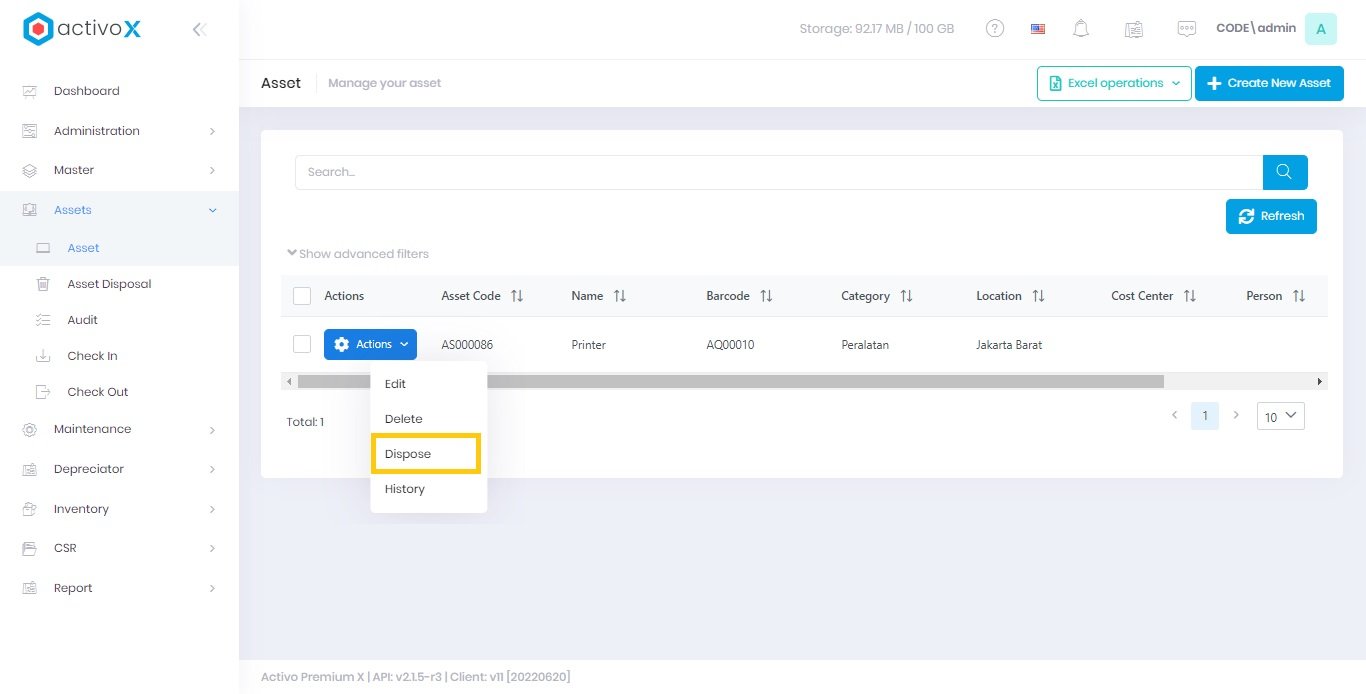
Klik Aksi, lalu pilih Dispose
-
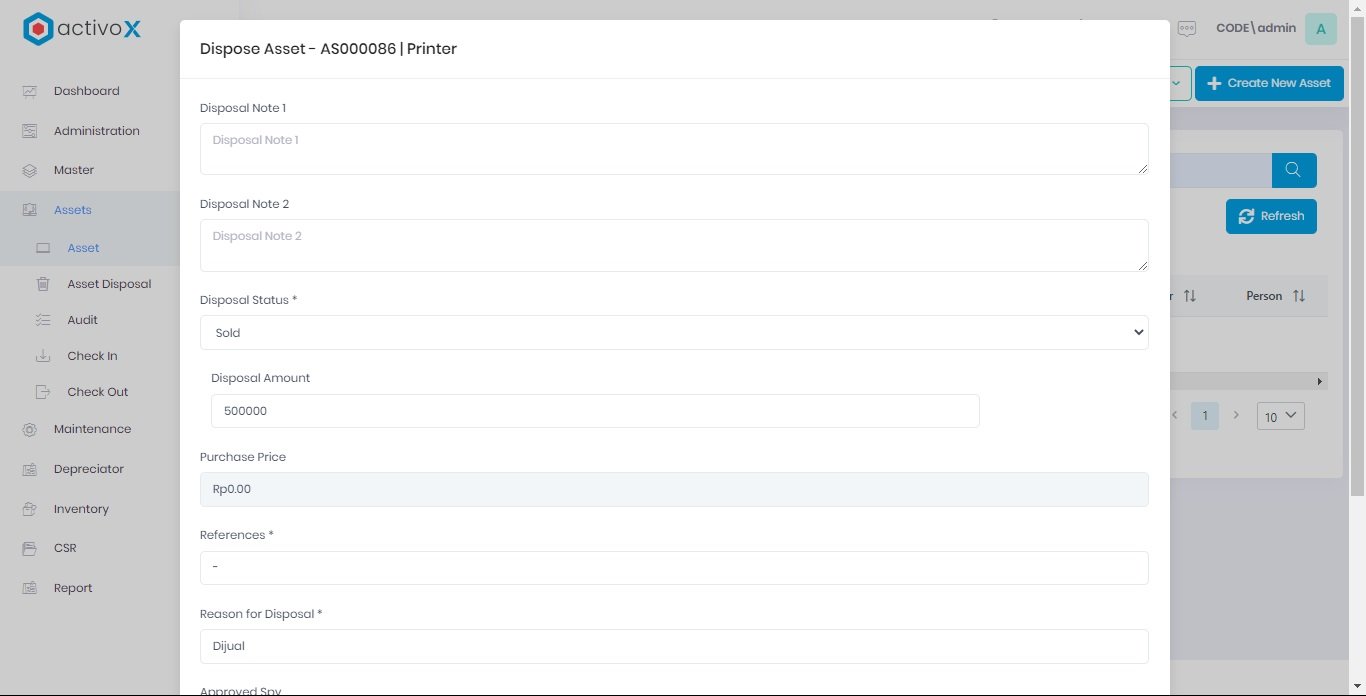
Pilih status disposal
- Masukkan jumlah disposal
- Masukkan referensi
-
Masukkan alasan men-dispose aset
-
Setelah selesai Anda dapat klik Simpan

Notes:
- Kolom SPV yang menyetujui dan Tanggal disposal akan terisi otomatis!
- Pastikan Anda memasukkan Status disposal, referensi dan alasan men-dispose aset (tidak dapat dikosongkan) sebelum klik simpan!
Melihat Riwayat data aset
-
Klik menu master Aset
-
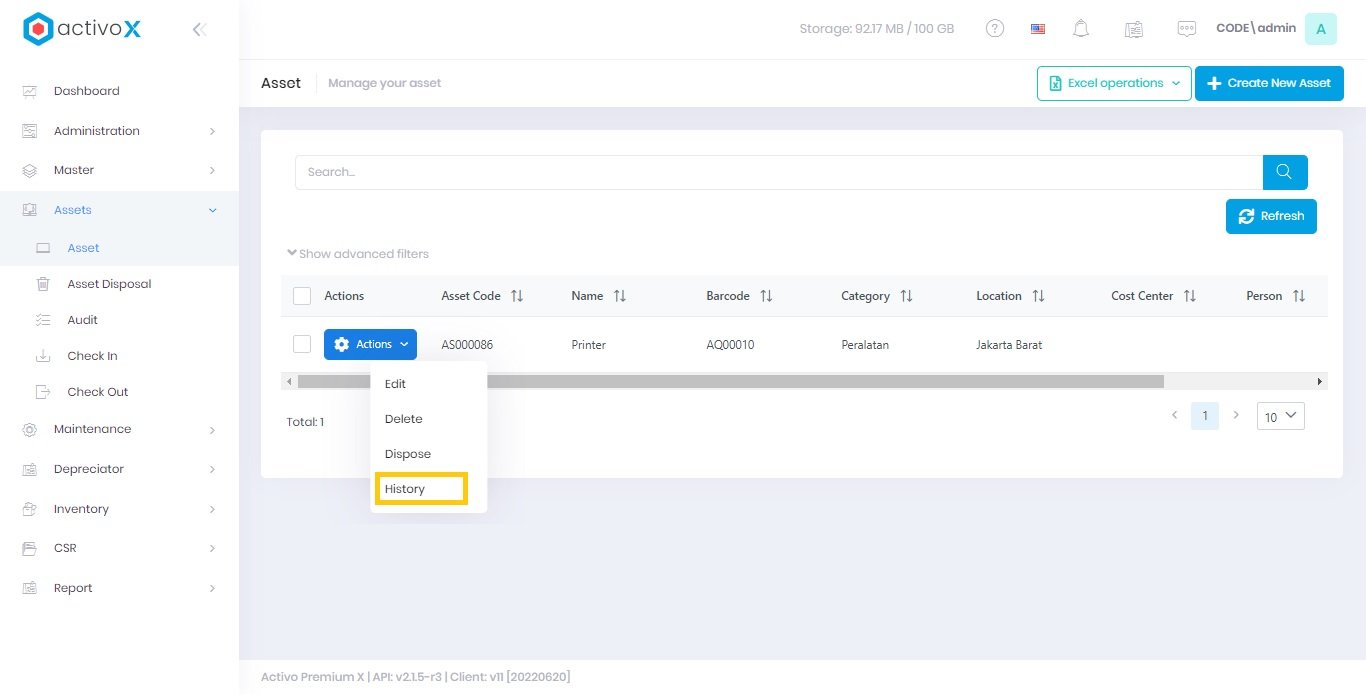
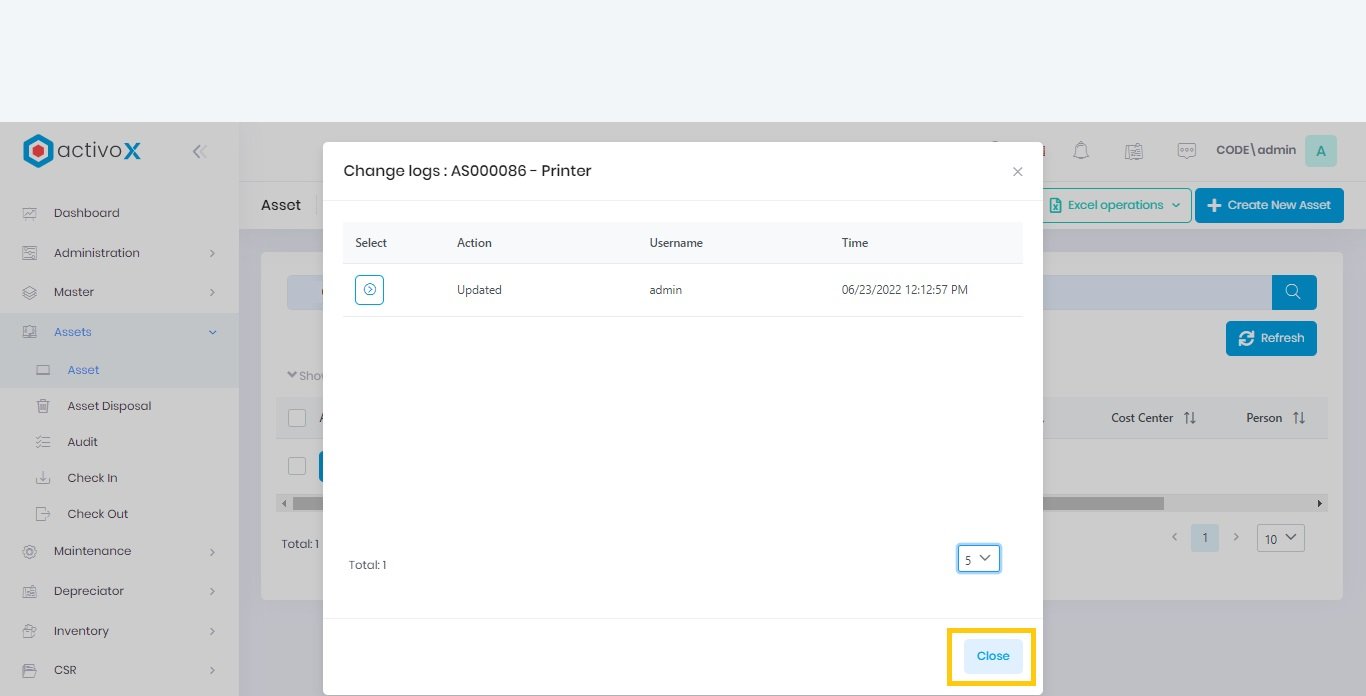
Klik Aksi, lalu pilih Riwayat
-
Setelah selesai melihat riwayat data aset klik Tutup
Notes:
- untuk melihat detail riwayat Anda dapat klik salah satu riwayat dari data aset!
Impor aset
Anda dapat menambahkan banyak aset dalam waktu singkat.
-
klik menu Aset Aset
-
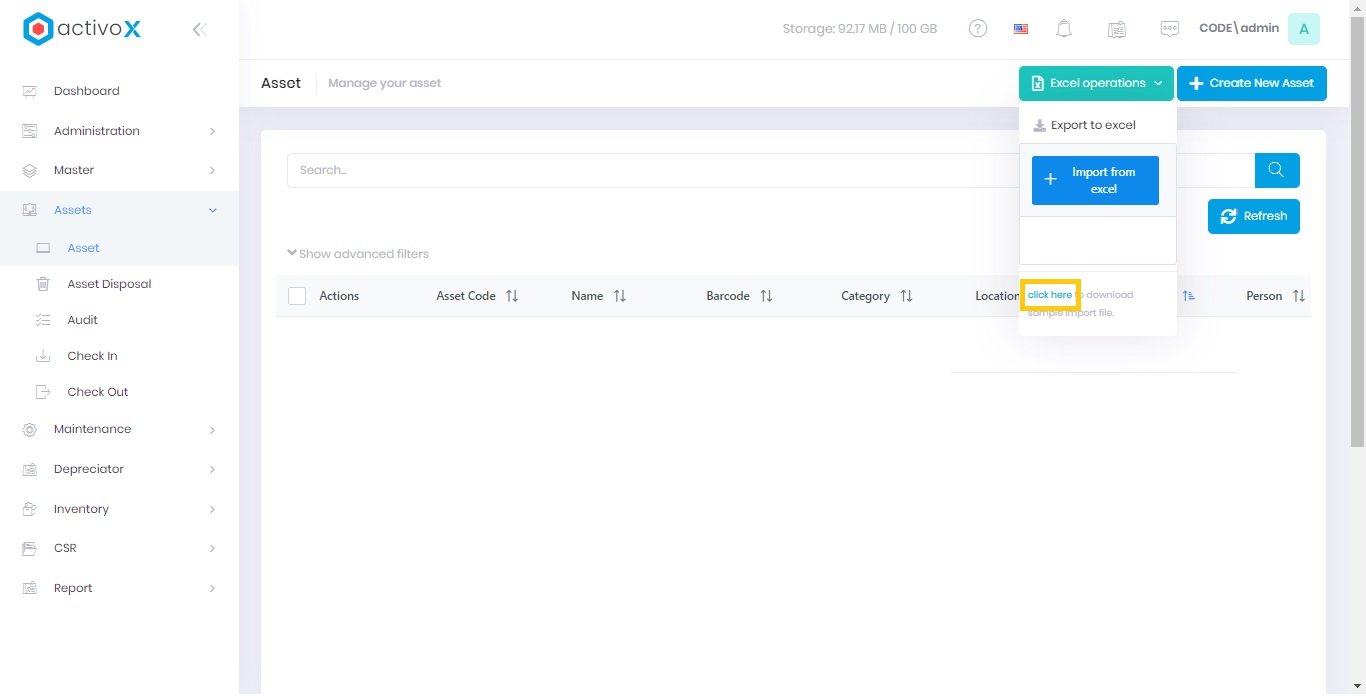
Pilih Klik Disini pada Operasi Excel
-
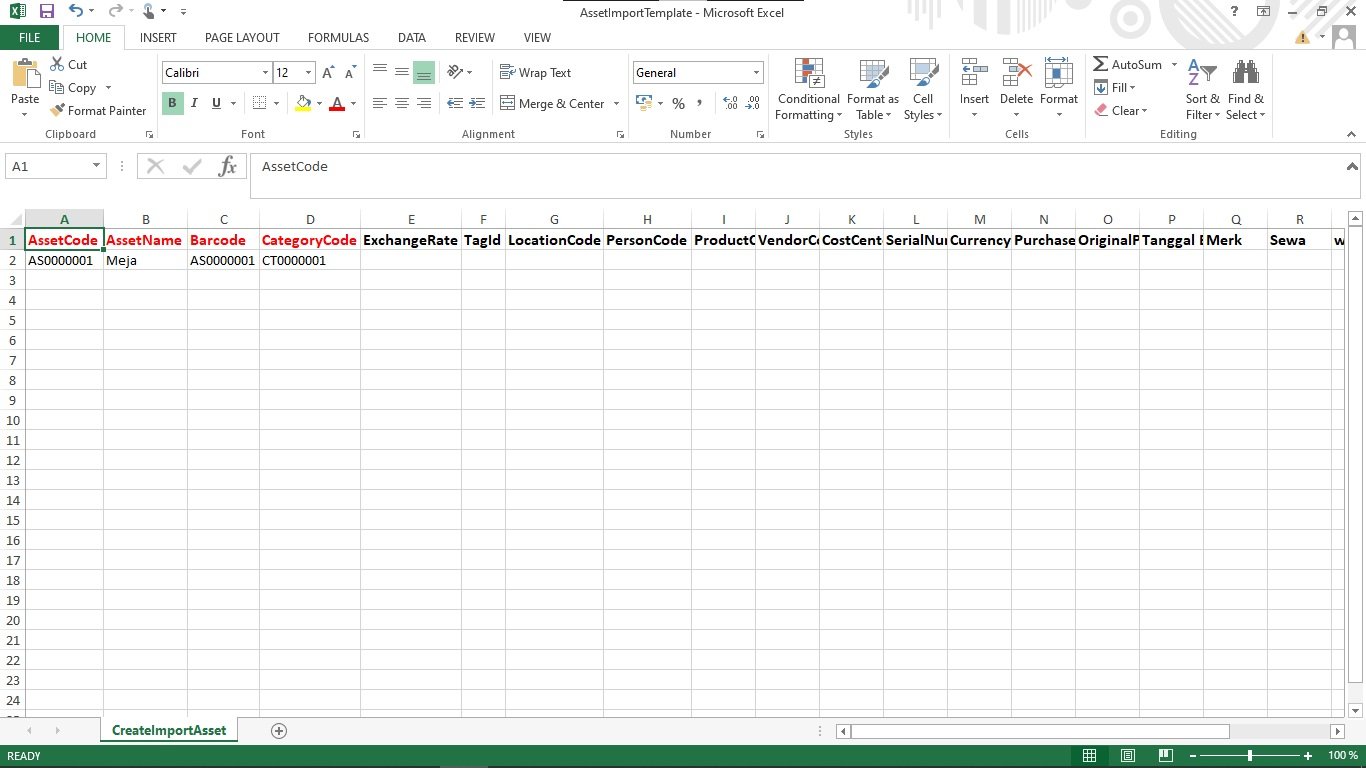
Anda dapat mengisi informasi aset pada template impor aset yang sudah berhasil terunduh
-
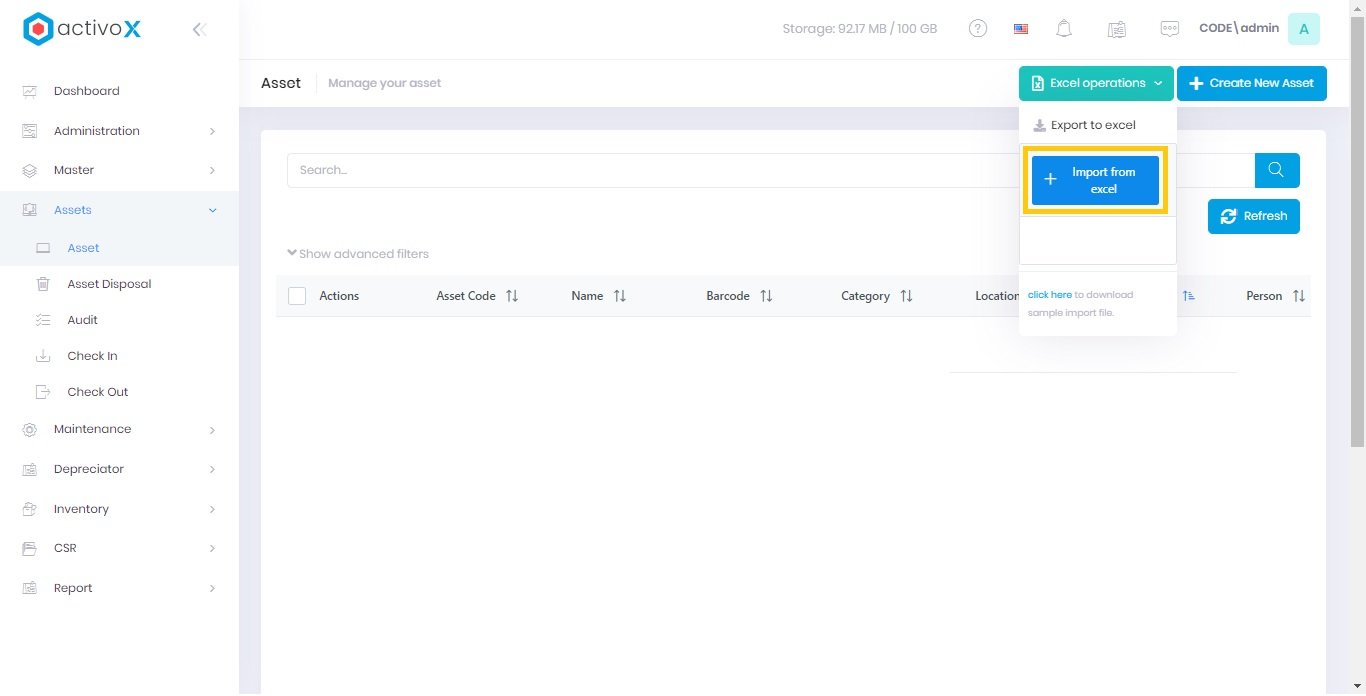
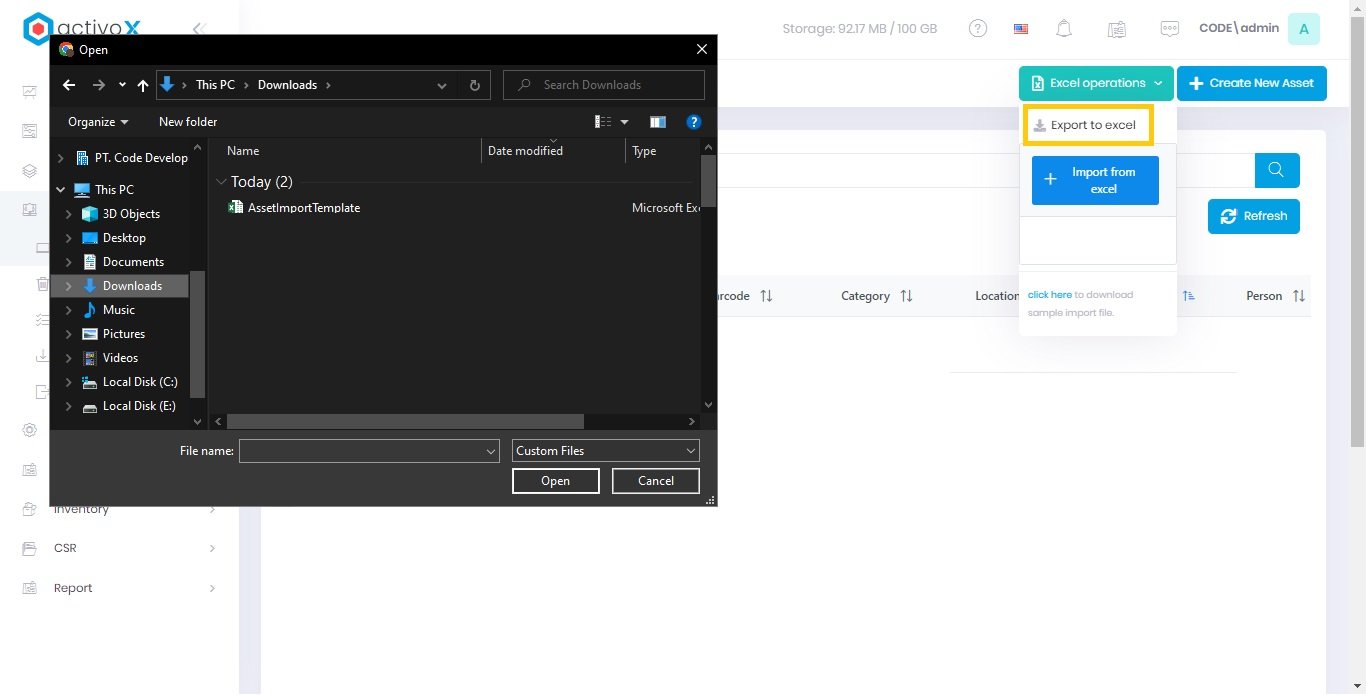
Pilih Impor Excel pada Operasi Excel
-
Pilih template import yang sudah Anda isi
Ekspor aset
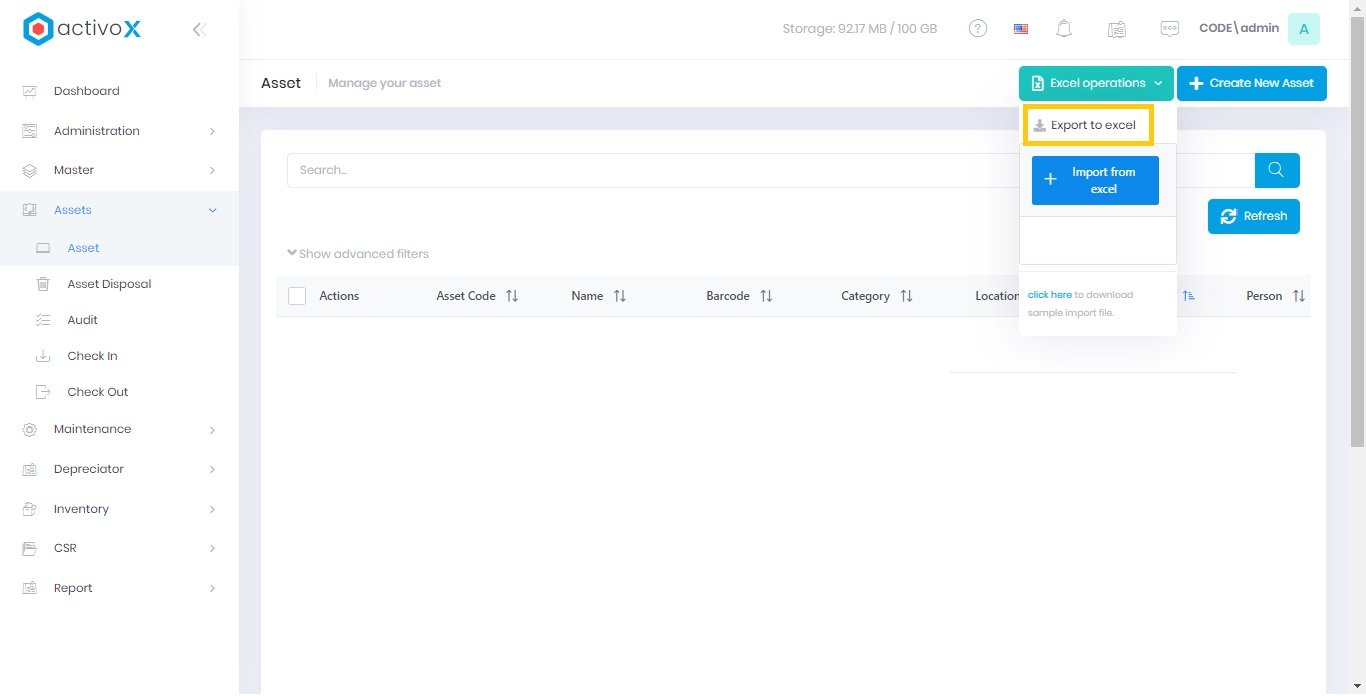
Anda dapat menampilkan daftar aset dalam excel 1. klik menu Asets Aset

-
Pilih Ekspor Excel pada Operasi Excel
-
Buka Pemberitahuan
- Anda dapat klik pemberitahuan jika data Aset selesai disiapkan