Asset Check Out
Anda dapat melakukan perpindahan asset dari Cost Center, Location, dan Person
Membuat Transaksi Perpindahan Asset (Internal)
-
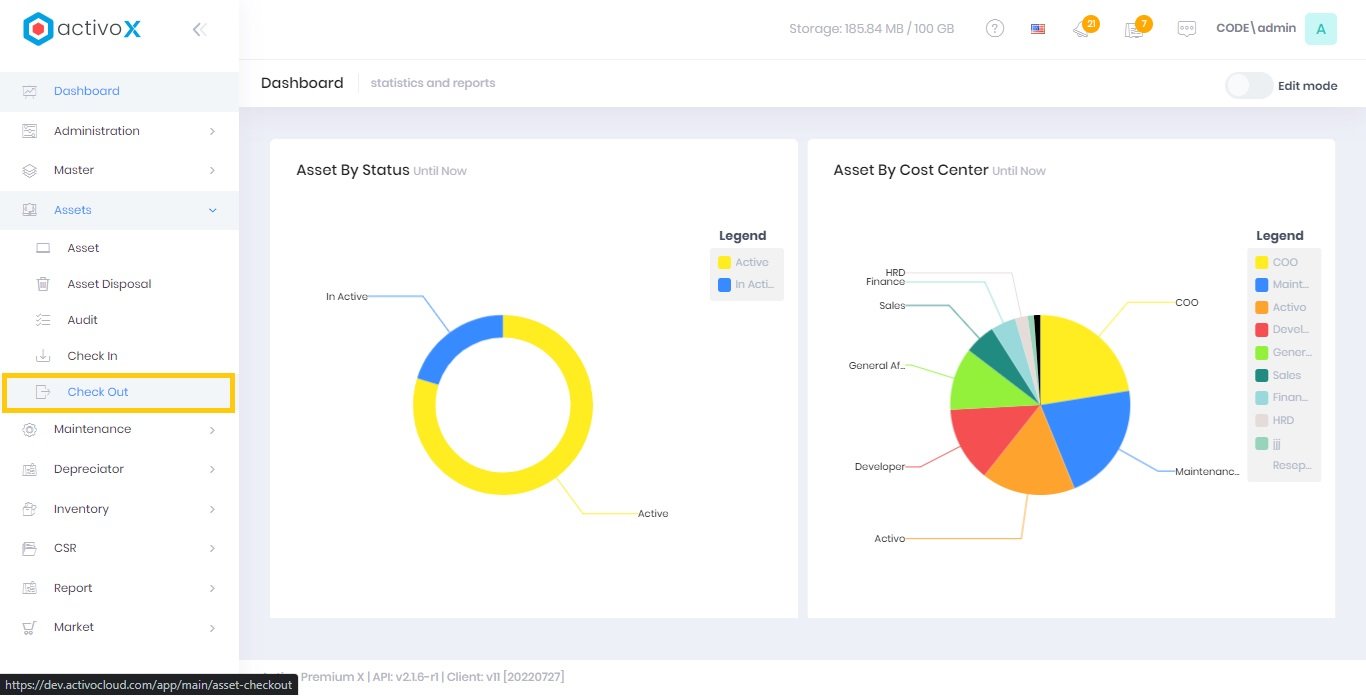
Klik menu assets Check Out
-
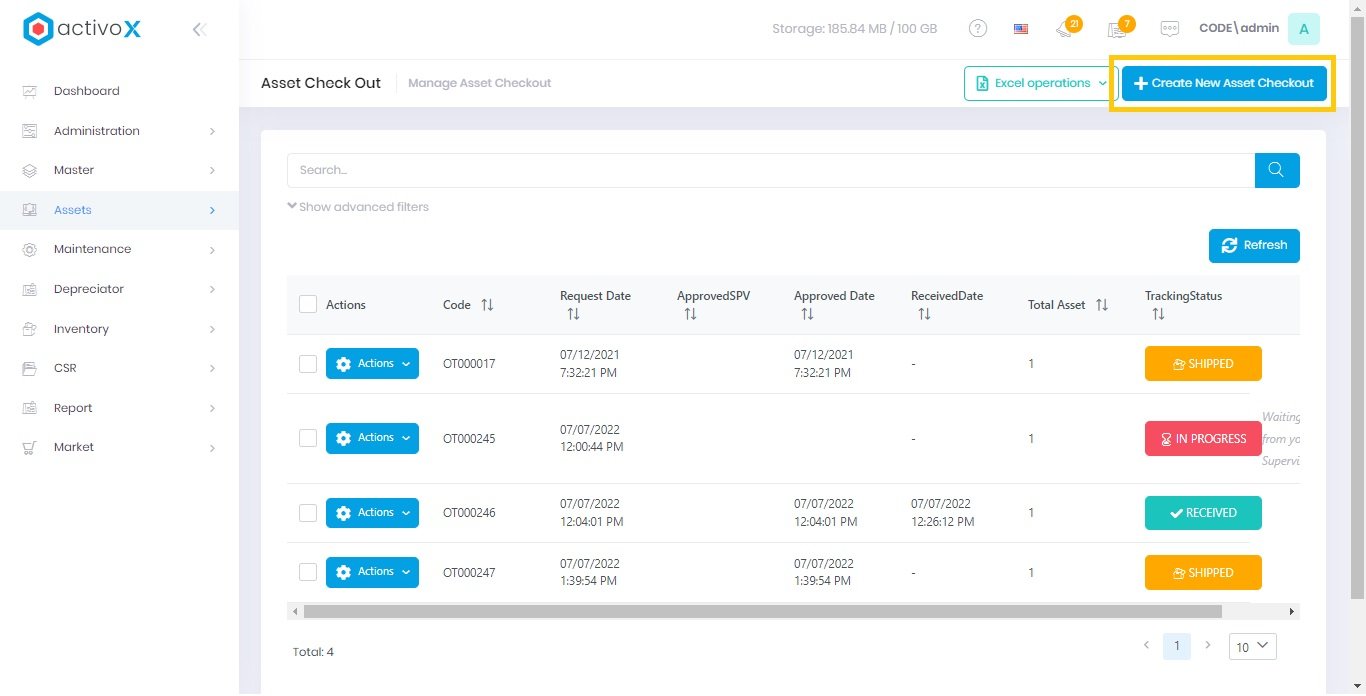
Klik Create New Asset Checkout
-
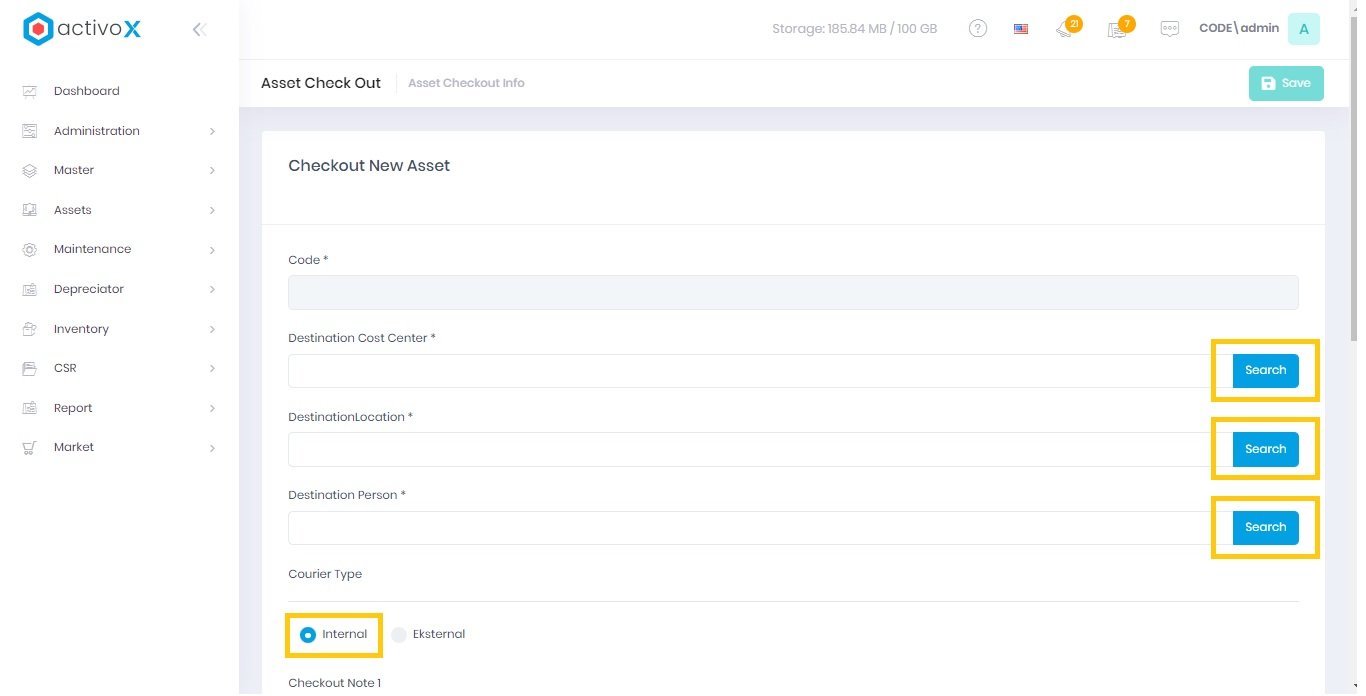
Pilih Cost Center tujuan
- Pilih Location tujuan
- Pilih Person tujuan
-
Pilih Courier Type yang Internal
-
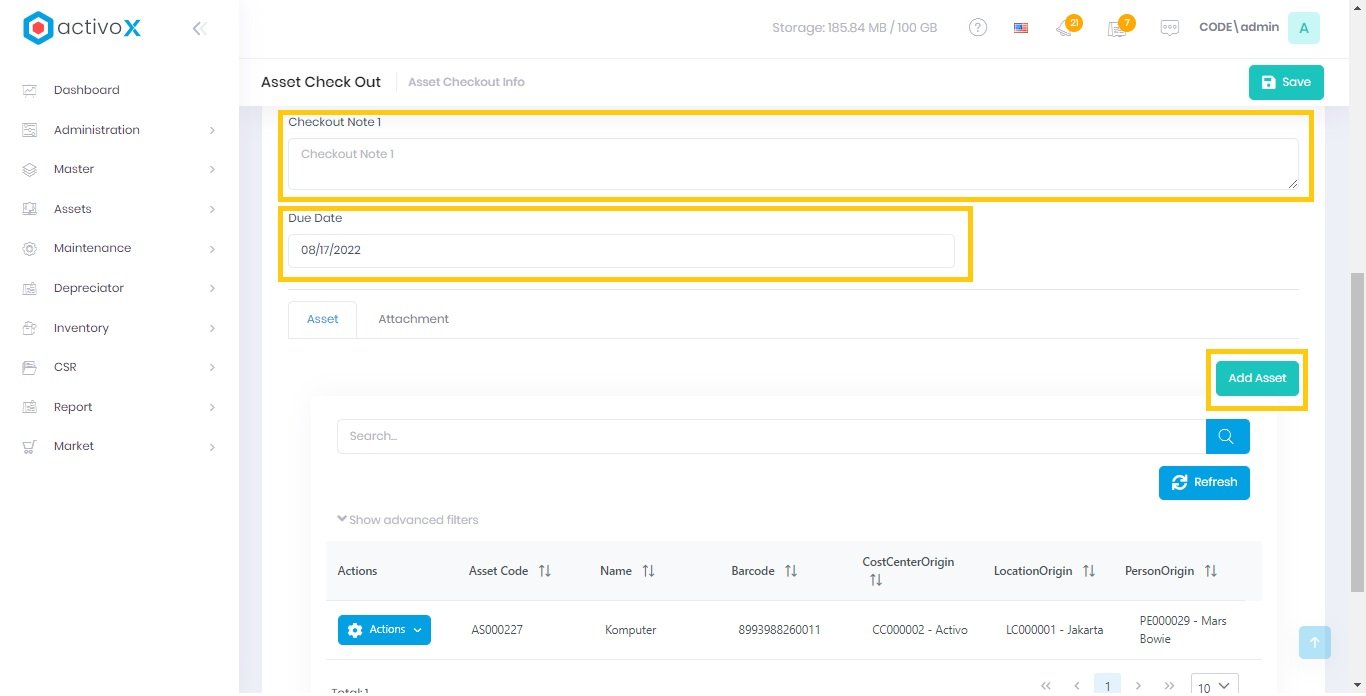
Isi Checkout Note1 (Optional)
- Pilih Due Date (Optional)
-
Pilih Asset yang mau dipindahkan
-
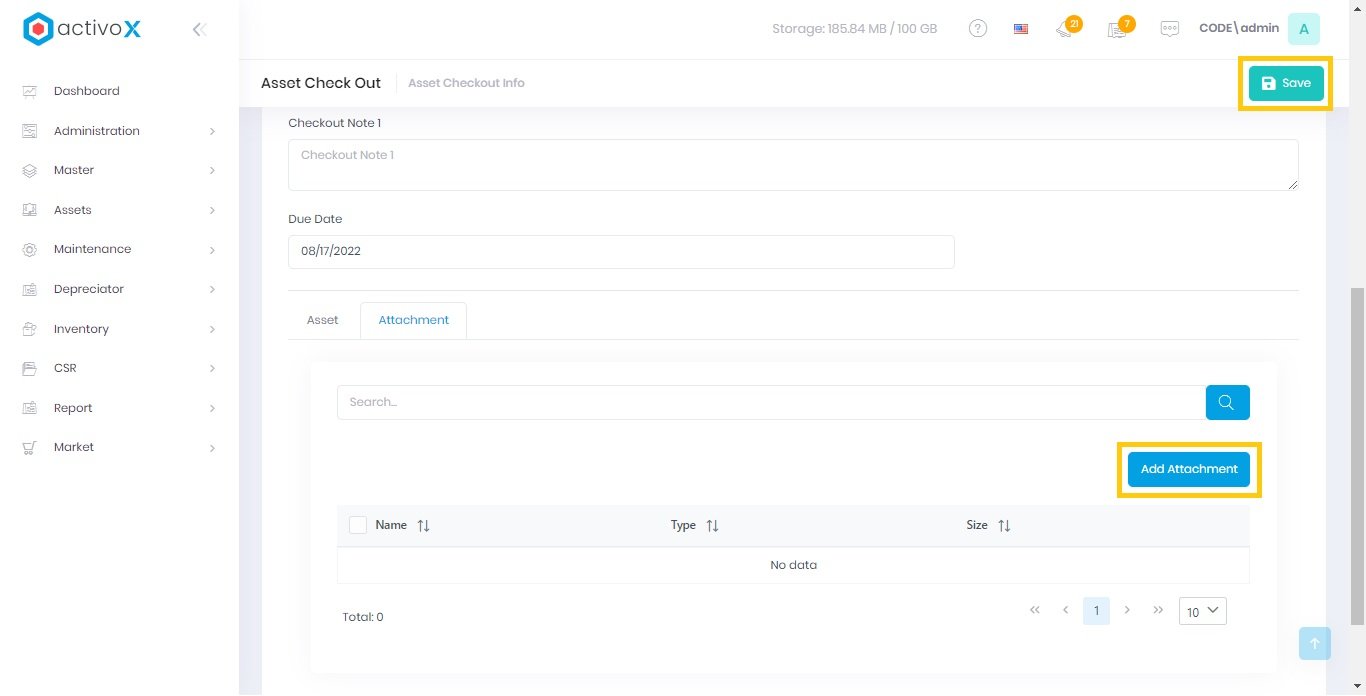
Pilih Tab Attachment lalu klik Add Attachment (Optional)
-
Klik Save
Note:
- Add Attachment untuk menambahkan lampiran foto/file untuk menambah informasi perpindahan asset
Membuat Transaksi Perpindahan Asset (External)
-
Klik menu assets Check Out
-
Klik Create New Asset Checkout
-
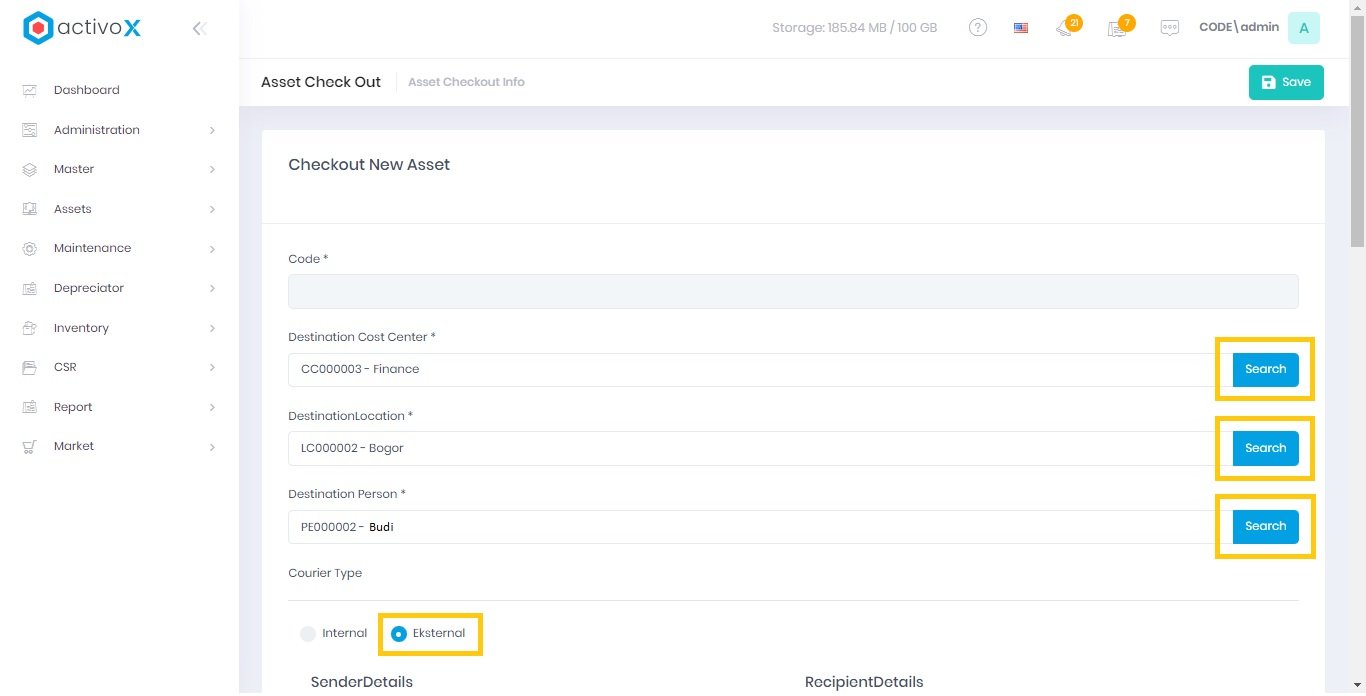
Pilih Cost Center tujuan
- Pilih Location tujuan
- Pilih Person tujuan
-
Pilih Courier Type yang External
-
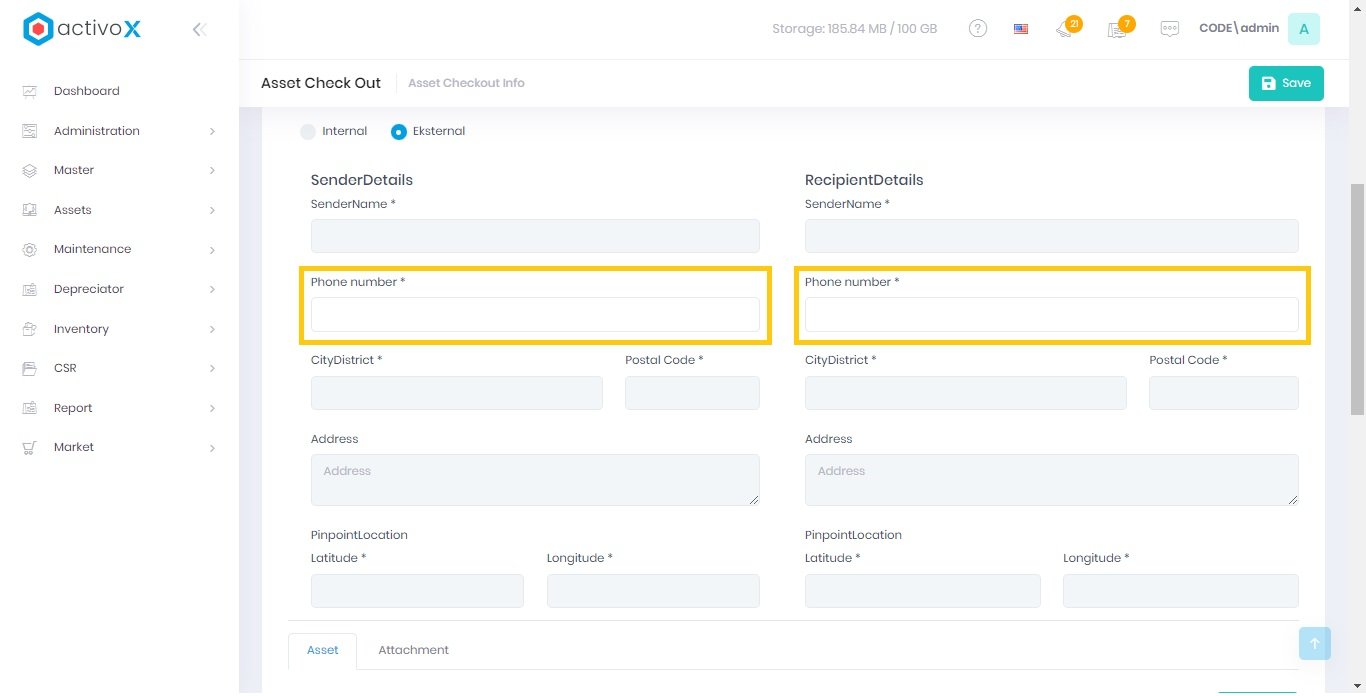
Isi Phone Number pada kolom SenderDetail & RecipientDetails
-
Pilih asset yang ingin dikirimkan
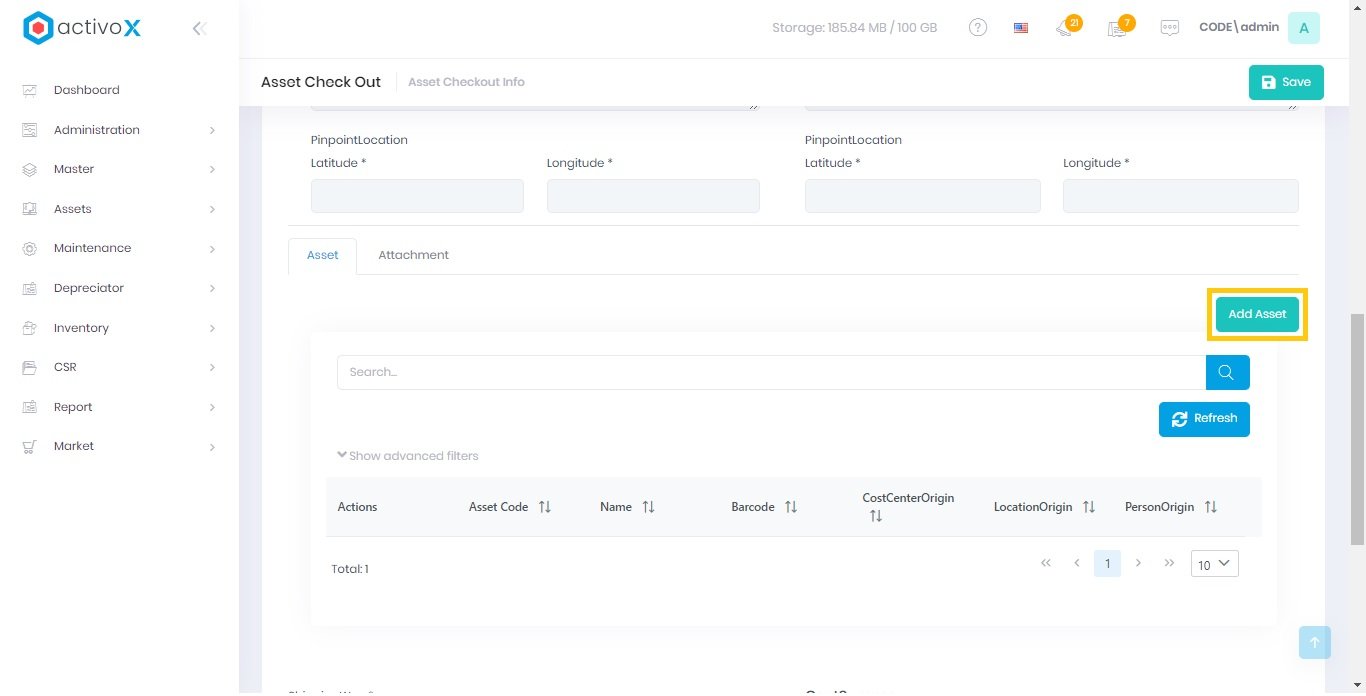
-
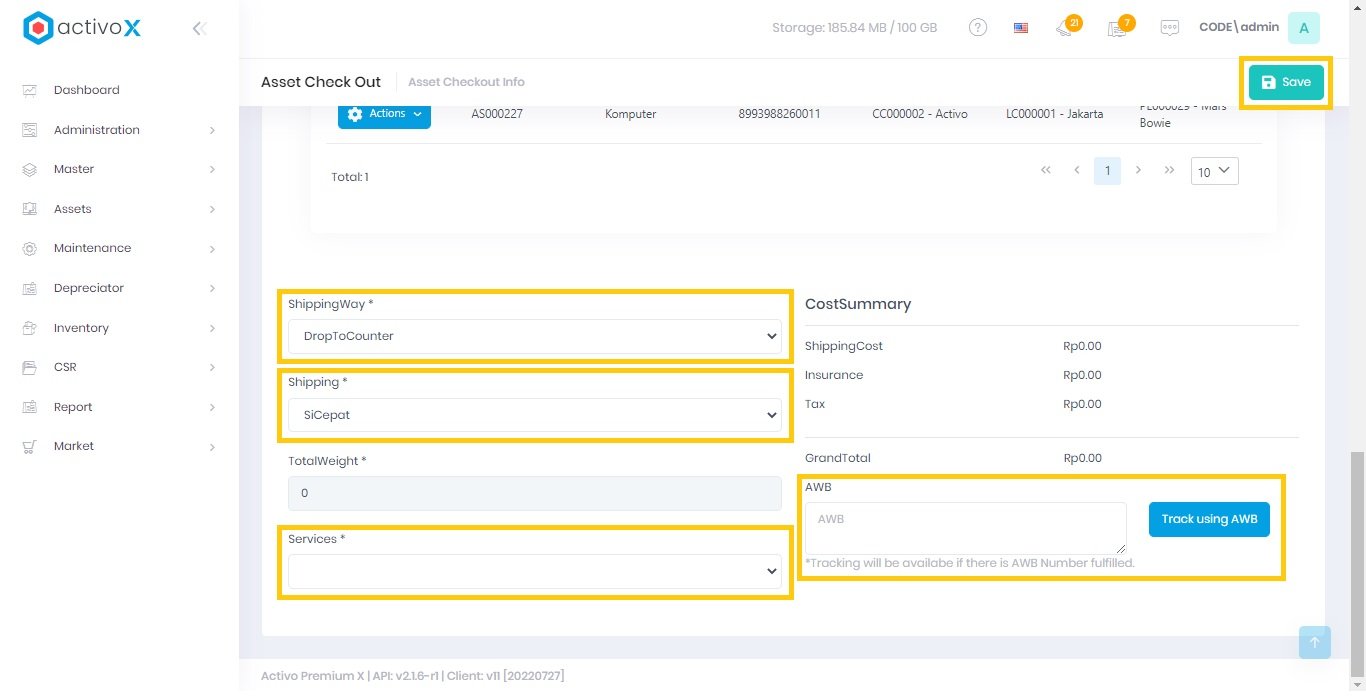
Pilih Shipping Way
- Pilih Shipping
- Pilih Services
- Isi AWB
-
Klik Save
Note:
- Add Attachment untuk menambahkan lampiran foto/file untuk menambah informasi perpindahan asset
Melihat detail transaksi Check Out yang sudah dibuat
-
Klik menu assets Check Out
-
Klik Create New Asset Checkout
-
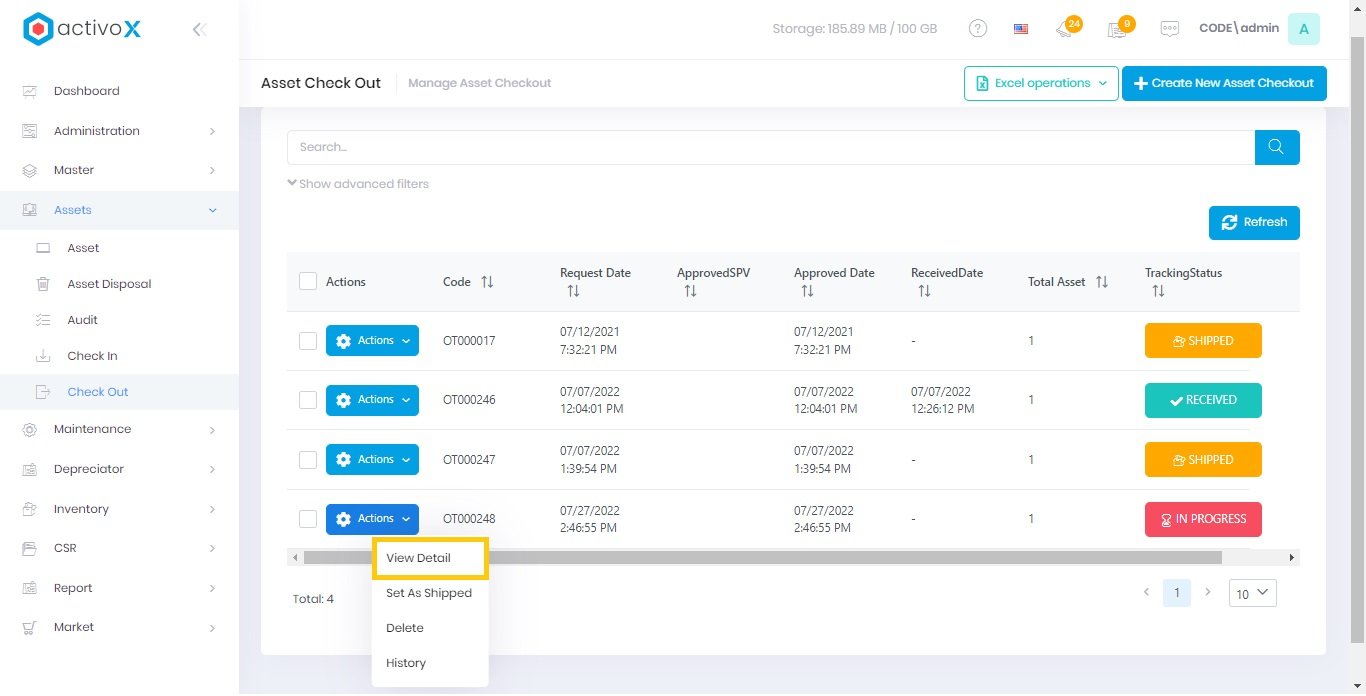
Pilih Kode check out
- Klik Action
-
Pilih View Detail
Mengubah status Check out menjadi "Set as Shipped"
-
Klik menu assets Check Out
-
Klik Create New Asset Checkout
-
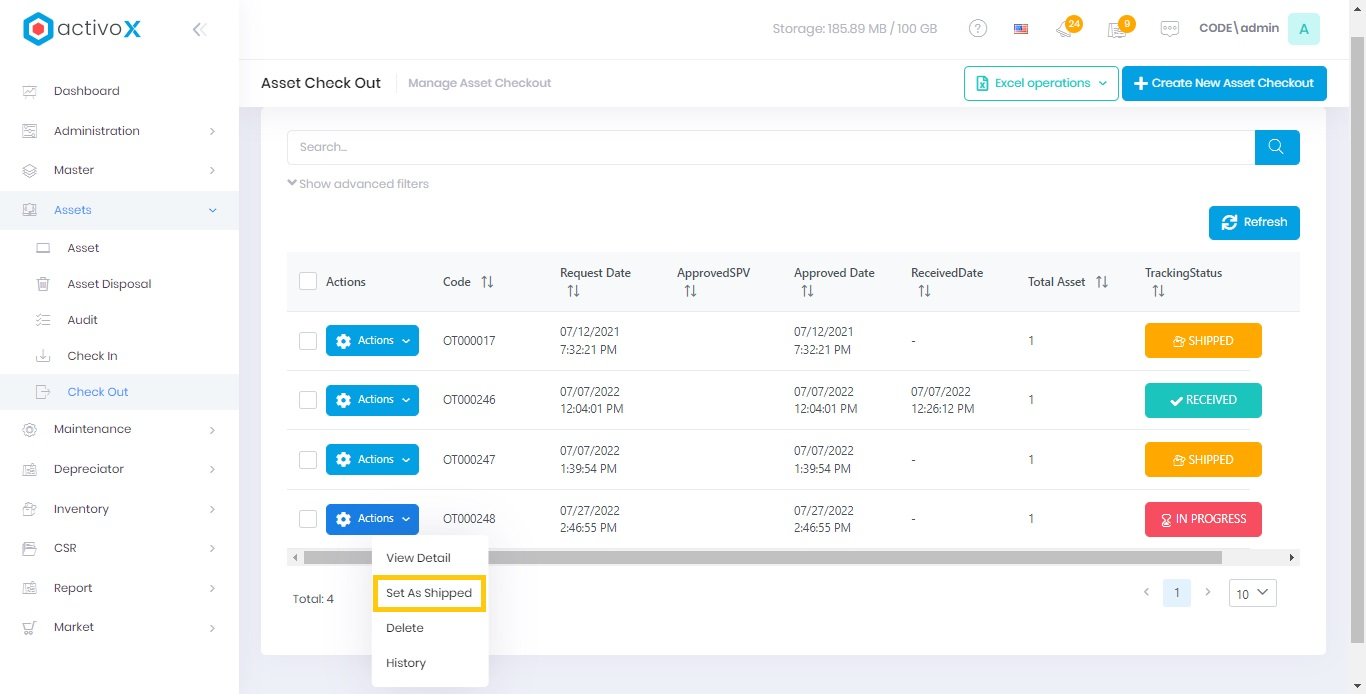
Pilih Kode check out
- Klik Action
-
Pilih Set As Shipped
Note:
- Set As Shipped dilakukan jika asset tersebut sudah dikirimkan
Menghapus Check out
-
Klik menu assets Check Out
-
Klik Create New Asset Checkout
-
Pilih Kode check out
- Klik Action
-
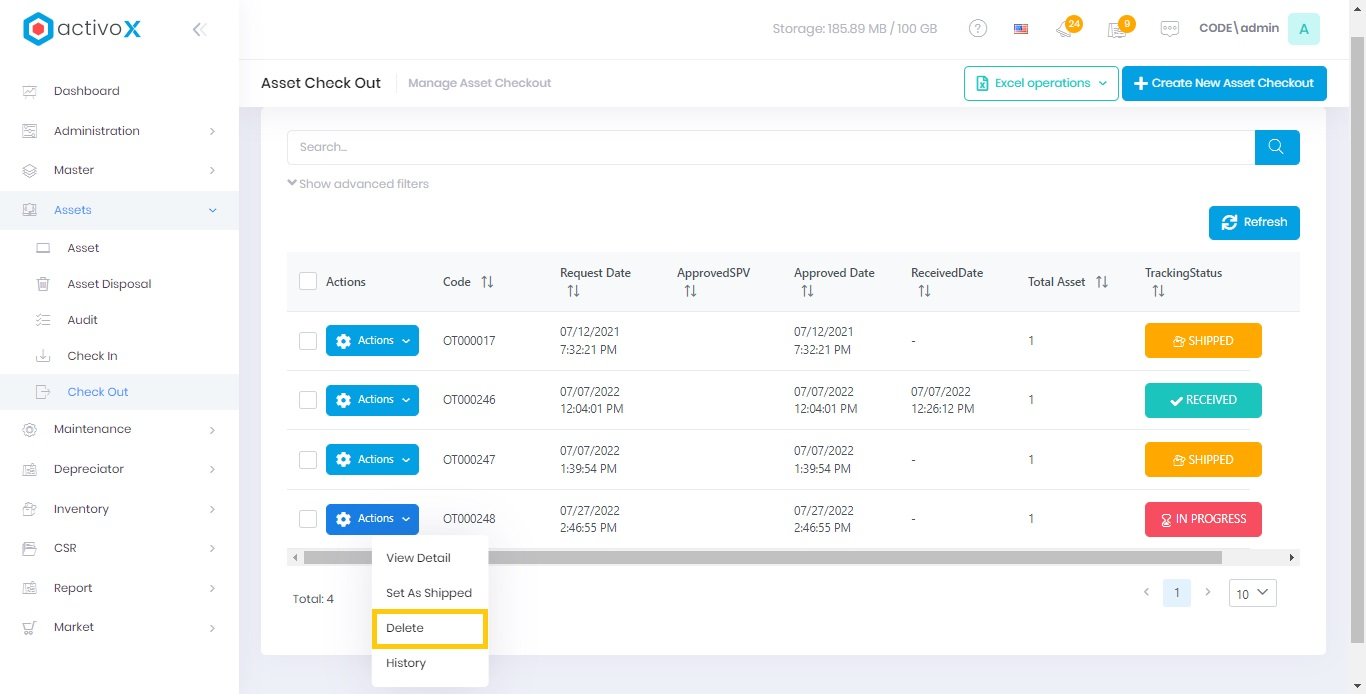
Pilih Delete
Note:
- Check out aset dapat dihapus jika status In Progress, selain itu sudah tidak dapat dihapus
Melihat Riwayat Transaksi Check Out
-
Klik menu assets Check Out
-
Klik Create New Asset Checkout
-
Pilih Kode check out
- Klik Action
-
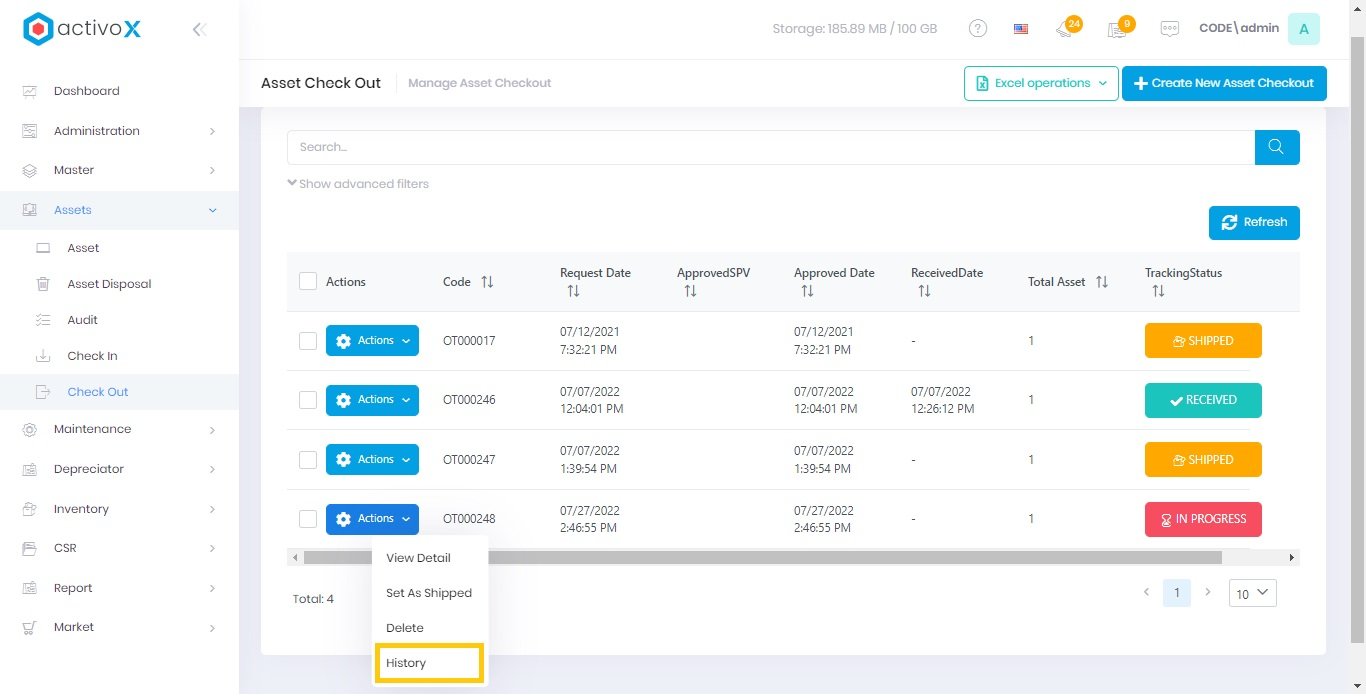
Pilih History