Managing Ticket
Anda dapat menghubungi Customer Support jika memiliki kendala dalam mengoperasikan aplikasi Activo X dengan membuat tiket Create New Ticket atau dengan fitur Chat with CS
Chat with CS
Anda dapat menggunakan layanan interaktif dengan Customer Service Activo X secara langsung
-
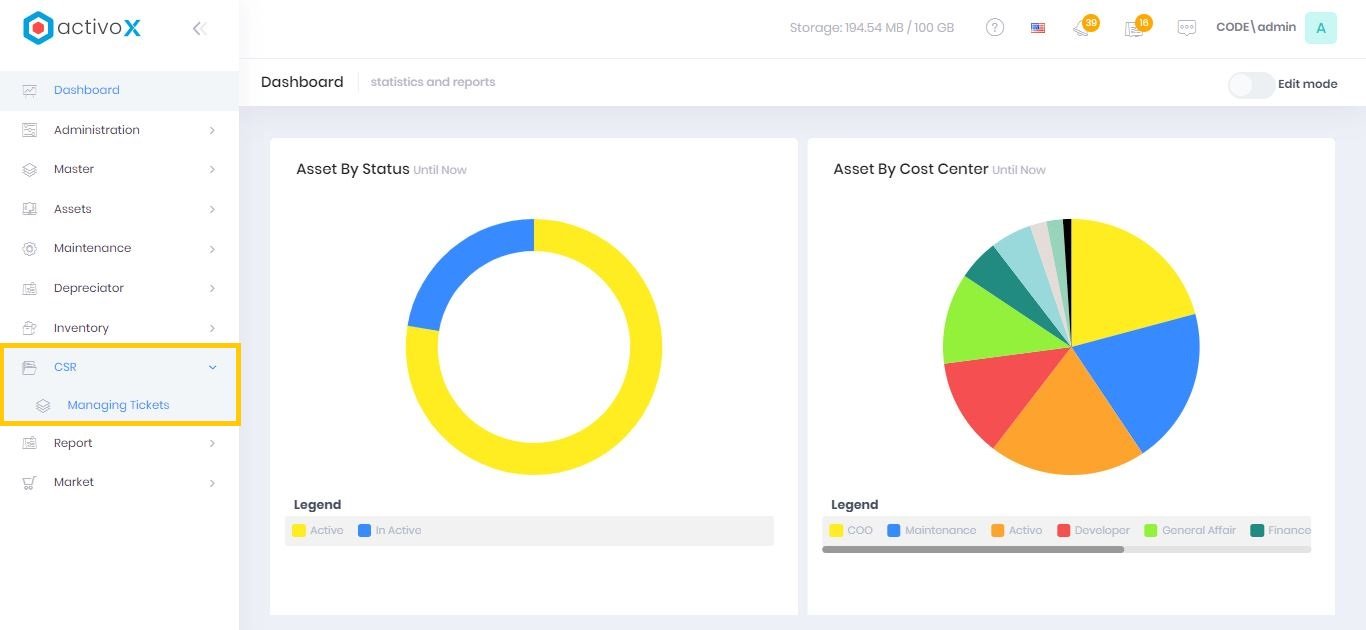
Klik menu CSR lalu Managing Ticket
-
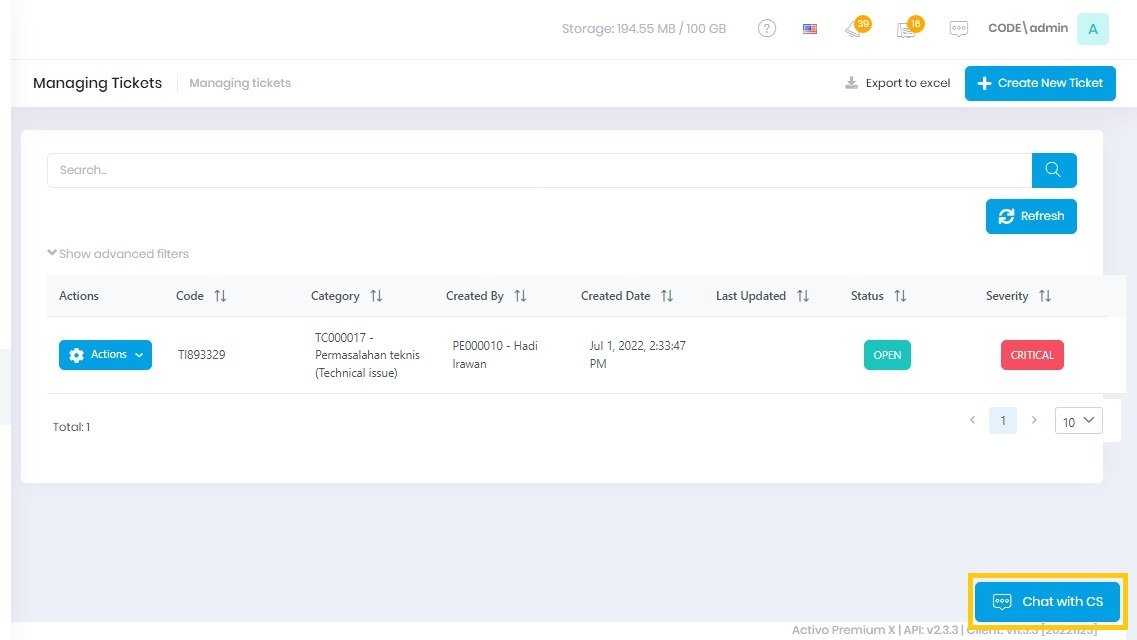
Klik Chat with CS
-
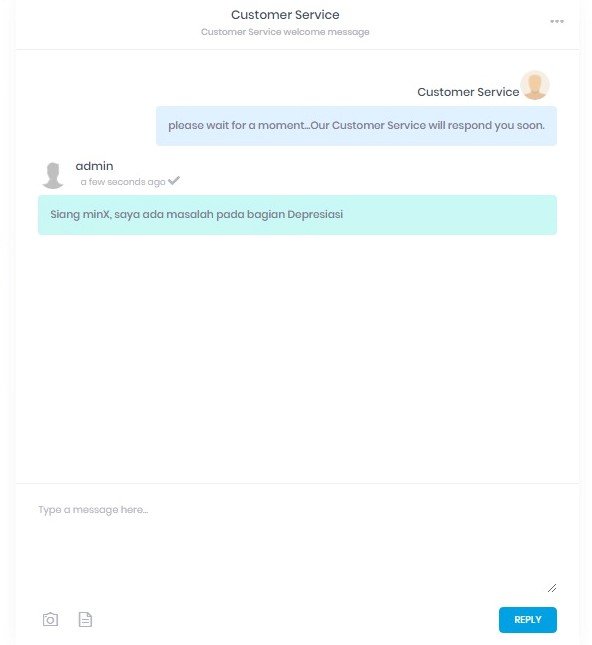
Menulis pesan
-
Mengirim pesan dengan tombol Enter atau klik Reply
| Objek | Keterangan |
|---|---|
| Logo Kamera | Untuk mecantumkan/mengirimkan foto |
| Logo File | Untuk mecantumkan/mengirimkan file |
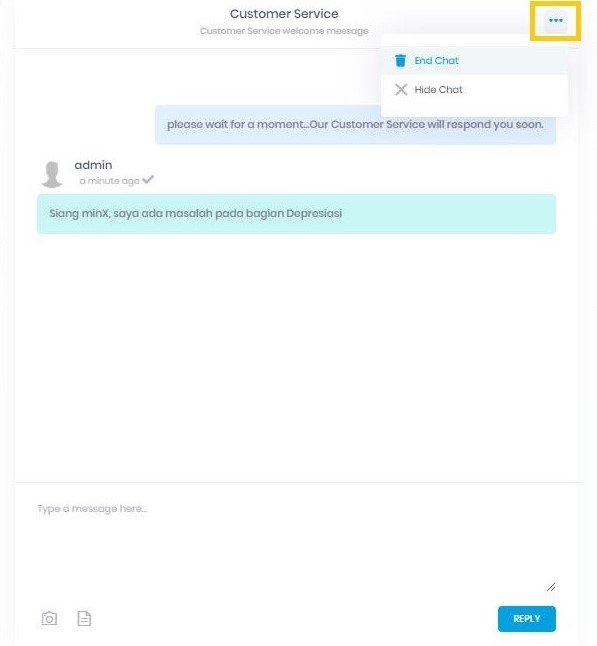
| End Chat | Untuk mengakhiri obrolan dengan Customer Service |
| Hide Chat | Untuk menutup layar obrolan dengan Customer Service dan obrolan masi bisa dilanjutkan |
Membuat Tiket
Anda dapat membuat tiket laporan kepada Customer Service dari Activo X. Pengajuan tiket pada Activo X terbagi menjadi 3 proses, yaitu Problem Description, Recommended Solution, dan Summary Information.
Problem Description
Anda dapat mendeskripsikan permasalahan yang anda alami pada Activo X.
-
Klik menu CSR lalu Managing Ticket
-
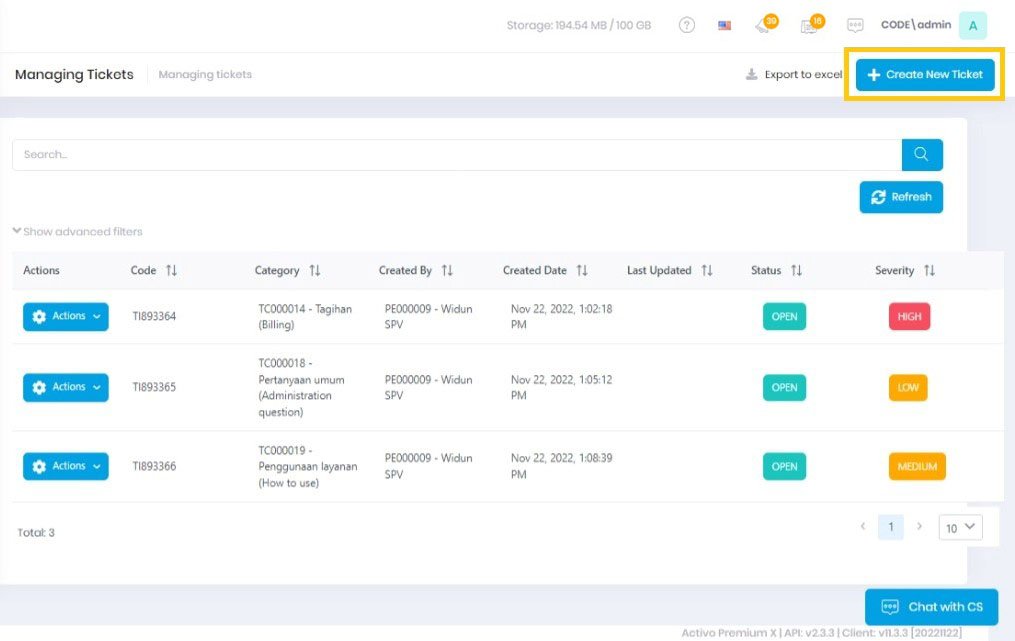
Klik Create New Ticket
-
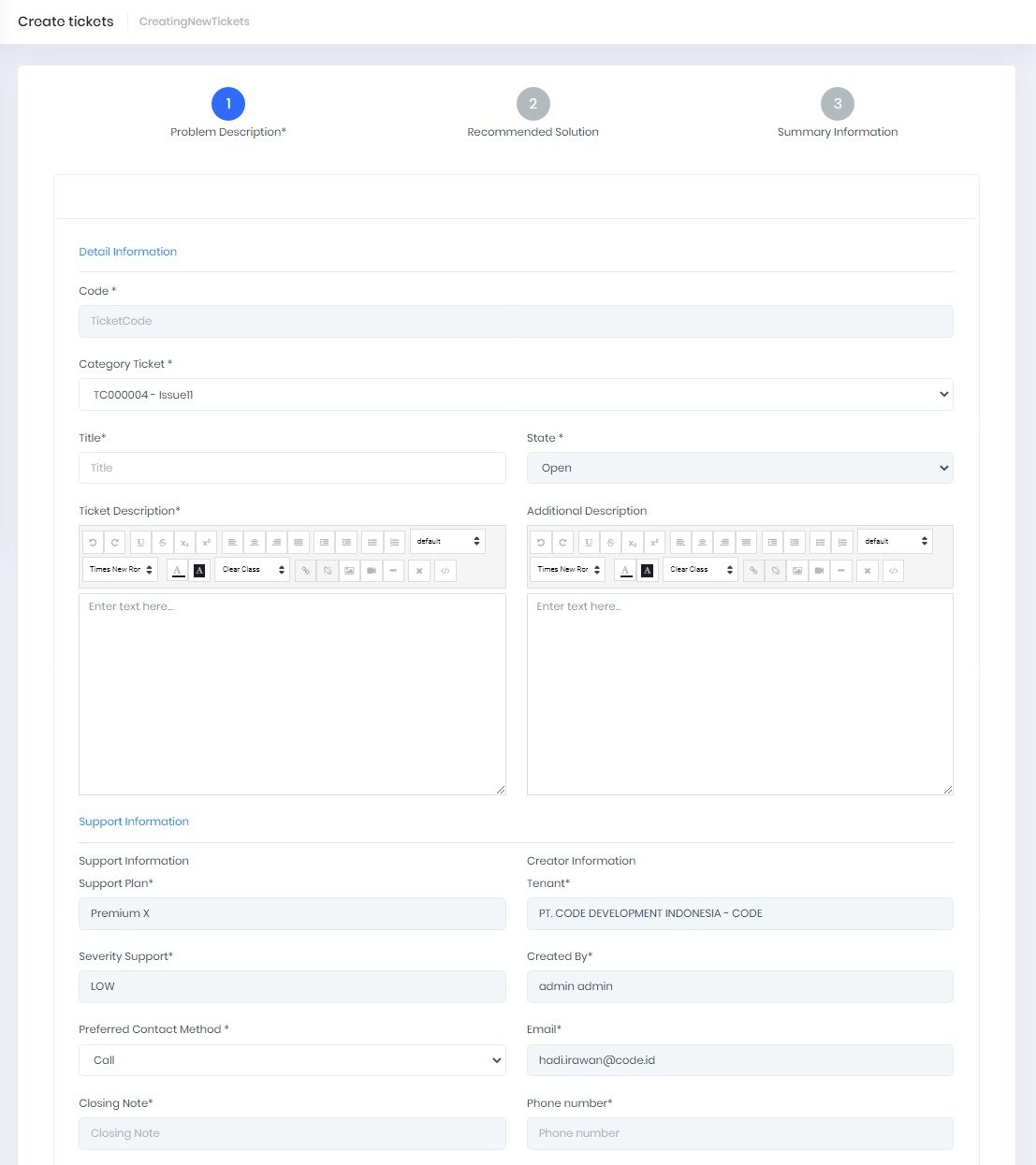
Pilih Category Ticket
- Isi Title tiket
- Isi Description
-
Pilih Preferred Contact Method
-
Jika ada informasi tambahan, isi kolom pada bagian Additional Information
-
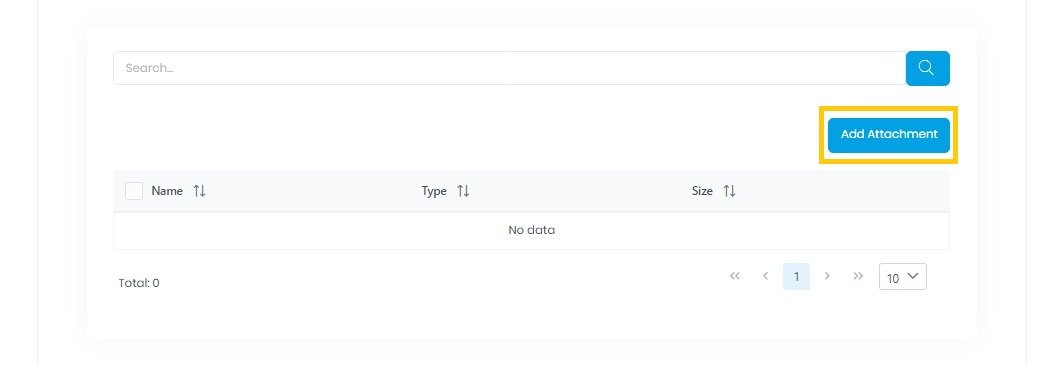
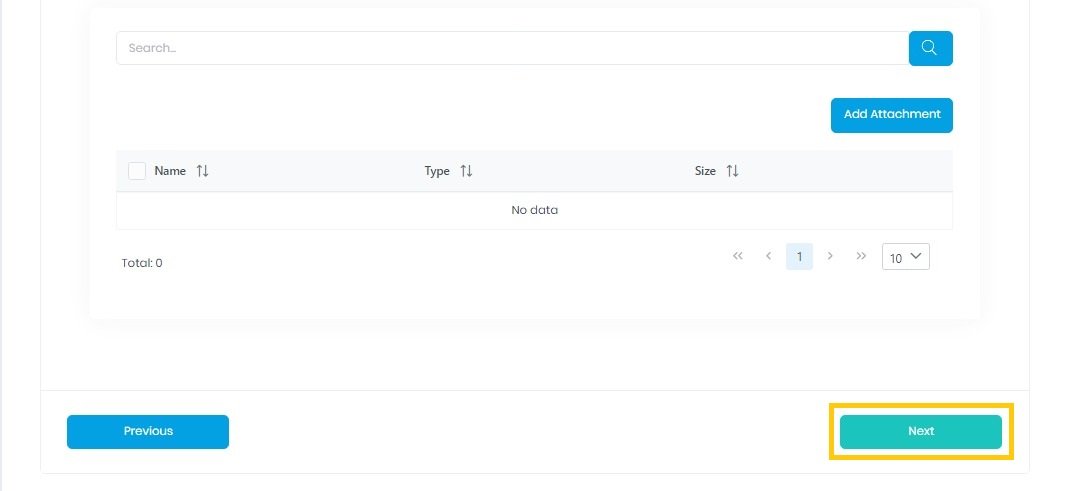
Klik Add Attachment untuk mengunggah bukti lampiran
-
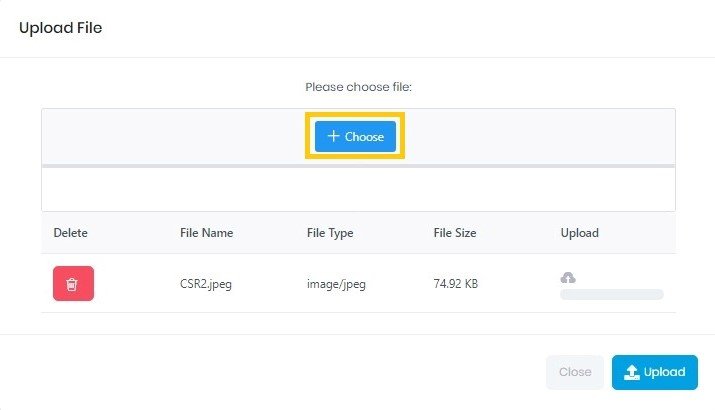
Klik Choose
-
Klik Upload
-
Klik Next
Note:
- Pastikan kolom Category, Title, Ticket Description, dan Preferred Contact terisi dengan sesuai
Recommended Solution
Setelah mengisi Problem Description, Anda akan diarahkan pada halaman Recommended Solution yang berisi solusi awal dari permasalahan Anda.
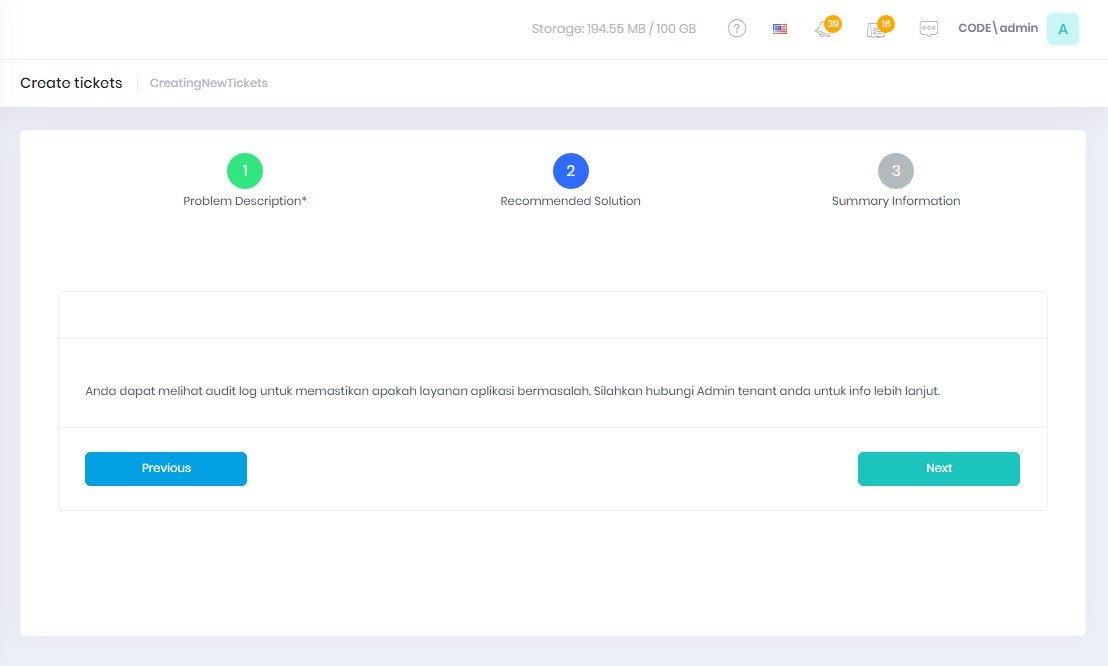
Jika solusi yang disediakan pada halaman Recommended Solution tidak menyelesaikan, klik Next
Summary Information
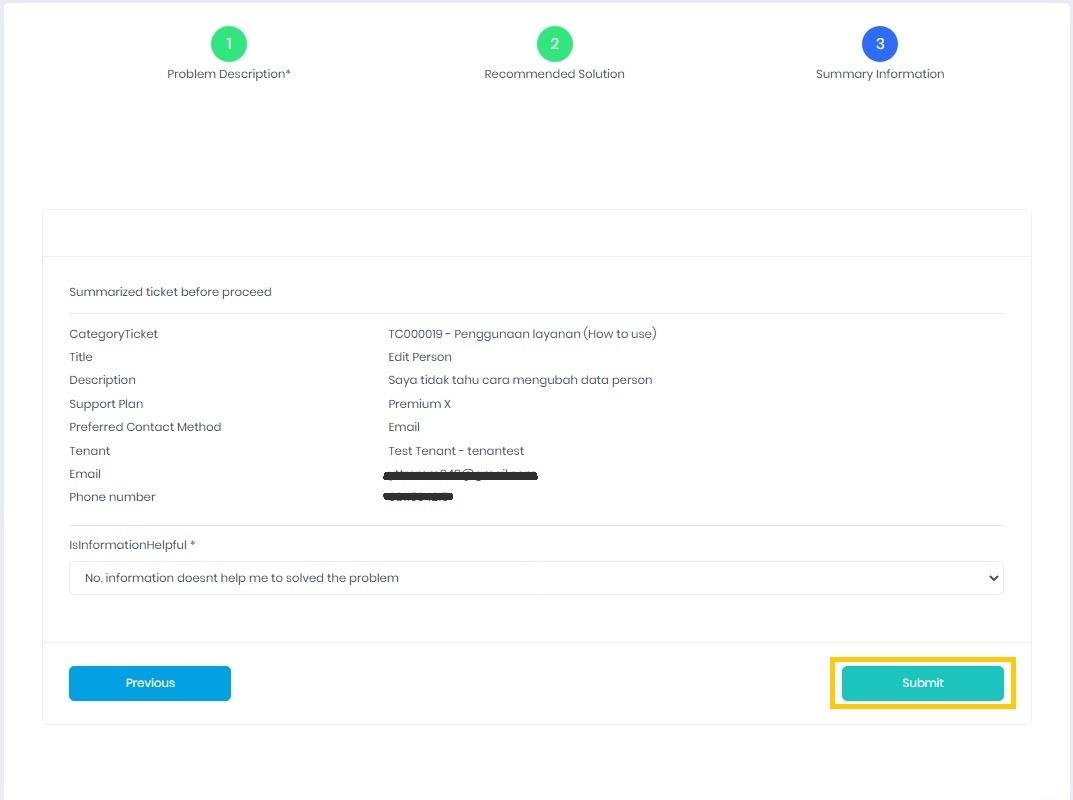
Anda dapat mengajukan tiket permasalahan anda yang belum terselesaikan ke Customer Service dari Activo X pada halaman Summary Information
- Pilih Is information helpful
-
Klik Submit untuk membuat tiket ke Customer Service
Melihat Detail Tiket
Anda dapat melihat detail tiket dan diskusi balasan tiket anda dari Customer Service Activo X
-
Klik menu CSR Managing Ticket
-
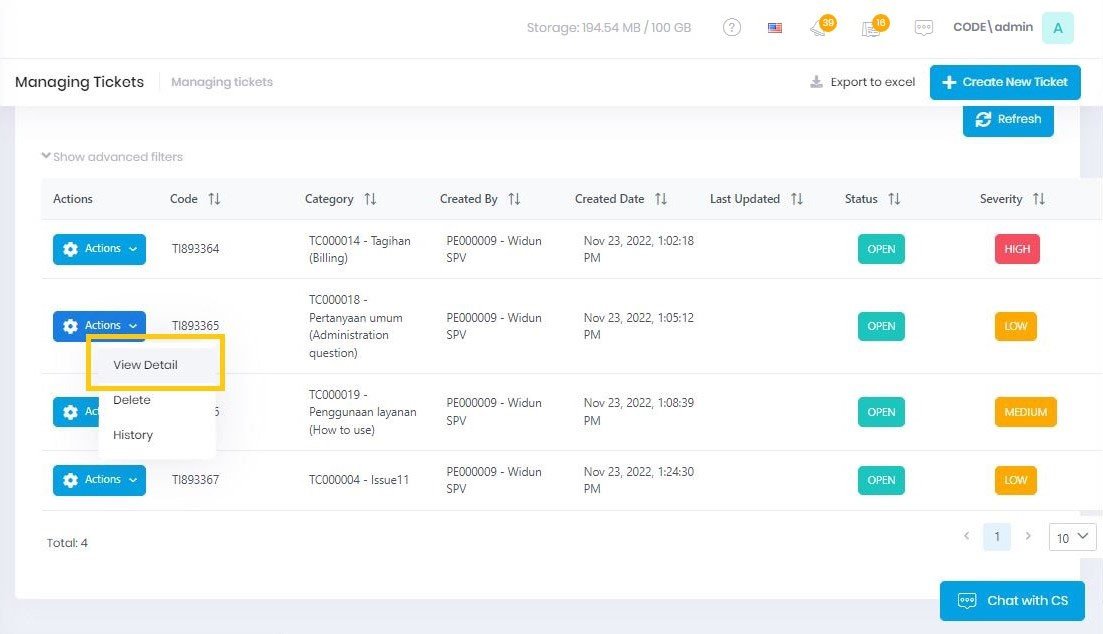
Klik Action
-
Klik View Detail
Note:
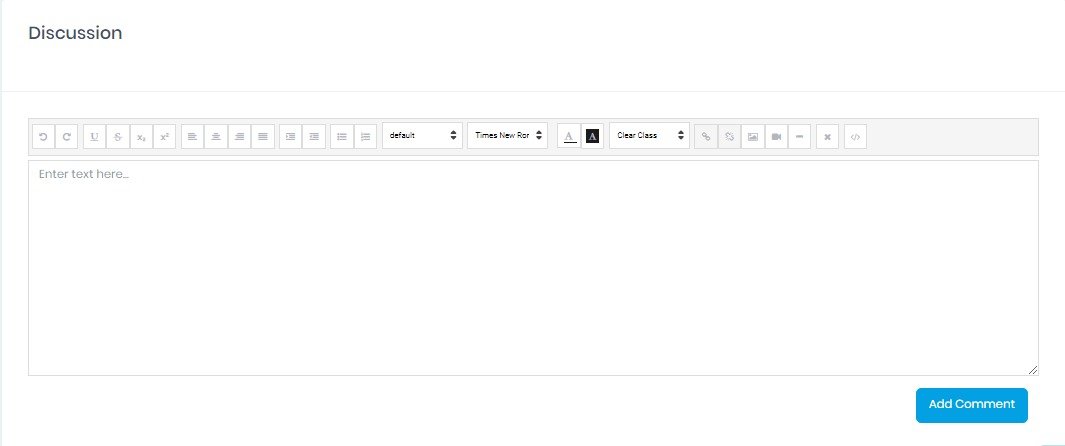
- Untuk melihat balasan dan berdiskusi dengan Customer Service Activo X, dapat melihat pada bagian Discussion di sebelah ujung bawah halaman.
Melihat Riwayat Tiket
Anda dapat melihat riwayat perubahan pada tiket anda dari Customer Service Activo X.
-
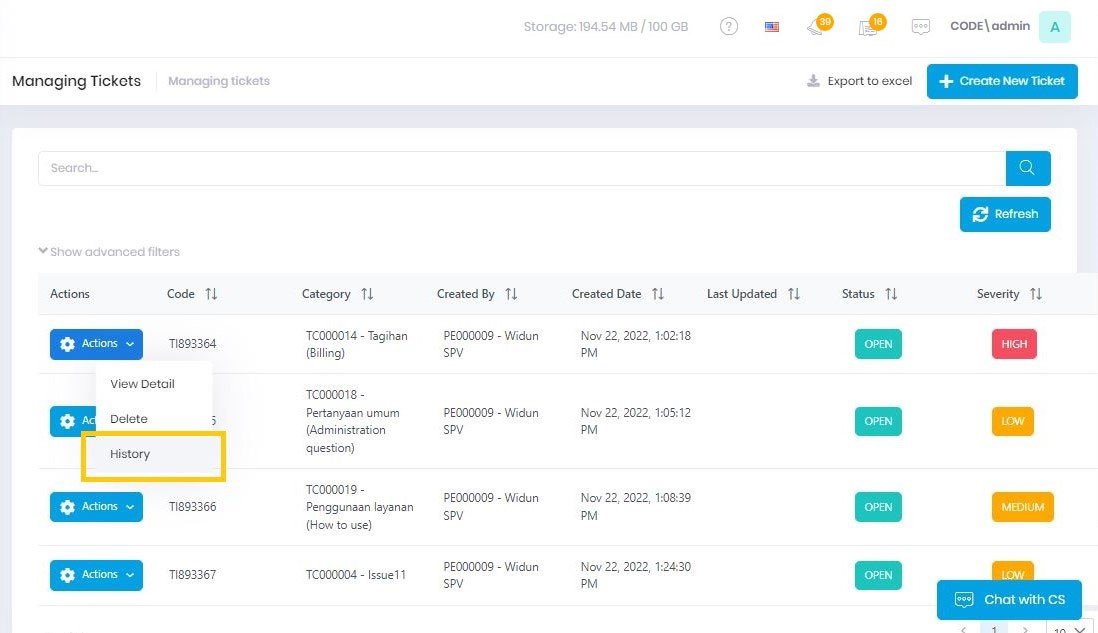
Klik menu CSR Managing Ticket
-
Klik Action
-
Klik History
Note:
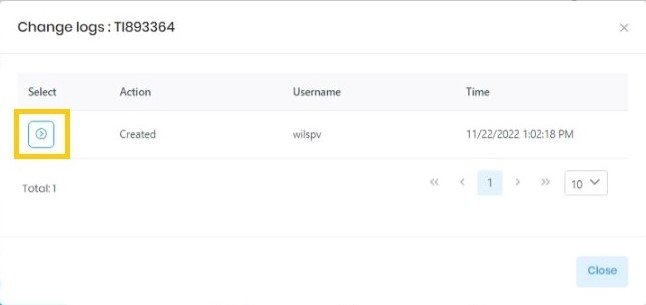
- Untuk melihat detail riwayat dari Tiket, klik ikon Select pada salah satu riwayat. >
Menghapus Tiket
Anda dapat menghapus tiket anda dari Customer Service Activo X.
-
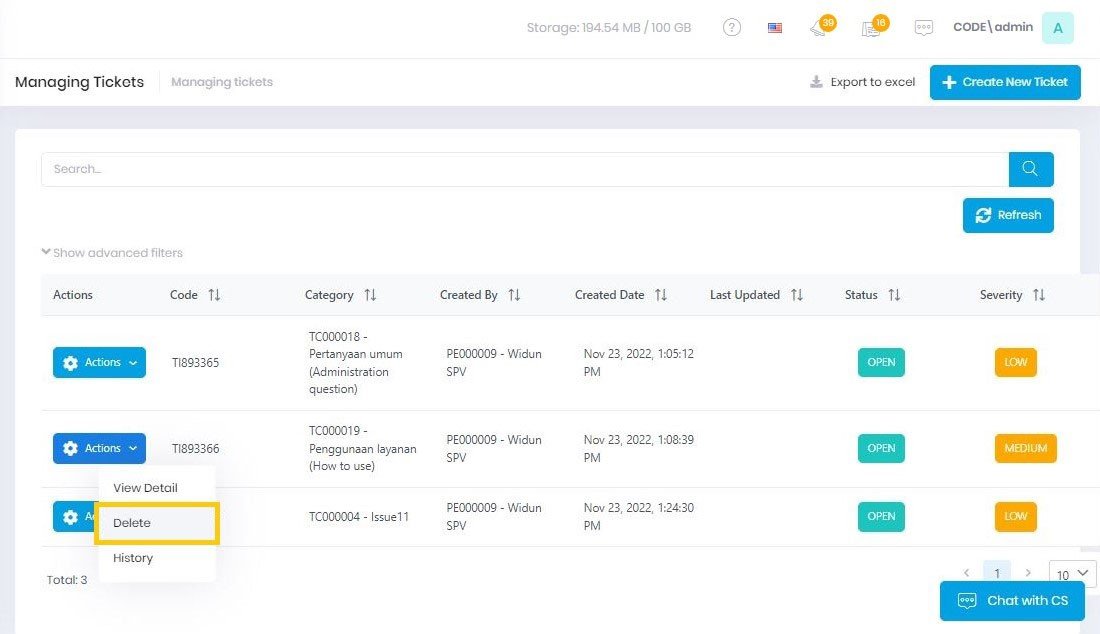
Klik menu CSR Managing Ticket
-
Klik Action
-
Klik Delete
Export Tiket
Anda dapat melakukan export tiket aduan anda pada Activo X sesuai filter yang diatur.
-
Klik menu CSR Managing Ticket
-
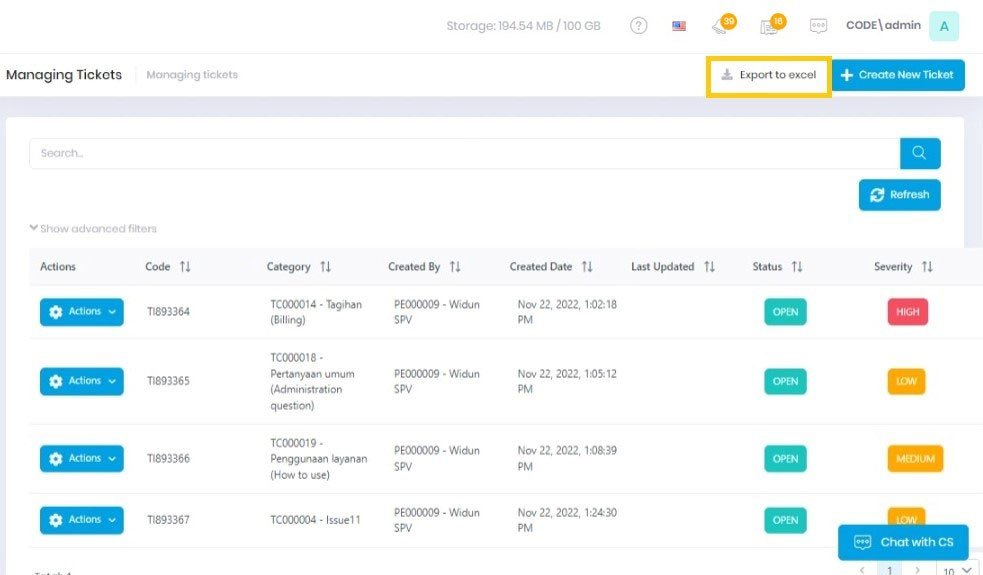
Klik Export to Excel
-
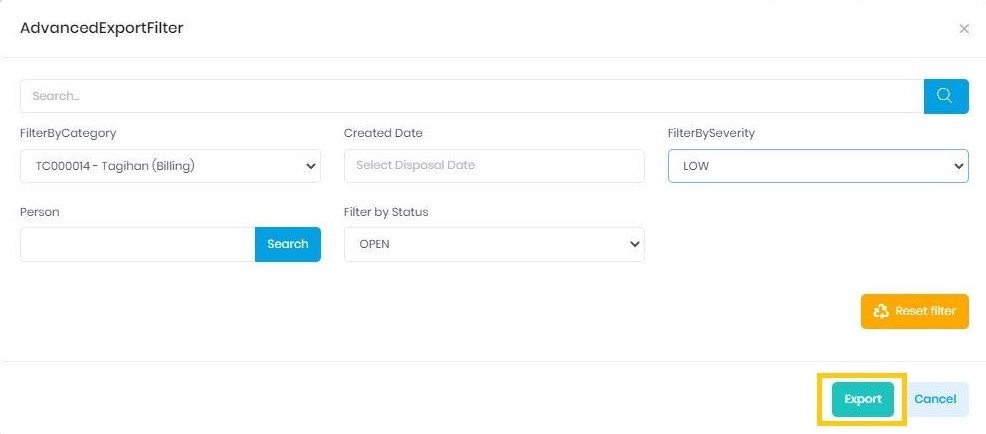
Pilih Filter by Category
- Pilih Created Date
- Pilih Filter by Severity
- Isi Person
- Pilih Filter by Status
-
Klik Export
-
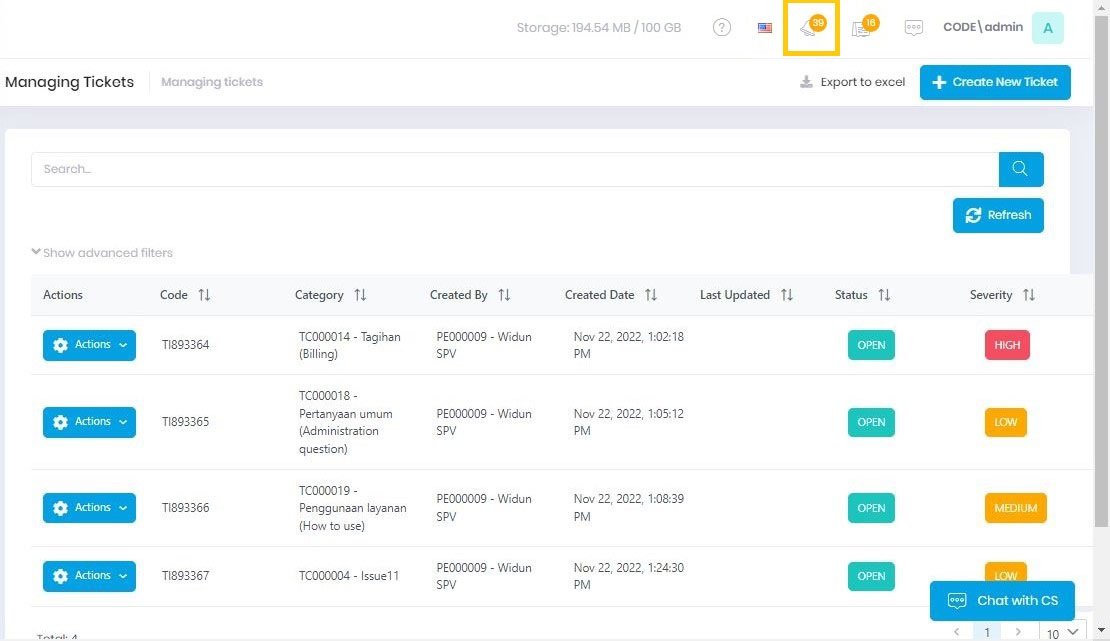
Buka Notification
-
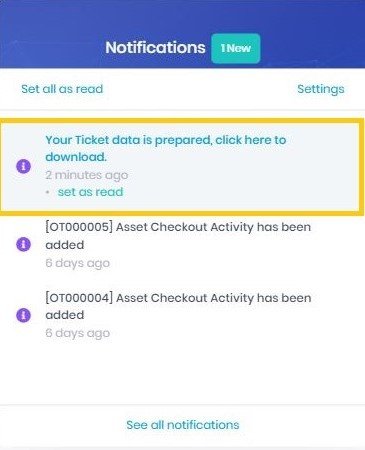
Klik pada notifikasi yang berisi file ekspor untuk data Ticket
Note:
- Kolom filter yang dimasukkan sebelum melakukan export dapat dikosongkan