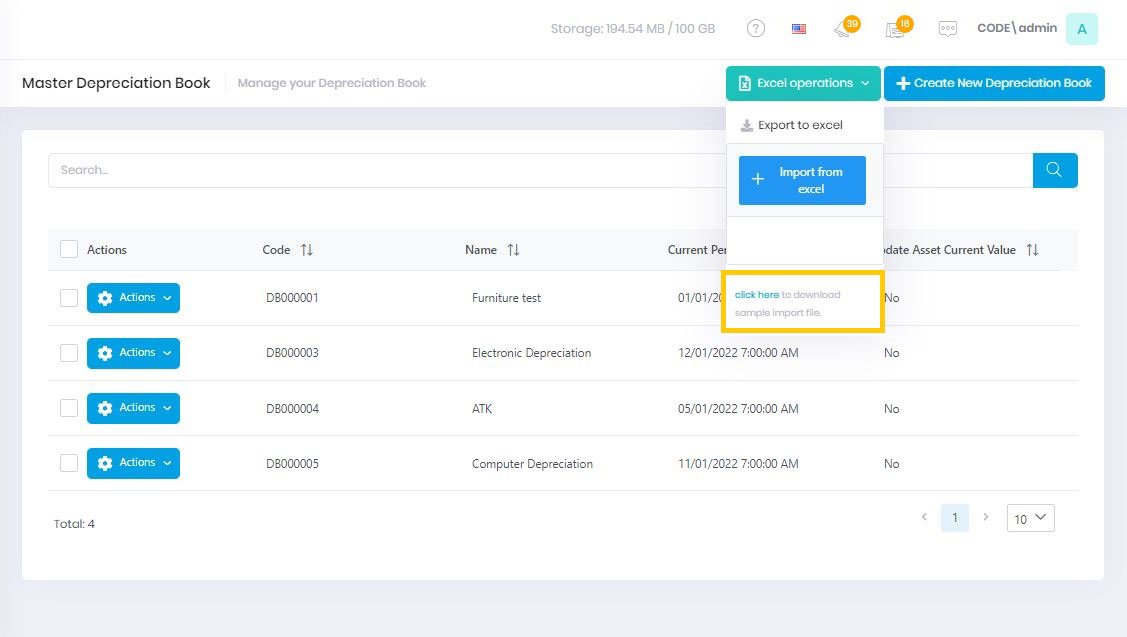
Depreciation Book
Anda dapat mendefinisikan Depreciation Book yang bertujuan untuk mengumpulkan aset-aset yang akan dilakukan depresiasi pada Activo X.
Membuat Depreciation Book
Anda dapat membuat Depreciation Book baru untuk digunakan sebagai depresiasi pada Activo X.
-
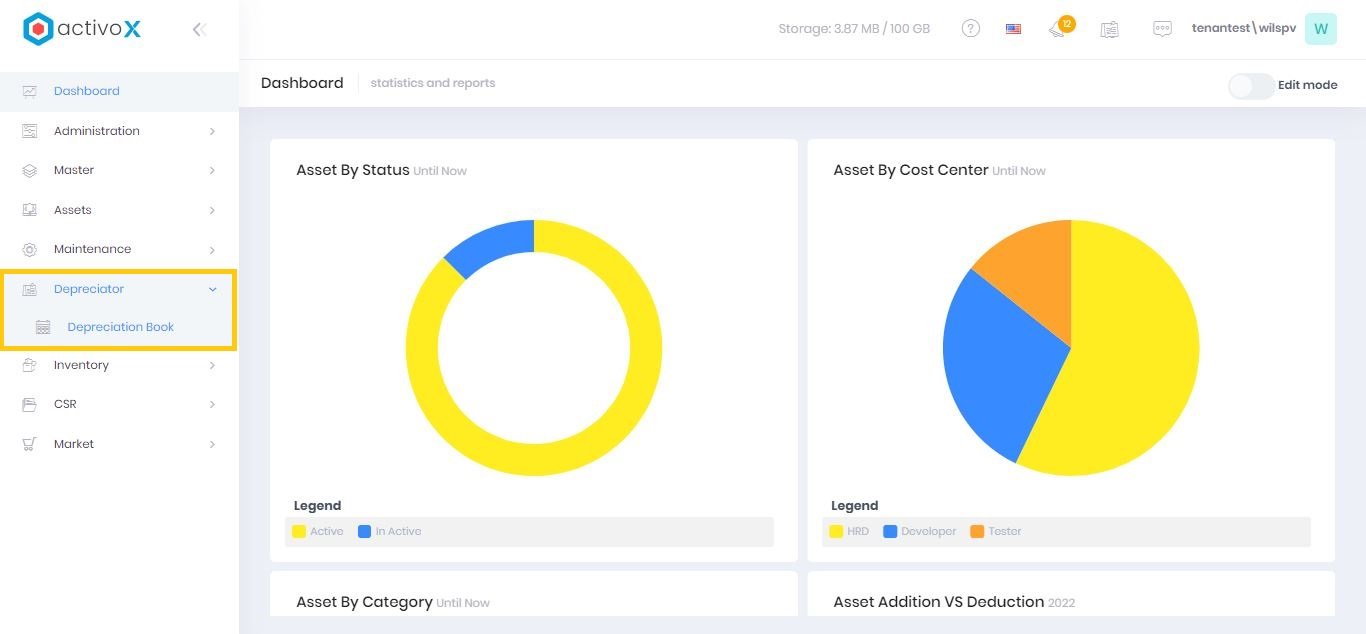
Klik menu Depreciator lalu Depreciation Book
-
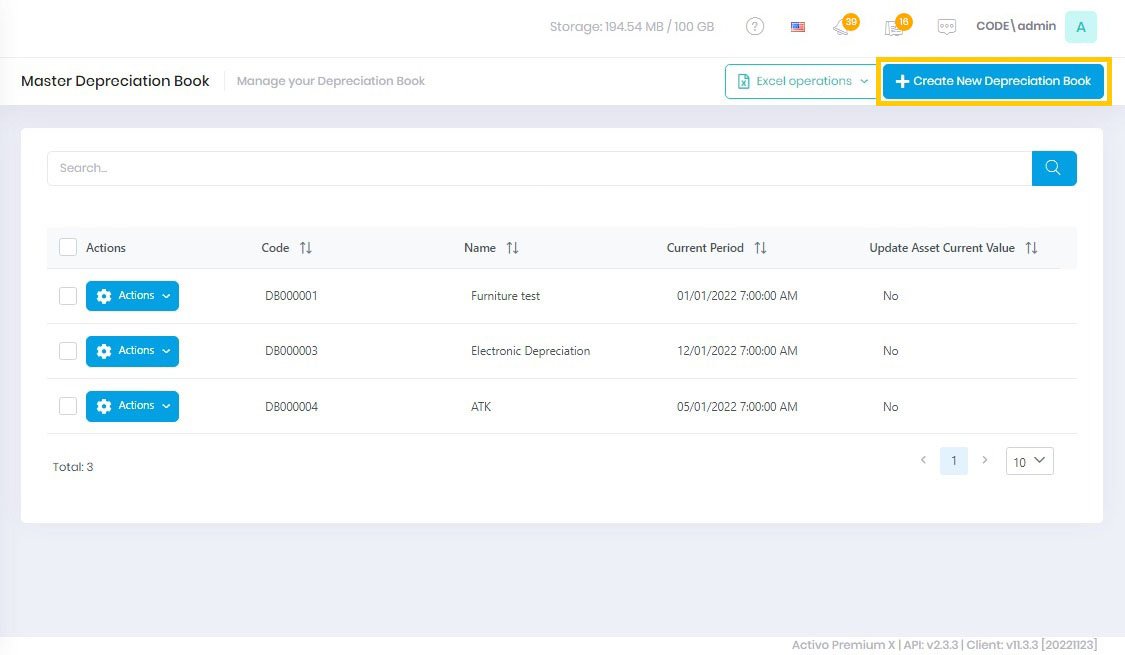
Klik Create New Depreciation Book
-
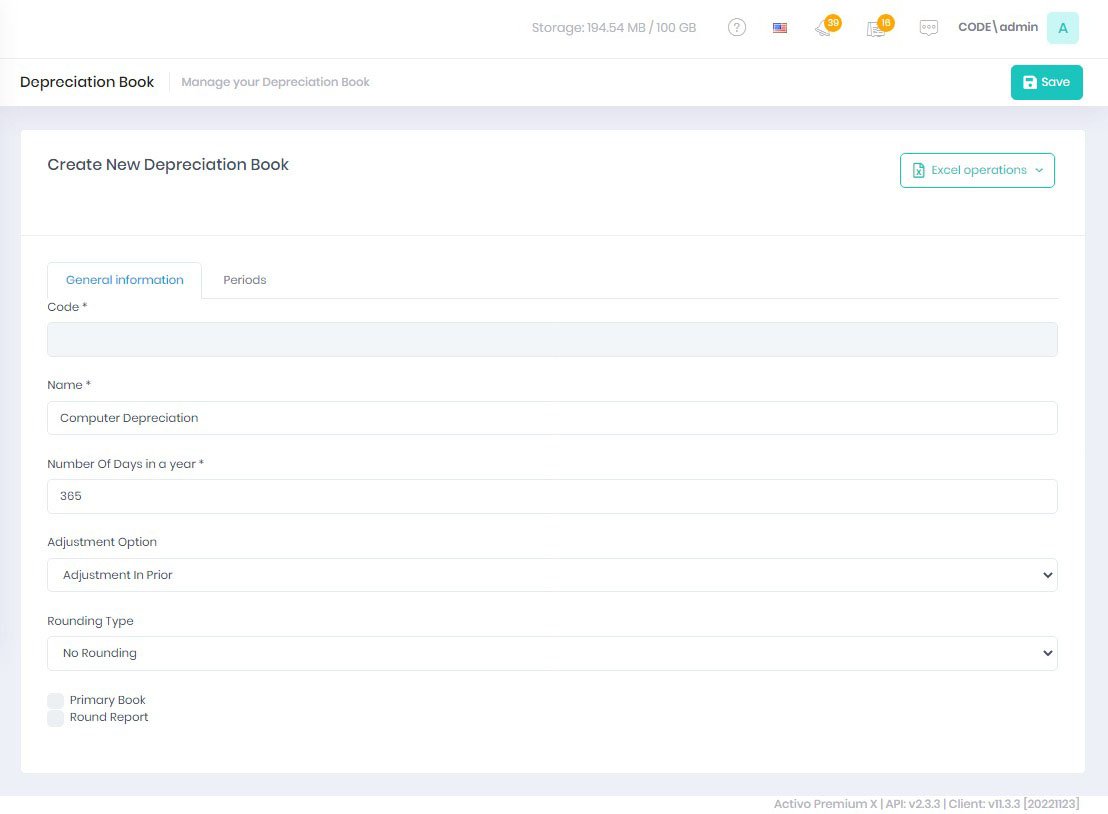
Isi Depreciation Book Name
- Isi Number Of Days in a year
- Pilih Adjustment Option
- Pilih Rounding Option
-
Jika ingin menjadikan Depreciation Book sebagai Primary, centang Primary Book
-
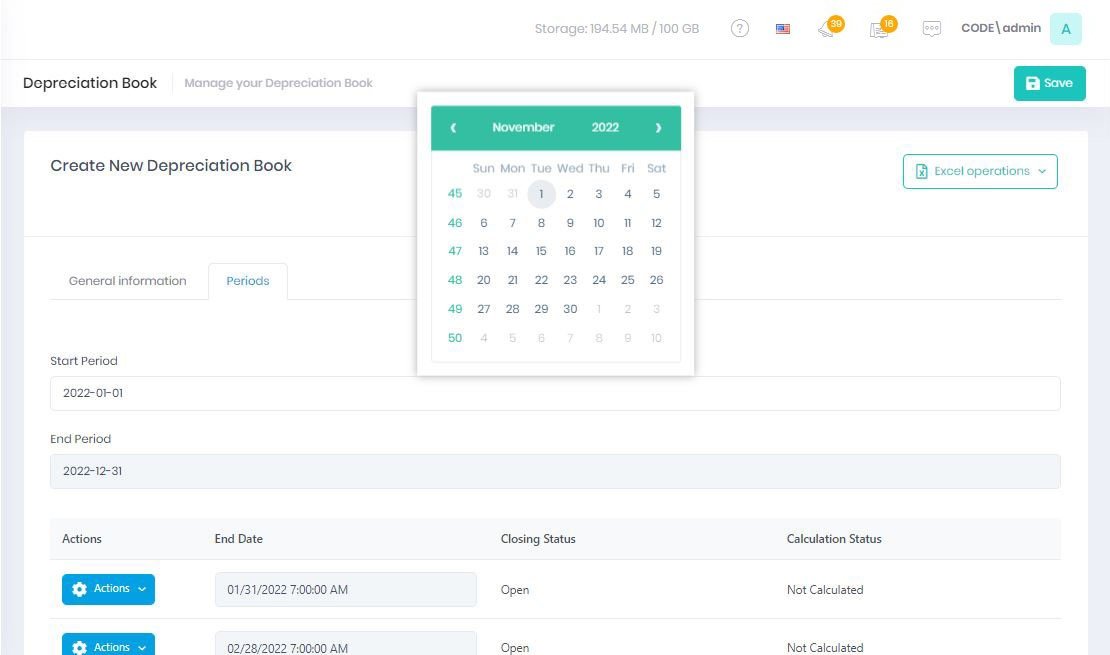
Klik tab Periods
-
Pilih Start Period
-
Klik Save
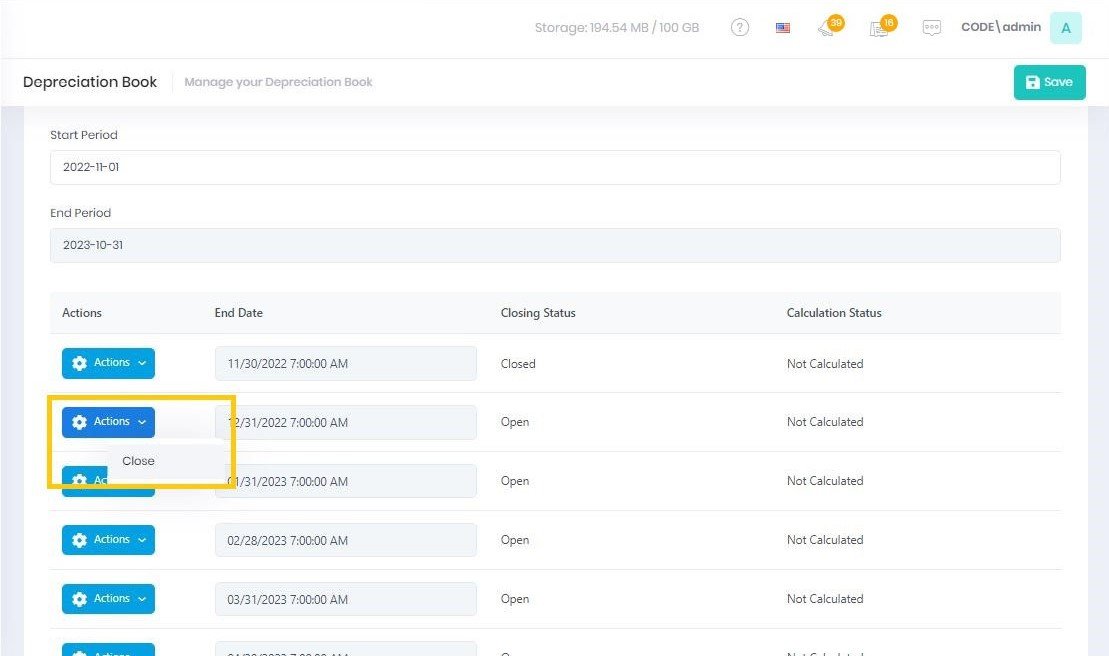
Note: - Pastikan Start Period benar karena tidak bisa diubah kembali - Anda bisa menutup periode Depresiasi dengan menekan Action lalu Close**
Mengubah Depreciation Book
Anda dapat mengubah Depreciation Book yang telah dibuat pada Activo X.
-
Klik menu Depreciator lalu Depreciation Book
-
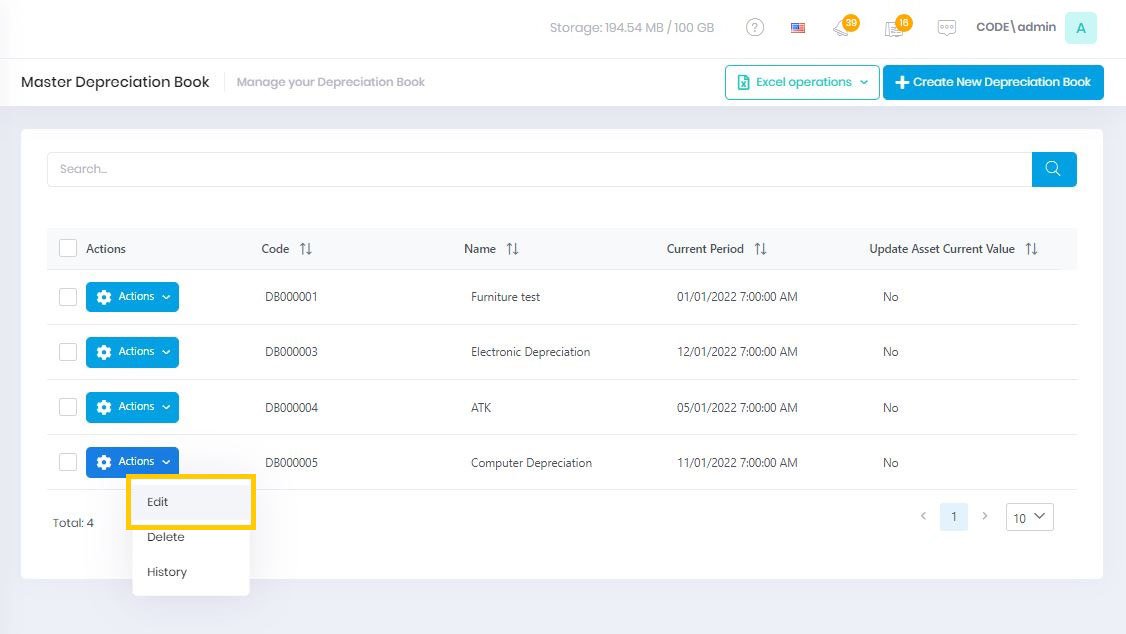
Klik Action
-
Klik Edit
-
Ubah data Depreciation Book, lalu klik Save
Note:
- Data Period Start Date pada Depreciation Book tidak dapat diubah.
Menambahkan Depreciation pada Depreciation Book
Anda dapat menambahkan Depreciation untuk diaplikasikan ke aset yang terdaftar pada Depreciation tersebut ke dalam Depreciation Book pada Activo X.
-
Klik menu Depreciator lalu Depreciation Book
-
Klik Action
-
Klik Edit
-
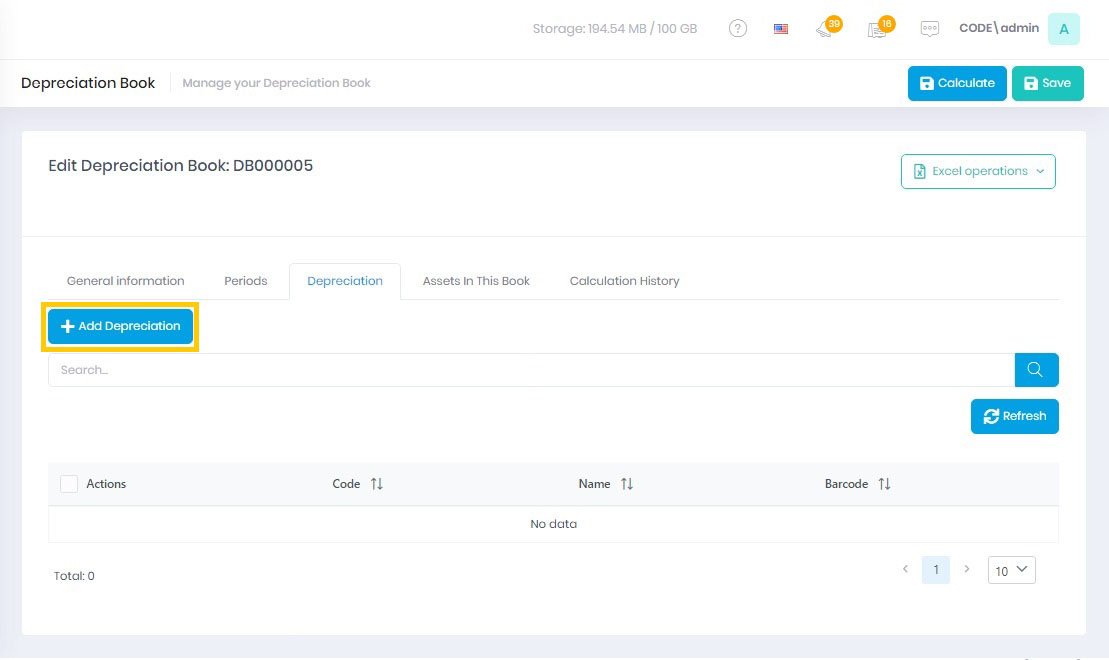
Klik tab Depreciation
-
Klik Add Depreciation
-
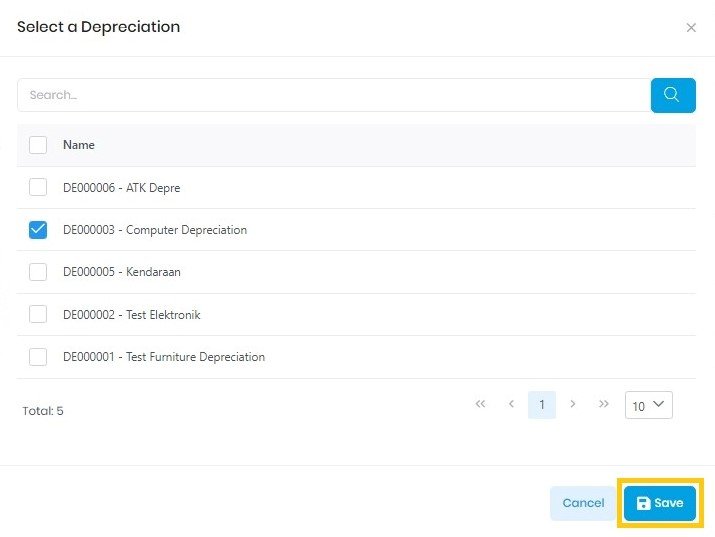
Pilih Depresiasi, lalu klik Save
-
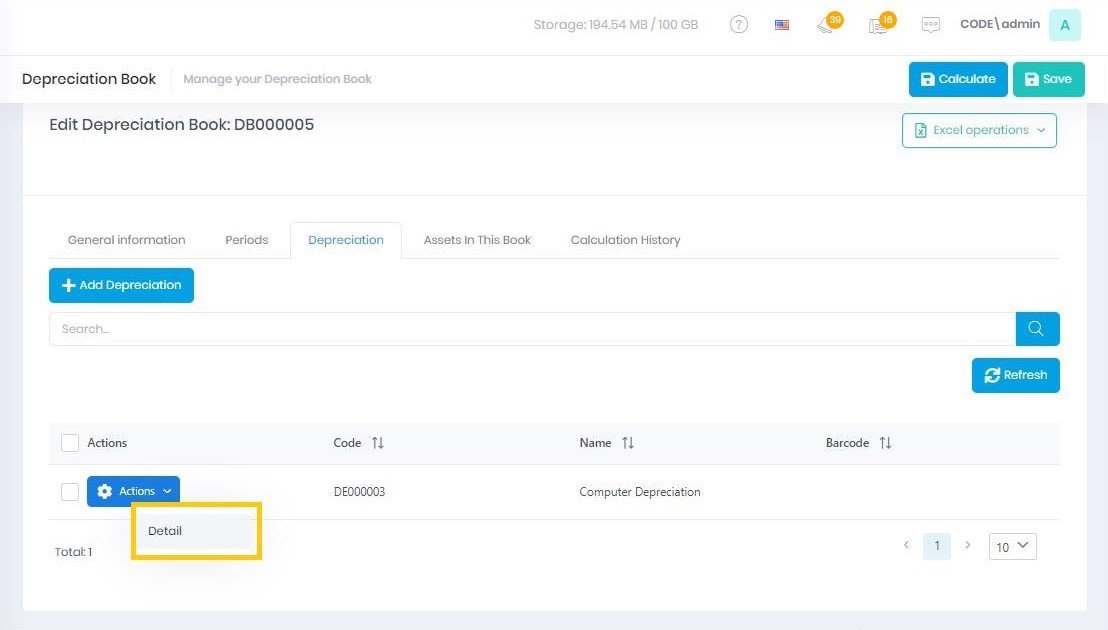
Klik Action lalu Detail untuk mengatur Account dan Rate Depresiasi
-
Klik tab Account
- Isi Account sesuai dengan field
- Klik tab Rate
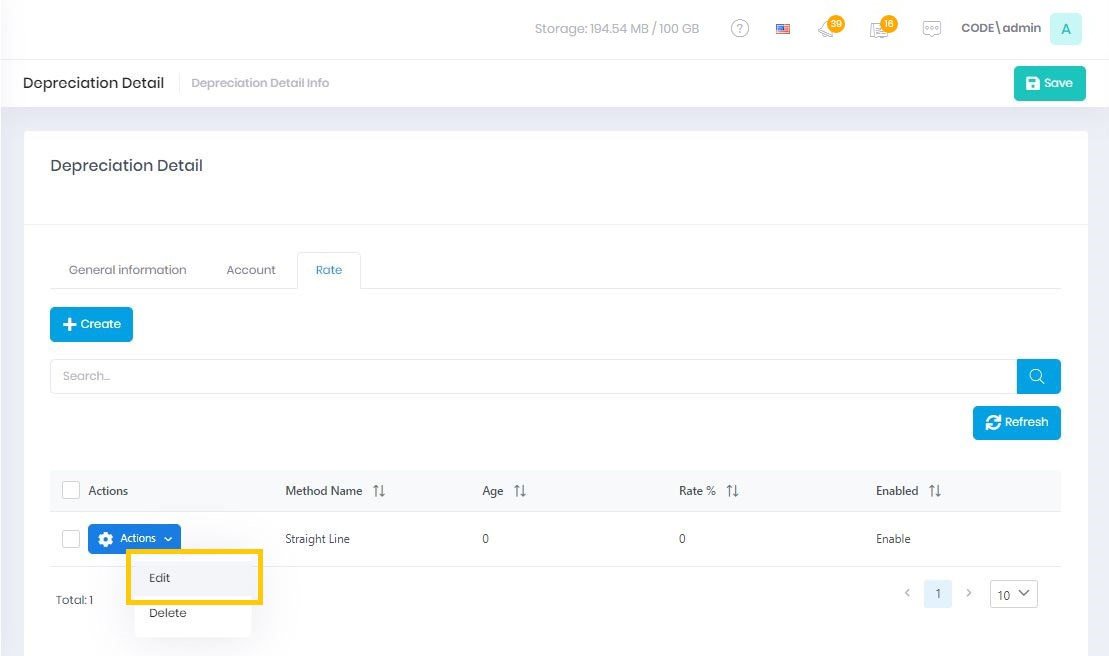
- Secara Default, Rate sudah tersedia dengan metode Straight Line namun Age dan Rate belum terdefinisikan
-
Klik Action lalu Edit
-
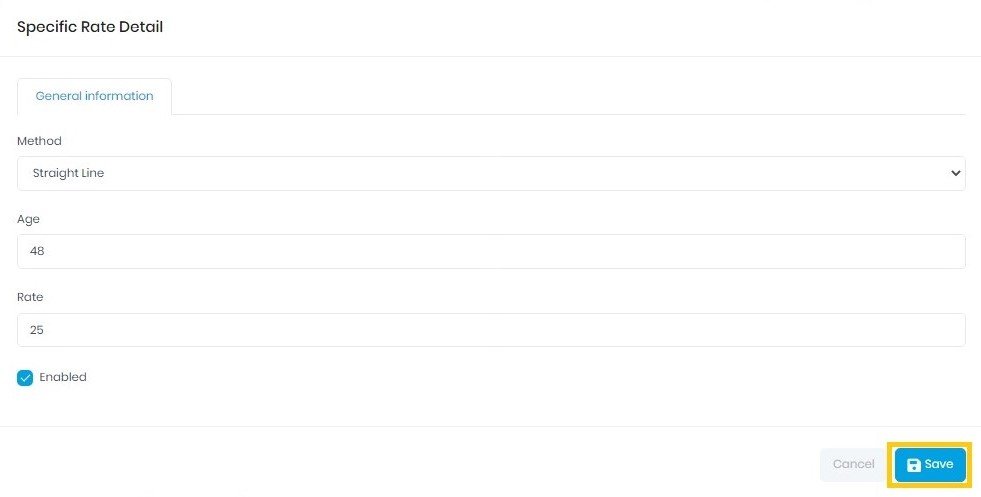
Pilih Method
- Isi Age dalam hitungan bulan
- Isi Rate dalam persentase
-
Klik Save
-
Klik Save
Note:
- Setelah Depreciation ditambahkan, kolom Asset in the Book akan otomatis terisi oleh aset pada depresiasi tersebut.
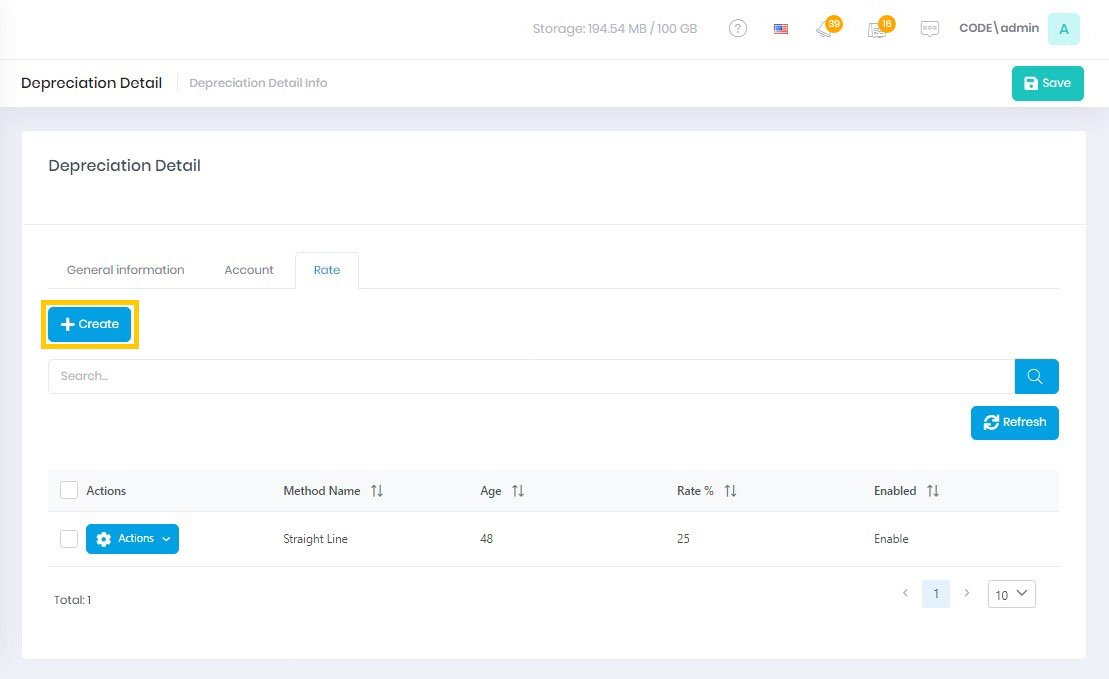
- Anda dapat menambahkan Metode Rate lebih dari satu dengan menekan tombol Create
Calculate Depreciation
Anda dapat melakukan kalkulasi terhadap nilai aset setelah dilakukan Depresiasi pada Activo X.
-
Klik menu Depreciator lalu Depreciation Book
-
Klik Action
-
Klik Edit
-
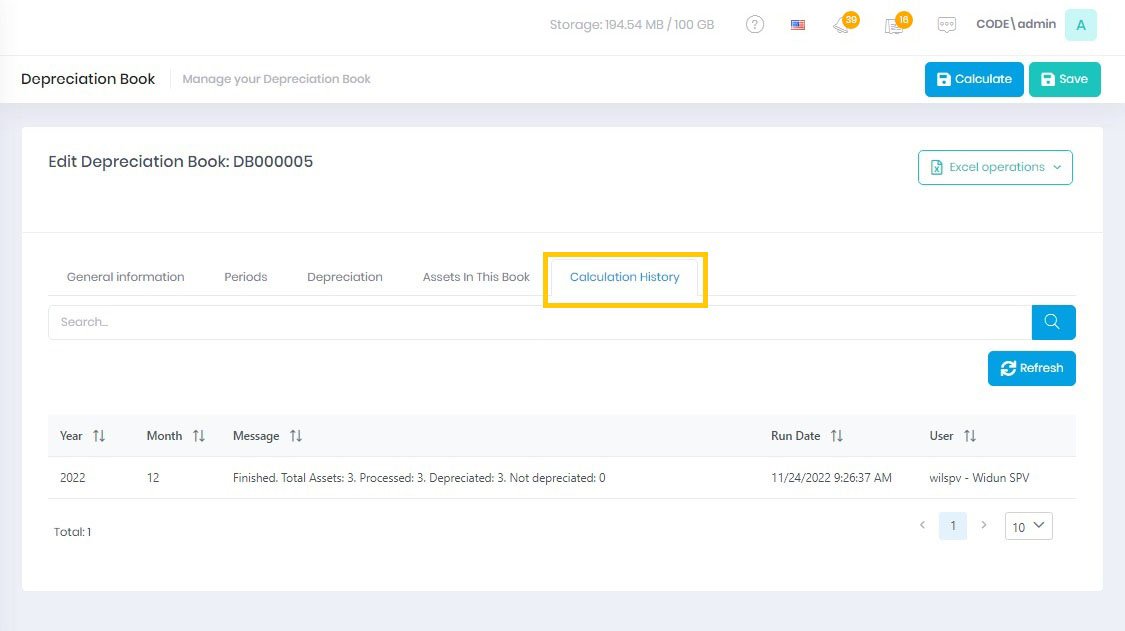
Klik Calculation History
-
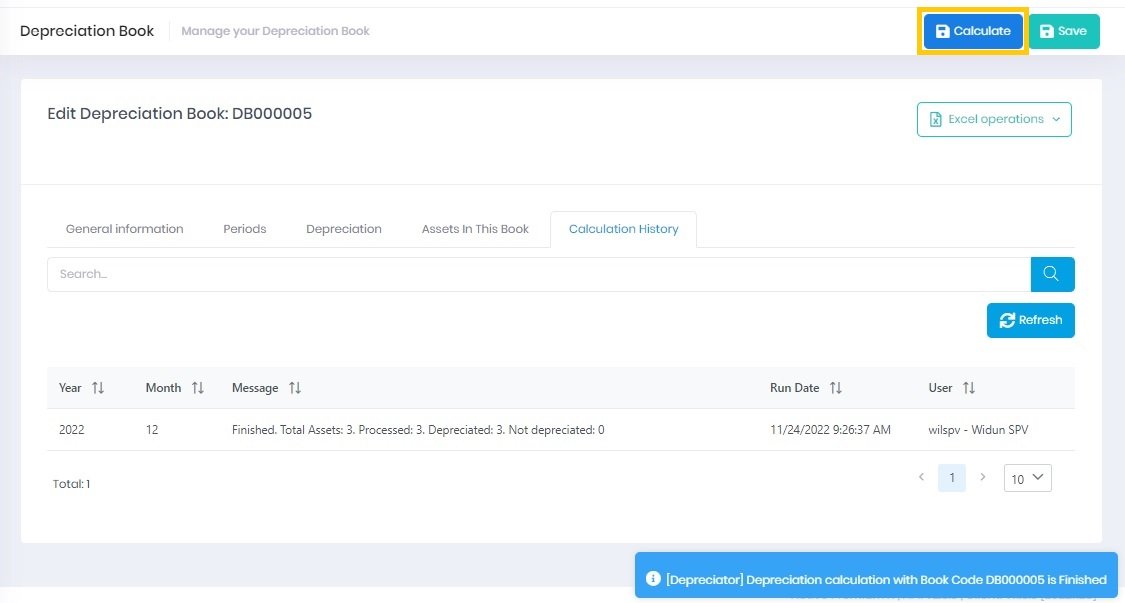
Klik Calculate
-
Klik Refresh untuk memastikan depresiasi telah berhasil dilakukan
Note:
- Pastikan field Depreciation Action pada sub-menu Finances pada aset yang akan didepresiasi terisi Depreciate
- Anda dapat mengubah status Depreciation Action dengan Mengubah Data Aset.
Melihat Aset yang telah Didepresiasi
Anda dapat melihat nilai aset setelah dilakukan Depresiasi pada Activo X.
-
Klik menu Depreciator lalu Depreciation Book
-
Klik Action
-
Klik Edit
-
Klik tab Asset in the Book
-
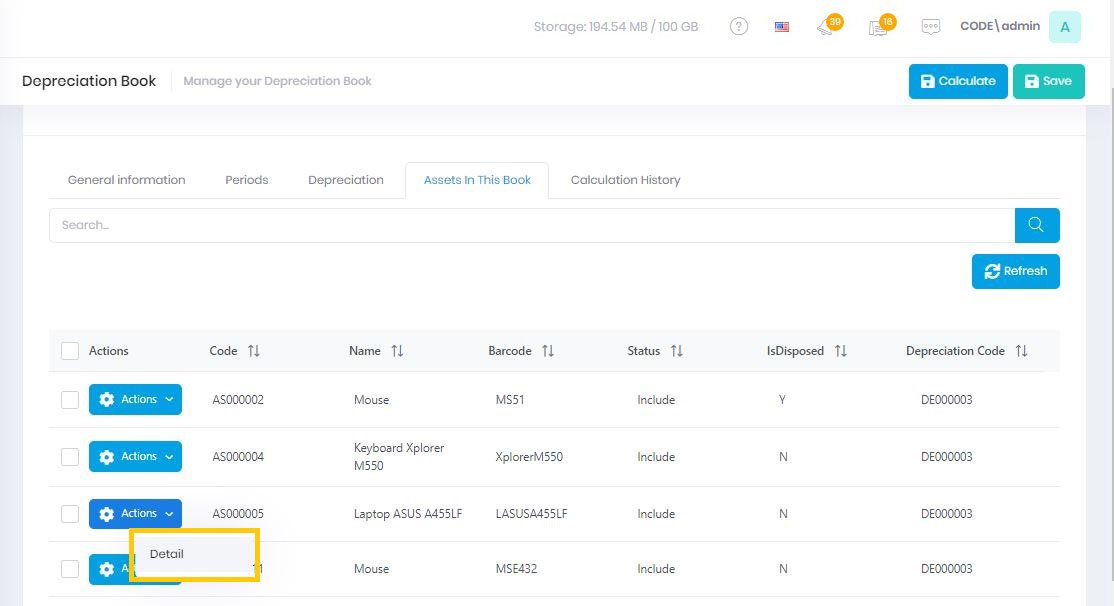
Klik Action lalu Detail
Menambahkan Nilai Rate Depresiasi secara Spesifik pada Aset
Anda dapat mengubah atau menambahkan nilai Rate Depreciation secara spesifik terhadap suatu aset di Activo X.
-
Klik menu Depreciator lalu Depreciation Book
-
Klik Action
-
Klik Edit
-
Klik tab Asset in the Book
-
Klik Action lalu Detail
-
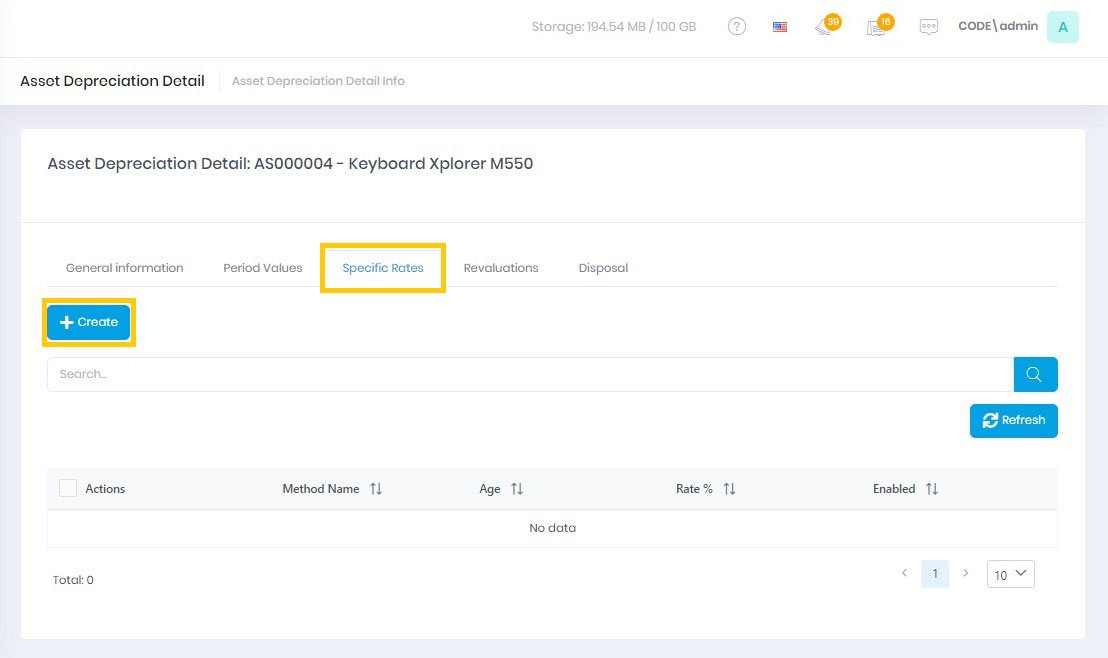
Klik tab Specific Rates
-
Klik Create
-
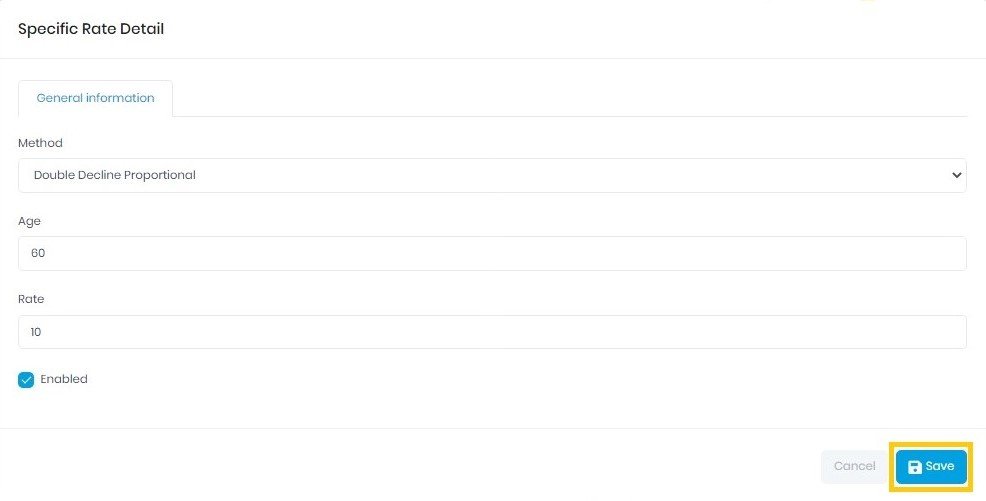
Pilih Method
- Isi Age dalam hitungan bulan
- Isi Rate dalam persentase
- Klik Enabled
-
Klik Save
Menambahkan Nilai Revaluasi pada Aset Depresiasi
Anda dapat menambahkan nilai Revaluation Depreciation terhadap suatu aset di Activo X.
-
Klik menu Depreciator lalu Depreciation Book
-
Klik Action
-
Klik Edit
-
Klik tab Asset in the Book
-
Klik Action Detail
-
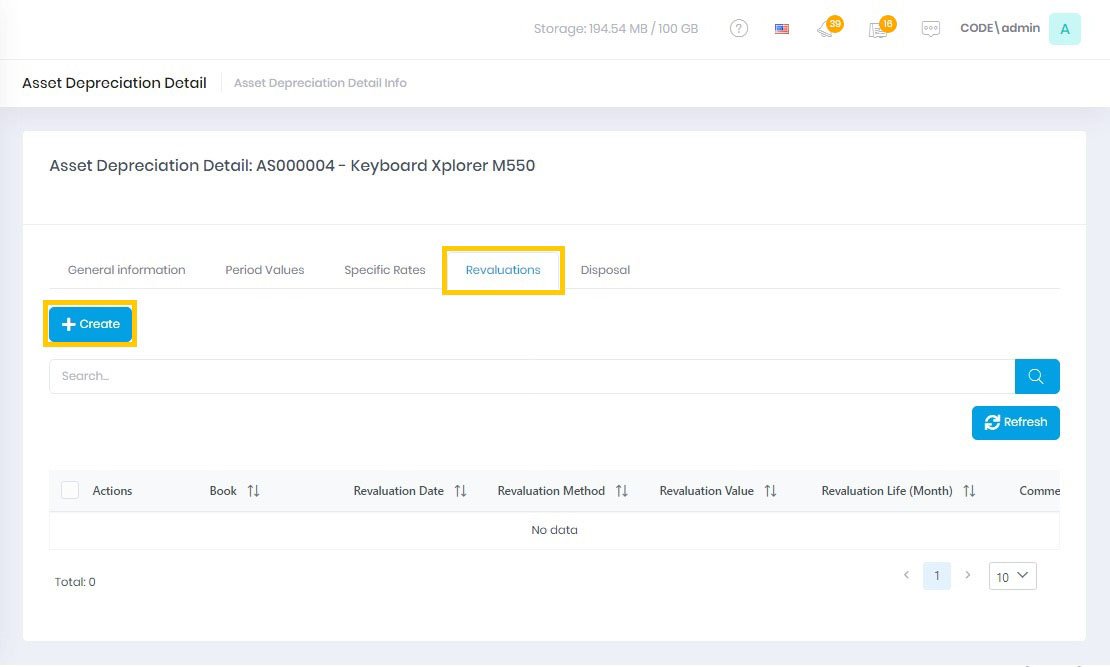
Klik tab Revaluations
-
Klik Create
-
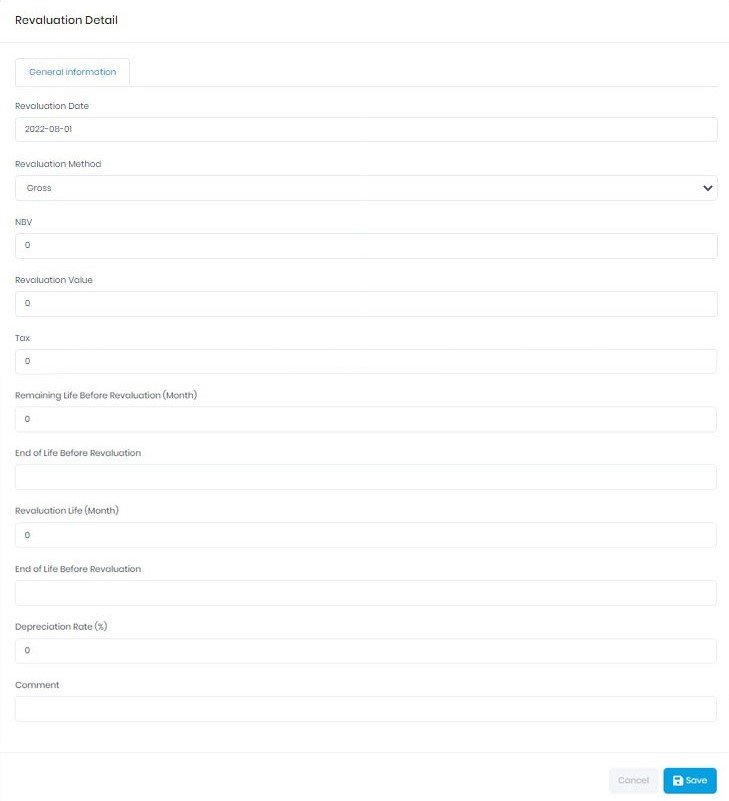
Isi field pada tab Revaluation dengan sesuai
-
Klik Save
Melihat Riwayat Depreciation Book
Anda dapat melihat riwayat perubahan pada Depreciation Book di Activo X.
-
Klik menu Depreciator lalu Depreciation Book
-
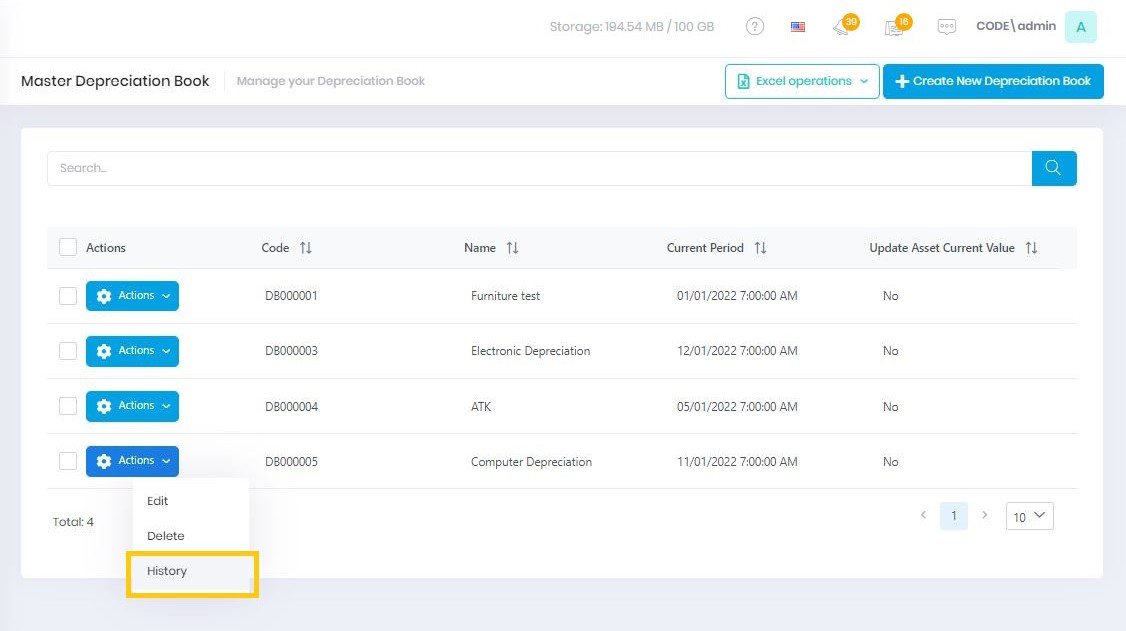
Klik Action
-
Klik History
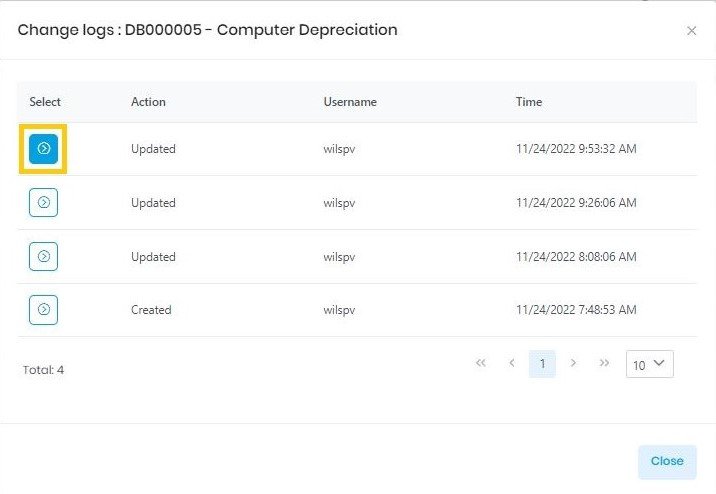
Note: - Anda dapat melihat detail riwayat dari Depreciation Book dengan menekan ikon Select pada data riwayat depresiasi.
Menghapus Depreciation Book
Anda dapat menghapus Depreciation Book di Activo X.
-
Klik menu Depreciator lalu Depreciation Book
-
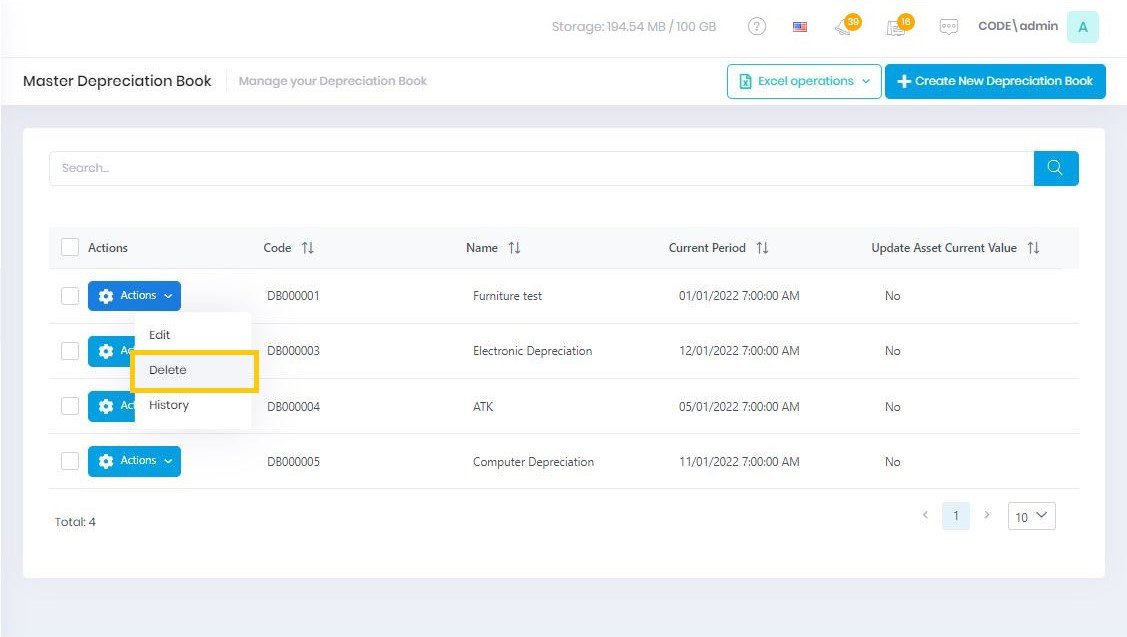
Klik Action
-
Klik Delete
Export Data Depreciation Book
Anda dapat melakukan export data Depreciation Book ke dalam file Excel pada Activo X.
-
Klik menu Depreciator lalu Depreciation Book
-
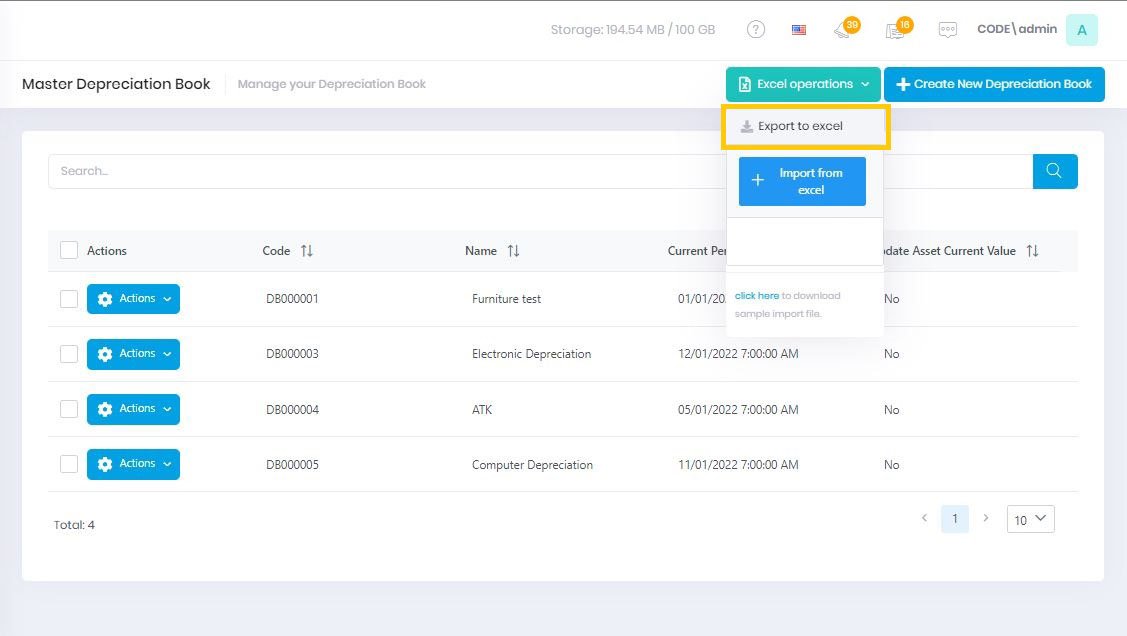
Klik Excel Operation
-
Klik Export to Excel
-
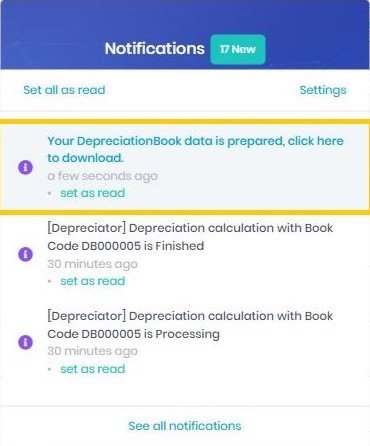
Buka Notification
-
Klik pada notifikasi yang berisi file ekspor untuk data Kelas Depresiasi
Import Data Depreciation Book
Anda dapat melakukan import data Depreciation Book dari file Excel sesuai template pada Activo X.
-
Klik menu Depreciator lalu Depreciation Book
-
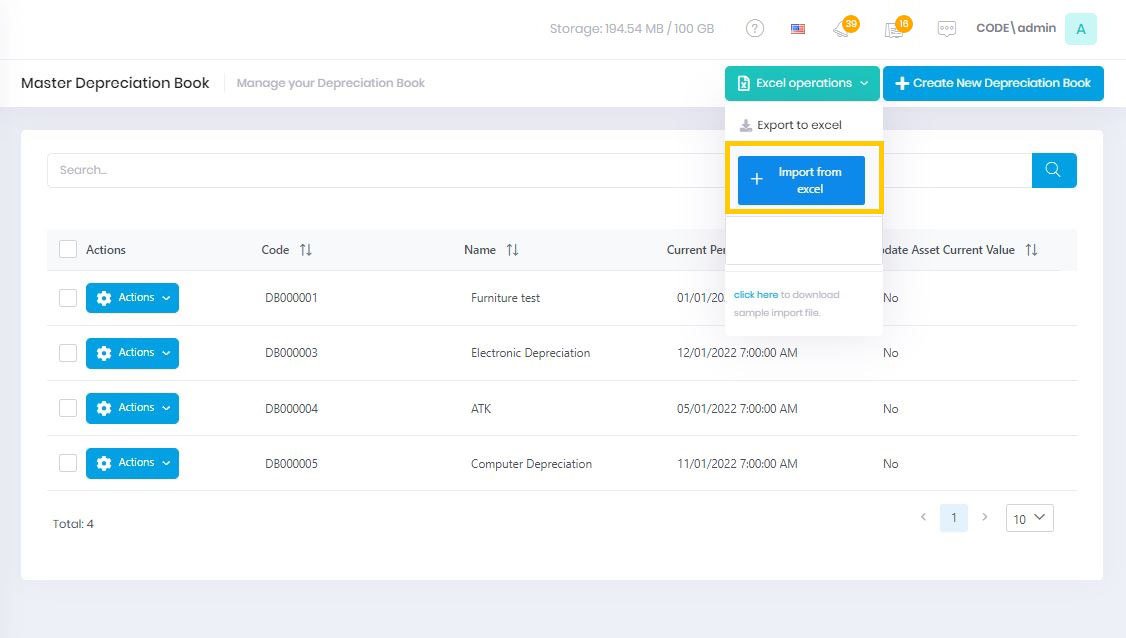
Klik Excel Operation
-
Klik Import from Excel
-
Pilih file Excel sesuai dengan template yang sudah diisi.
Note: - Anda dapat mengunduh template format Import data pada bagian Excel Operation.