Dashboard
Untuk menggunakan layanan Activo X, Anda wajib login ke dalam layanan Activo X untuk dapat mengakses layanan dashboard di tenant Anda.
Pastikan Tenant Anda sudah terdaftar sebelum Anda melakukan login!
Dashboard default :
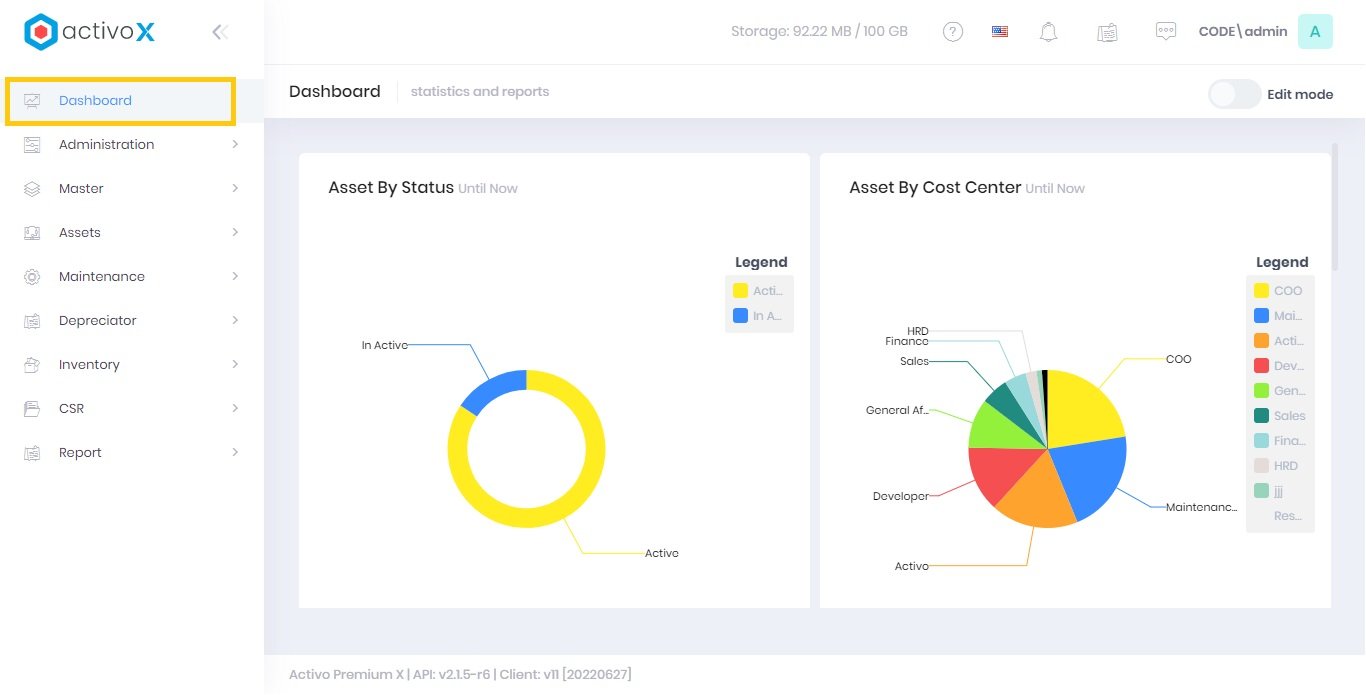
- Asset by Cost Center : menampilkan (pie) total qty aset berdasarkan cost center yang terdaftar di tenant tersebut
- Asset by Category : menampilkan (pie) total qty aset berdasarkan kategori aset yang terdaftar di tenant tersebut
- Asset by Status : menampilkan (pie) total qty aset berdasarkan status aset yang terdaftar di tenant tersebut
- Asset Addition vs Deduction : menampilkan grafik pertumbuhan data setiap bulan selama setahun berjalan atas penambahan aset yang dibandingkan dengan pemusnahan aset (disposal) di tenant tersebut (akan reset setiap tahun)
- Asset by Location : menampilkan (pie) total qty aset berdasarkan lokasi aset yang terdaftar di tenant tersebut
Notes:
- Pastikan aset sudah diberikan status, agar dapat masuk ke dalam report Asset by Status
- Apabila tidak terdapat data pertumbuhan baik penambahan aset / pemusnahan aset pada bulan tersebut, maka grafik pada bulan tersebut tidak akan tampil (Asset Addition vs Deduction)
Anda dapat mengubah pengaturan default dashboard yang tampil dengan widget yang tersedia (Add widget, Add page, Rename page, Back to default)
Menghilangkan widget laporan pada dashboard :
-
klik Dashboard
-
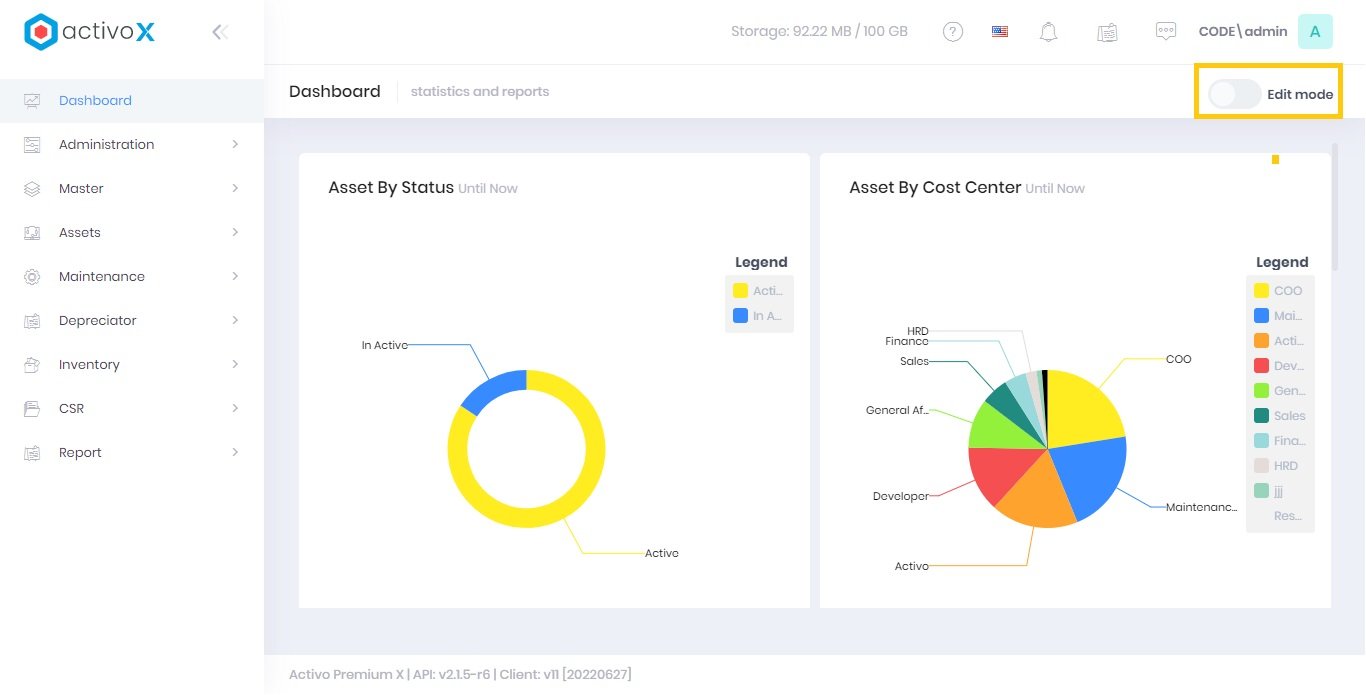
aktifkan opsi Edit mode
-
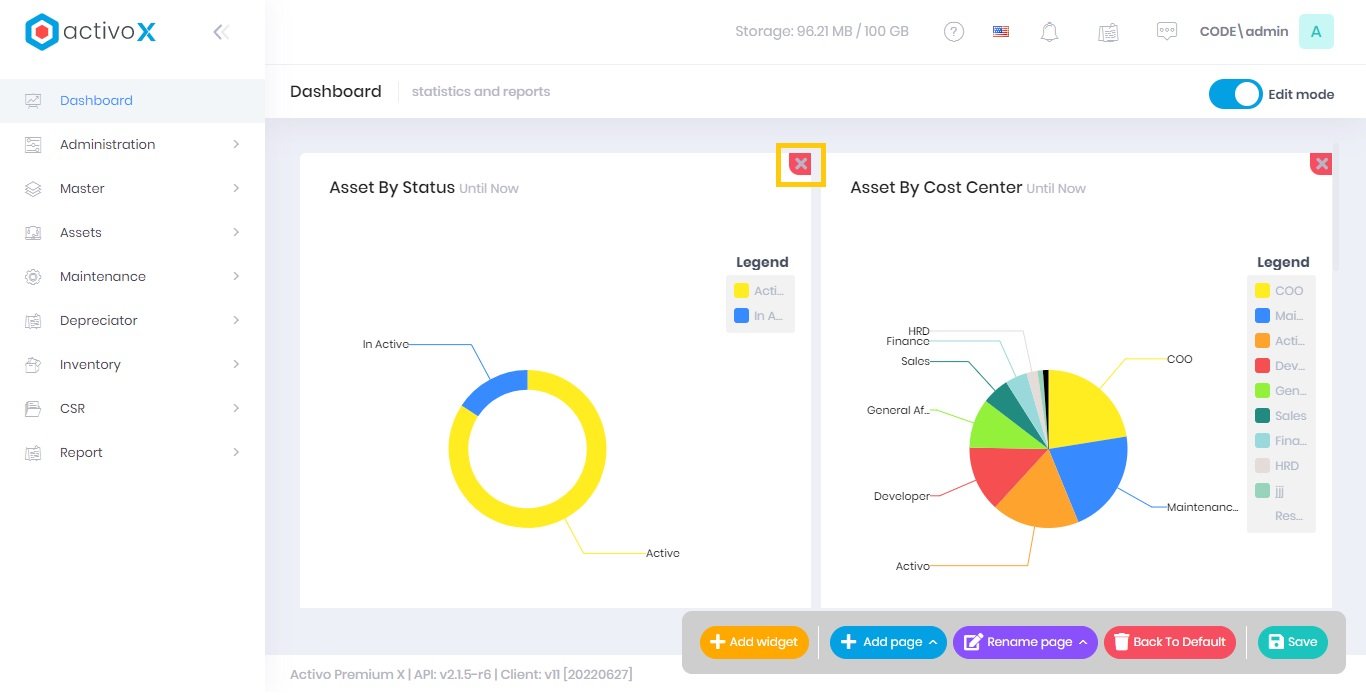
klik X pada laporan yang tidak diinginkan
-
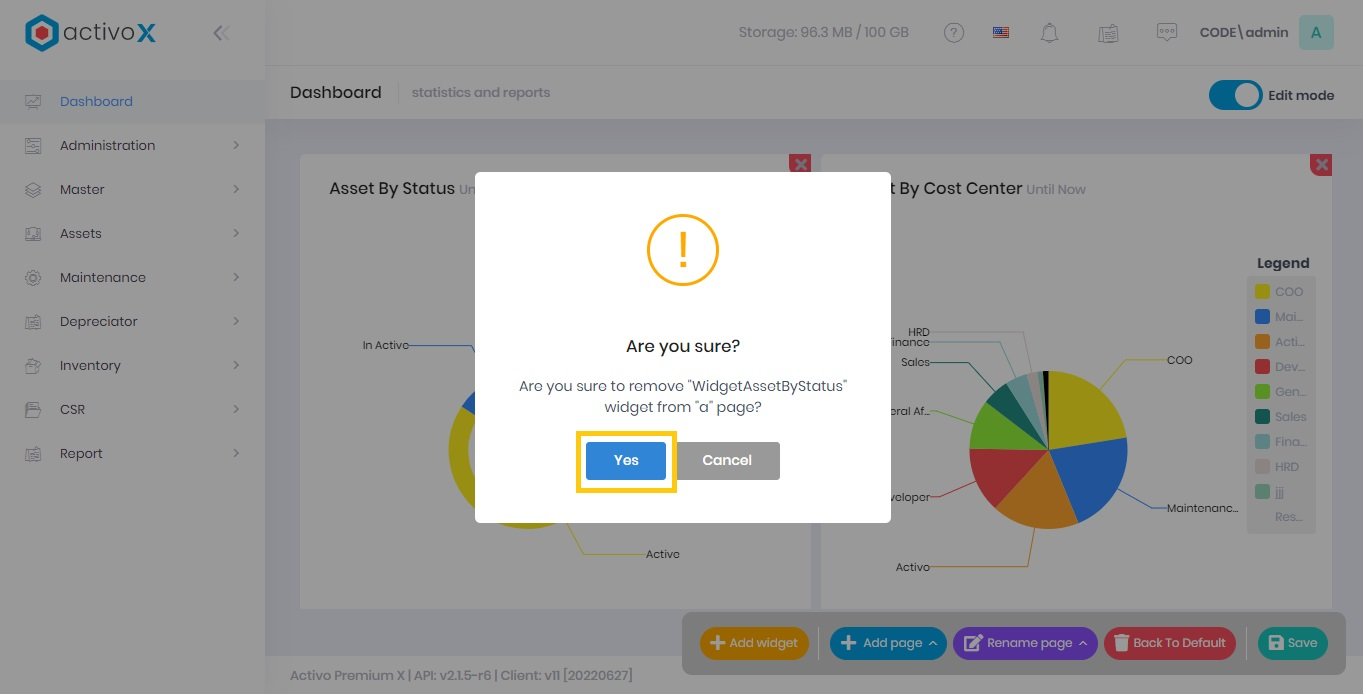
klik Yes pada konfirmasi penghapusan
-
klik Save (Pastikan Anda telah mengklik Save agar pengaturan tersimpan)
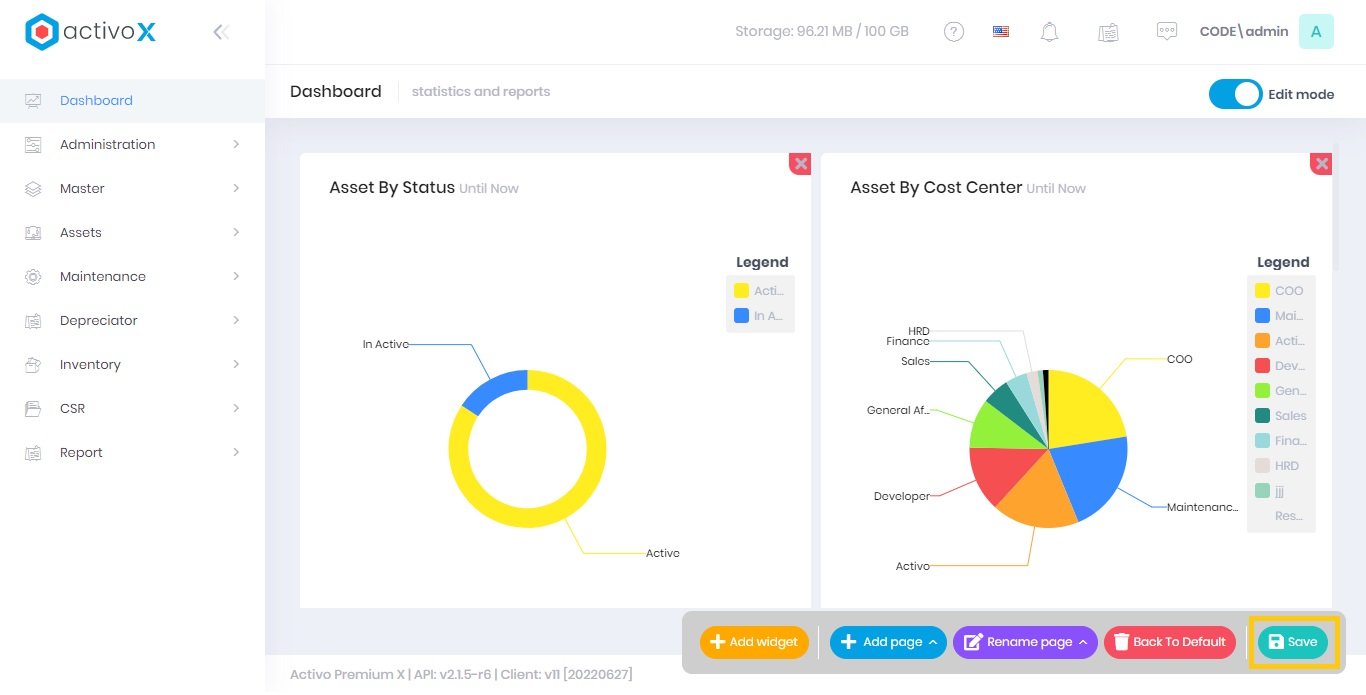
Menampilkan widget laporan pada dashboard :
-
klik Dashboard
-
aktifkan opsi Edit mode
-
klik Add widget (apabila Anda memiliki halaman, pastikan Anda sudah berada di halaman yang tepat sebelum mengklik Add widget!)
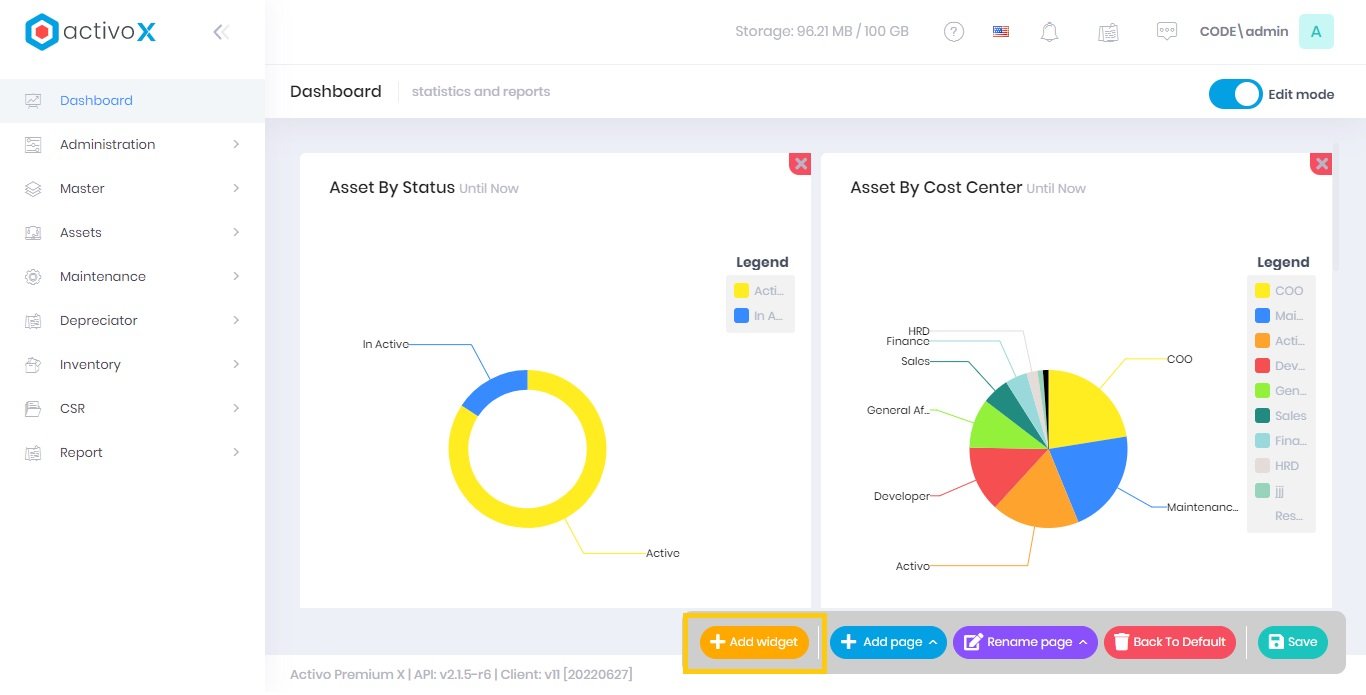
-
pilih widget laporan yang ditampilkan di dashboard dari daftar yang tersedia
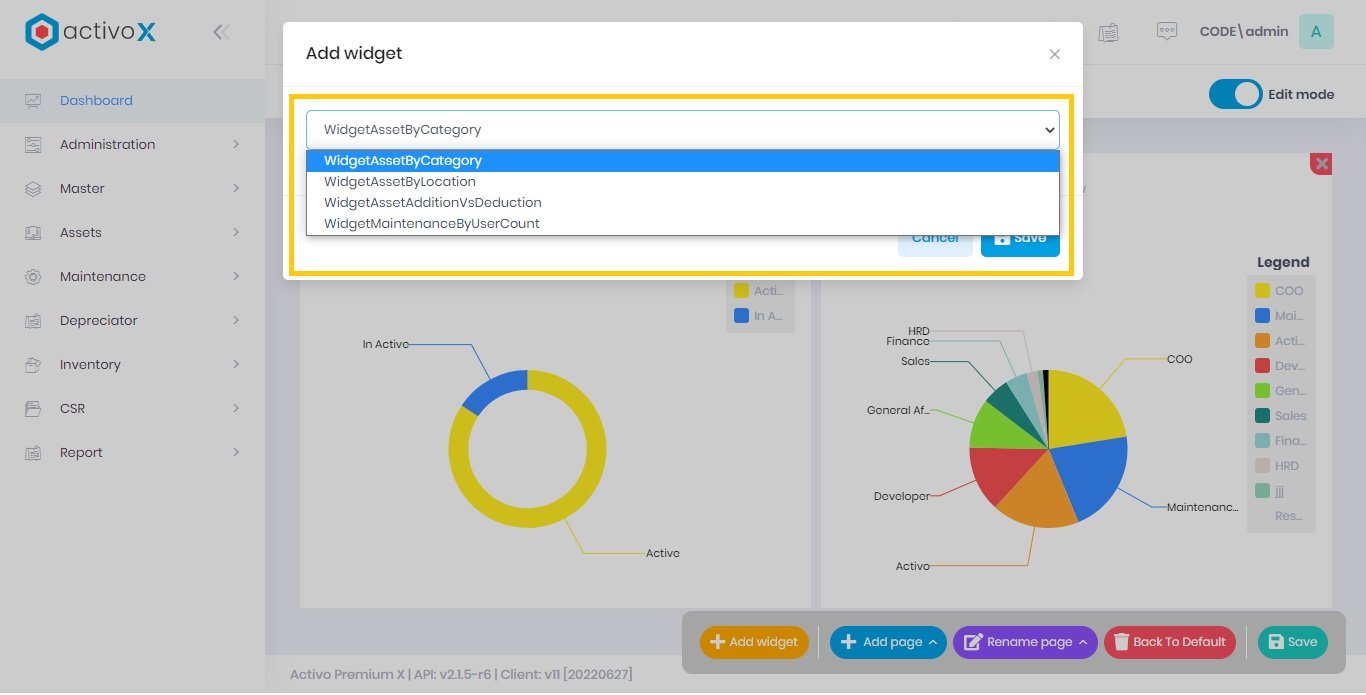
-
klik Save
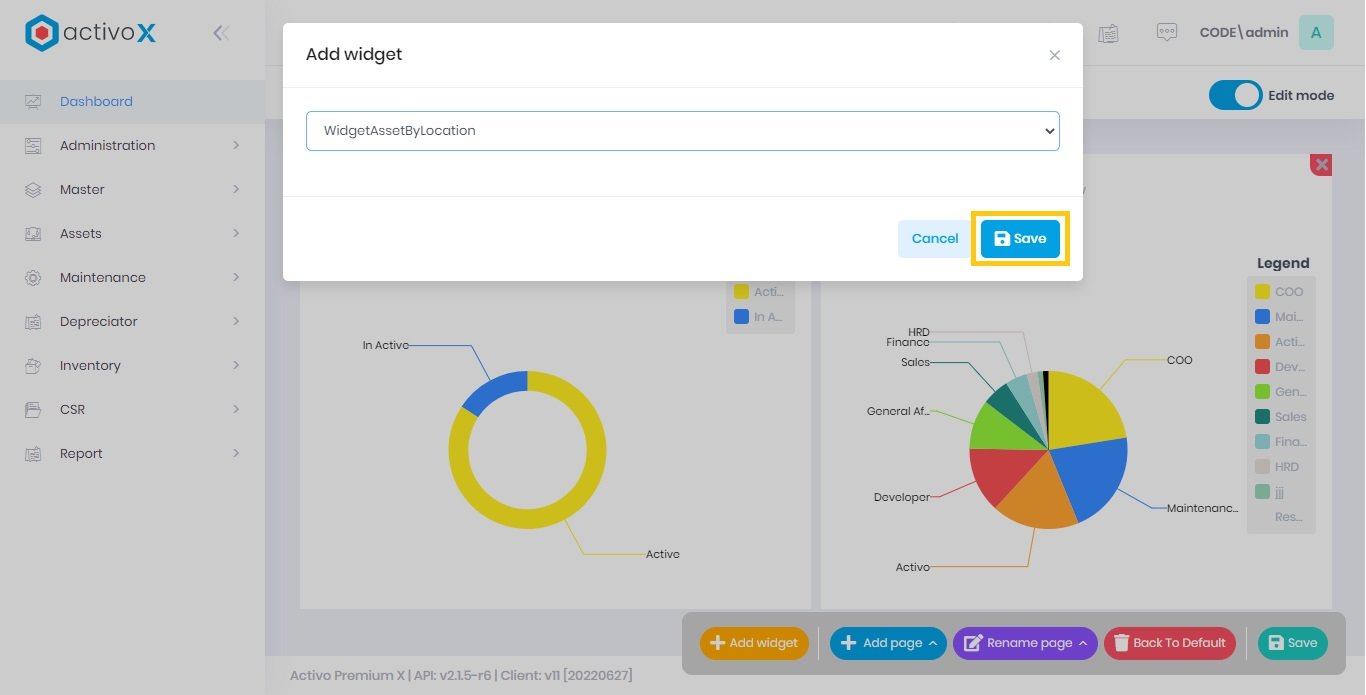
-
klik Save (Pastikan Anda telah mengklik Save agar pengaturan tersimpan)
Membuat halaman widget laporan pada dashboard :
-
klik Dashboard
-
aktifkan opsi Edit mode
-
klik Add page
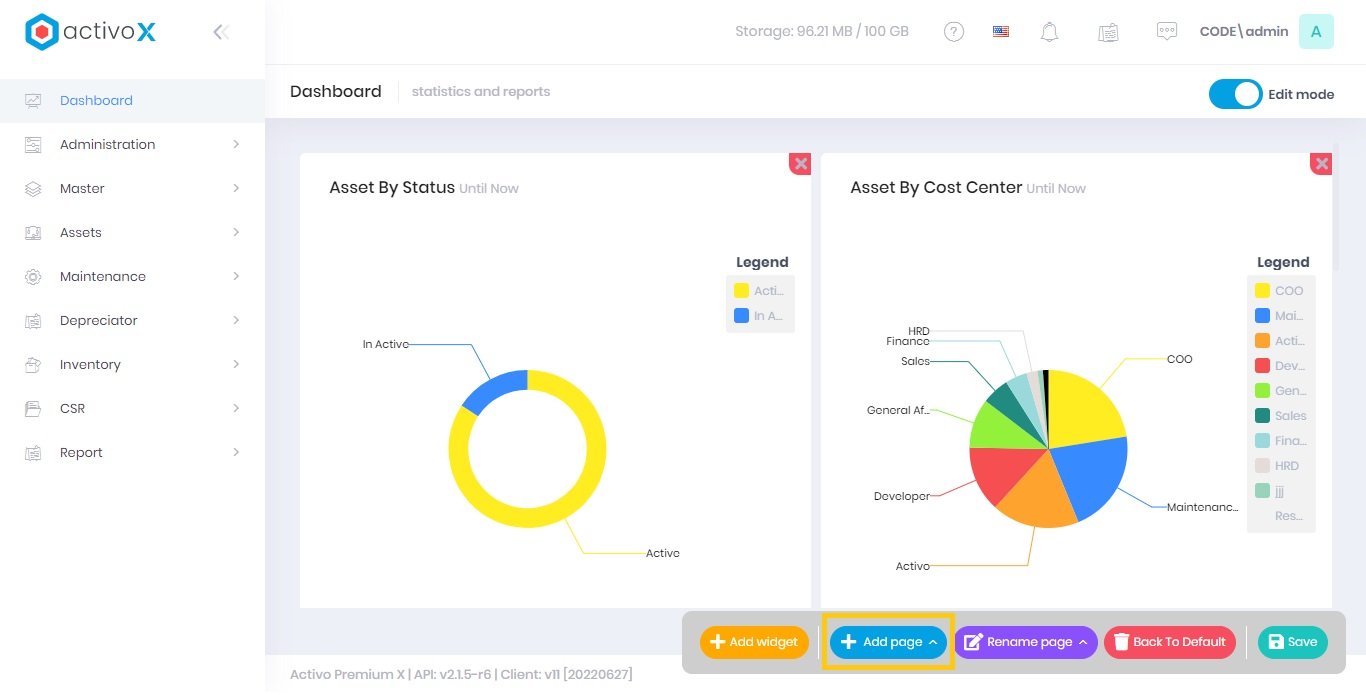
-
masukan nama halaman yang akan dibuat
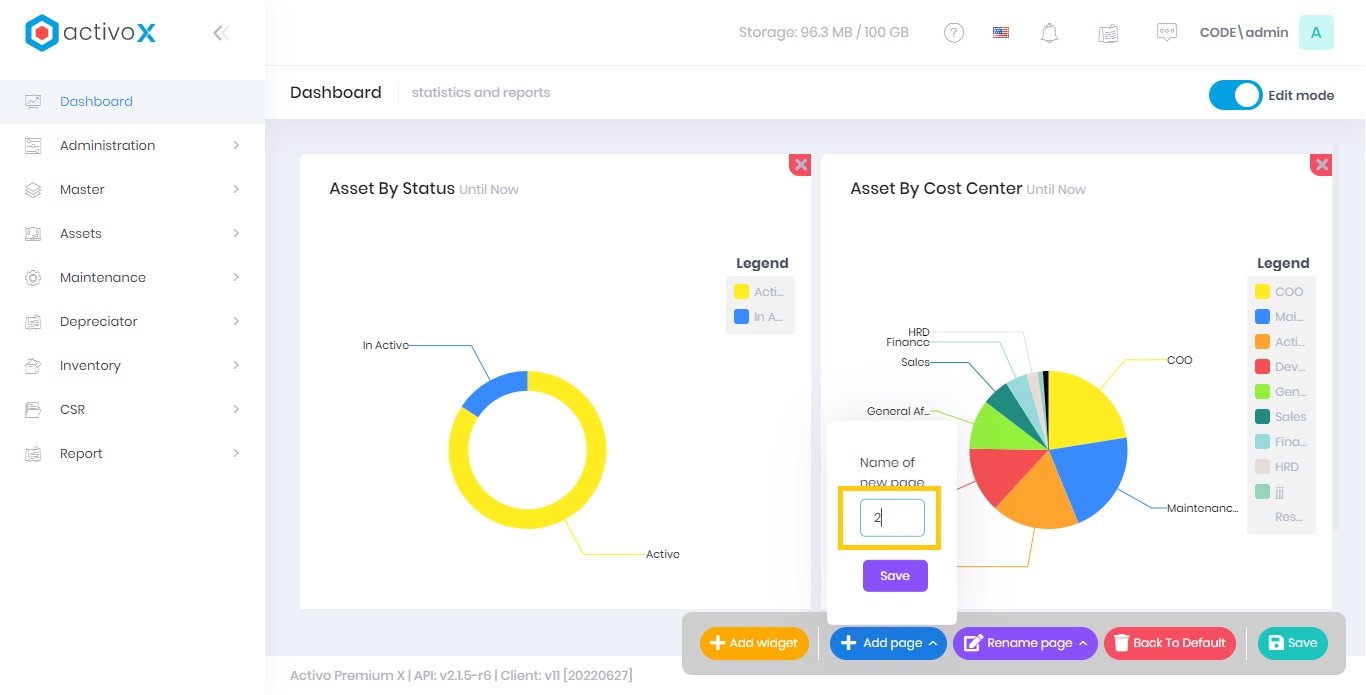
-
klik Save
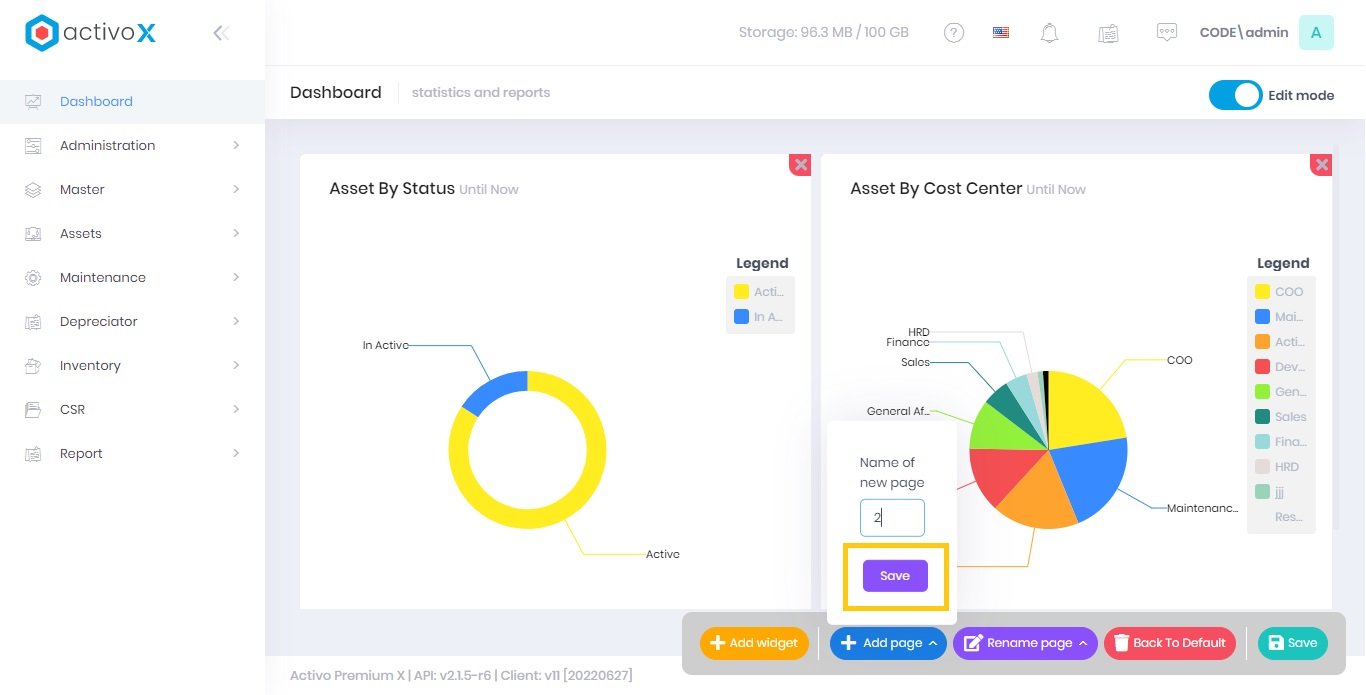
-
klik Save (Pastikan Anda telah mengklik Save agar pengaturan tersimpan)
Notes:
- halaman dashboard default akan menjadi Default Page**
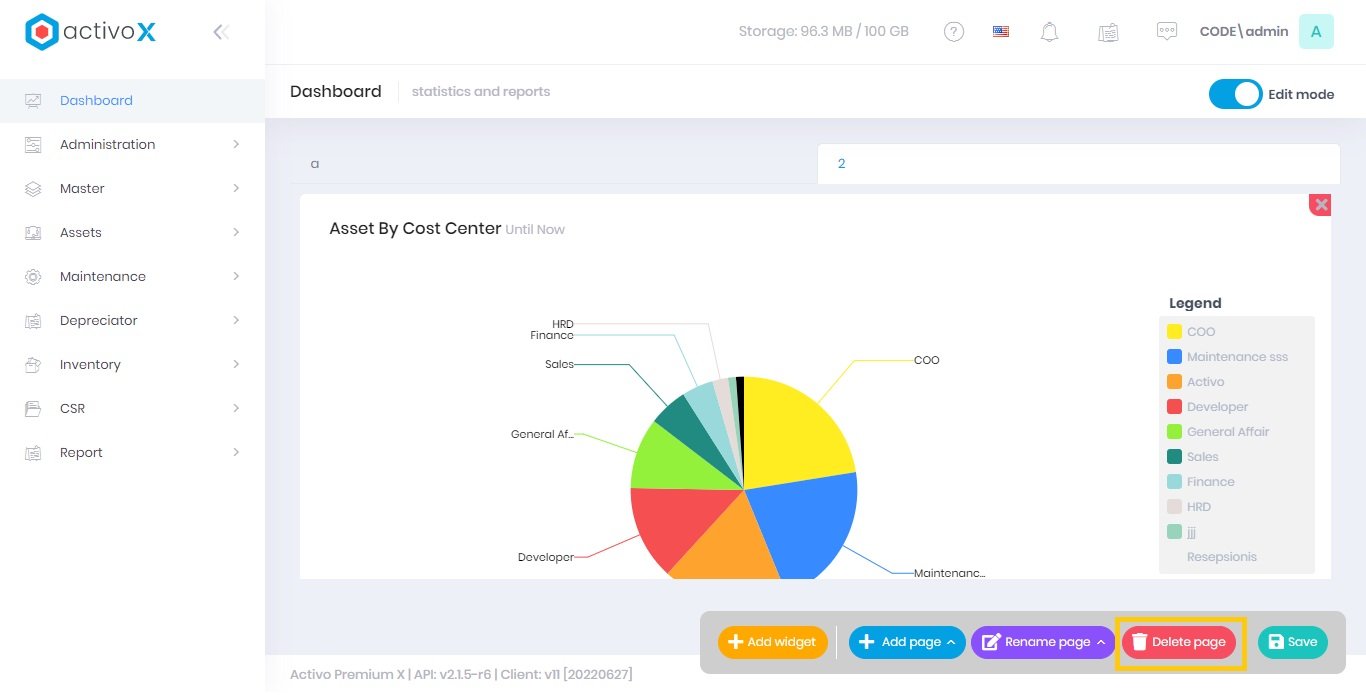
Menghapus halaman widget laporan pada dashboard :
-
klik Dashboard
-
aktifkan opsi Edit mode
-
klik halaman widget laporan yang ingin dihapus
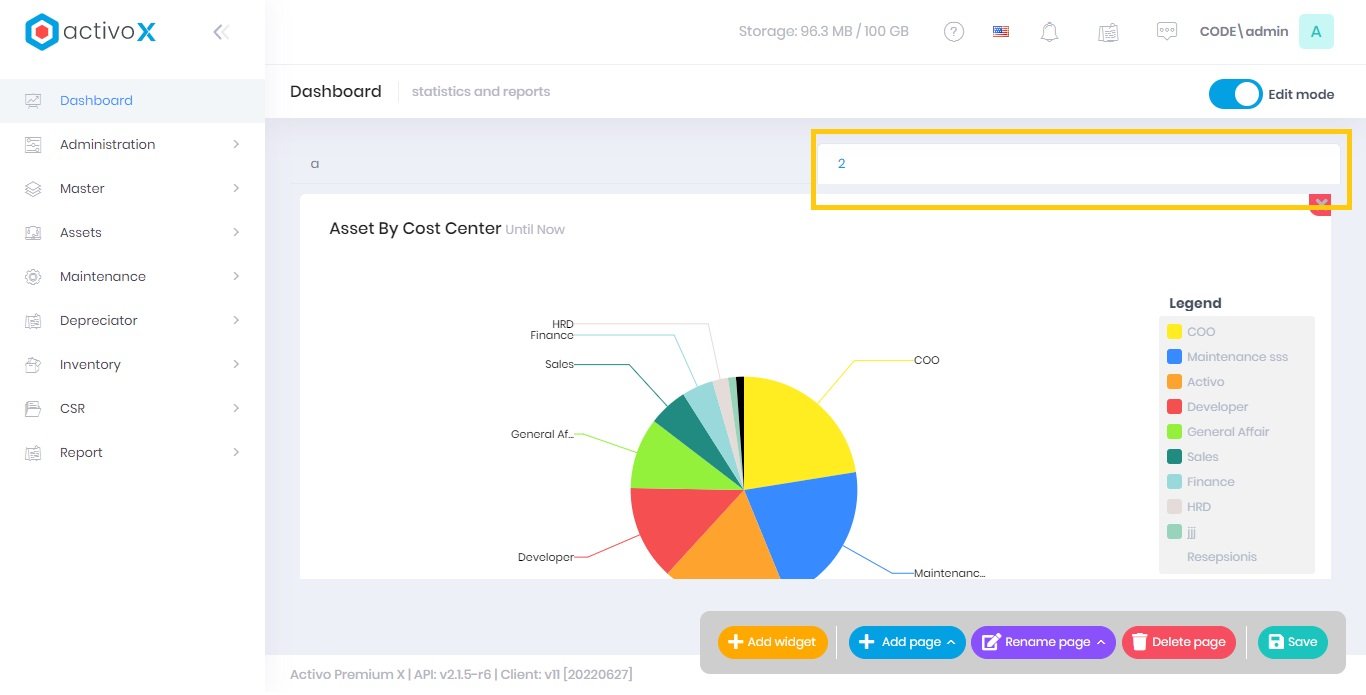
-
klik Delete page
-
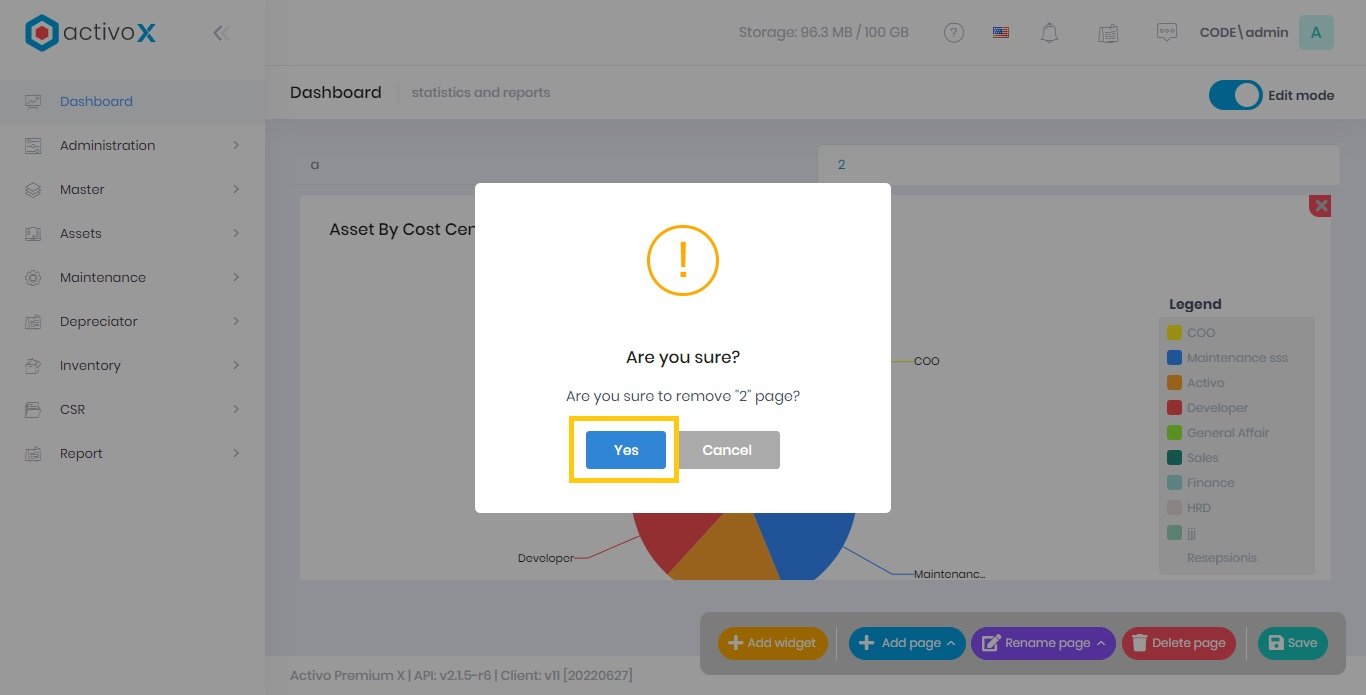
klik Yes pada konfirmasi penghapusan
-
klik Save
Notes:
- Pastikan Anda telah mengklik Save agar pengaturan tersimpan
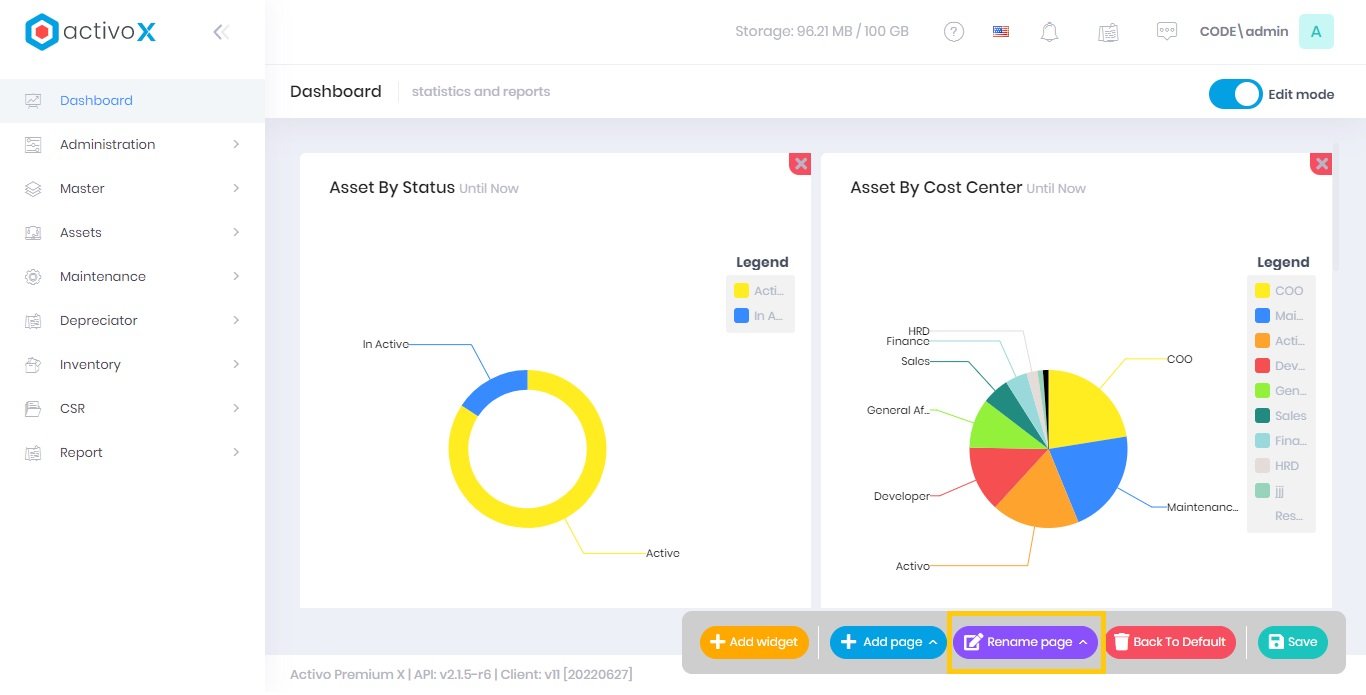
Mengubah nama halaman laporan pada dashboard :
-
klik Dashboard
-
aktifkan opsi Edit mode
-
klik Rename page
-
klik Save

-
klik Save (Pastikan Anda telah mengklik Save agar pengaturan tersimpan)
Notes:
- Pastikan Anda telah mengklik Save agar pengaturan tersimpan
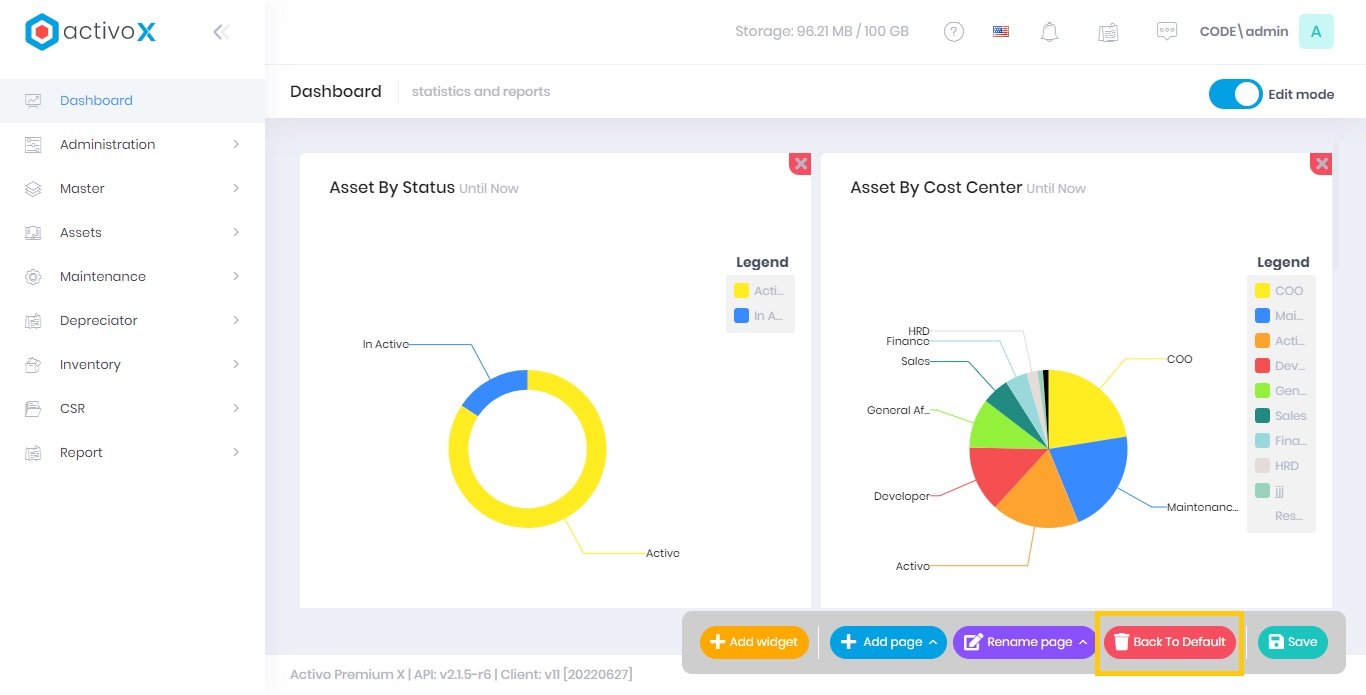
Mengembalikan pengaturan widget laporan ke default dashboard :
-
klik Dashboard
-
aktifkan opsi Edit mode
-
klik Back to default
-
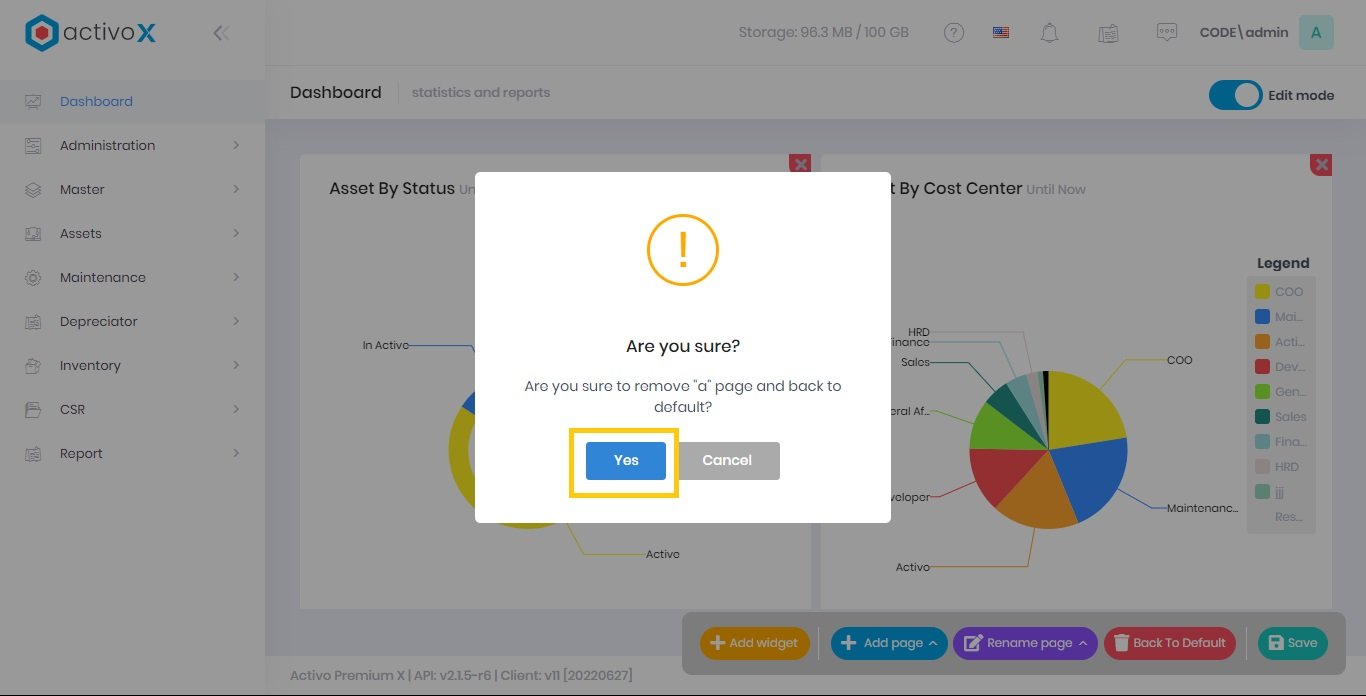
klik Yes pada konfirmasi pengembalian pengaturan
-
Klik Save
Notes:
- Dengan mengembalikan pengaturan ke default, maka Anda setuju bahwa perubahan pengaturan widget laporan di dashboard yang sudah terbuat sebelumnya akan hilang dan harus dilakukan pengaturan ulang!