Master Depresiasi
Anda dapat membuat kelas depresiasi yang dapat dihubungkan ke Master Category
Membuat data Depresiasi
-
Klik menu master Depreciation

-
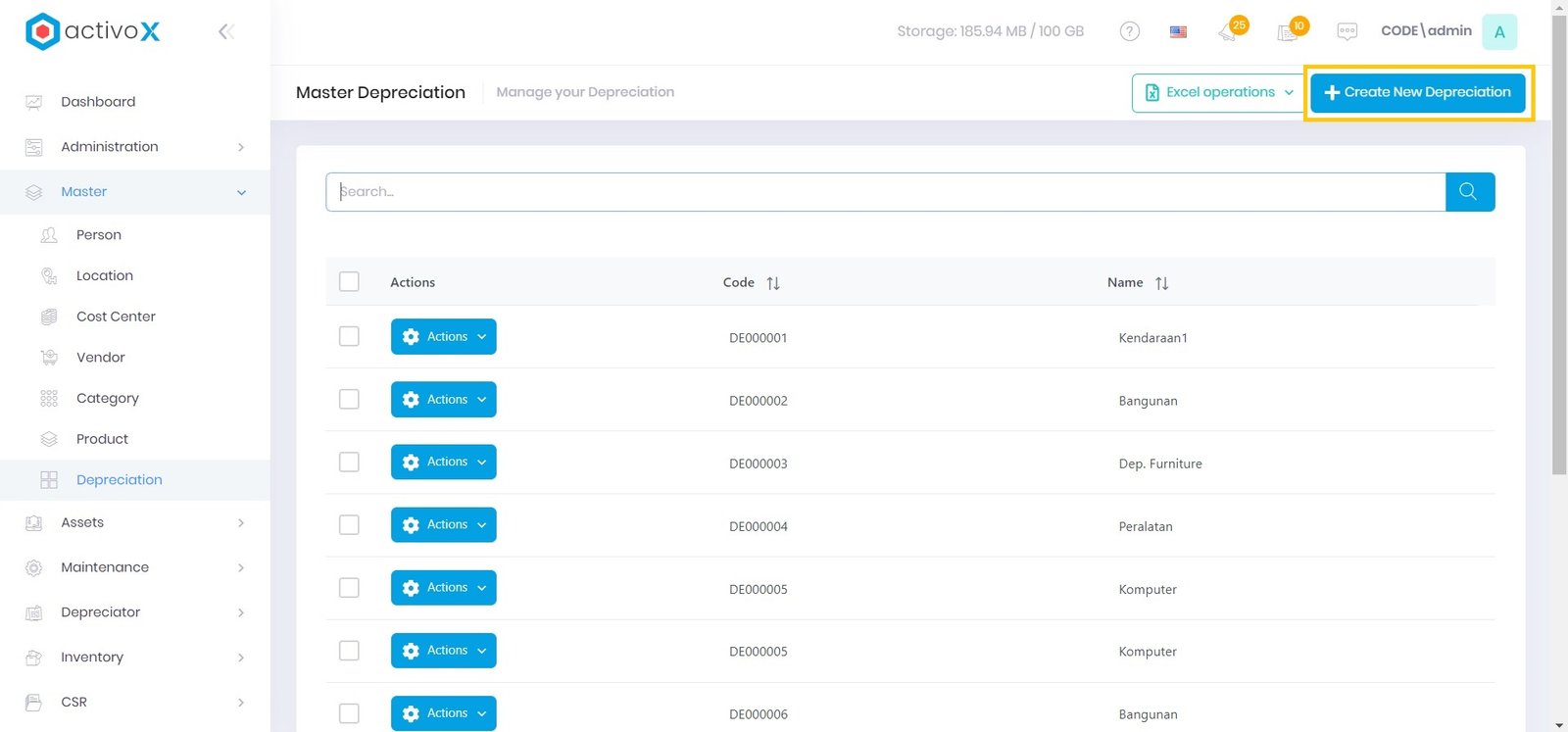
Klik Create New Depreciation
-
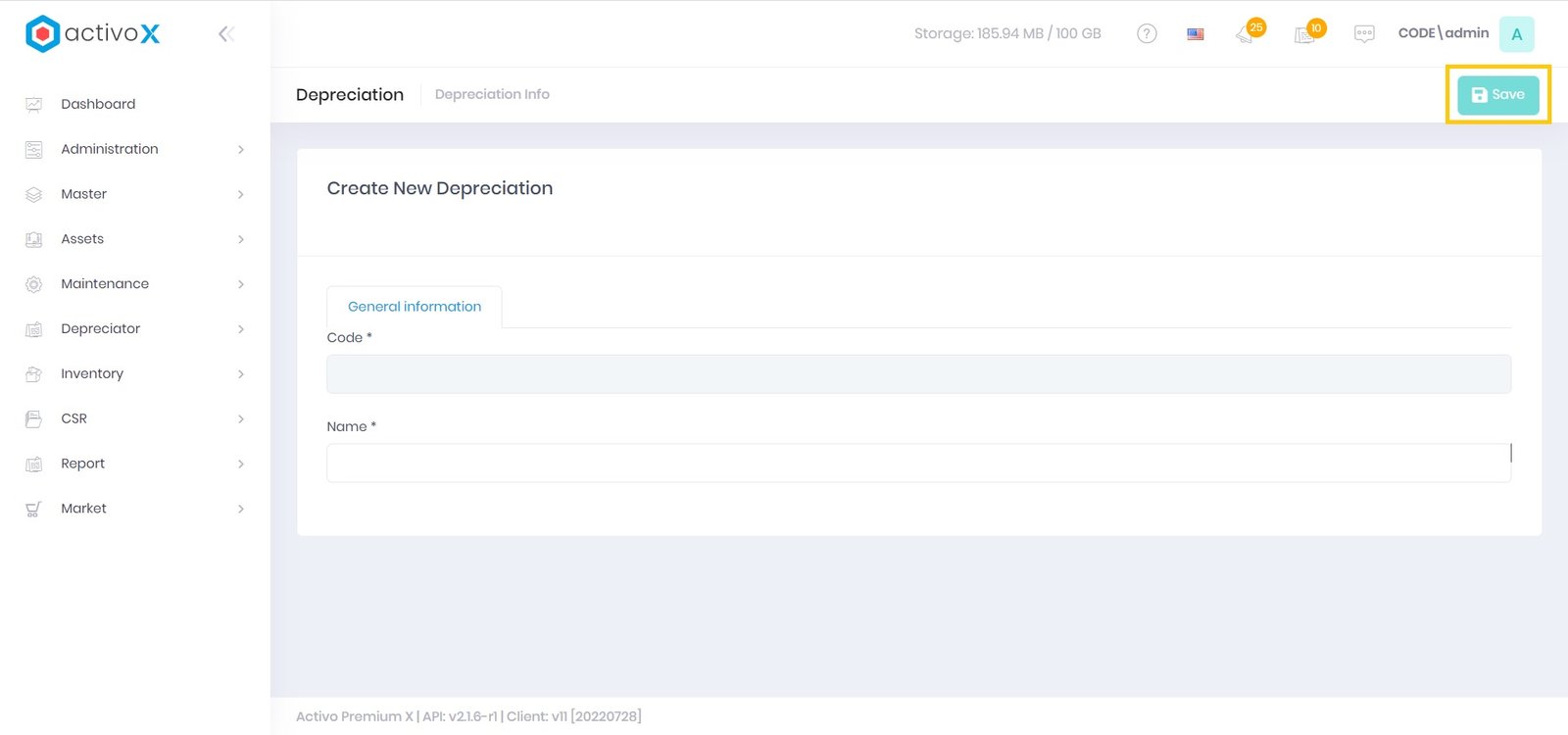
Masukkan nama
-
Klik Save
Note:
- Kolom Kode akan terisi otomatis!
- Pastikan anda memasukkan nama (tidak dapat dikosongkan) sebelum klik Save!
Menghubungkan Master Depreciation dengan Master Category
-
Klik menu master Depreciation
-
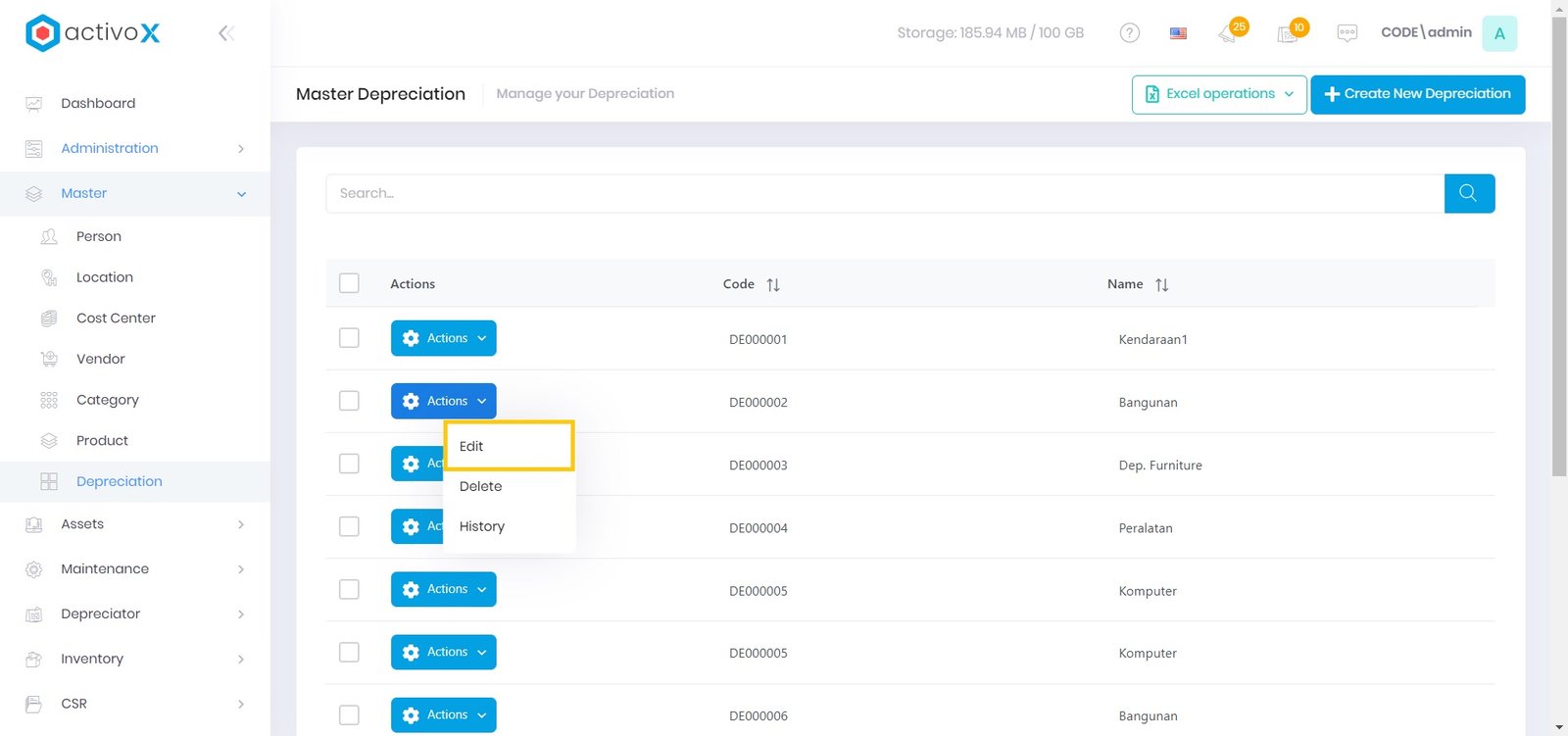
Klik Actions, lalu pilih Edit
-
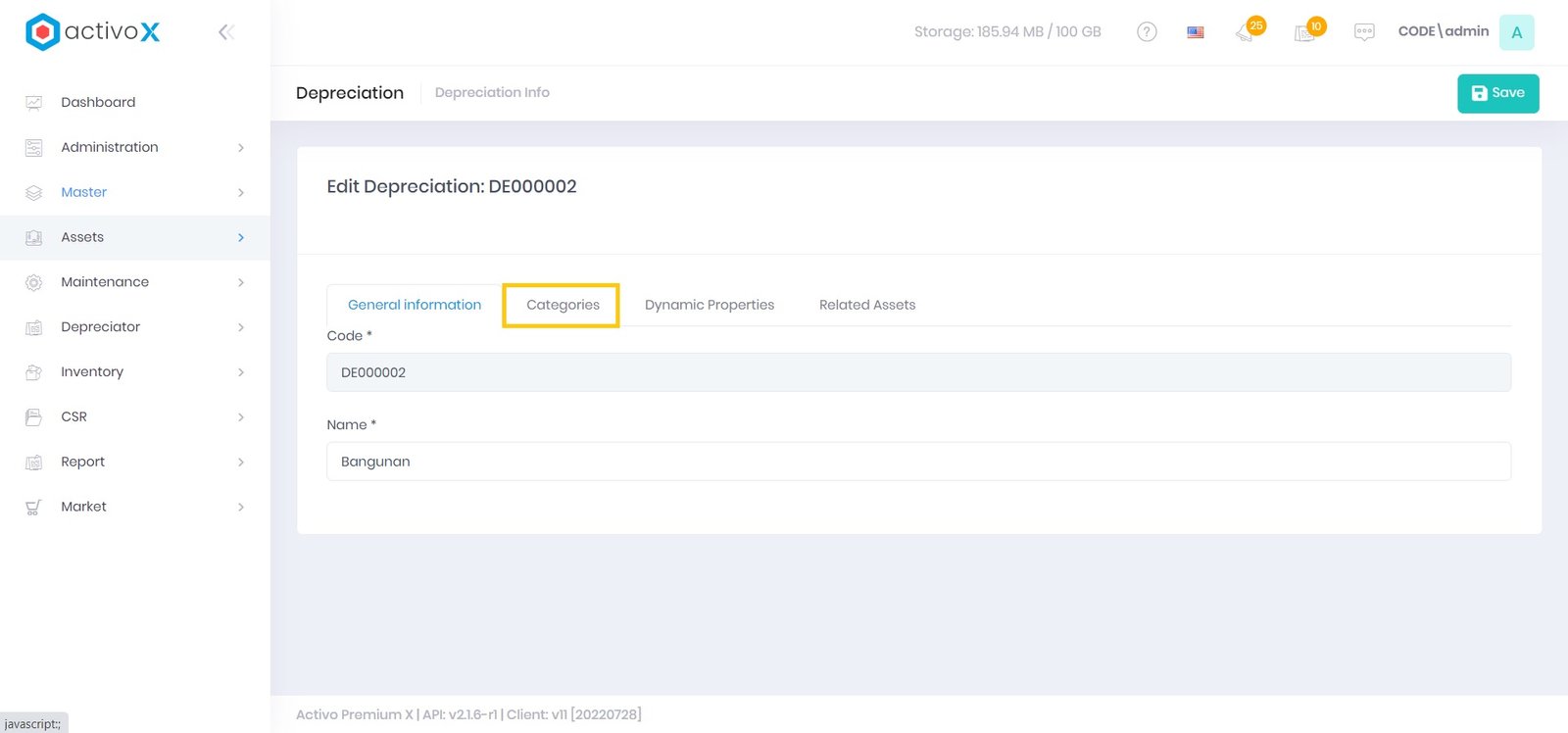
Pilih tab Categories
-
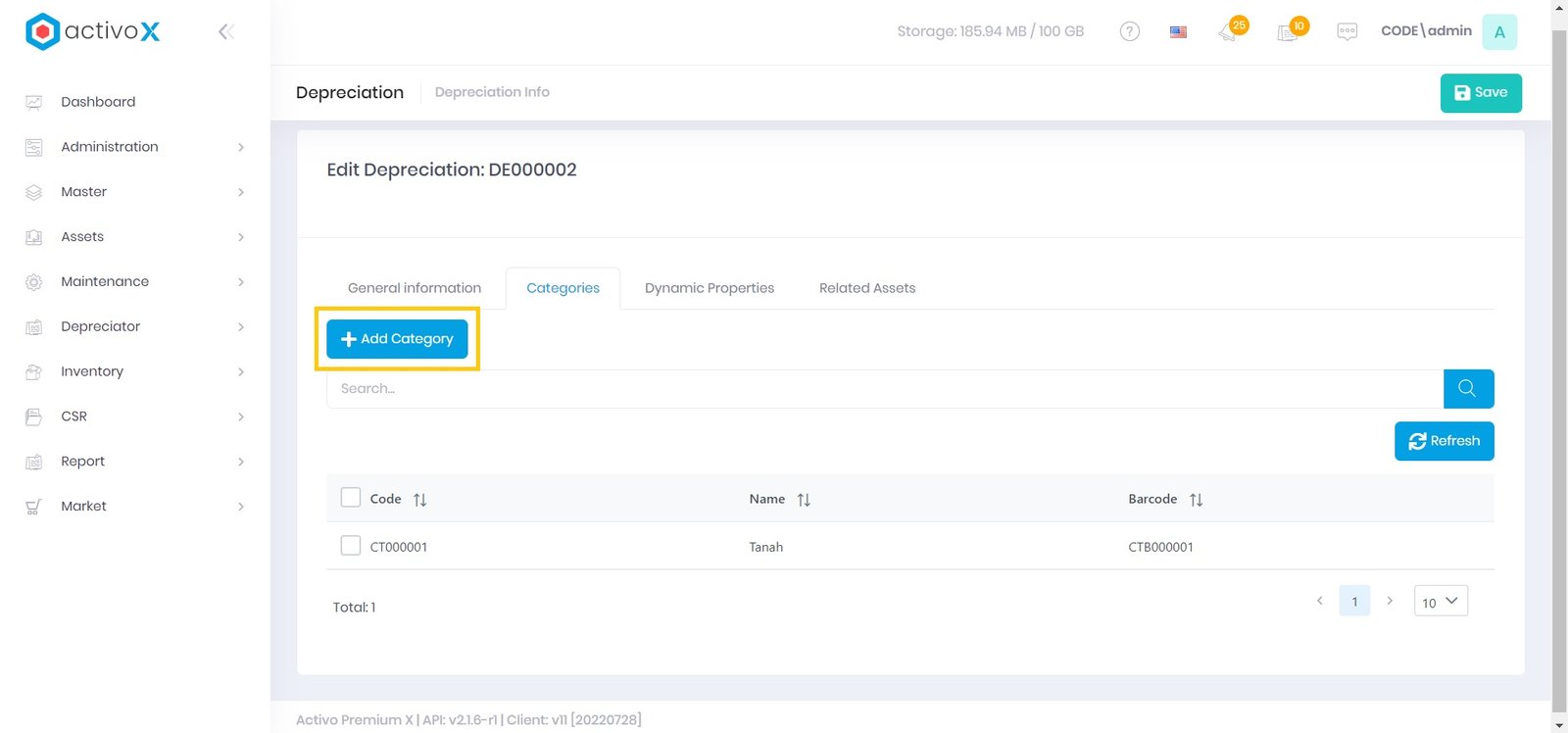
Pilih Add Category
-
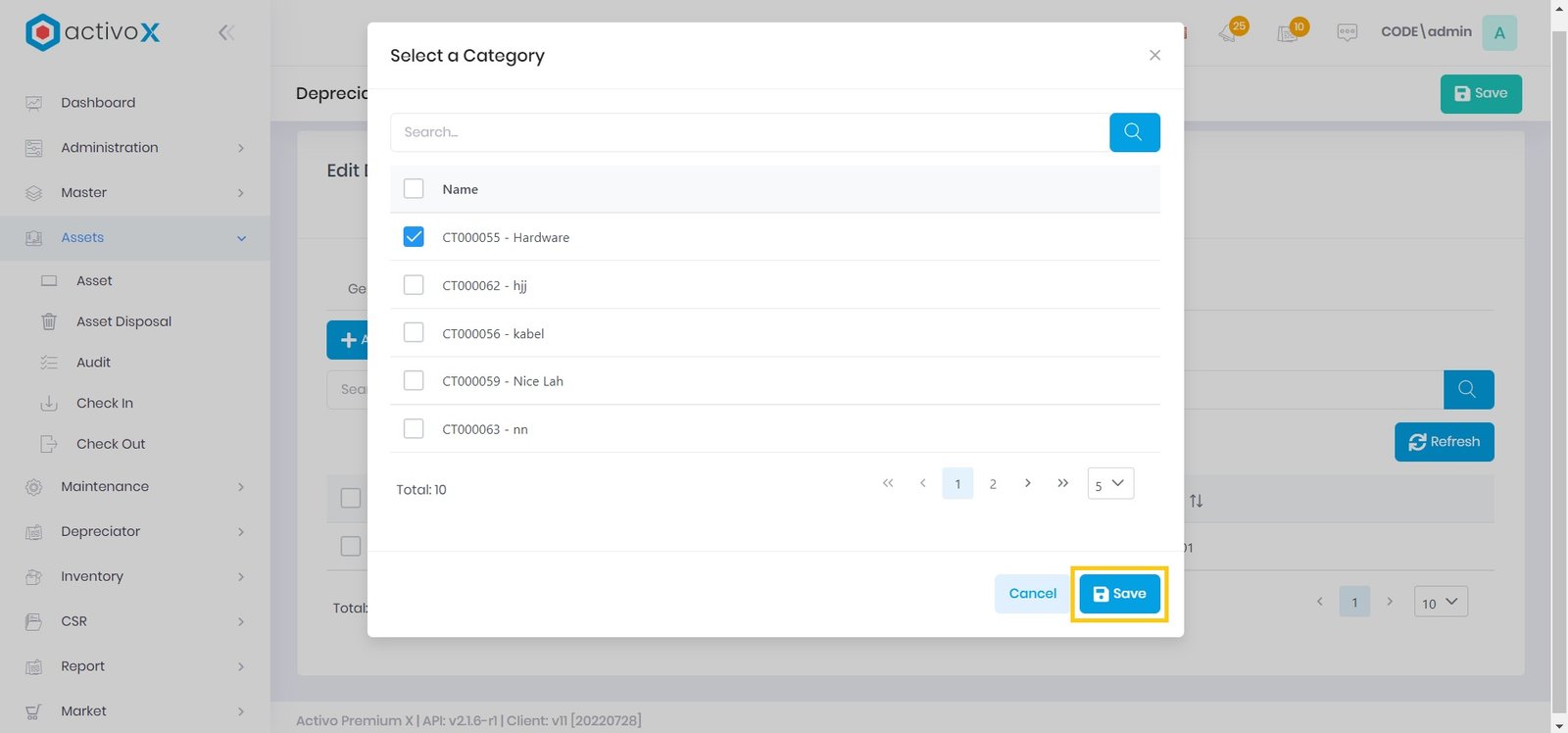
Pilih category yang sudah dibuat sebelumnya
-
Klik Save
Note:
- Kolom Kode tidak dapat diubah!
Menghapus data Depreciation
-
Klik menu master Depreciation
-
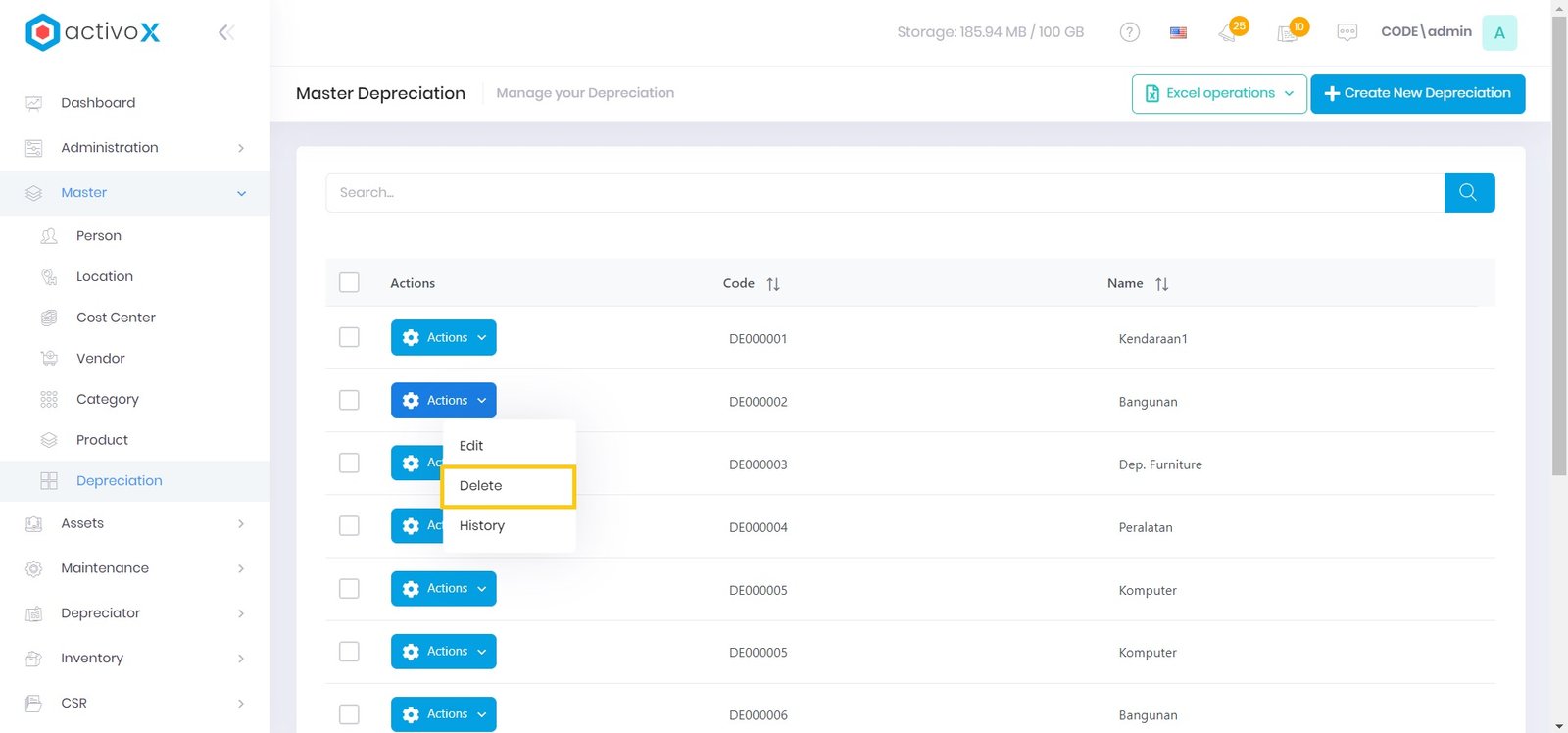
Klik Actions, lalu pilih Delete
-
Untuk konfirmasi penghapusan data depresiasi Klik Yes
Note:
- Pastikan sebelum menghapus data yang dipilih adalah benar karena data yang telah terhapus tidak bisa dibatalkan atau ditarik kembali!
Melihat riwayat data Depreciation
-
Klik menu master Depreciation
-
Klik Actions, lalu pilih History
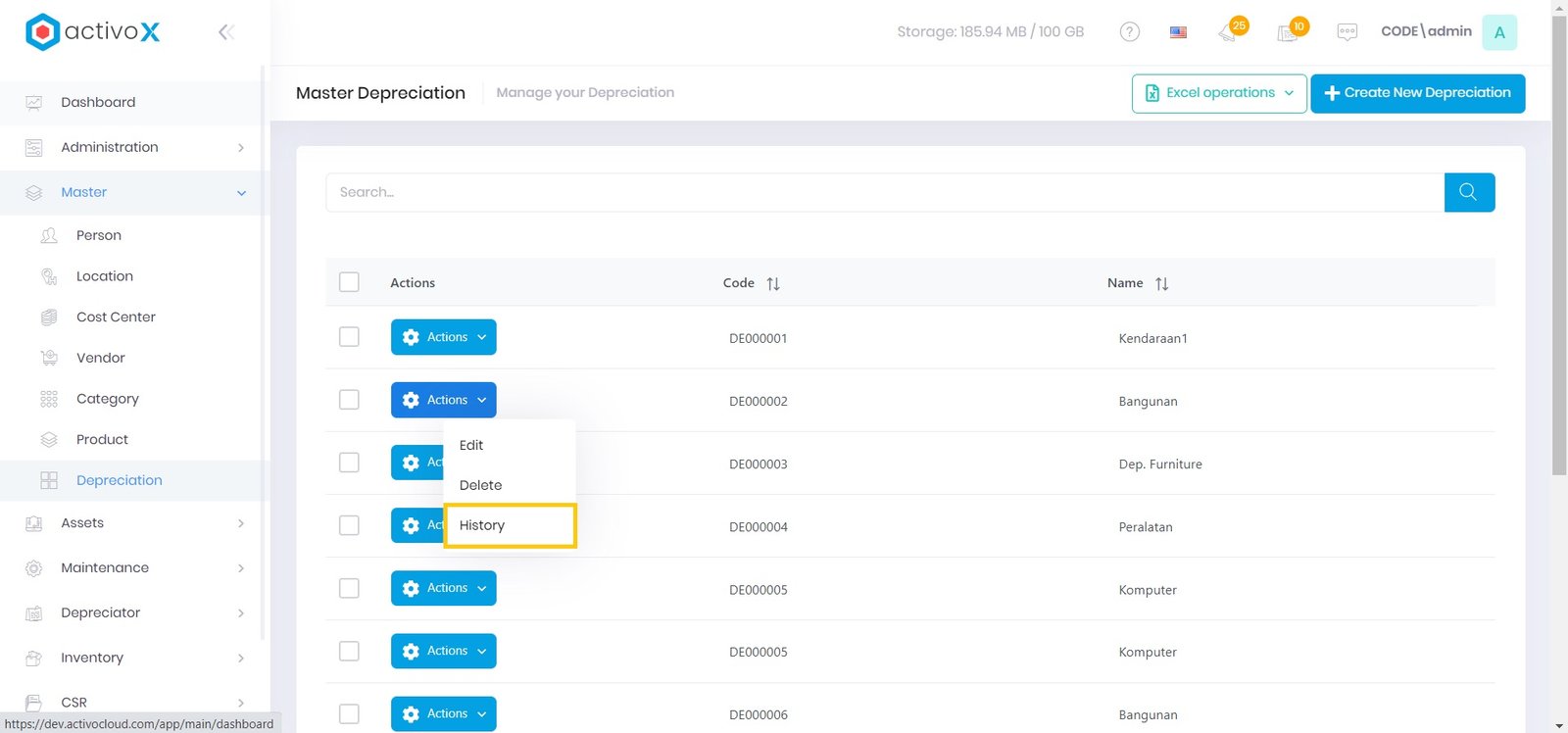
-
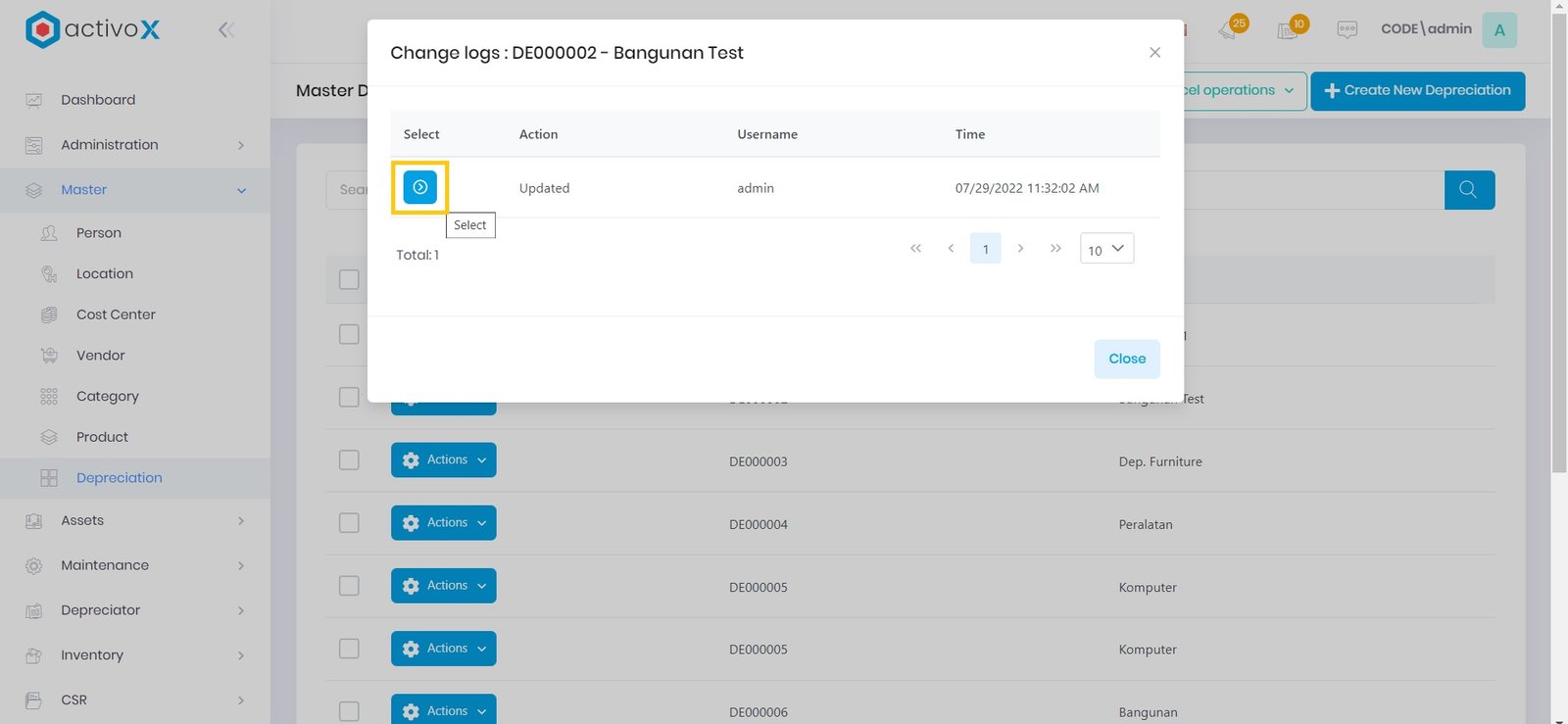
Setelah selesai melihat riwayat data depresiasi klik Tutup atau X
Note:
- Untuk melihat detail riwayat Anda dapat klik icon Select disalah satu riwayat data depresiasi!
Import Depreciation
Anda dapat menambahkan banyak data depresiasi dalam waktu singkat dengan mengimpor file excel yang sudah Anda isi
-
Klik menu master Depreciation
-
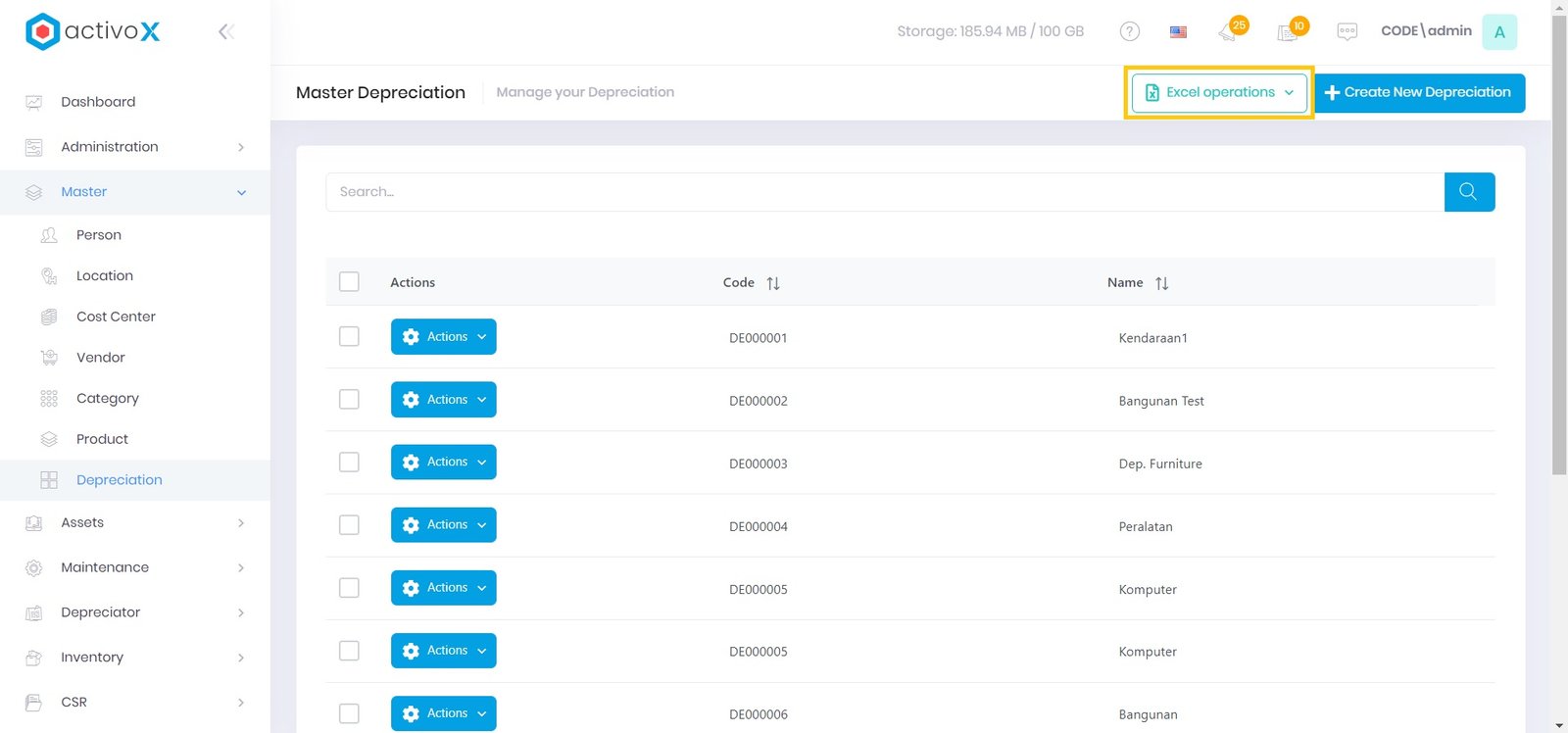
Klik Excel Operations
-
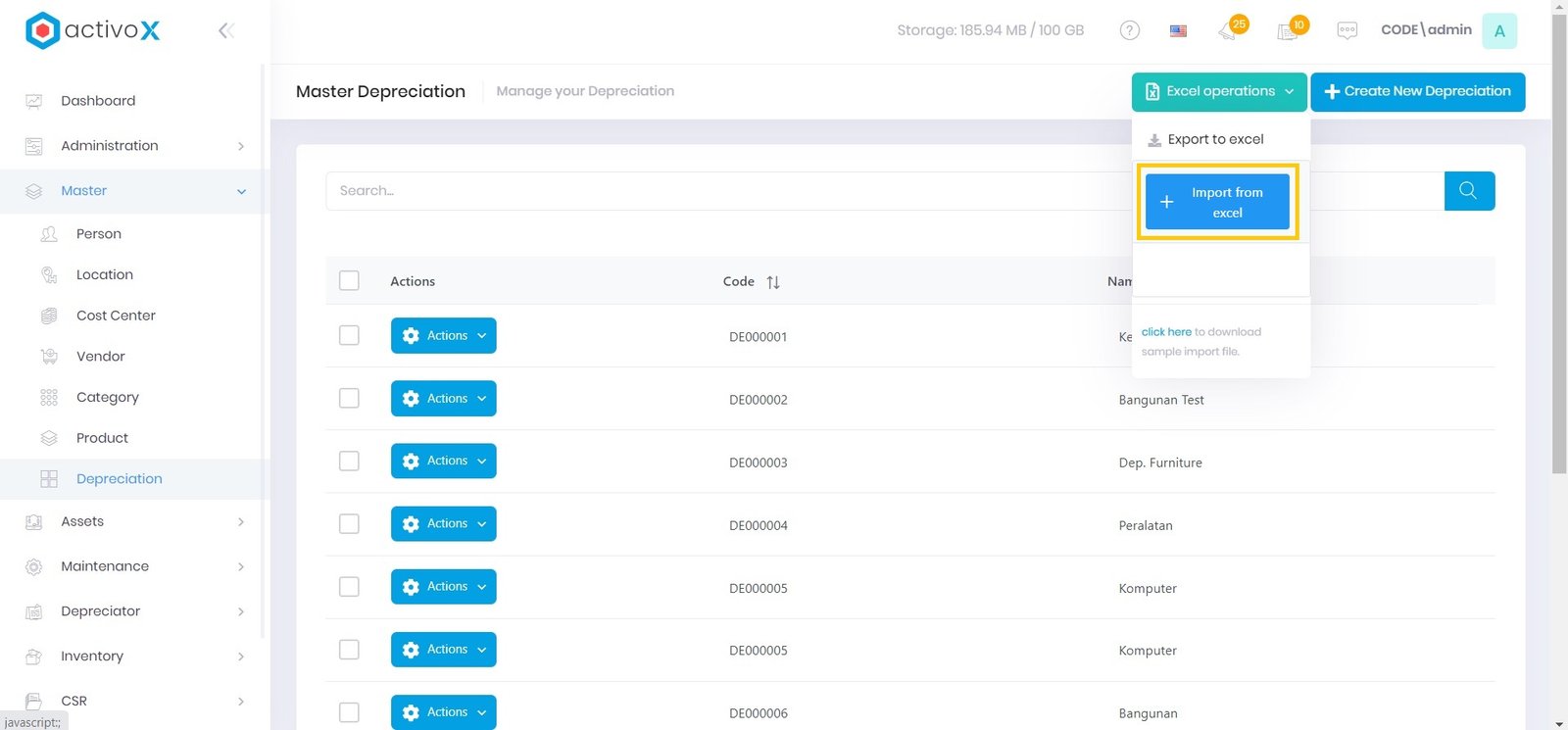
Pilih Import from excel
-
Pilih template import atau file excel yang sudah Anda isi
Note:
- Pastikan template import atau file dalam bentuk csv, xls, atau xlsx**
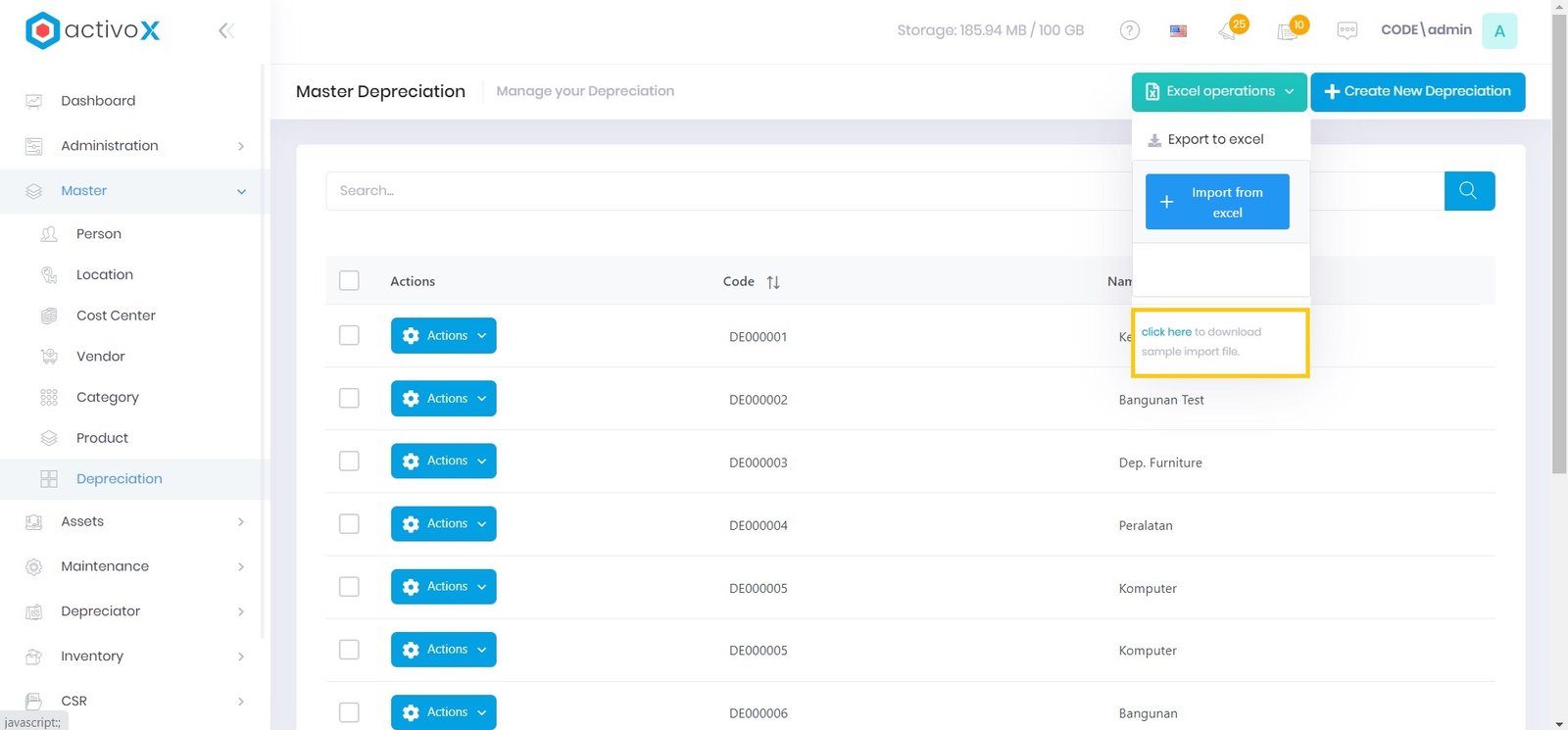
- Anda dapat mengunduh contoh file import dengan pilih Click here**
Export Depreciation
Anda dapat menampilkan daftar depresiasi dalam excel
-
Klik menu master Depreciation
-
Klik Excel Operations
-
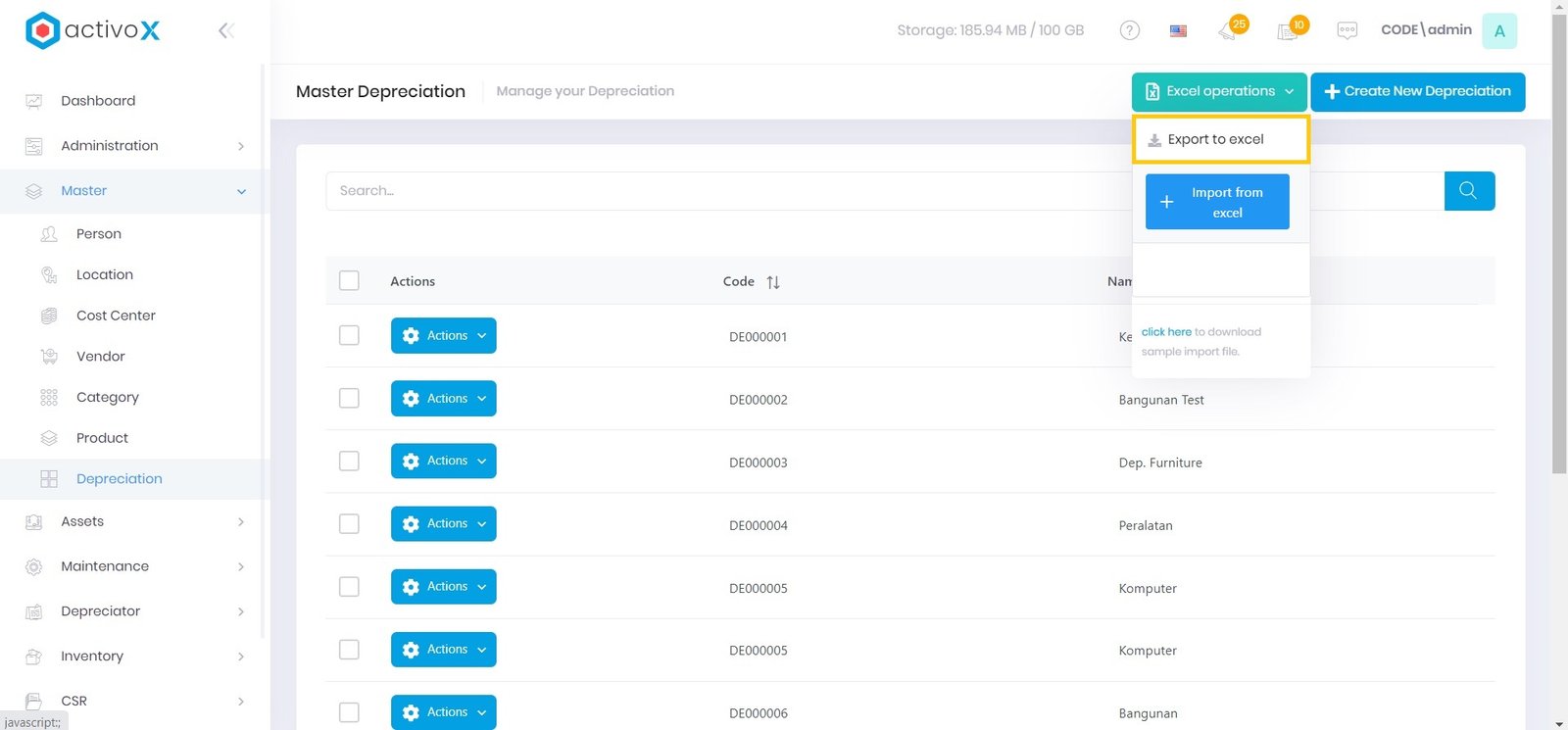
Pilih Export to excel
-
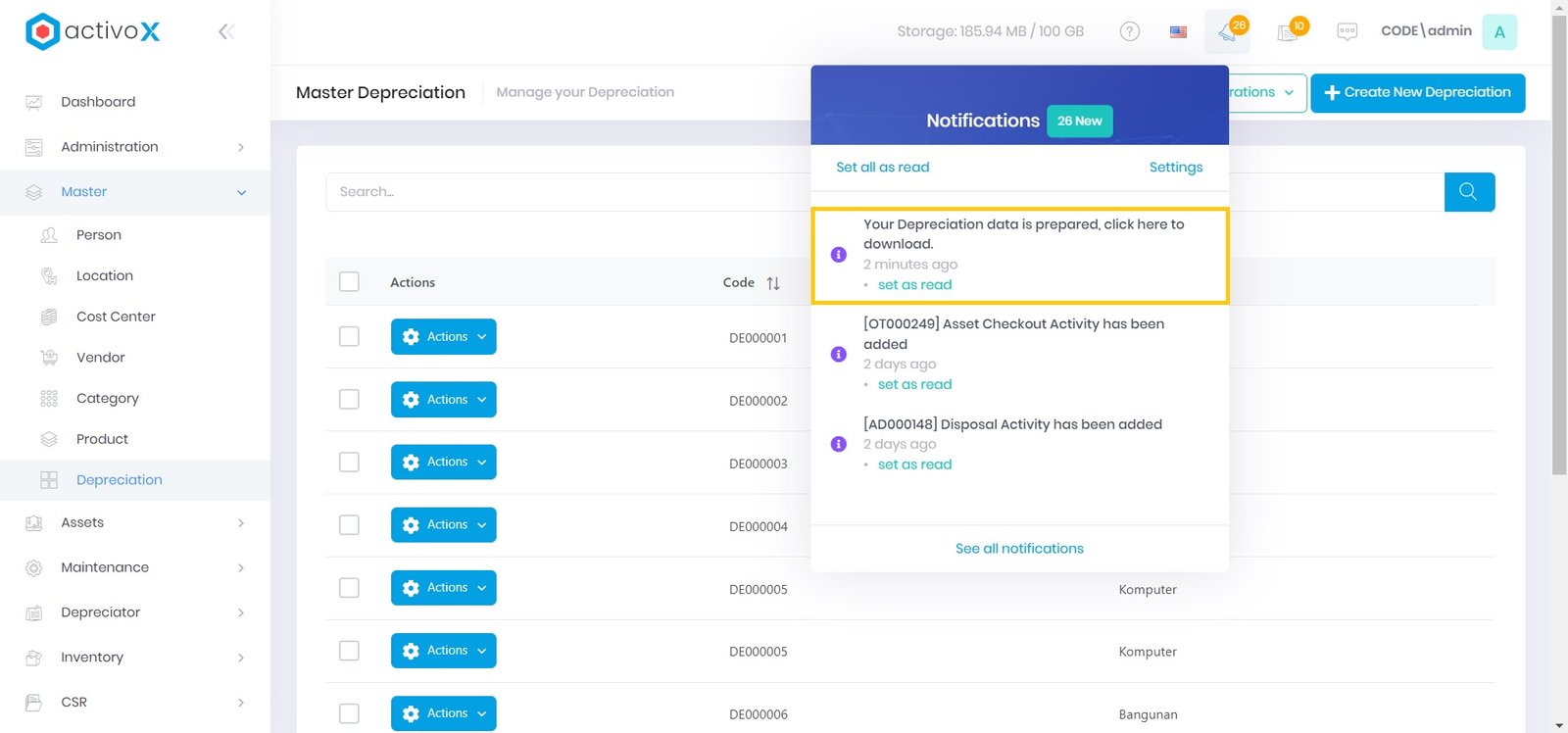
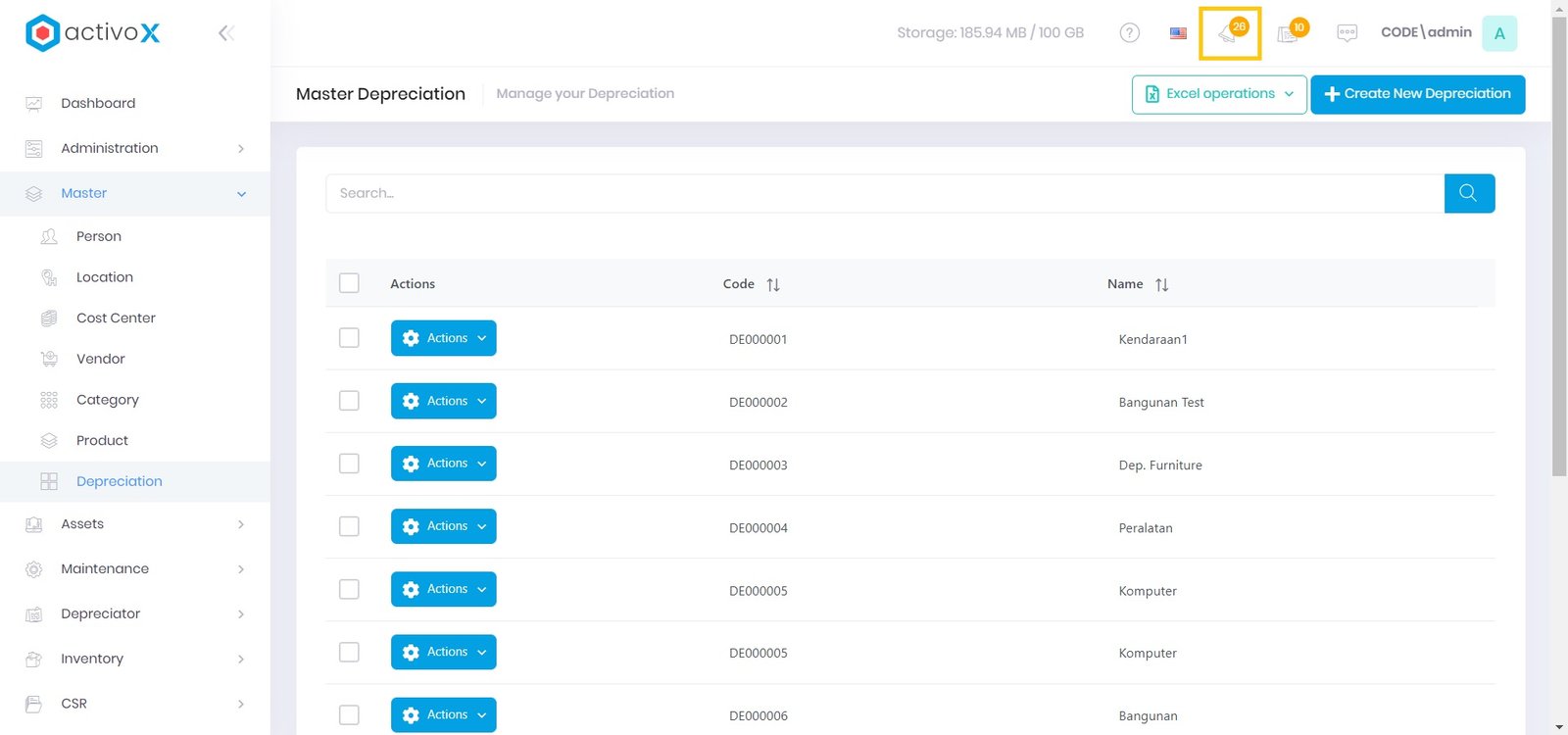
Buka Notifications
-
Klik pemberitahuan jika data depresiasi selesai disiapkan