Master Location
Anda dapat mengelola data Lokasi.
Membuat Lokasi Utama
-
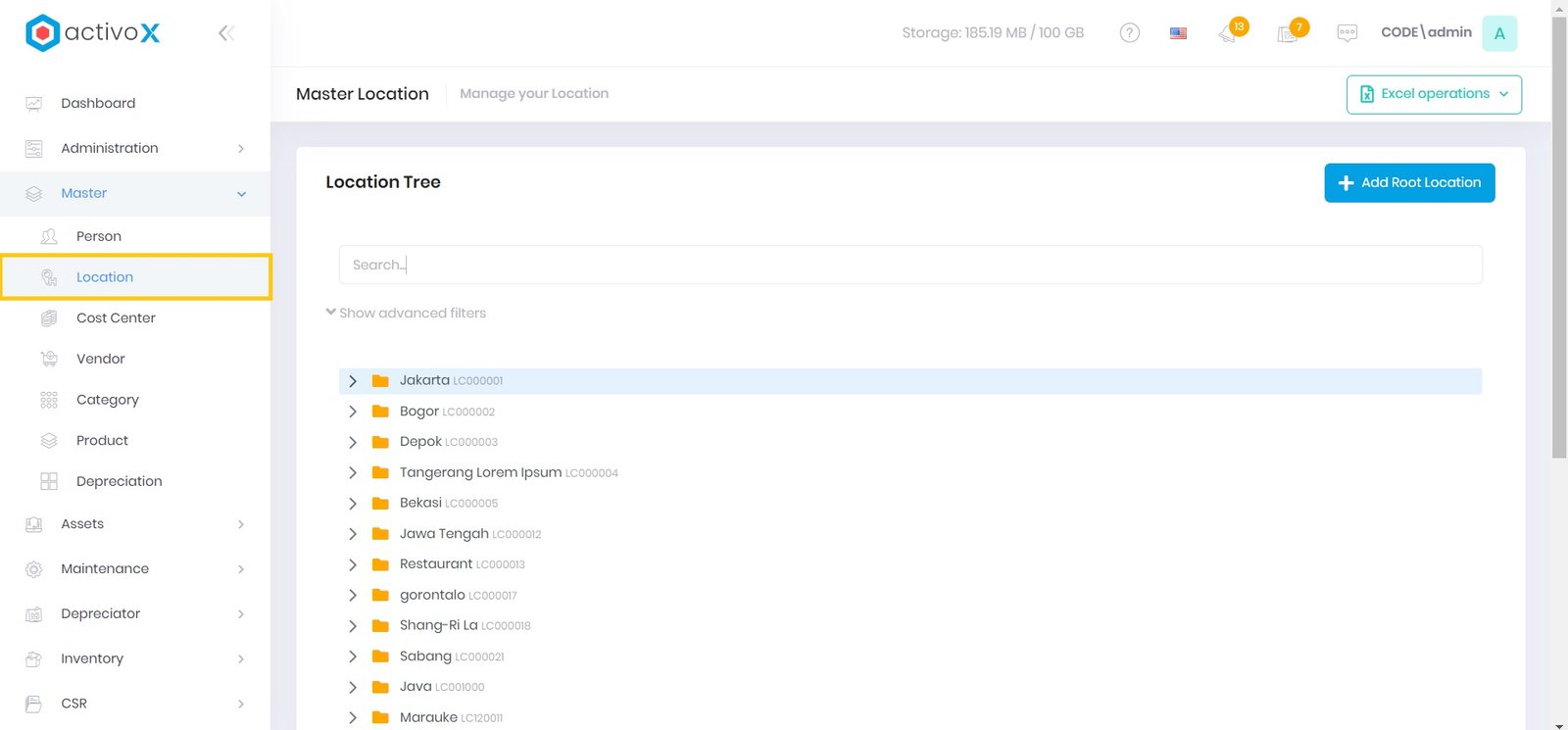
Klik menu master Location
-
Klik Add Root Location

-
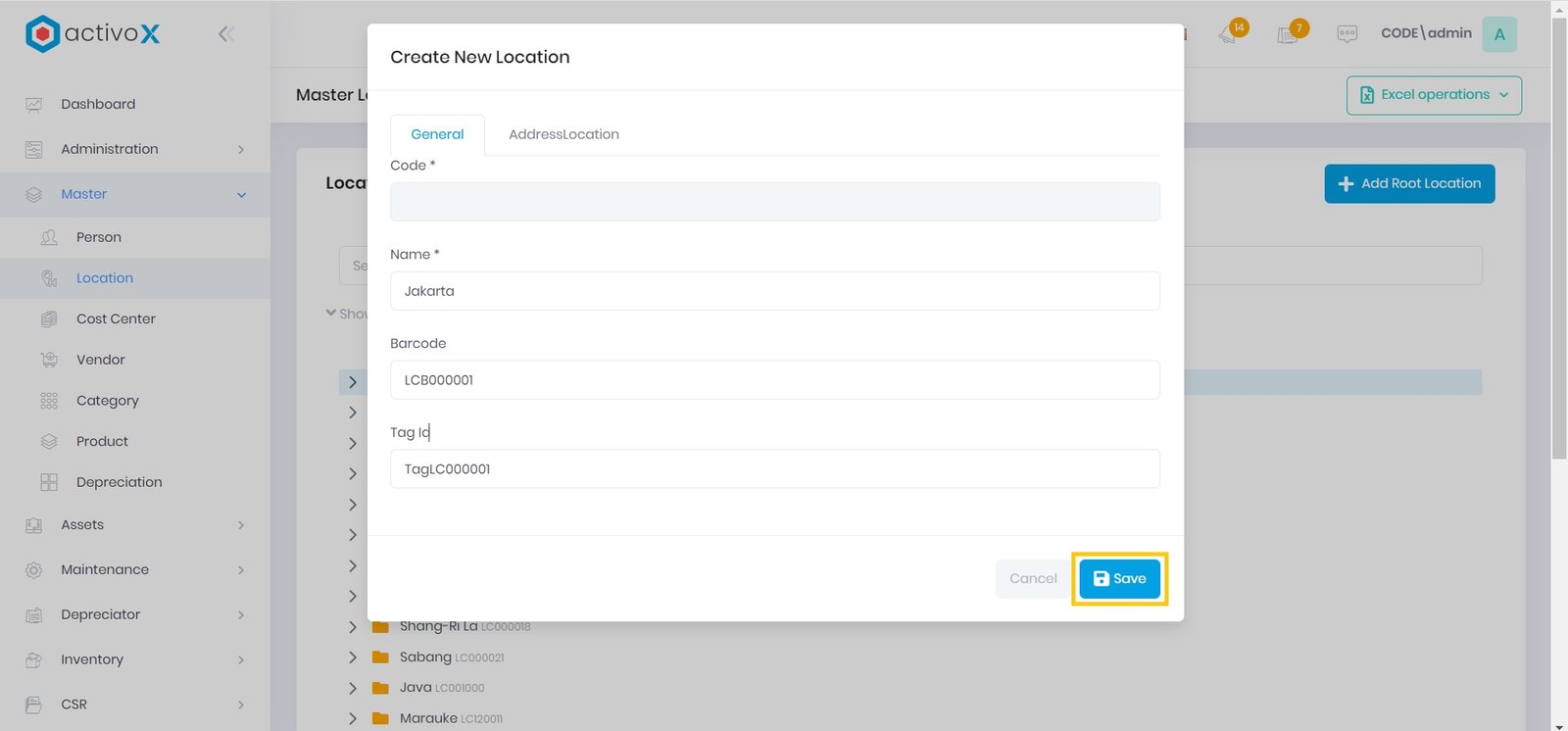
Masukan nama lokasi
- Masukan barcode
-
Masukan id tag, lalu pilih Save
Note:
- Kolom Kode akan terisi otomatis!
- Pastikan Anda memasukkan nama lokasi (tidak dapat dikosongkan) sebelum klik simpan!
Mengubah data Lokasi
-
Klik menu master Location
-
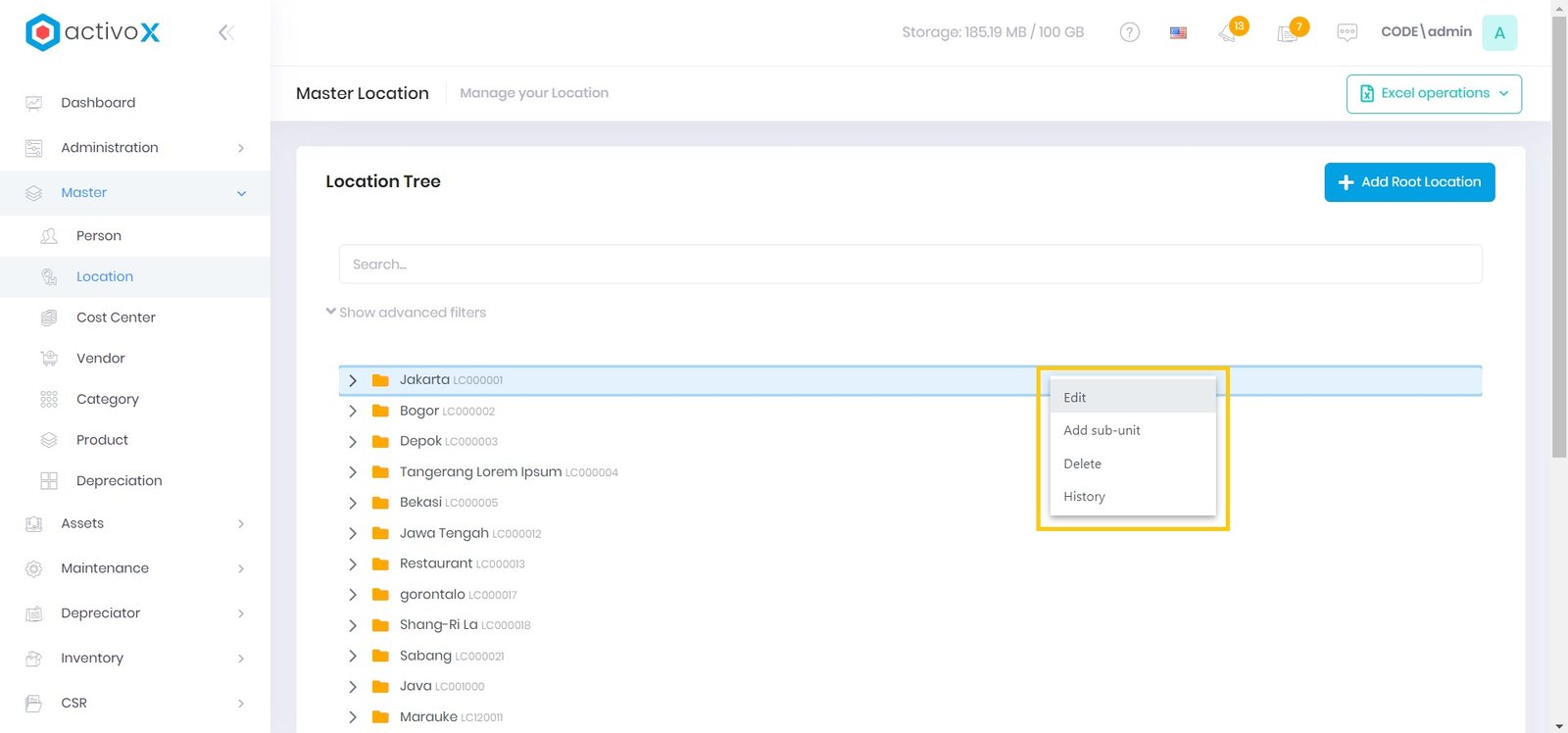
Klik kanan pada lokasi yang dipilih, lalu pilih Edit
-
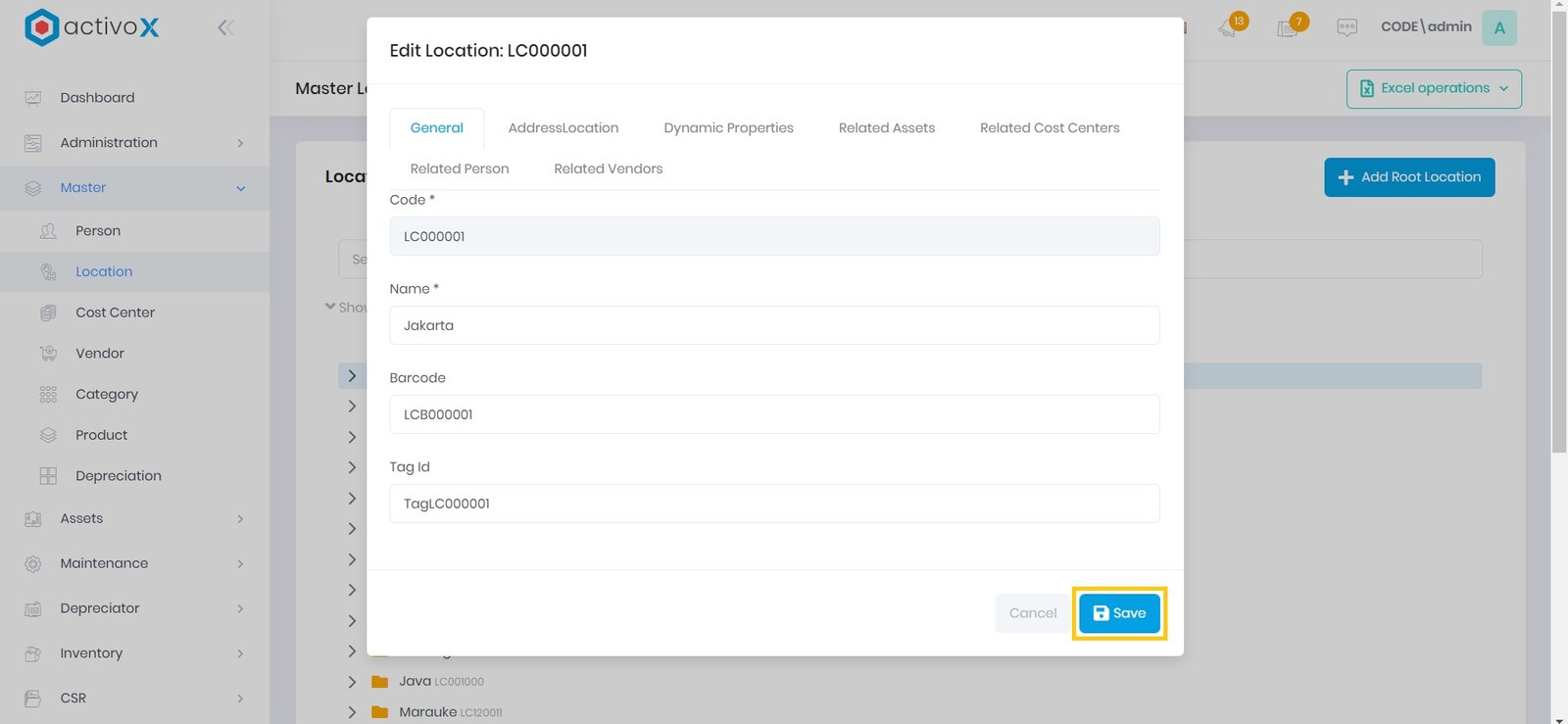
Ubah Informasi lokasi yang telah dipilih, lalu pilih Save
Note:
- Kolom Kode tidak dapat diubah!
- Pastikan Anda memasukkan nama lokasi kembali (tidak dapat dikosongkan) sebelum klik simpan!
Membuat sub unit Lokasi
-
Klik menu master Location
-
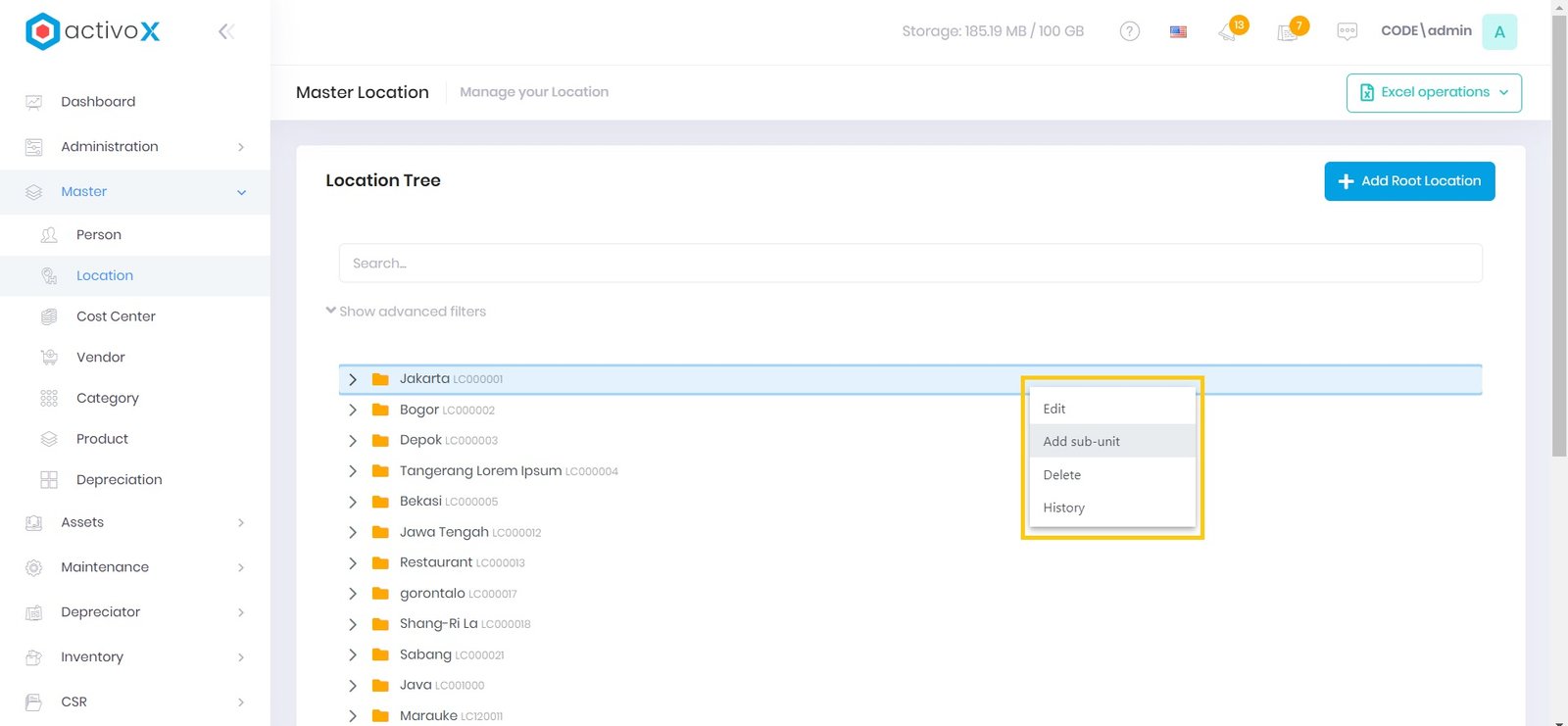
Klik kanan pada lokasi yang akan dibuat sub unit, lalu pilih Add sub-unit
-
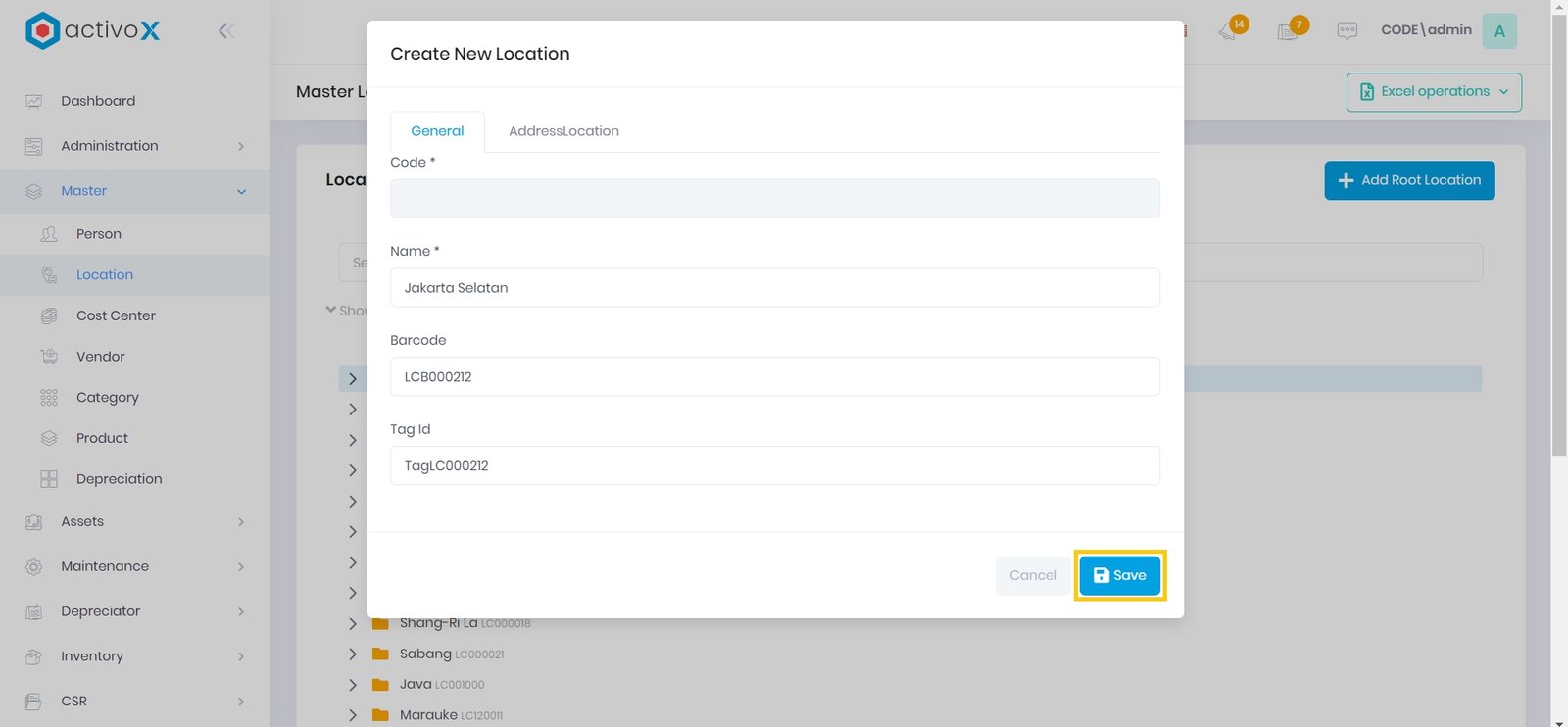
Masukkan nama sub unit lokasi
- Masukkan barcode
-
Masukkan id tag, lalu pilih Save
Note:
- Kolom Kode akan terisi otomatis!
- Pastikan Anda memasukkan nama sub unit lokasi (tidak dapat dikosongkan) sebelum klik simpan!
Menghapus data Lokasi
-
Klik menu master Location
-
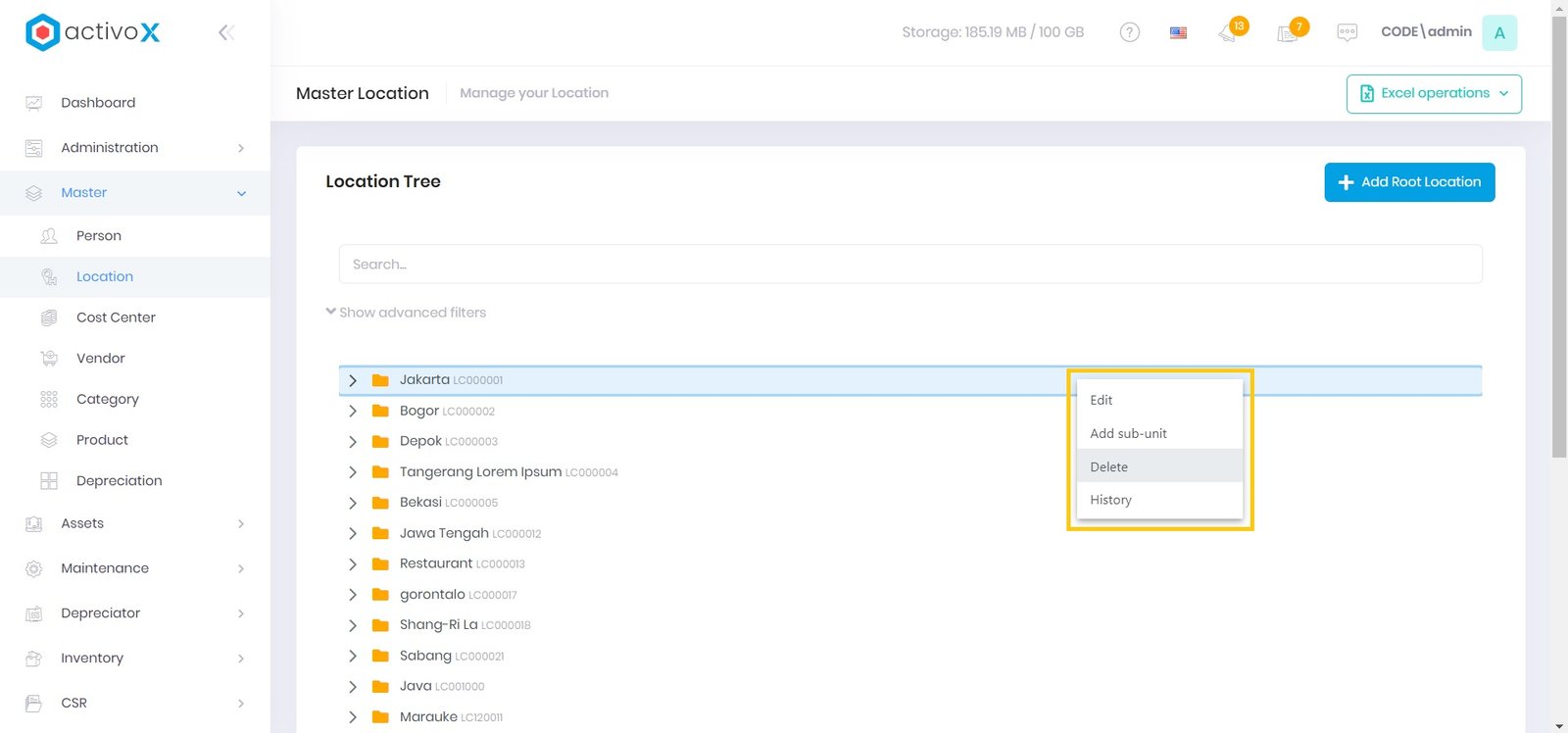
Klik kanan pada lokasi yang dipilih, lalu pilih Delete
-
Untuk konfirmasi penghapusan data lokasi Klik Yes
Note:
- Pastikan sebelum menghapus data yang dipilih adalah benar karena data yang telah terhapus tidak bisa dibatalkan atau ditarik kembali!
Melihat Riwayat data Lokasi
-
Klik menu master Location
-
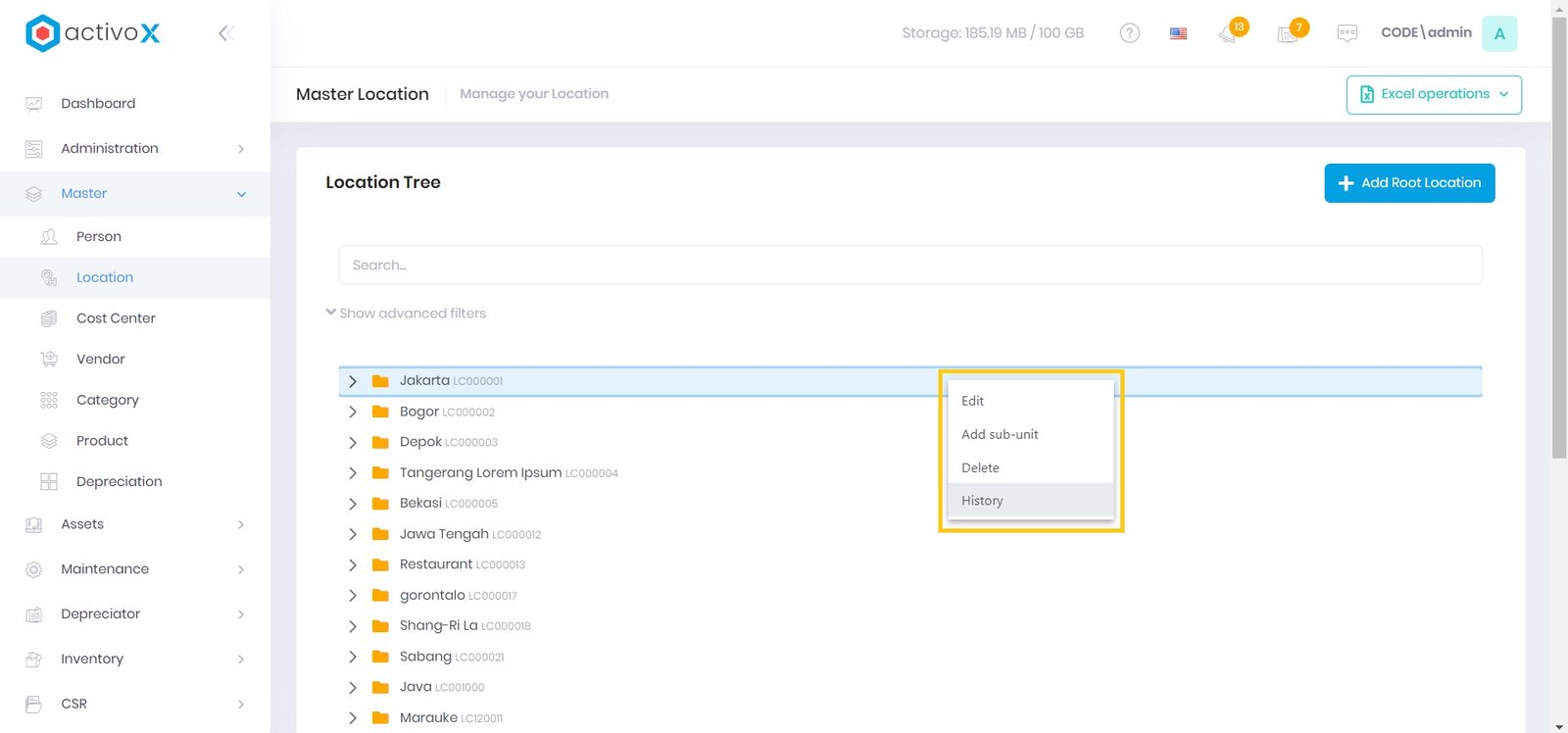
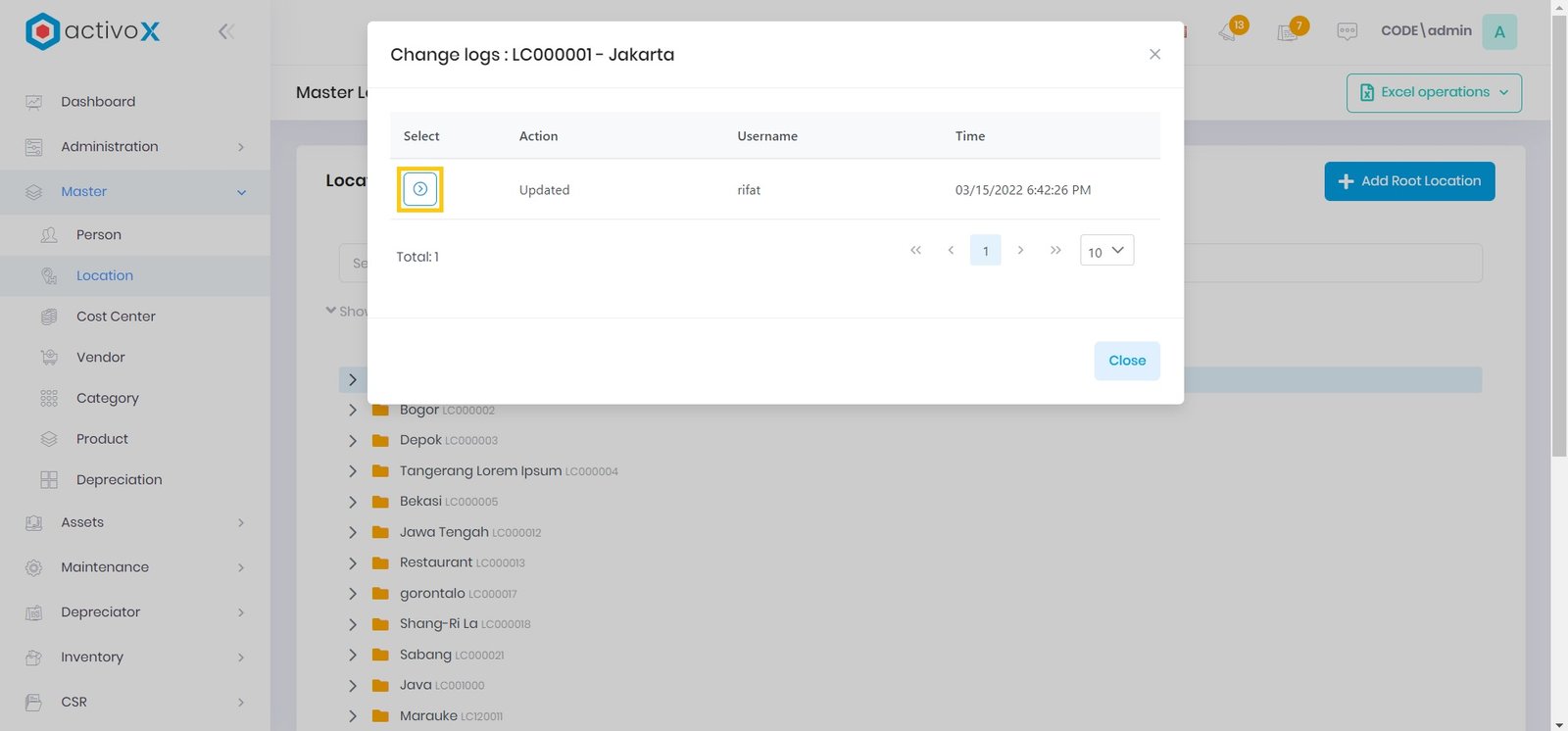
Klik kanan pada lokasi yang dipilih, lalu pilih History
-
Setelah selesai melihat riwayat data Lokasi klik Close atau X
Note:
- Untuk melihat detail riwayat Anda dapat klik icon Select disalah satu riwayat data lokasi!
Import Location
Anda dapat menambahkan banyak lokasi dalam waktu singkat.
-
Klik menu master Location
-
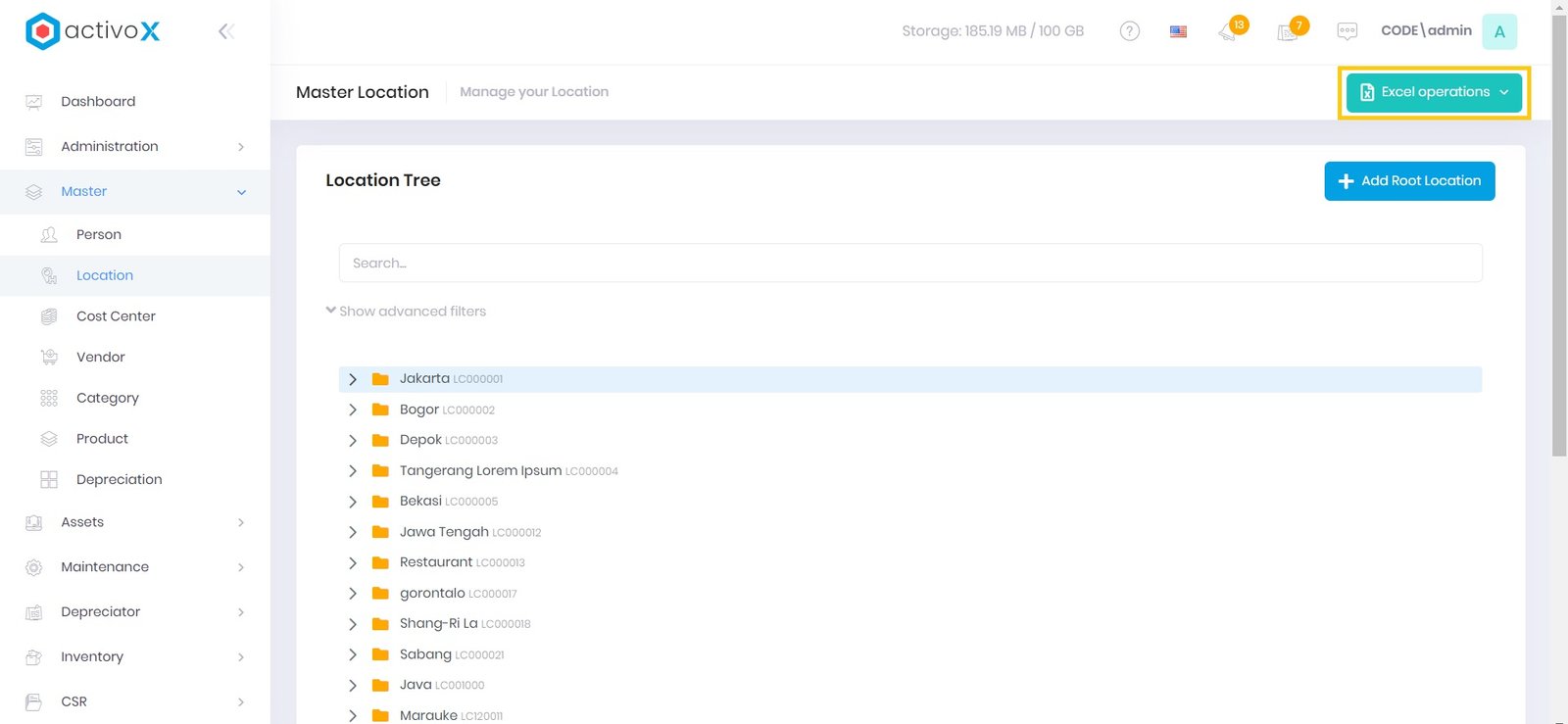
Klik Excel Operation
-
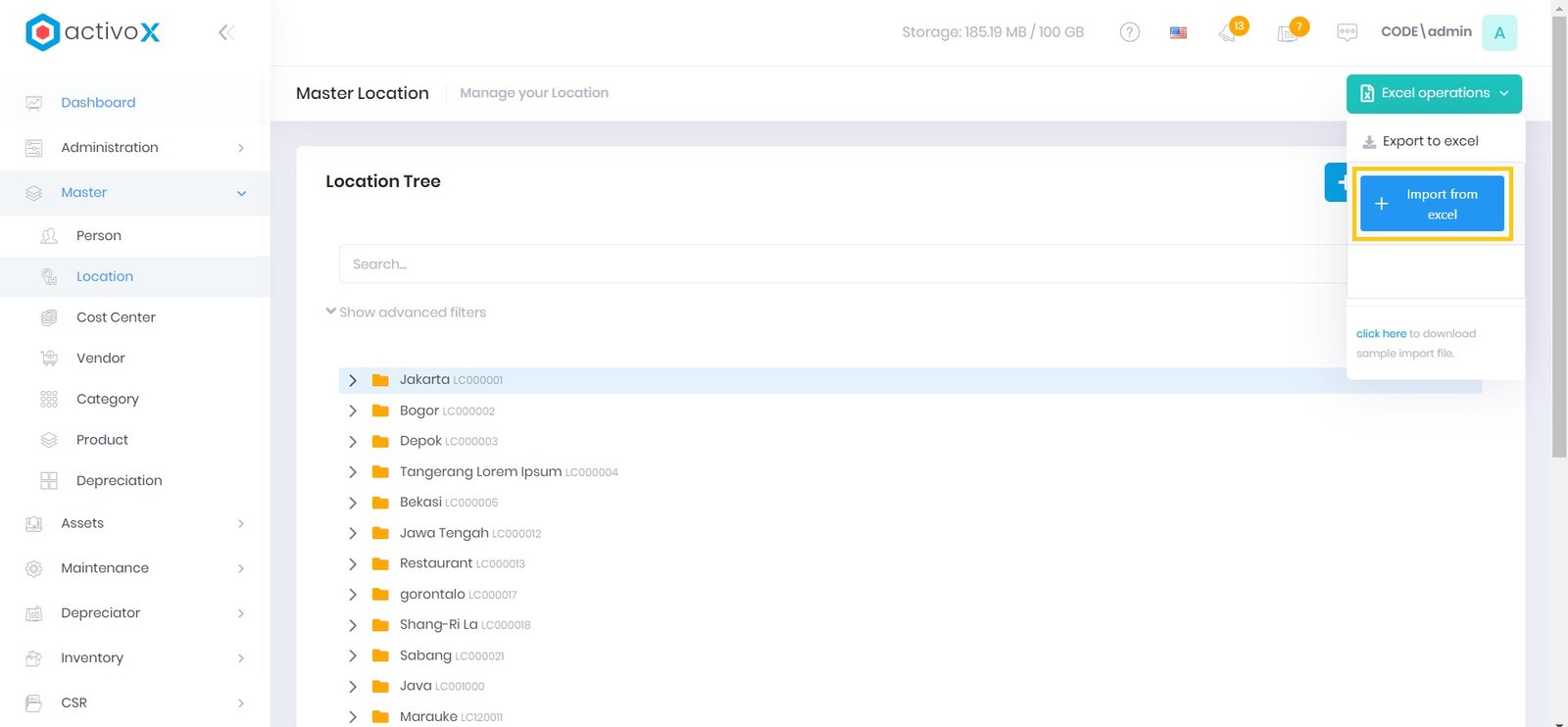
Pilih Import from excel
-
Pilih template import yang sudah Anda isi
Note:
- Pastikan template import dalam bentuk csv, xls, atau xlsx.
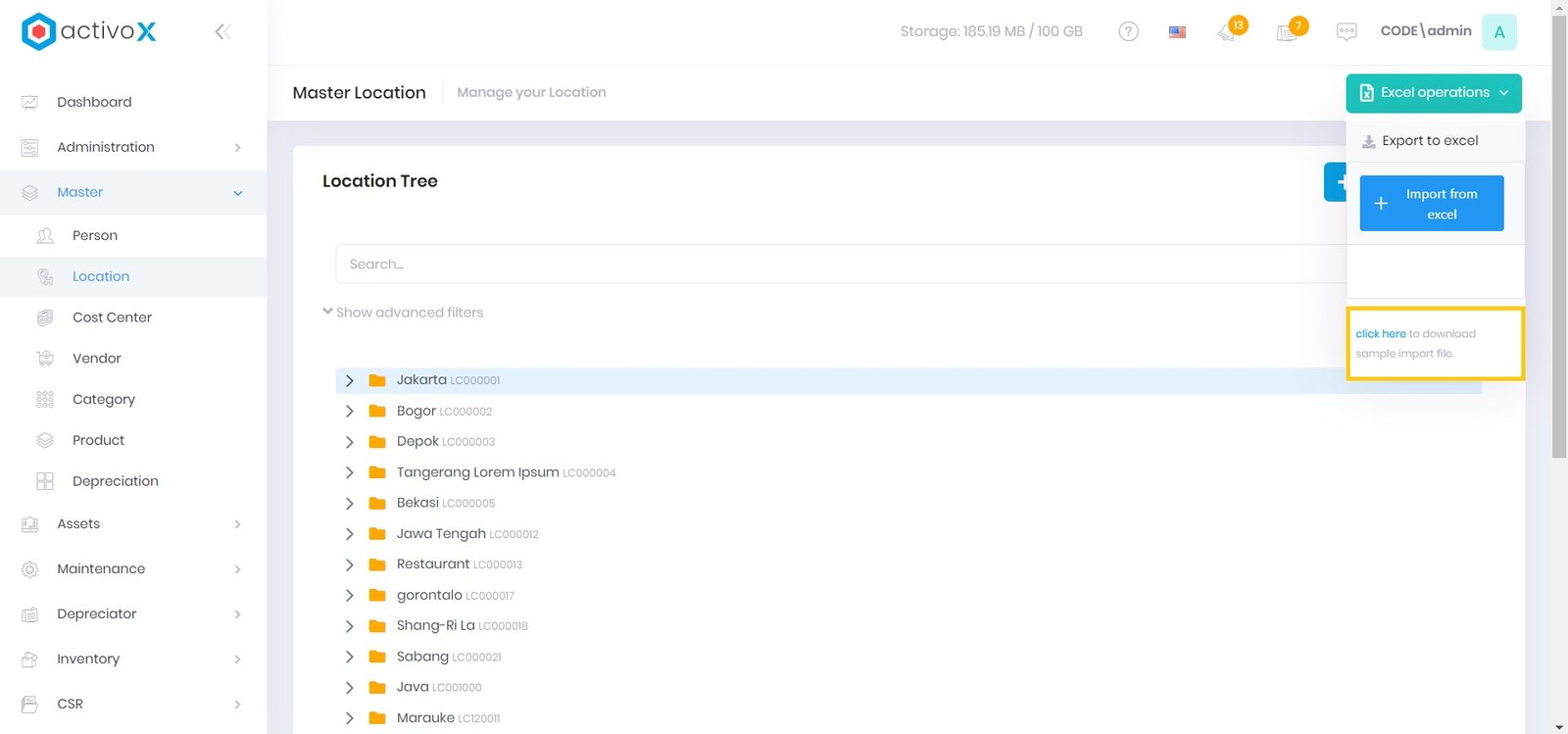
- Anda dapat mengunduh contoh file impor dengan pilih Click here.
Export Location
Anda dapat menampilkan daftar lokasi dalam excel
-
Klik menu master Location
-
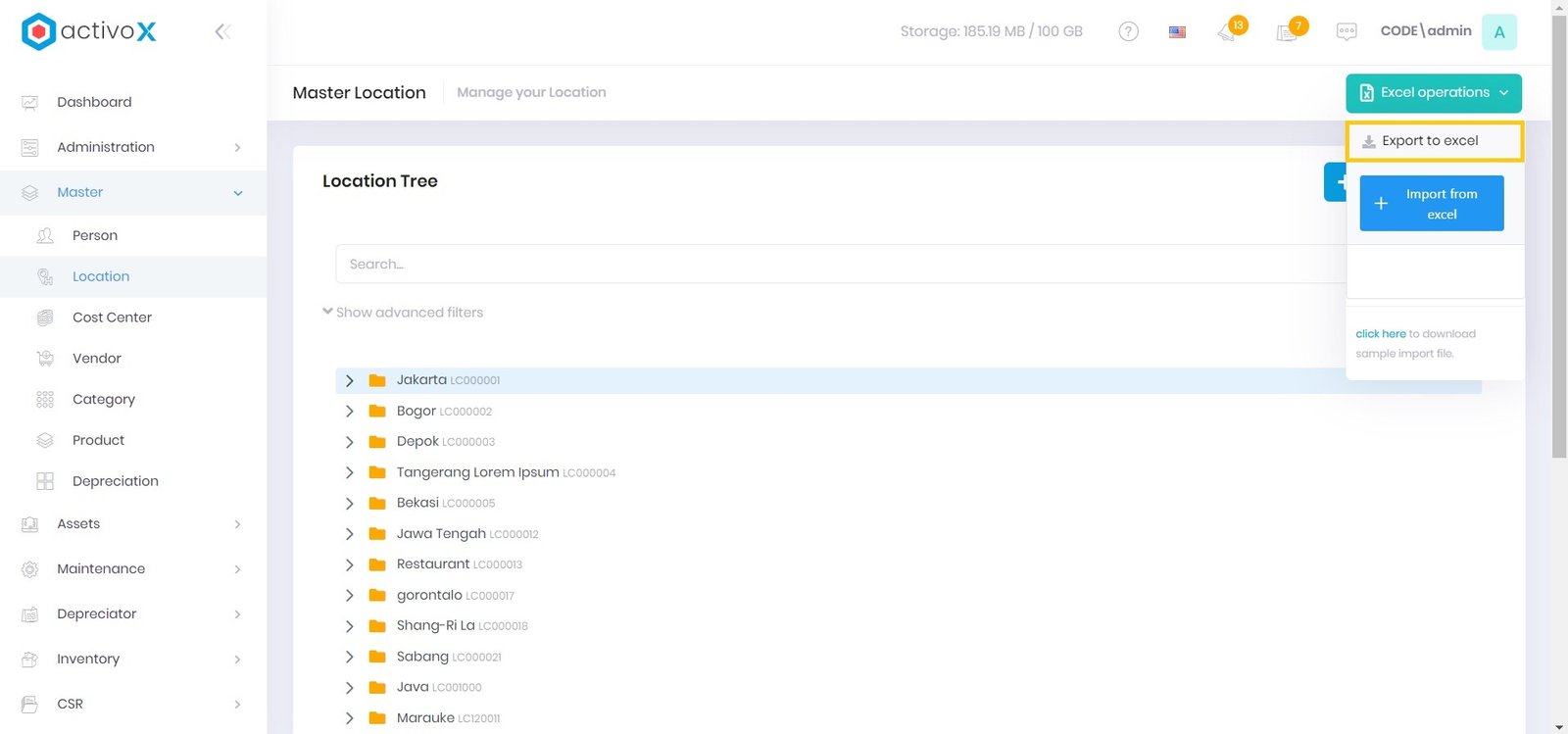
Klik Excel Operation
-
Pilih Export to excel
-
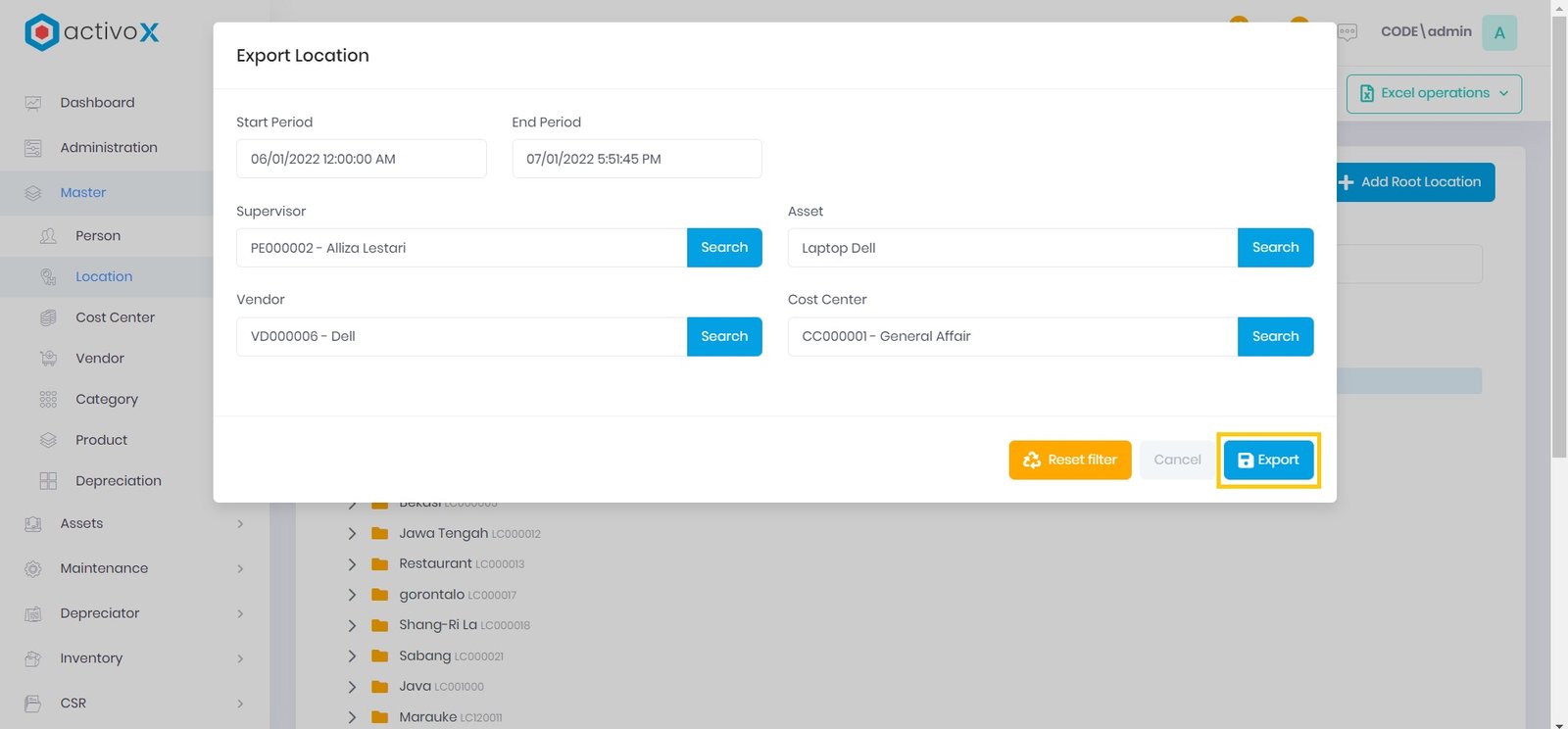
Masukkan Start Period dan End Period
- Pilih Supervisor
- Pilih Vendor
- Pilih Asset
- Pilih Cost Center
-
Setelah selesai klik Export
-
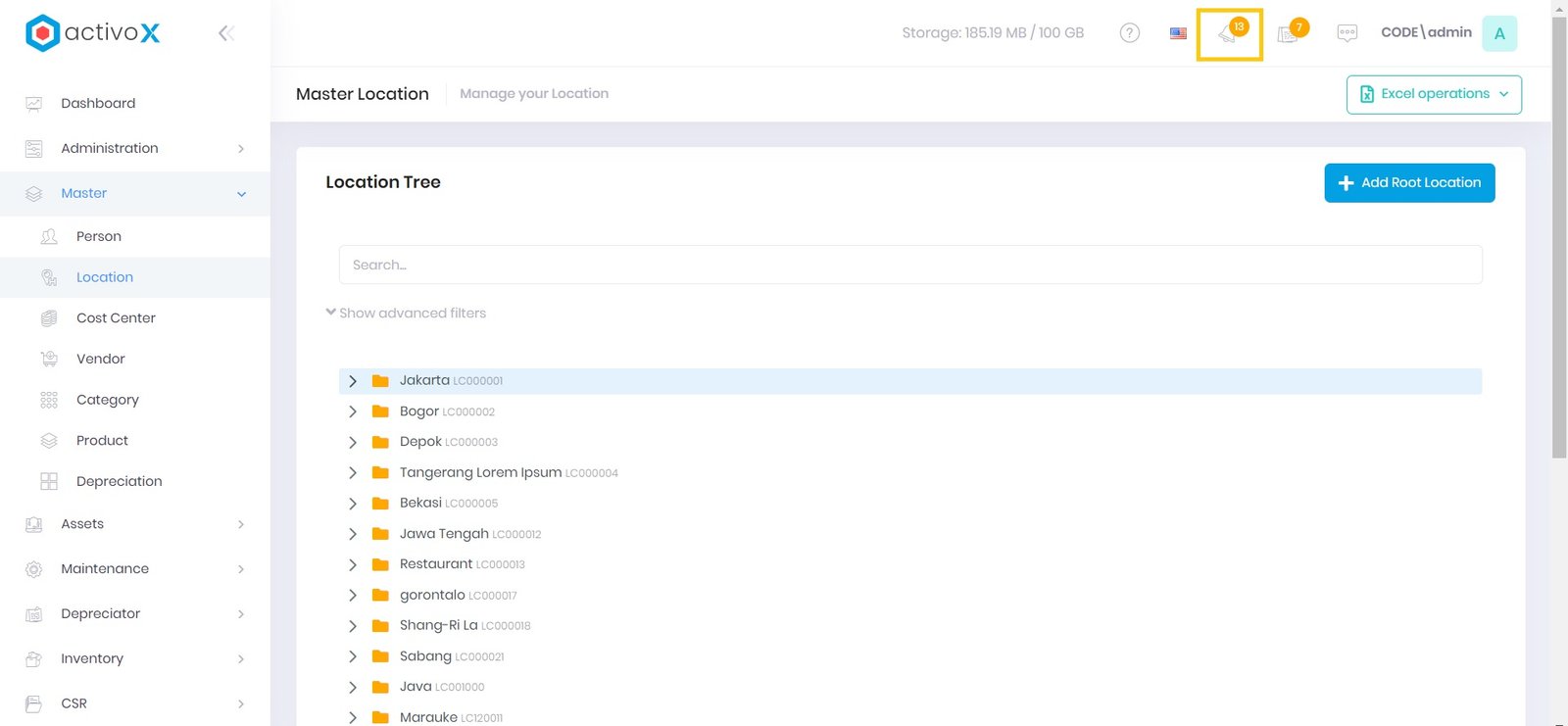
Buka Notifications
-
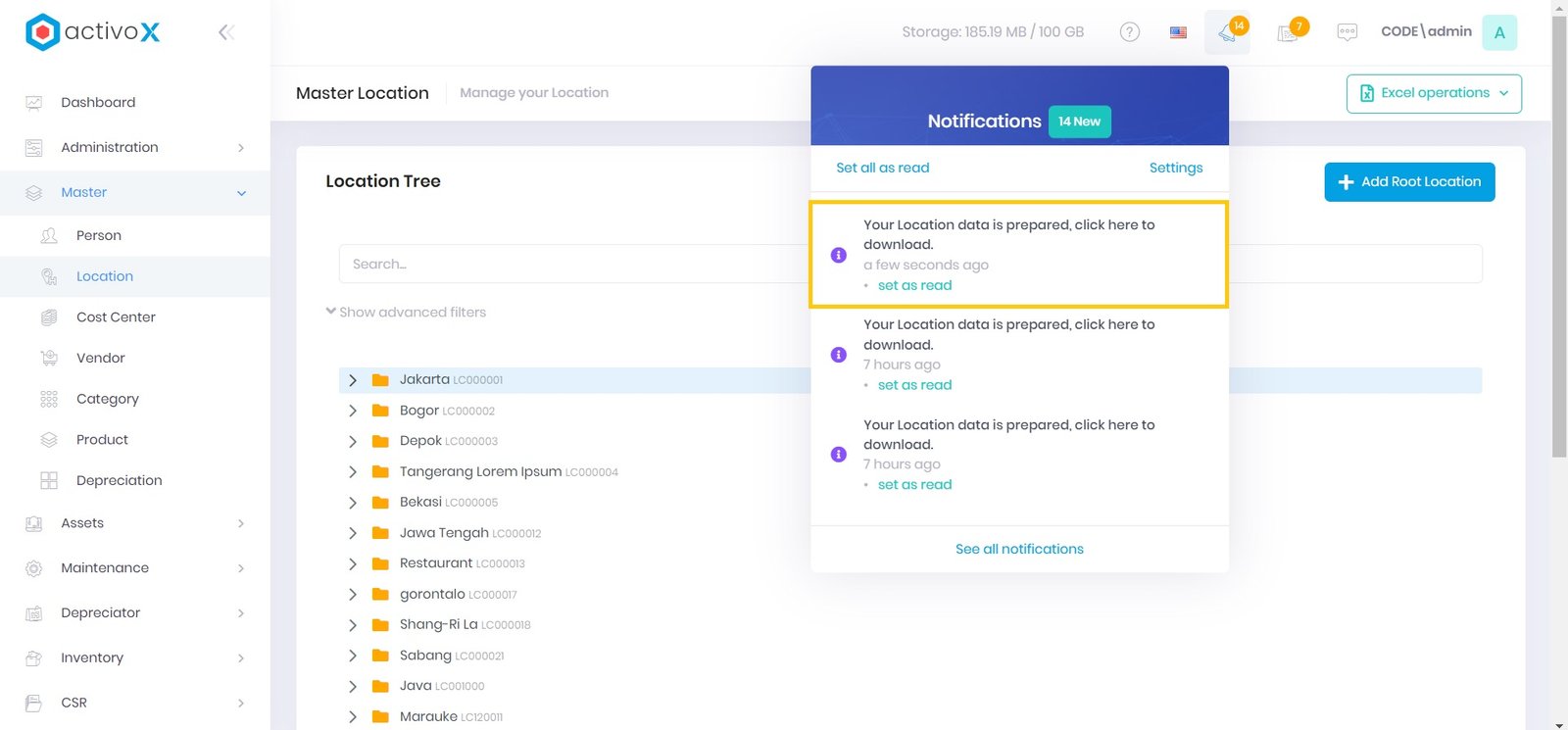
Klik pemberitahuan jika data lokasi selesai disiapkan
Note:
- Pastikan Anda memasukkan Start Period dan End Period (tidak dapat dikosongkan) sebelum klik Export!
- Saat melakukan Exsport from excel Anda dapat mengisi atau mengosongkan kolom Supervisor, Vendor, Asset, dan Cost Center sesuai kebutuhan Anda!