Asset Disposal
Anda dapat mengelola data Asset Disposal untuk data aset yang mengalami dispos pada Activo X Mobile.
Membuat Data Asset Disposal
-
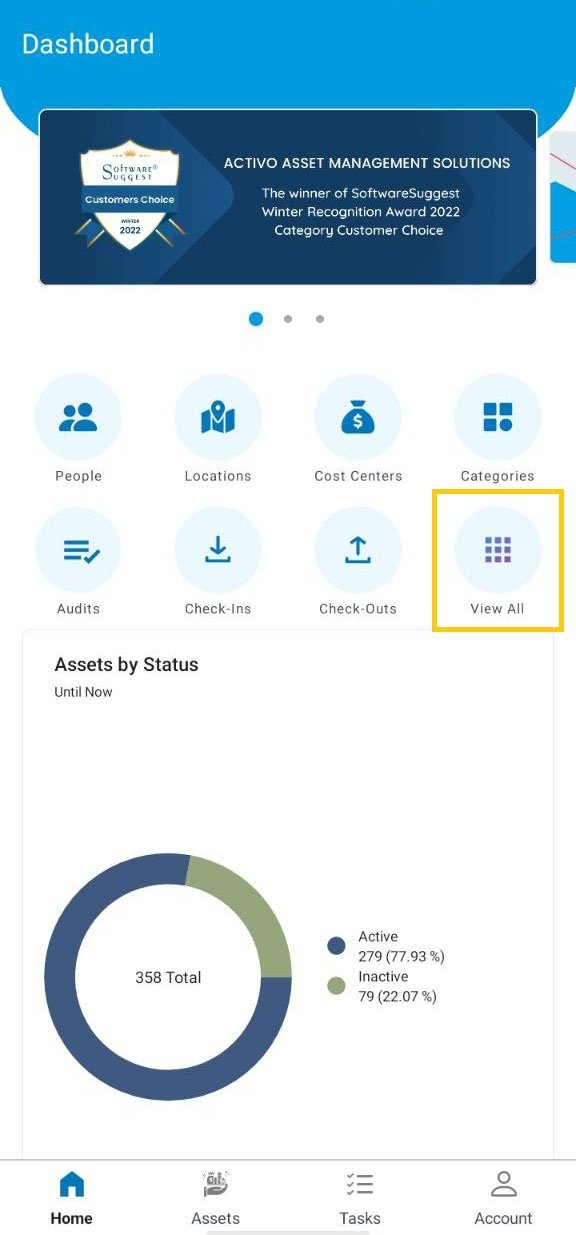
Tekan menu View All pada halaman depan aplikasi
-
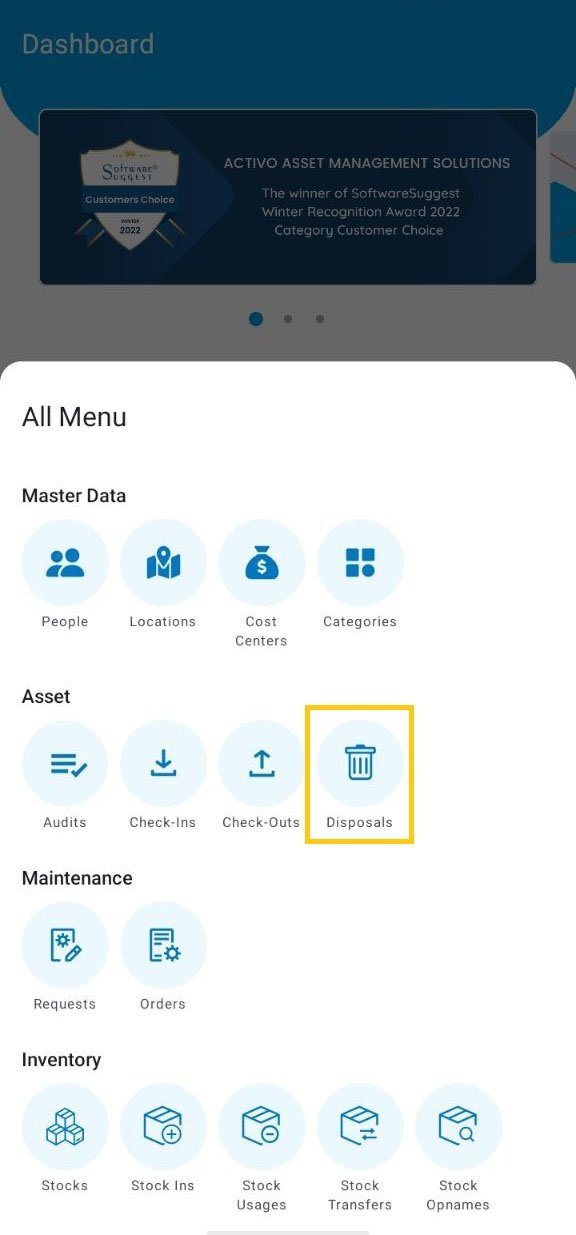
Tekan menu Asset Disposals
-
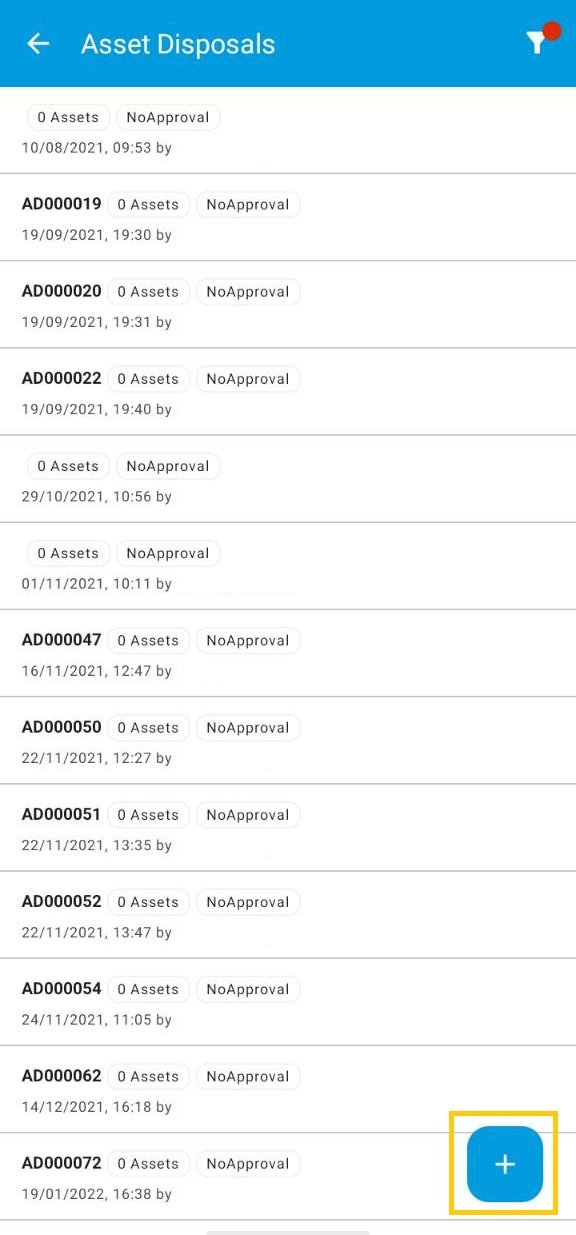
Tekan tombol "+" untuk menambahkan data Asset Disposal
-
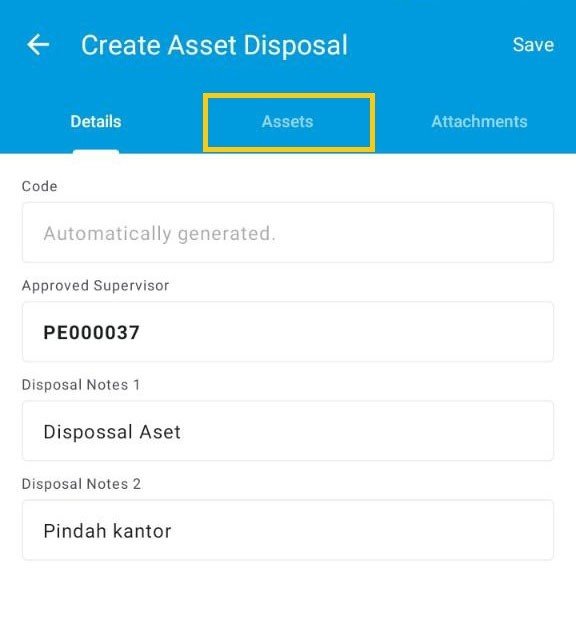
Masukkan Disposal Notes 1
- Masukkan Disposal Notes 2
-
Tekan tab menu Assets untuk menambahkan aset
-
Tekan tombol "+" untuk menambahkan data aset
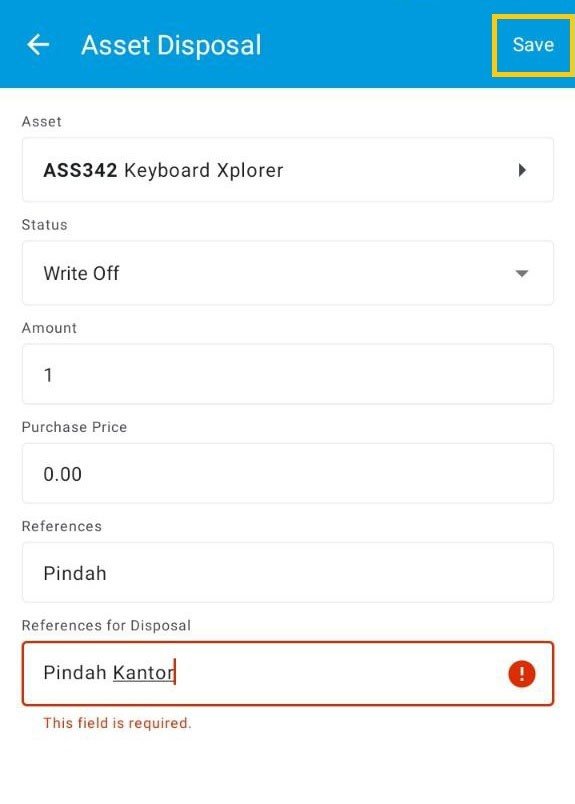
- Tekan Assets
- Pilih aset yang diinginkan
- Pilih Status
- Masukkan Amount
- Masukkan References
- Masukkan References for Disposal
-
Tekan Save
-
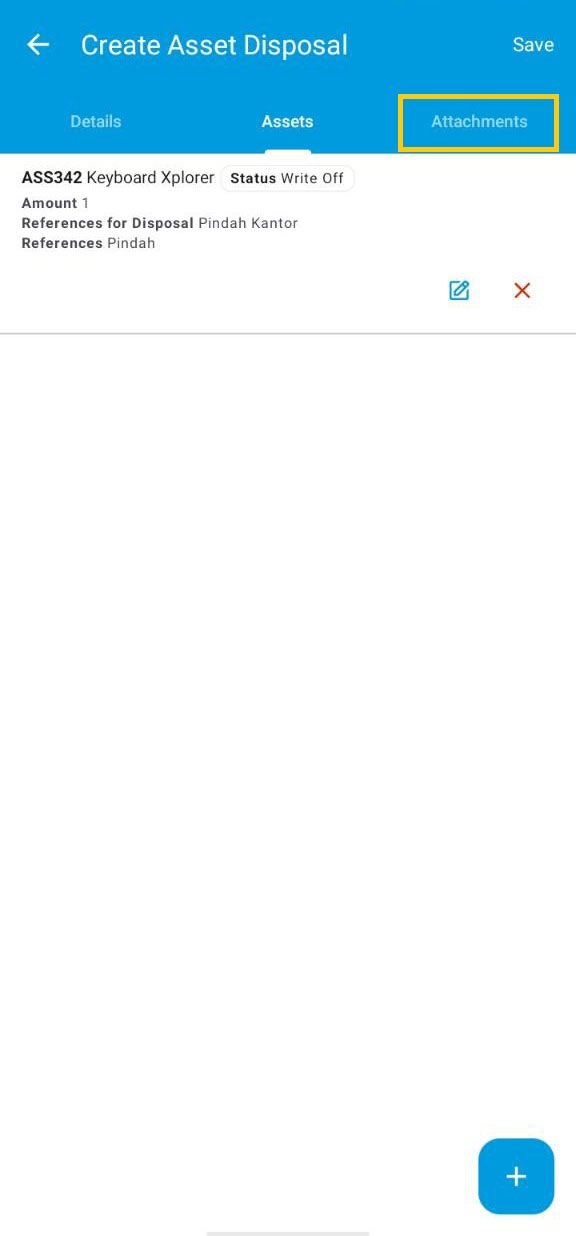
Jika Anda ingin melampirkan lampiran, tekan menu Attachment
-
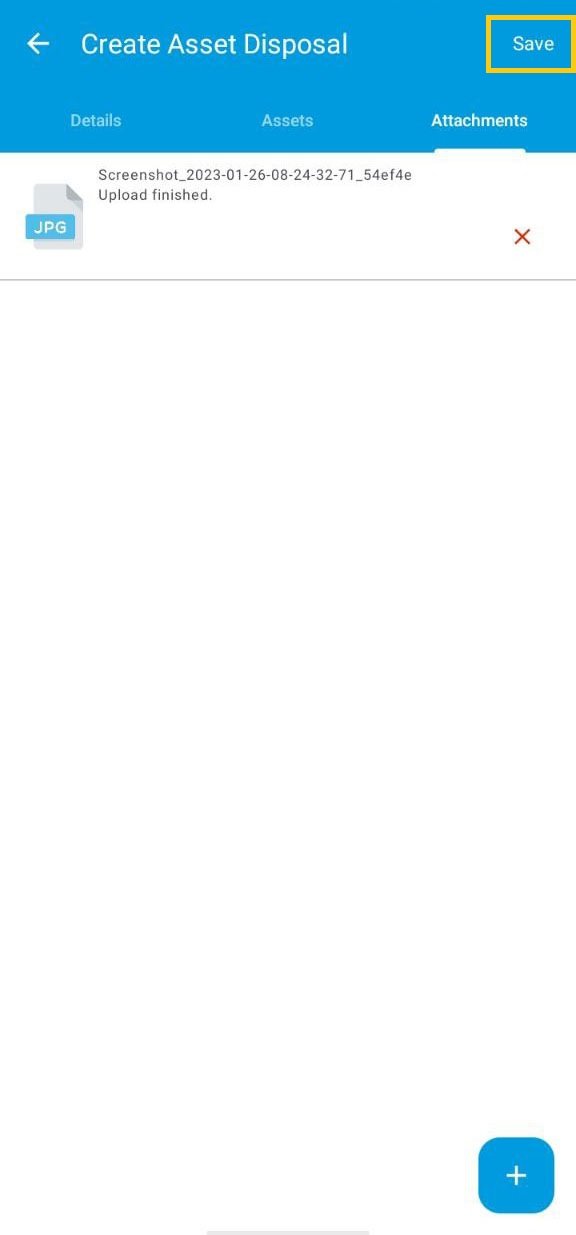
Tekan tombol "+" untuk menambahkan lampiran
- Pilih file lampiran
-
Tekan Save
Note:
- Kolom kode akan terisi otomatis!
- Pastikan Anda menambahkan setidaknya satu Aset untuk Disposal
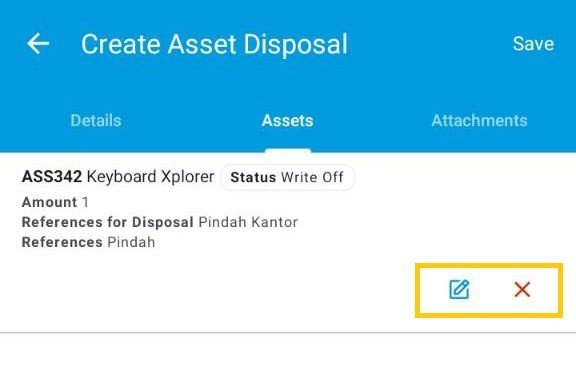
- Jika anda ingin mengubah atau menghapus aset yang akan didispos, tekan tombol pada gambar di bawah
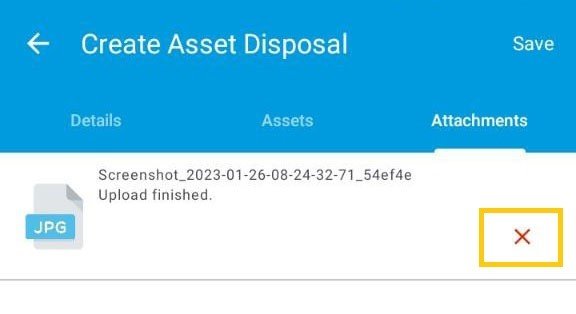
- Jika anda ingin menghapus lampiran, tekan tombol pada gambar di bawah
Melihat Detail Asset Disposal
-
Tekan menu View All pada halaman depan aplikasi
-
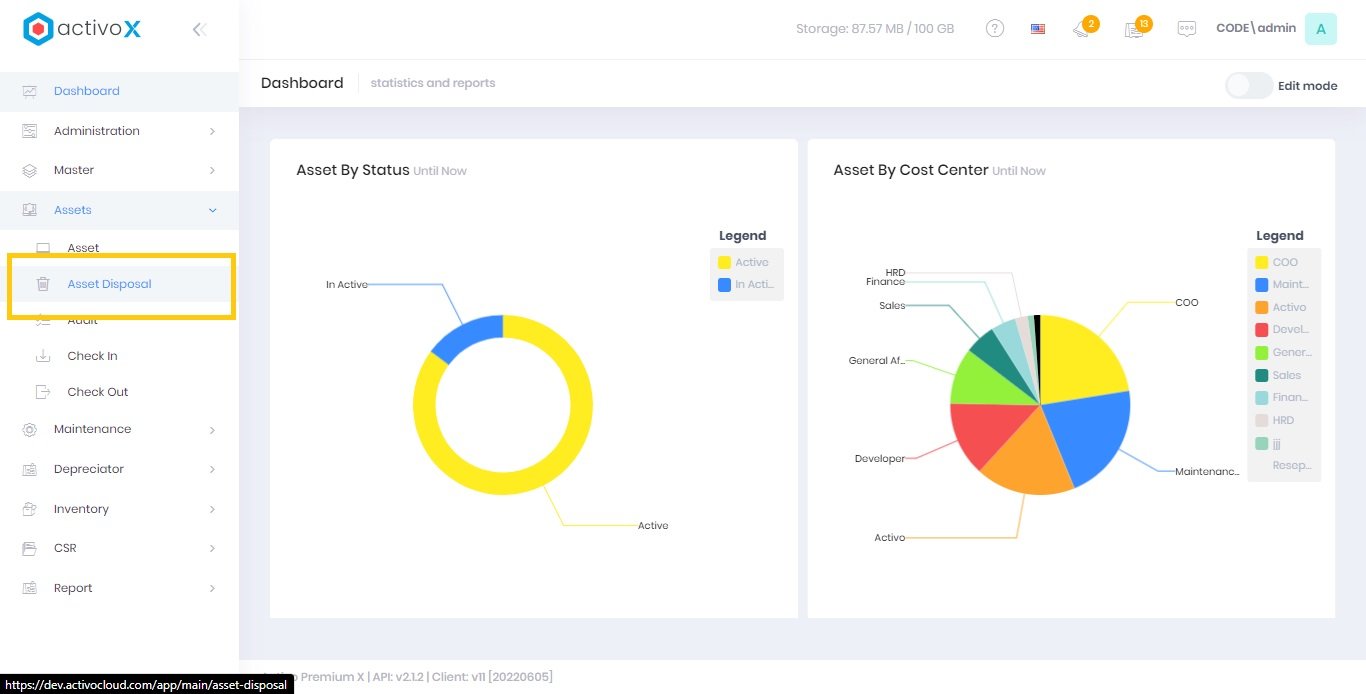
Tekan menu Asset Disposals
-
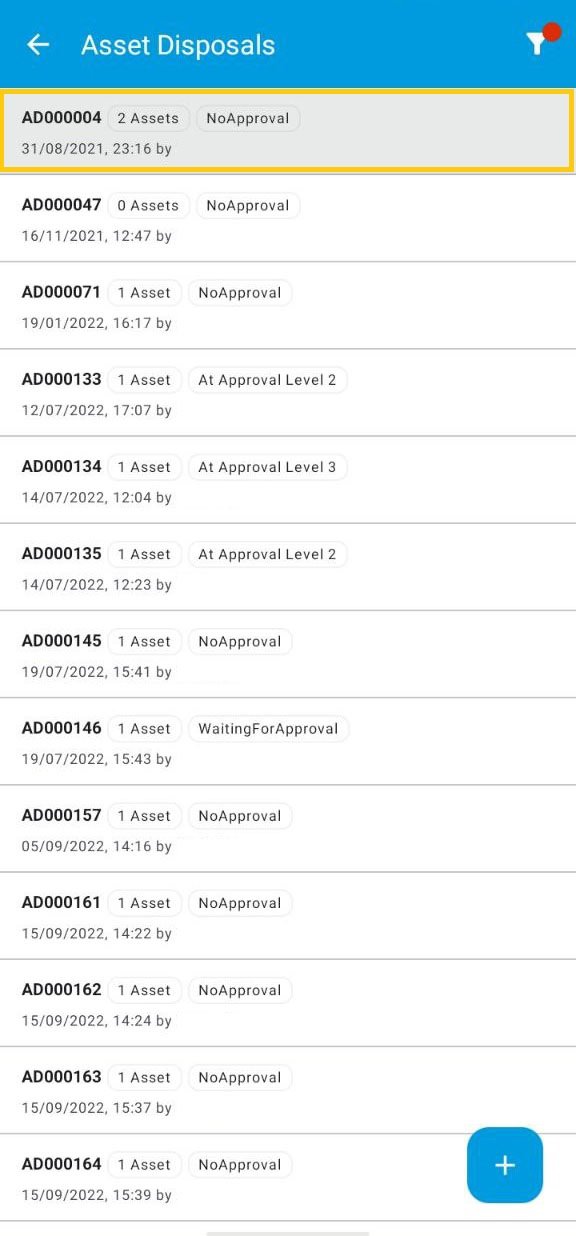
Pilih data Asset Disposal yang diinginkan
Filter Asset
Fitur filter digunakan untuk memudahkan anda dalam pencarian data aset yang sudah berhasil terdaftarkan ke dalam Activo X. Pencarian data Asset Check-Outs bisa melalui Keyword, Sort, dan Order.