Asset Check Outs
Anda dapat melakukan perpindahan aset antar Cost Center, Location, ataupun Person di Activo X Mobile.
Membuat Data Asset Check Outs (Internal)
-
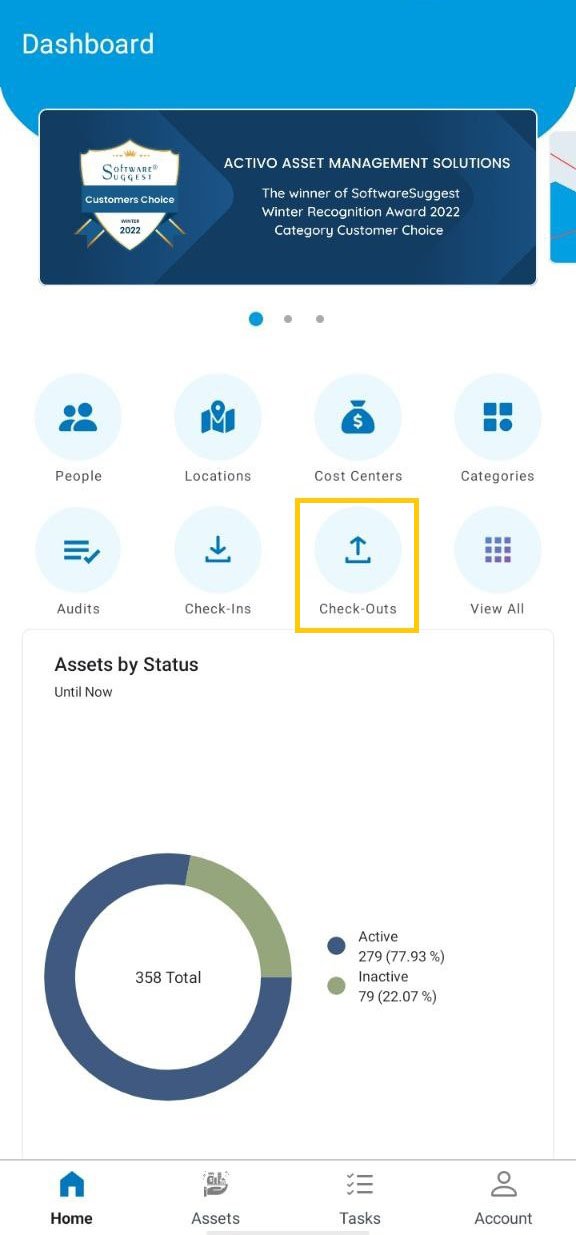
Tekan menu Asset Check-Outs pada halaman depan aplikasi
-
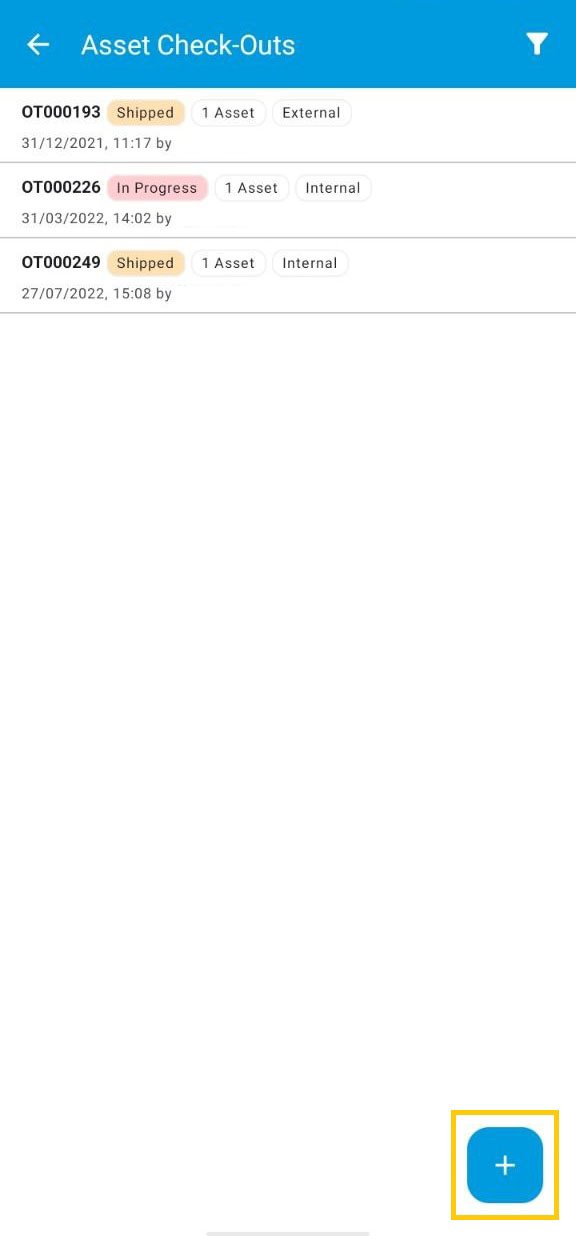
Klik tombol "+" untuk menambahkan data Asset Check-Outs
-
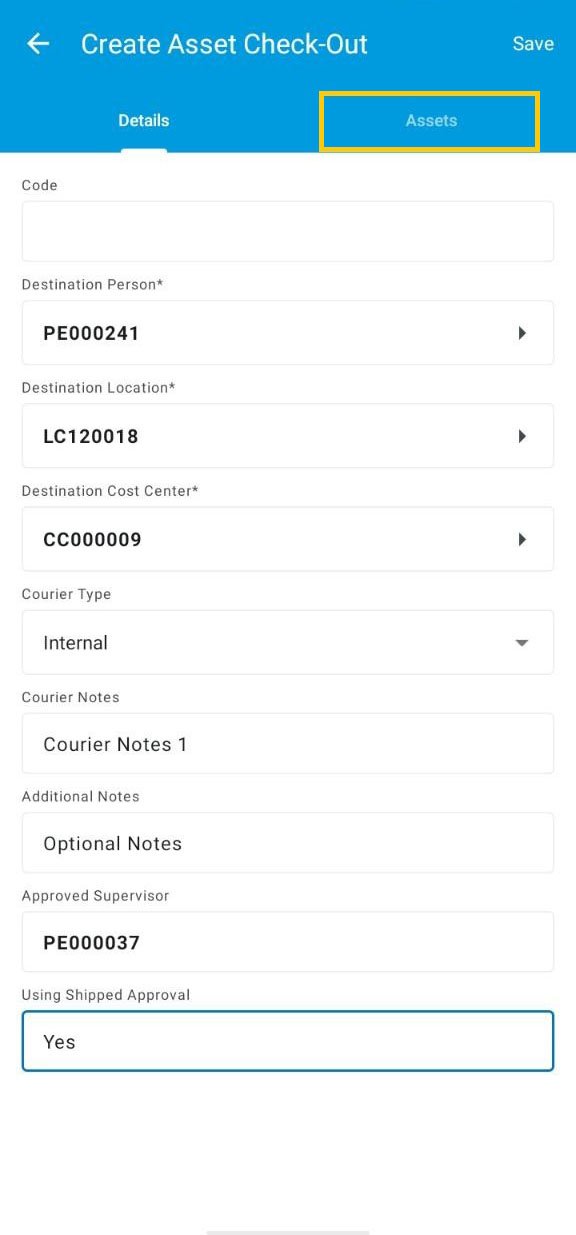
Masukkan Destination Person
- Masukkan Destination Location
- Masukkan Destination Cost Center
- Masukkan Courier Type Internal
- Masukkan Courier Notes
- Masukkan Additional Notes
-
Kemudian tekan tab menu Assets
-
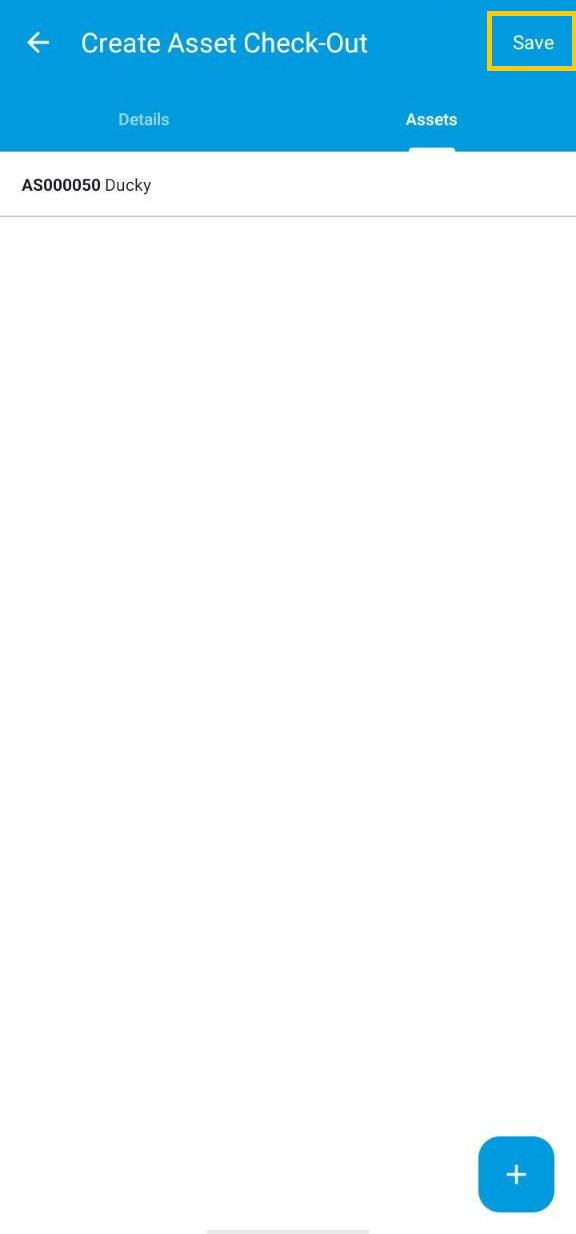
Tekan tombol + pada sebelah kanan bawah
- Pilih aset yang ingin dipindahkan
-
Tekan Save
Note:
- Kolom kode akan terisi otomatis!
- Pastikan Anda menambahkan setidaknya satu Aset untuk Check-Out
- Pastikan Anda mengisi kolom Destination Person, Destination Location. dan Destination Cost Center sebelum klik Save!
Membuat Data Asset Check Outs (External)
-
Tekan menu Asset Check-Outs pada halaman depan aplikasi
-
Klik tombol "+" untuk menambahkan data Asset Check-Outs
-
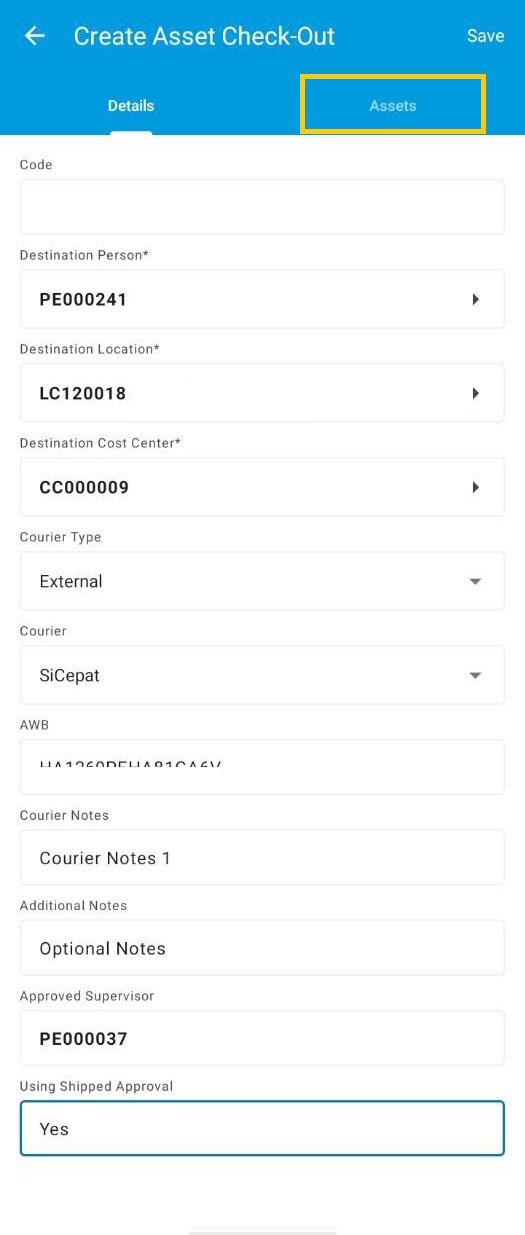
Masukkan Destination Person
- Masukkan Destination Location
- Masukkan Destination Cost Center
- Masukkan Courier Type External
- Masukkan Courier
- Masukkan AWB (No Resi)
- Masukkan Courier Notes
- Masukkan Additional Notes
-
Kemudian tekan tab menu Assets
-
Tekan tombol + pada sebelah kanan bawah
- Pilih aset yang ingin dipindahkan
-
Tekan Save
Note:
- Kolom kode akan terisi otomatis!
- Pastikan Anda menambahkan setidaknya satu Aset untuk Check-Out
- Pastikan Anda mengisi kolom Destination Person, Destination Location. dan Destination Cost Center sebelum klik Save!
Melihat Detail Asset Check Outs
-
Tekan menu Asset Audits pada halaman depan aplikasi
-
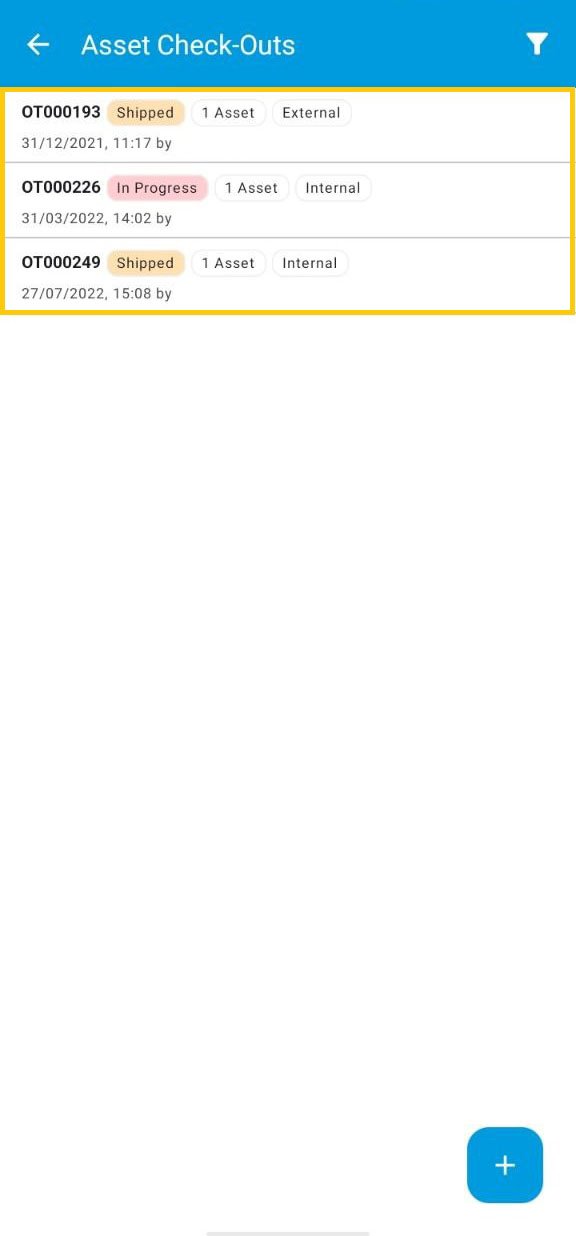
Pilih data Asset Check-Outs yang diinginkan
Note:
- Anda hanya dapat melihat data Asset Check-outs yang dilakukan oleh akun anda sendiri
Filter Asset
Fitur filter digunakan untuk memudahkan anda dalam pencarian data aset yang sudah berhasil terdaftarkan ke dalam Activo X. Pencarian data Asset Check-Outs bisa melalui Keyword, Sort, dan Order.