Inventory Stock Ins
Anda dapat mengelola data stok barang masuk perusahaan pada Activo X Mobile.
Membuat Data Stock In
-
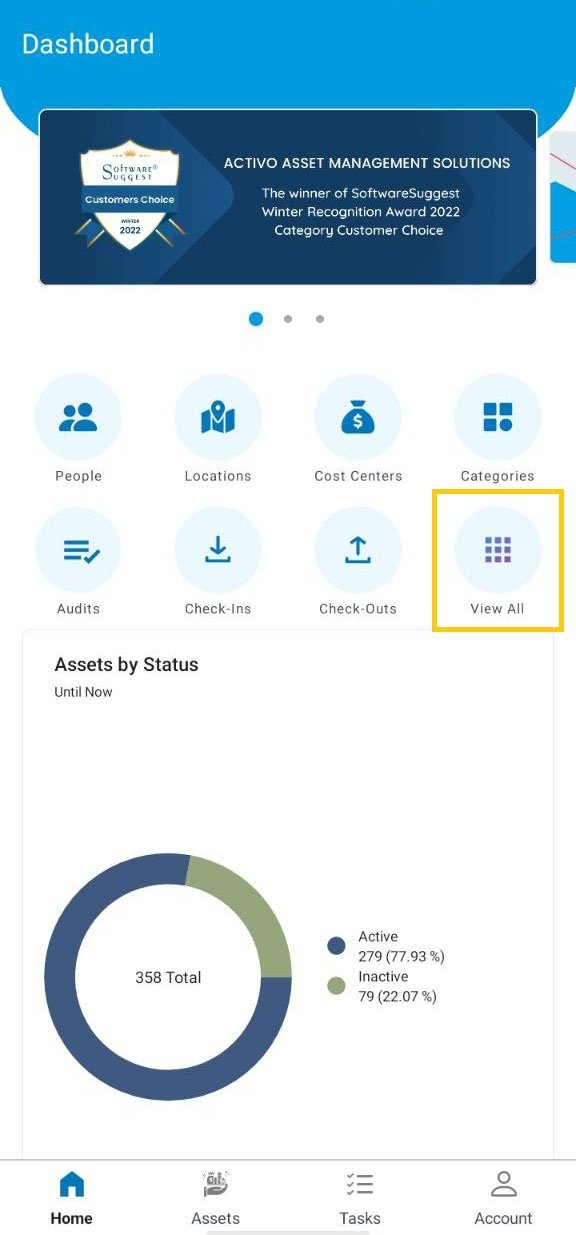
Tekan menu View All pada halaman depan aplikasi
-
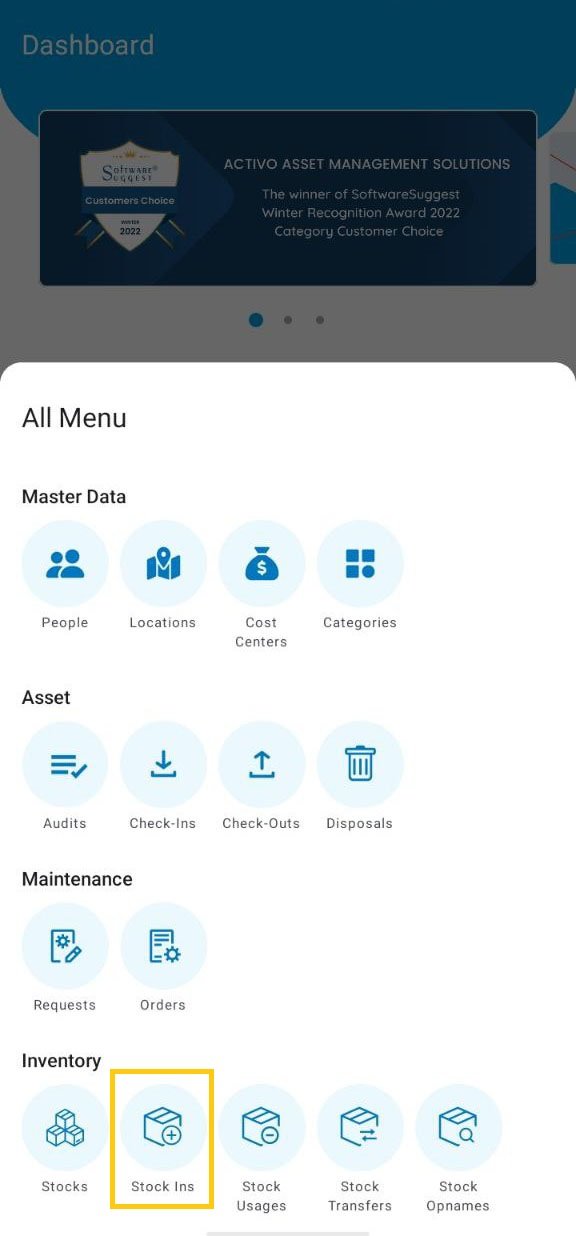
Tekan menu Inventory Stock Ins
-
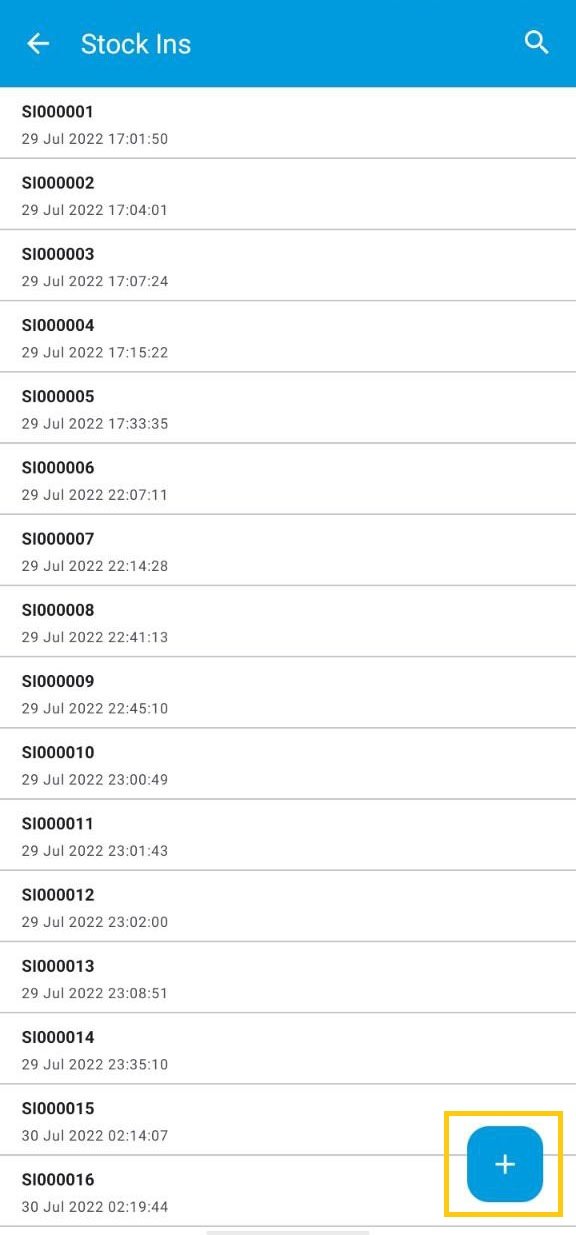
Tekan tombol "+" untuk menambahkan data Stock Ins
-
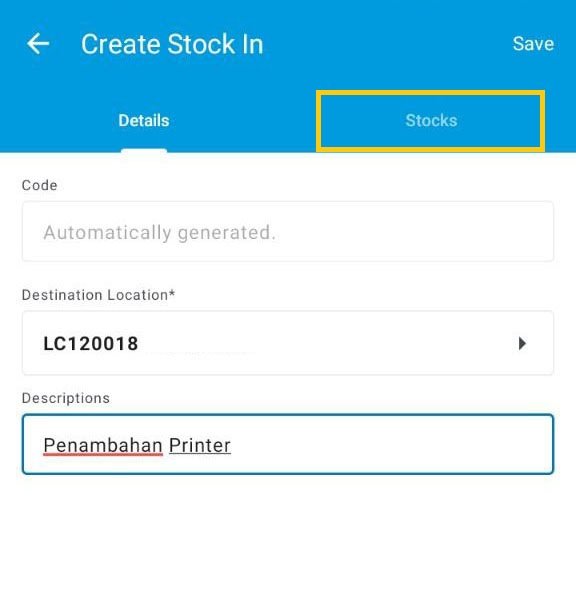
Pilih Destination Location
- Masukkan Description
-
Tekan tab menu Stocks untuk menambahkan stok
-
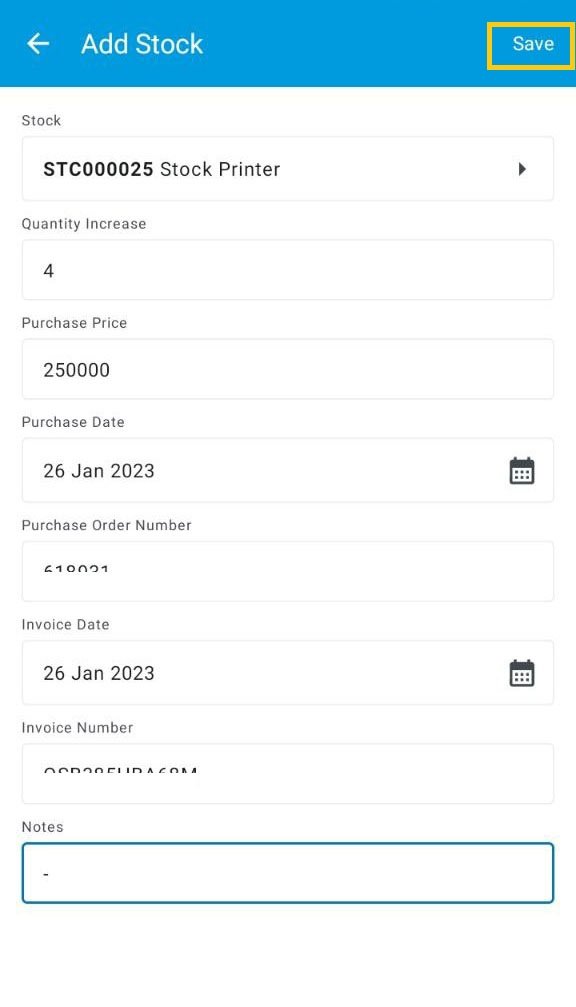
Tekan tombol +
- Pilih Stock
- Masukkan Quantity Increase
- Masukkan Purchase Price
- Masukkan Purchase Date
- Masukkan Purchase Order Number
- Masukkan Invoice Date
- Masukkan Invoice Number
- Masukkan Notes
-
Tekan Save
-
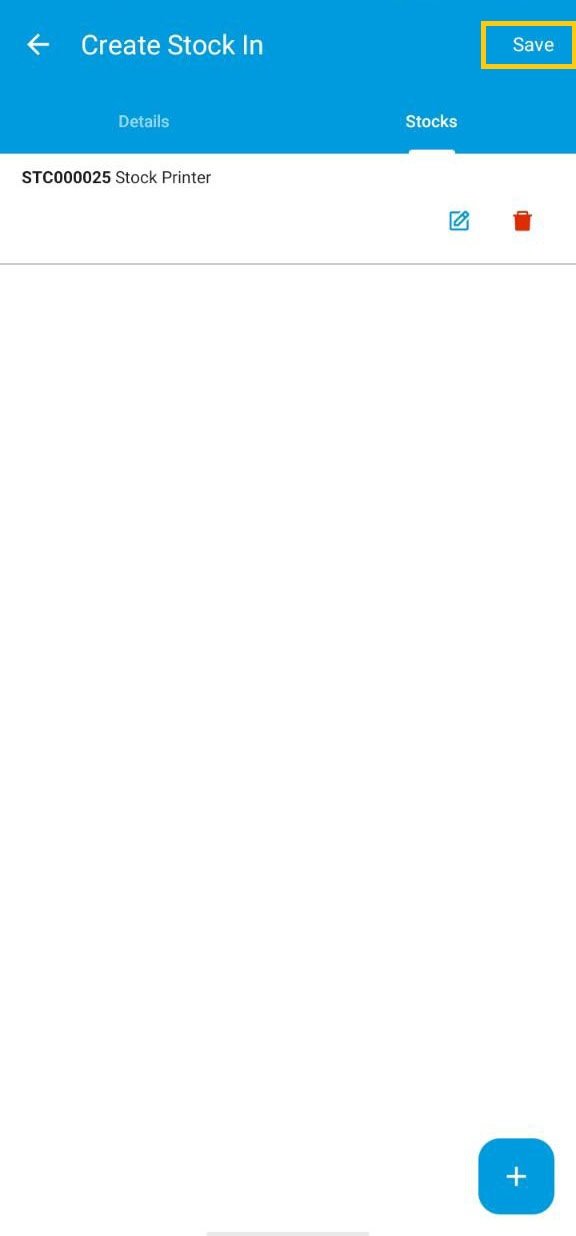
Tekan tombol + kembali jika masih ada stok yang ingin ditambahkan
-
Tekan Save
Note:
- Kolom kode akan terisi otomatis!
- Pastikan Anda menambahkan setidaknya satu Aset untuk Stock Ins
- Pastikan Anda mengisi kolom Destination Location
- Pastikan Anda mengisi kolom Quantity Increase, Purchase Price, Purchase Date, Purchase Order Number, Invoice Date, dan Invoice Number
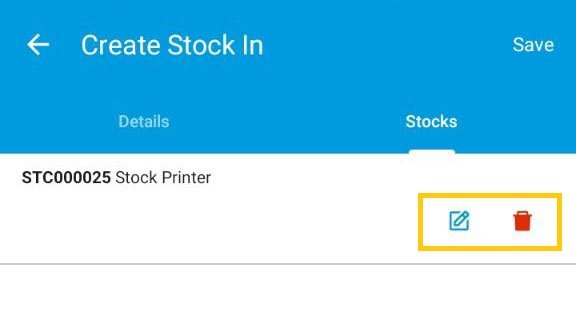
- Jika anda ingin mengubah atau menghapus stok, tekan tombol pada gambar di bawah
Melihat detail Data Stock In
-
Tekan menu View All pada halaman depan aplikasi
-
Tekan menu Inventory Stock Ins
-
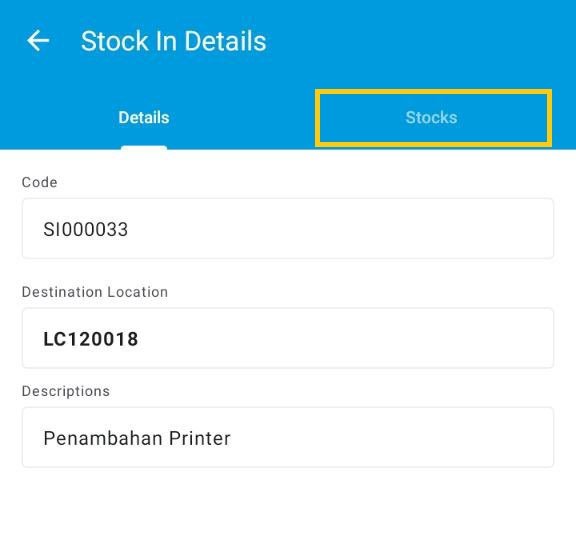
Pilih data stok yang diinginkan
-
Untuk melihat data Stock yang tersedia, tekan tab menu Stocks
Filter Inventory
Fitur filter digunakan untuk memudahkan anda dalam pencarian data aset yang sudah berhasil terdaftarkan ke dalam Activo X. Pencarian data Inventory Stock Ins hanya bisa melalui Keyword.