Master Person
Anda dapat melakukan pengelolaan data person seperti menghapus data, menambahkan data baru, dan juga mengubah data yang terdaftarkan sebelumnya.
Membuat Data Person
-
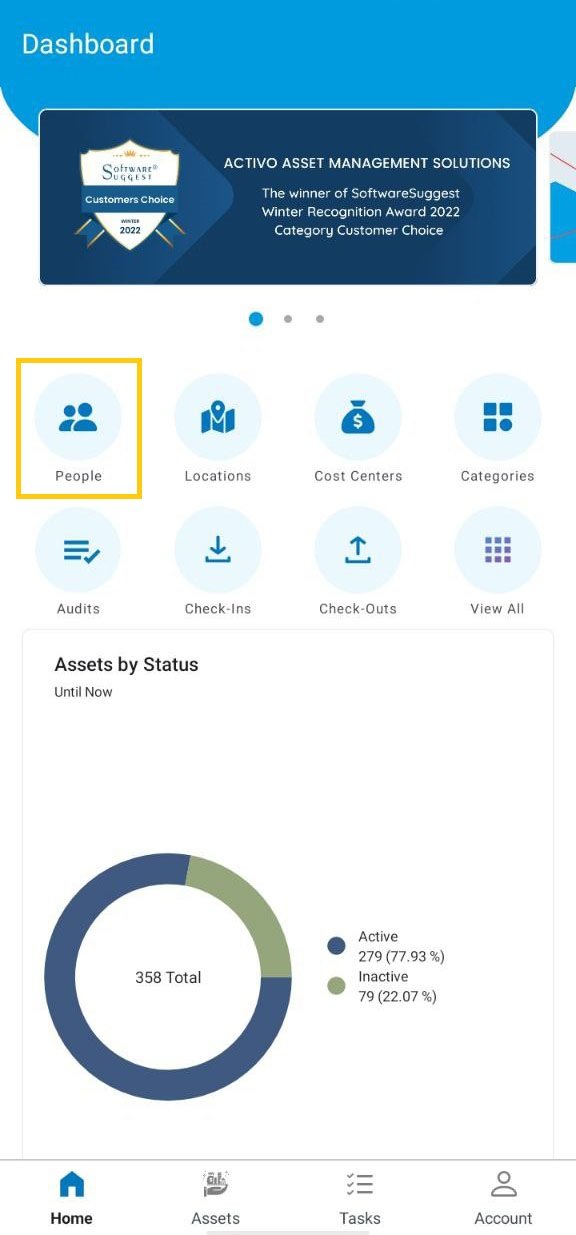
Klik menu master Person
-
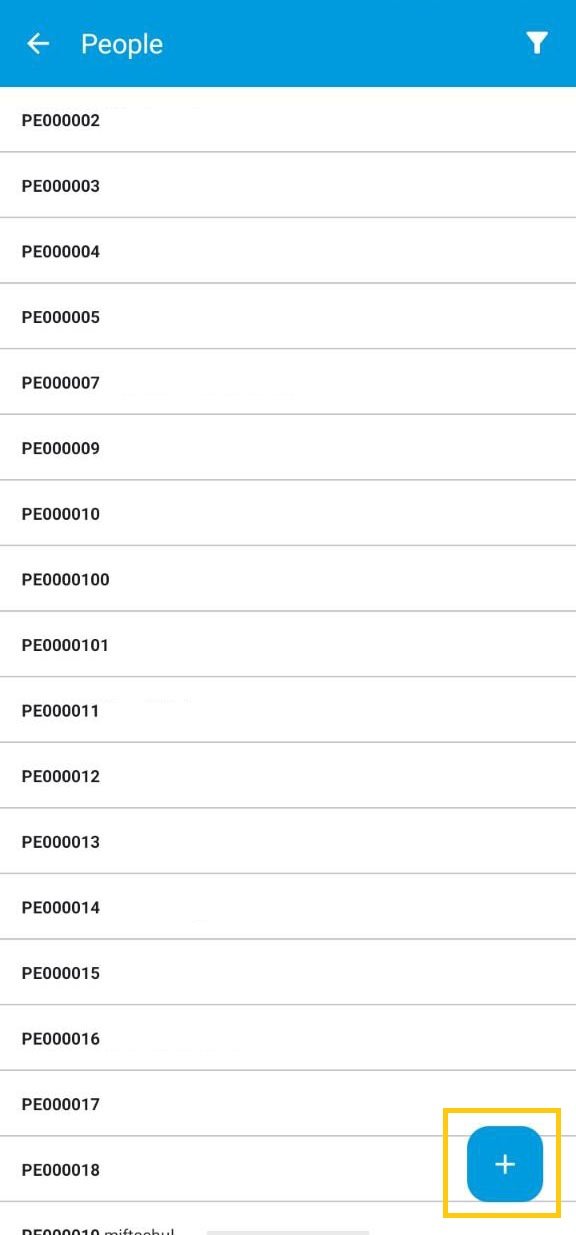
Klik tombol "+" untuk menambahkan data person
-
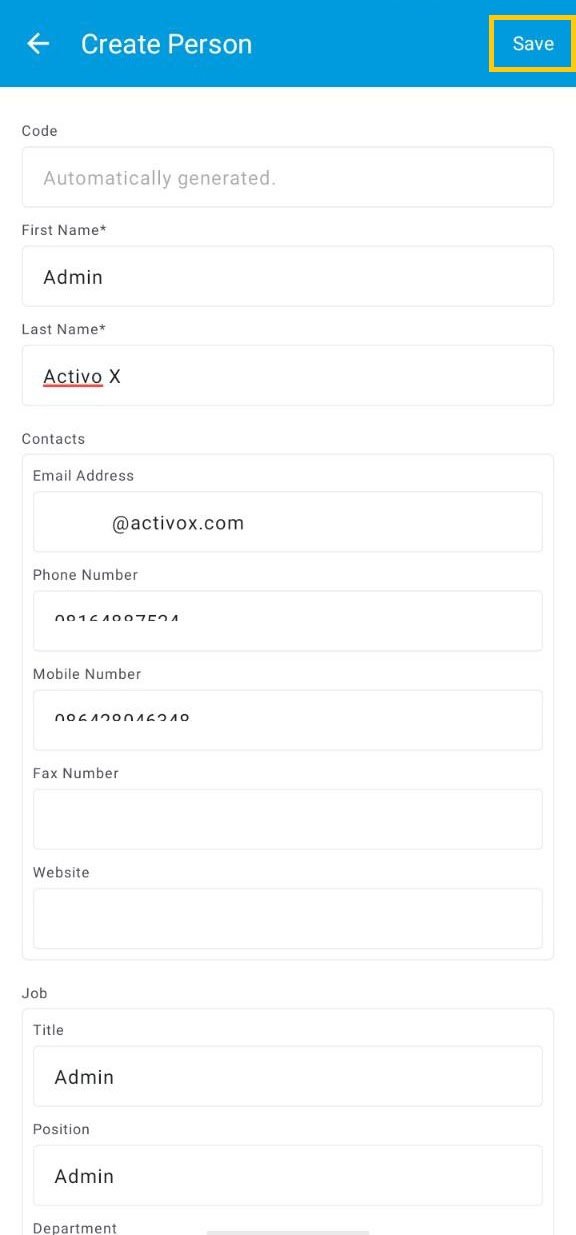
Masukkan nama depan
-
Masukkan nama belakang
-
Masukkan akun email
-
Masukkan nomor telepon
-
Masukkan fax
-
Masukkan website
-
Masukkan jabatan
-
Masukkan posisi
-
Masukkan departemen
-
Masukkan alamat
-
Masukkan kota
-
Masukkan provinsi
-
Masukkan negara
-
Masukkan kode pos
-
Masukkan barcode
-
Masukkan id tag
-
Klik Search, lalu pilih lokasi pada kolom lokasi
-
Klik Search, lalu pilih pengawas pada kolom pengawas
-
Klik Save
Note:
- Kolom kode akan terisi otomatis!
- Pastikan Anda memasukkan nama depan dan nama belakang person (tidak dapat dikosongkan) sebelum klik Save!
Mengubah Data Person
-
Klik menu master Person
-
Pilih data yang mau diubah
-
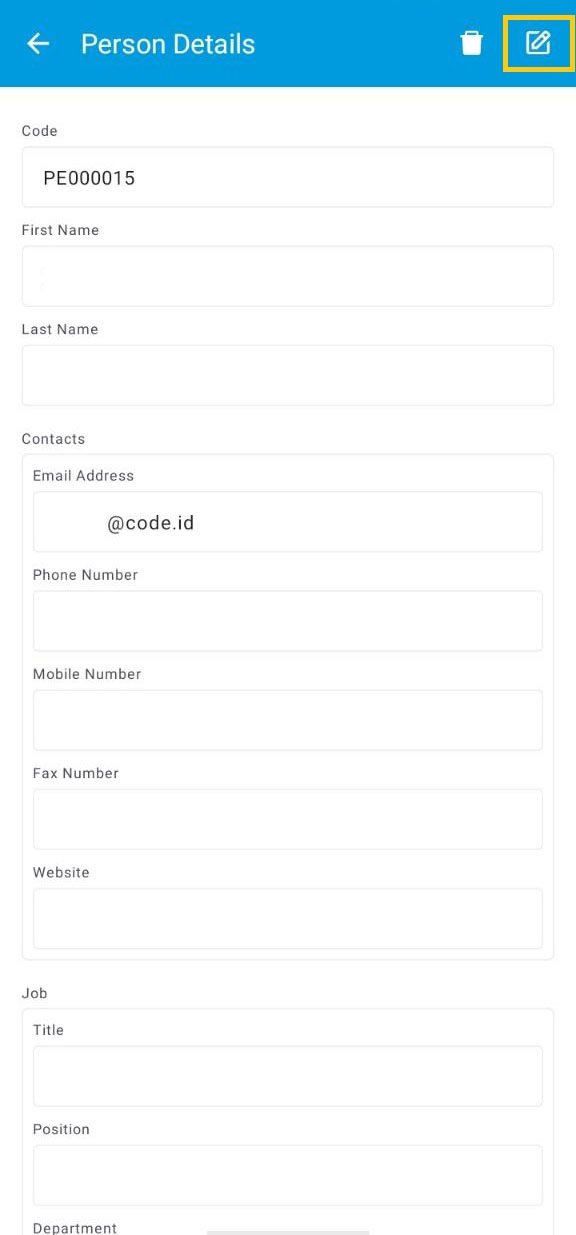
Klik icon edit yang ada pada kanan atas
-
Ubah informasi person, lalu pilih Save
Note:
- Kolom kode tidak dapat diubah!
- Pastikan Anda memasukkan nama depan dan nama belakang person kembali (tidak dapat dikosongkan) sebelum klik Save!
Menghapus Data Person
-
Klik menu master Person
-
Pilih data yang mau dihapus
-
Klik icon hapus yang ada pada kanan atas
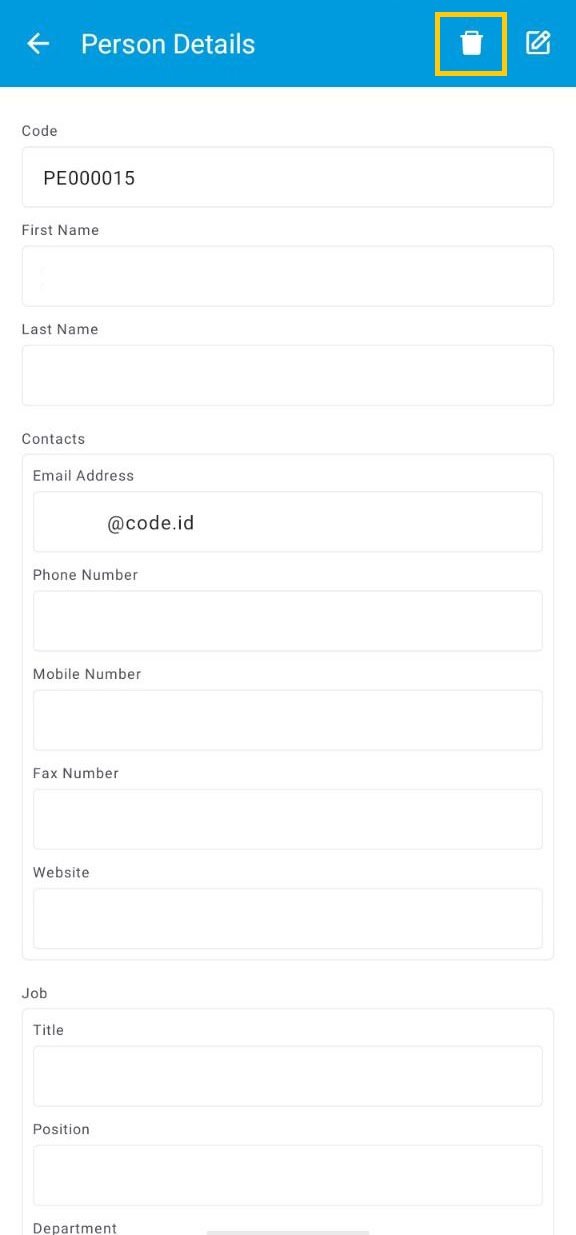
-
Untuk konfirmasi penghapusan data person Klik Yes
Note:
- Pastikan sebelum menghapus data yang dipilih adalah benar karena data yang telah terhapus tidak bisa dibatalkan atau ditarik kembali!
Filter Asset
Fitur filter digunakan untuk memudahkan anda dalam pencarian data aset yang sudah berhasil terdaftarkan ke dalam Activo X. Pencarian data aset bisa melalui Keyword, Sort, Order, Asset, Parent/Supervisor, Location, Cost Center, Vendor