Dynamic Properties
Dynamic Property adalah fitur yang digunakan untuk menambahkan, mengatur, dan mengelola atribut tambahan (custom attributes) pada asset, stock, vendor, product, maupun entitas lain di dalam sistem. Fitur ini memungkinkan organisasi untuk menyesuaikan informasi yang dicatat sesuai kebutuhan bisnis
Menambahkan Dynamic Properties
-
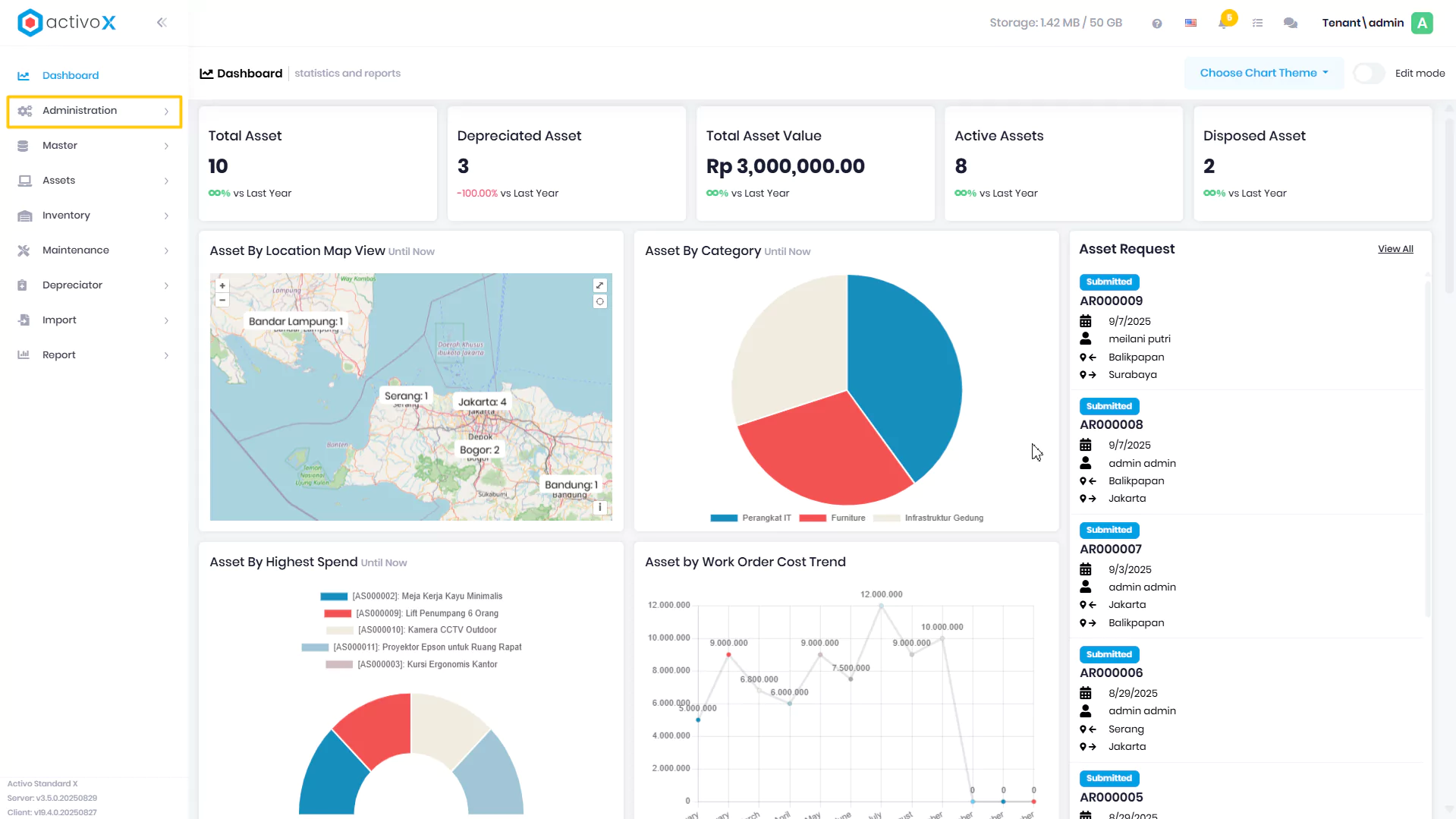
Klik Menu Administration
-
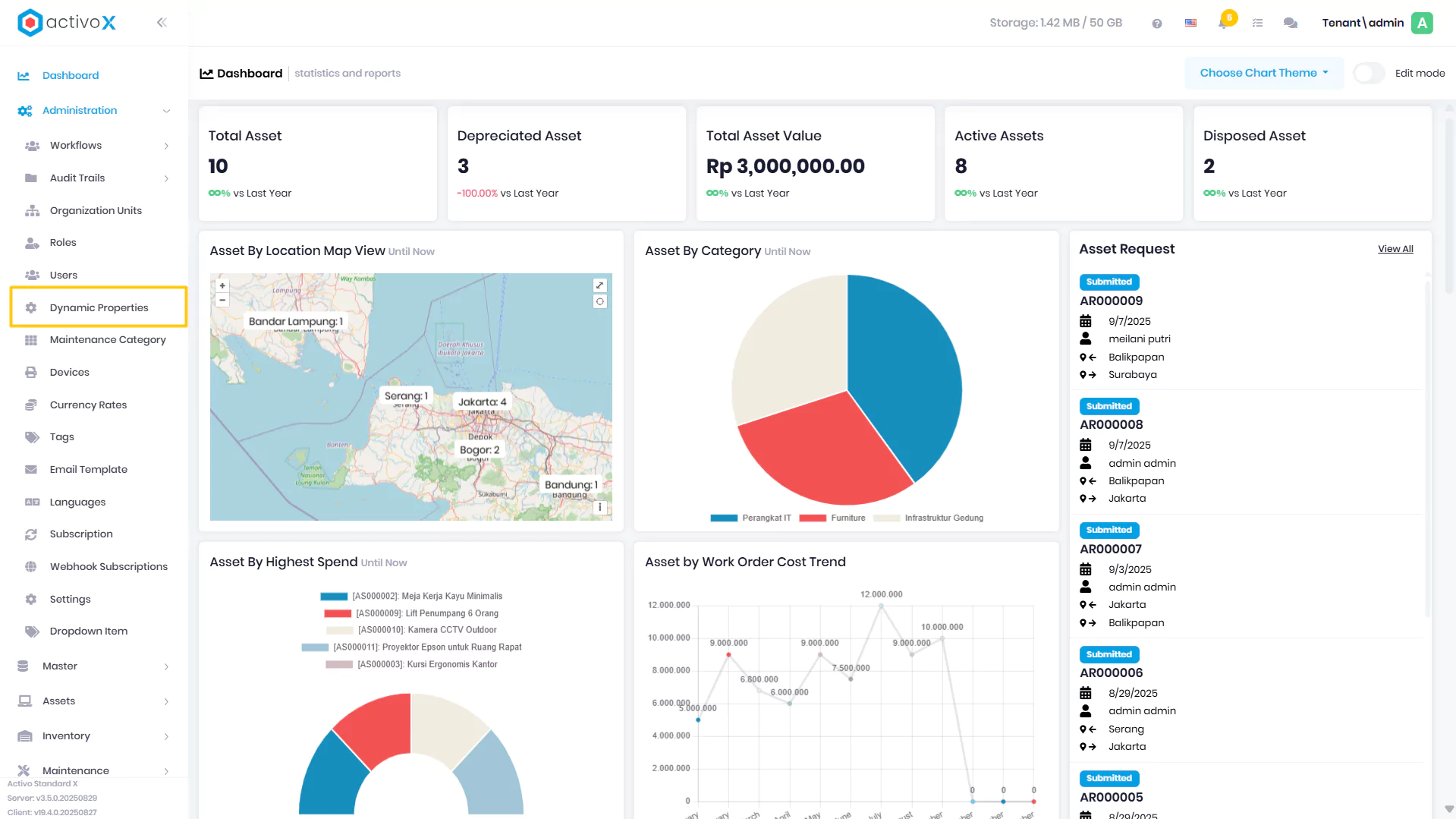
Pilih Dynamic Properties
-
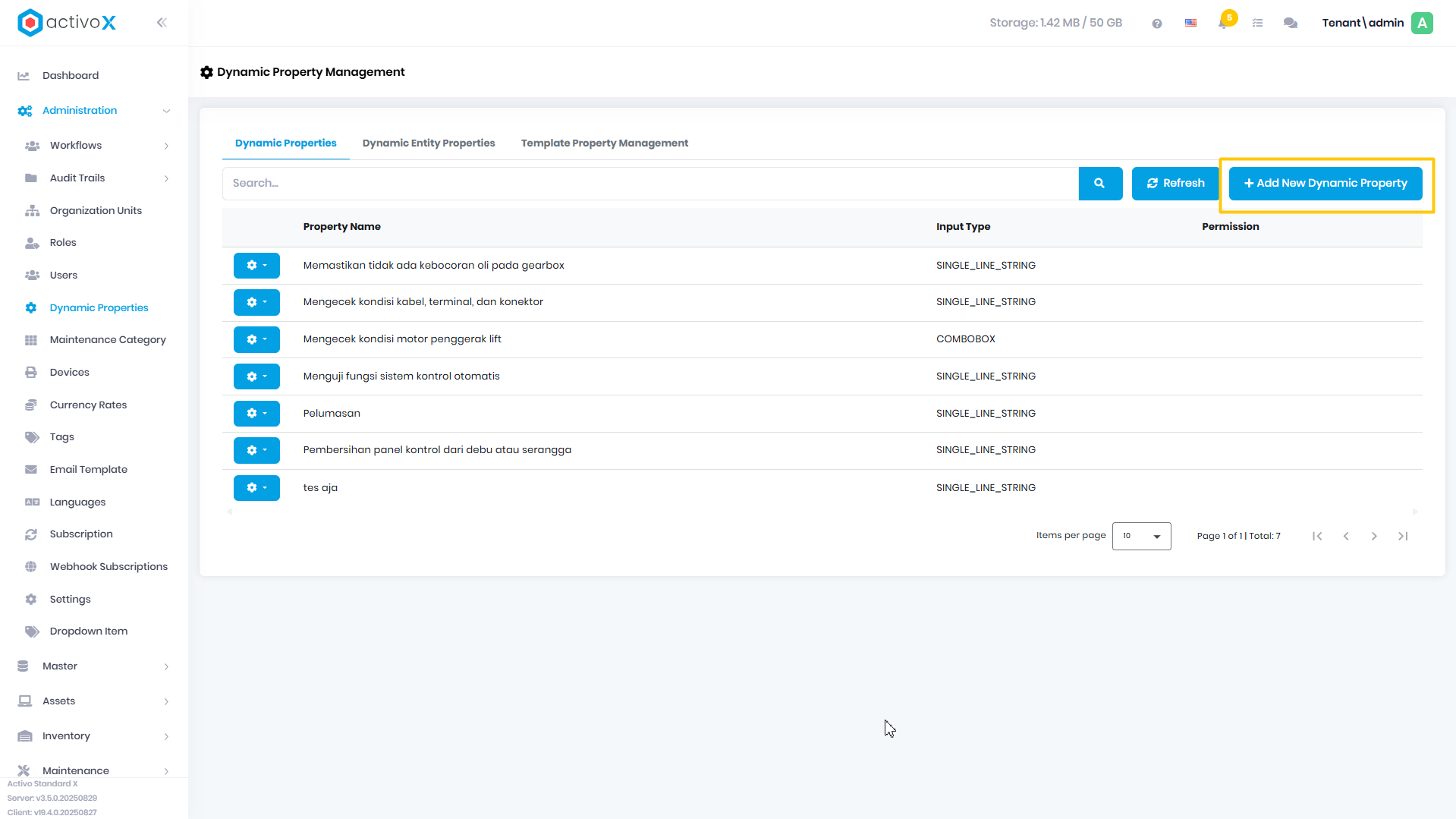
Klik Add New Dynamic Property
-
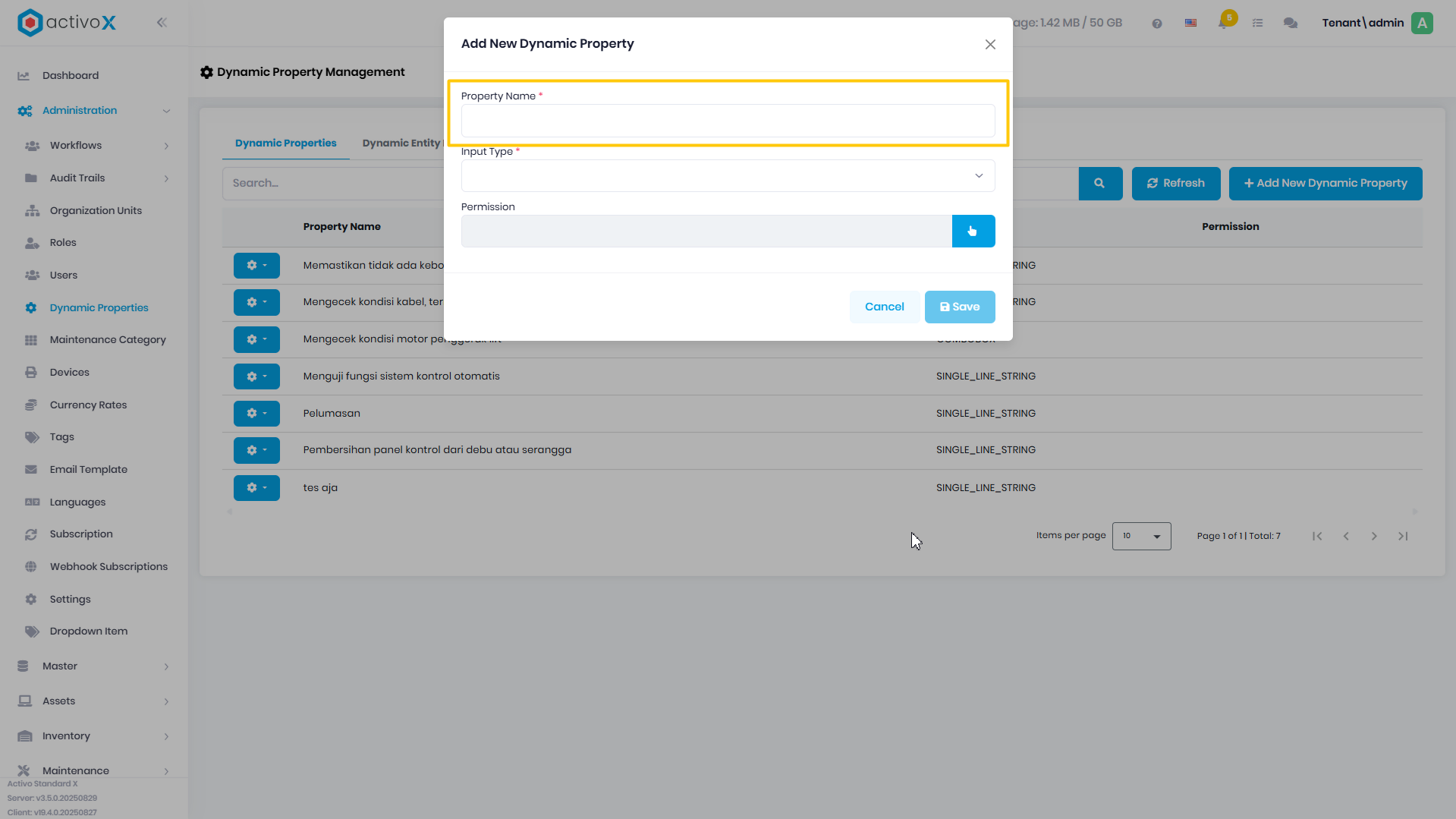
Masukkan Property Name
-
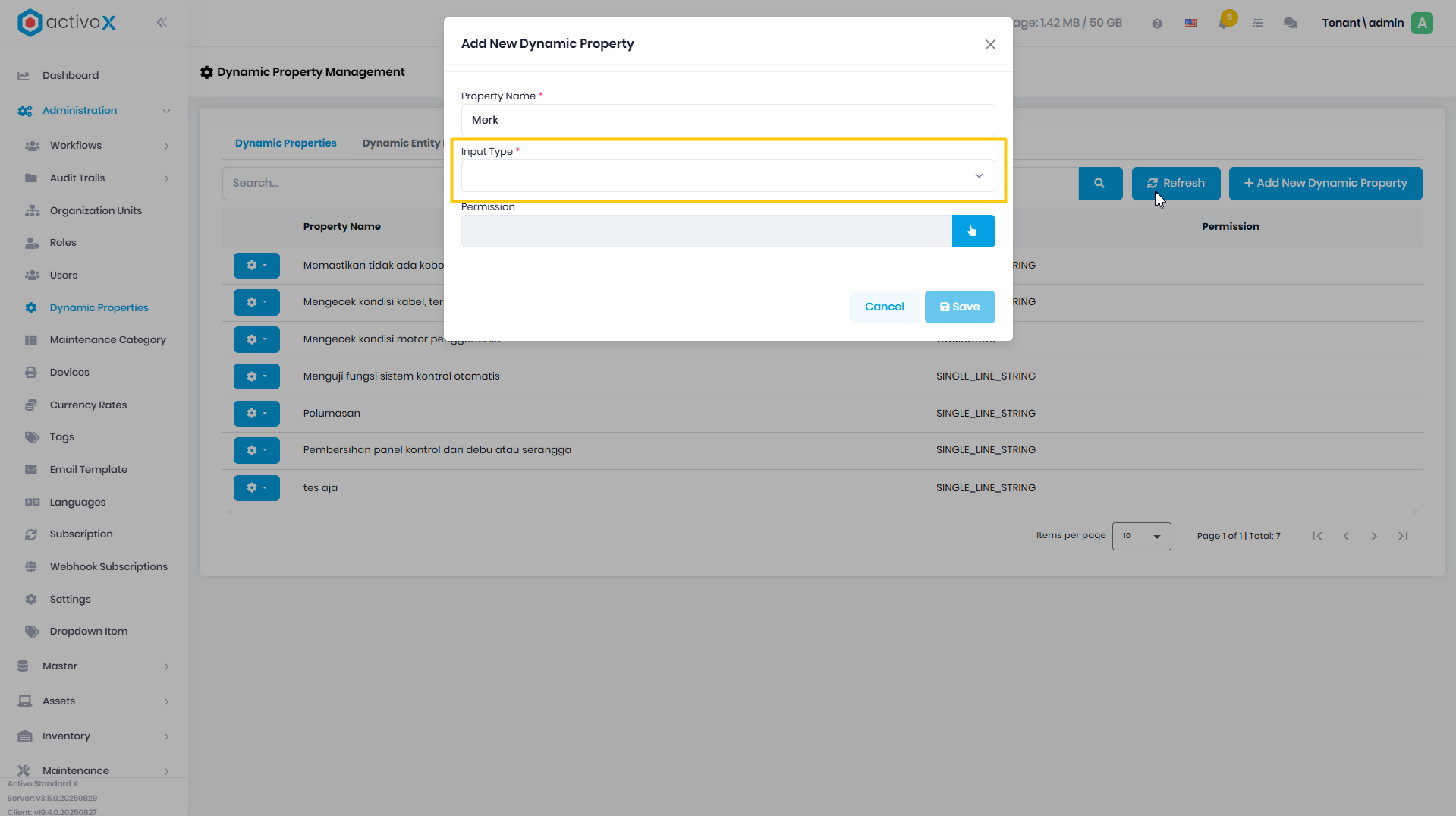
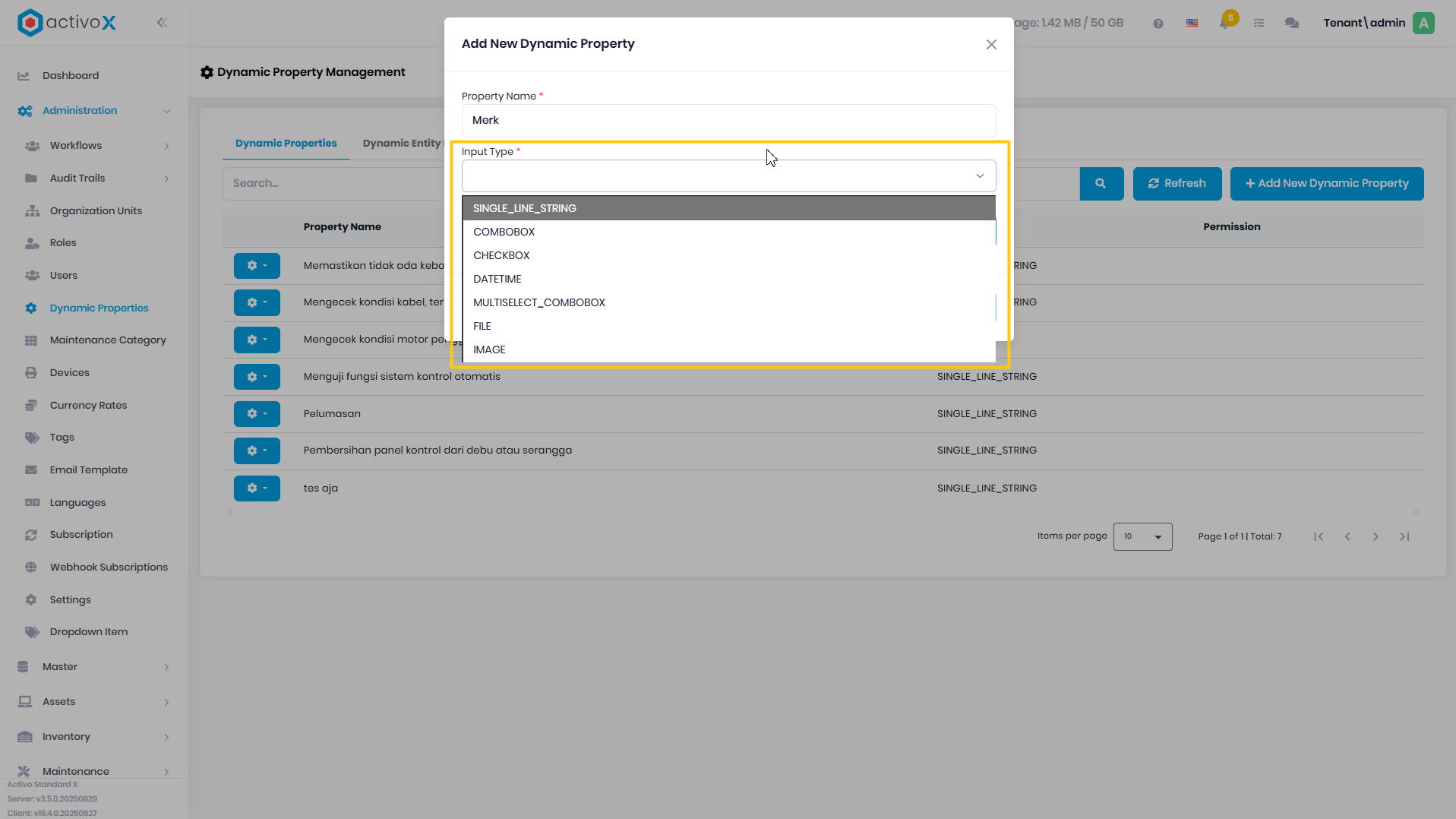
Pilih Input Type
-
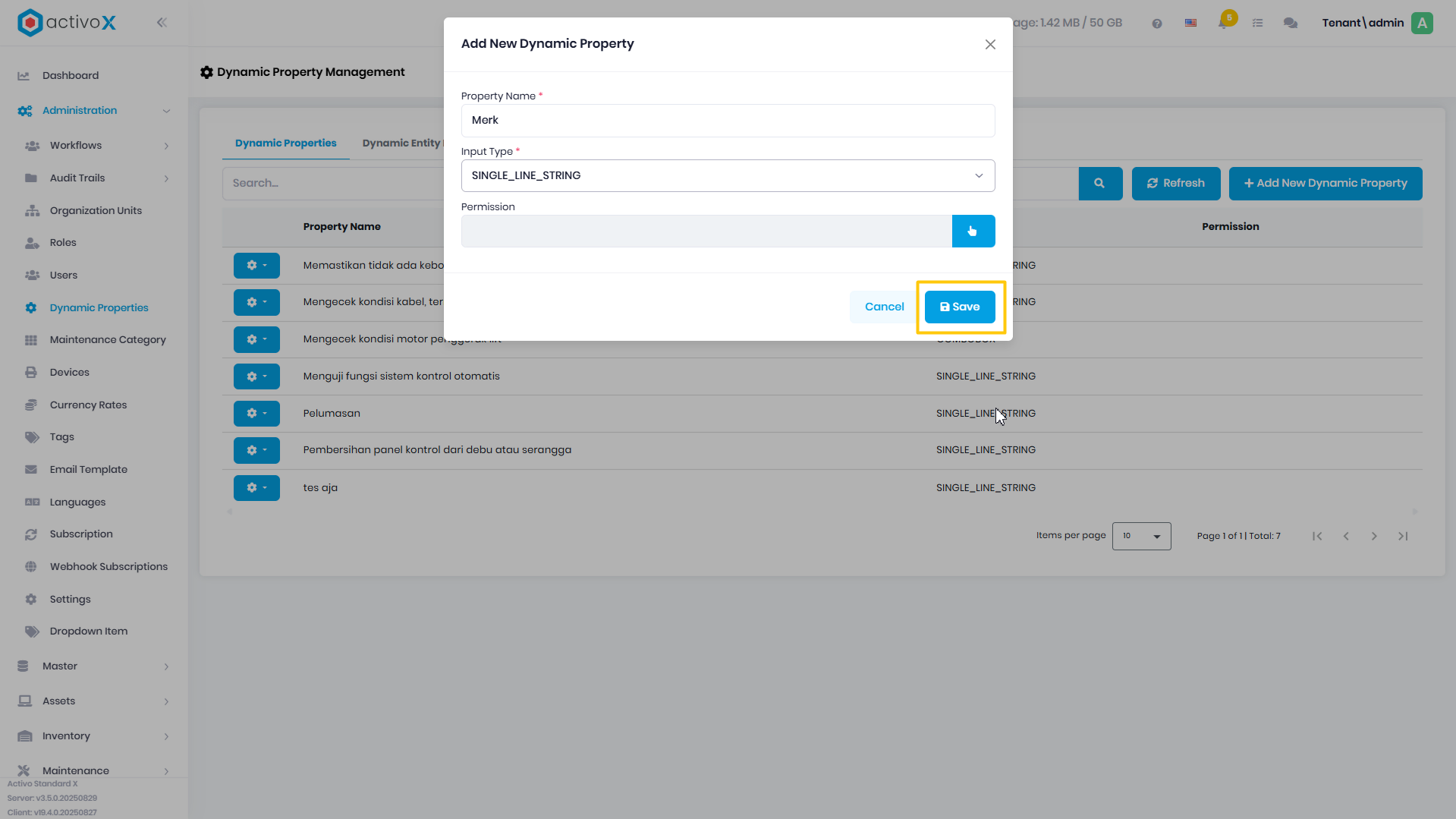
Klik Save
Note:
- Pastikan Anda memasukkan property name dan input type (tidak dapat dikosongkan) sebelum klik Save!
Mengubah Dynamic Properties
-
Buka Menu Administrasi lalu pilih Dynamic Properties
-
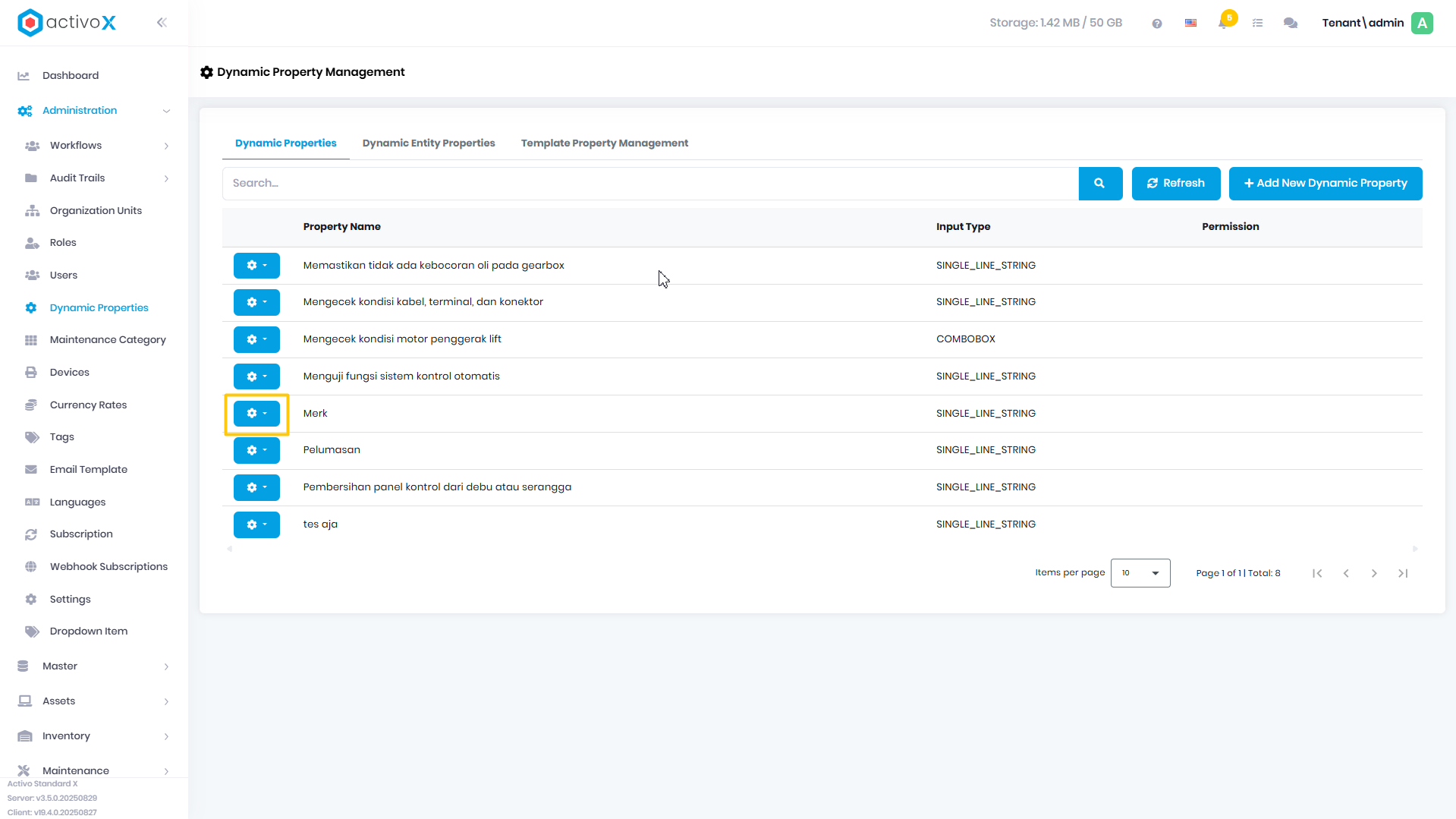
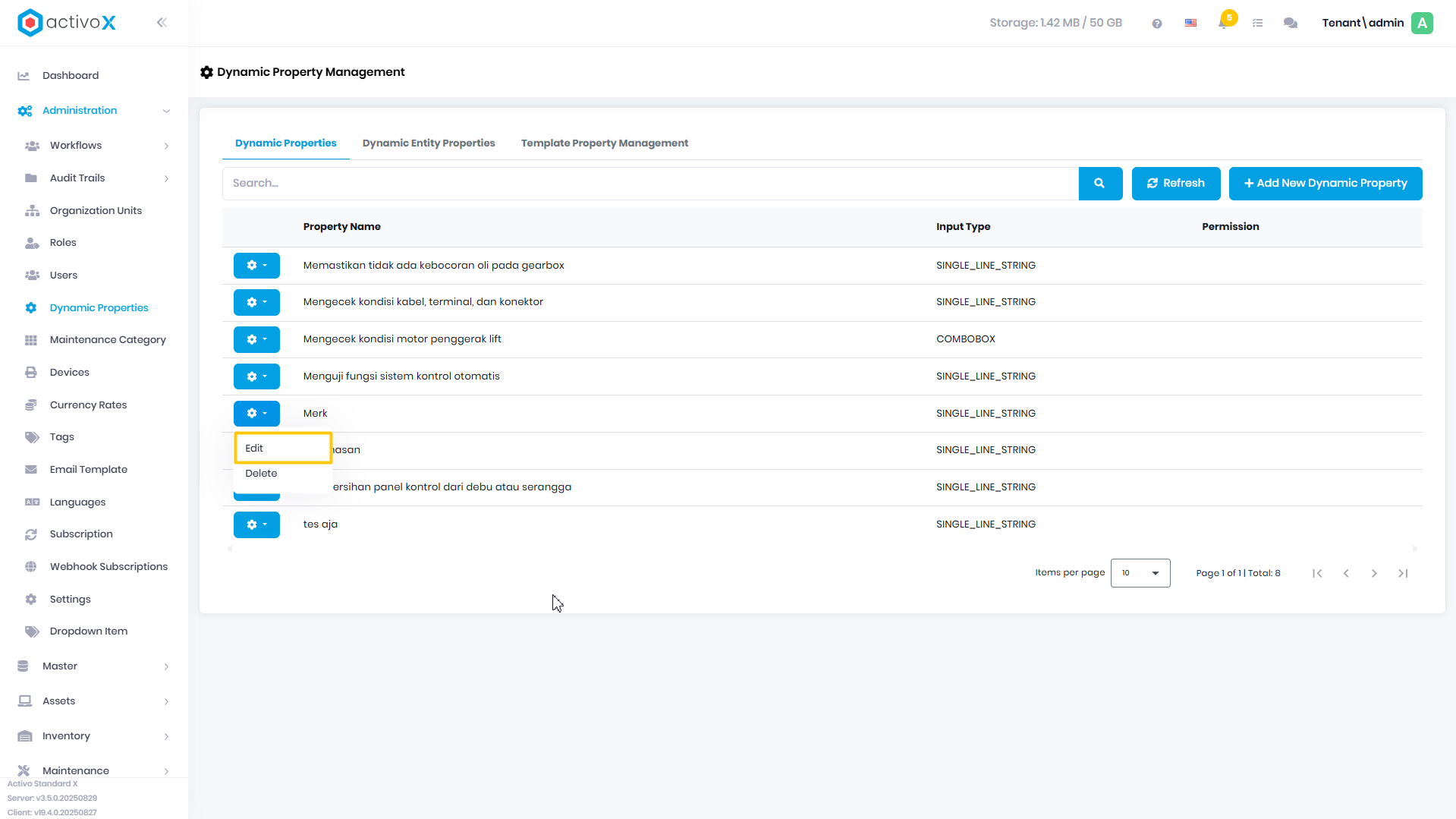
Pilih Properti, kemudian Klik Actions
-
Pilih Edit
-
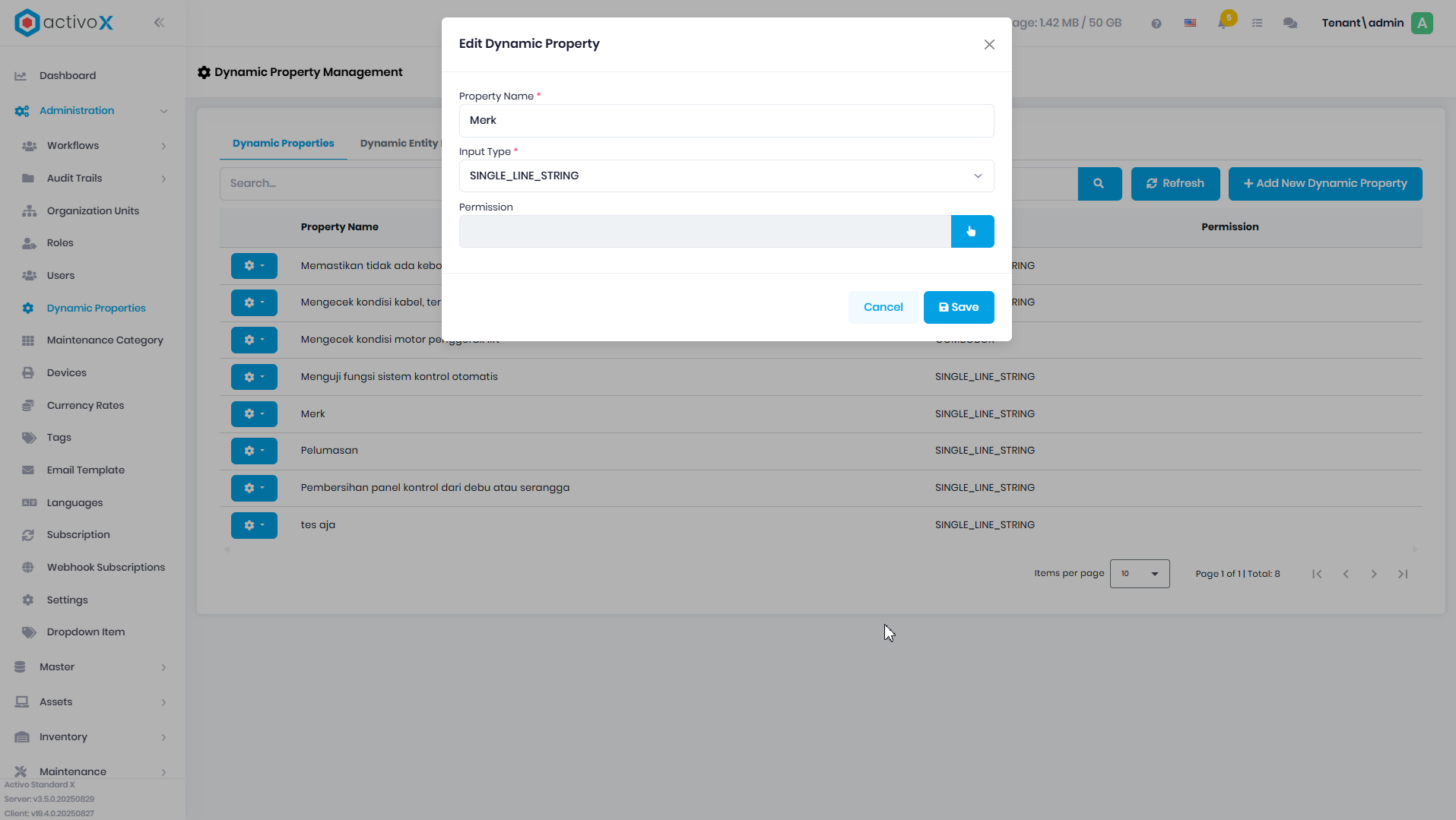
Ubah informasi yang Anda butuhkan, lalu klik Save
Menghapus Dynamic Properties
-
Buka Menu Administrasi lalu pilih Dynamic Properties
-
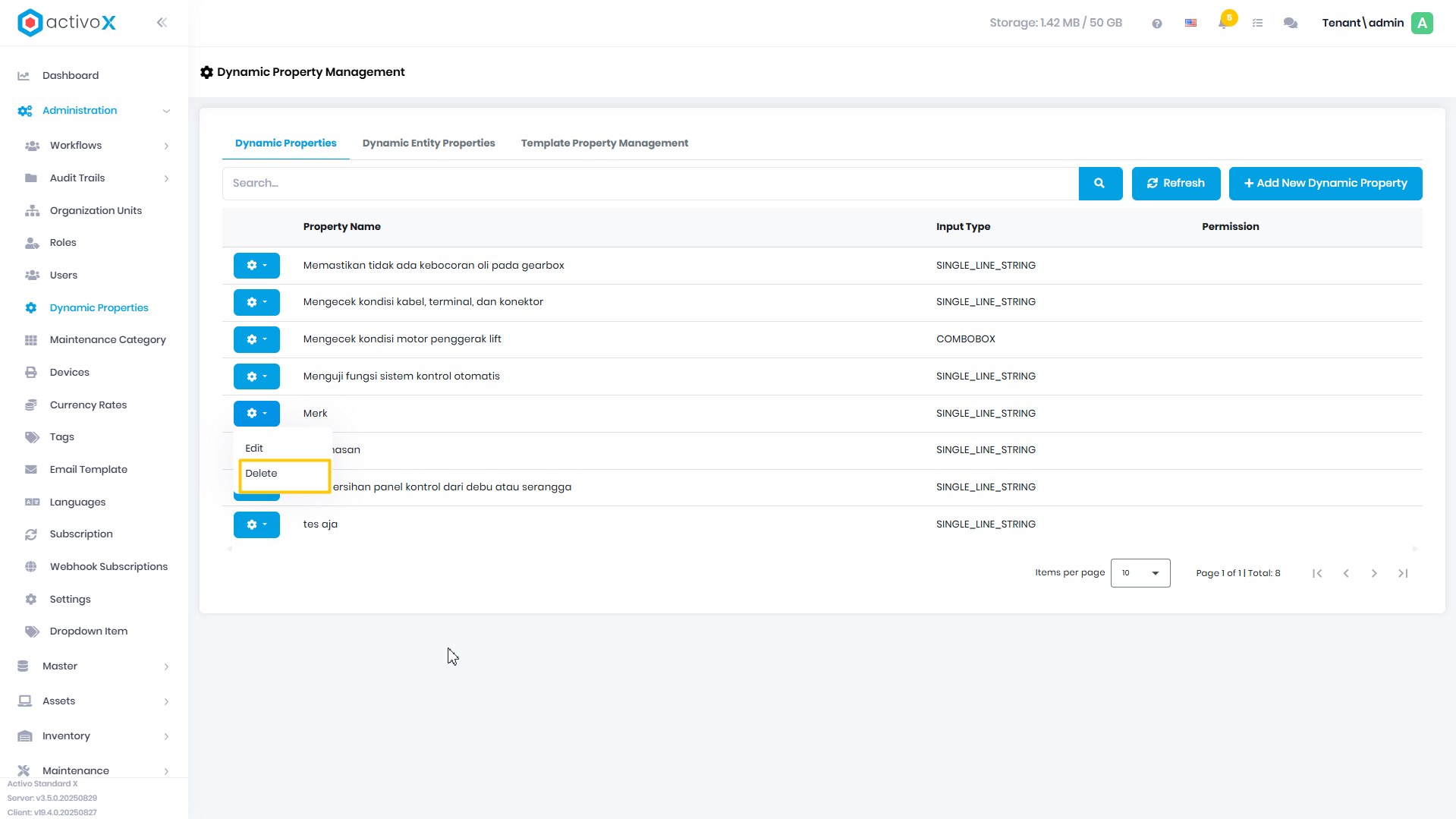
Pilih Properti, kemudian Klik Actions
-
Pilih Delete
-
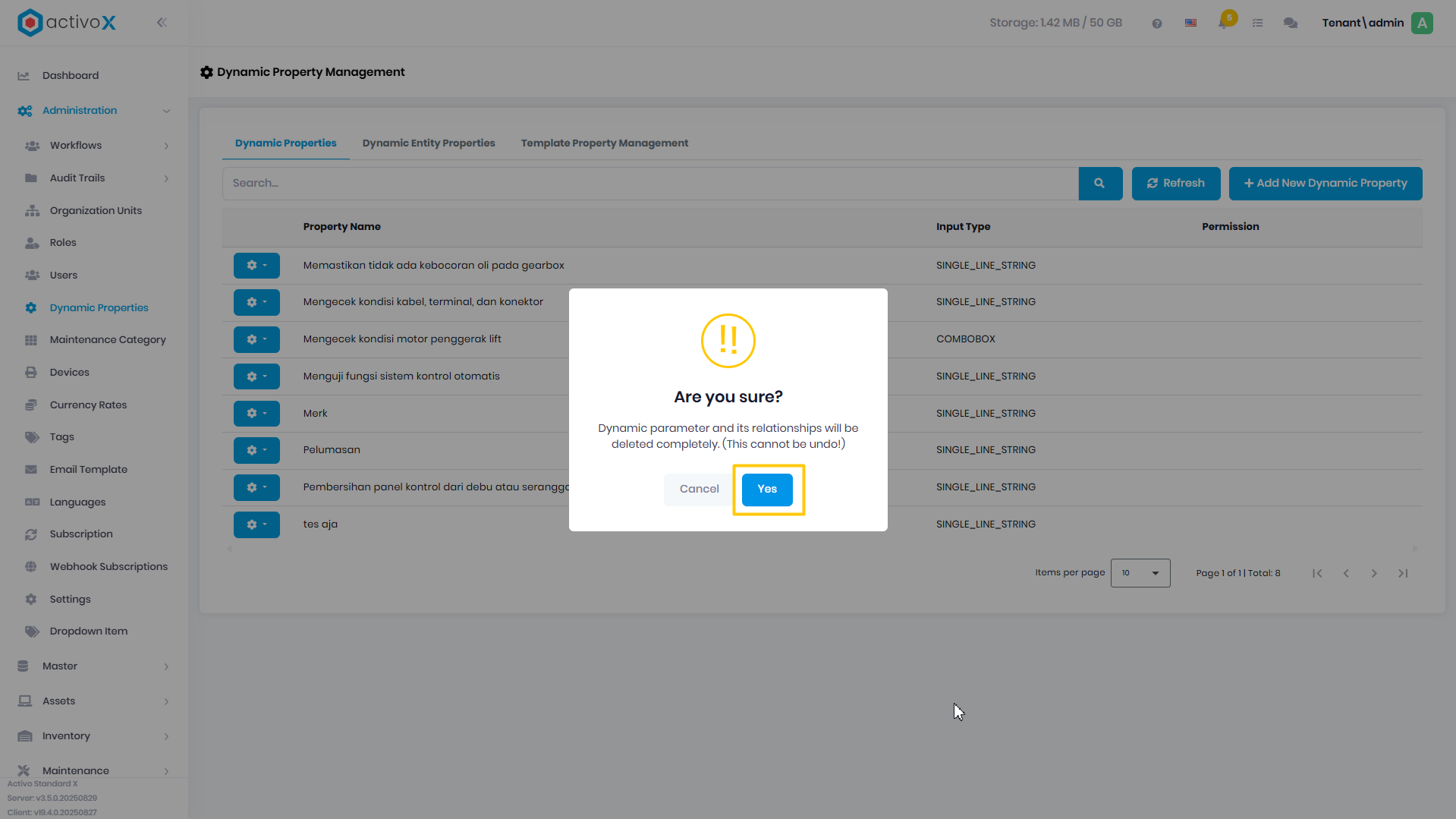
Klik Yes untuk konfirmasi penghapusan
Note:
- Pastikan sebelum menghapus data yang dipilih adalah benar karena data yang telah terhapus tidak bisa dibatalkan atau ditarik kembali!
Menambah Values pada Dynamic Properties
Anda dapat menambah isian pilihan pada dynamic properties tipe Combobox dan Multiselect Combobox dengan langkah sebagai berikut:
-
Buka Menu Administrasi lalu pilih Dynamic Properties
-
Pilih Properti, kemudian Klik Actions pada dynamic properties tipe Combobox atau Multiselect Combobox
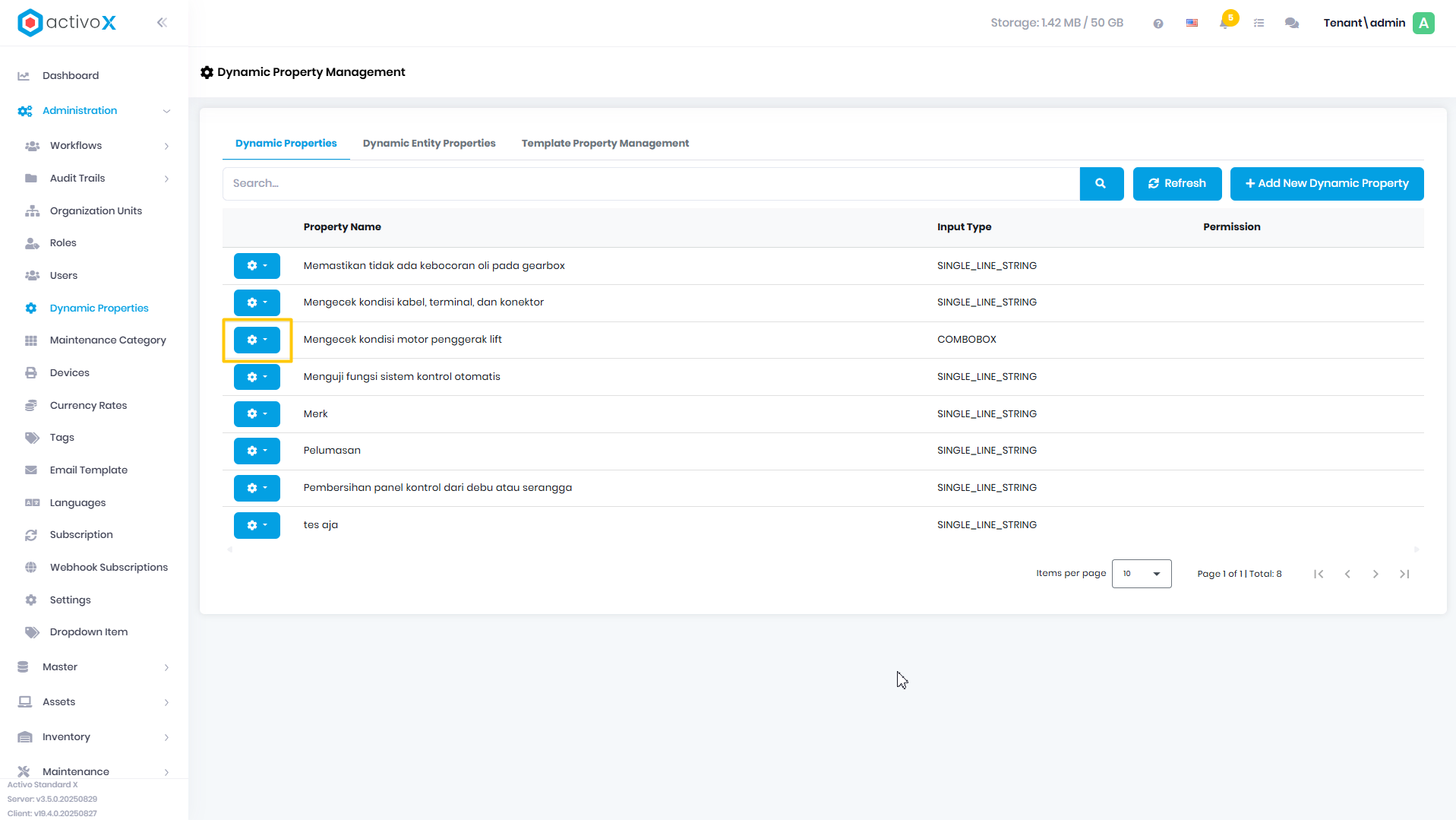
-
Pilih Edit Values
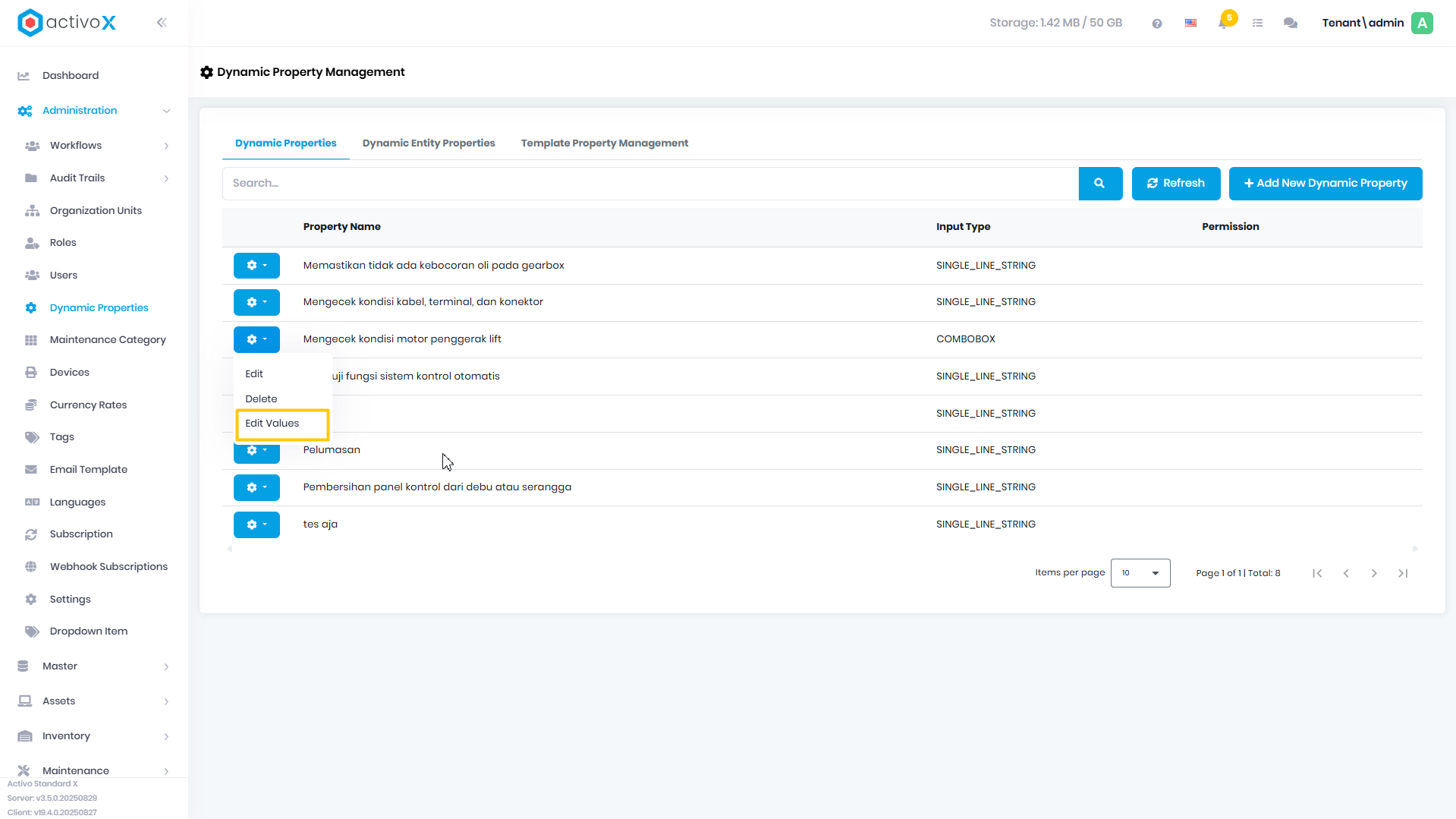
-
Klik tombol +
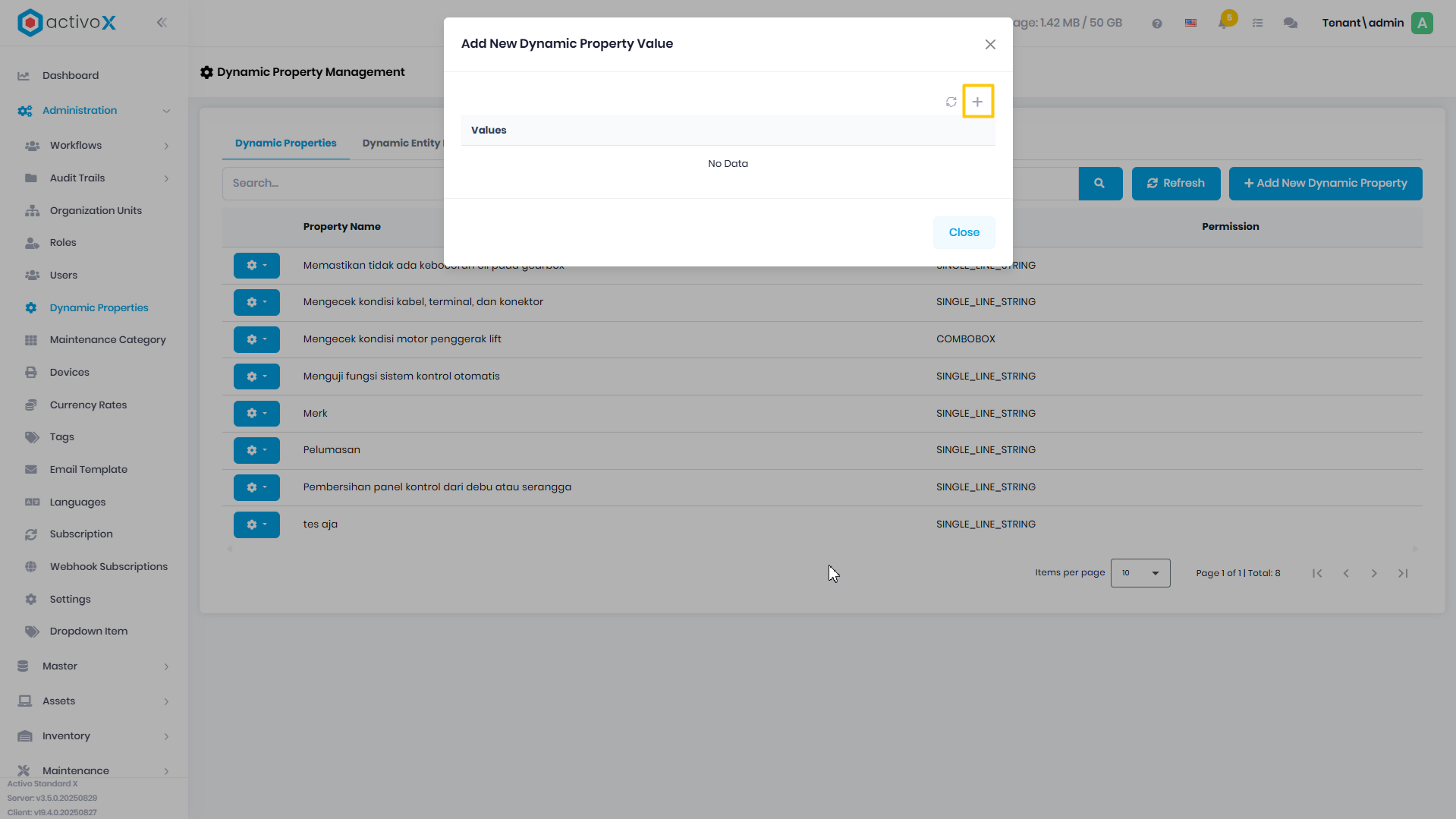
-
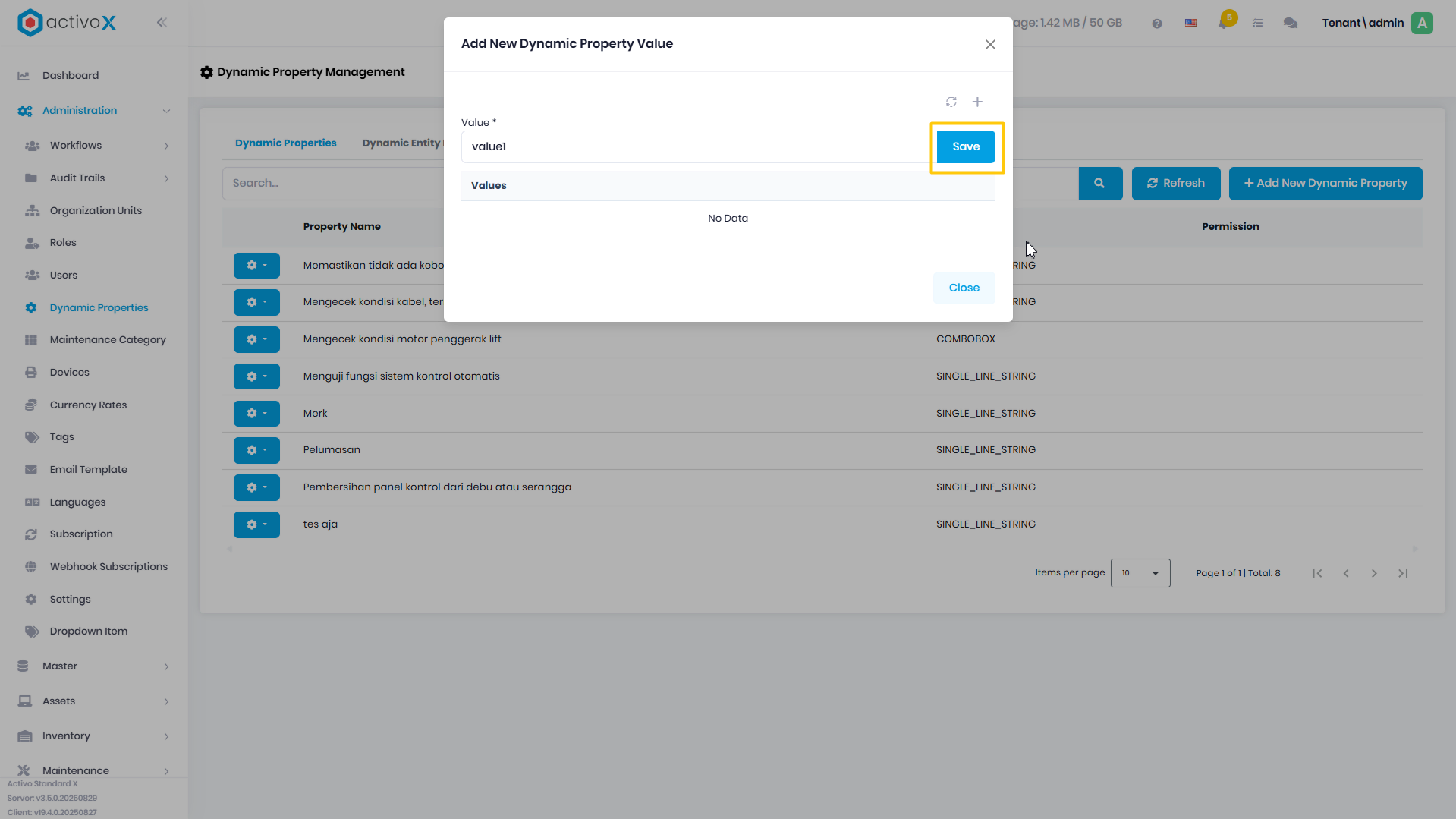
Isi Value atau pilihan pada dynamic properties tersebut
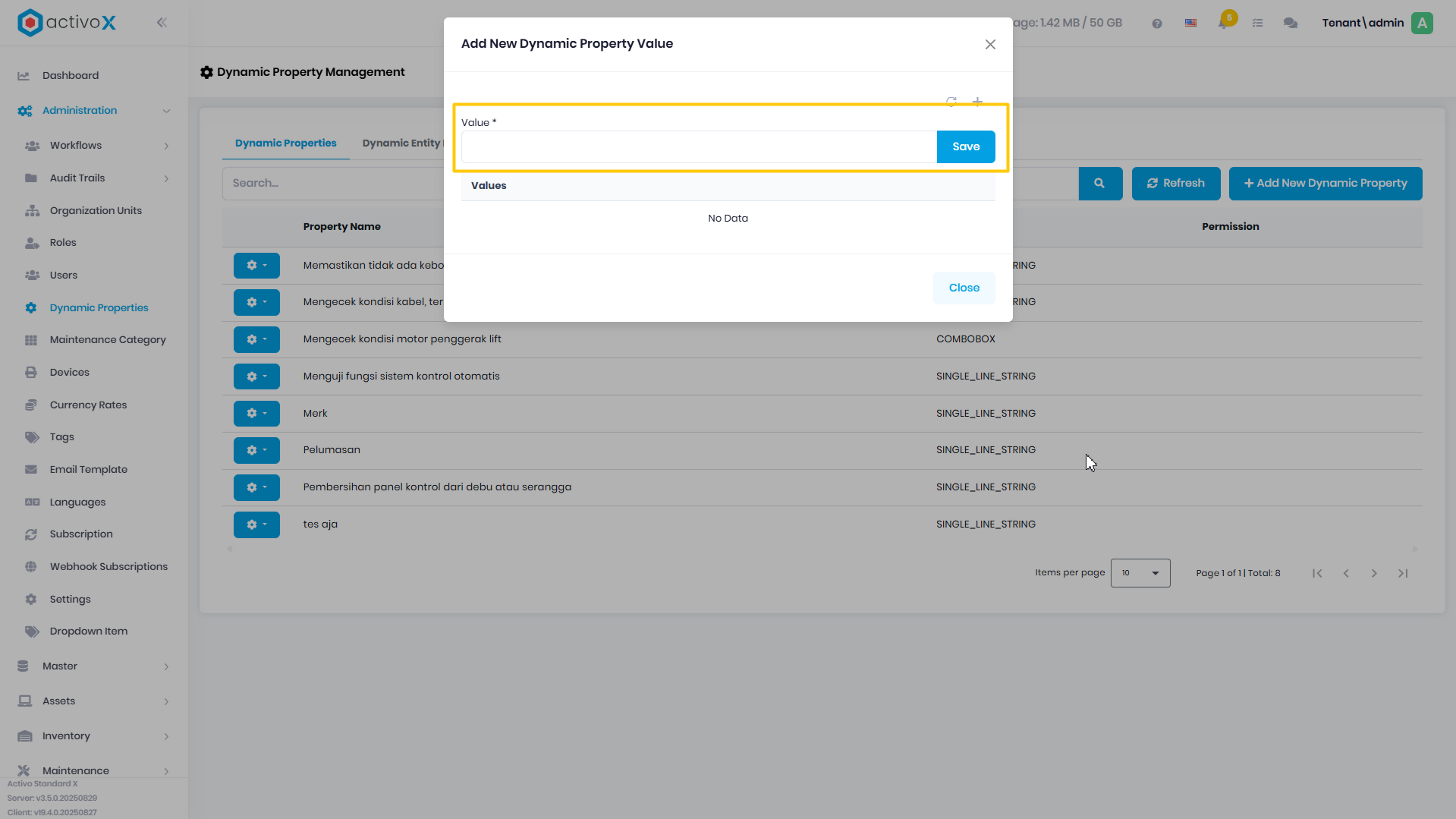
-
Klik tombol Save, Jika ingin menambah lebih dari satu value, ulangi langkah ke 4 sampai 6
-
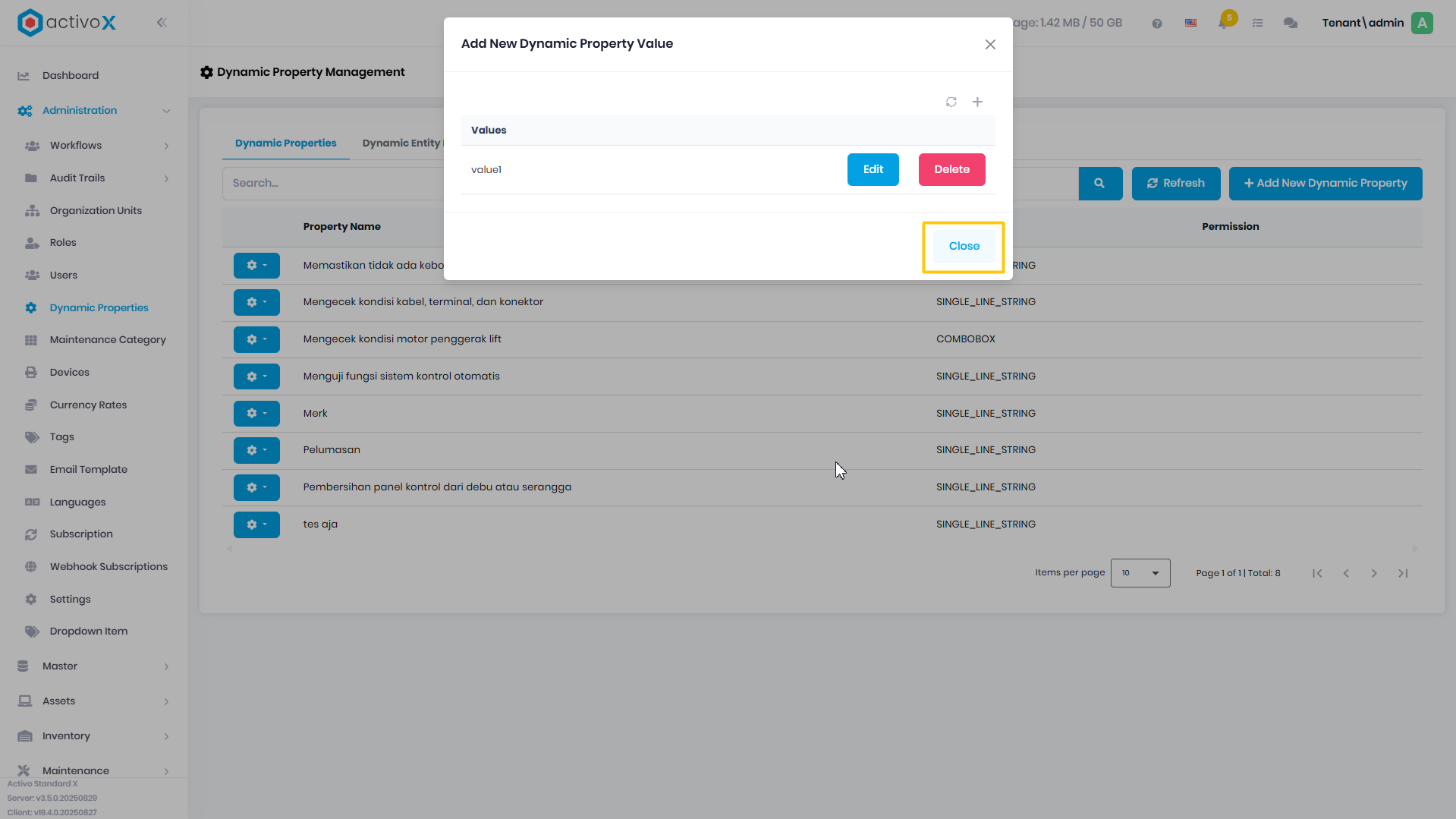
Klik Close
Dynamic Entity Properties
Anda dapat memilih master data (lokasi, cost center, kategori, person, produk, vendor) atau asset dan stock yang akan ditambahkan kolom properti dinamis
Menambahkan Dynamic Entity Properties
-
Buka Menu Administrasi Dynamic Properties
-
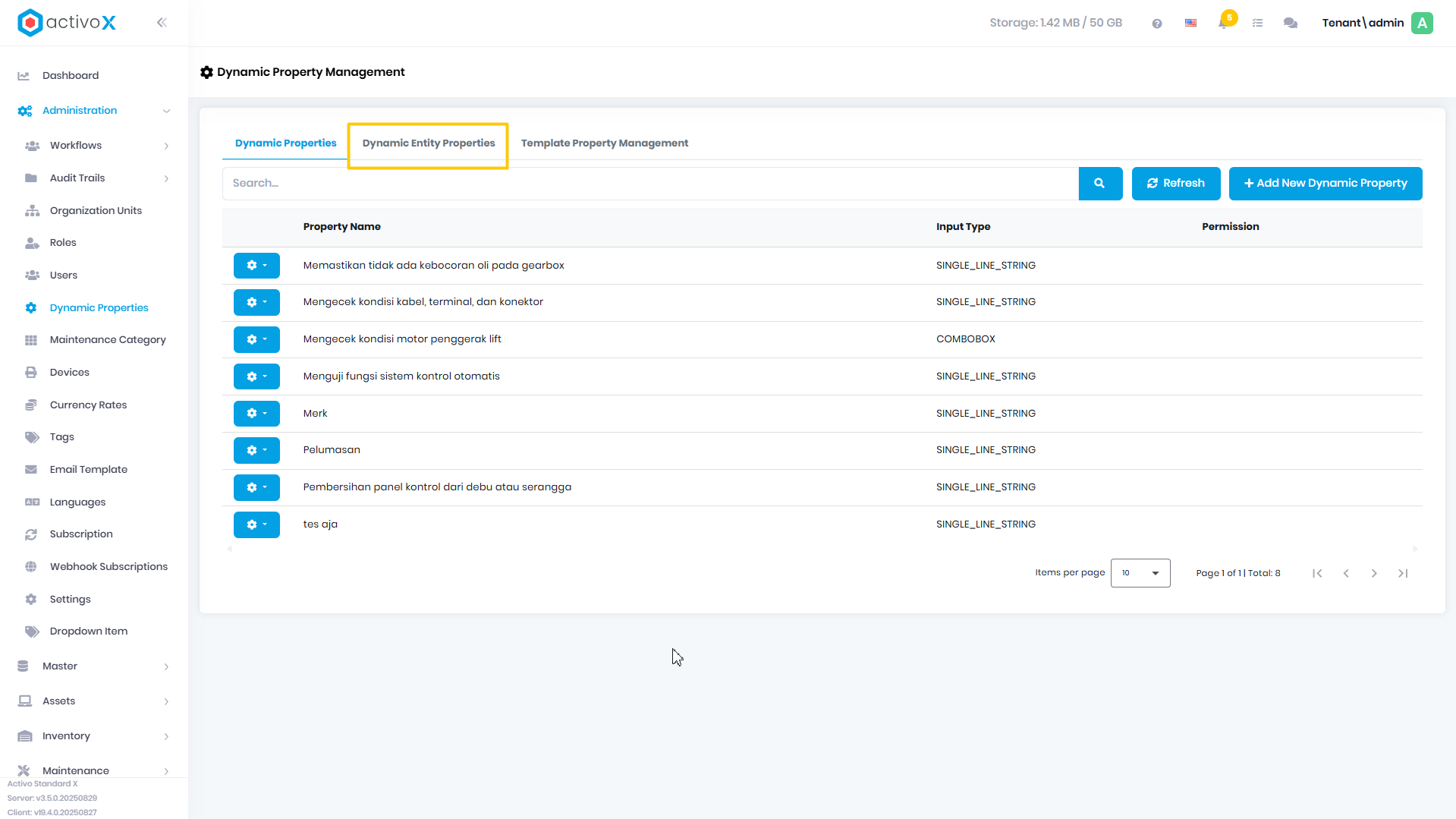
Pilih tab Dynamic Entity Properties
-
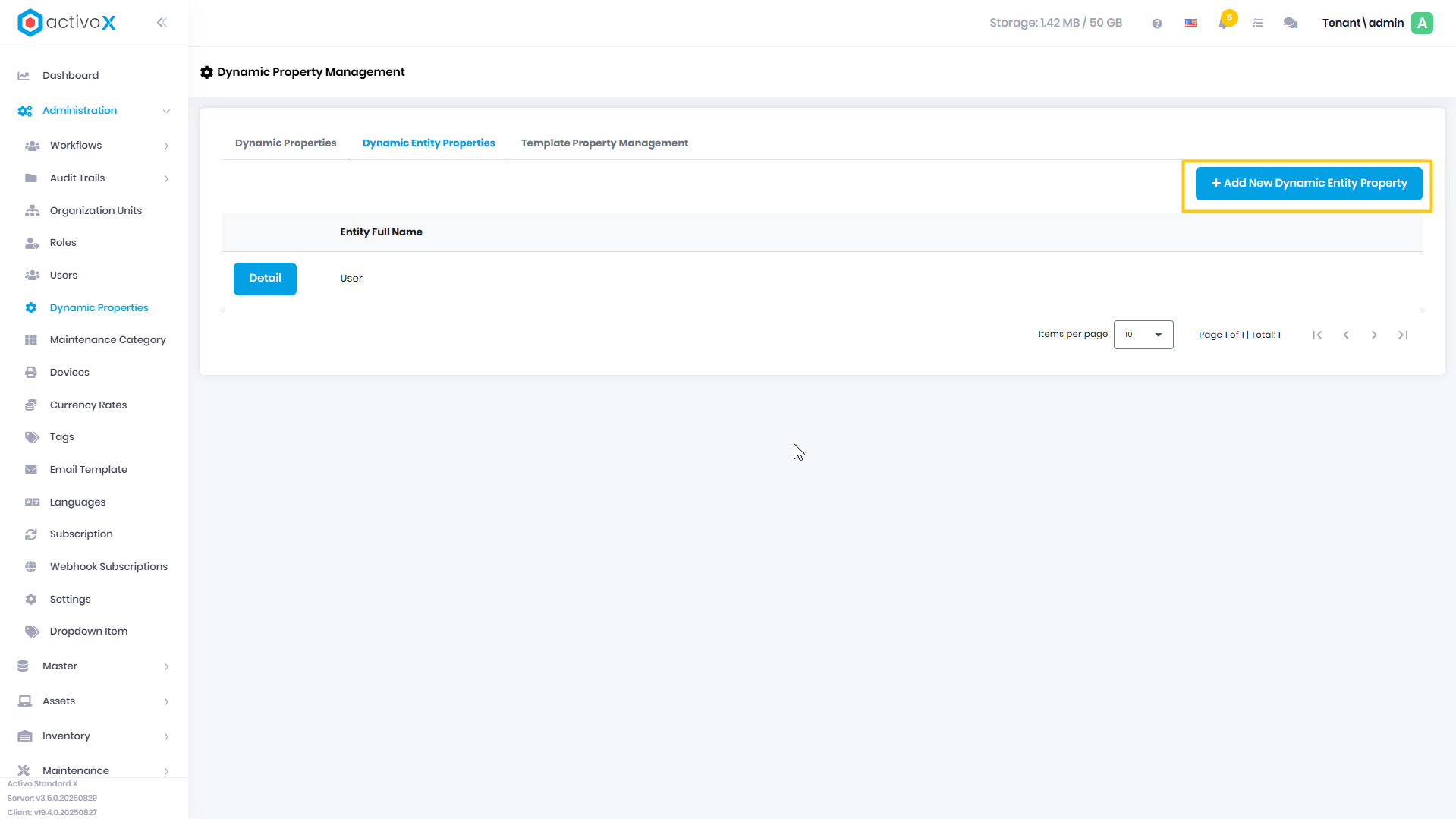
Klik Add New Dynamic Entity Property
-
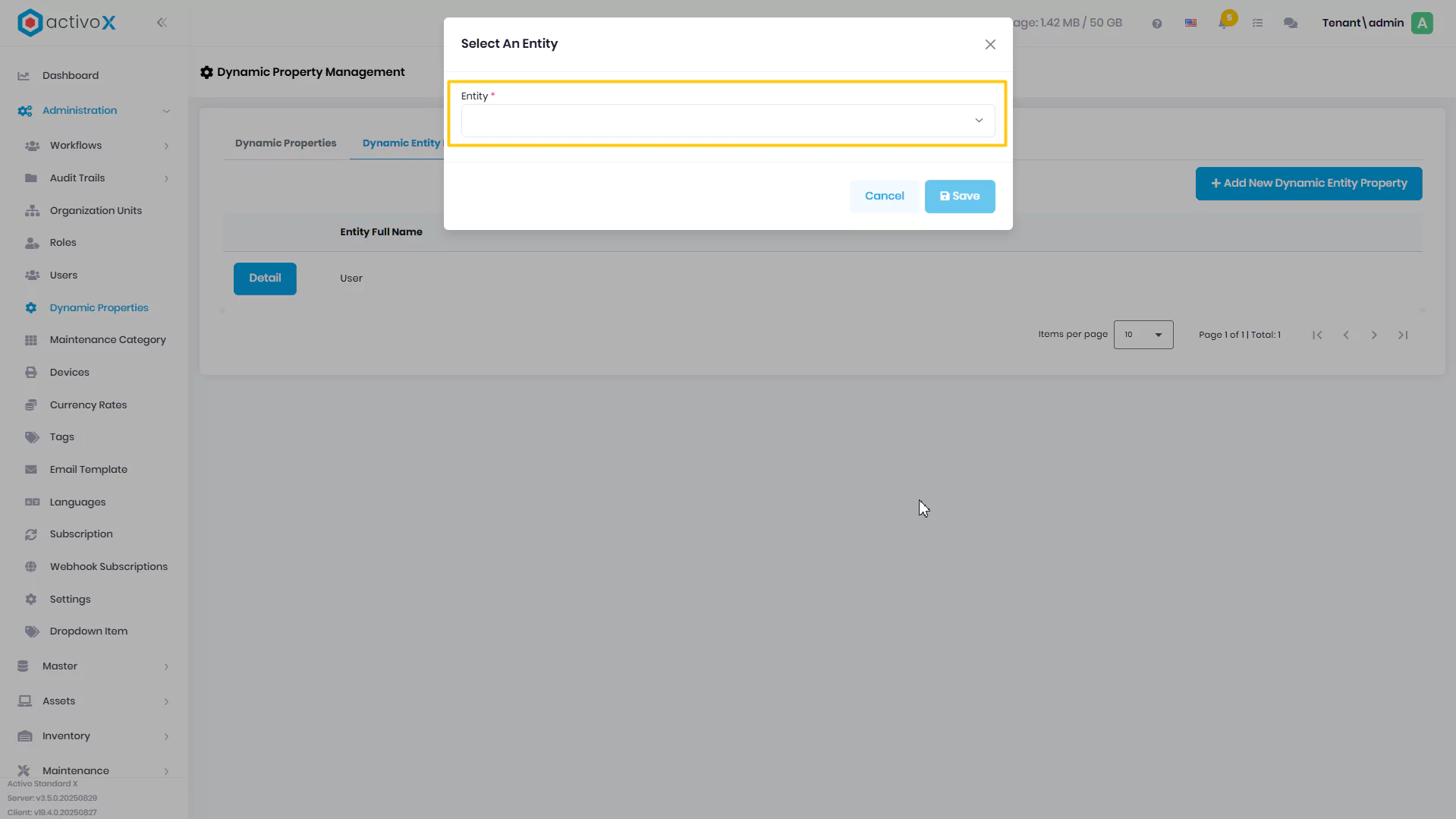
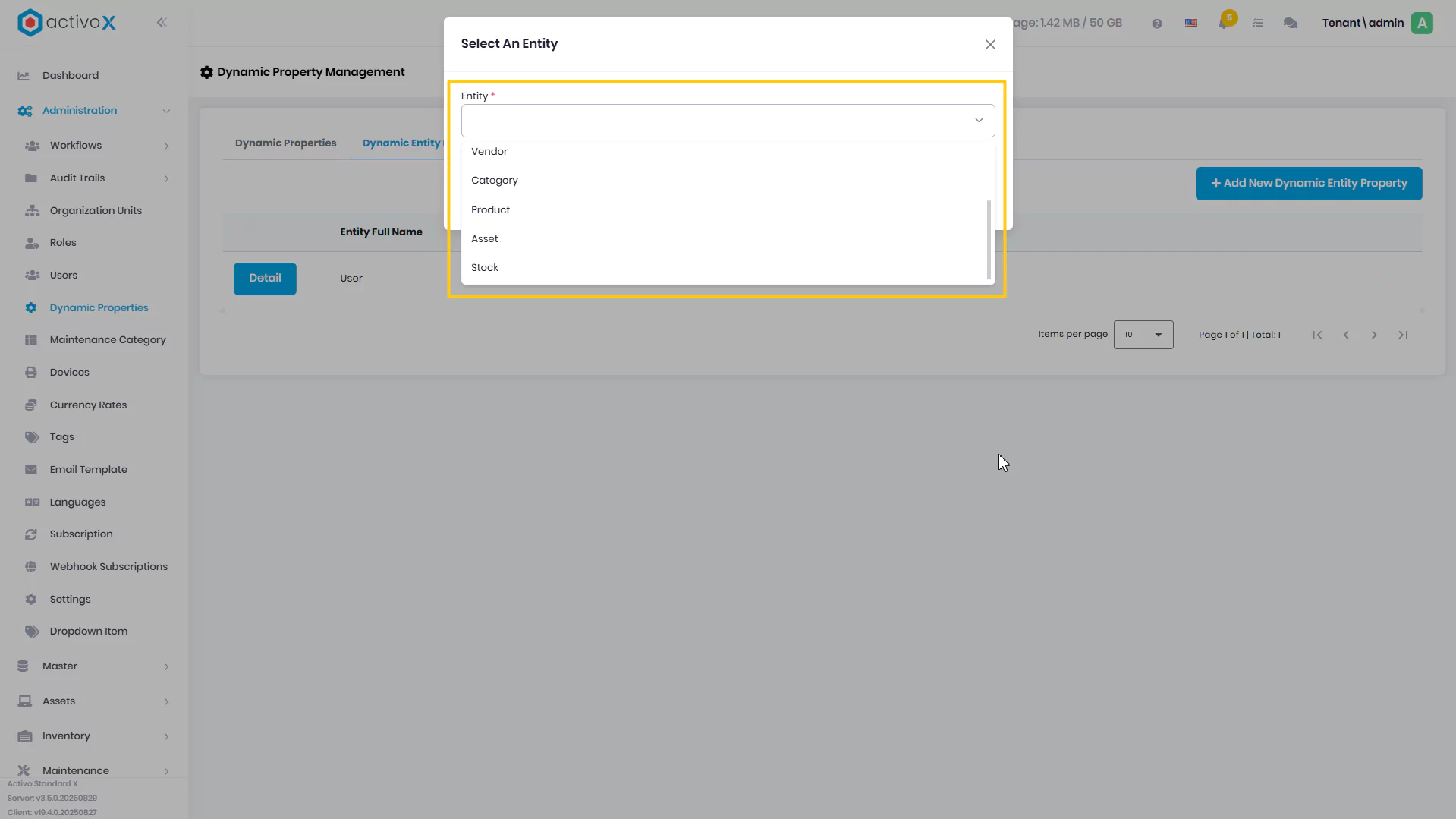
Pilih Entity
-
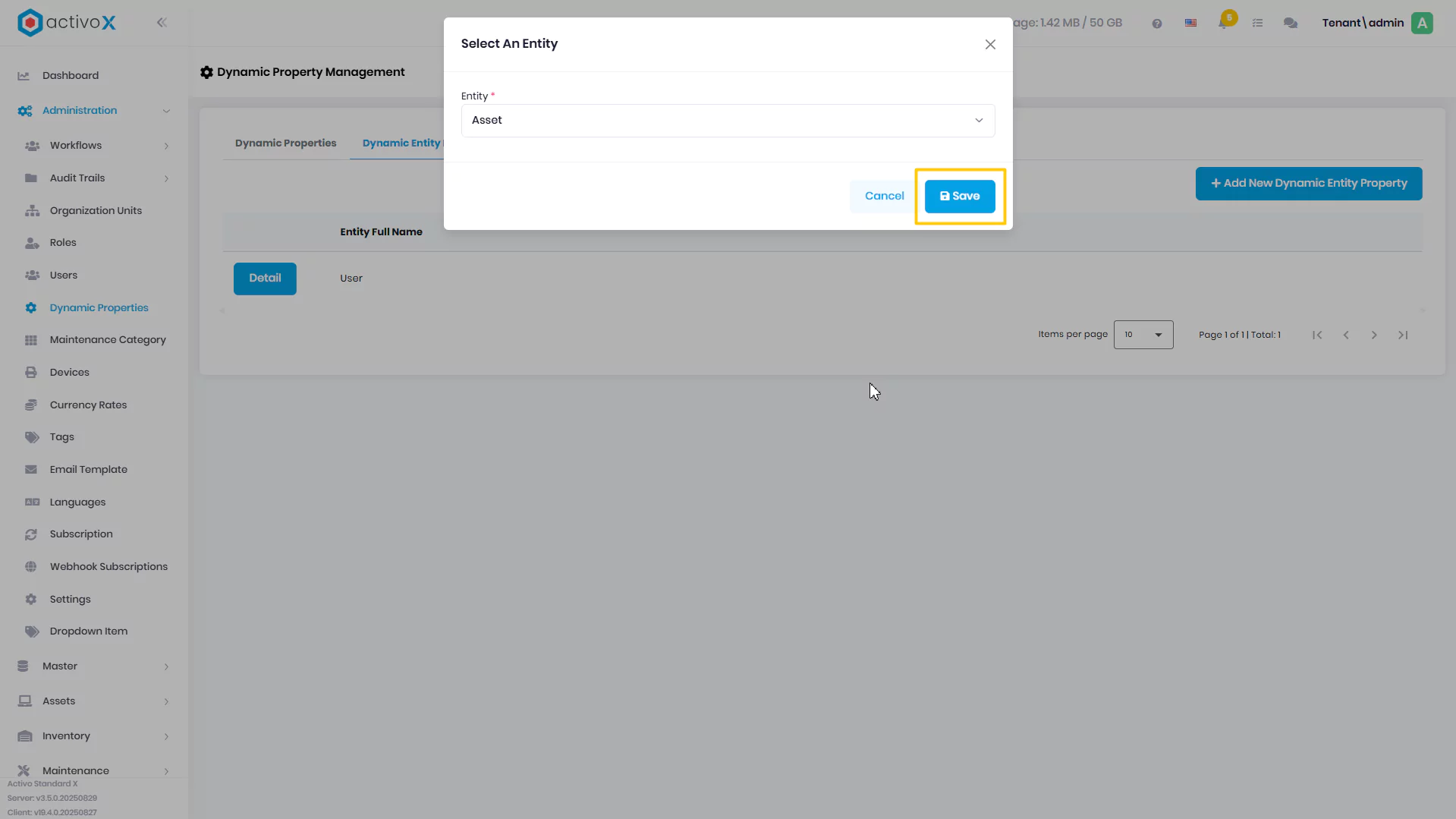
Klik Save
-
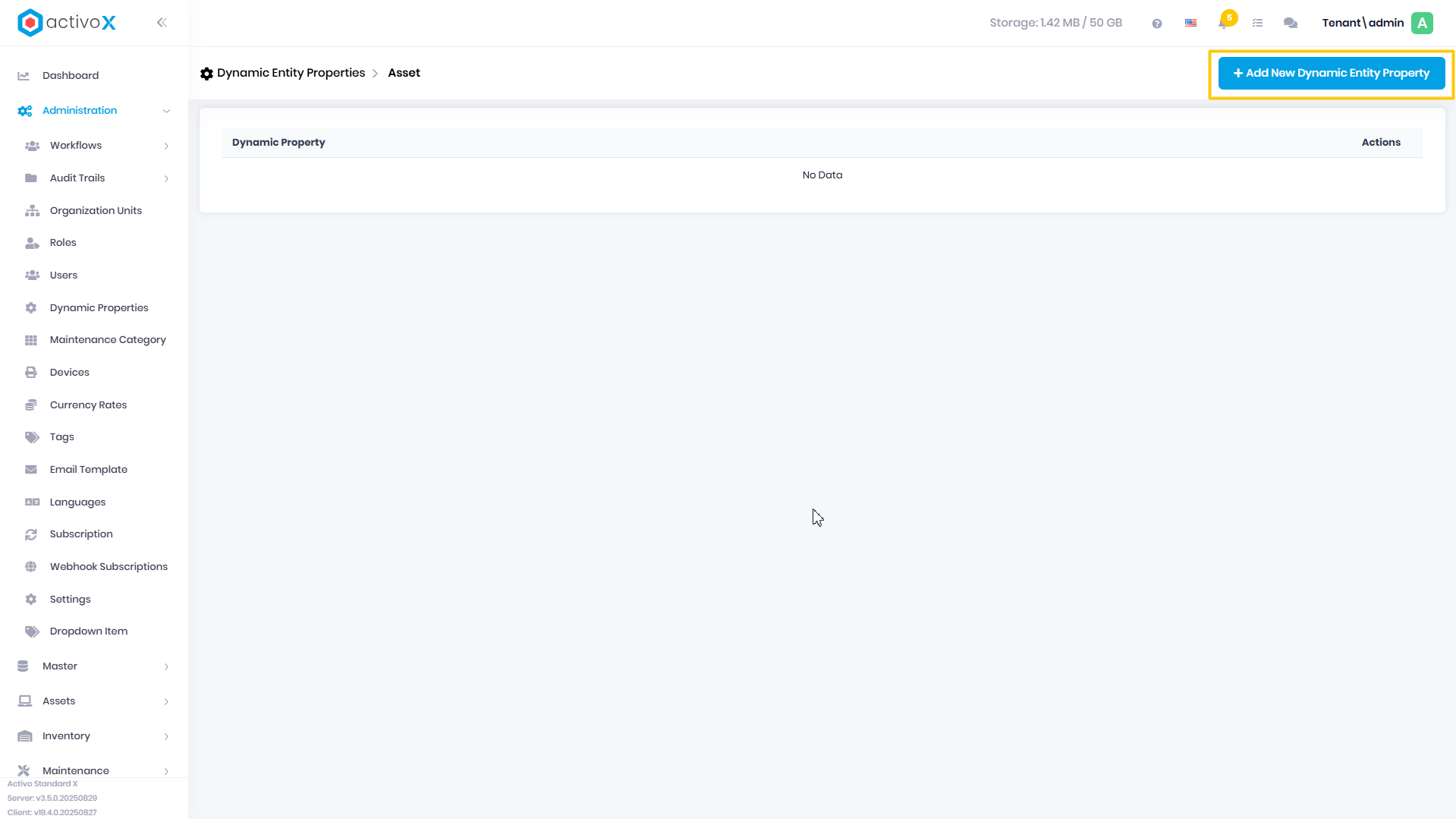
Pada halaman detail Entitas properti dinamis, klik Add New Dynamic Entity Property
-
Masukkan Parameter, yaitu properti dinamis yang sudah Anda buat
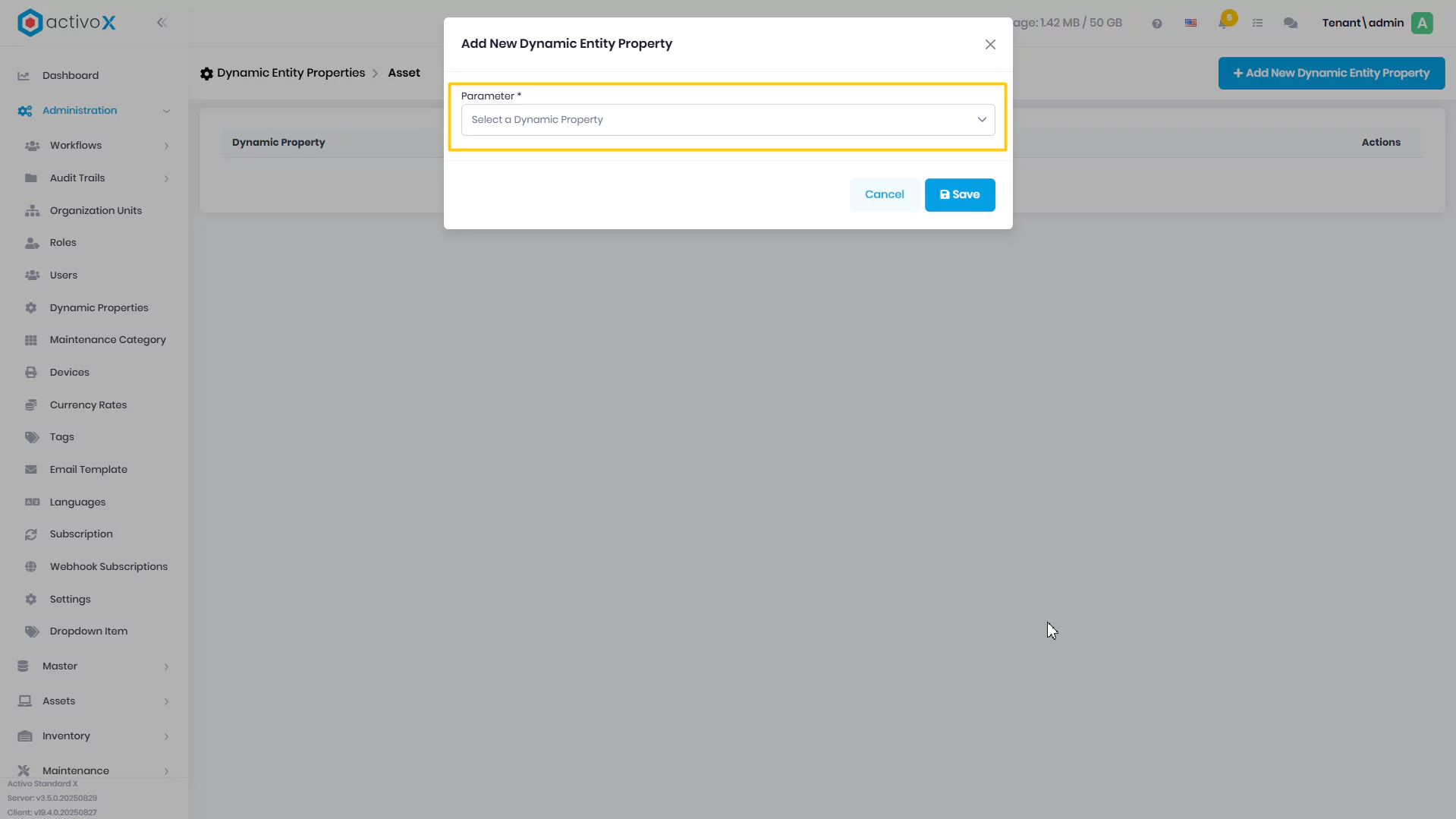
-
Klik Save
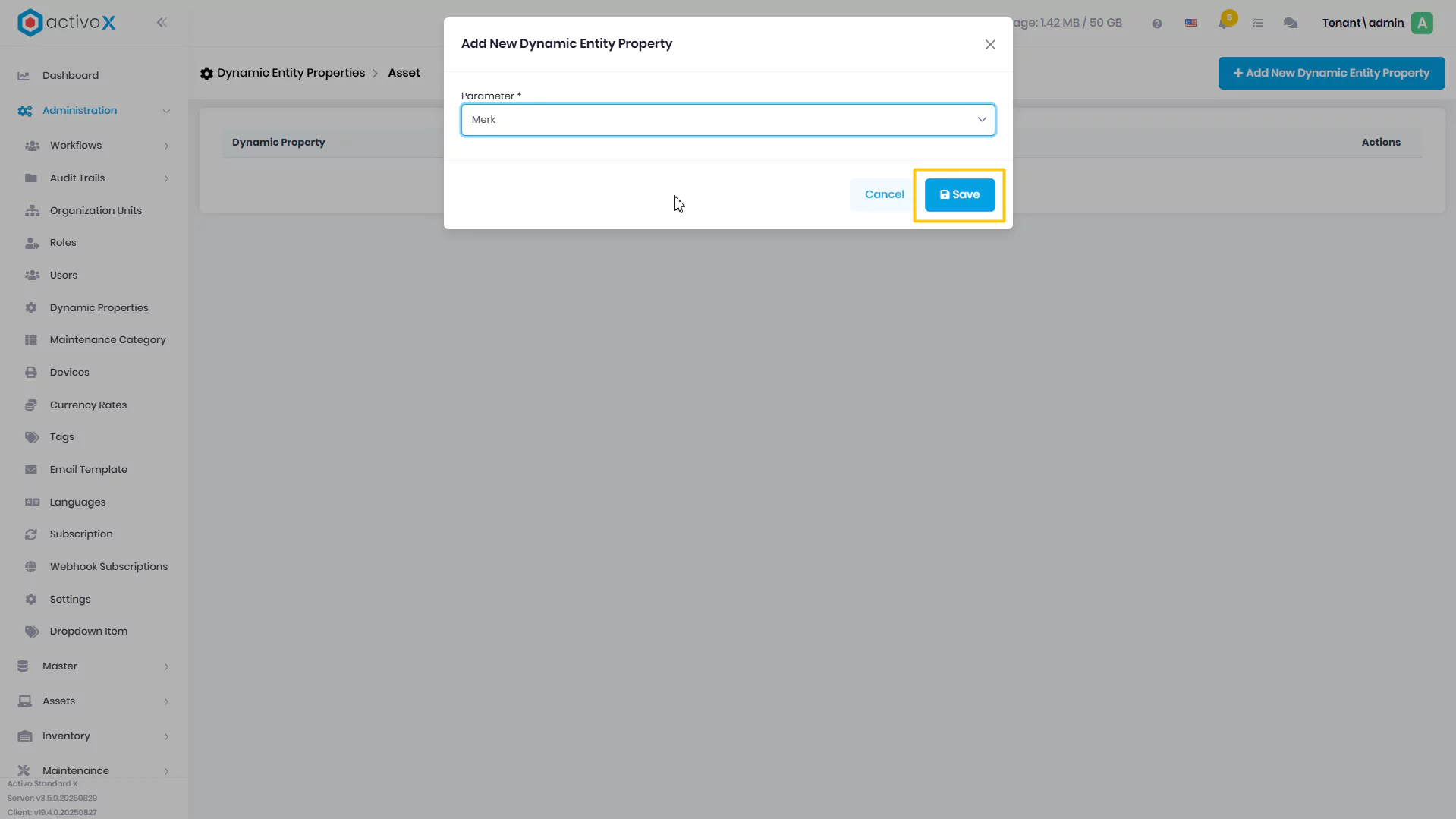
Note:
- Anda dapat menggunakan Dynamic Properties yang sama untuk master data lain jika nama dan tipe sama
Mengubah Dynamic Entity Properties
-
Buka Menu Administrasi Dynamic Properties
-
Pilih tab Dynamic Entity Properties
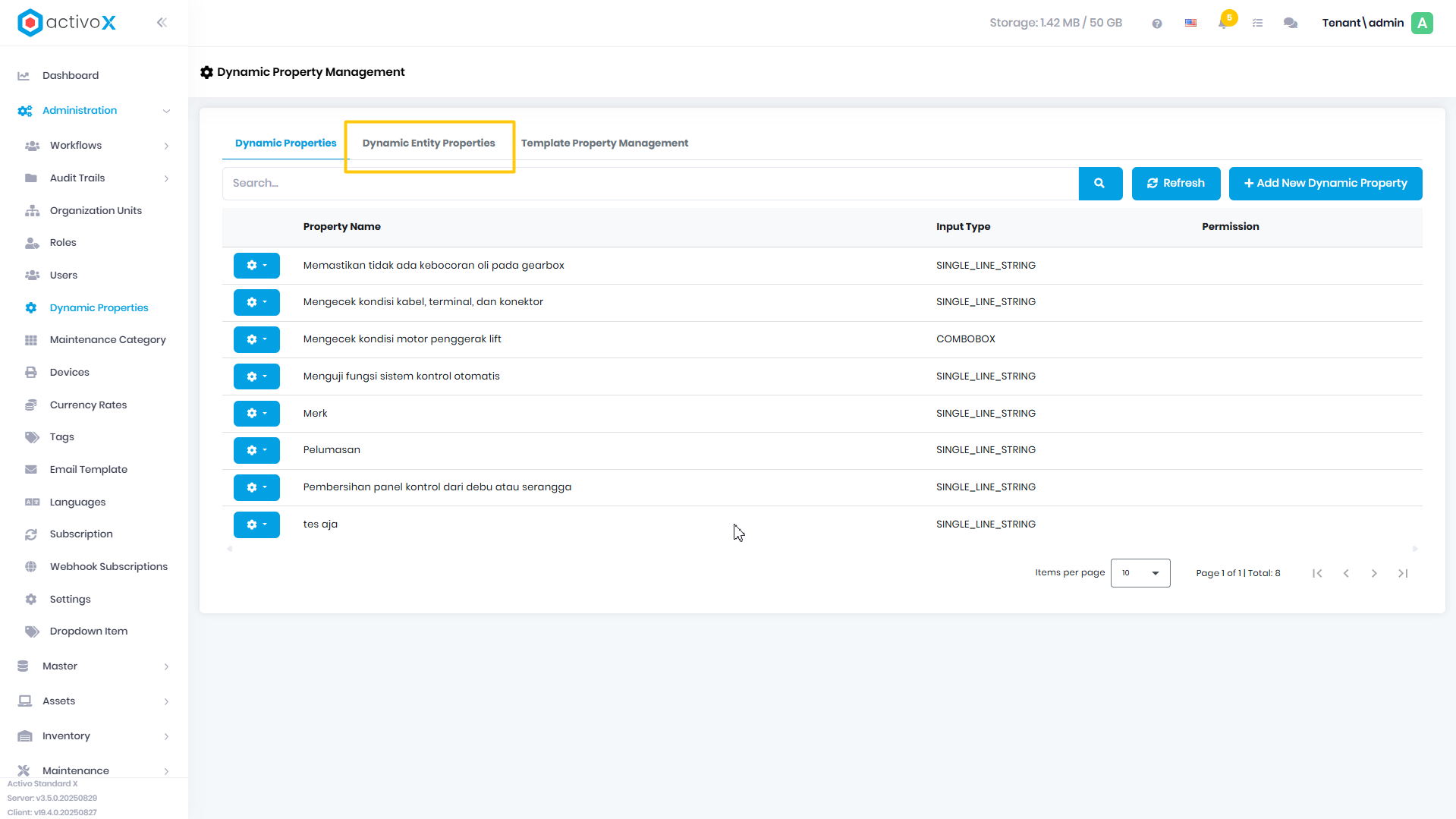
-
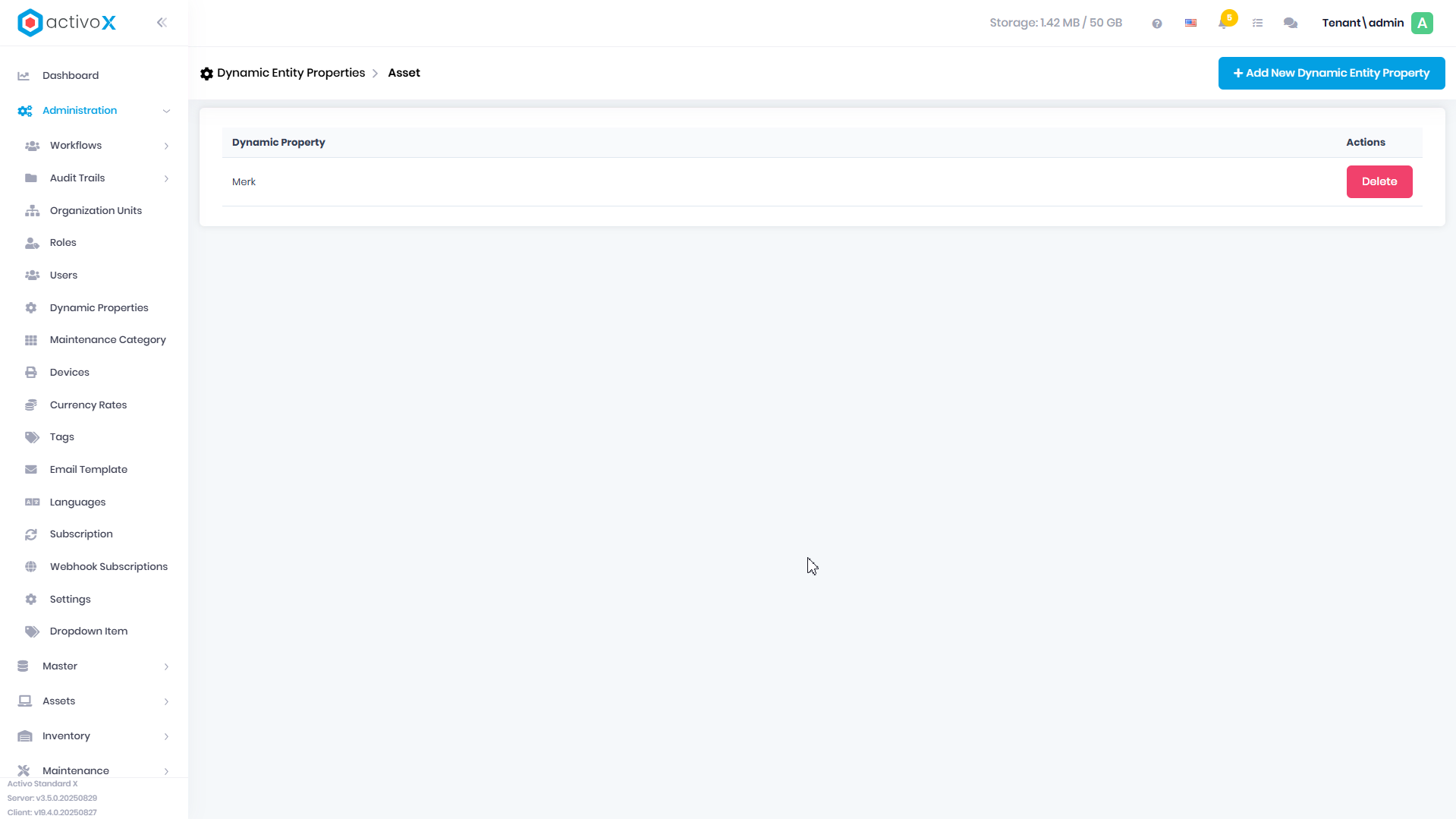
Pilih salah satu Dynamic Entity Properties, kemudian Klik Detail
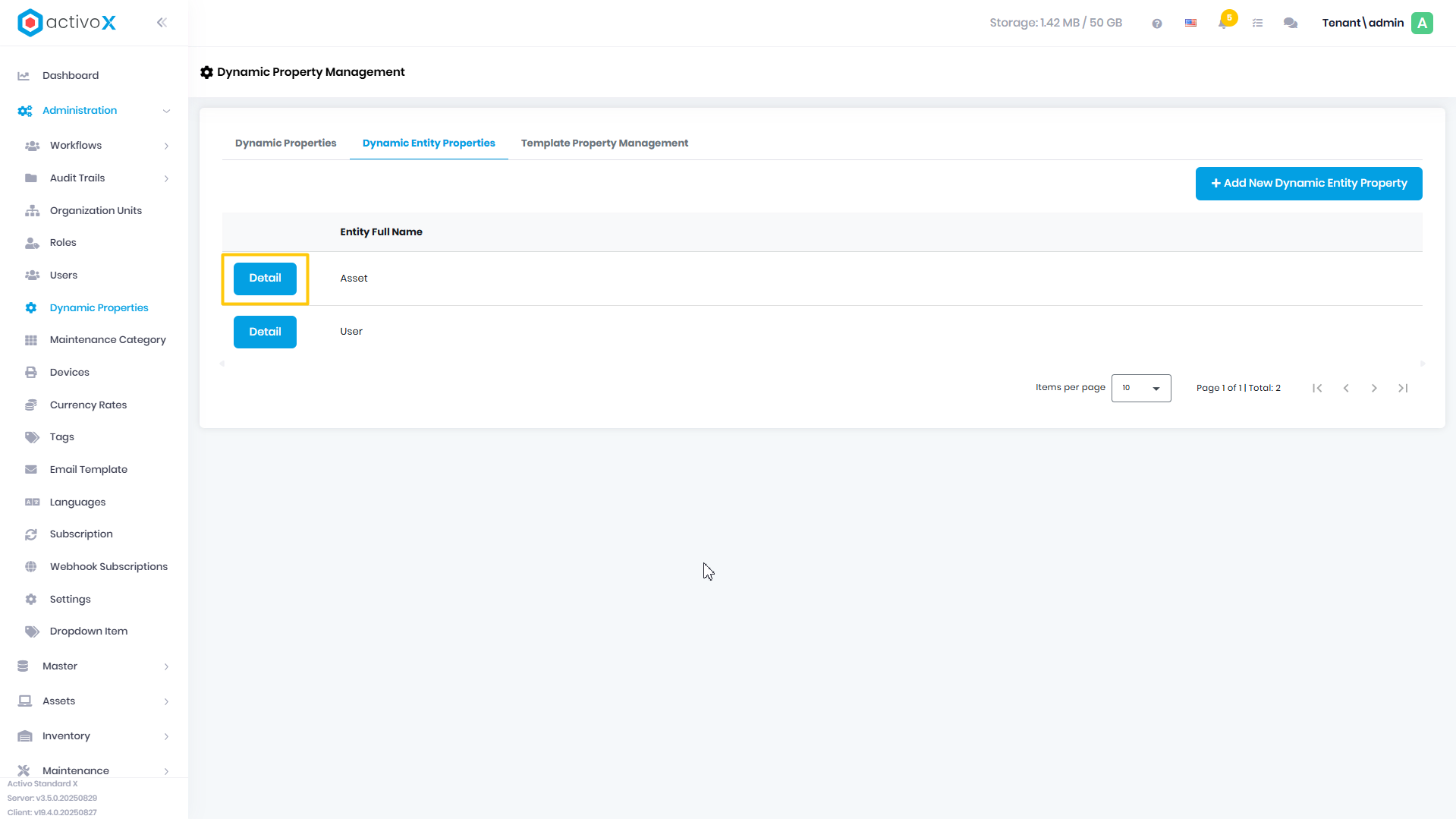
-
Anda dapat menambahkan detail entitas properti dengan menekan tombol Add New Dynamic Entity Property atau menghapus entitas properti yang sudah ada dengan menekan tombol Delete
Note:
- Detail entitas yang sudah diisi di master data dan asset tidak dapat dihapus
Template Property Management
Anda dapat mengelompokkan task-task yang akan dikerjakan pada menu Maintenance Request dan Maintenance Order pada fitur Template Property Management
Menambahkan Template Property Management
-
Buka Menu Administrasi Dynamic Properties
-
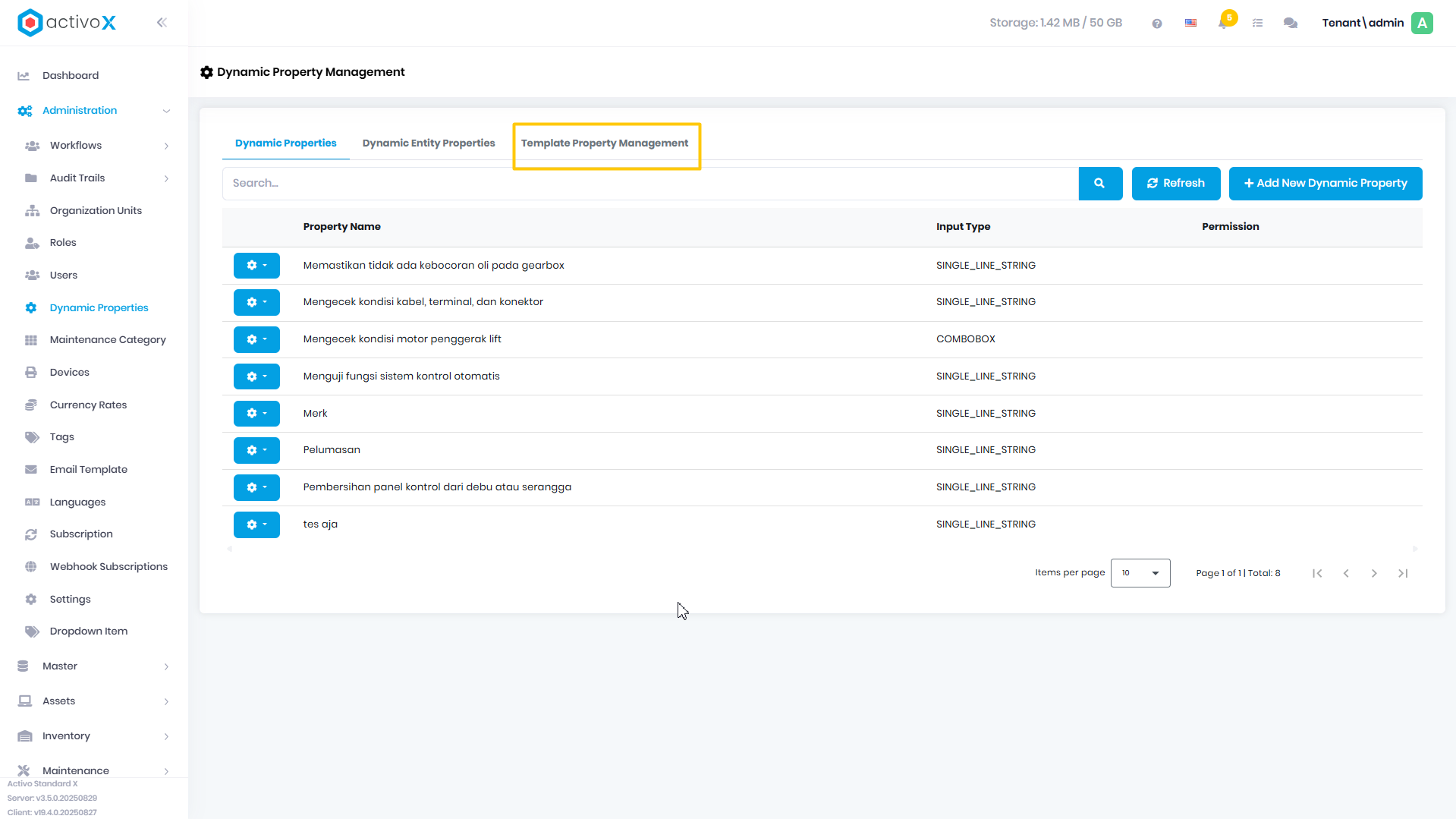
Pilih tab Template Property Management
-
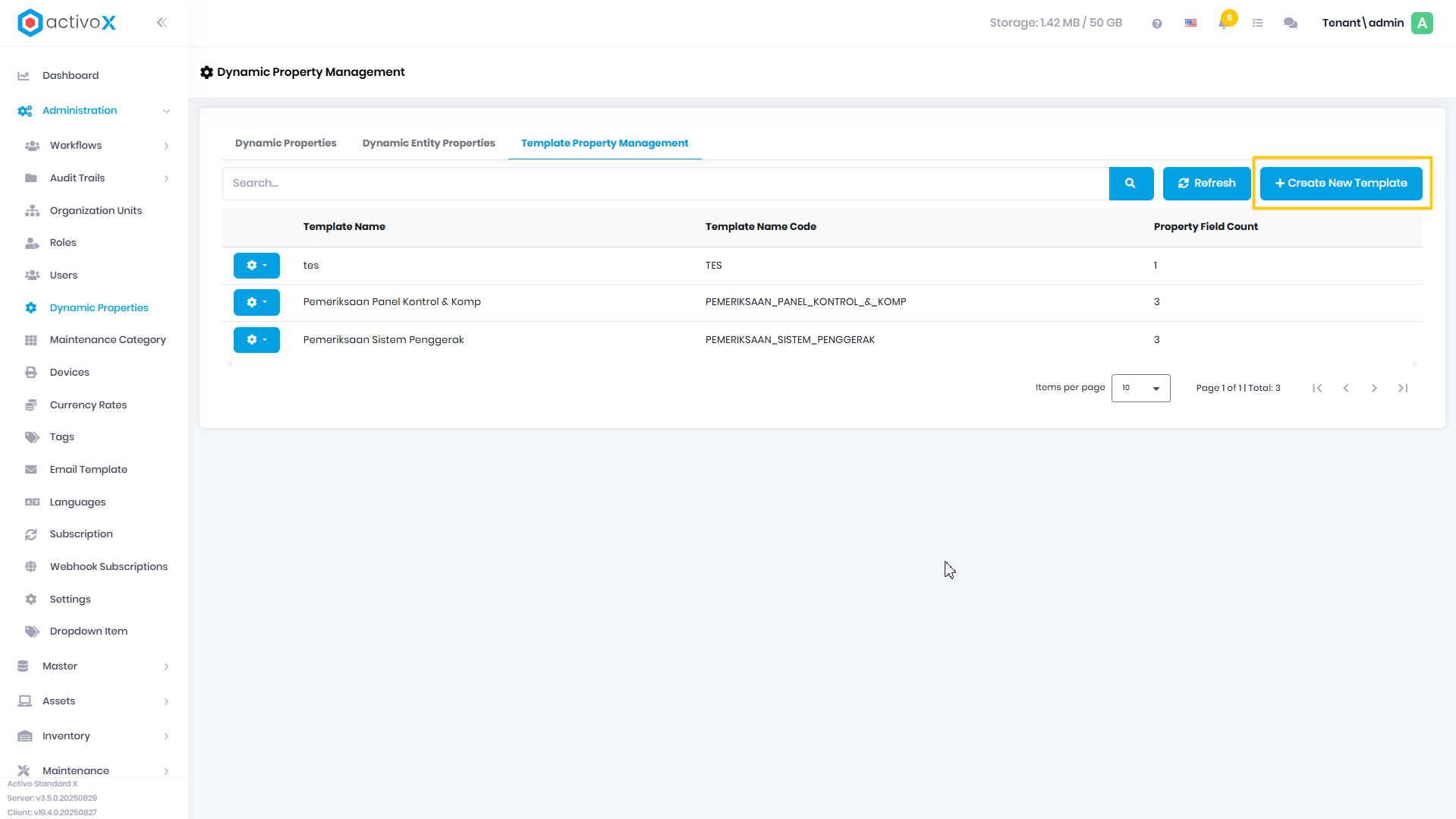
Klik Create New Template
-
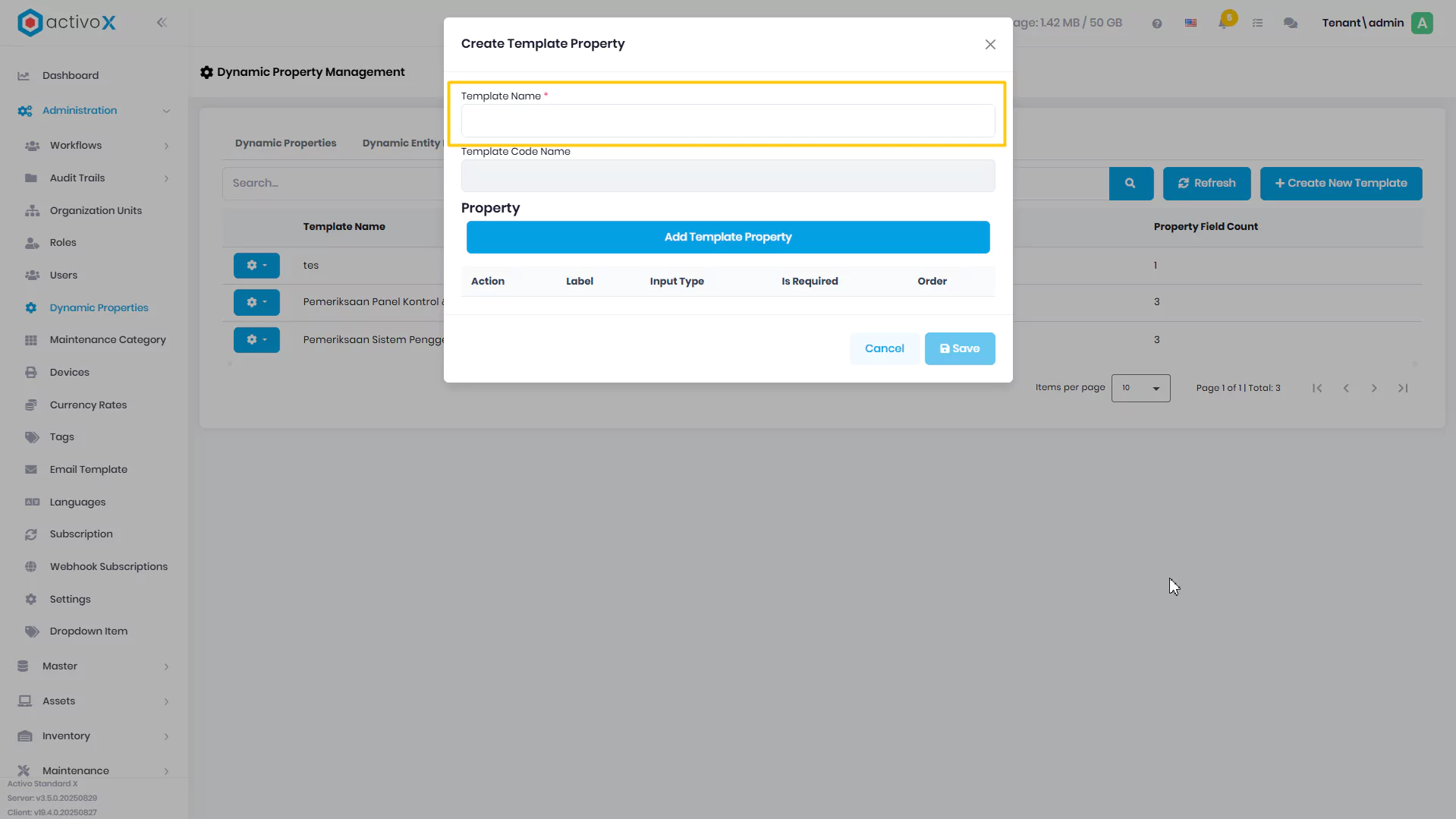
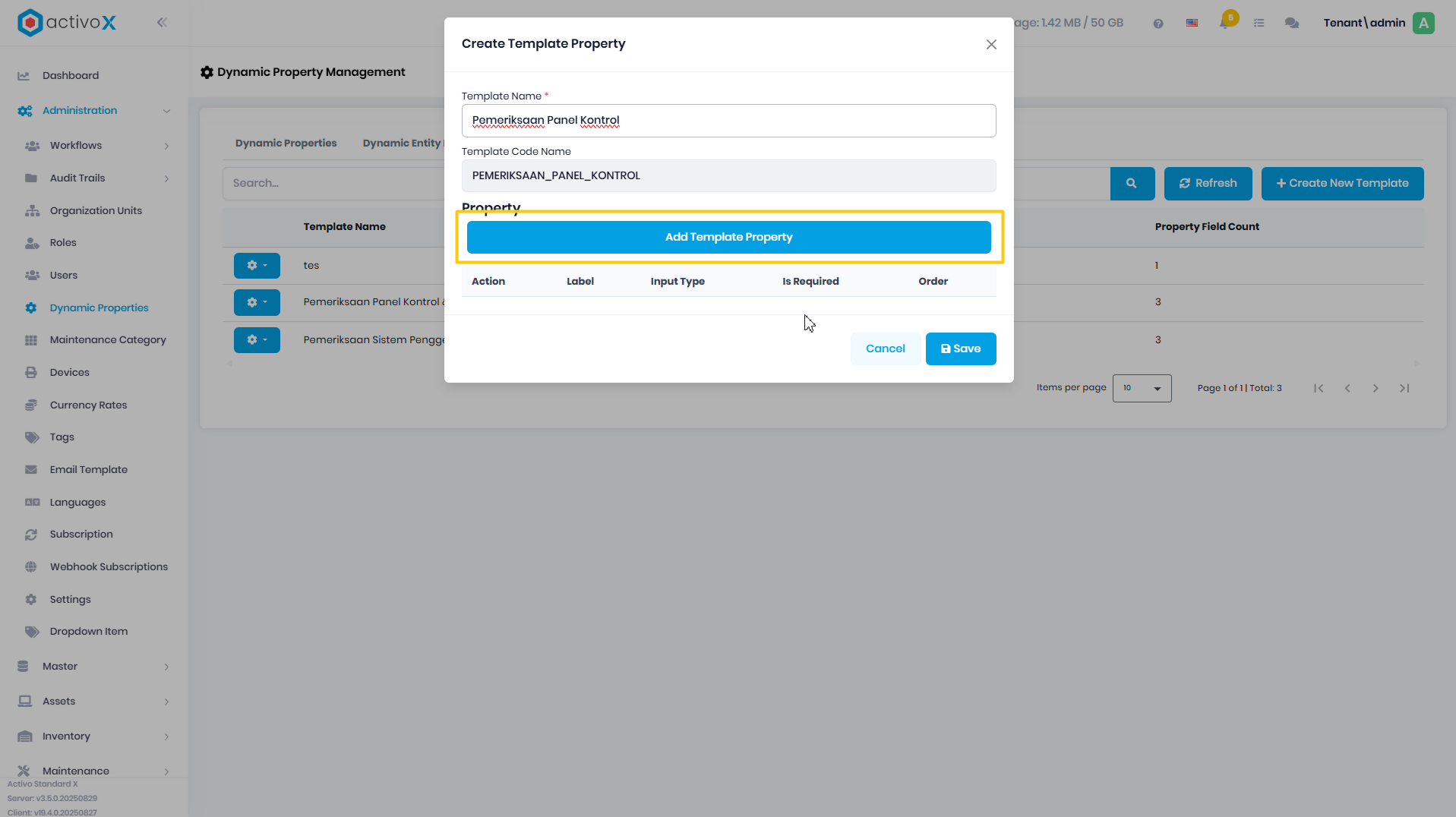
Isi Template Name
-
Klik Add Template Property
-
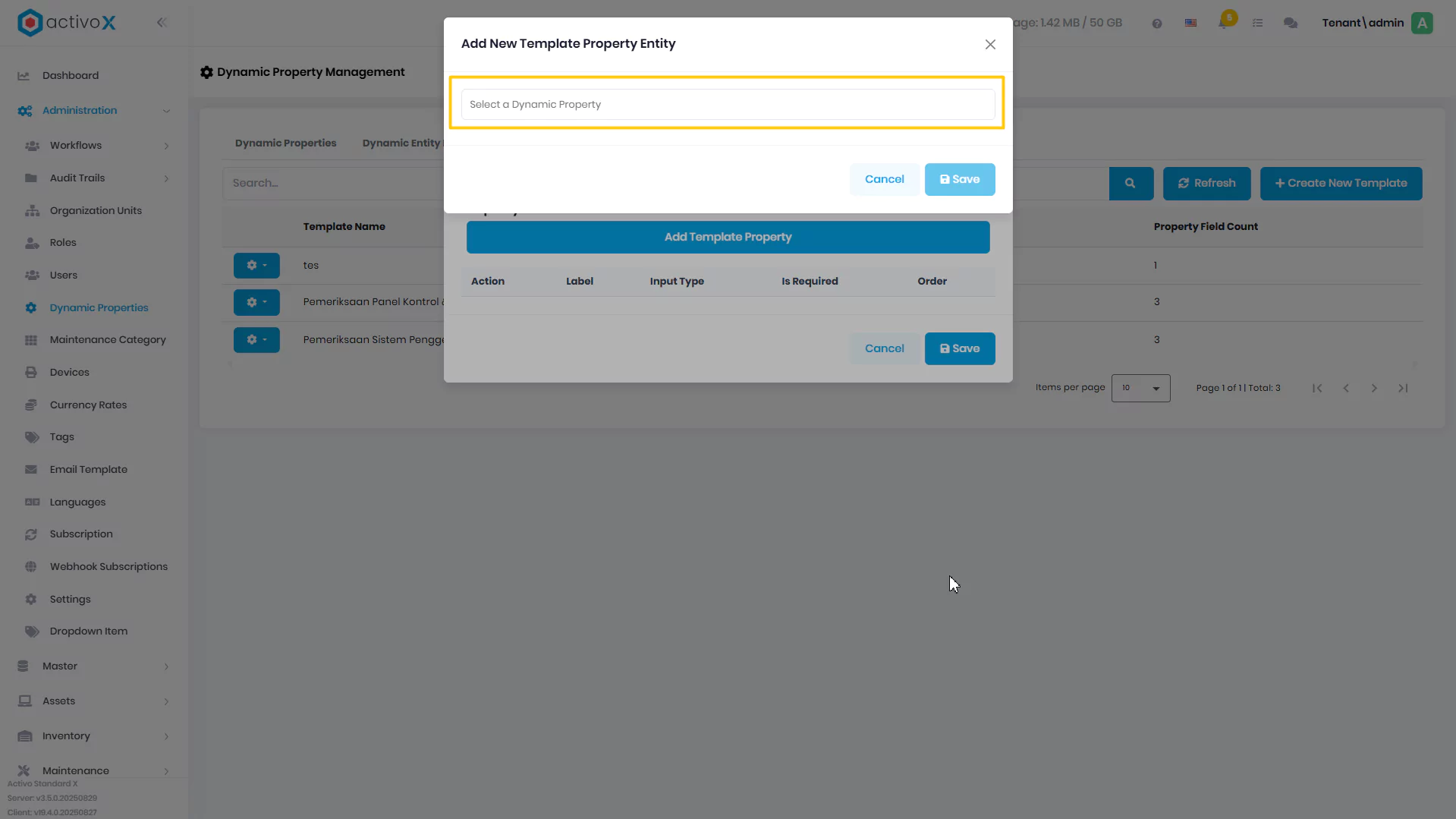
Pilih Dynamic Property yang sebelumnya sudah dibuat pada Dynamic Properties
-
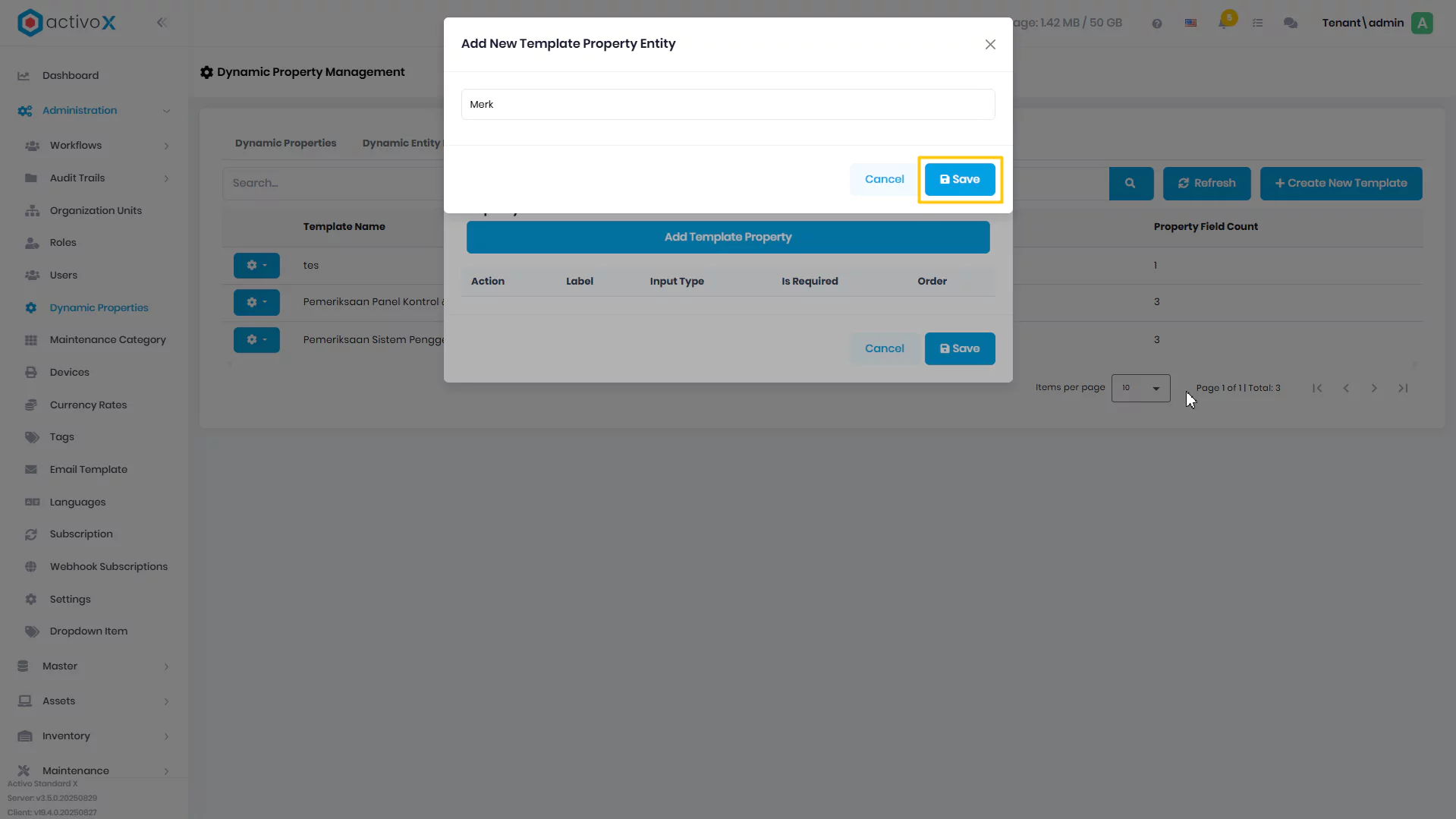
Klik Save
-
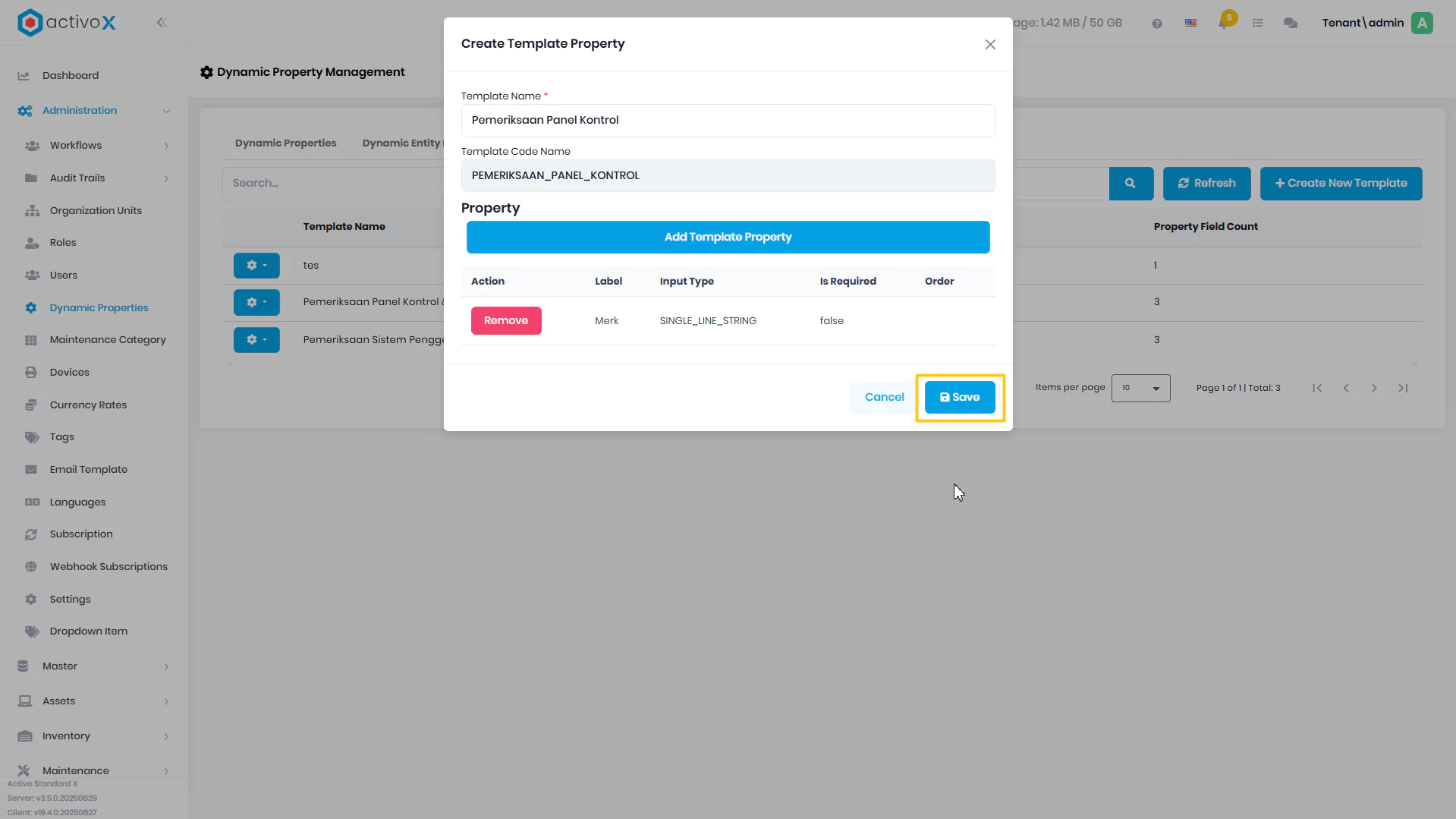
Jika ingin menambahkan lebih dari satu dynamic properties, Anda bisa mengulangi langkah 3 sampai 7, lalu klik Save untuk menyimpan Template Property Management
Mengubah Template Property Management
-
Buka Menu Administrasi Dynamic Properties
-
Pilih tab Template Property Management
-
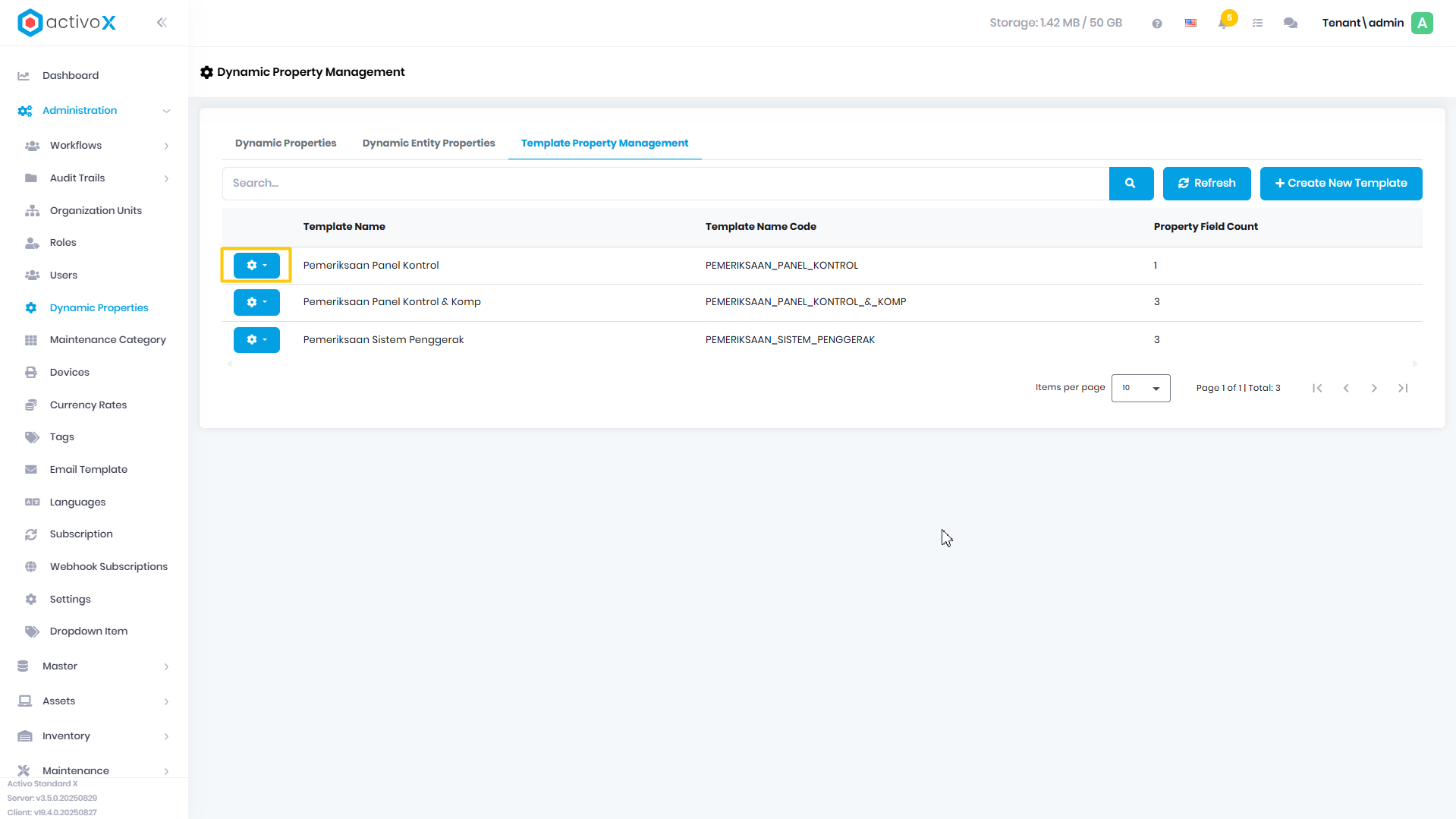
Klik Aksi
-
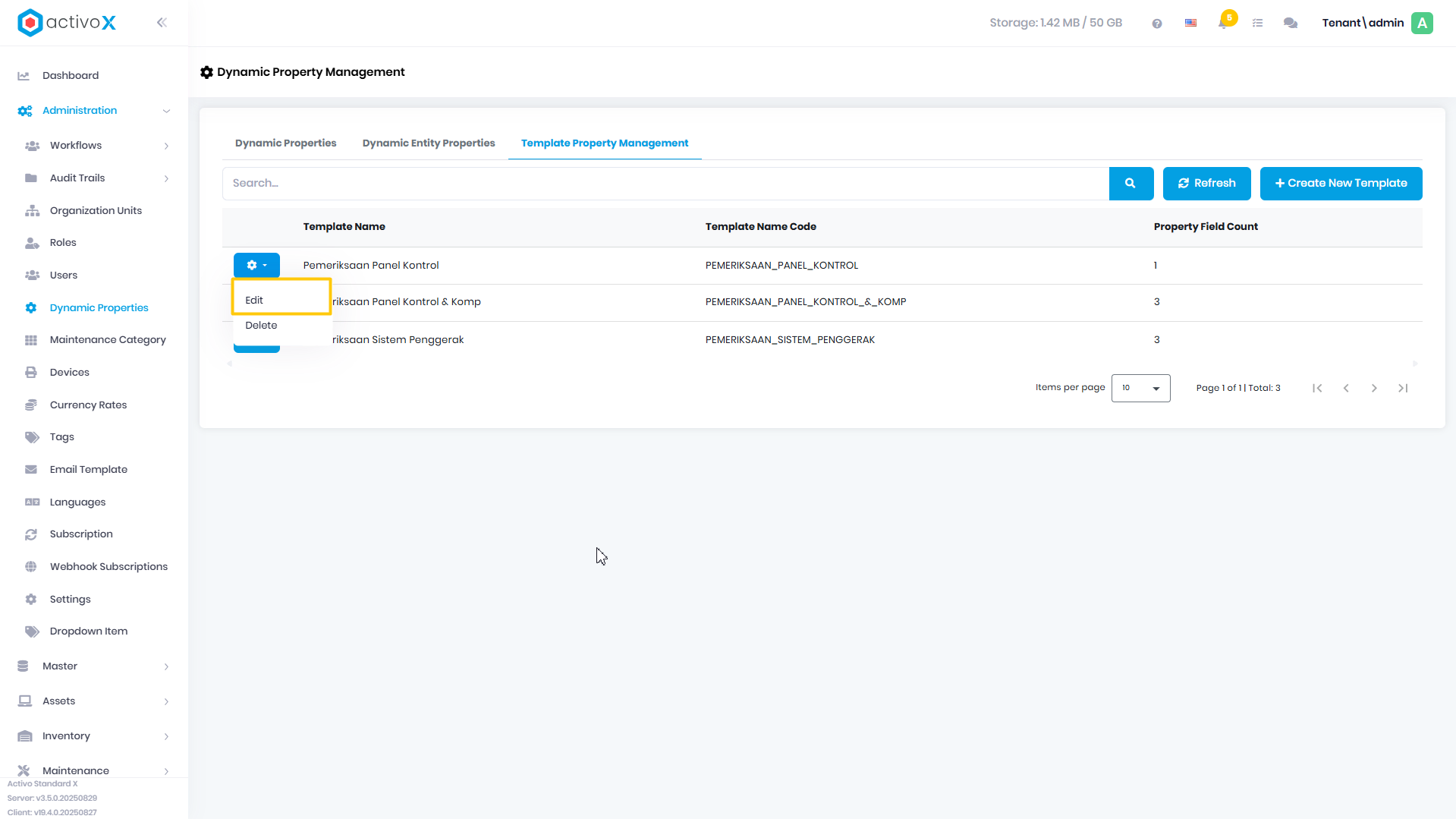
Klik Edit
-
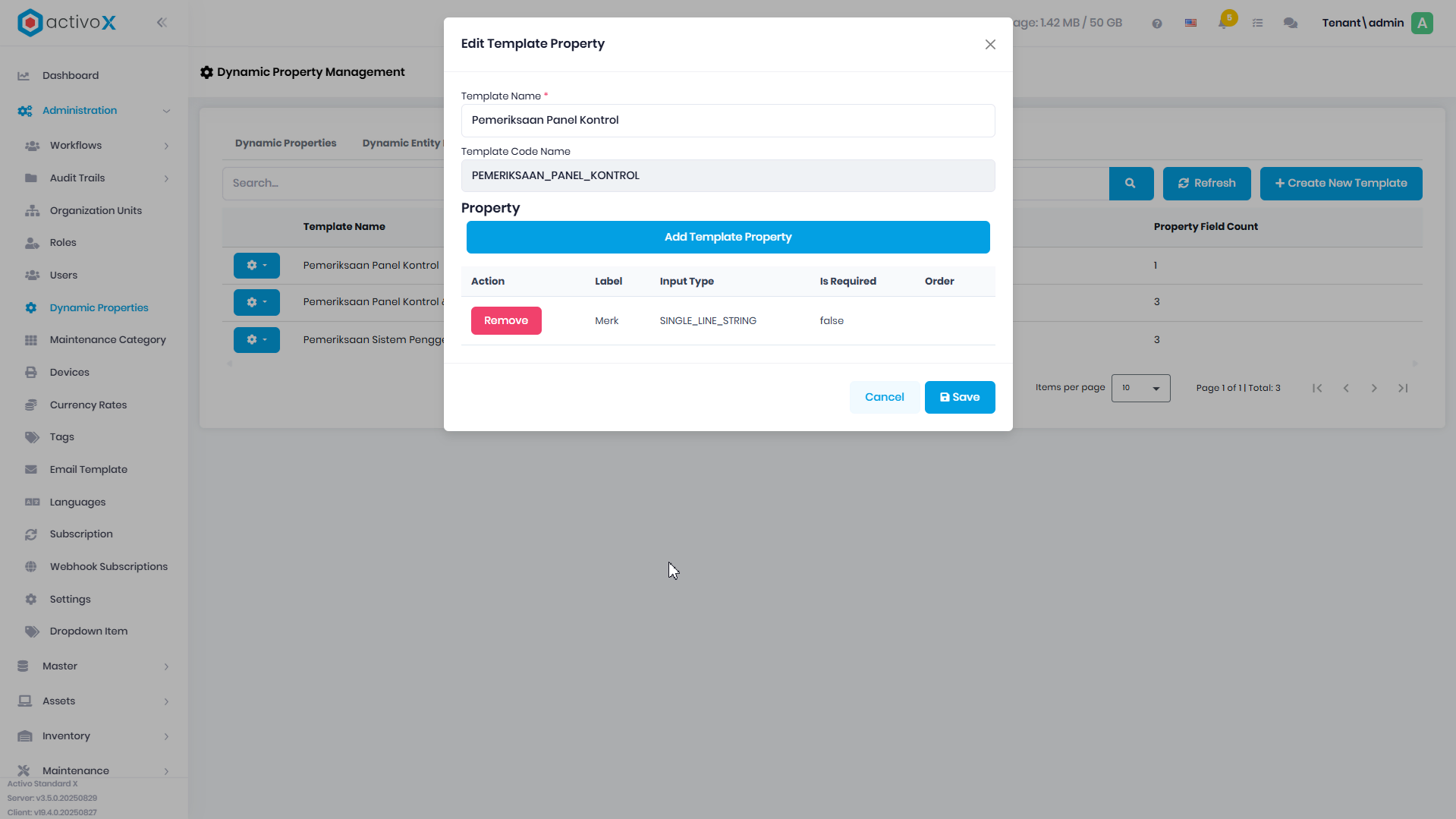
Ubah informasi yang Anda butuhkan, lalu klik Save
Menghapus Template Dynamic Property Management
-
Buka Menu Administrasi Dynamic Properties
-
Pilih tab Template Property Management
-
Klik Aksi
-
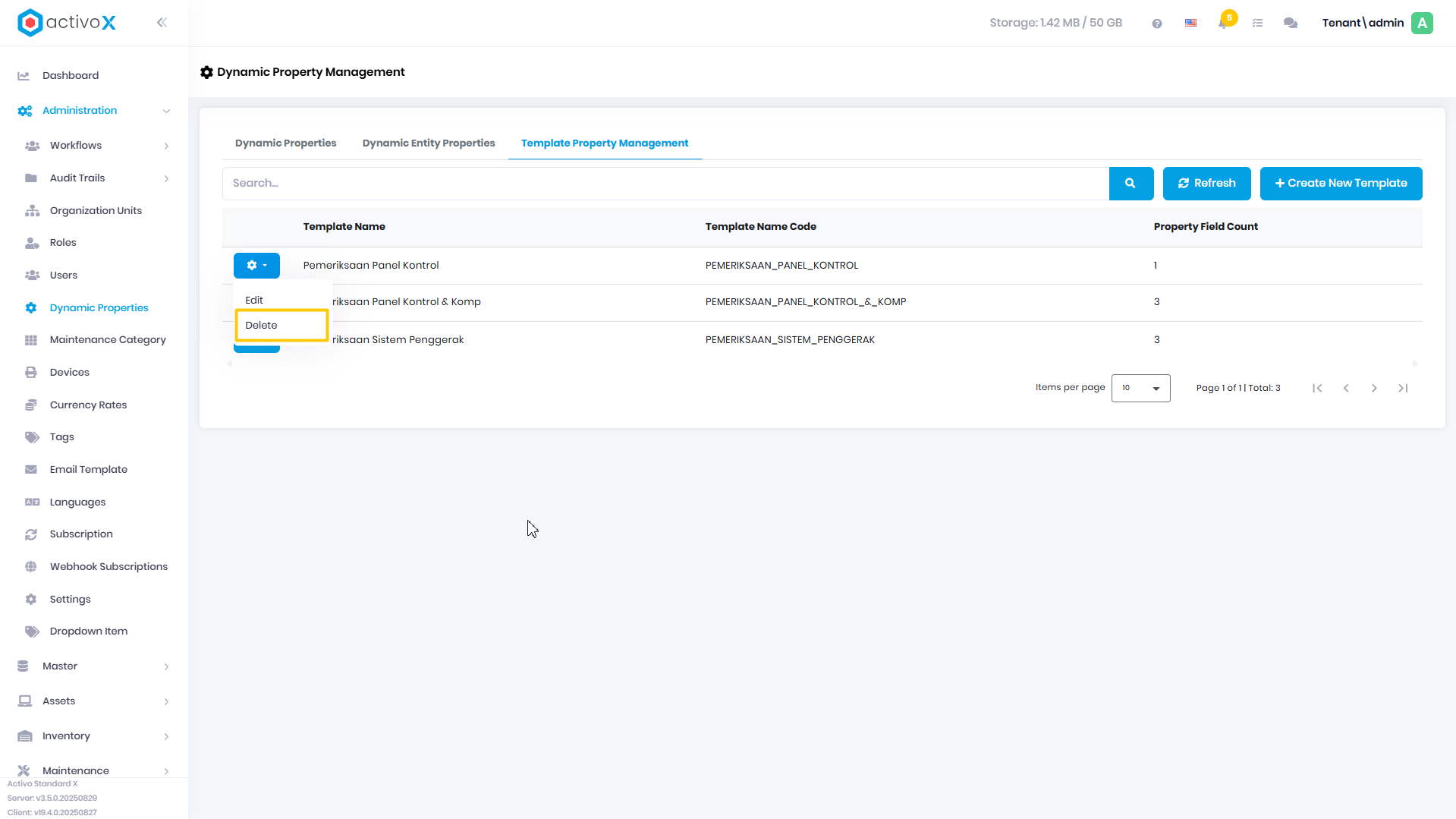
Klik Delete
Notes:
- Pastikan sebelum menghapus data yang dipilih adalah benar karena data yang telah terhapus tidak bisa dibatalkan atau ditarik kembali!