Asset Check Out
Fitur Asset Check Out digunakan untuk melakukan perpindahan asset
Membuat Transaksi Check Out (Internal)
-
Klik menu Assets
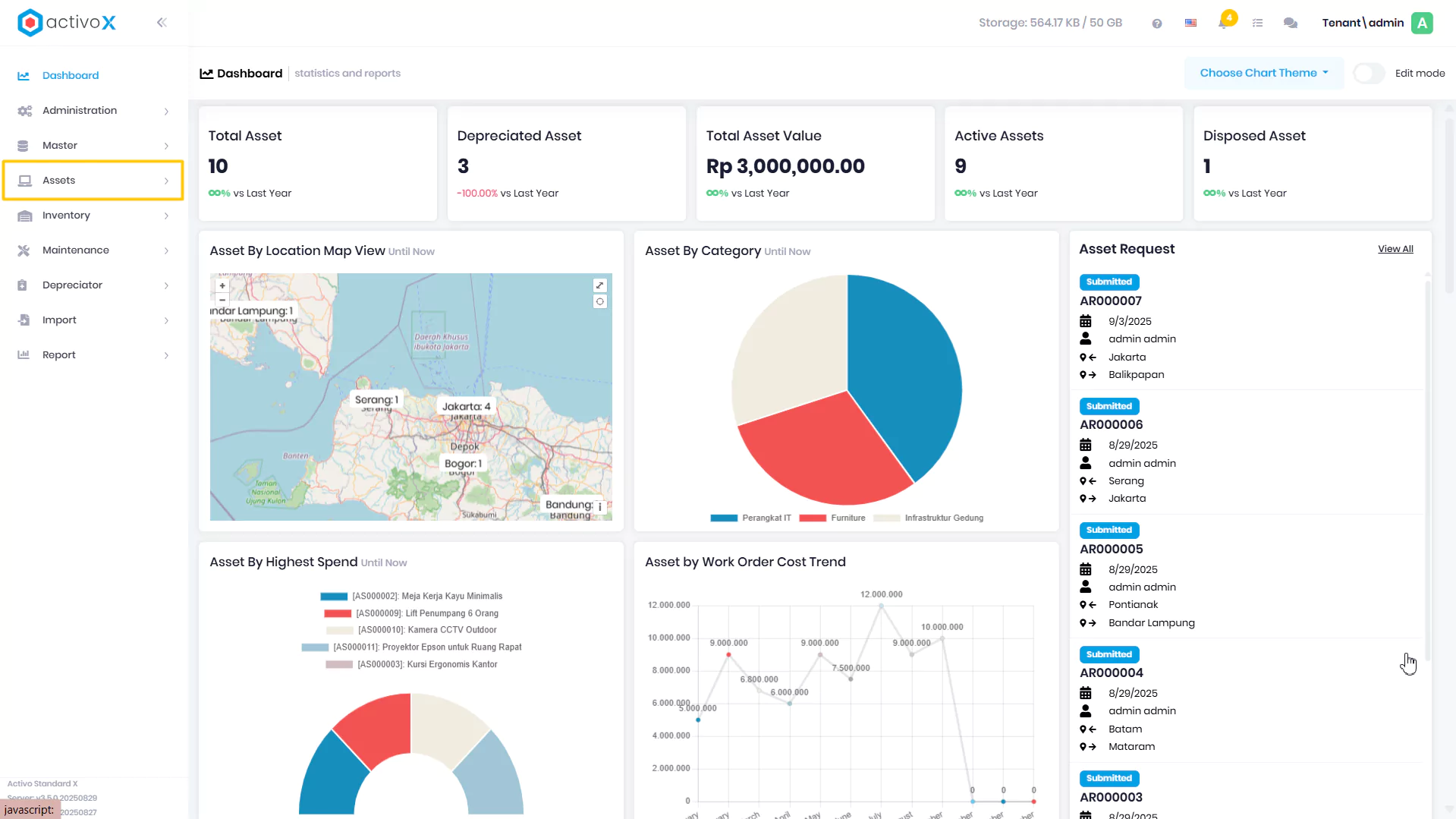
-
Pilih CheckOut
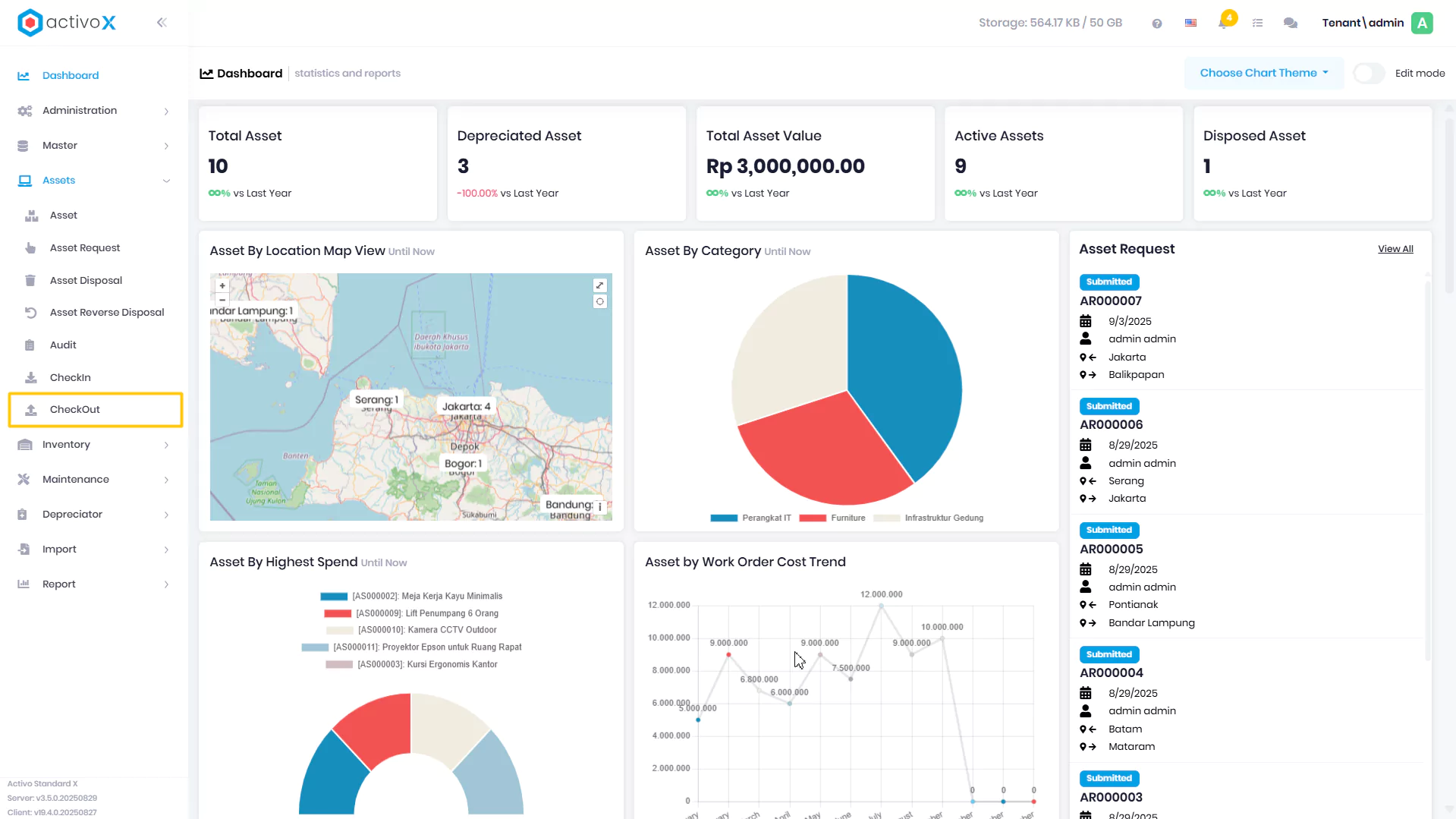
-
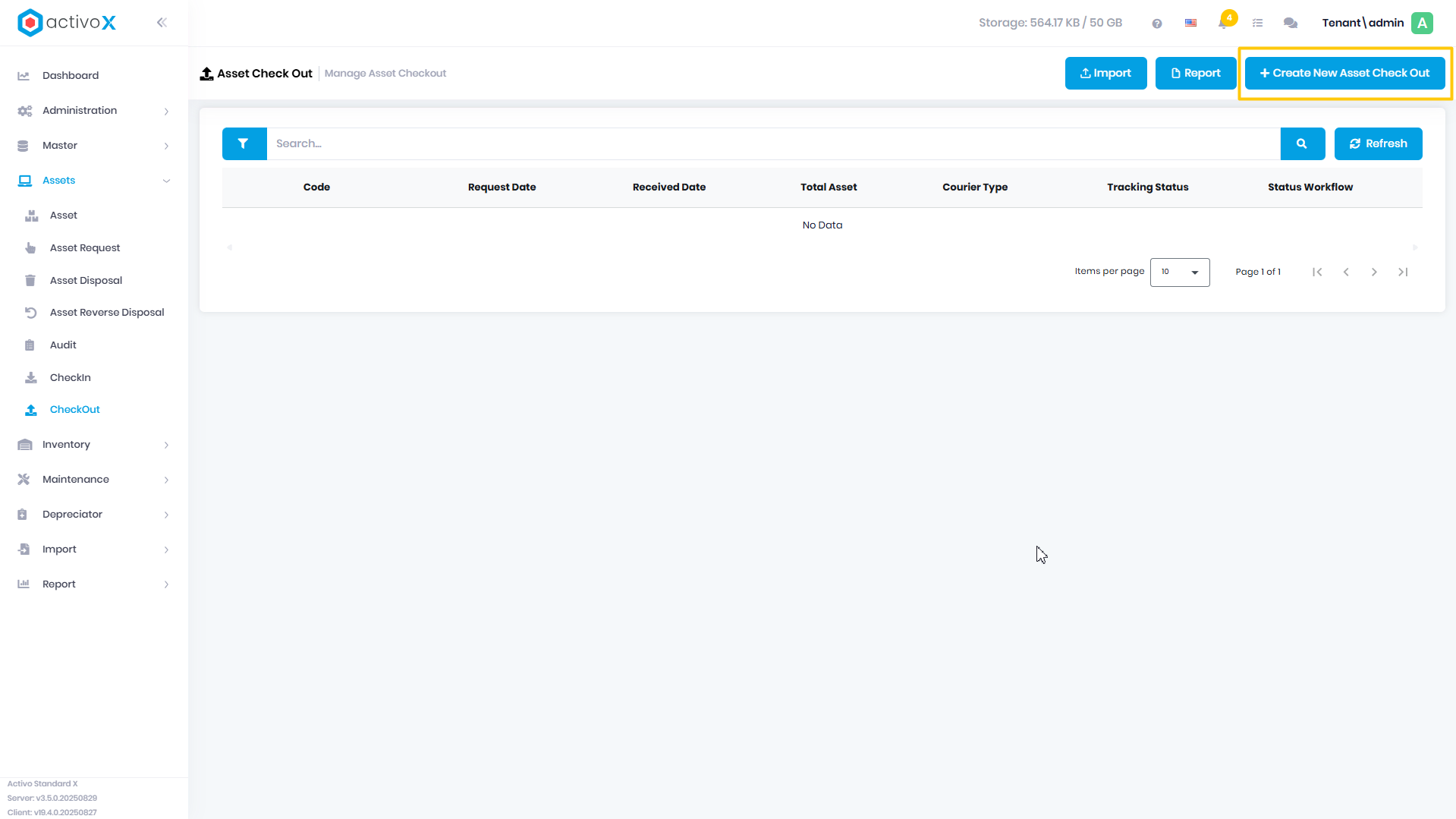
Klik Create New Asset
-
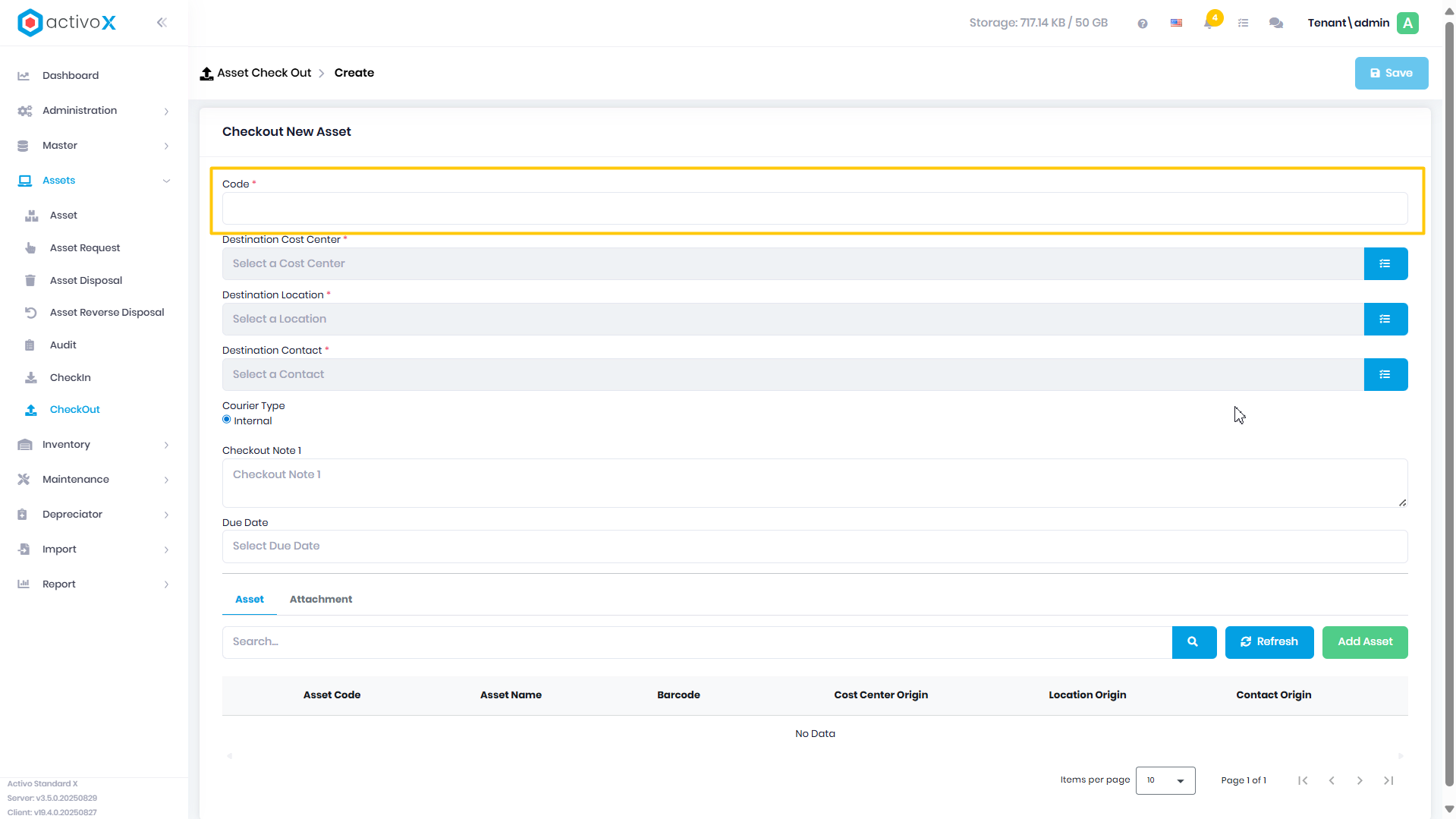
Isi Code untuk Checkout
-
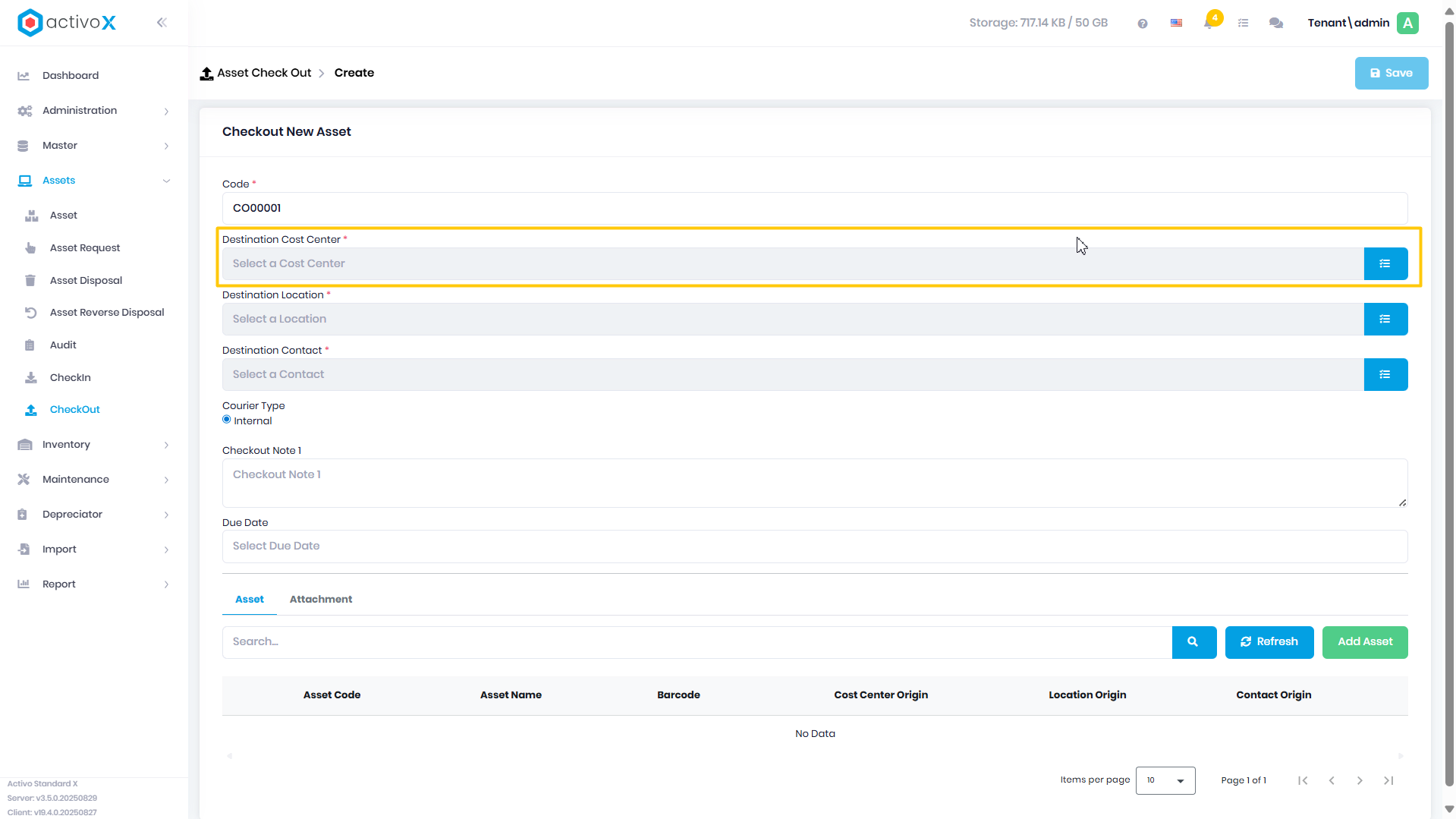
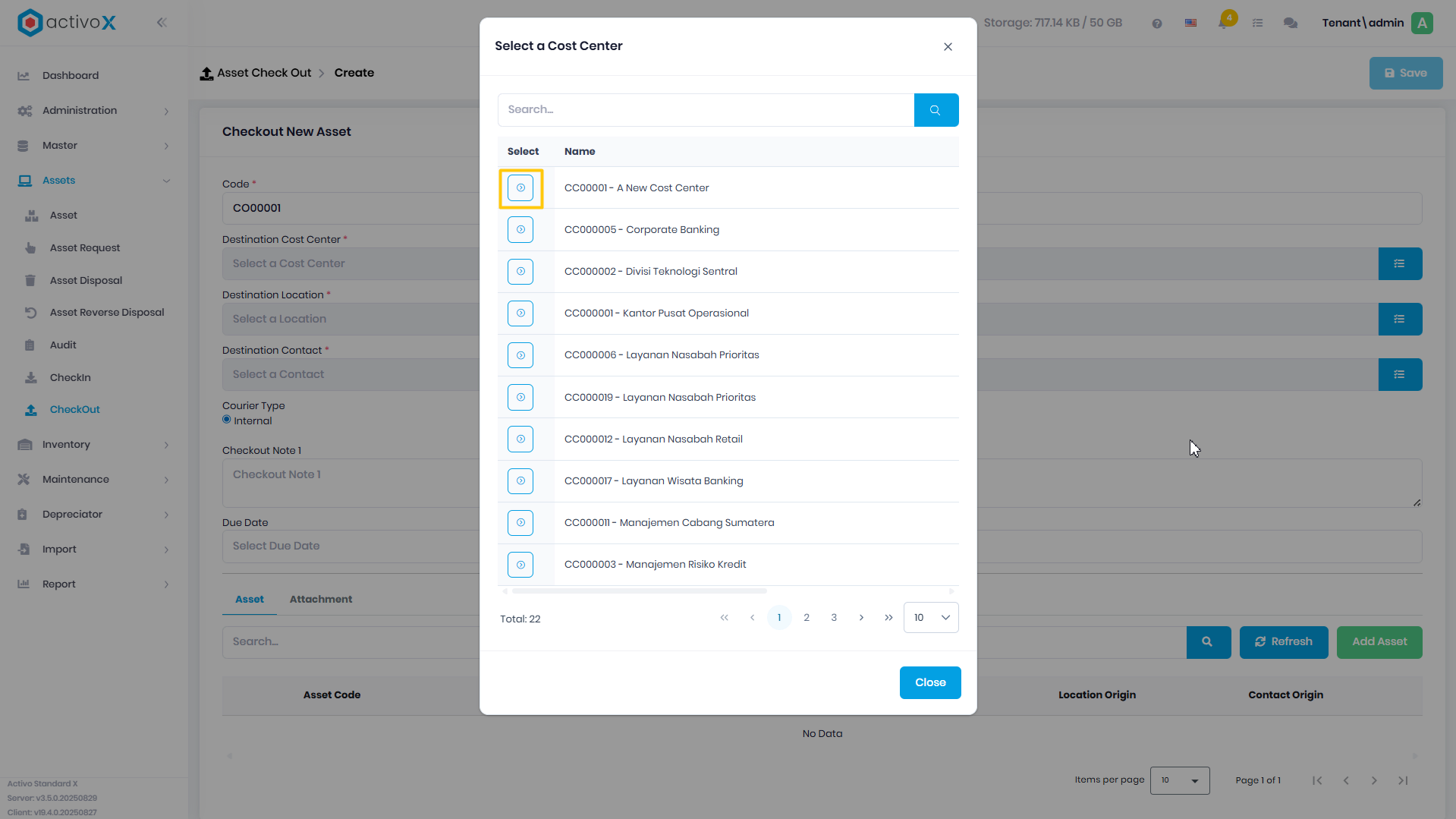
Pilih Destination Cost Center
-
Pilih Destination Location
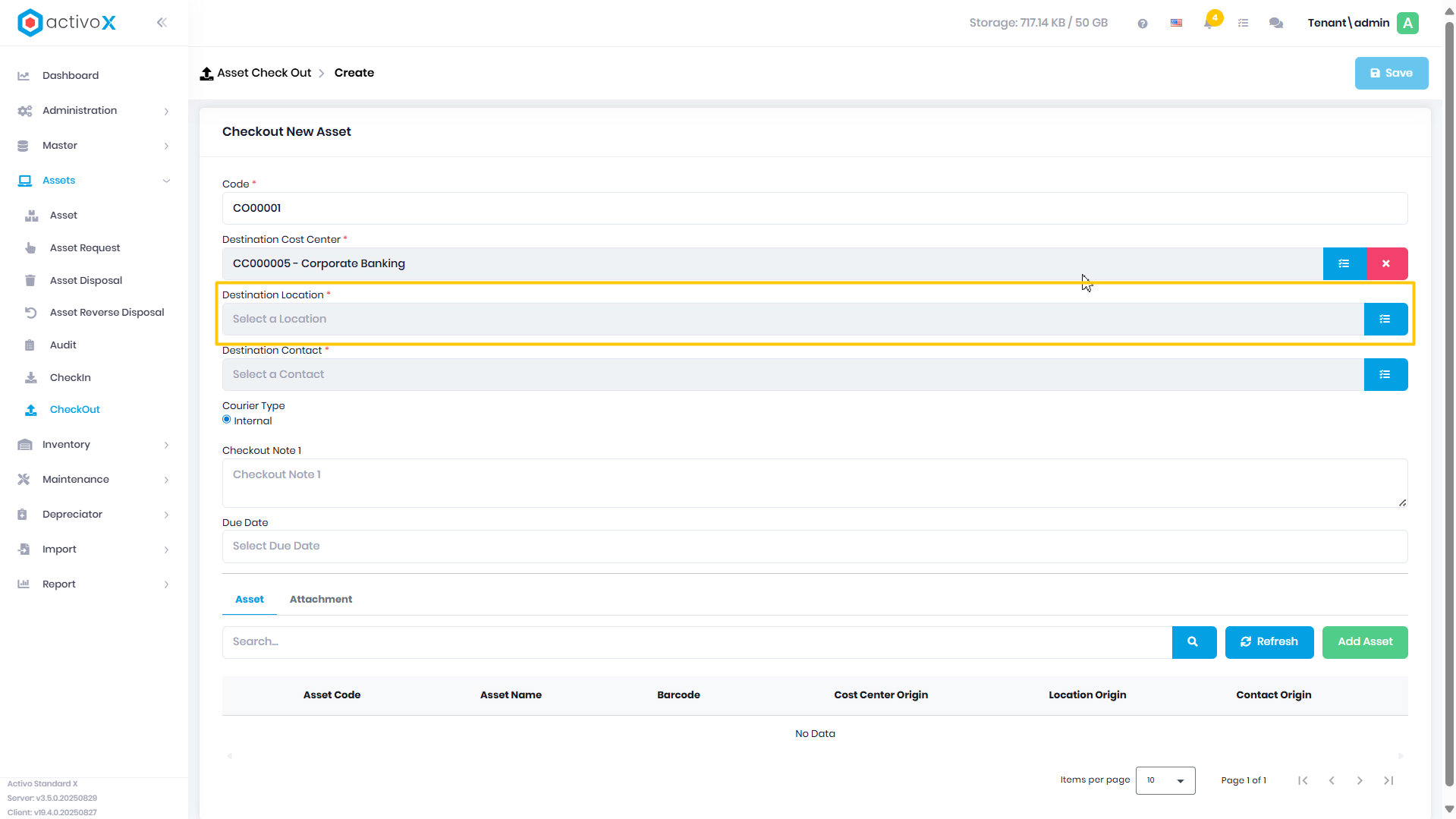
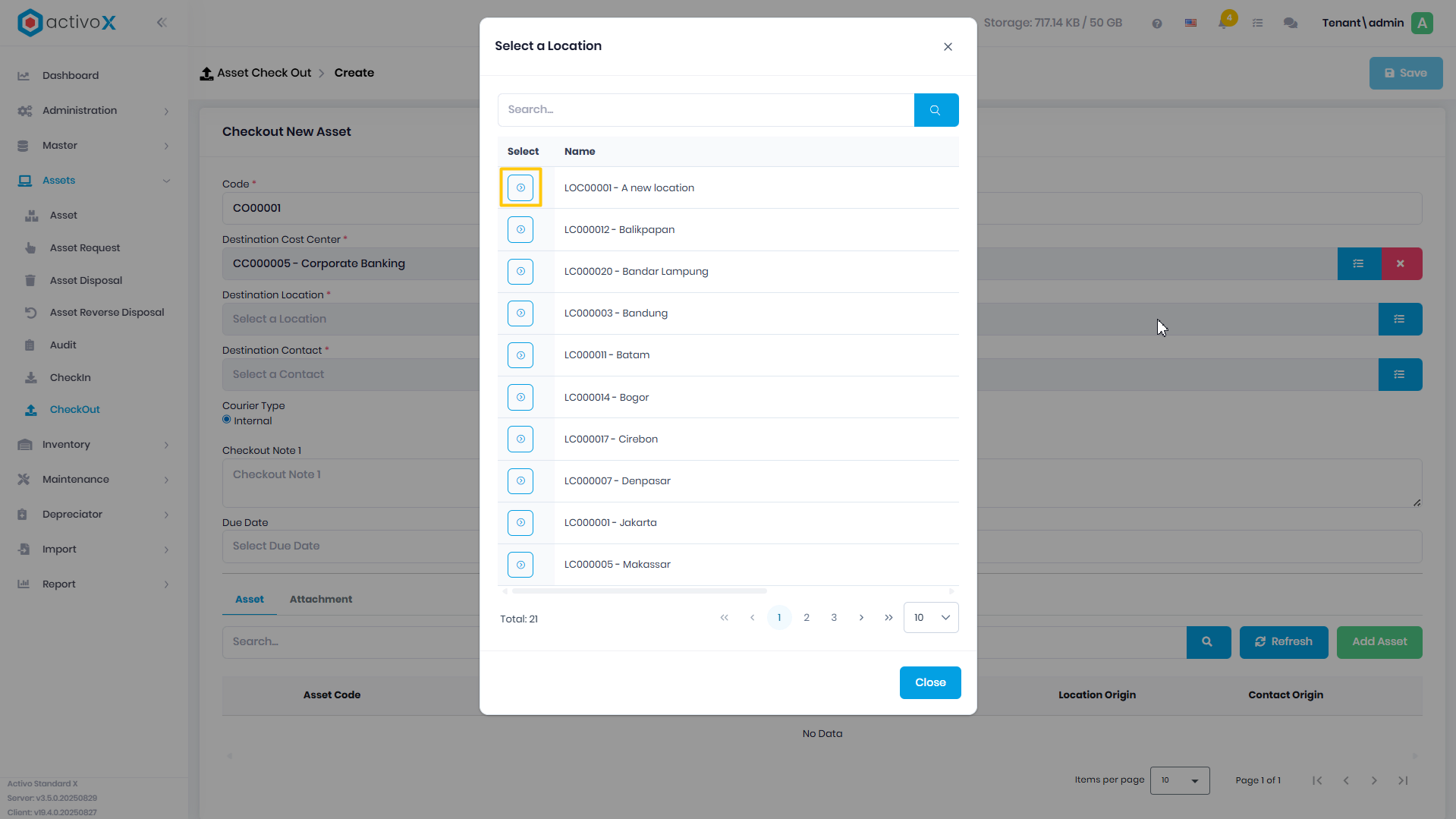
-
Pilih Destination Contact
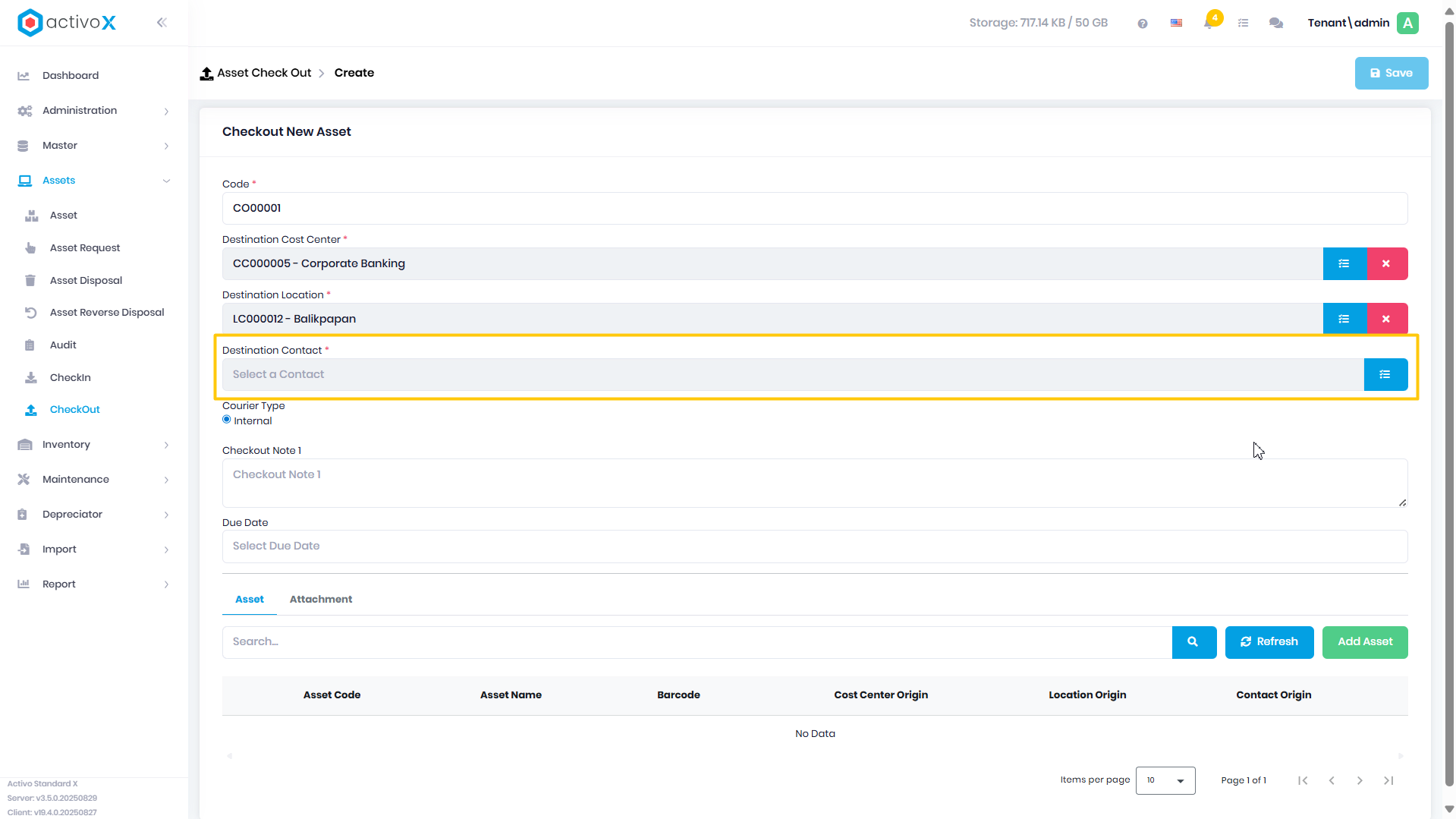
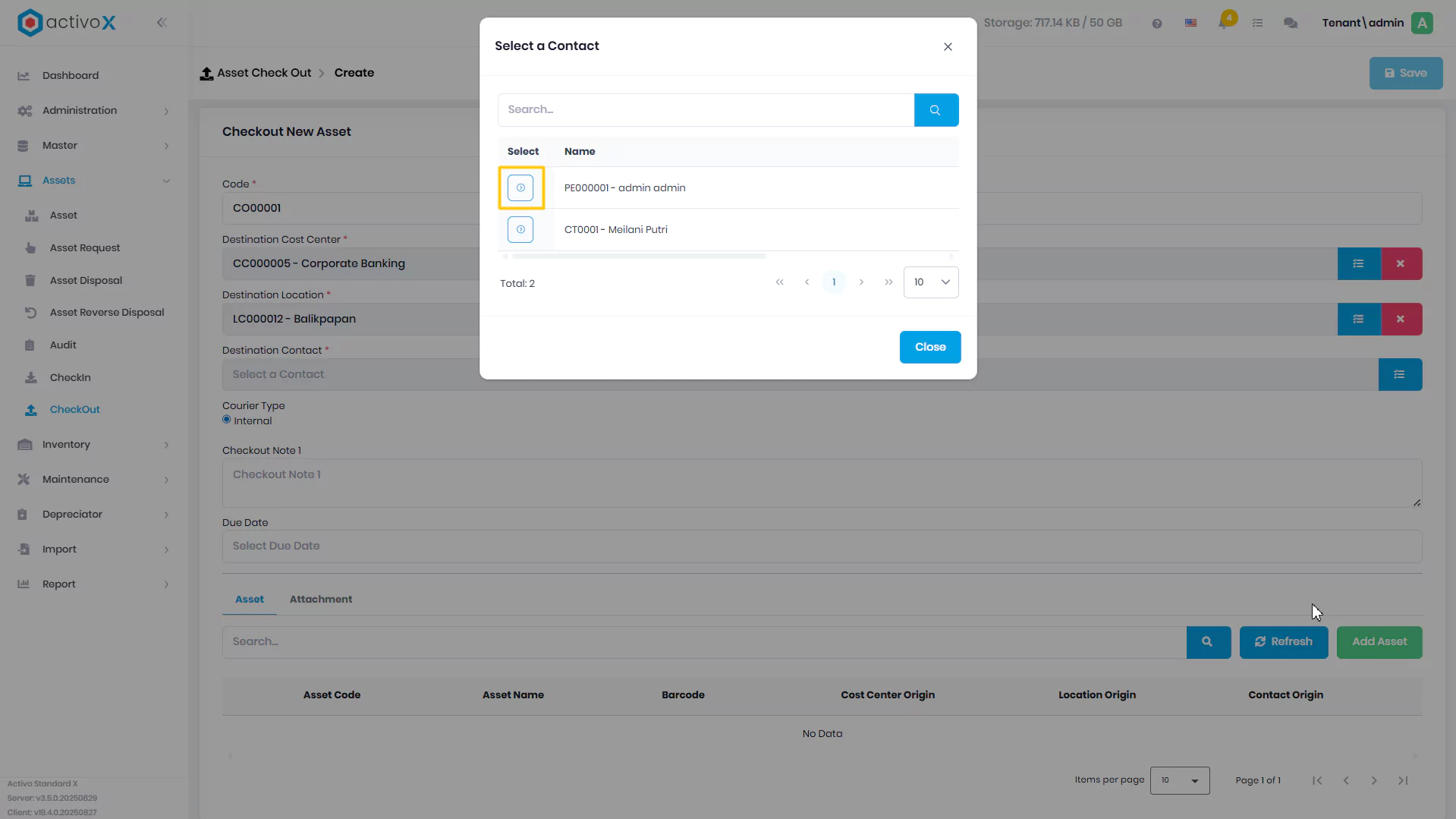
-
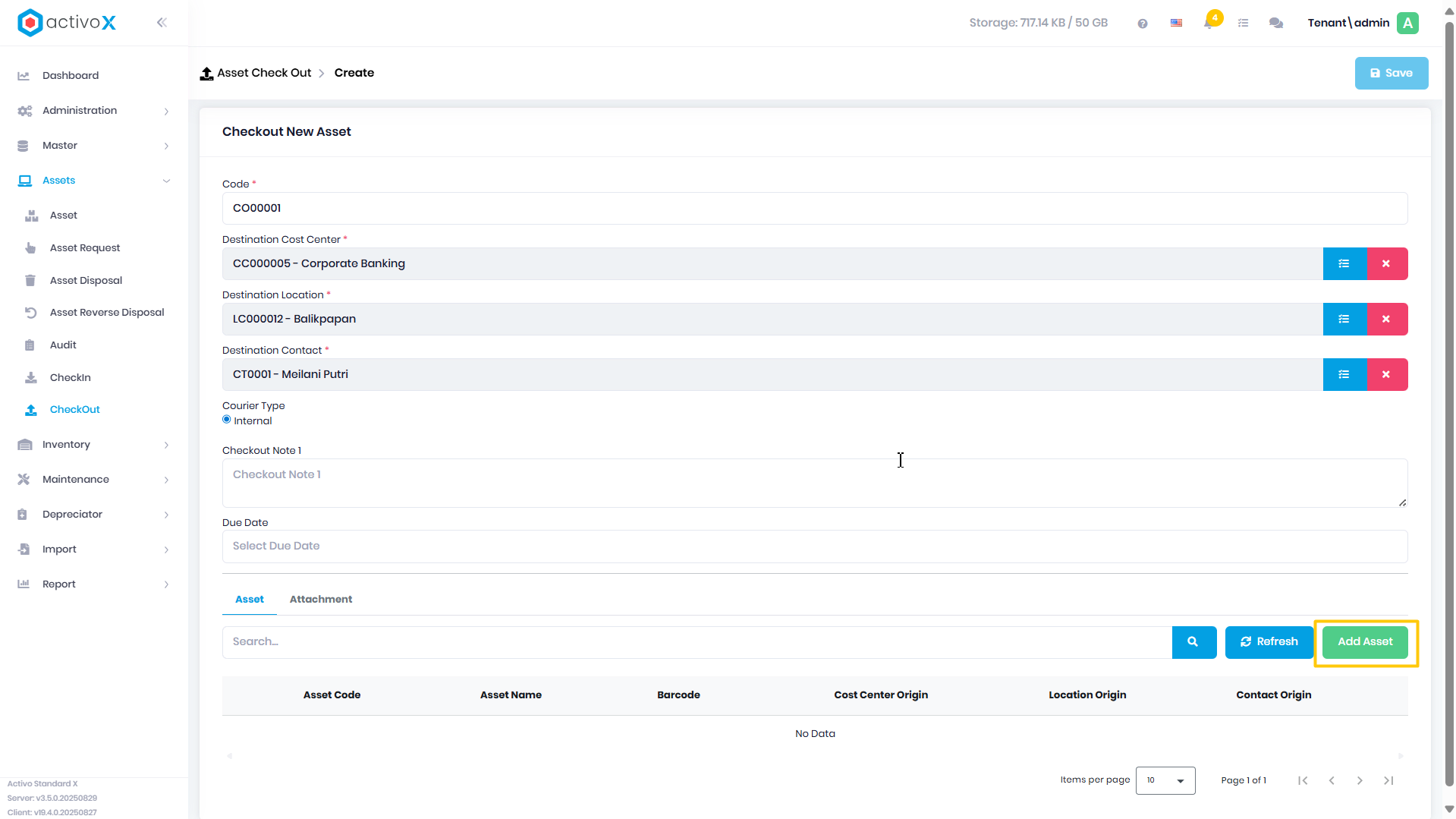
Klik Add Asset
-
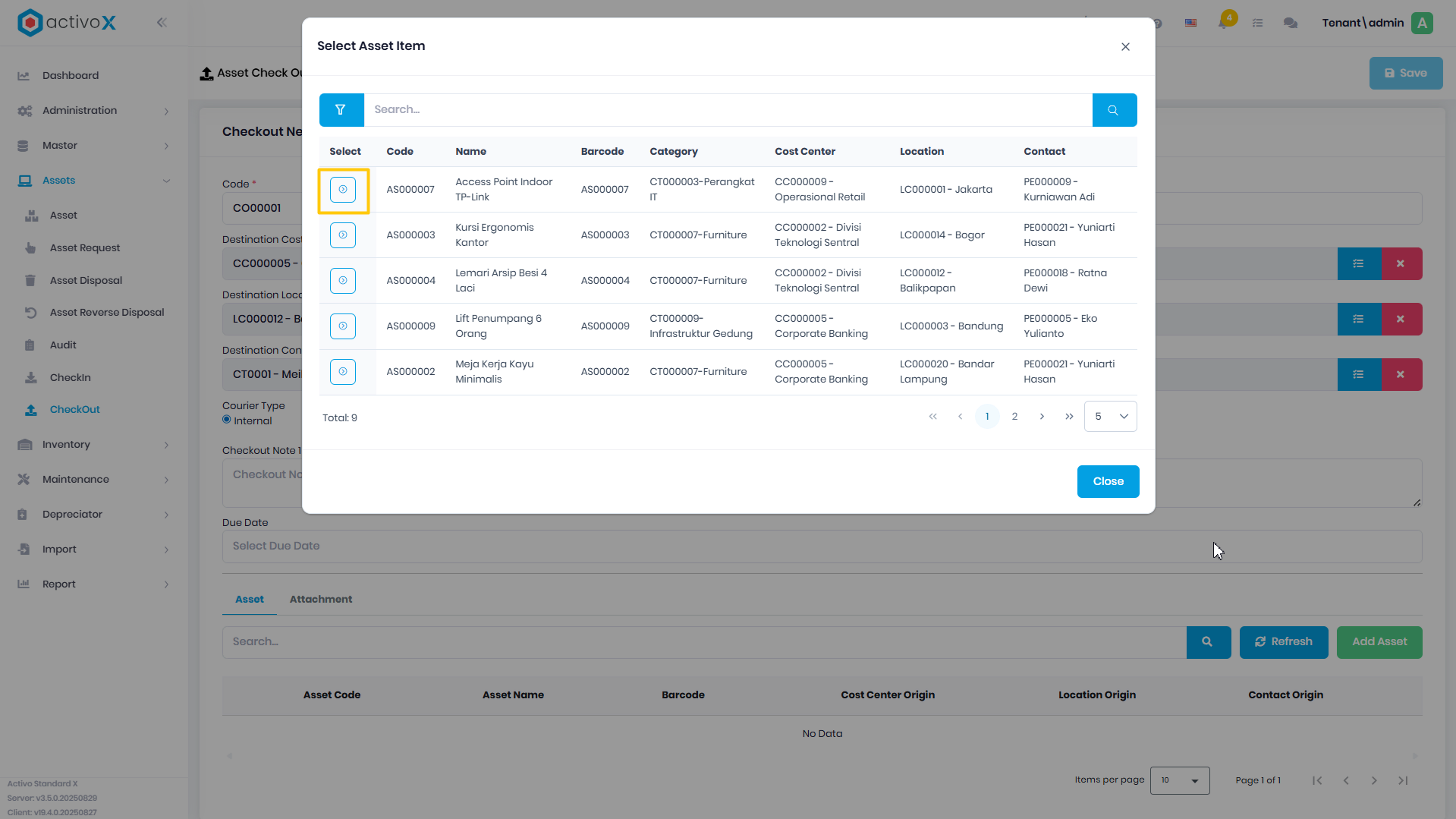
Pilih Asset yang ingin dipindahkan
-
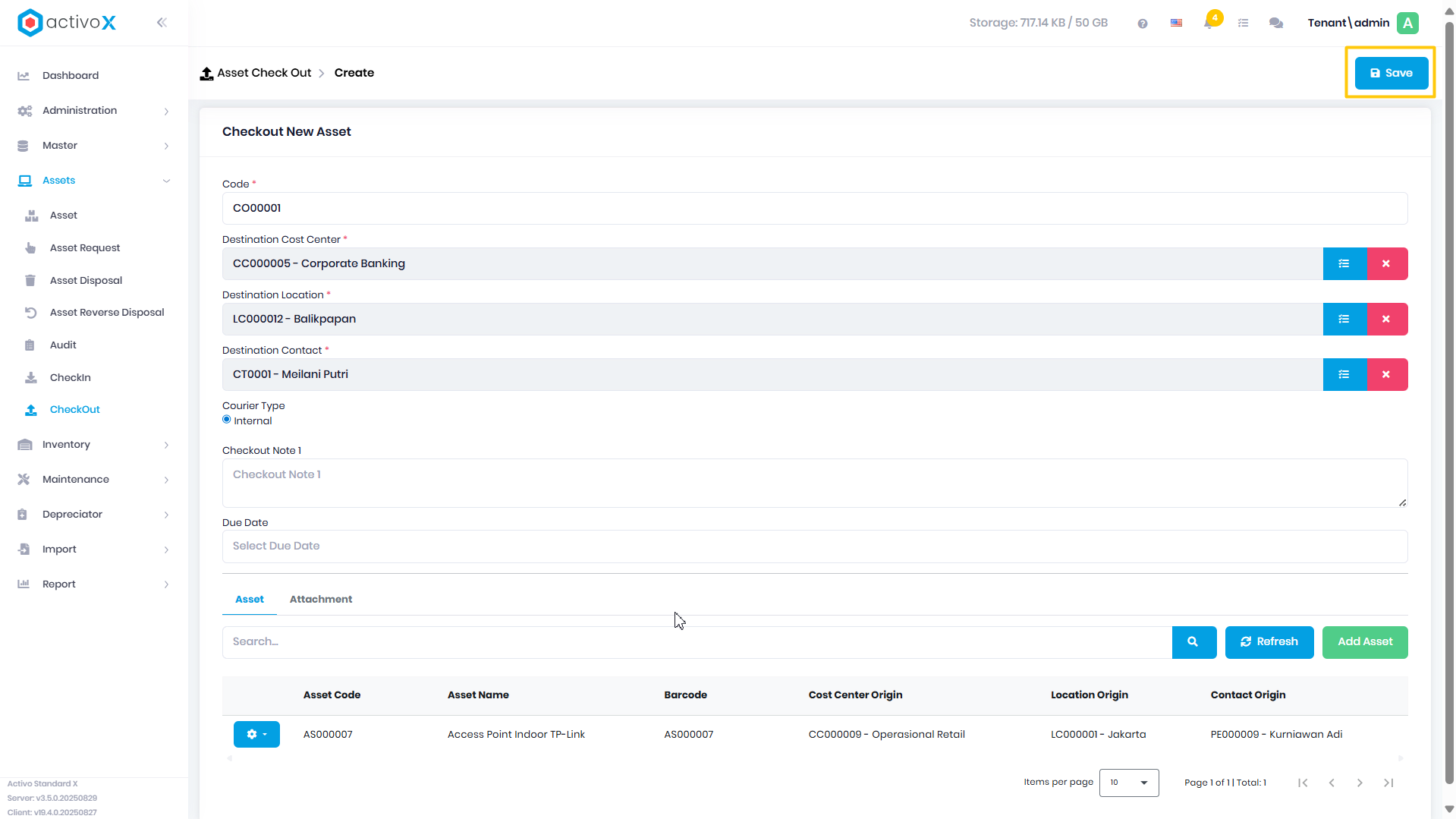
Klik Save jika data-data yang dimasukkan sudah benar
-
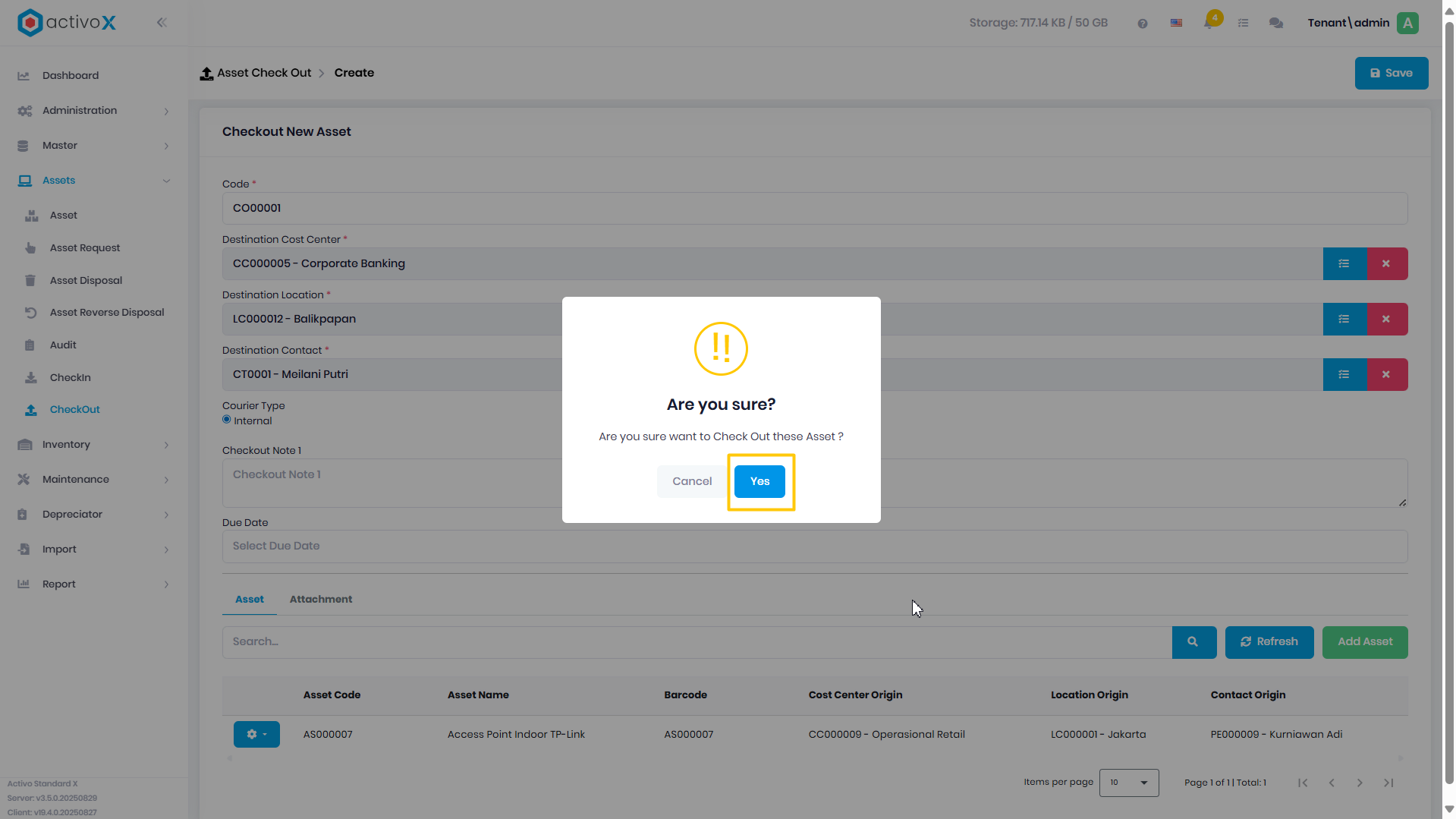
Klik Yes untuk konfirmasi perpindahan asset
Note:
- Add Attachment digunakan untuk menambahkan lampiran foto/file untuk menambah informasi perpindahan asset
Melihat detail transaksi Check Out yang sudah dibuat
-
Klik menu Asset lalu pilih Check Out
-
Klik Aksi
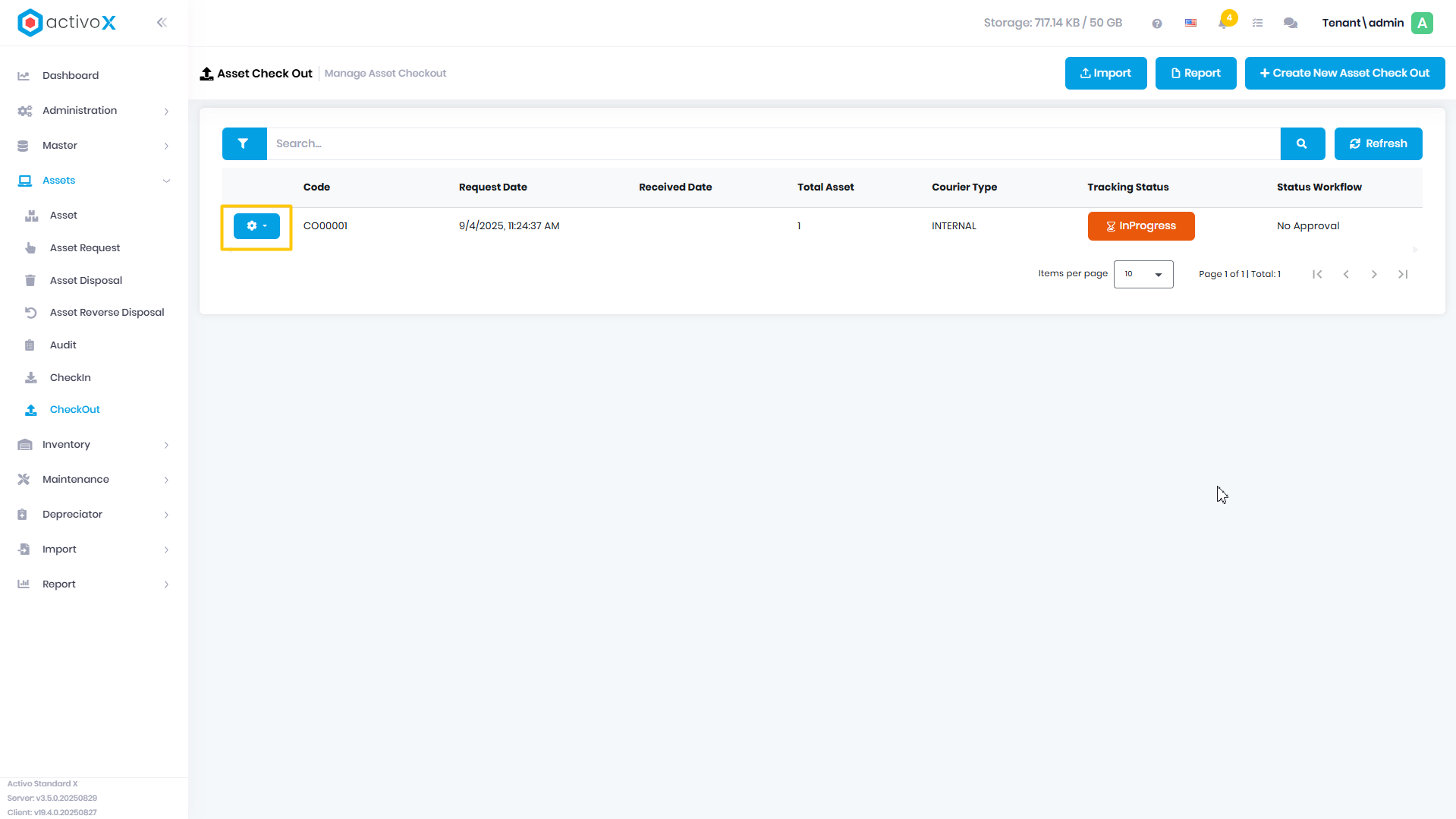
-
Pilih View Detail
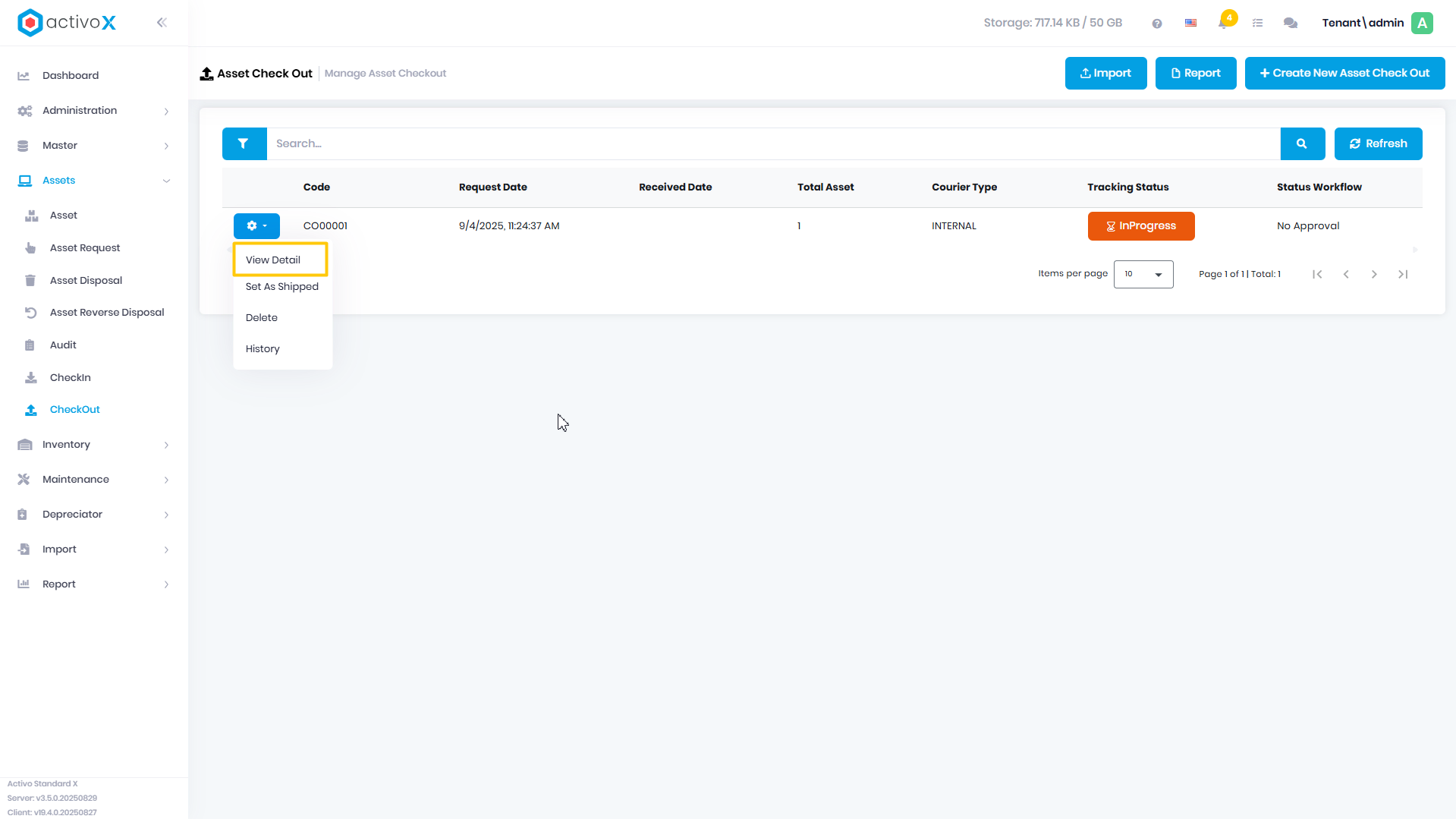
-
Berikut ini merupakan tampilan detail asset check out
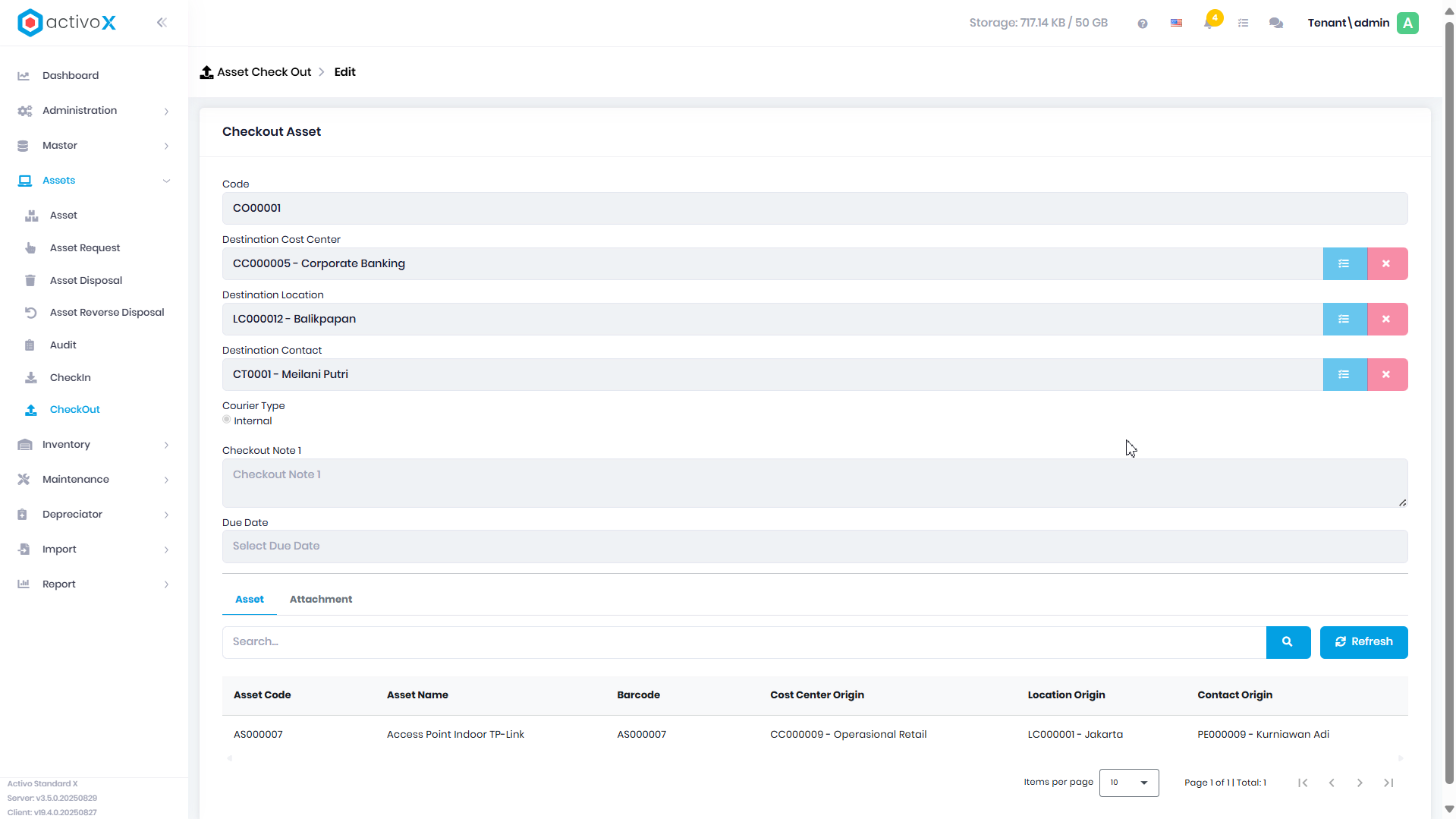
Mengubah status Check out menjadi "Set as Shipped"
-
Klik menu Asset lalu pilih Check Out
-
Klik Aksi
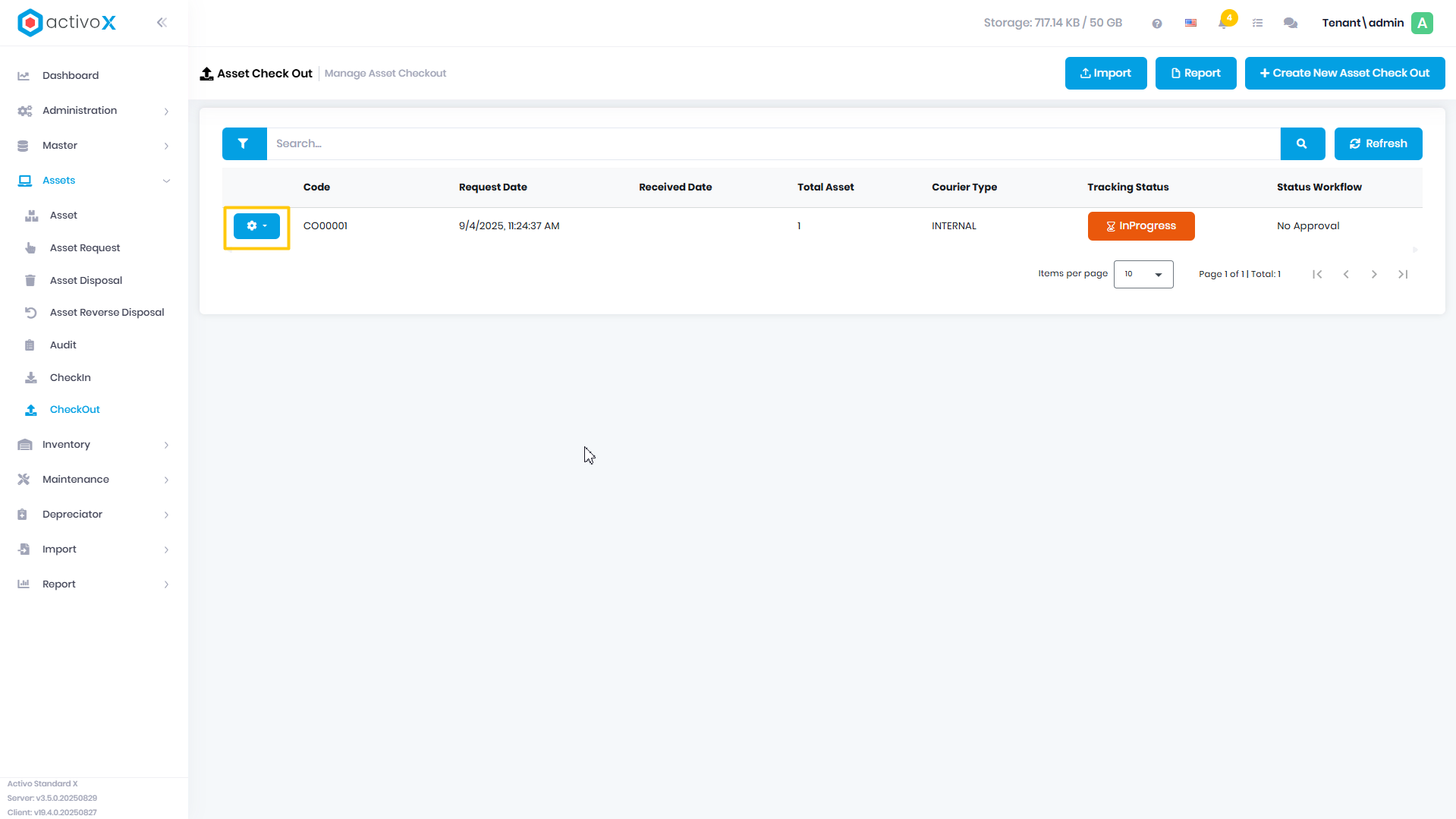
-
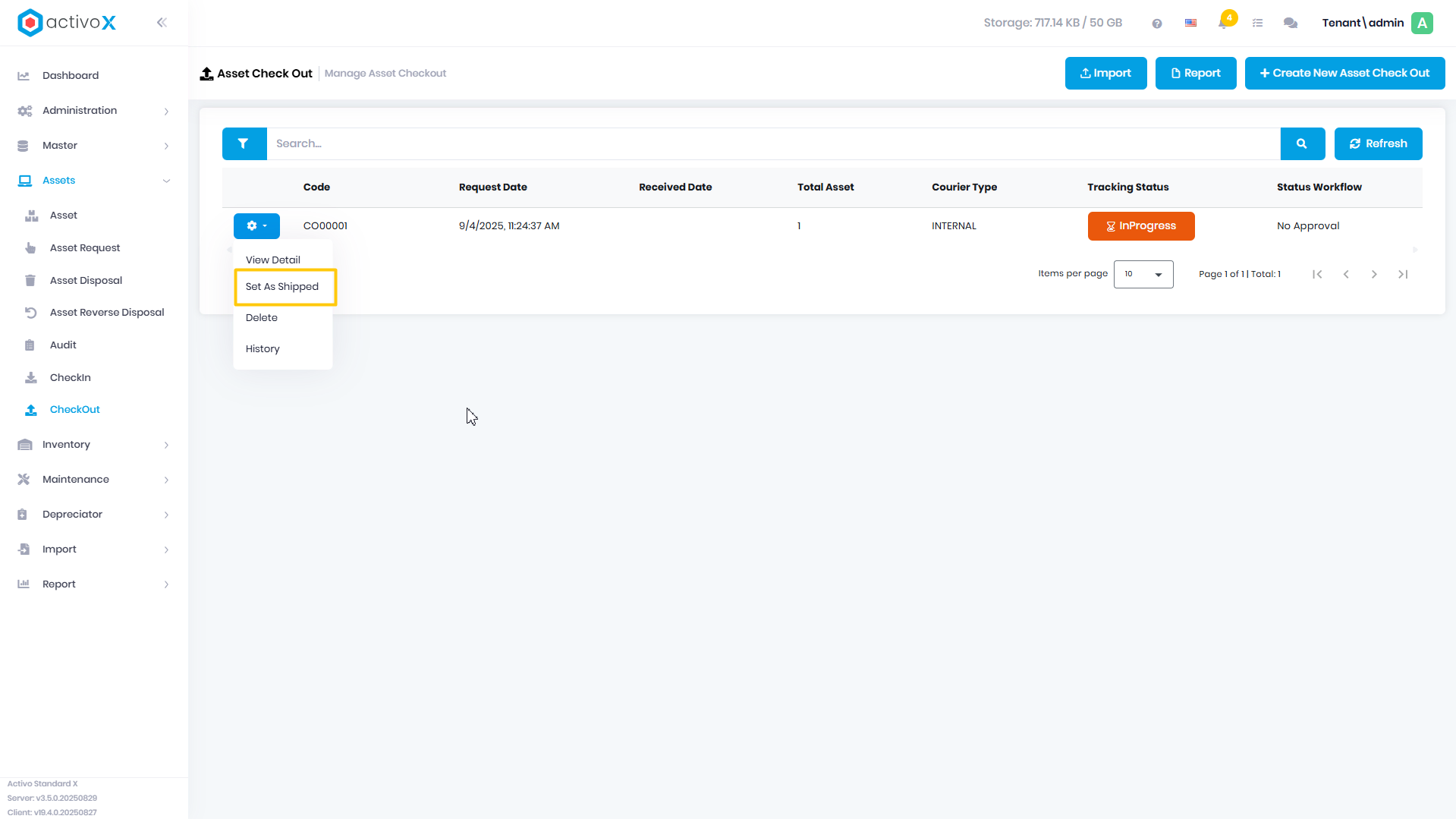
Pilih Set as Shipped
-
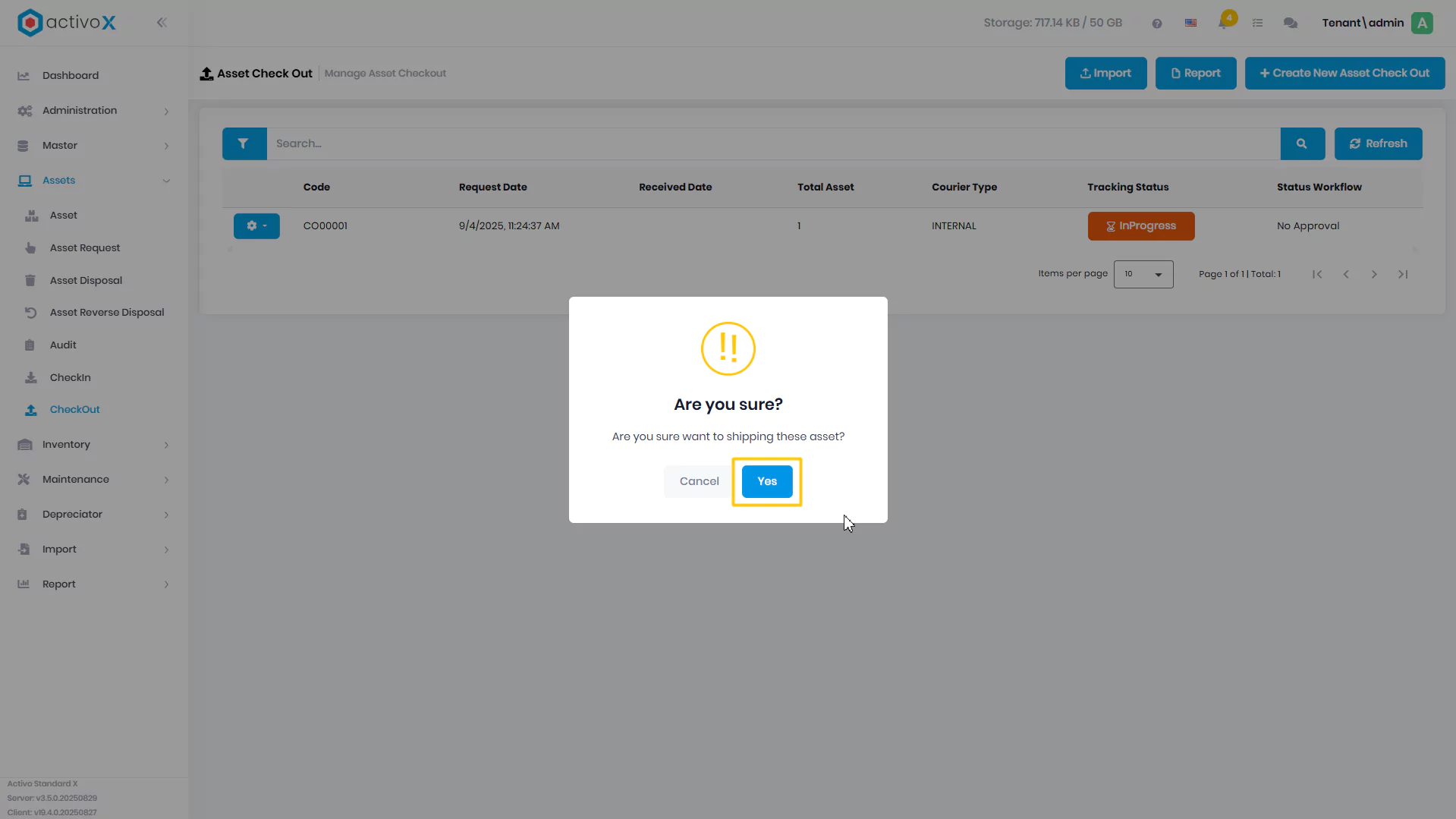
Klik Yes untuk konfirmasi bahwa asset tersebut telah terkirim
Melihat Riwayat Transaksi Check Out
-
Klik menu Asset lalu pilih Check Out
-
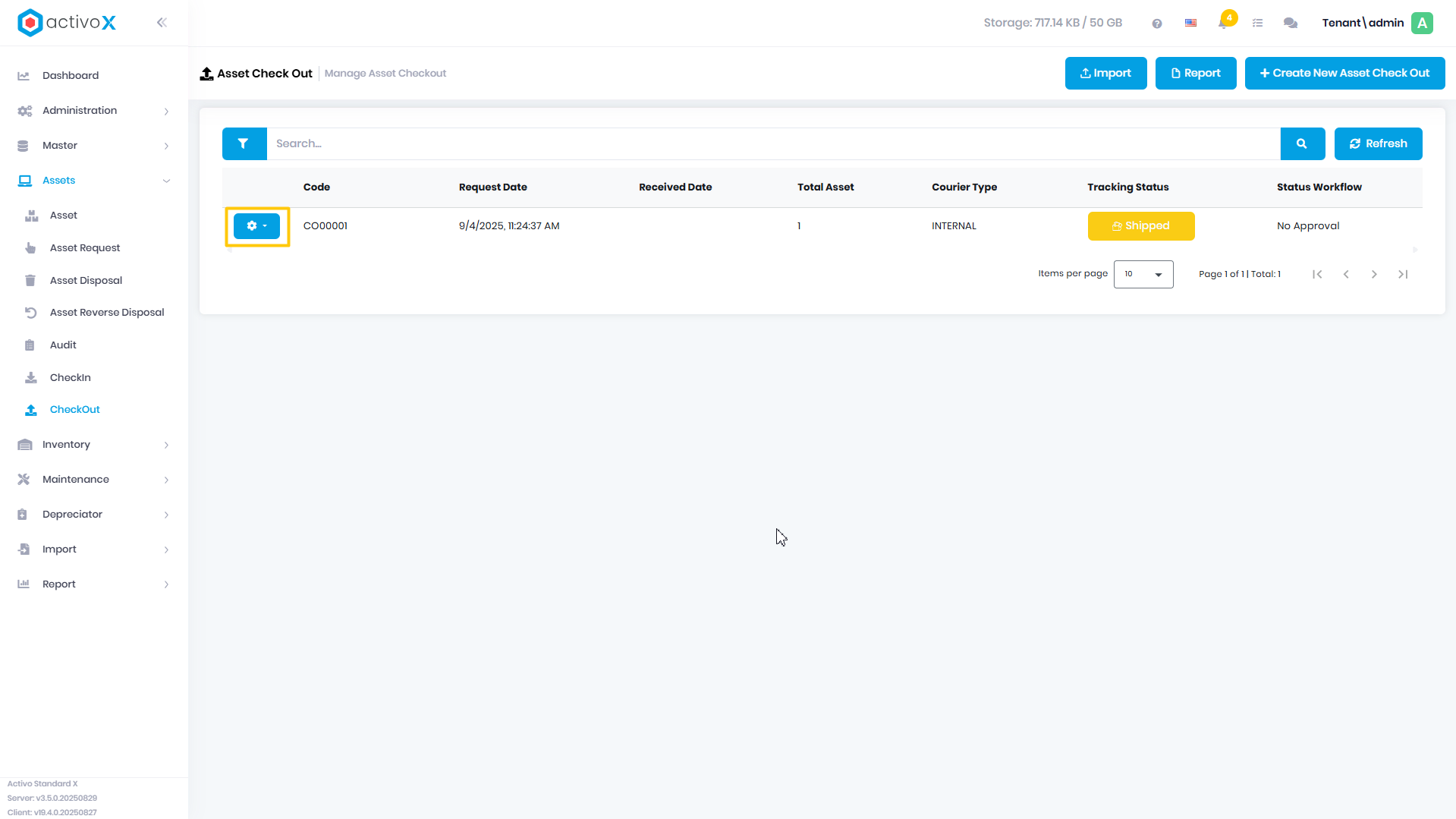
Klik Aksi
-
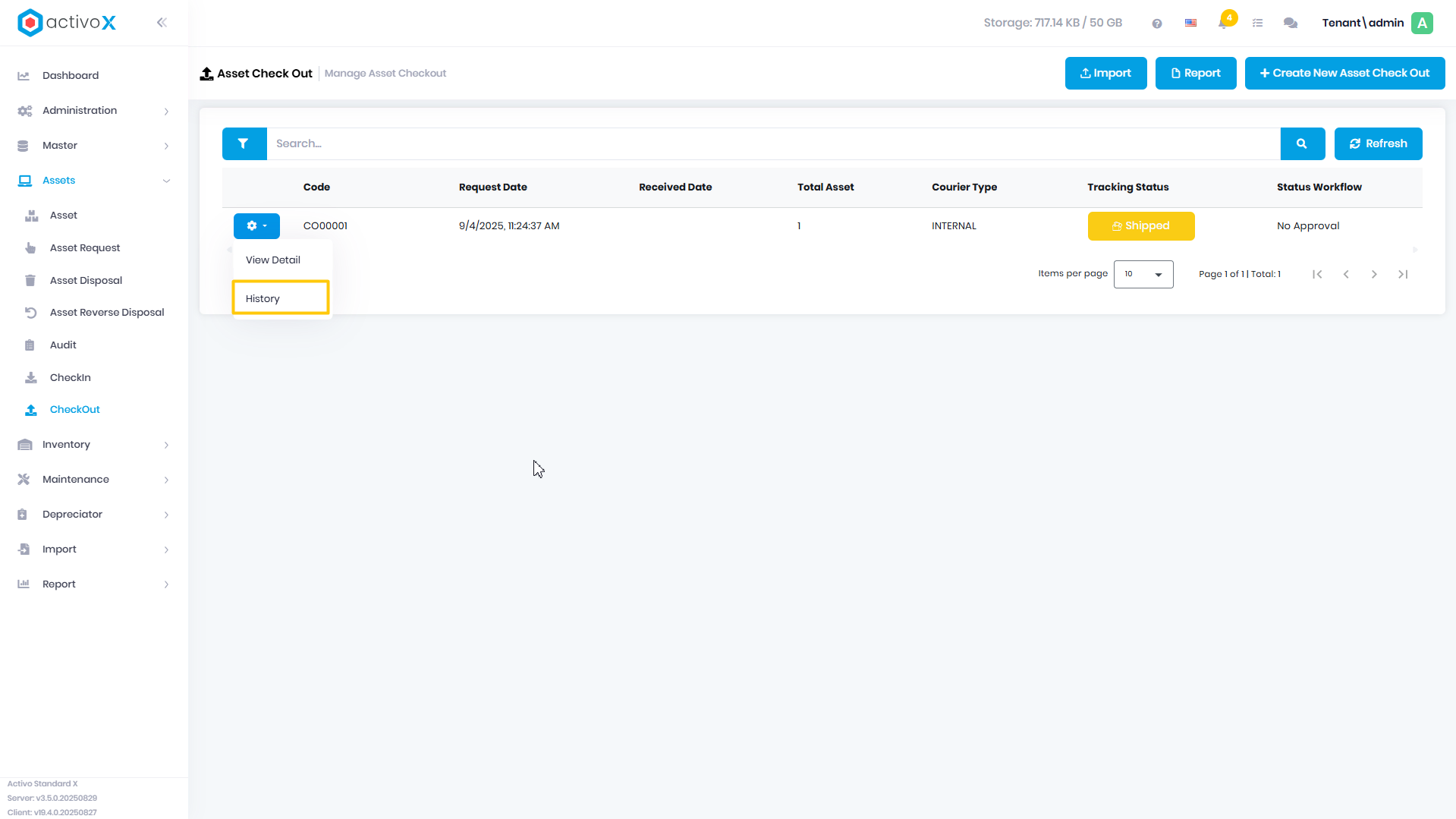
Pilih History
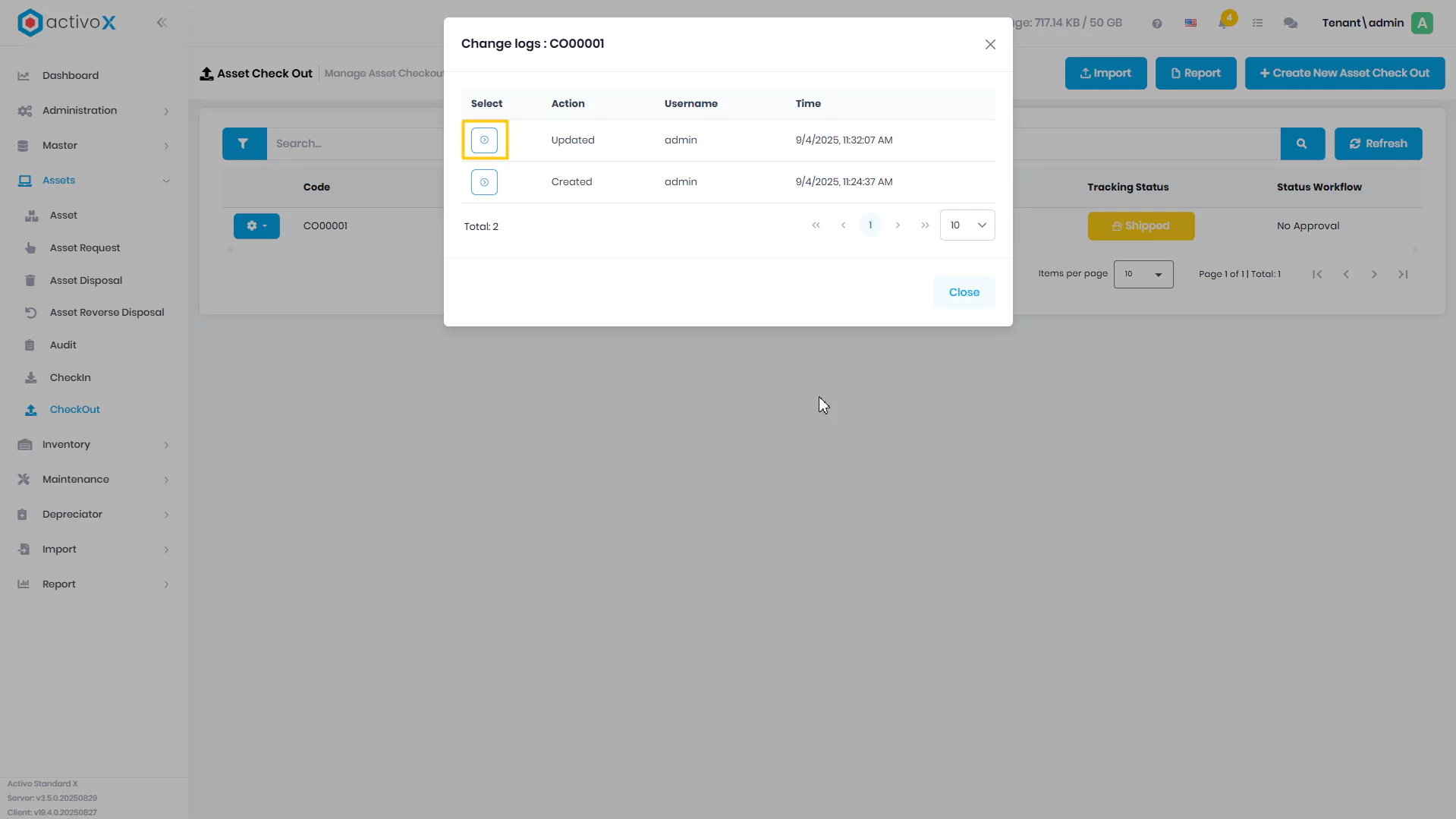
-
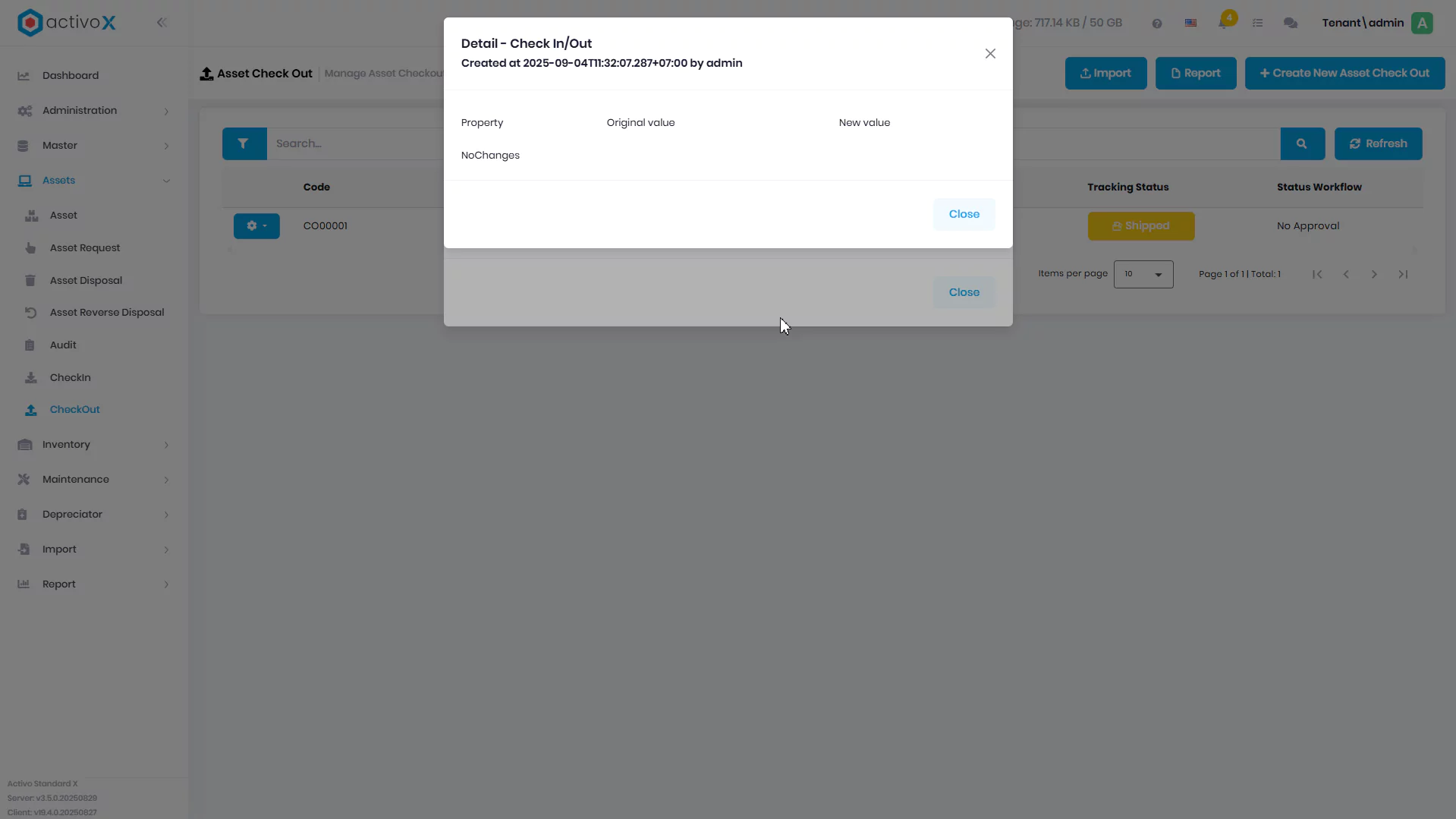
Pilih salah satu Change Log untuk melihat detail riwayat perubahan Checkout