Asset
Fitur Asset pada sistem ini dirancang untuk membantu Anda dalam mengelola dan memantau aset perusahaan dengan lebih efisien. Panduan ini menjelaskan cara membuat, mengedit, dan menghapus aset, serta fitur-fitur terkait lainnya.
Membuat Asset Baru
Berikut adalah langkah-langkah untuk membuat asset baru di dalam sistem:
-
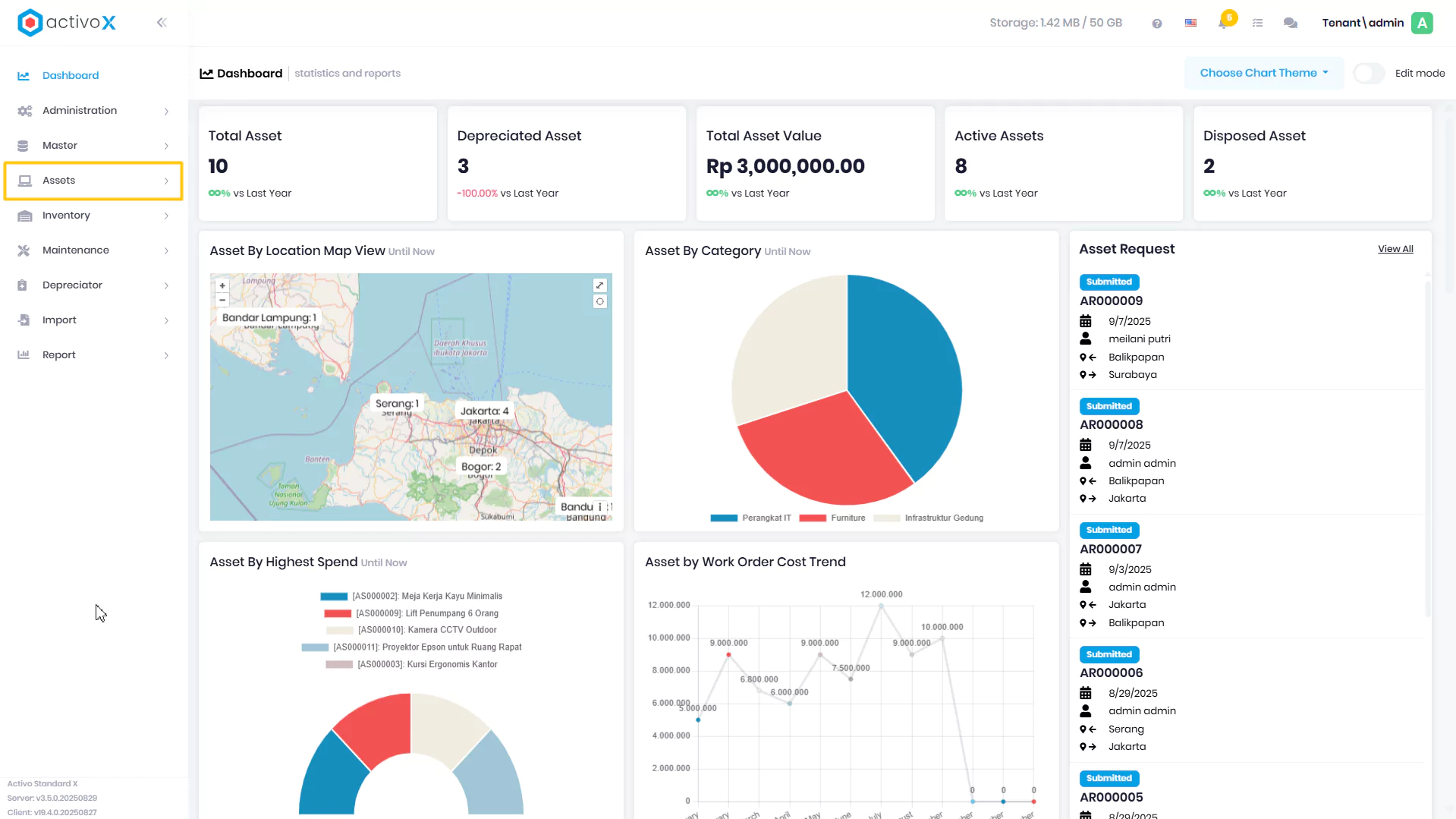
Klik Menu Assets
-
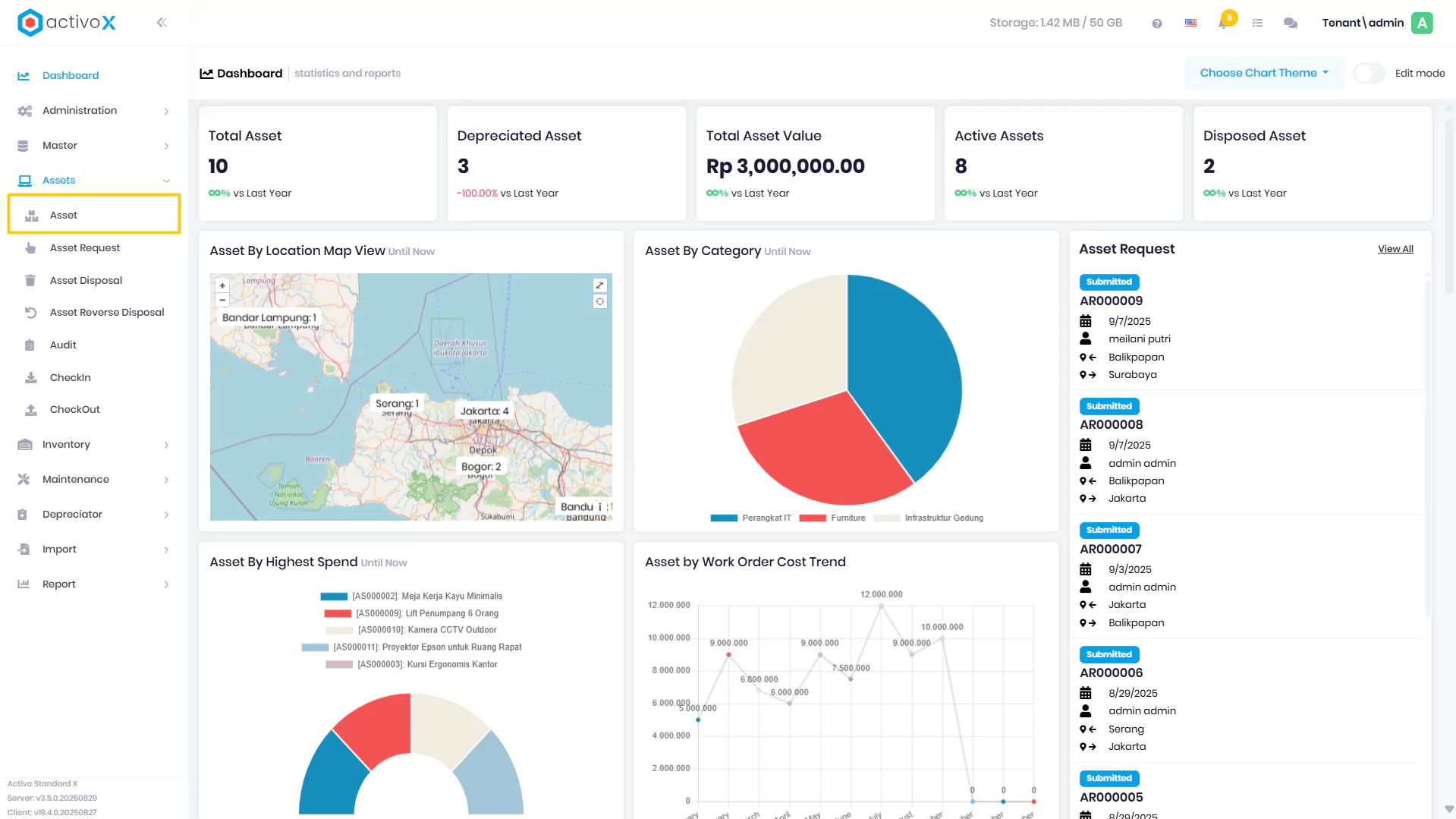
Pilih Asset
-
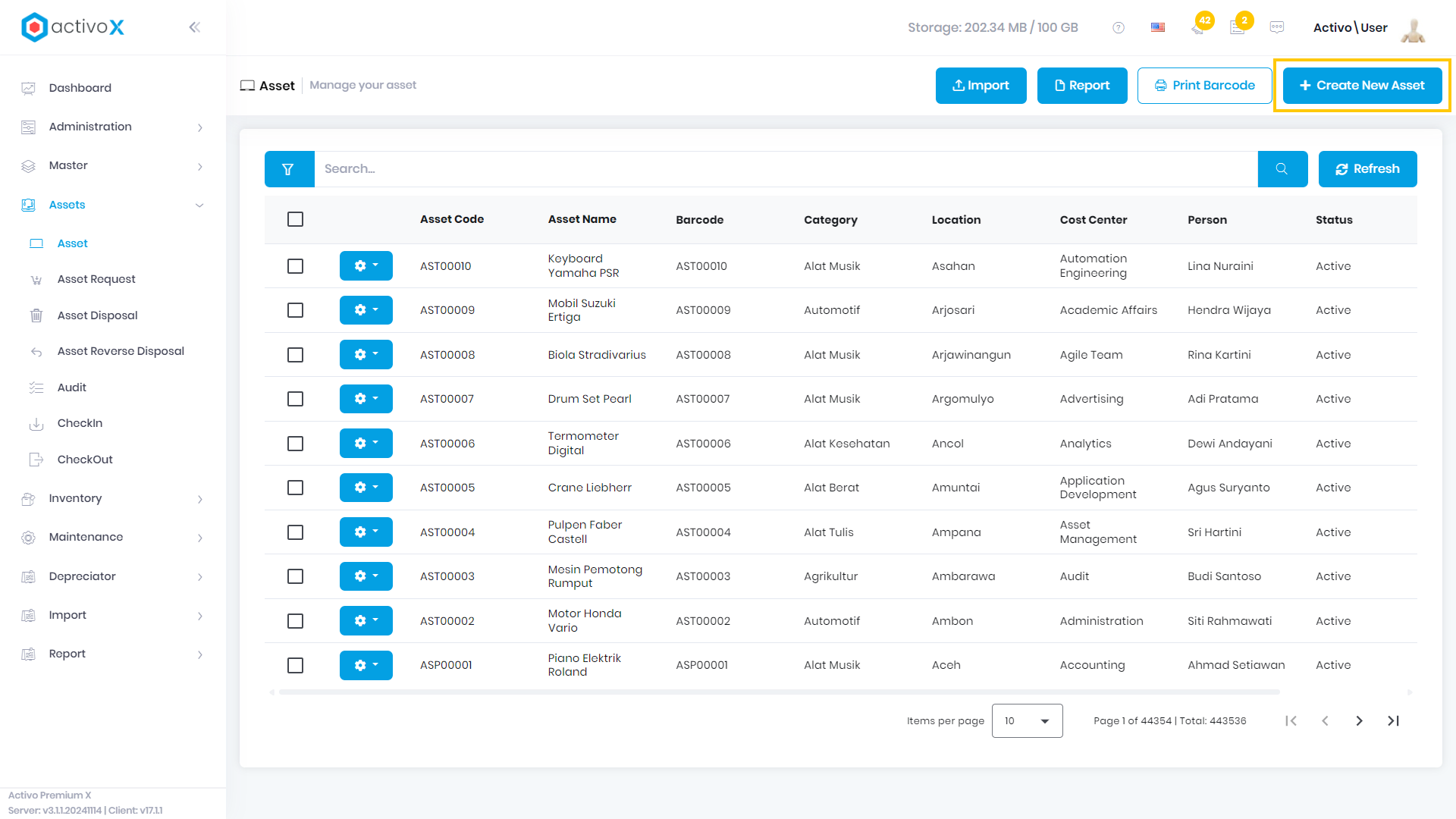
Klik tombol Create New Asset
-
Isi Informasi Aset pada tab General
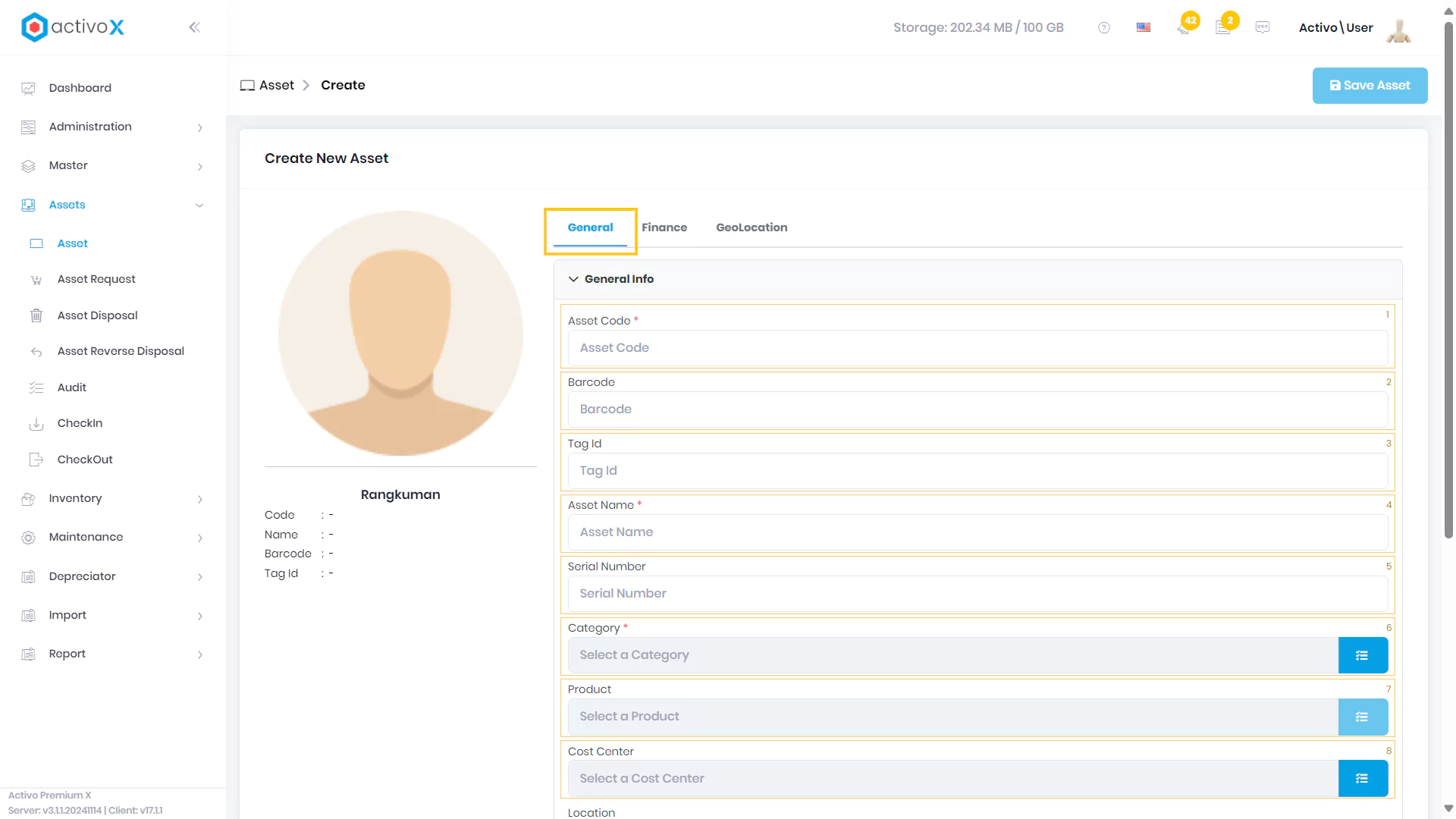
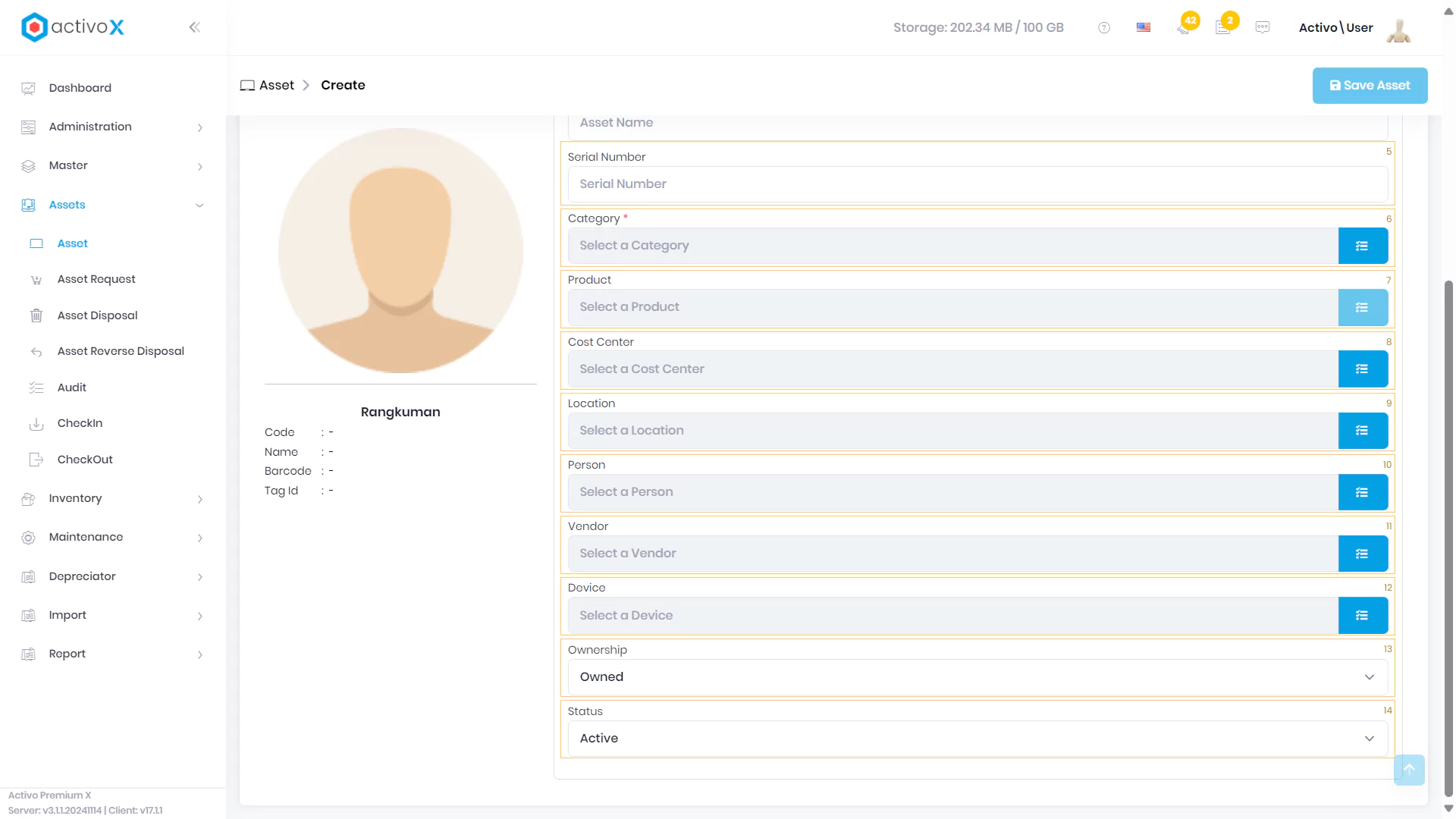
Berikut penjelasan dari setiap kolom yang ada:
| No | Kolom | Penjelasan | Wajib Isi |
|---|---|---|---|
| 1 | Asset Code | Kode unik untuk setiap aset. Dapat diatur manual atau otomatis melalui Code Factory | Ya |
| 2 | Barcode | Kode yang berisi informasi aset yang dapat dipindai menggunakan barcode scanner | Tidak |
| 3 | Tag Id | Kode yang berisi informasi aset yang dapat dipindai menggunakan RFID scanner | Tidak |
| 4 | Asset Name | Nama Asset | Ya |
| 5 | Serial Number | Nomor unik dari produsen untuk mengidentifikasi unit Asset tersebut | Tidak |
| 6 | Category | Kategori Asset yang diambil dari Master Category | Ya |
| 7 | Product | Jenis Product yang berkaitan dengan Category yang sudah dipilih, Product diambil dari Master Product | Tidak |
| 8 | Cost Center | Divisi atau departemen yang bertanggung jawab secara finansial atas aset tersebut, yang diambil dari Master Cost Center | Tidak |
| 9 | Location | Lokasi Asset tersebut berada yang diambil dari Master Location | Tidak |
| 10 | Person | Orang yang bertanggung jawab atas aset tersebut, diambil dari Master Person | Tidak |
| 11 | Vendor | Data pemasok atau vendor aset, diambil dari Master Category | Tidak |
| 12 | Device | Perangkat Asset tersebut yang diambil dari Devices | Tidak |
| 13 | Ownership | Informasi kepemilikan aset | Tidak |
| 14 | Status | Status Asset saat ini yang dapat diatur pada Dropdown Item | Tidak |
-
Klik tab Finance lalu isi Informasi Asset pada tab ini jika diperlukan
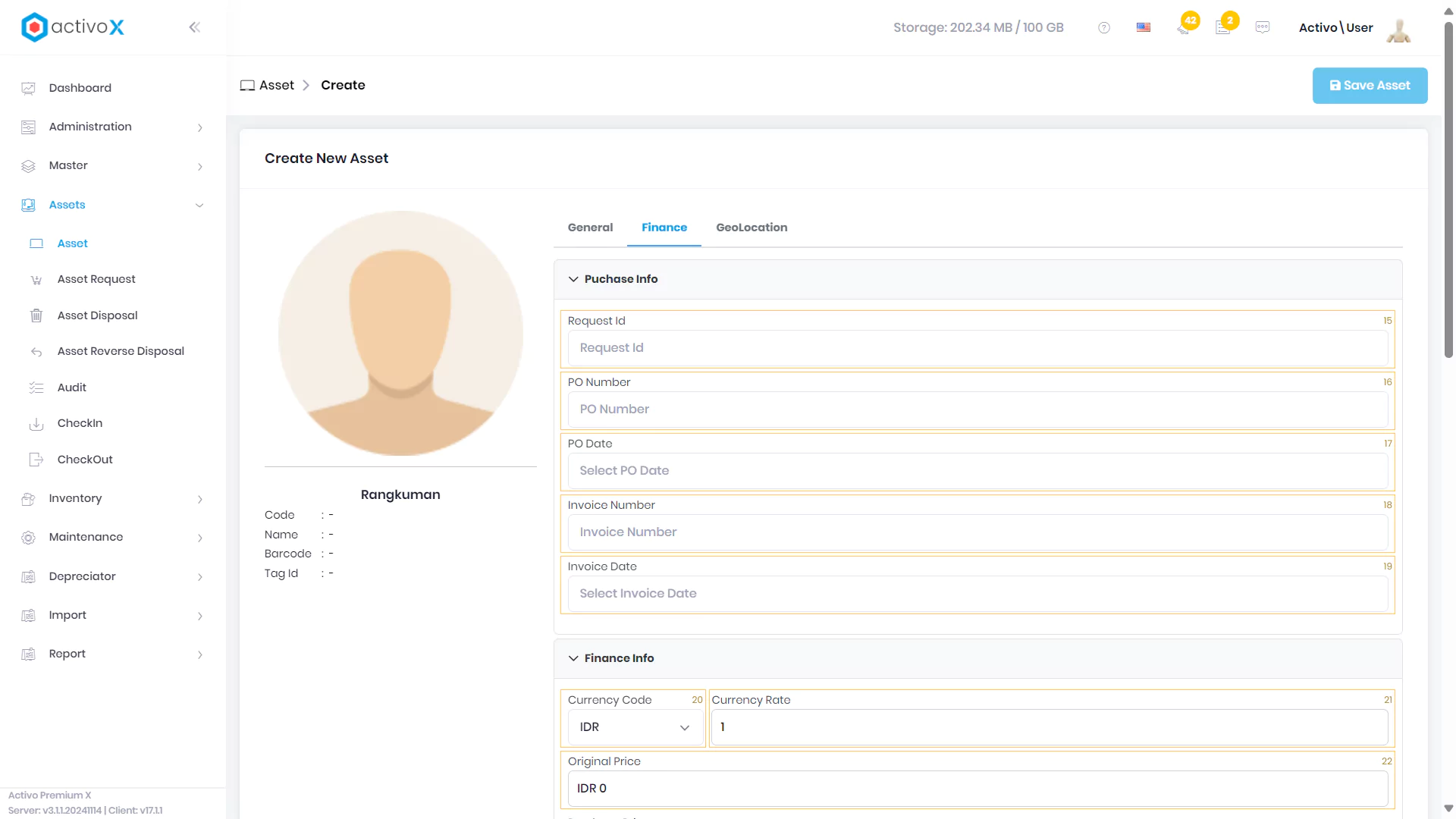
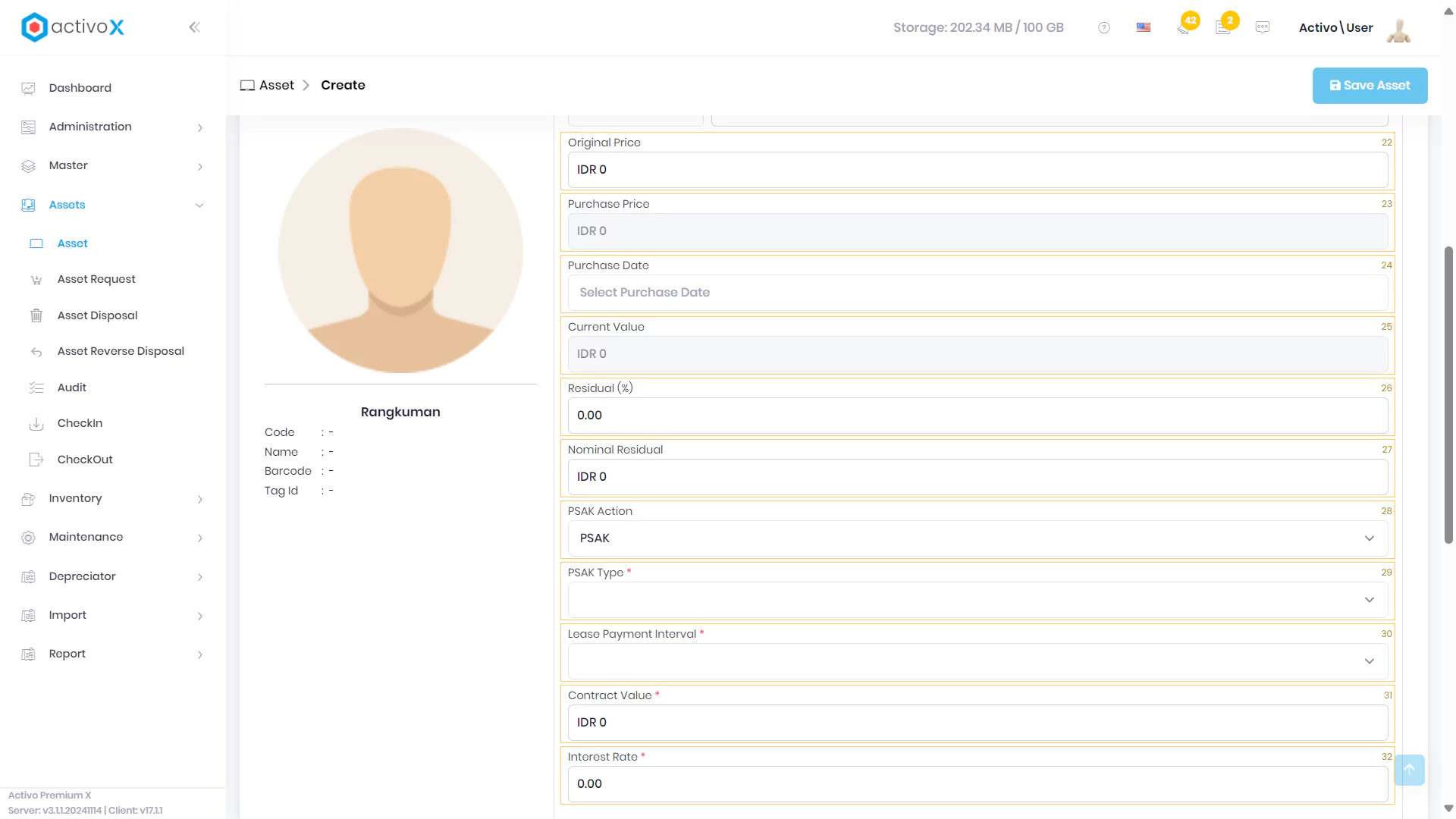
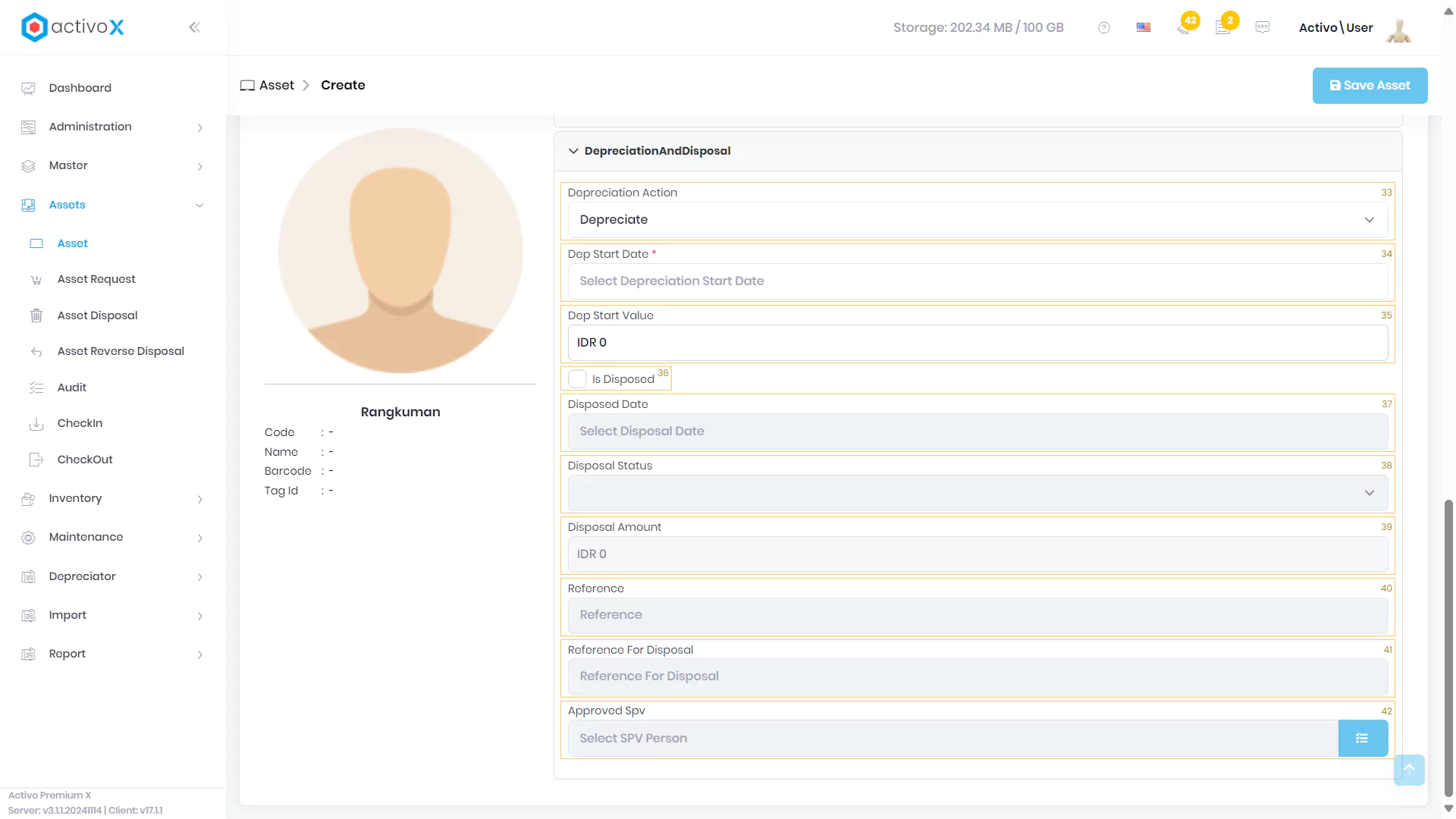
Berikut penjelasan dari setiap kolom yang ada:
| No | Kolom | Penjelasan | Wajib Isi |
|---|---|---|---|
| 15 | Request Id | Nomor unik yang mengidentifikasi permintaan terkait aset atau transaksi | Tidak |
| 16 | PO Number | Nomor unik dari Purchase Order (PO) yang digunakan untuk melacak pembelian terkait aset | Tidak |
| 17 | PO Date | Tanggal penerbitan Purchase Order (PO) sebagai referensi waktu pembelian | Tidak |
| 18 | Invoice Number | Nomor faktur yang diberikan oleh penjual sebagai bukti transaksi pembelian | Tidak |
| 19 | Invoice Date | Tanggal penerbitan faktur oleh penjual | Tidak |
| 20 | Currency Code | Kode mata uang (contoh: USD, IDR) yang digunakan dalam transaksi pembelian | Tidak |
| 21 | Currency Rate | Kurs tukar mata uang yang berlaku pada saat transaksi dilakukan | Tidak |
| 22 | Original Price | Harga awal aset sebelum potongan, pajak, atau penyesuaian lainnya | Tidak |
| 23 | Purchase Price | Harga akhir aset setelah mempertimbangkan diskon, pajak, atau biaya tambahan lainnya | Tidak |
| 24 | Purchase Date | Tanggal pembelian aset atau tanggal transaksi selesai dilakukan | Tidak |
| 25 | Current Value | Nilai aset saat ini setelah mempertimbangkan depresiasi atau revaluasi | Tidak |
| 26 | Residual(%) | Persentase nilai sisa aset yang diharapkan setelah masa manfaatnya berakhir | Tidak |
| 27 | Nominal Residual | Jumlah nilai sisa aset dalam bentuk nominal (mata uang) setelah masa manfaatnya berakhir | Tidak |
| 28 | PSAK Action | Tindakan atau langkah yang diambil sesuai dengan Pernyataan Standar Akuntansi Keuangan (PSAK) terkait pengelolaan aset | Ya |
| 29 | PSAK Type | Jenis perlakuan akuntansi berdasarkan PSAK, misalnya asset tetap (PSAK 16) atau asset sewa (PSAK 73) | Ya, jika PSAK Action yang dipilih adalah "PSAK" |
| 30 | Lease Payment Interval | Interval waktu pembayaran sewa (1 bulan atau 6 bulan) | Ya, jika PSAK Action yang dipilih adalah "PSAK" |
| 31 | Contract Value | Nilai total kontrak untuk sewa atau pembelian aset sesuai dengan perjanjian | Ya, jika PSAK Action yang dipilih adalah "PSAK" |
| 32 | Interest Rate | Tingkat suku bunga yang diterapkan pada pembayaran atau perhitungan biaya sewa | Ya, jika PSAK Action yang dipilih adalah "PSAK" |
| 33 | Depreciation Action | Keputusan penggunaan depresiasi pada suatu asset | Ya |
| 34 | Dep Start Date | Tanggal mulai perhitungan depresiasi aset | Ya, jika Depreciation Action yang dipilih adalah "Depreciate" |
| 35 | Dep Start Value | Nilai aset pada awal periode depresiasi | Ya, jika Depreciation Action yang dipilih adalah "Depreciate" |
| 36 | Is Disposed | Indikator apakah aset telah dilepas/dijual atau masih dimiliki (check/uncheck). Anda dapat menambahkan asset yang akan di-dispose pada Asset Disposal | Tidak |
| 37 | Disposed Date | Tanggal pelepasan atau penjualan aset | Ya, jika asset tersebut di-dispose |
| 38 | Disposal Status | Status pelepasan aset, seperti "Terjual", "Dihibahkan", atau "Rusak" | Ya, jika asset tersebut di-dispose |
| 39 | Disposal Amount | Jumlah nominal yang diperoleh dari pelepasan atau penjualan aset | Ya, jika asset tersebut di-dispose |
| 40 | Reference | Referensi tambahan yang digunakan untuk menjelaskan atau melengkapi informasi terkait transaksi atau aset | Ya, jika asset tersebut di-dispose |
| 41 | Reference For Disposal | Referensi yang menjelaskan alasan atau sumber pelepasan aset | Ya, jika asset tersebut di-dispose |
| 42 | Approved Spv | Supervisor yang memberikan persetujuan terkait pembuatan Asset ini ketika menggunakan Workflow | Ya, jika asset tersebut di-dispose |
- Klik tab Geolocation lalu arahkan kursor ke maps sesuai dengan lokasi sebuah asset berada
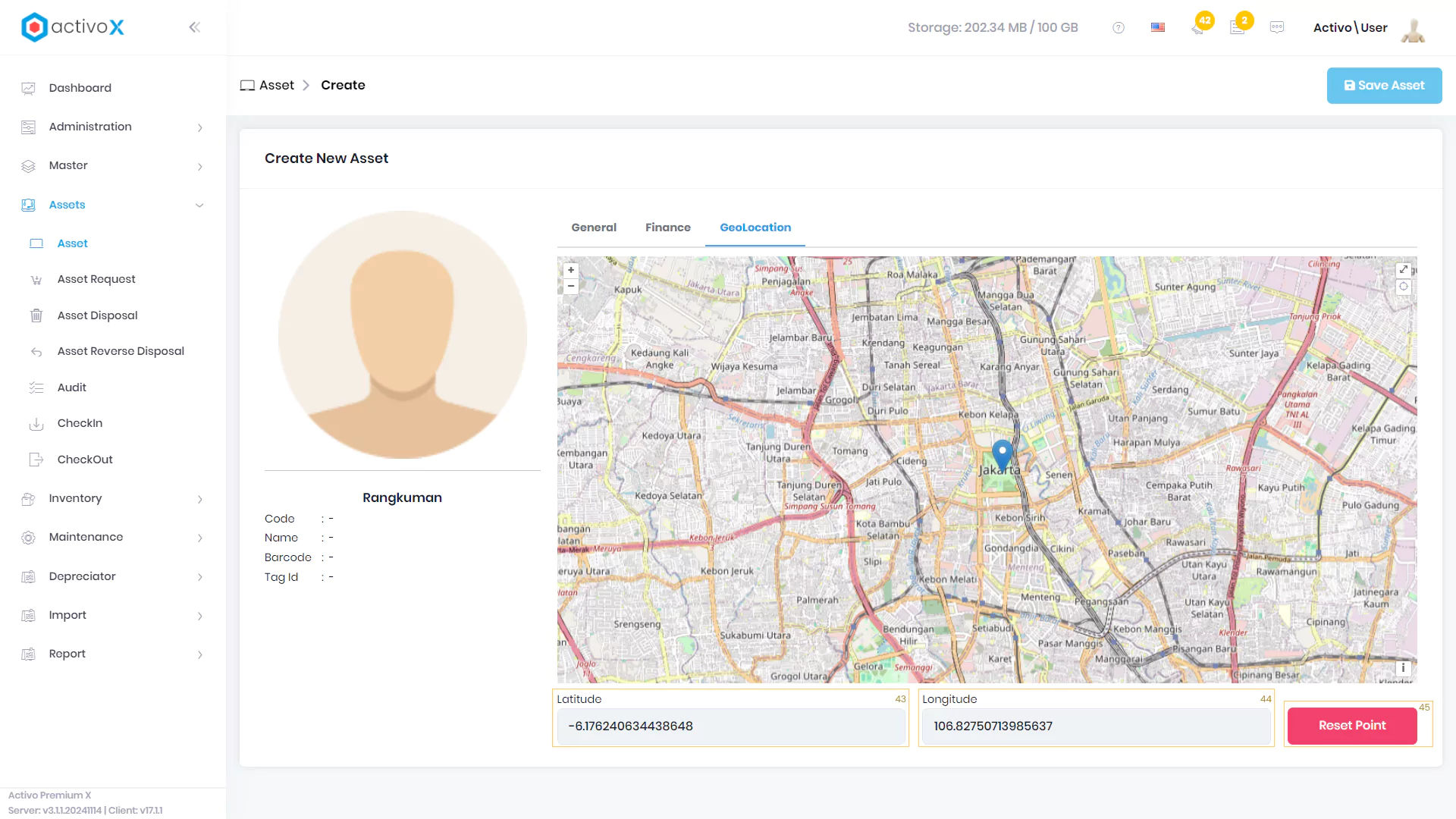
| No | Kolom | Penjelasan |
|---|---|---|
| 43 | Latitude | Koordinat horizontal yang menunjukkan jarak lokasi dari garis khatulistiwa (0°) |
| 44 | Longtitude | Koordinat vertikal yang menunjukkan jarak lokasi dari meridian utama (0°) |
| 45 | Reset Point | Tombol untuk mengembalikan nilai Latitude dan Longtitude ke kondisi default (kosong) |
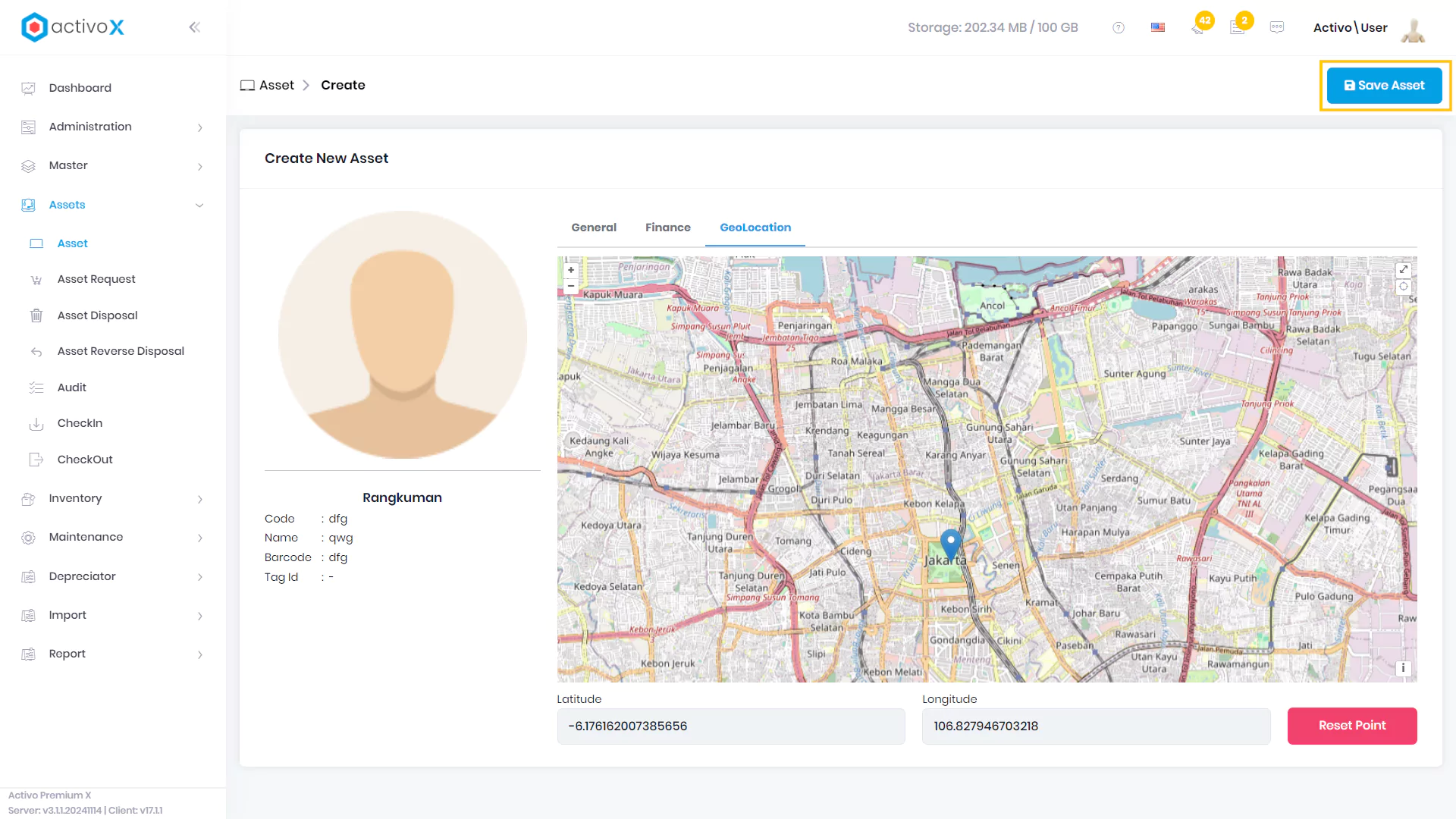
- Jika semua data yang bersifat mandatory (wajib diisi) sudah diisi, maka klik tombol Save Asset untuk menyimpan data asset
Melihat Detail Suatu Asset
Untuk melihat detail aset yang sudah ada, ikuti langkah berikut:
1. Klik Menu Assets
-
Pilih Asset
-
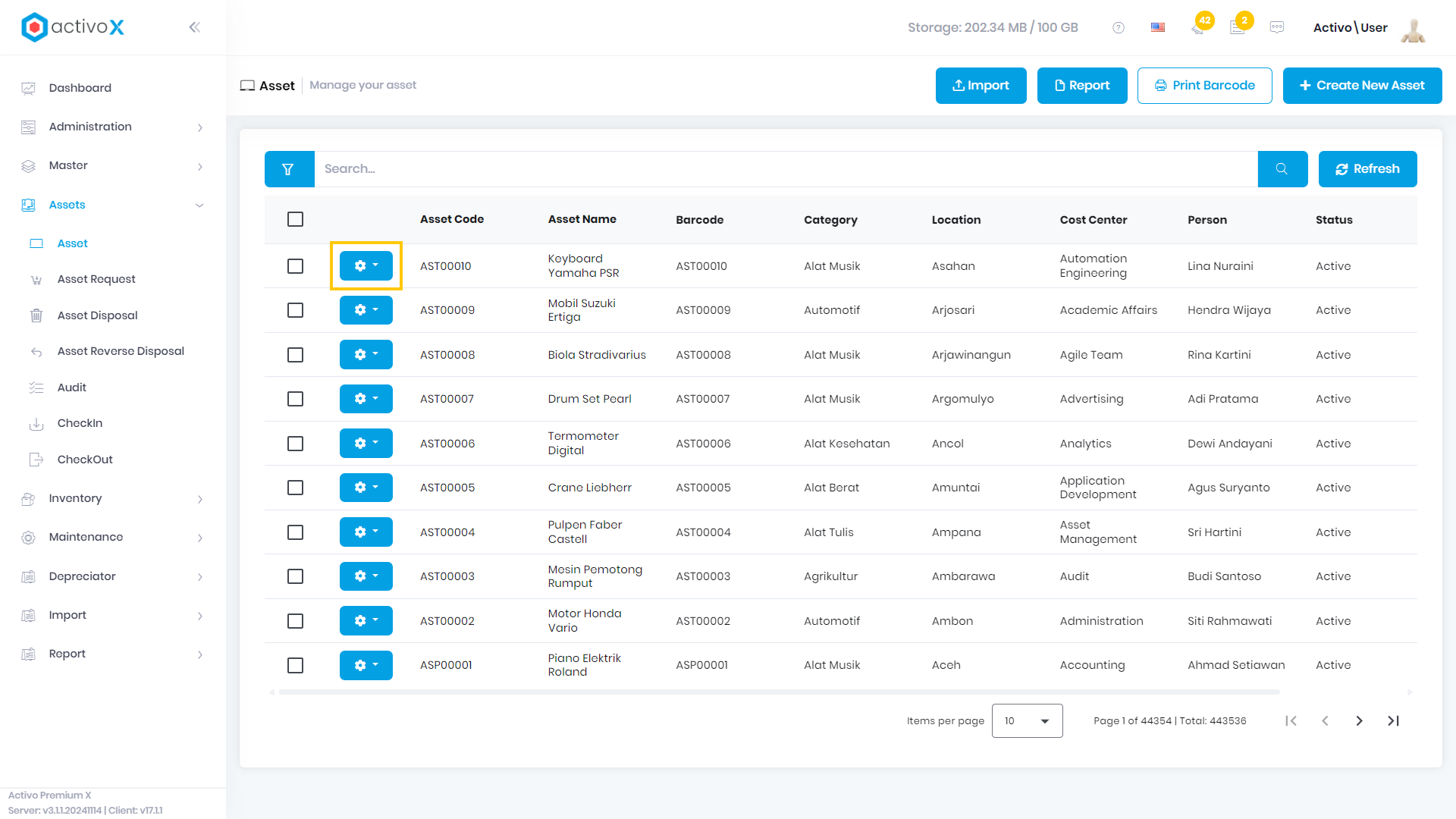
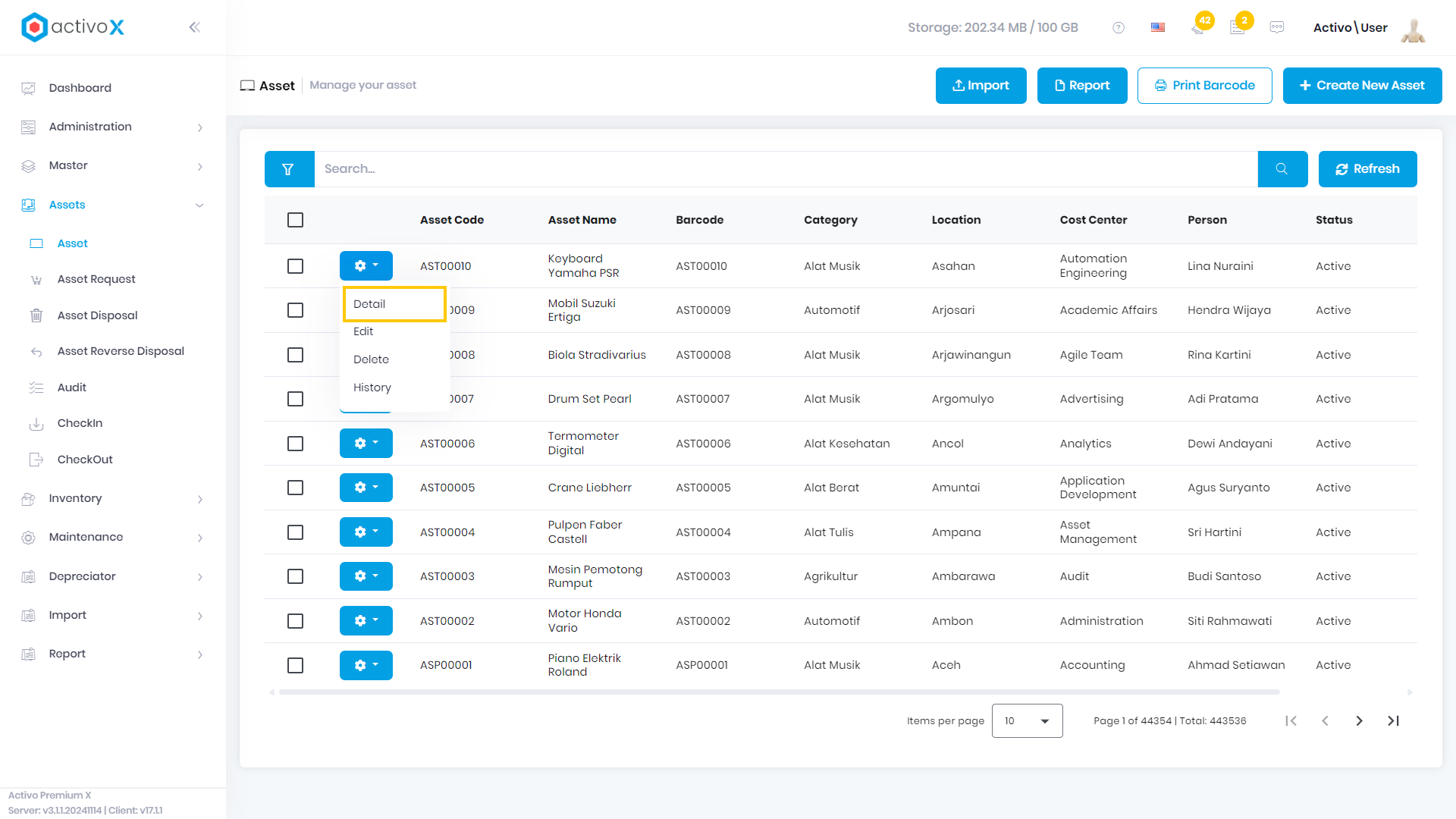
Pilih asset yang ingin dilihat, lalu klik tombol Aksi atau icon gerigi di sebelah aset yang ingin Anda lihat detailnya
-
Kemudian pilih Detail
-
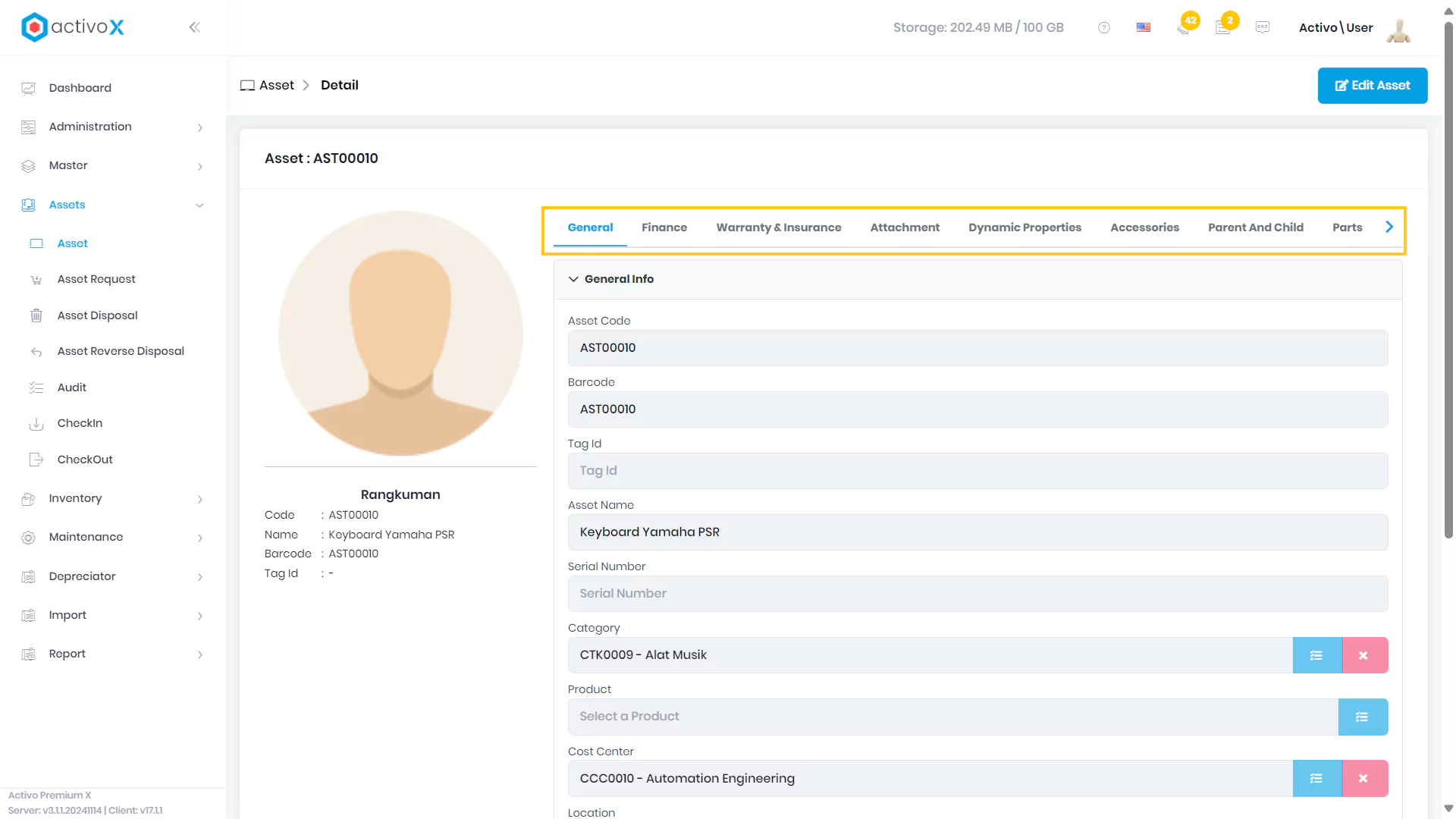
Anda dapat melihat data asset yang ada pada tab berikut:
| Nama Tab | Penjelasan |
|---|---|
| General | Tab ini berisi informasi umum tentang asset |
| Finance | Tab ini mencakup informasi keuangan terkait asset |
| Warranty & Insurance | Tab ini berisi detail tentang garansi dan asuransi asset |
| Attachment | Tab ini digunakan untuk menyimpan dokumen atau file yang terkait dengan asset |
| Dynamic Properties | Tab ini memungkinkan penambahan atribut atau properti khusus dari asset yang tidak ada pada sistem |
| Accessories | Tab ini mencatat daftar aksesori atau komponen tambahan yang berhubungan dengan asset utama |
| Parent & Child | Tab ini menampilkan hubungan hierarki antara asset utama (parent) dan sub-asset (child) |
| Maintenance | Tab ini menyimpan catatan pemeliharaan yang pernah dilakukan pada asset ini |
| Depreciation | Tab ini menyimpan catatan riwayat depresiasi asset |
| Audit | Tab ini menyimpan catatan riwayat audit asset |
| Task | Tab ini digunakan untuk mengelola tugas-tugas yang terkait dengan perawatan atau pemeliharaan khusus untuk asset ini |
| Geolocation | Tab ini menampilkan lokasi geografis asset dalam bentuk peta dan latitude longtitude untuk melihat keberadaan fisik asset |
Mengubah Data Aset
Mengubah Informasi General Asset
Untuk mengubah data general asset yang sudah ada, ikuti langkah berikut:
1. Klik Menu Assets
-
Pilih Asset
-
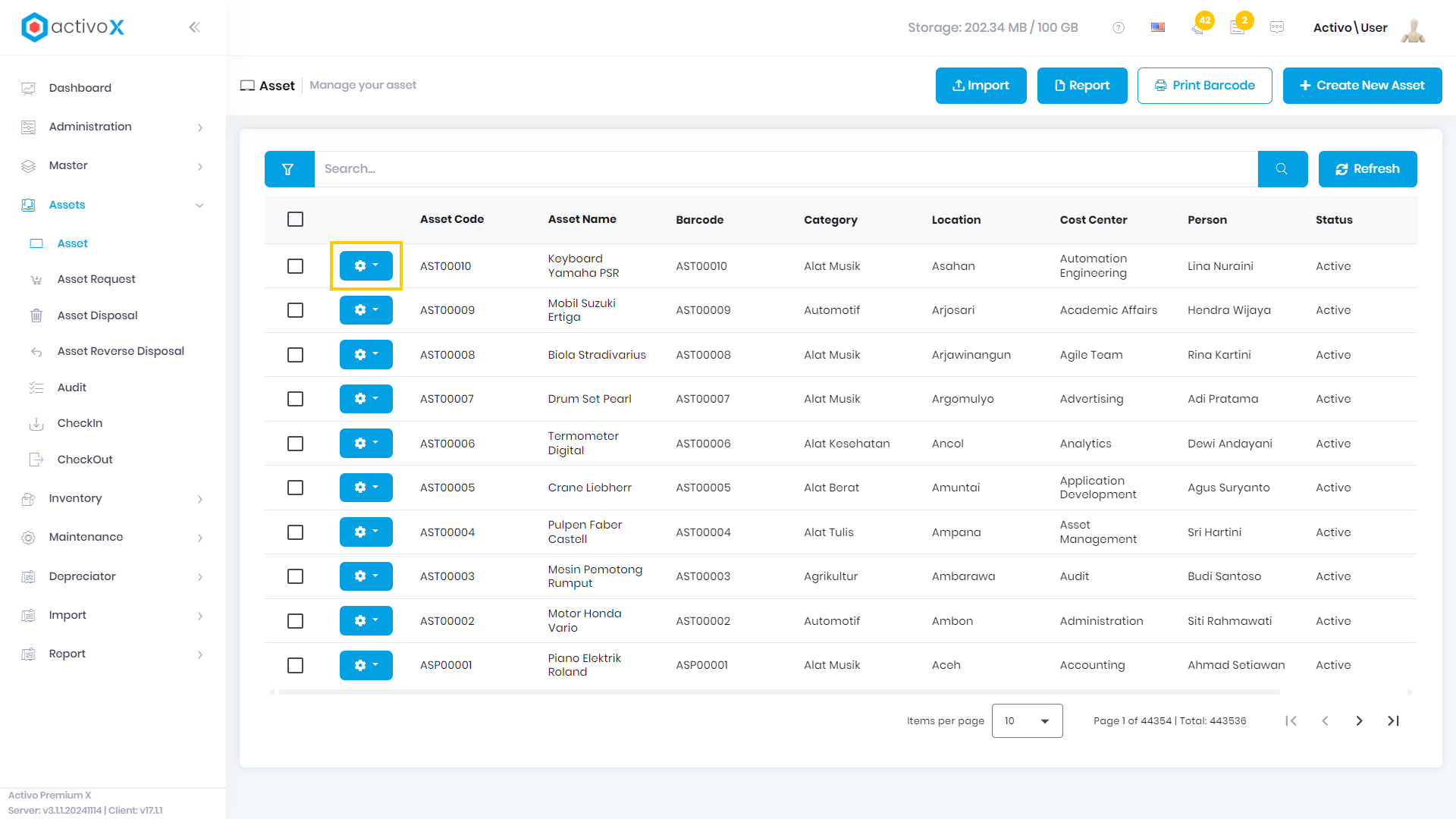
Pilih asset yang ingin diubah lalu klik tombol Aksi atau icon gerigi di sebelah aset yang ingin Anda ubah
-
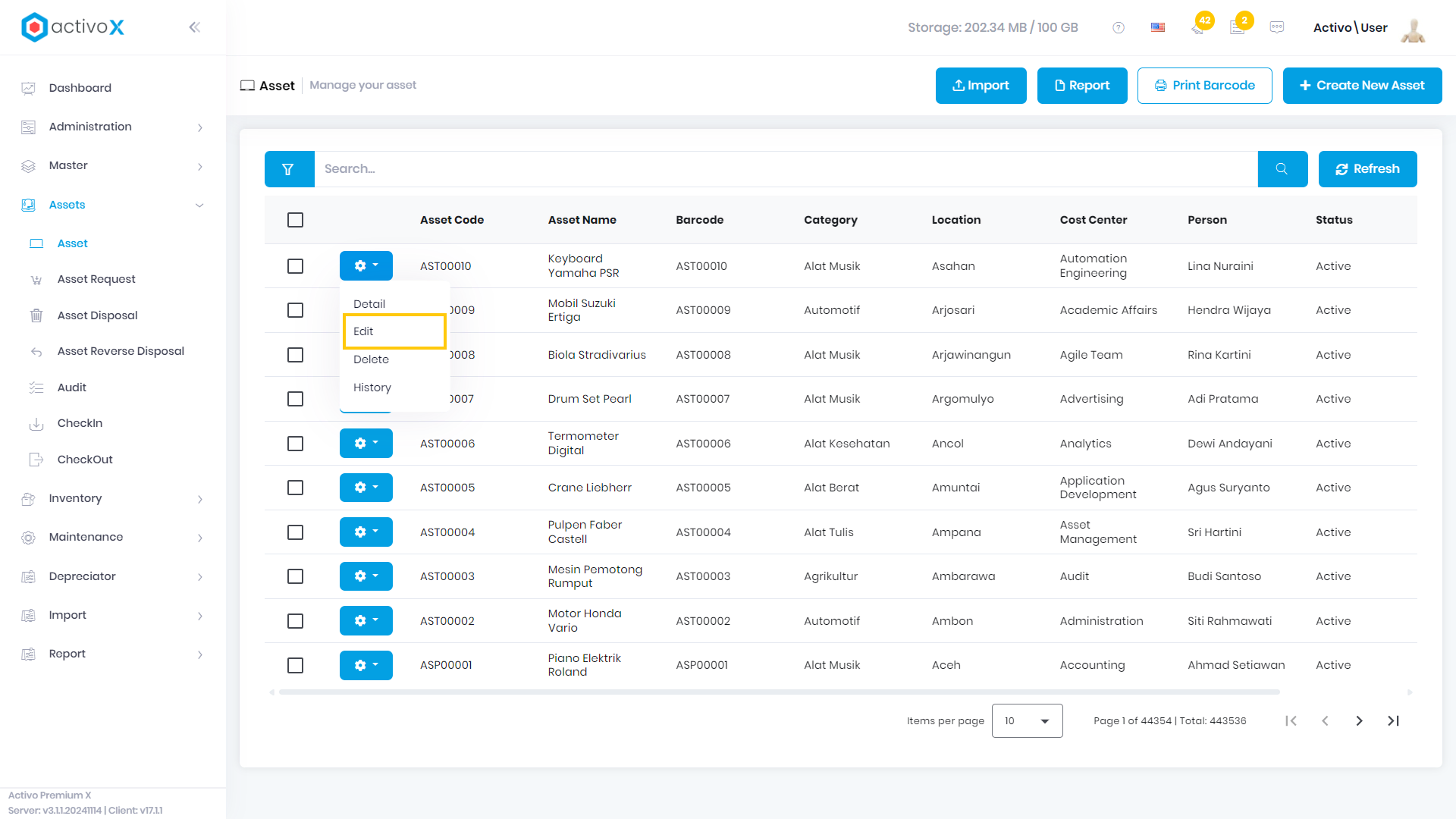
Kemudian pilih Edit
-
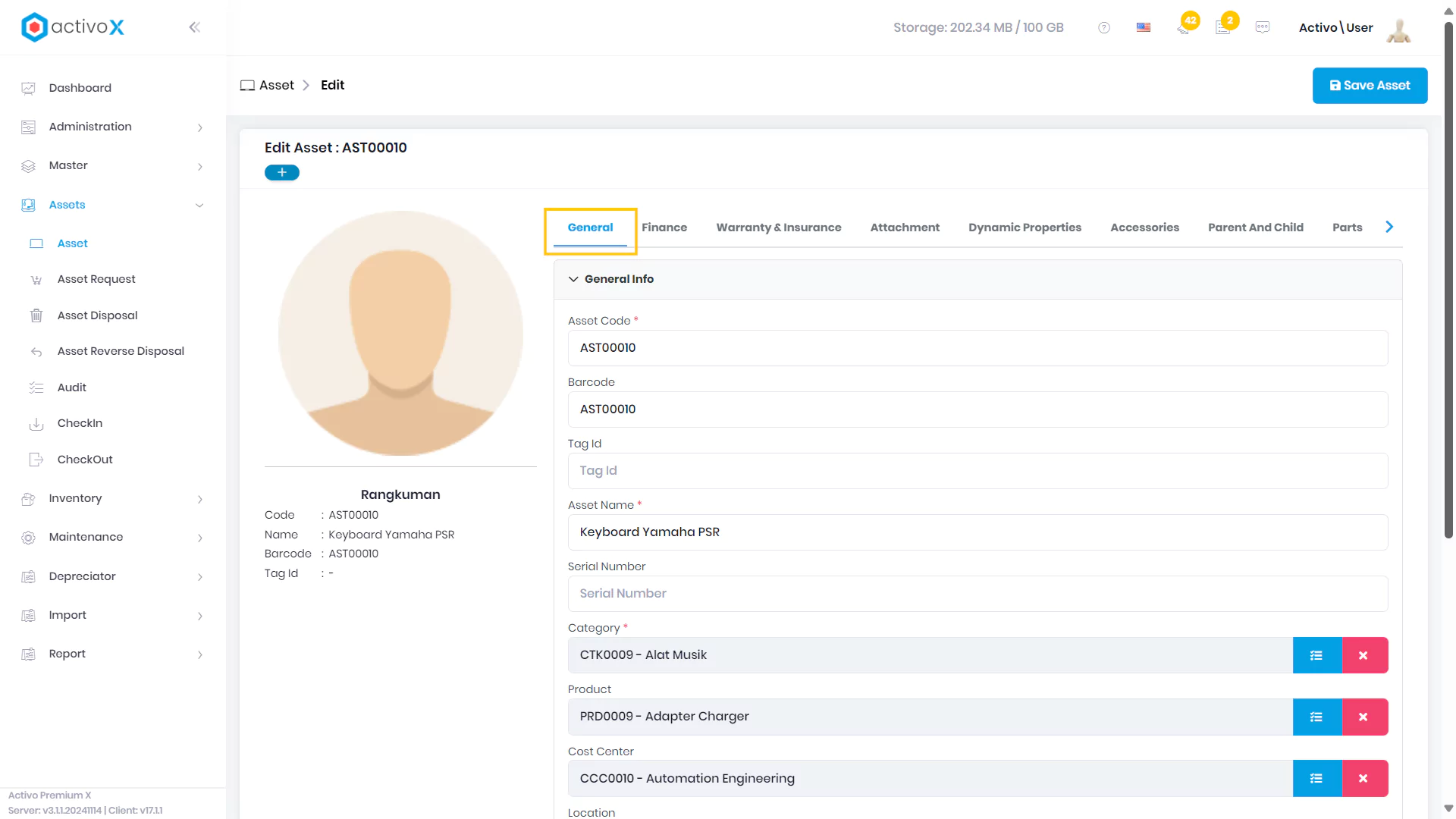
Anda akan langsung diarahkan pada tab General, Anda dapat mengubah informasi aset sesuai kebutuhan
Mengubah Informasi Finance Asset
Untuk mengubah data finance asset yang sudah ada, ikuti langkah berikut:
1. Klik Menu Assets
-
Pilih Asset
-
Pilih asset yang ingin diubah lalu klik tombol Aksi atau icon gerigi di sebelah aset yang ingin Anda ubah
-
Kemudian pilih Edit
-
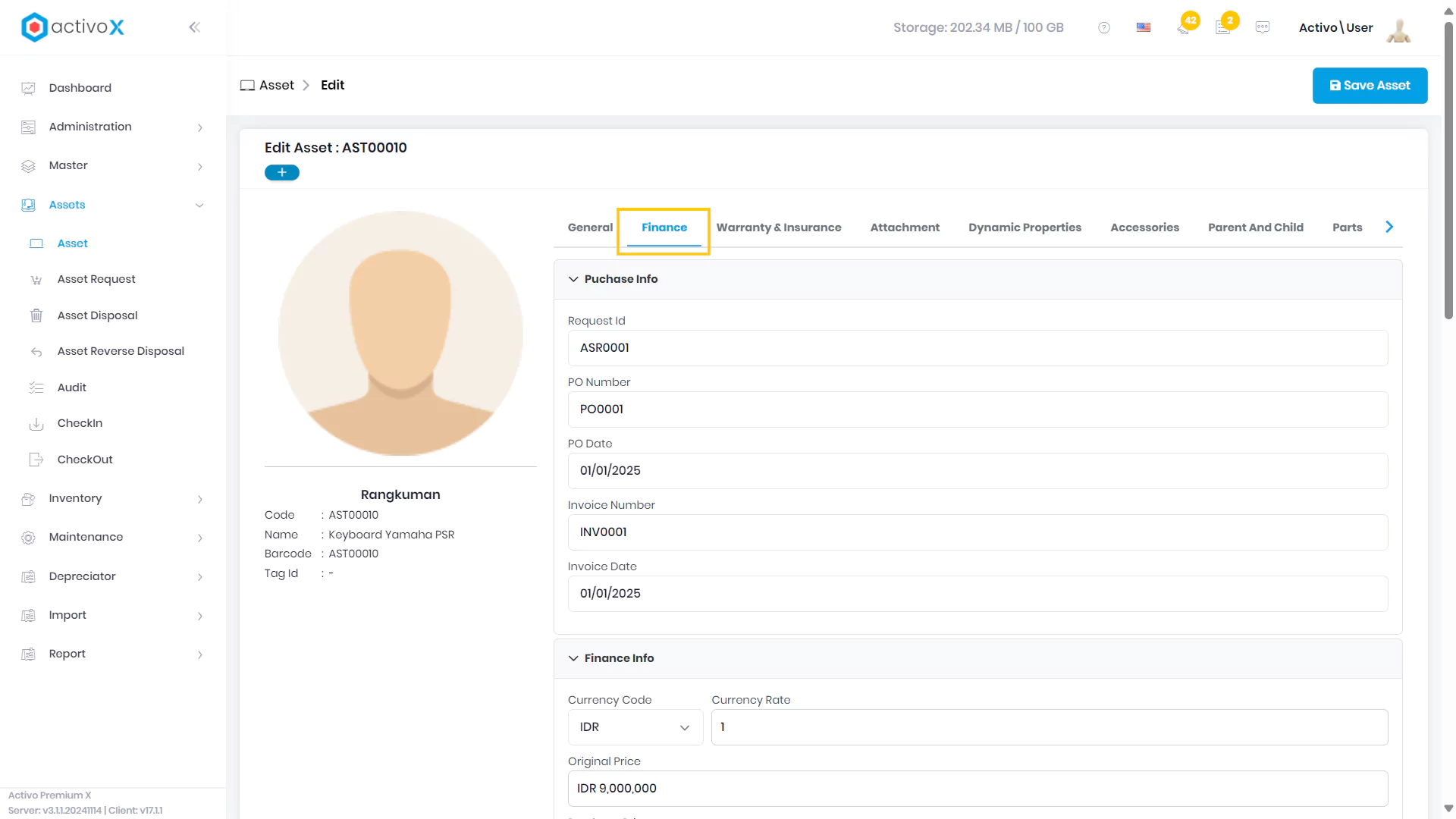
Pilih Tab Finance dan anda dapat mengubah informasi aset sesuai kebutuhan
Mengubah Informasi Warranty & Insurance Asset
Untuk mengubah data Warranty & Insurance asset yang sudah ada, ikuti langkah berikut:
1. Klik Menu Assets
-
Pilih Asset
-
Pilih asset yang ingin diubah lalu klik tombol Aksi atau icon gerigi di sebelah aset yang ingin Anda ubah
-
Kemudian pilih Edit
-
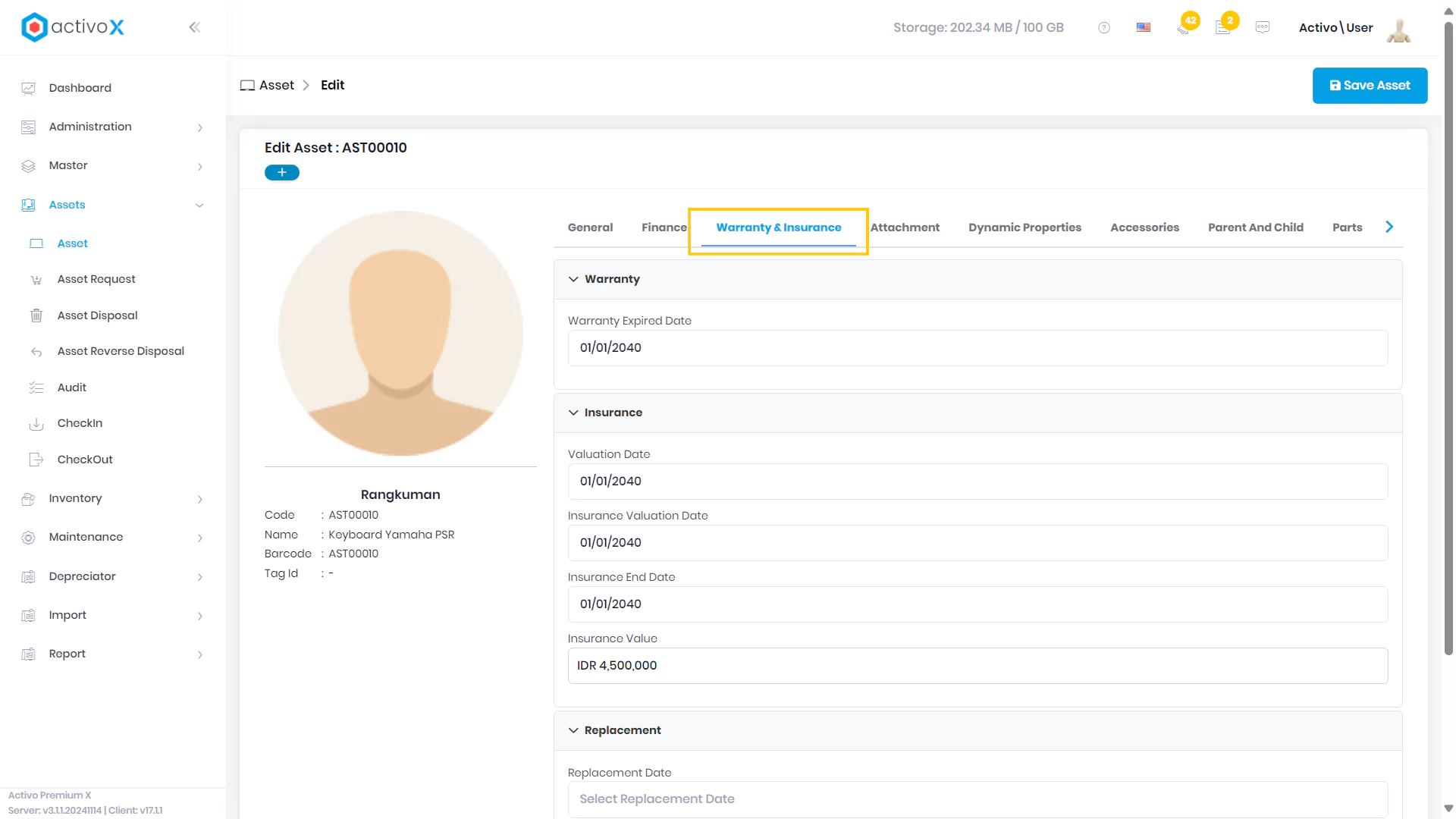
Pilih Tab Warranty & Insurance dan anda dapat mengubah informasi aset sesuai kebutuhan
Mengubah atau Menambah File Attachment pada Asset
Untuk mengubah data Attachment asset yang sudah ada, ikuti langkah berikut:
1. Klik Menu Assets
-
Pilih Asset
-
Pilih asset yang ingin diubah lalu klik tombol Aksi atau icon gerigi di sebelah aset yang ingin Anda ubah
-
Kemudian pilih Edit
-
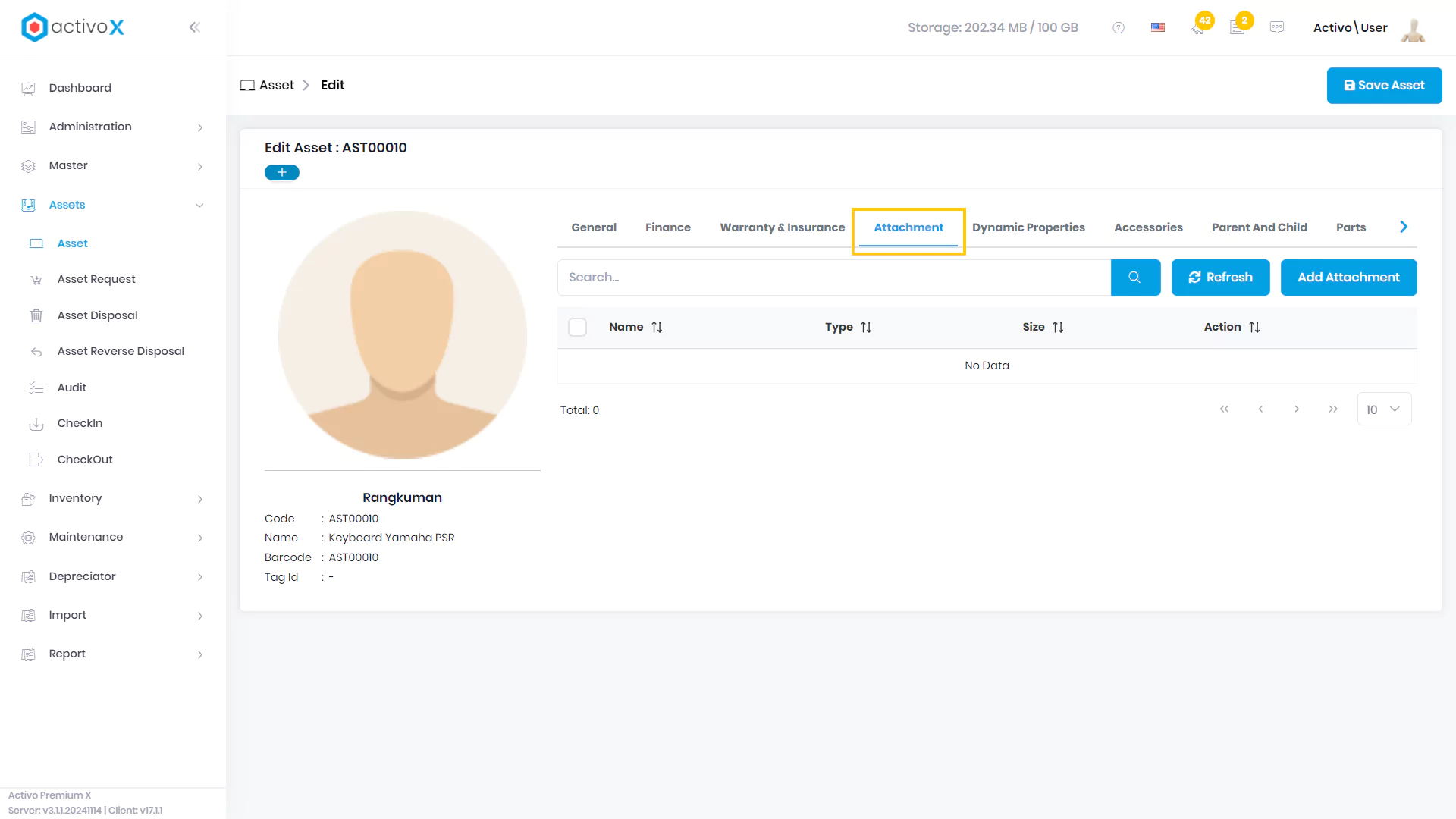
Pilih Tab Attachment
-
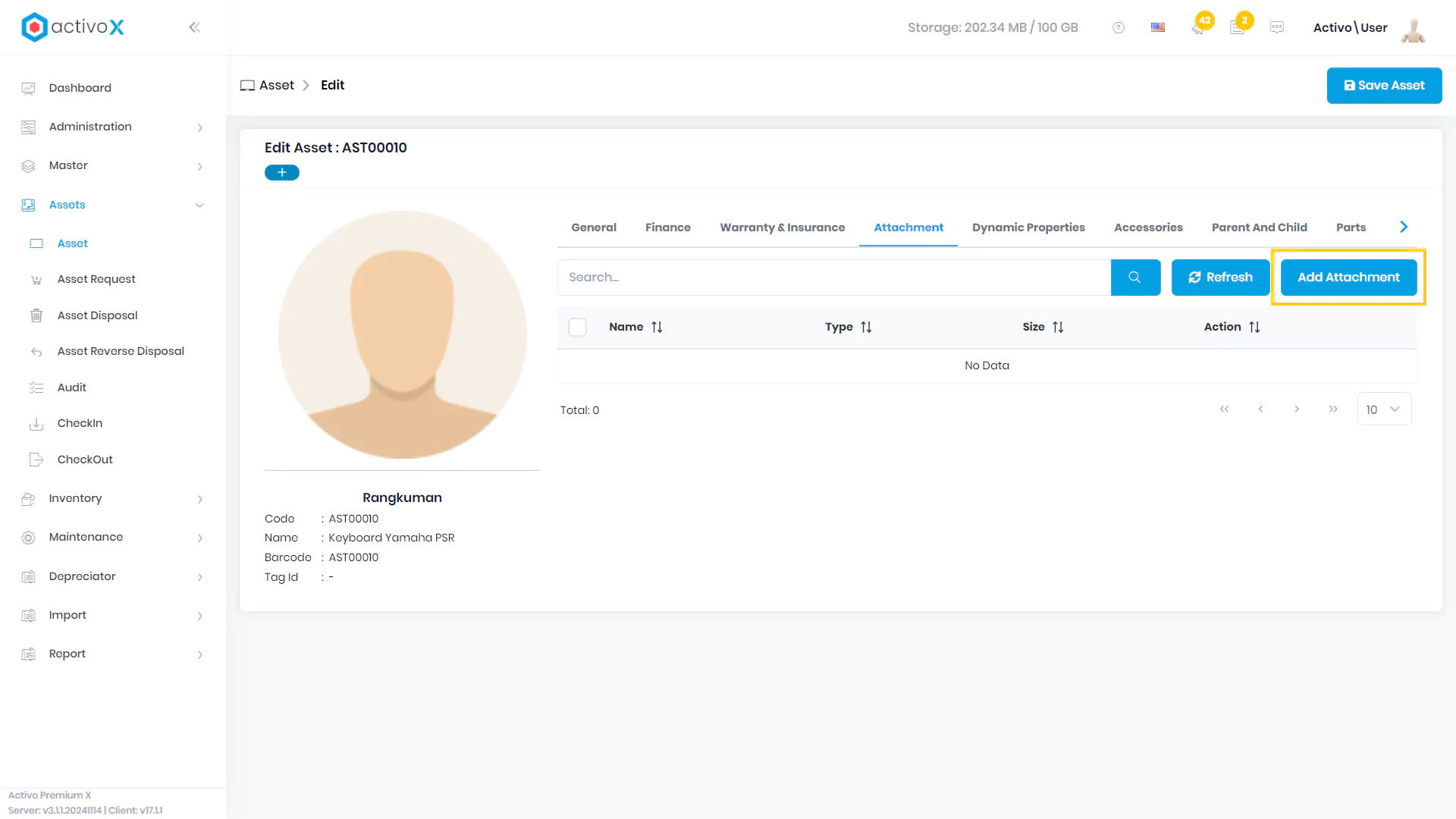
Klik tombol Add Attachment
-
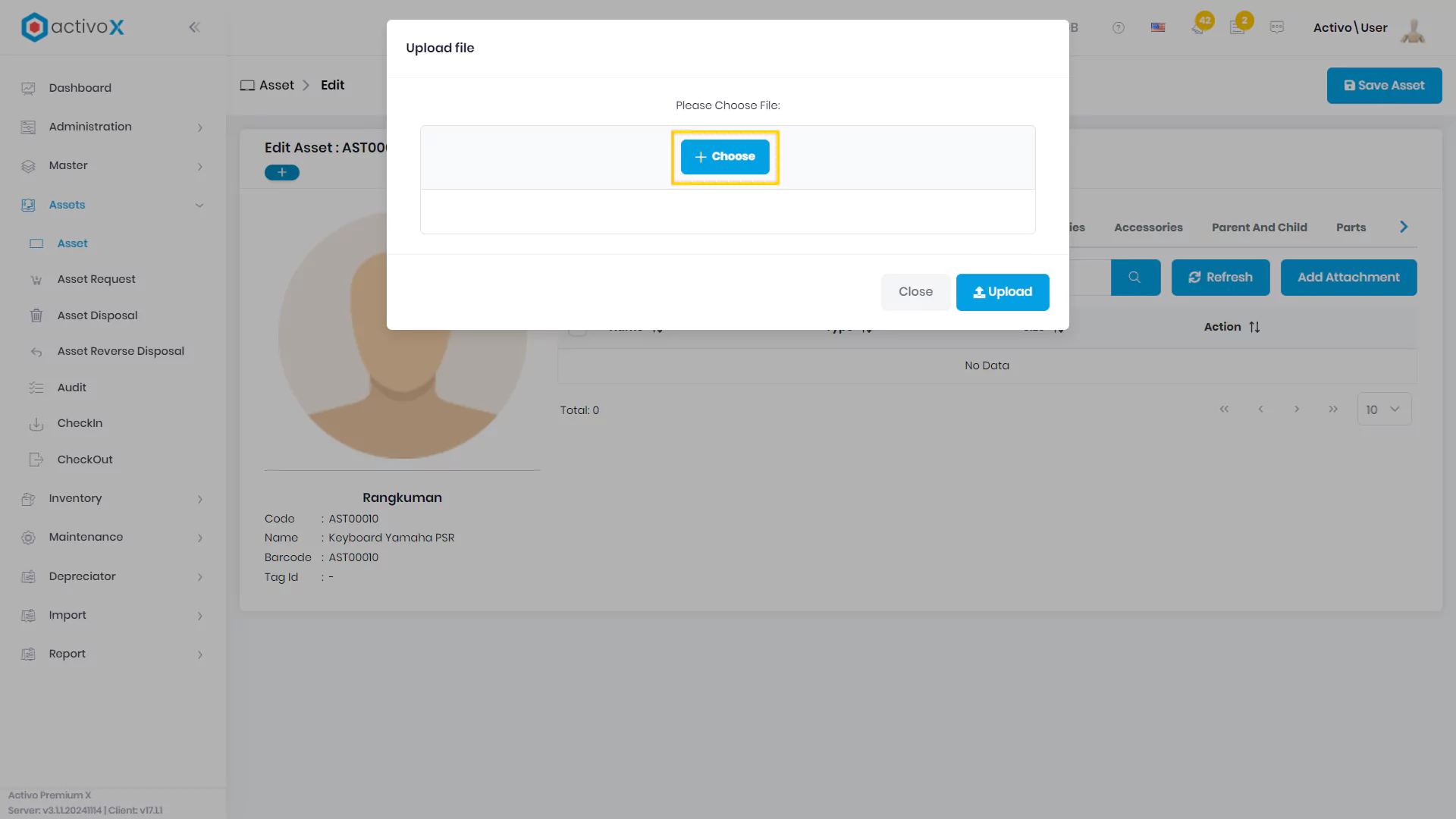
Klik tombol Choose lalu pilih file mana yang akan diunggah sebagai attachment asset ini, Anda dapat memilih lebih dari 1 file sekaligus
-
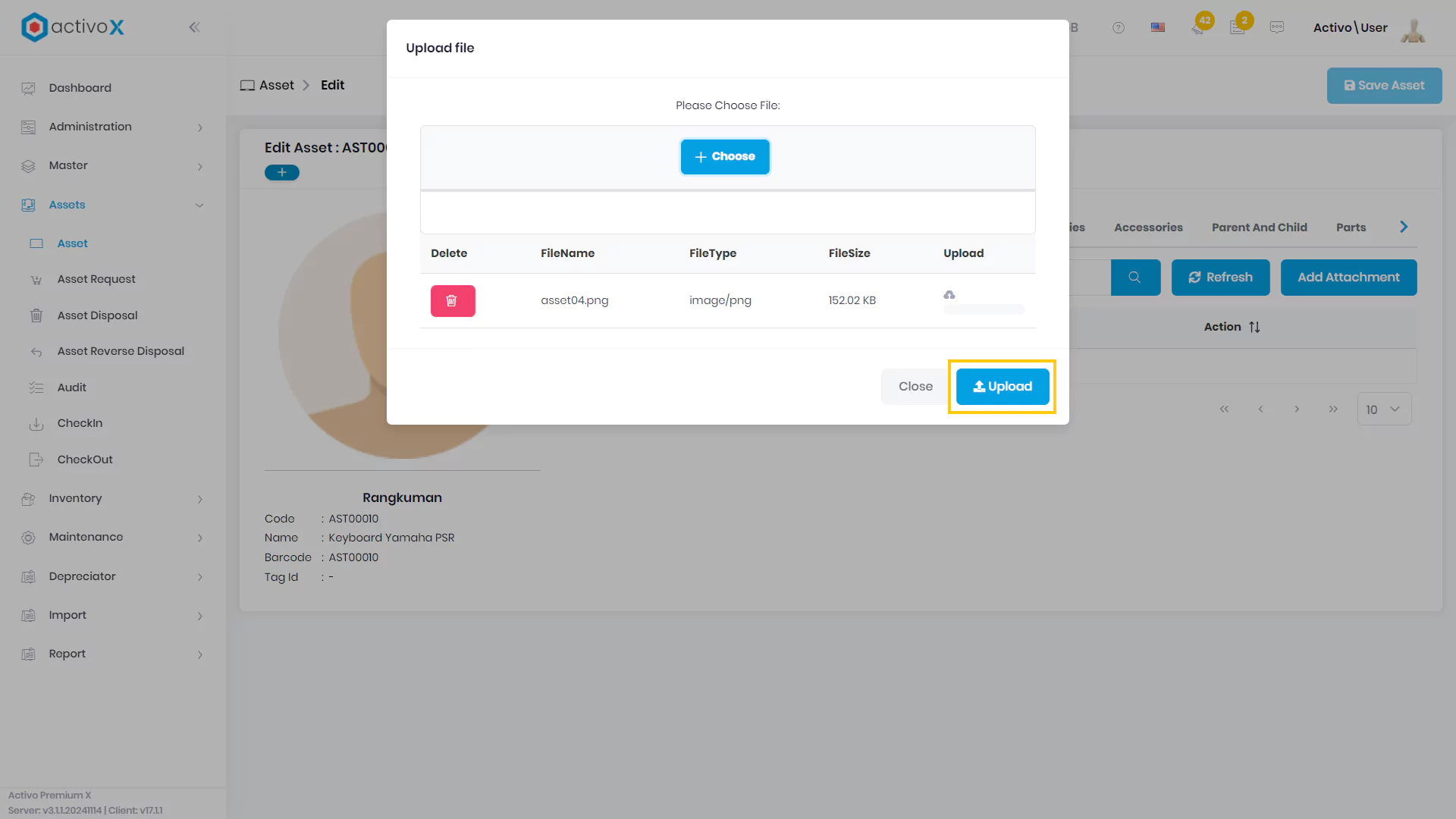
Klik tombol Upload
-
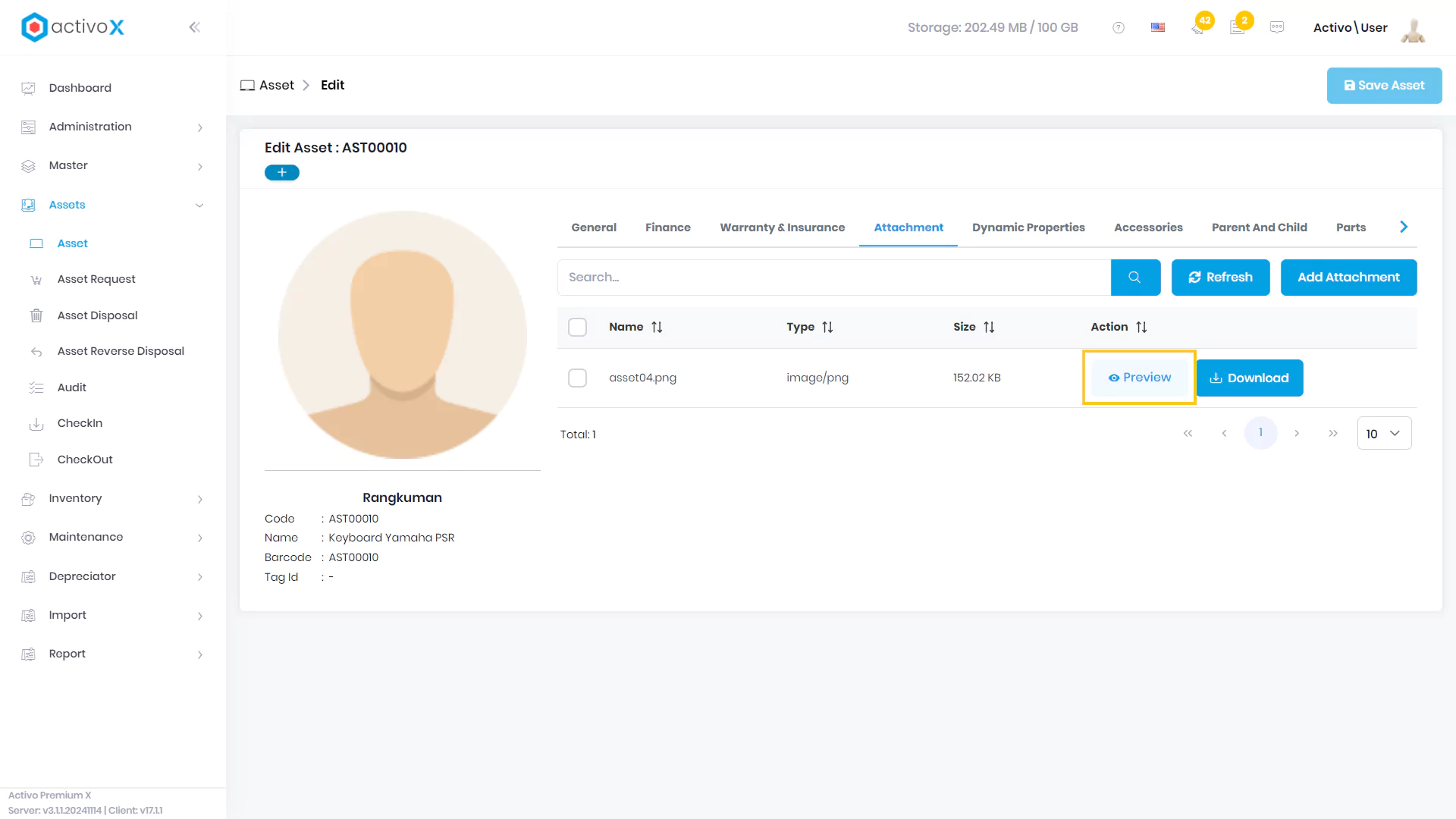
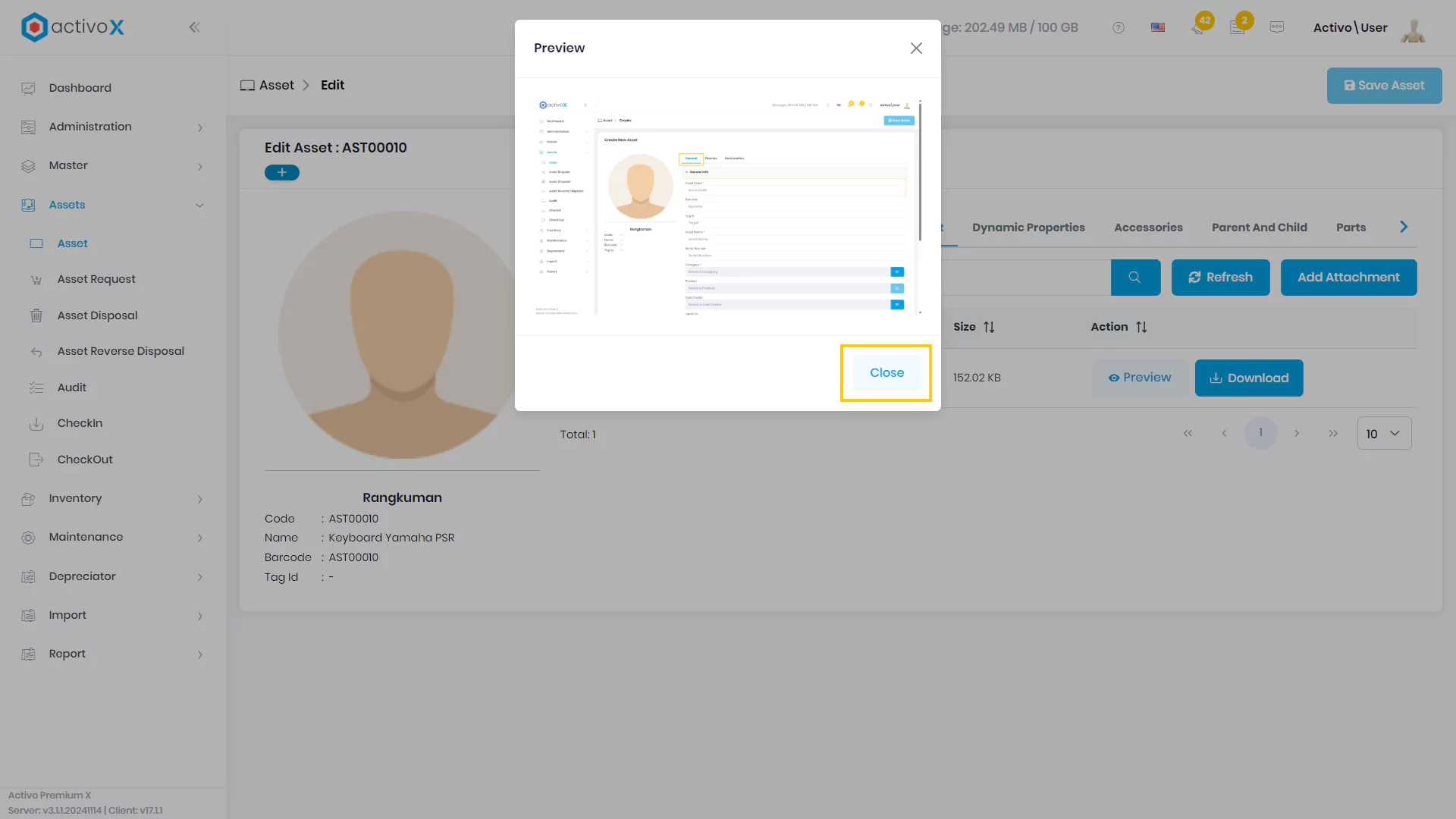
File berhasil diunggah, Anda bisa meninjau file tersebut dengan klik tombol Preview
-
Sistem akan menampilkan preview pada file yang berformat jpeg/jpg/png, lalu klik tombol Close untuk menutup halaman preview
-
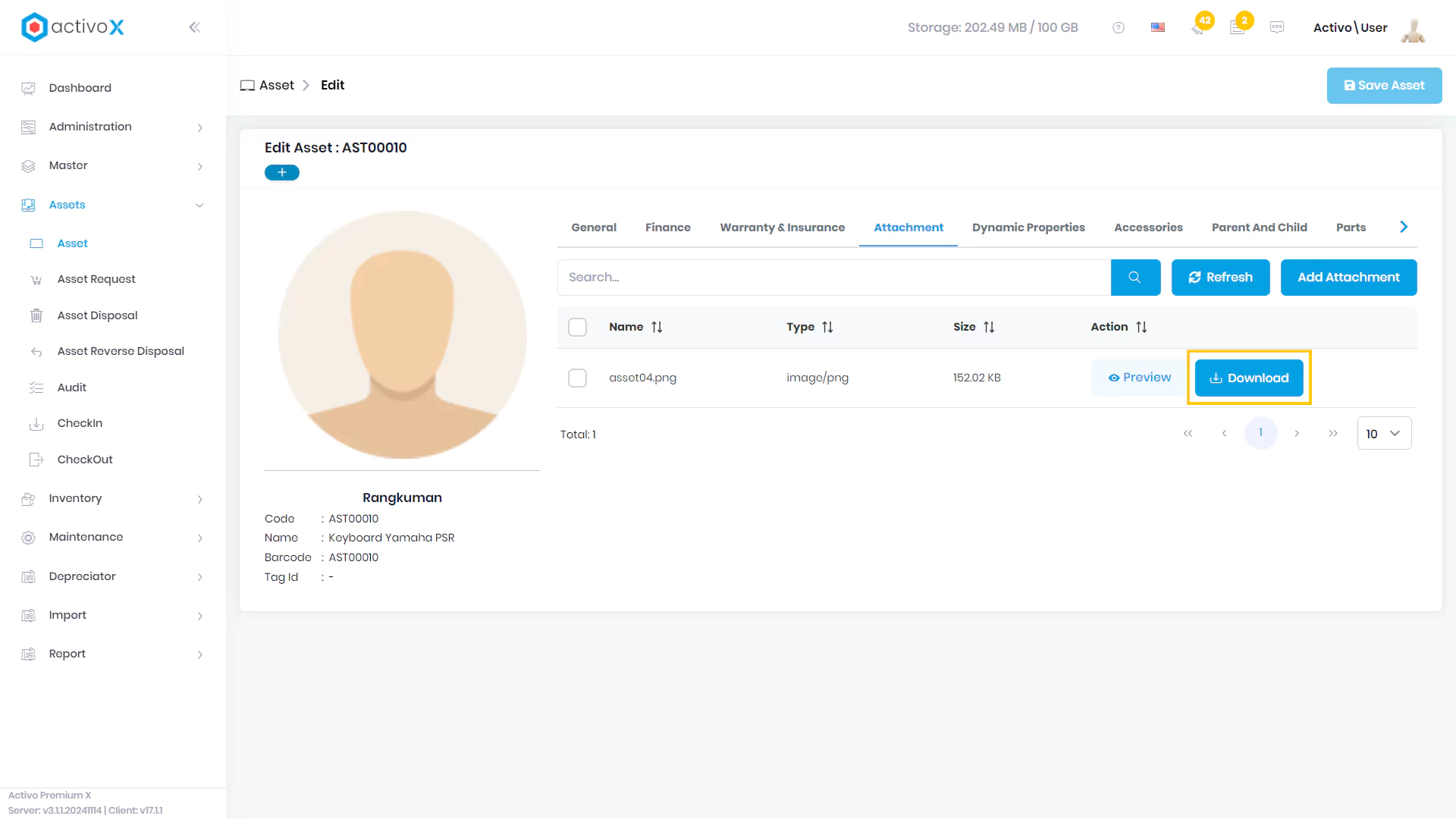
Untuk mengunduh attachment yang ada, klik tombol Download pada file attachment yang ingin diunduh
Mengubah Informasi Dynamic Properties Asset
Untuk mengubah data Dynamic Properties asset yang sudah ada, ikuti langkah berikut:
1. Klik Menu Assets
-
Pilih Asset
-
Pilih asset yang ingin diubah lalu klik tombol Aksi atau icon gerigi di sebelah aset yang ingin Anda ubah
-
Kemudian pilih Edit
-
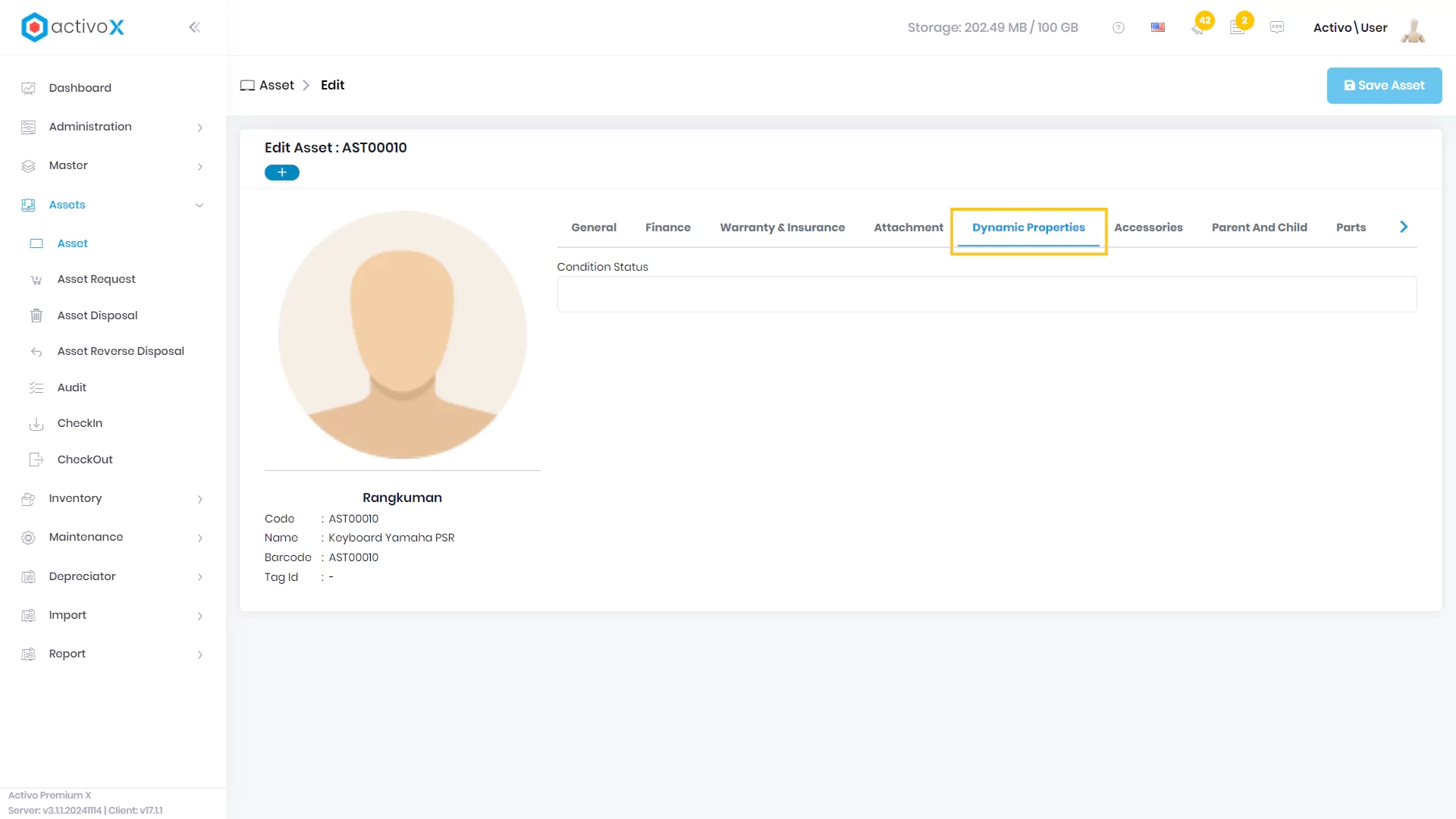
Pilih Tab Dynamic Properties dan anda dapat mengubah informasi aset sesuai kebutuhan. Anda dapat mengelola kolom-kolom yang ada pada Dynamic properties pada menu Dynamic Properties
Mengubah atau menambah Accessories Asset
Untuk mengubah data Accessories asset yang sudah ada, ikuti langkah berikut:
1. Klik Menu Assets
-
Pilih Asset
-
Pilih asset yang ingin diubah lalu klik tombol Aksi atau icon gerigi di sebelah aset yang ingin Anda ubah
-
Kemudian pilih Edit
-
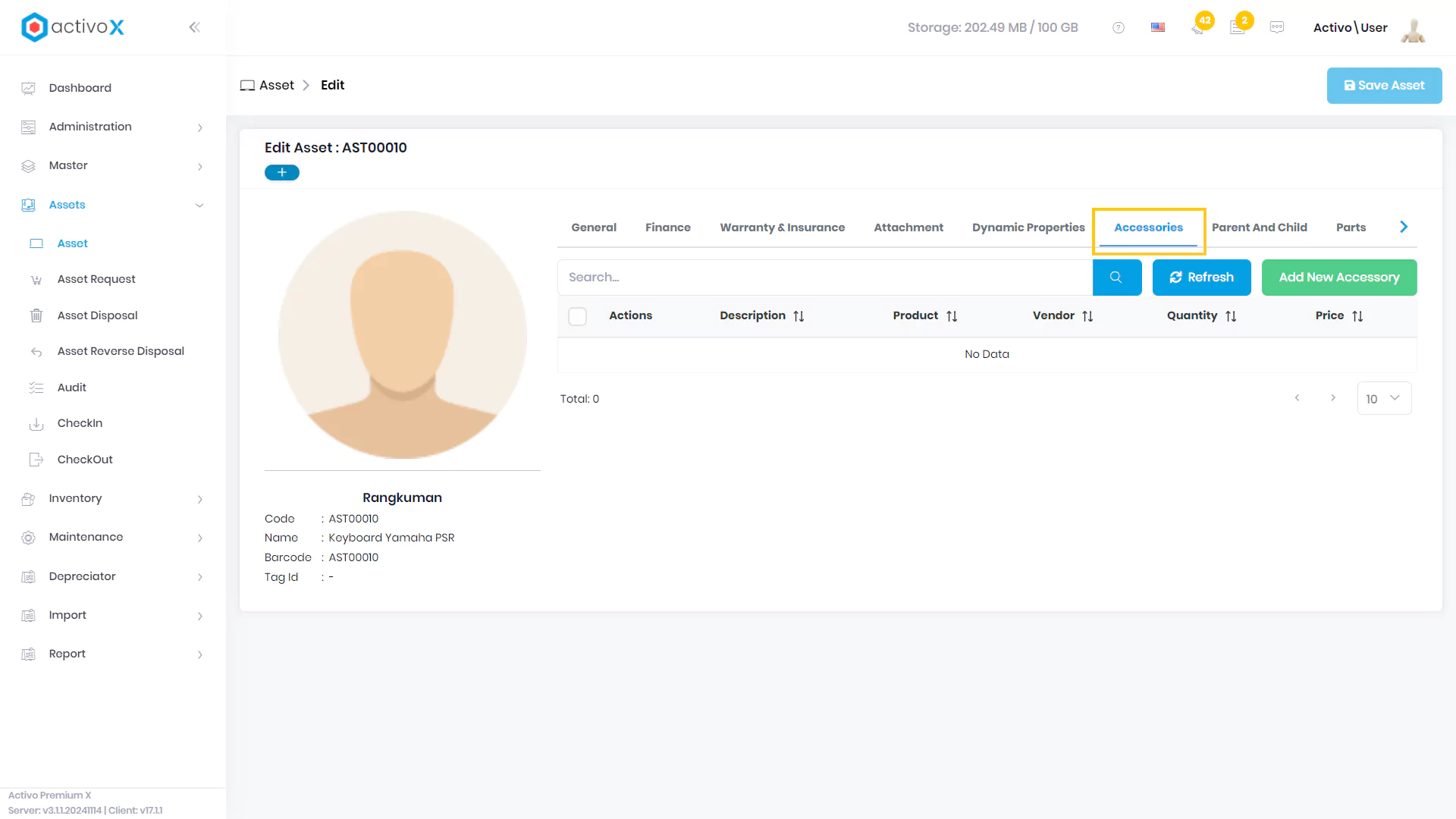
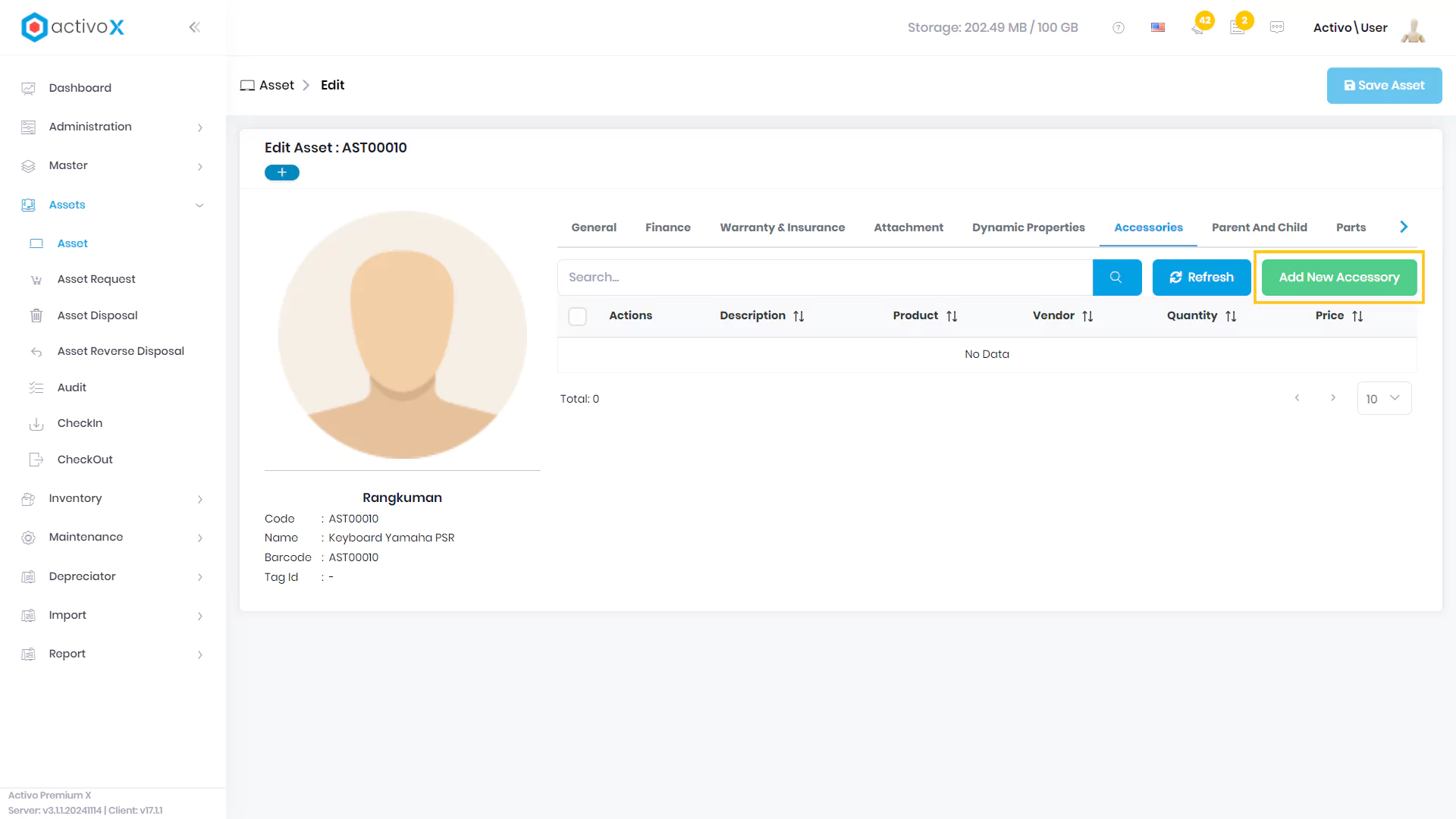
Pilih Tab Accessories
-
Klik tombol Add New Accessory
-
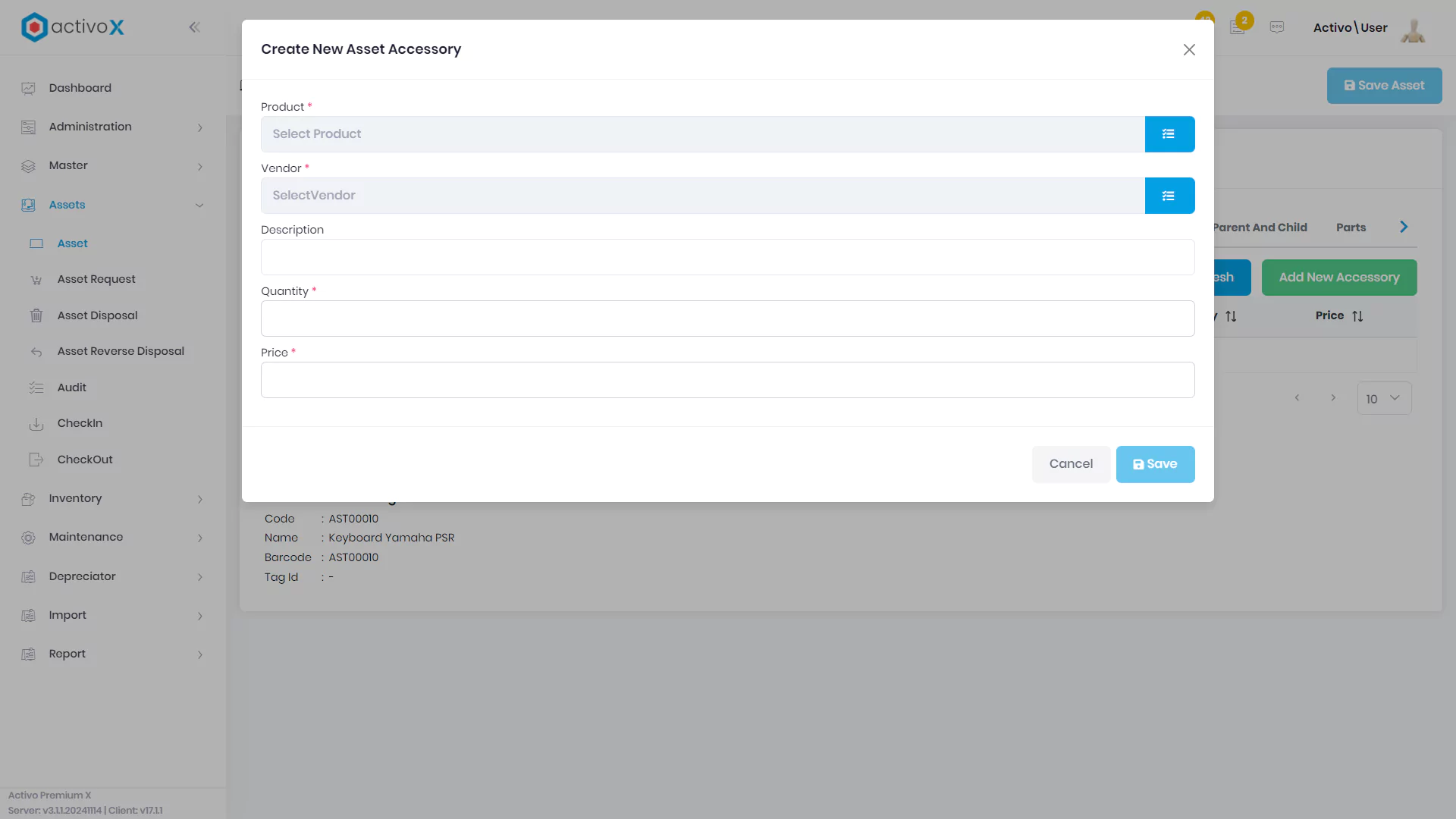
Isi data yang diminta
-
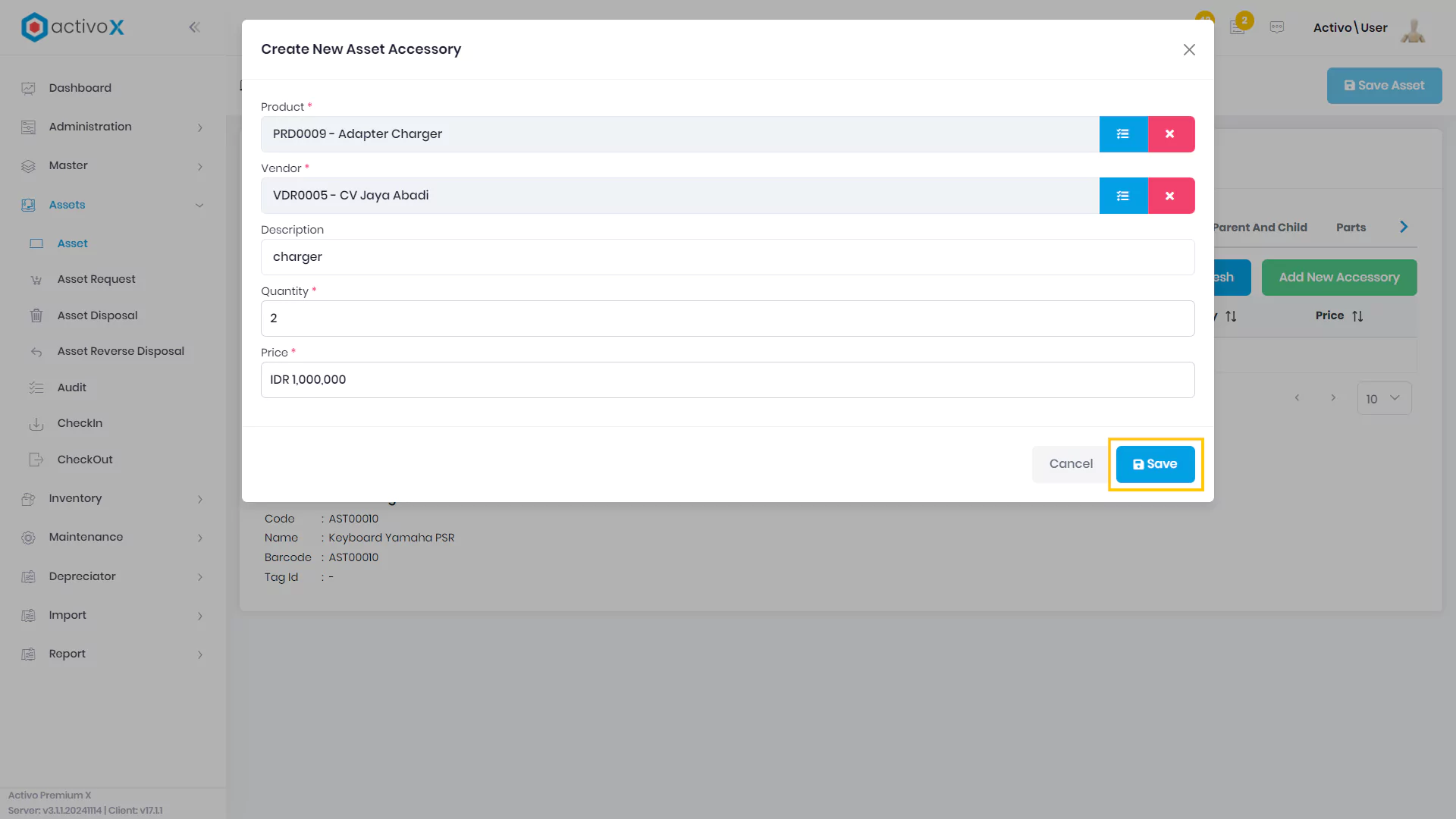
Klik tombol Save
-
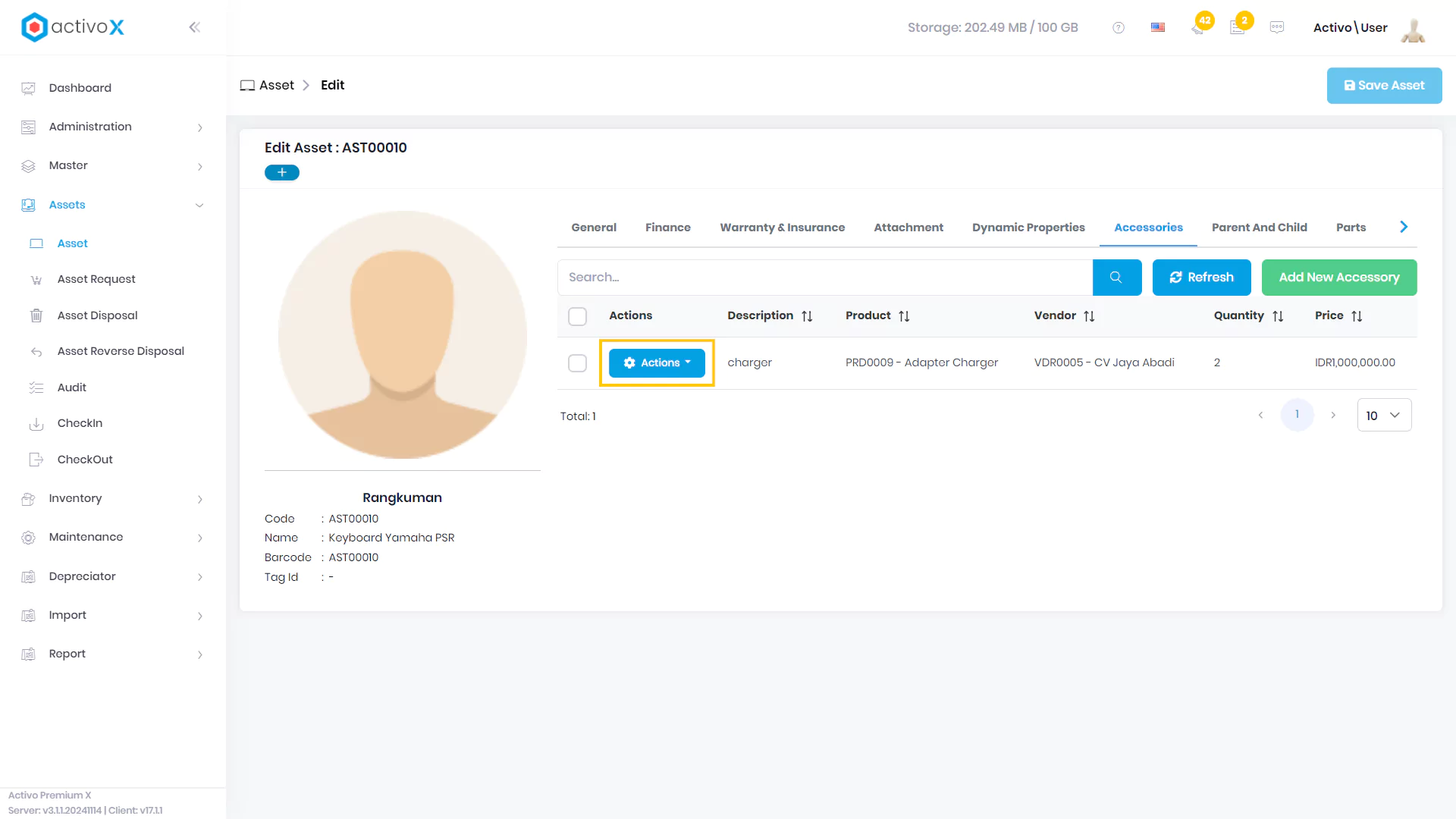
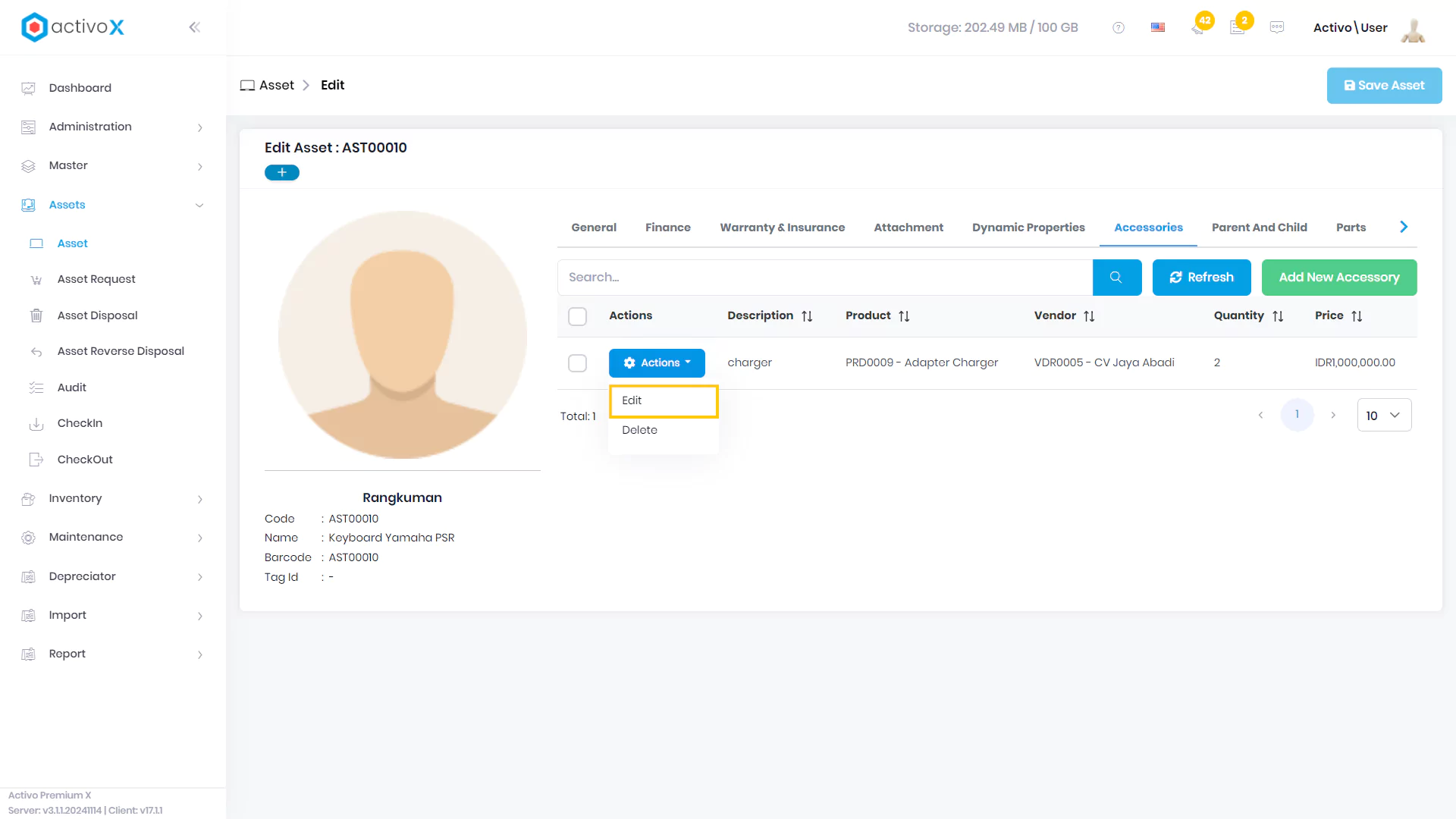
Accessories berhasil ditambah, jika ingin mengubah data accesories tersebut, klik tombol Aksi atau icon gerigi di sebelah accessory yang ingin Anda ubah
-
Kemudian pilih Edit
-
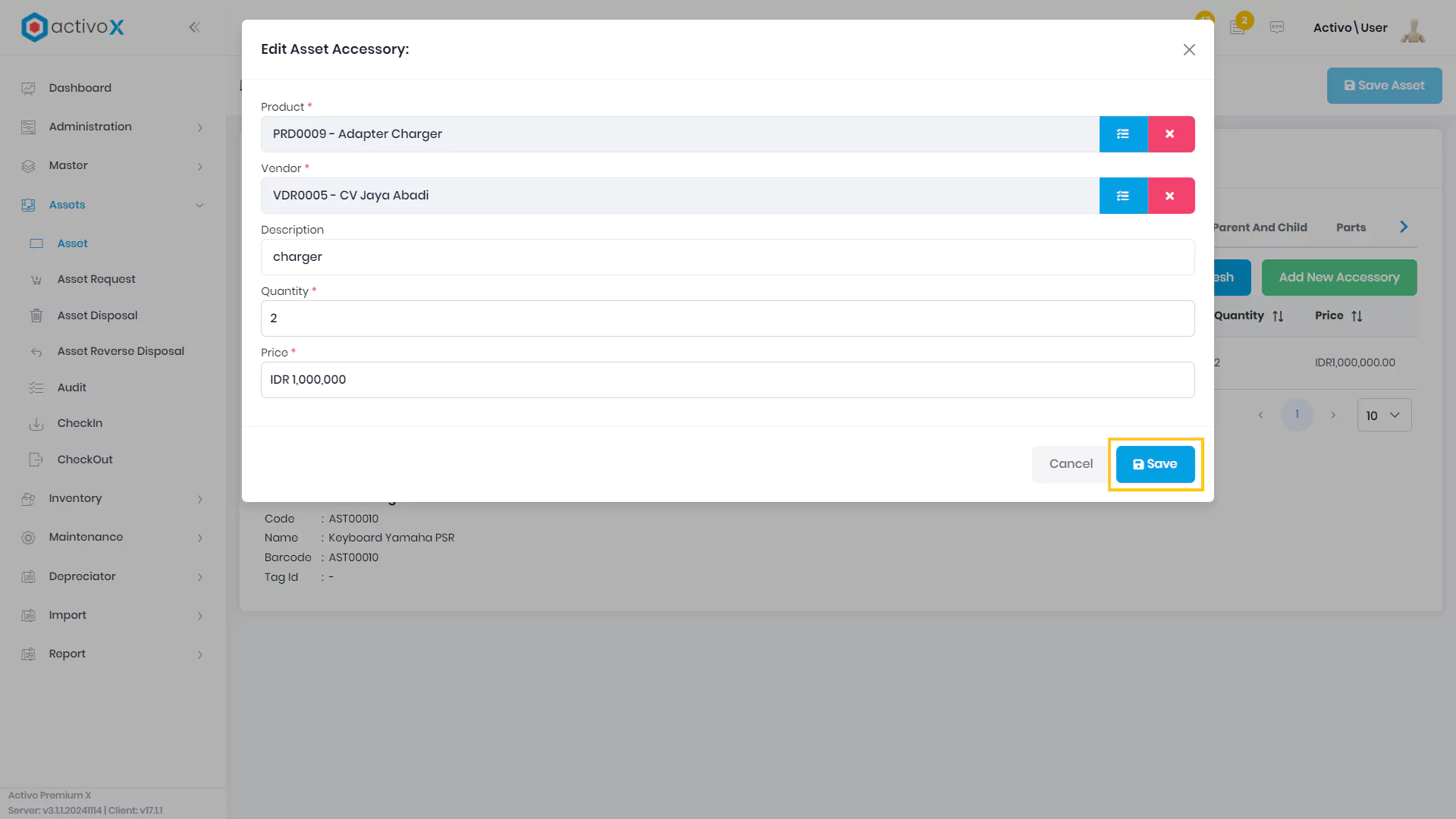
Anda dapat mengubah informasi Accessory sesuai kebutuhan, lalu klik Save untuk menyimpan perubahan
-
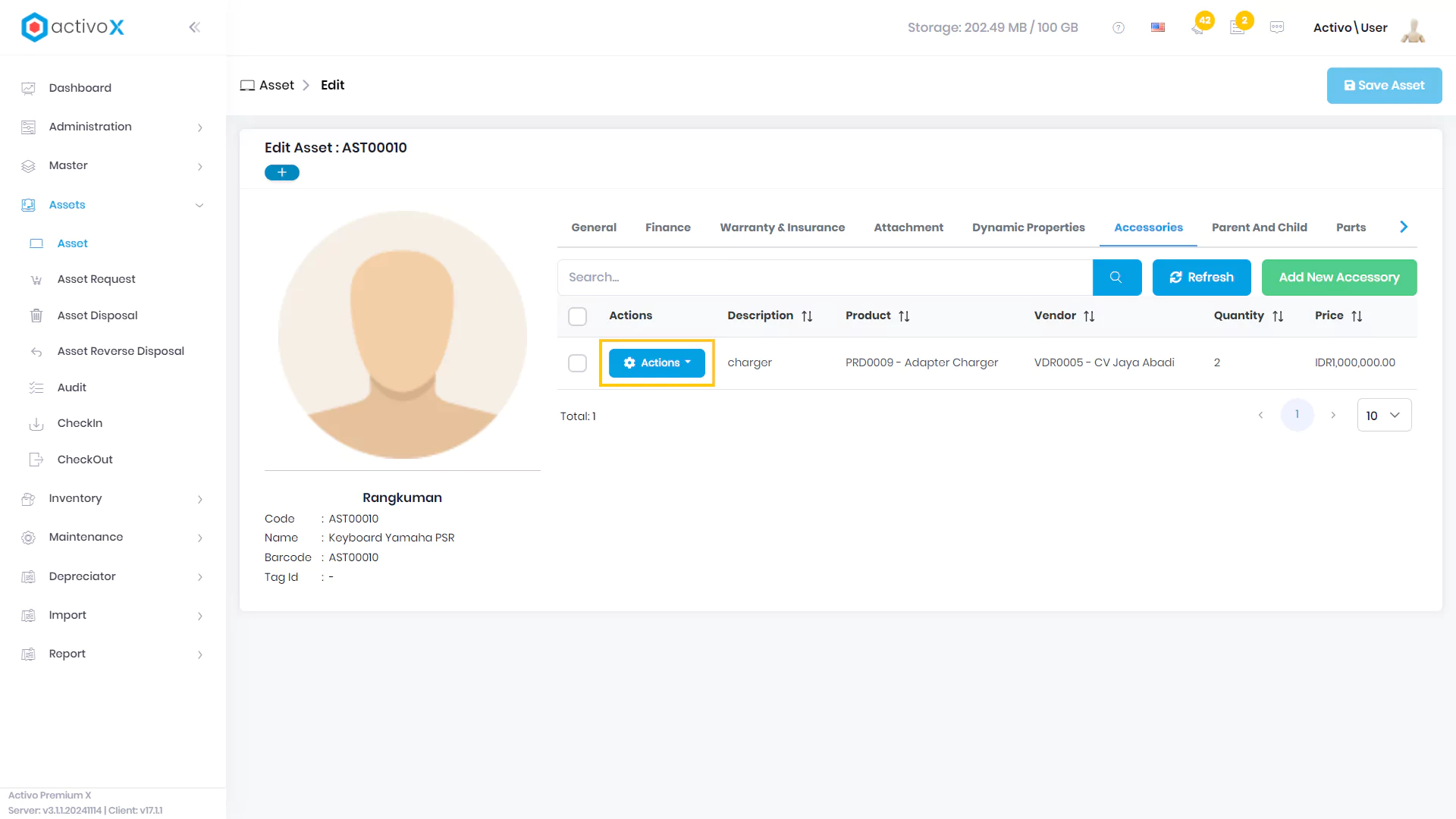
Untuk menghapus accessory yang ada, klik tombol Aksi atau icon gerigi di sebelah accessory yang ingin Anda hapus
-
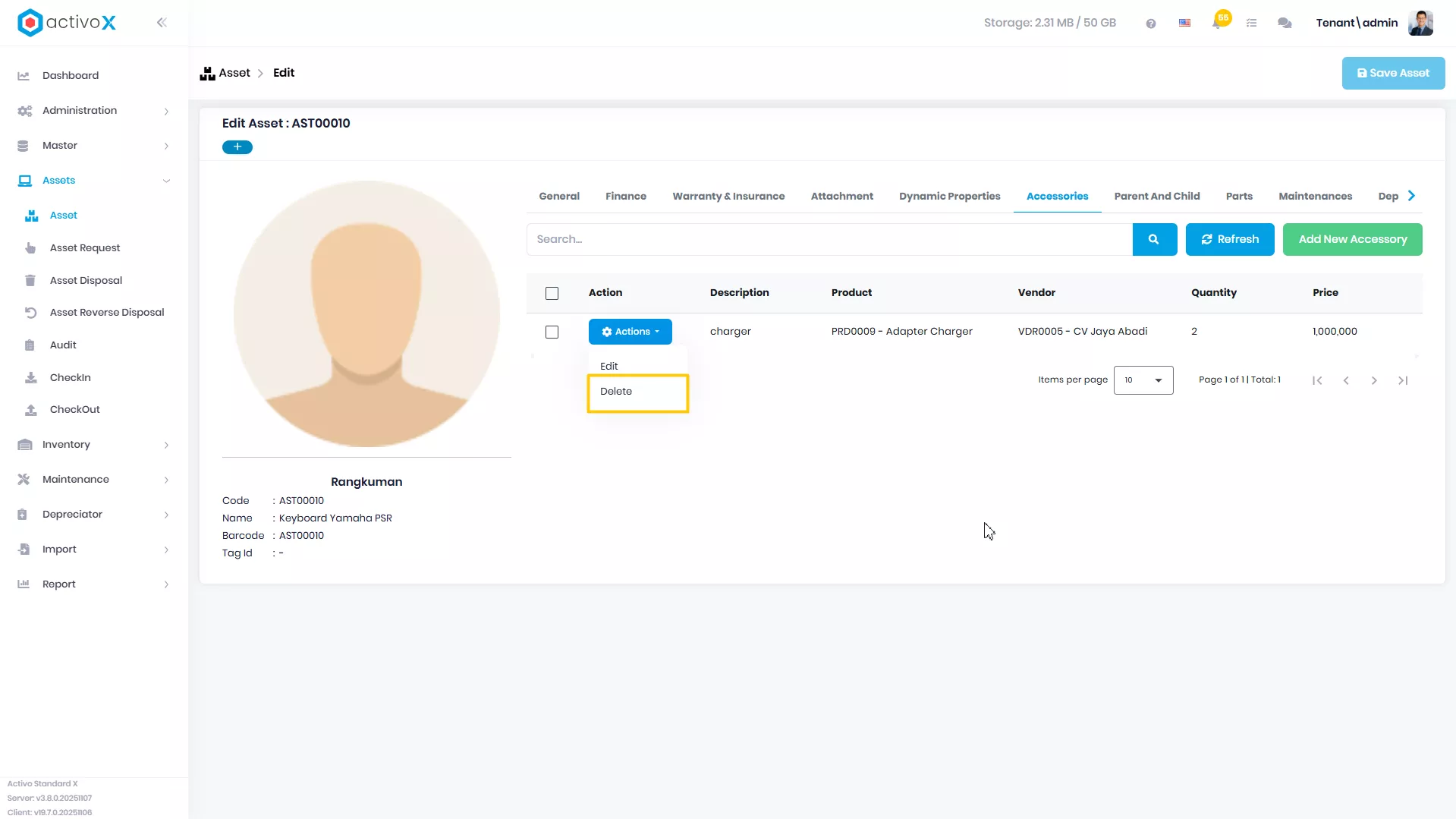
Kemudian pilih Delete
-
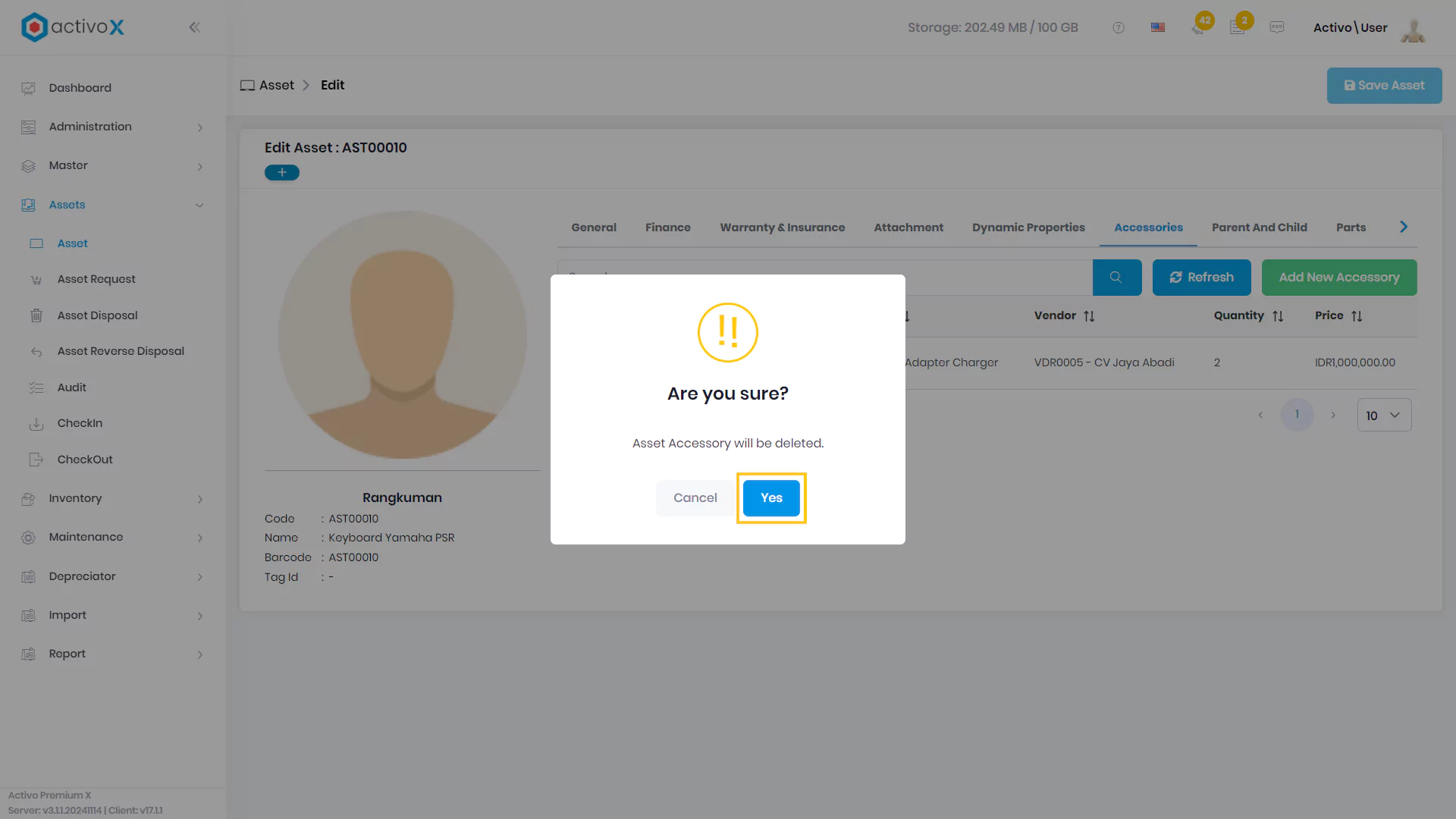
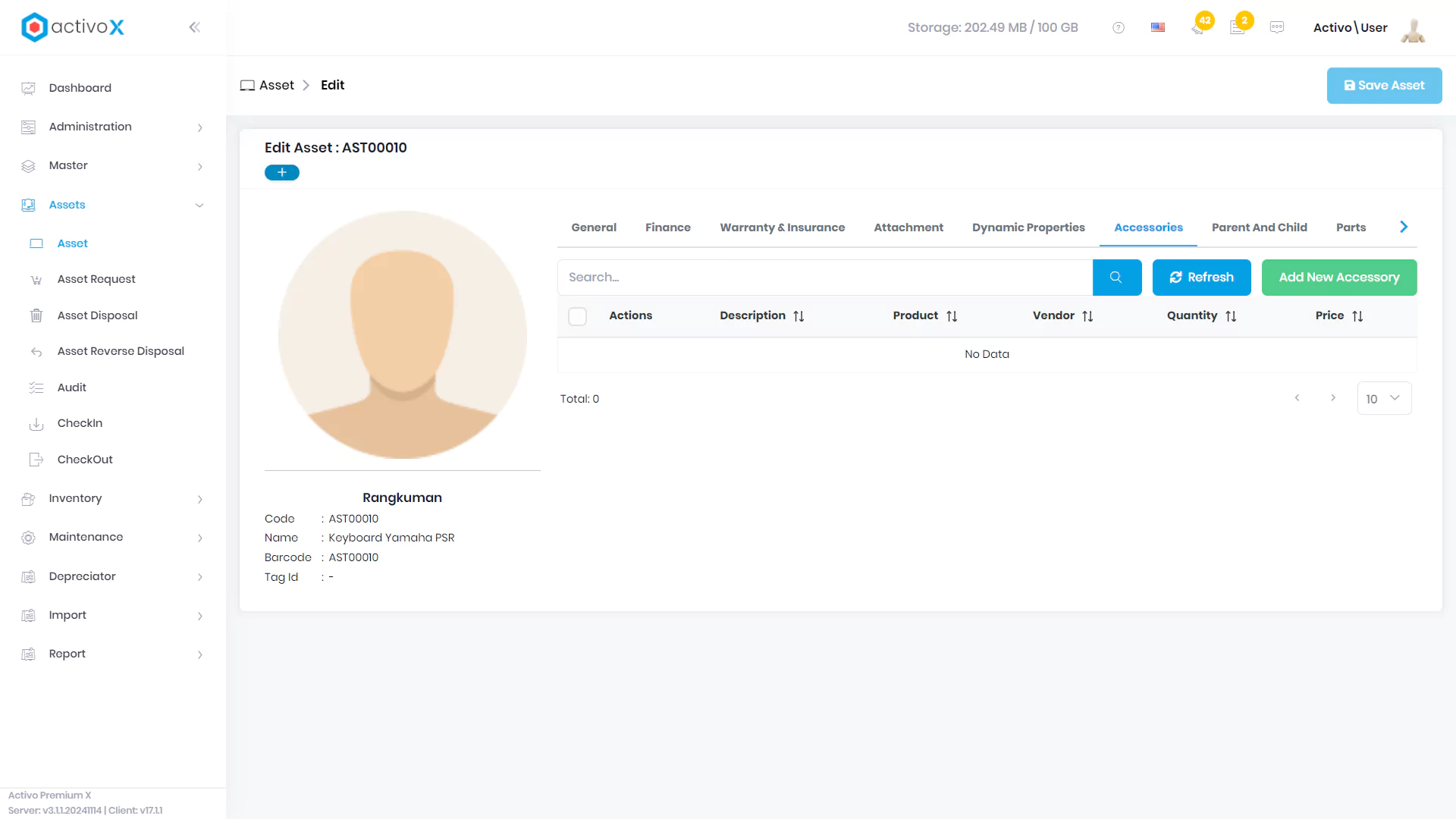
Sistem akan memberikan pop up konfirmasi, Klik Yes untuk mengonfirmasi bahwa Anda ingin menghapus aset tersebut
Mengubah atau menambah Parent & Child Asset
Untuk mengubah data Parent & Child asset yang sudah ada, ikuti langkah berikut:
1. Klik Menu Assets
-
Pilih Asset
-
Pilih asset yang ingin diubah lalu klik tombol Aksi atau icon gerigi di sebelah aset yang ingin Anda ubah
-
Kemudian pilih Edit
-
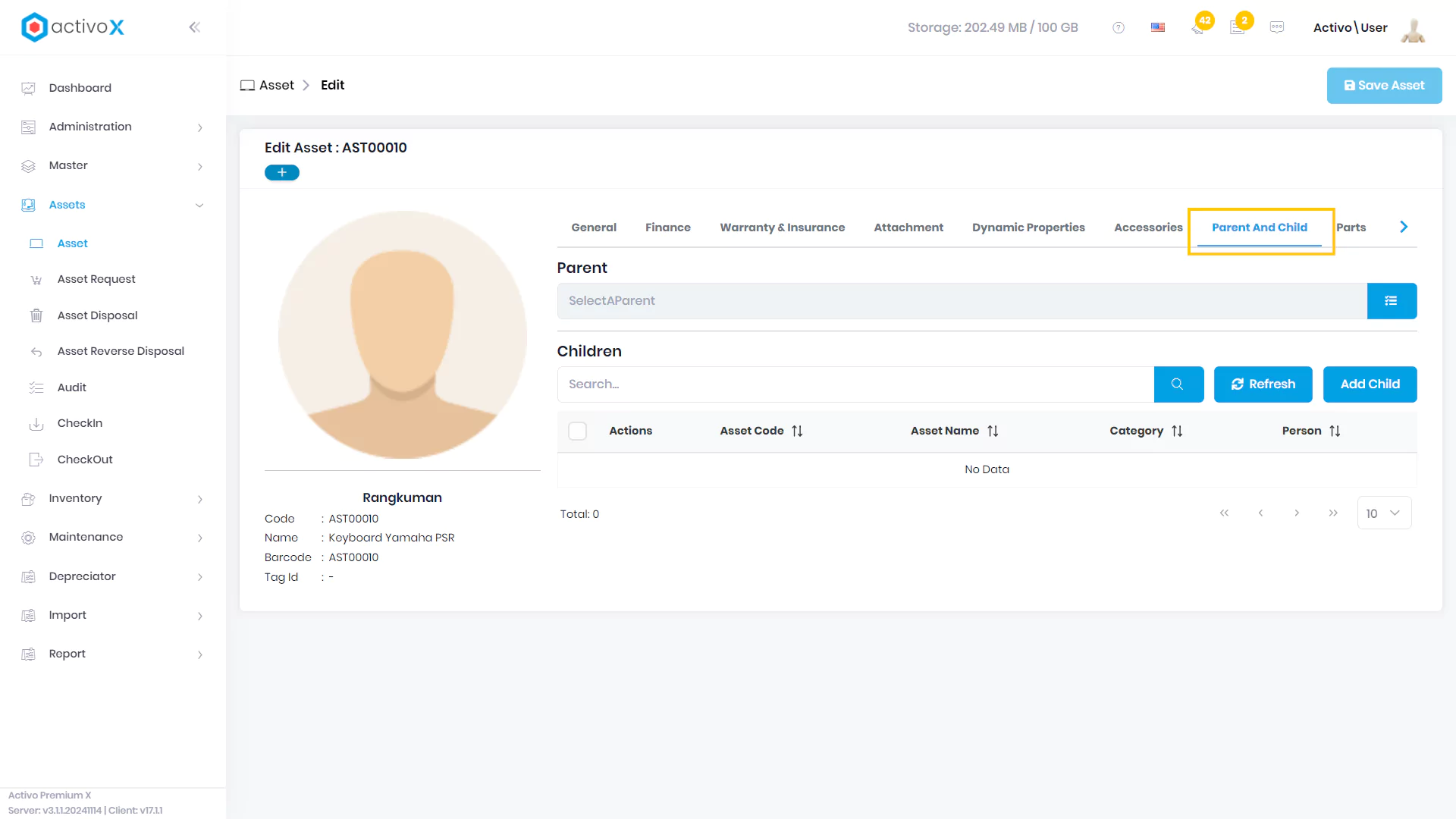
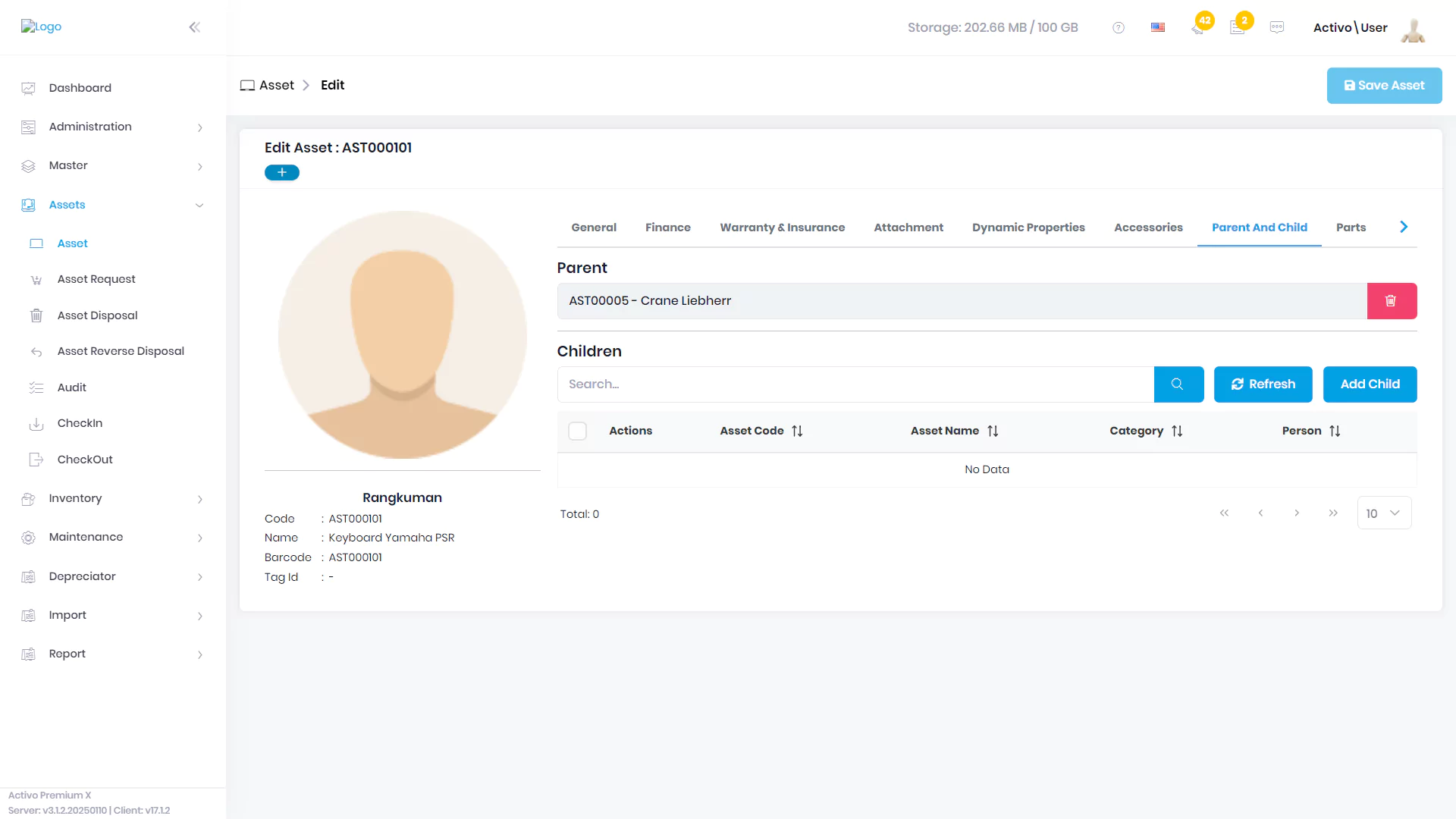
Pilih Tab Parent & Child
-
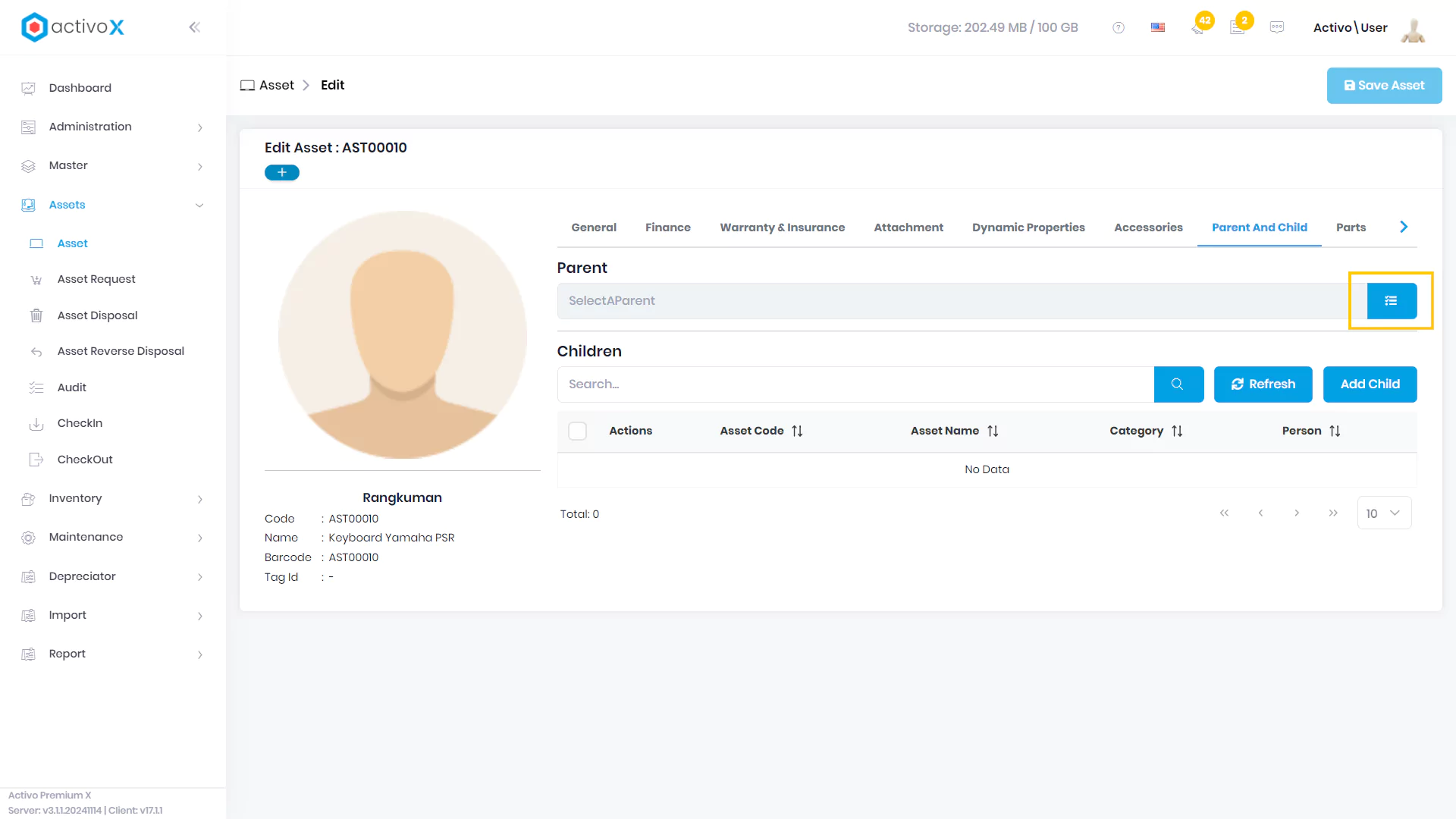
Untuk menambahkan Parent pada asset ini, Klik icon selection, lalu pilih asset yang akan ditetapkan sebagai parent asset ini. Anda hanya dapat menambahkan 1 parent asset pada sebuah asset
-
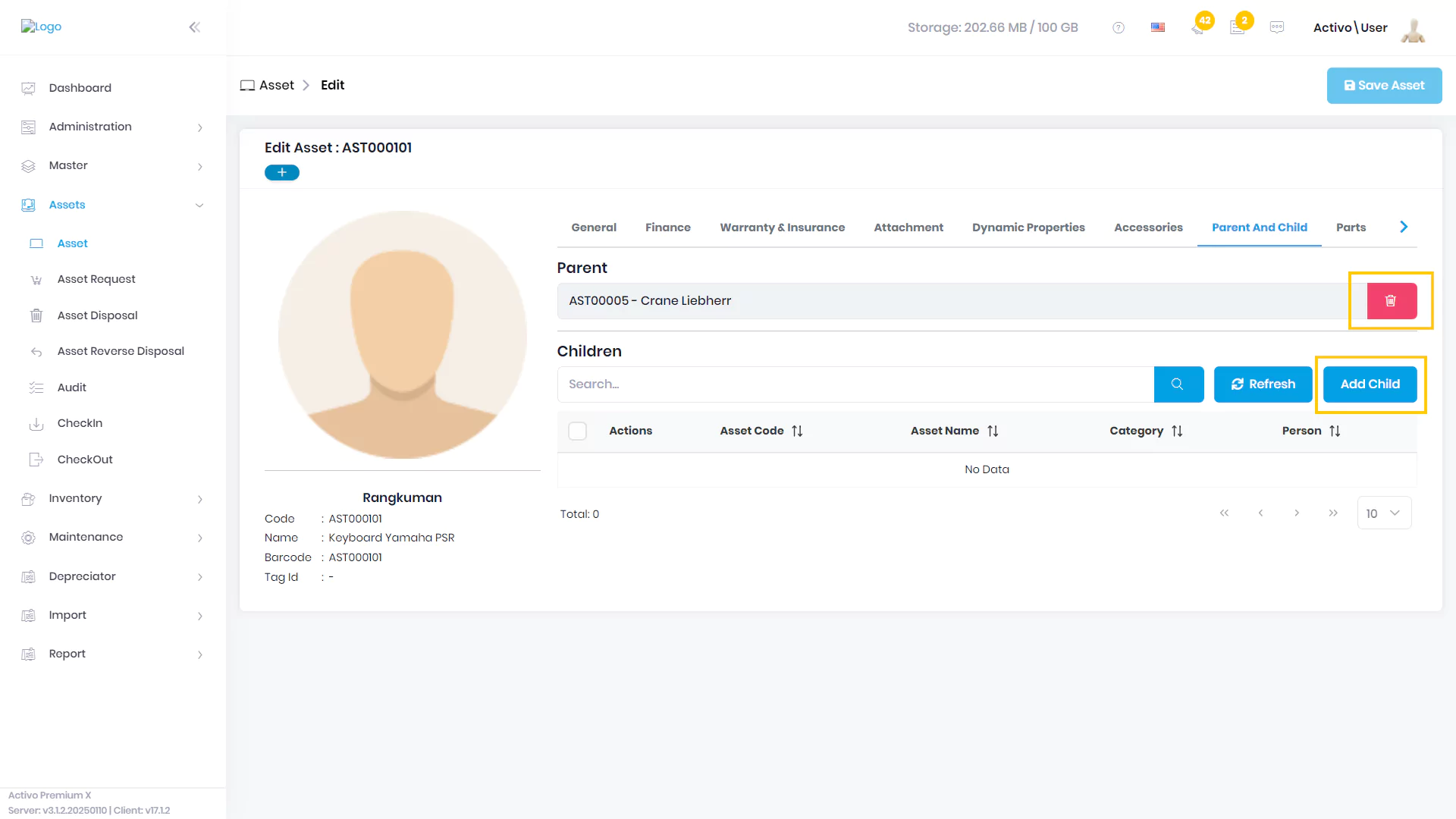
Jika ingin menghapus Parent pada aset ini, klik icon delete di bawah
-
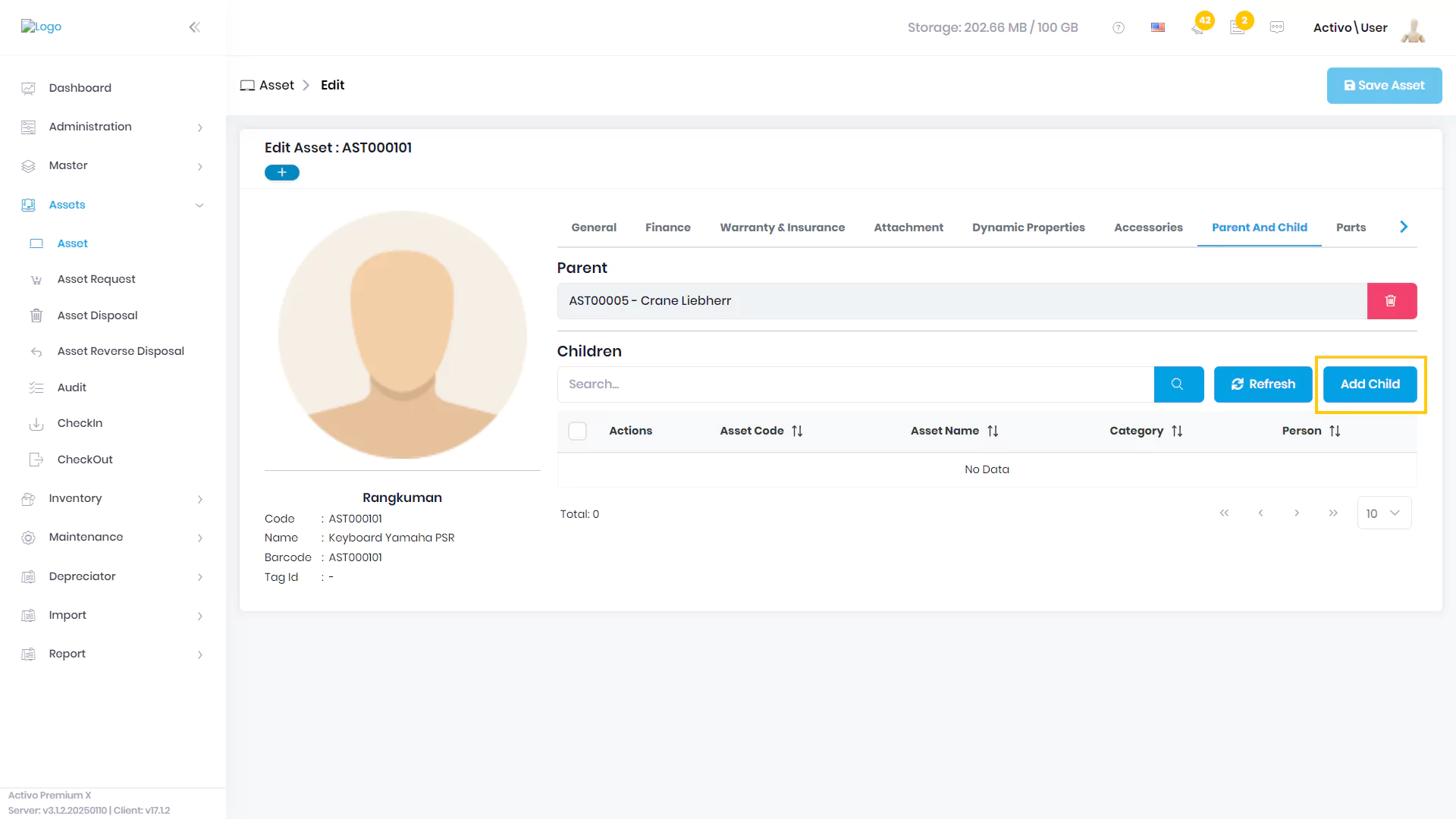
Untuk menambahkan child atau sub asset, klik tombol Add Child, lalu pilih asset mana yang akan dijadikan child atau sub asset. Anda dapat menambahkan lebih dari 1 asset sebagai child
-
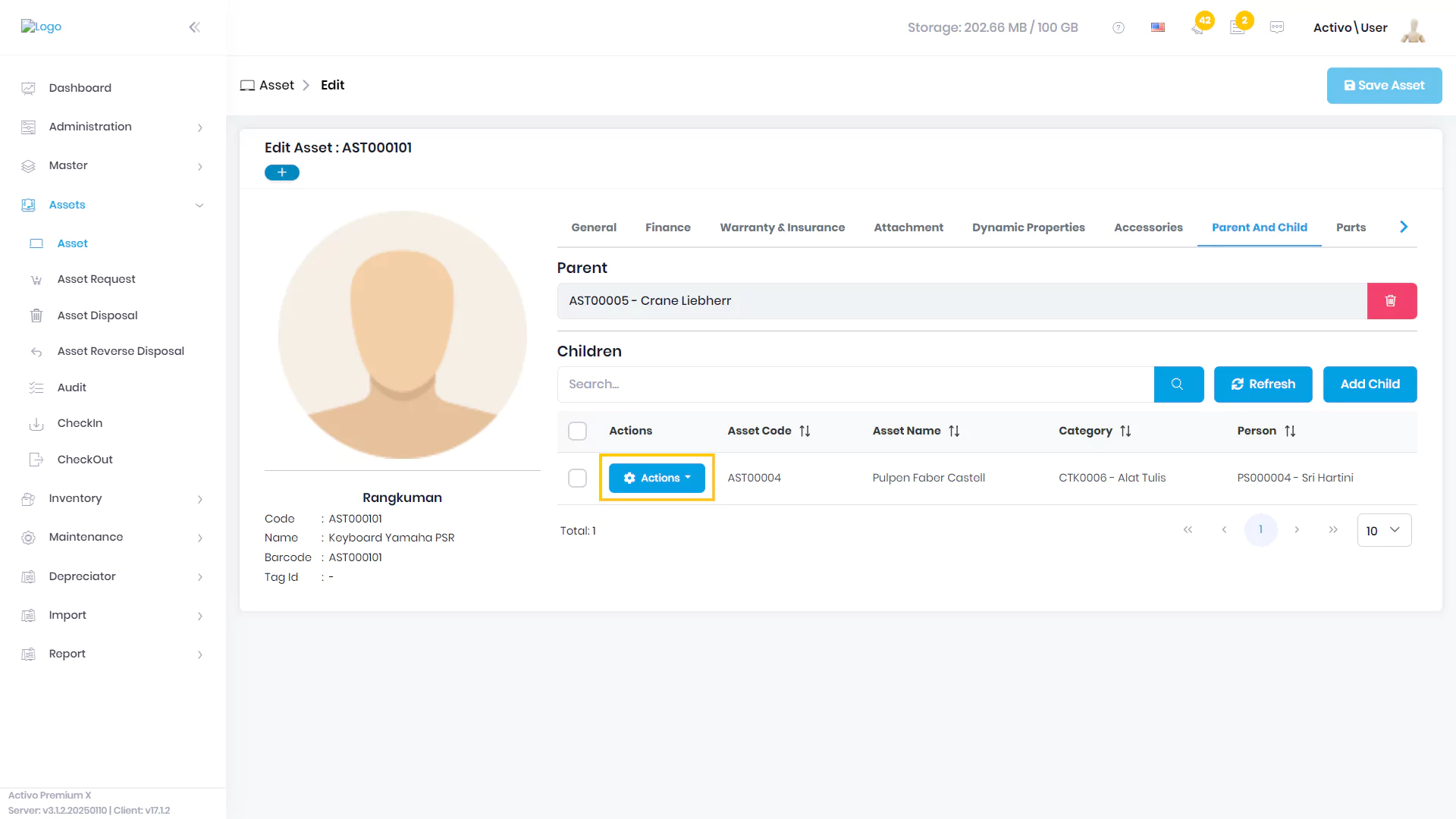
Child asset tersebut berhasil ditambah, jika ingin mengubah data tersebut, klik tombol Aksi atau icon gerigi di sebelah asset child yang ingin Anda ubah
-
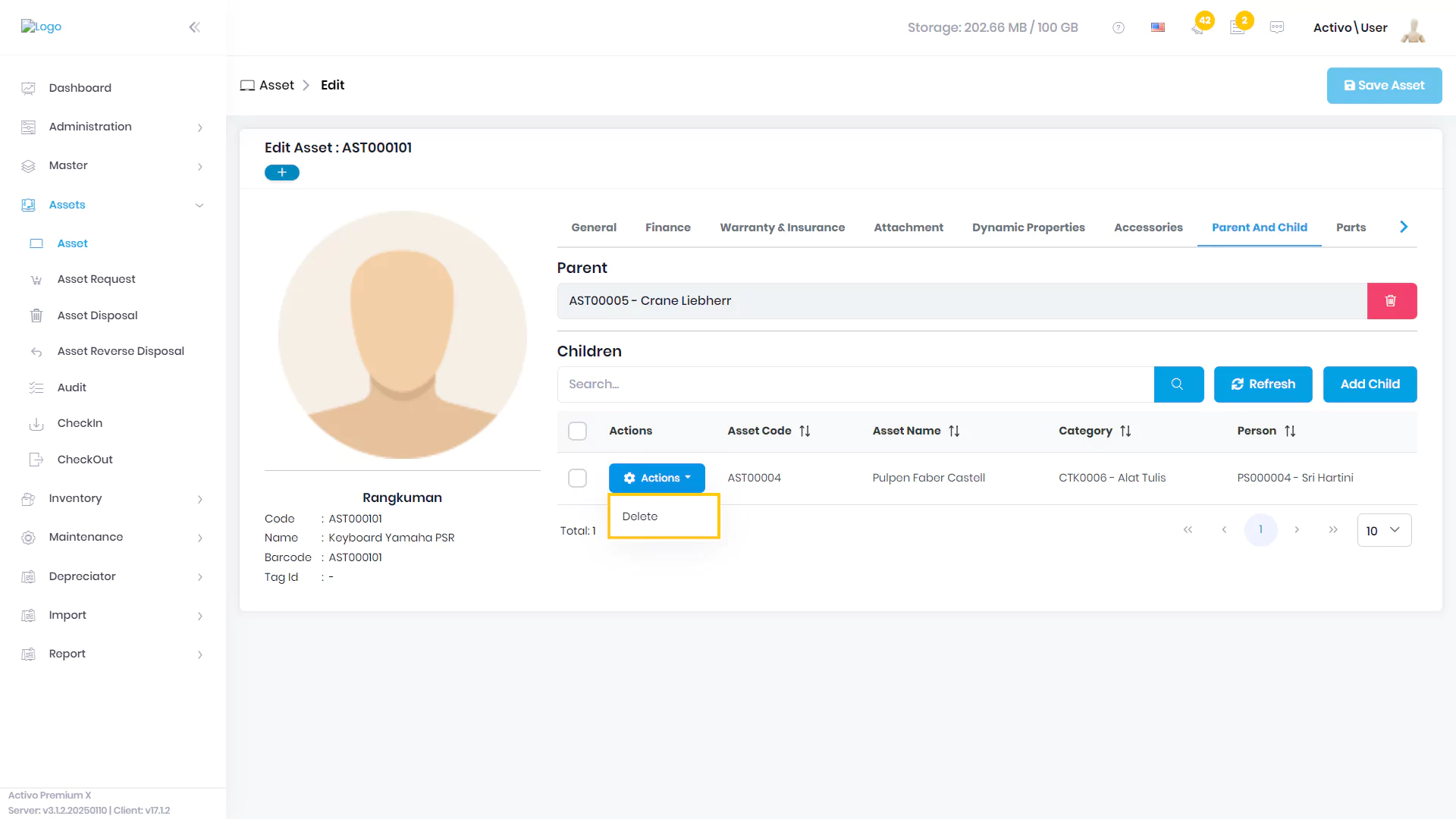
Kemudian pilih Delete
Menghapus Data Aset
Menghapus sebuah Asset
Untuk menghapus sebuah asset yang sudah ada, ikuti langkah berikut:
1. Klik Menu Assets
-
Pilih Asset
-
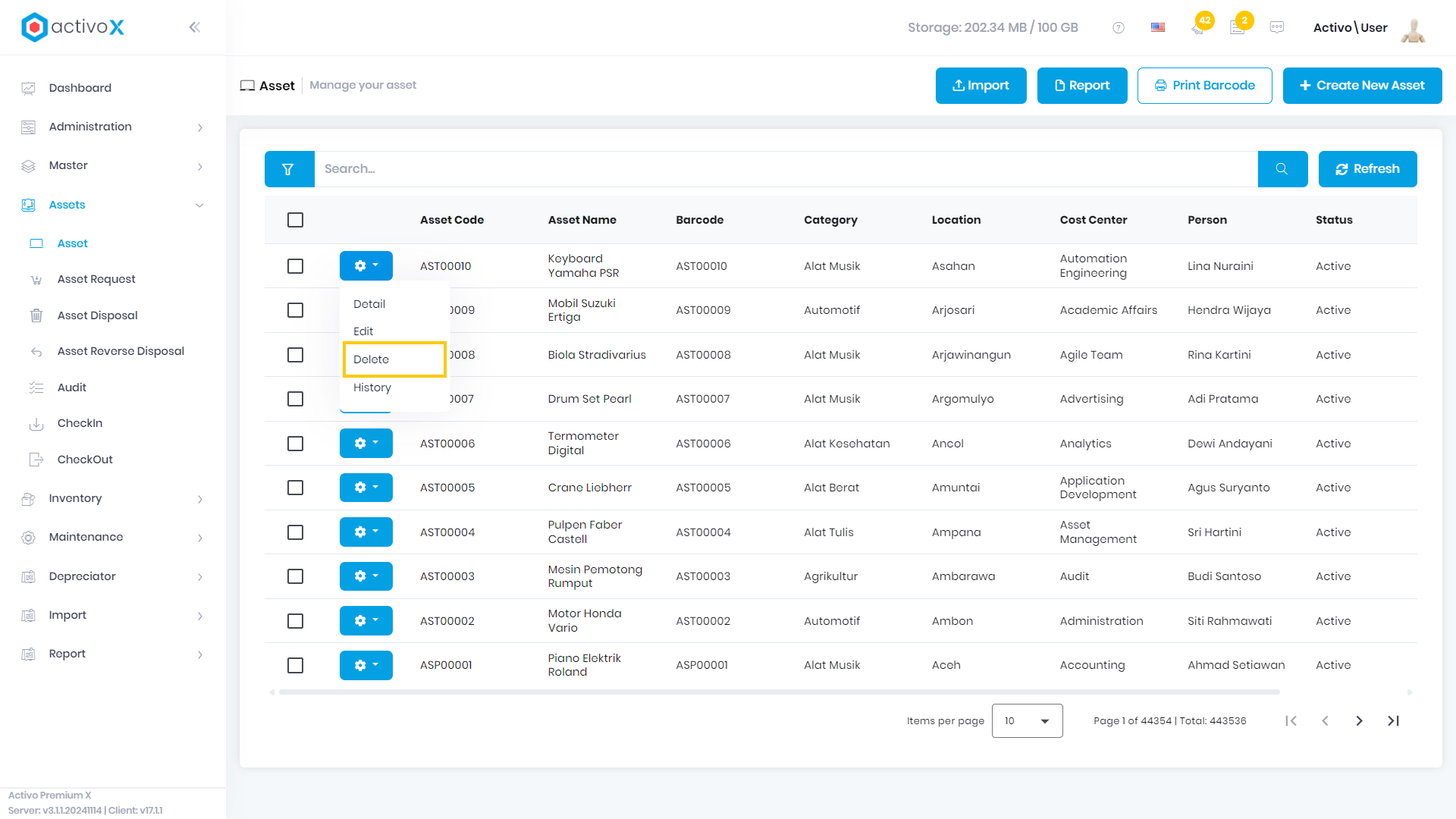
Pilih asset yang ingin diubah lalu klik tombol Aksi atau icon gerigi di sebelah aset yang ingin Anda ubah
-
Kemudian pilih Delete
-
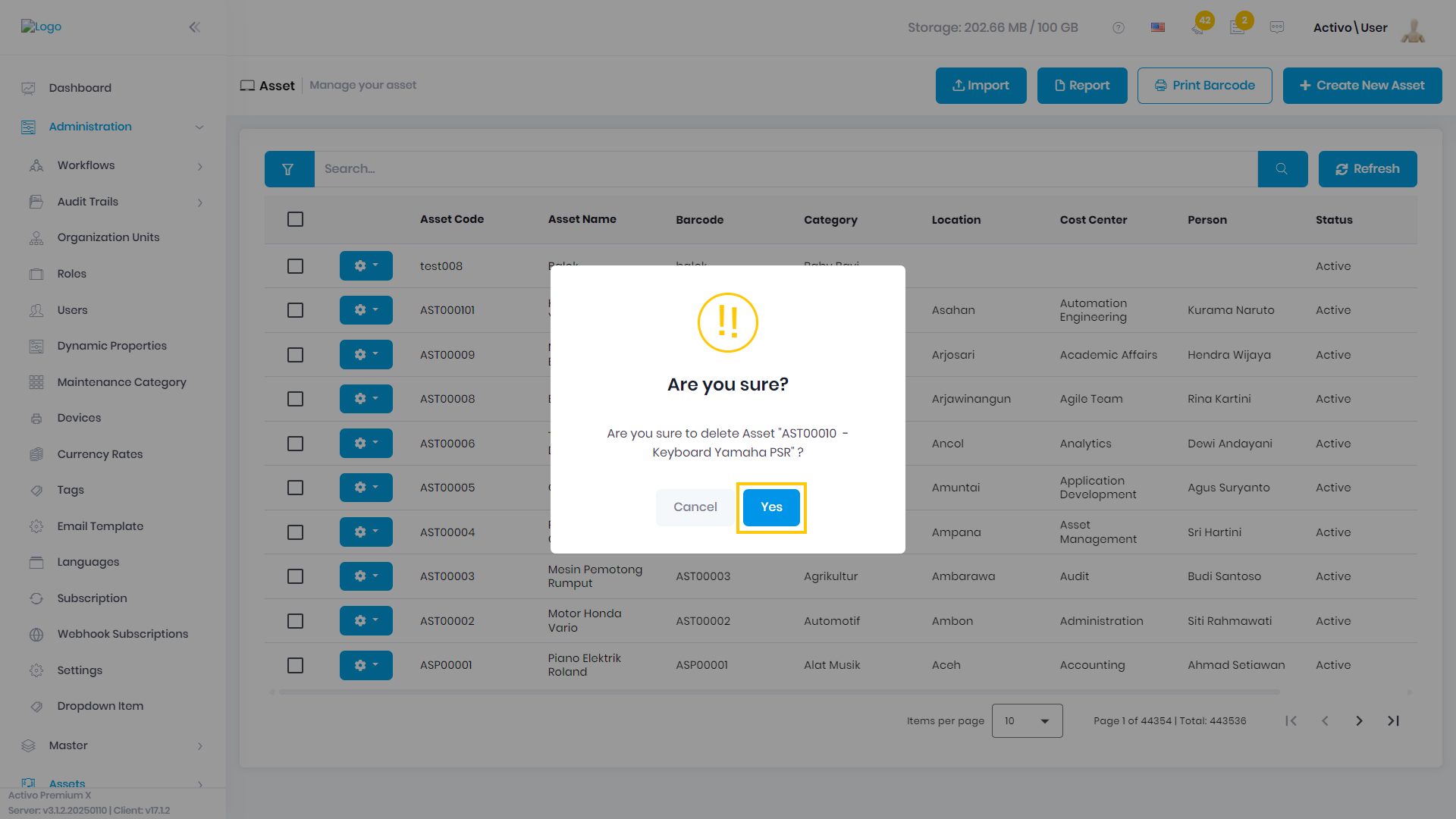
Sistem akan memberikan pop up konfirmasi, Klik Yes untuk mengonfirmasi bahwa Anda ingin menghapus asset tersebut
Notes
- Penghapusan aset tidak dapat dibatalkan
- Aset yang telah diberi status disposal tidak bisa dihapus
Menghapus Beberapa Asset Sekaligus
Untuk dapat menghapus beberapa asset sekaligus, ikuti langkah berikut:
1. Klik Menu Assets
-
Pilih Asset
-
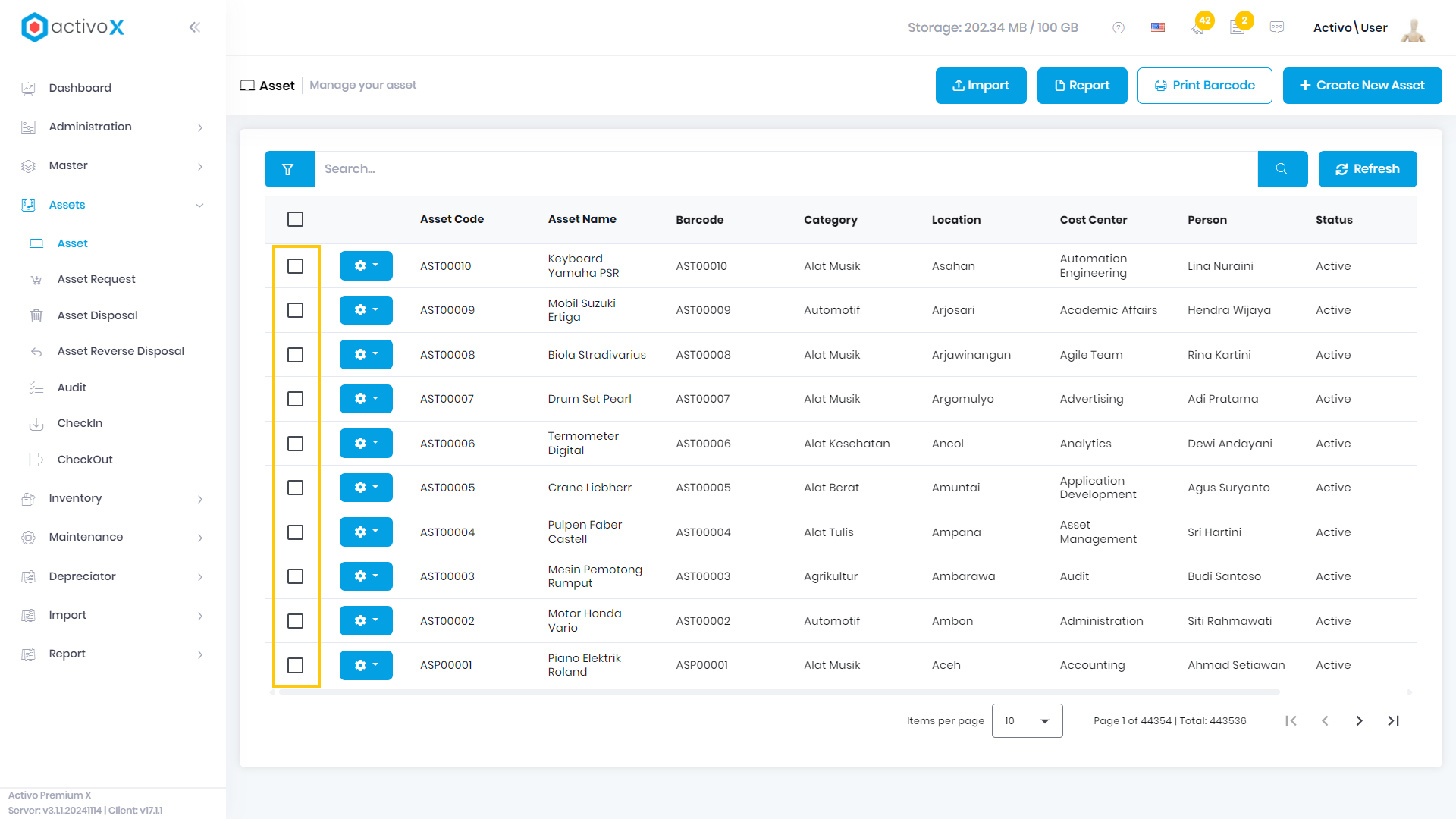
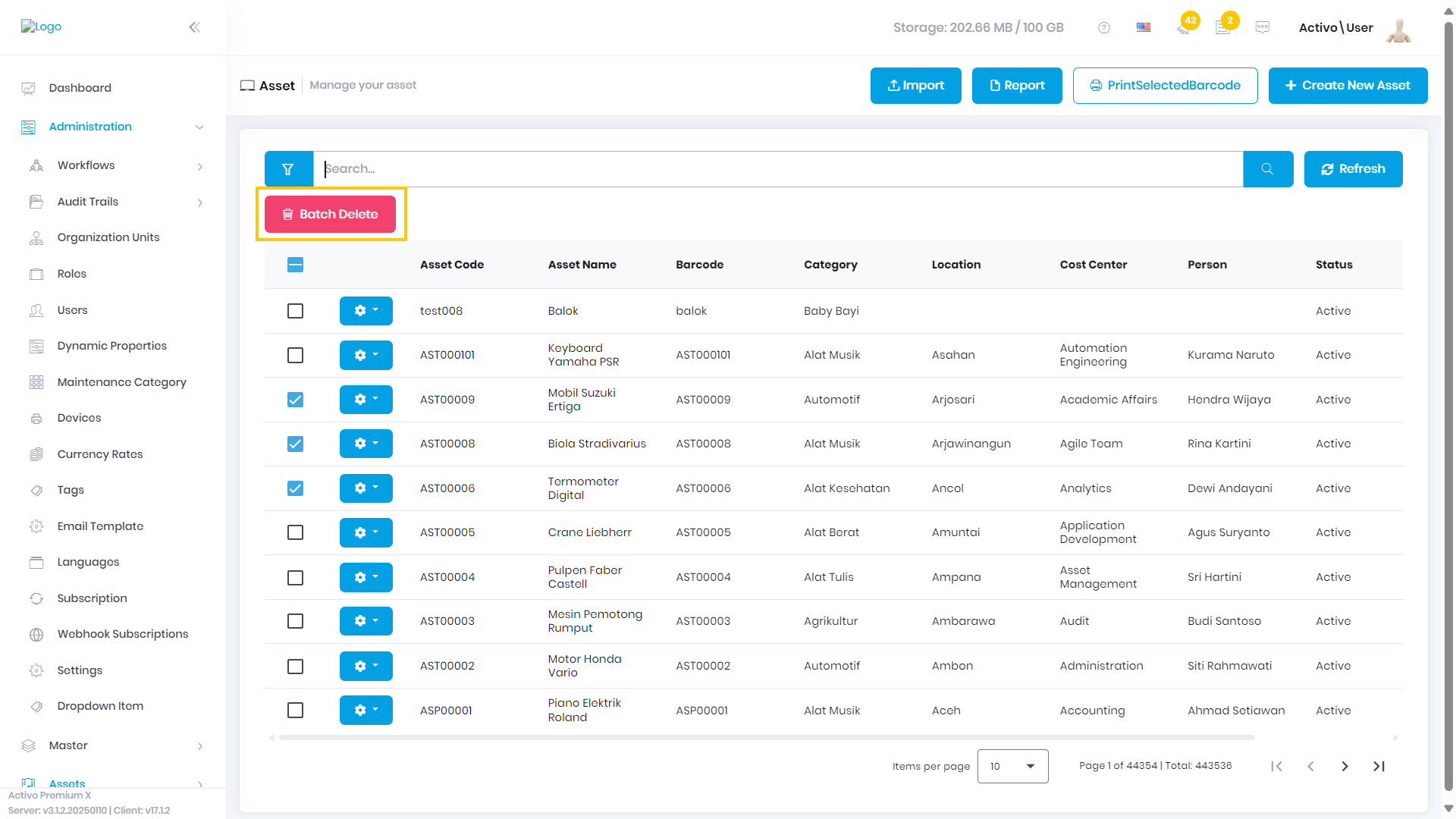
Centang beberapa asset yang ingin di hapus
-
Klik tombol Batch Delete
-
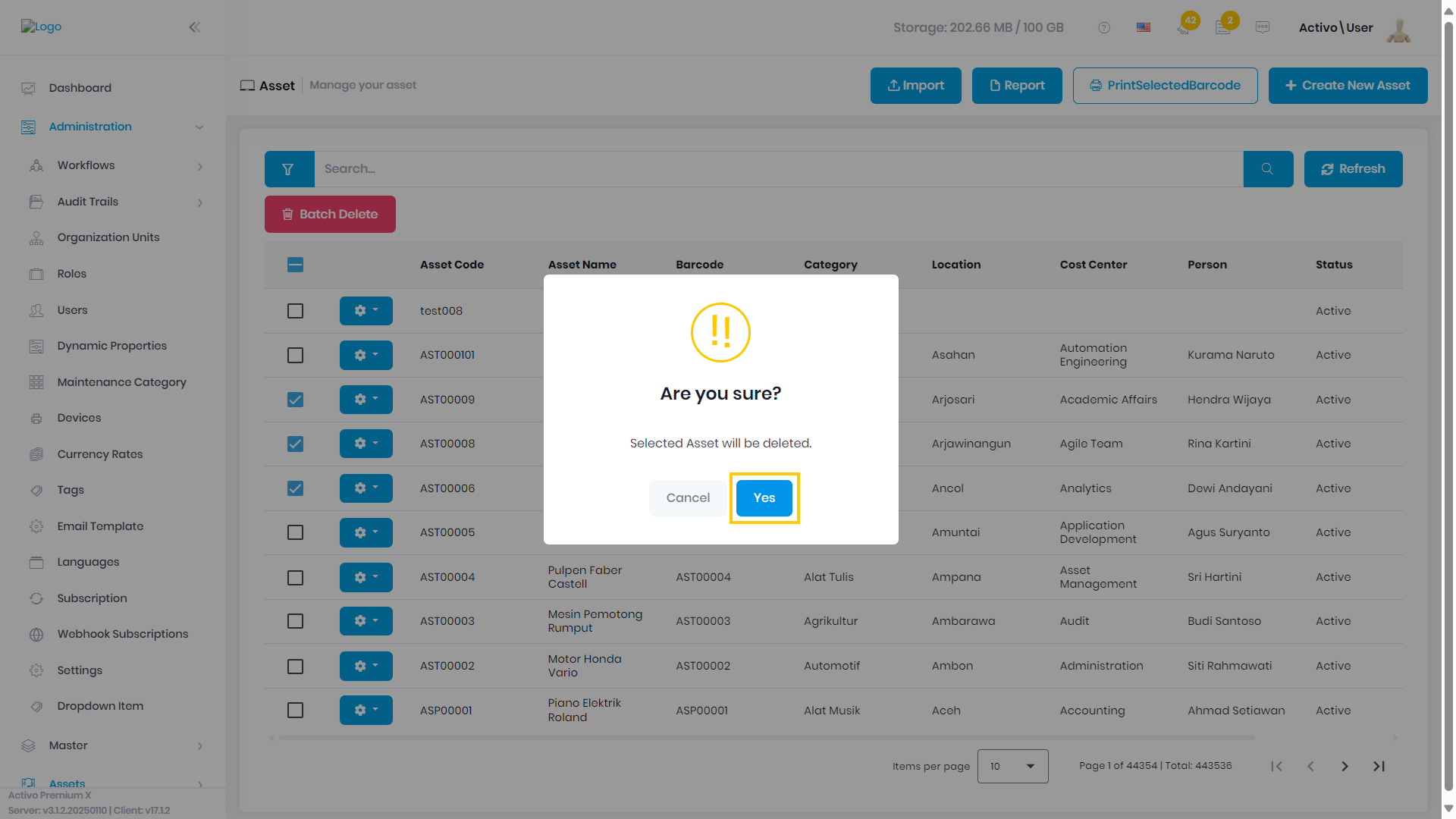
Sistem akan memberikan pop up konfirmasi, Klik Yes untuk mengonfirmasi bahwa Anda ingin menghapus beberapa asset tersebut
Notes
- Pastikan aset yang dipilih sudah benar karena penghapusan tidak bisa dibatalkan.
Melihat Riwayat Data Aset
-
Klik Menu Assets
-
Pilih Asset
-
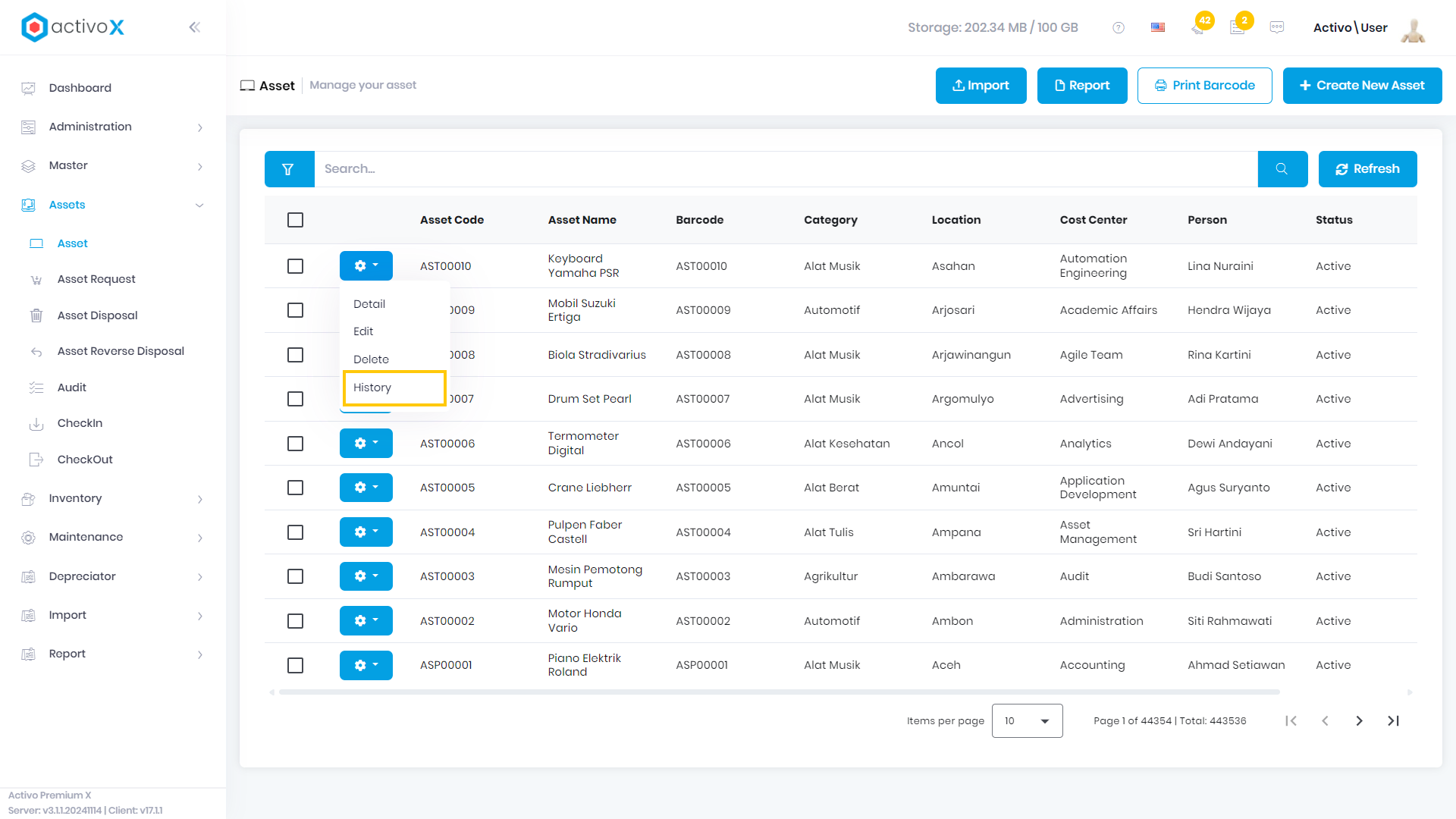
Pilih asset yang ingin dilihat riwayat perubahannya, lalu klik tombol Aksi atau icon gerigi di sebelah aset yang ingin Anda ubah
-
Kemudian pilih History
-
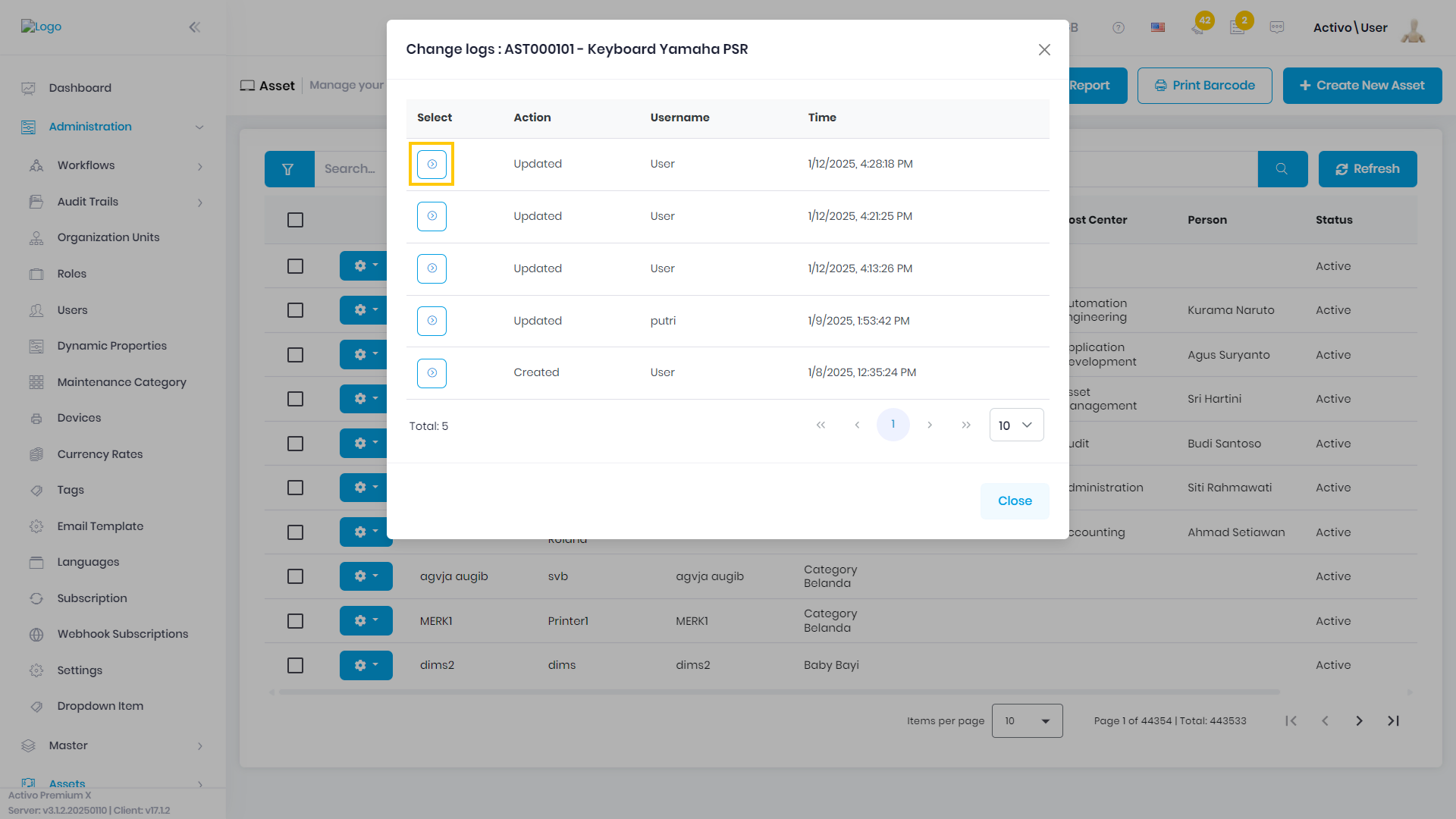
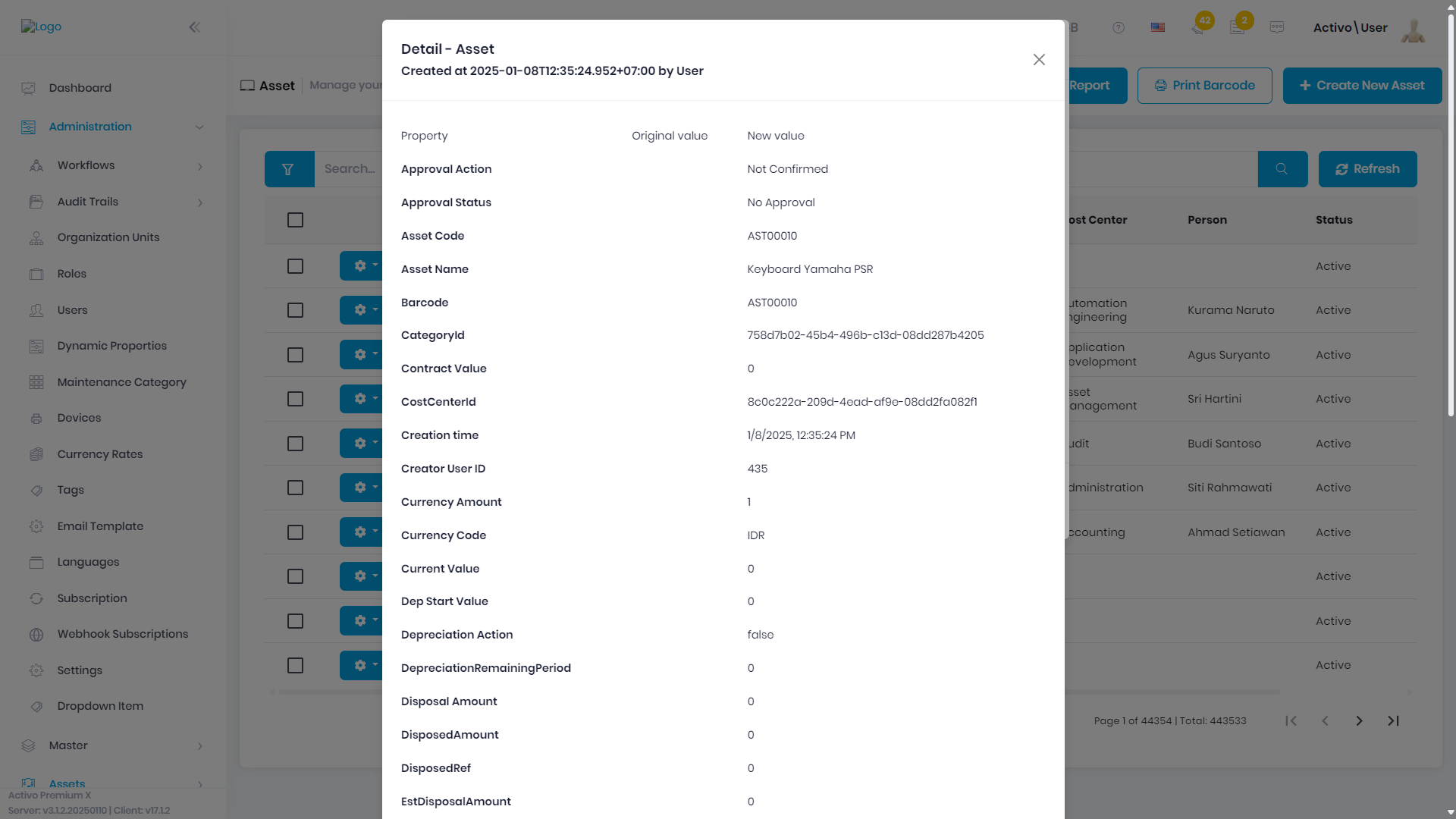
Sistem akan menampilkan beberapa riwayat perubahan atau Change Logs pada asset yang dipilih, pilih salah satu change log untuk melihat detail perubahannya
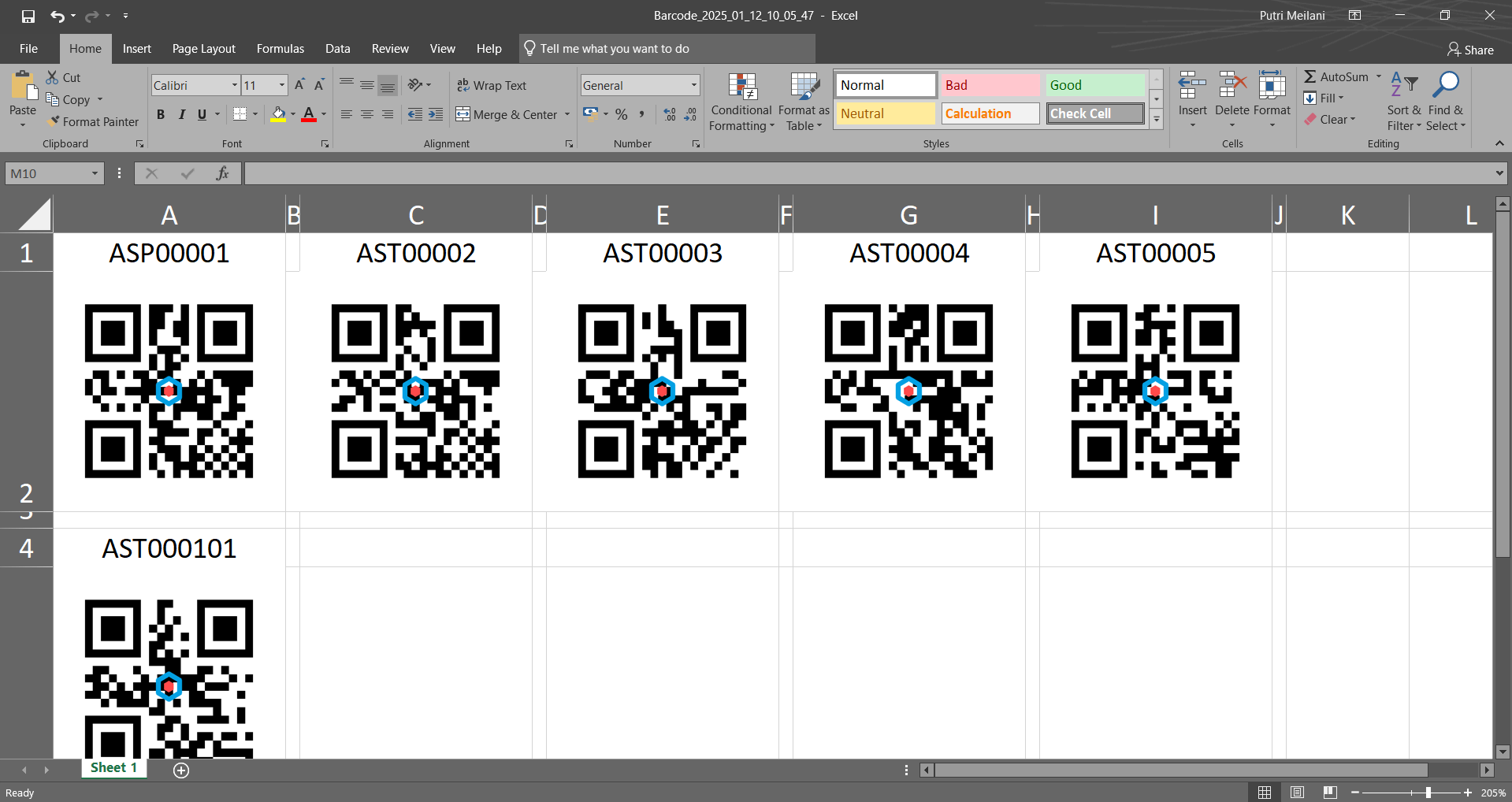
Ekspor Barcode Asset ke dalam format Excel
Untuk mengekspor data aset ke dalam format Excel, ikuti langkah berikut:
1. Klik Menu Assets
-
Pilih Asset
-
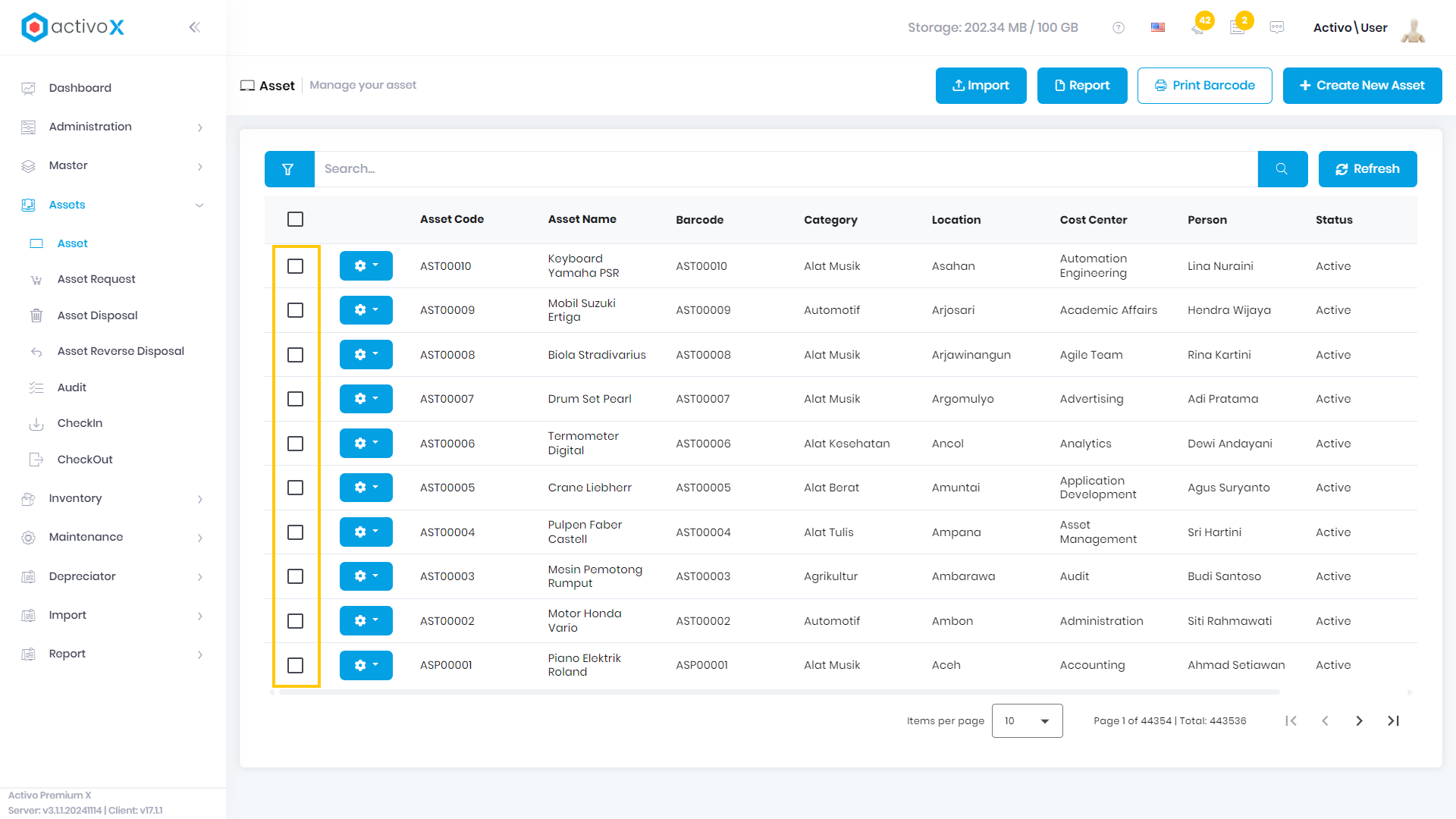
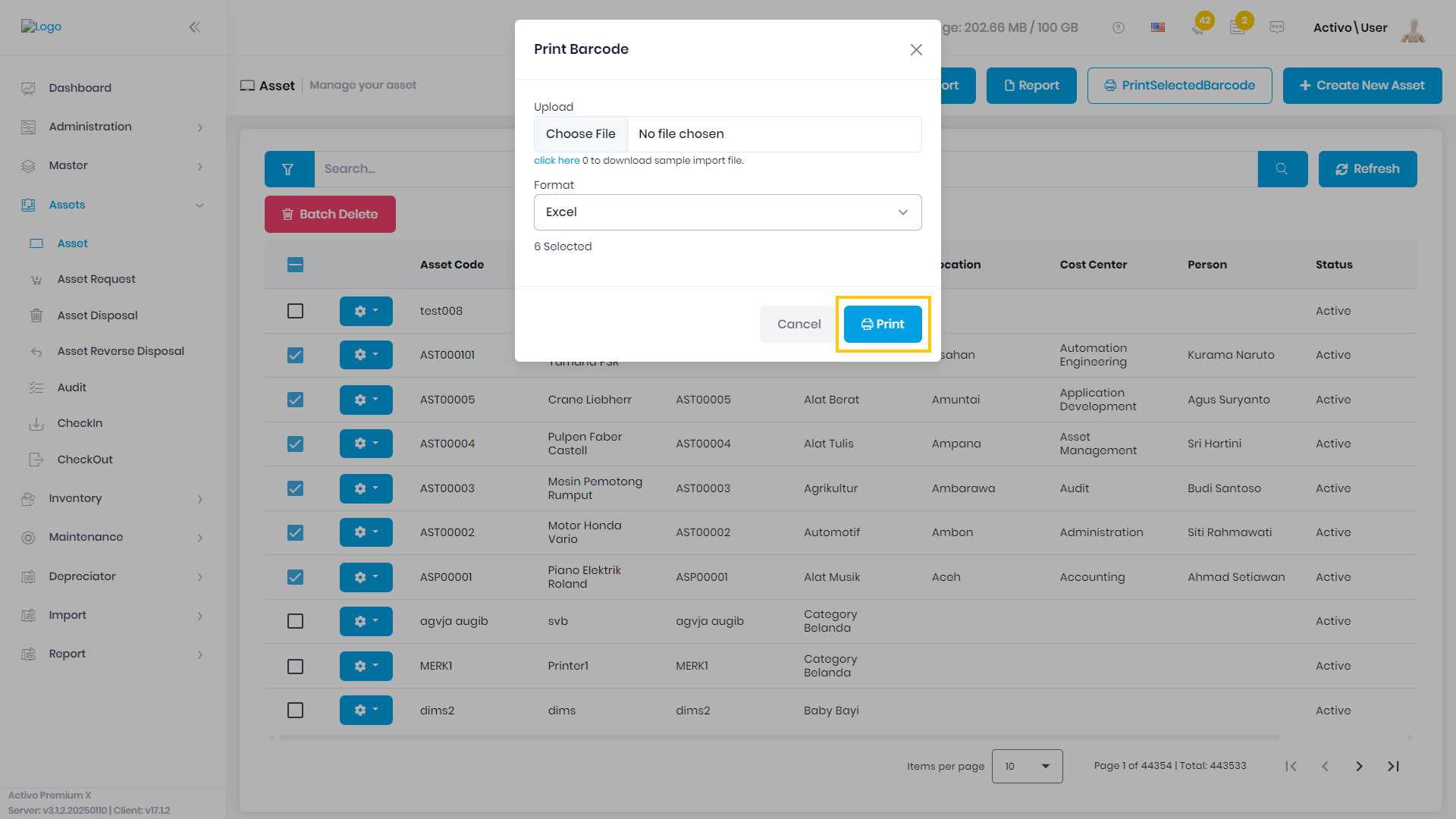
Centang beberapa asset yang ingin di ekspor barcode nya
-
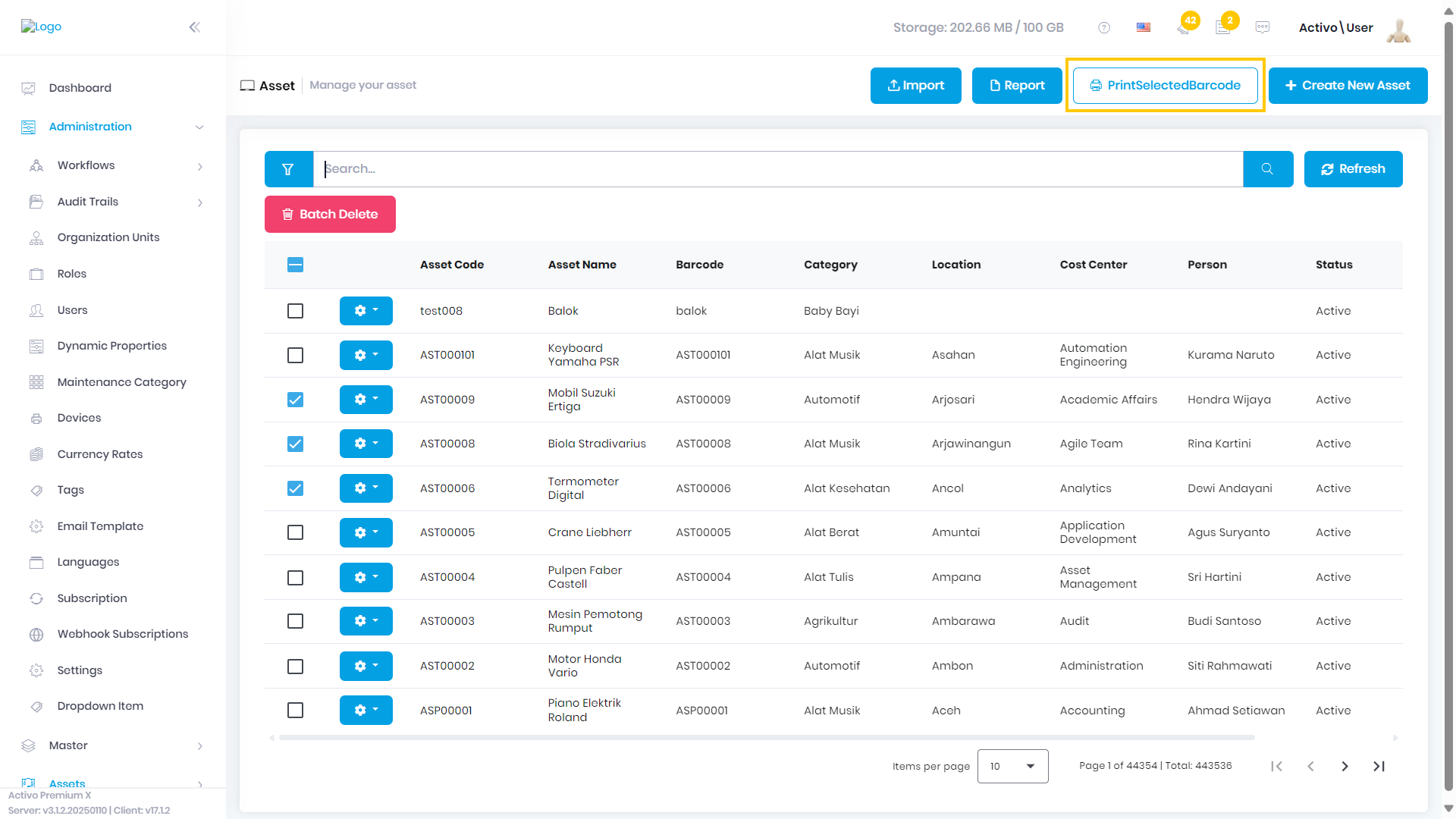
Klik tombol PrintSelectedBarcode
-
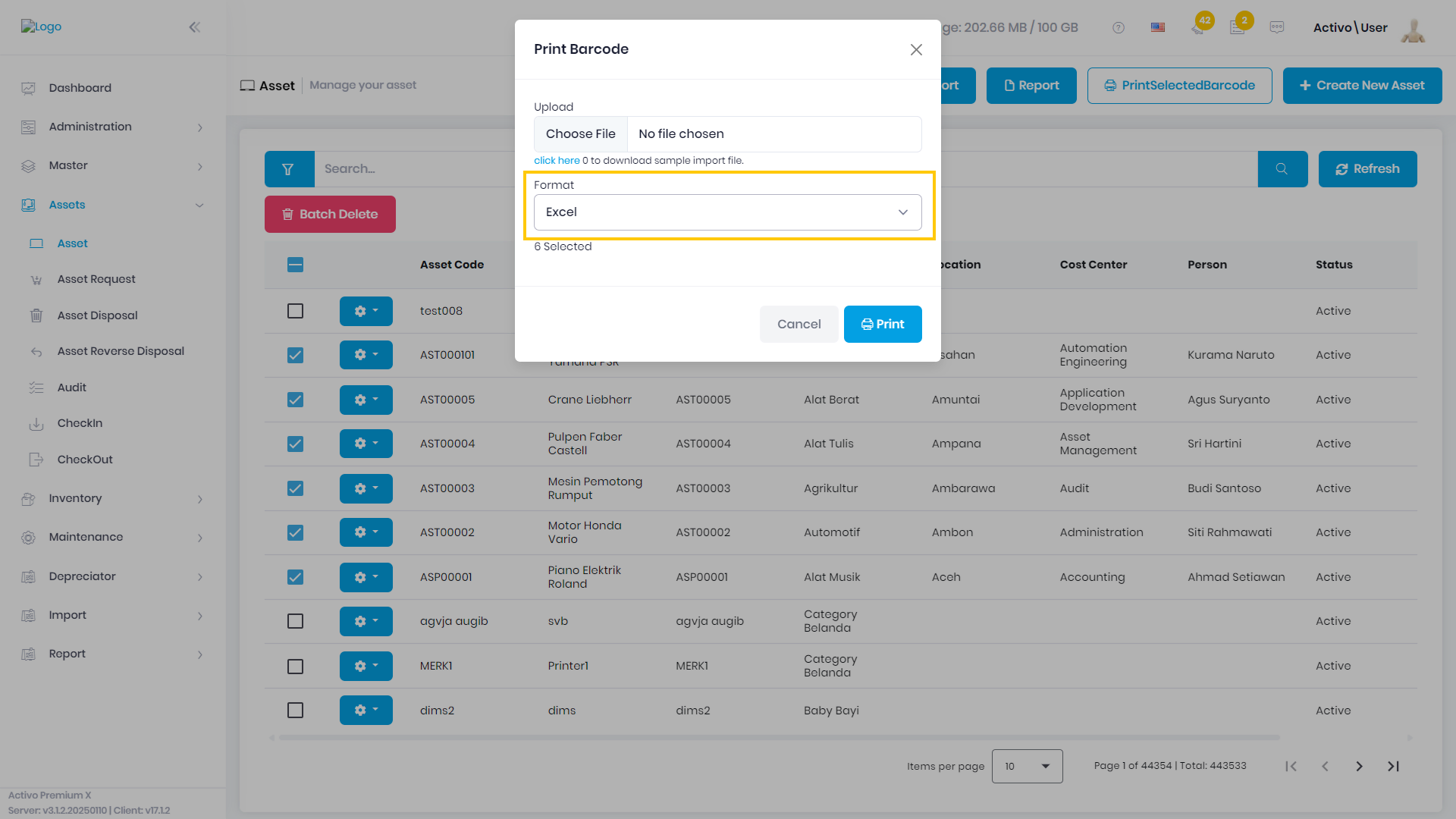
Pilih format Excel
-
Klik tombol Print
-
Setelah ekspor selesai, Anda akan mendapatkan file Excel yang berisi asset code disertai dengan barcode nya