Users
Users adalah fitur yang digunakan untuk mengelola data pengguna yang memiliki akses ke sistem. Melalui menu ini, administrator dapat menambahkan pengguna baru, mengedit informasi pengguna yang sudah ada, mengatur peran (roles), serta menonaktifkan atau menghapus akun pengguna yang tidak lagi aktif. Menu ini juga memungkinkan pengaturan keamanan seperti reset password dan aktivasi akun. Dengan adanya menu User, pengelolaan akses sistem menjadi lebih terstruktur, aman, dan sesuai dengan kebijakan internal organisasi.
Menambahkan Akun
-
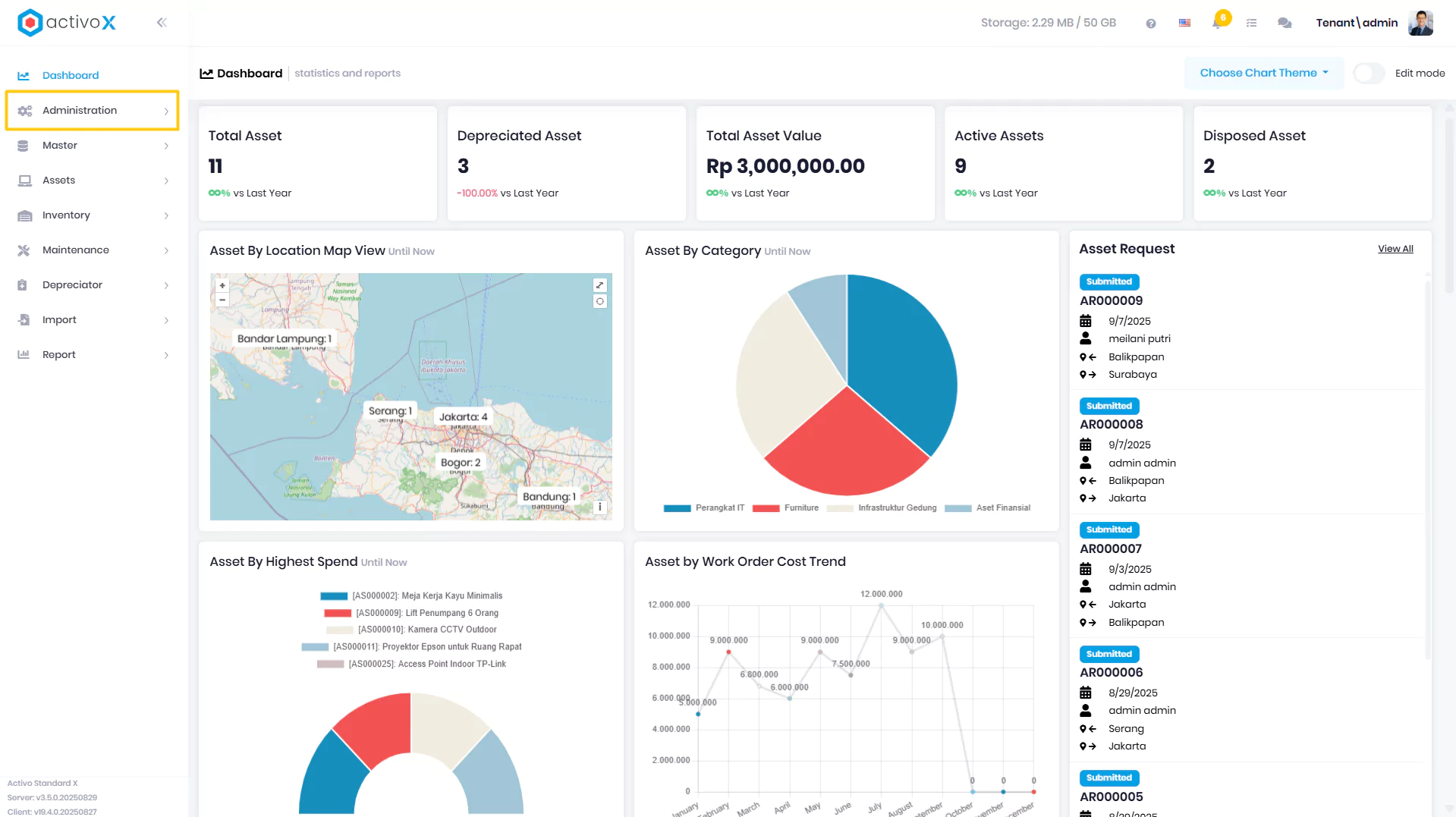
Buka Menu Administration
-
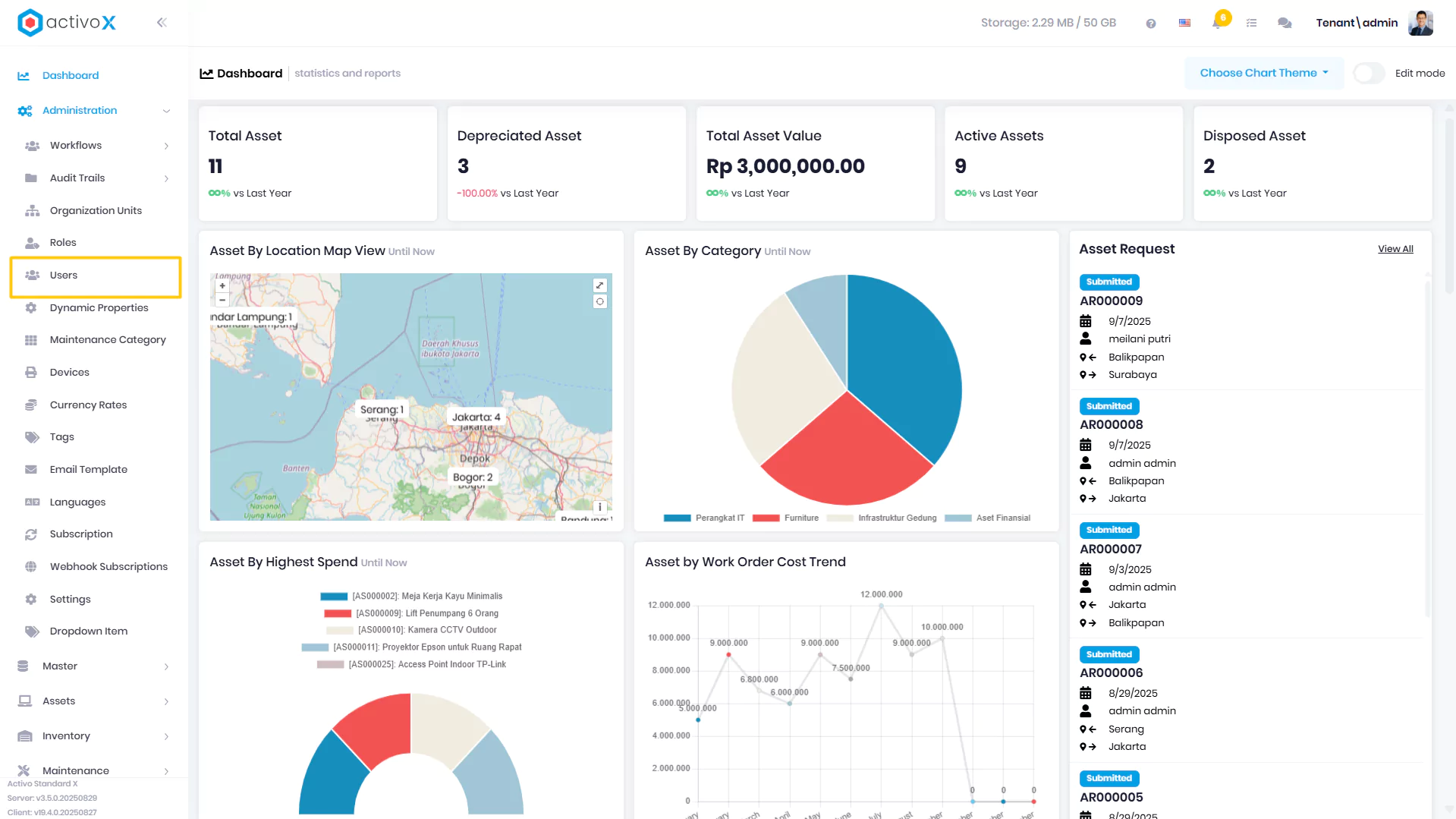
Pilih Users
-
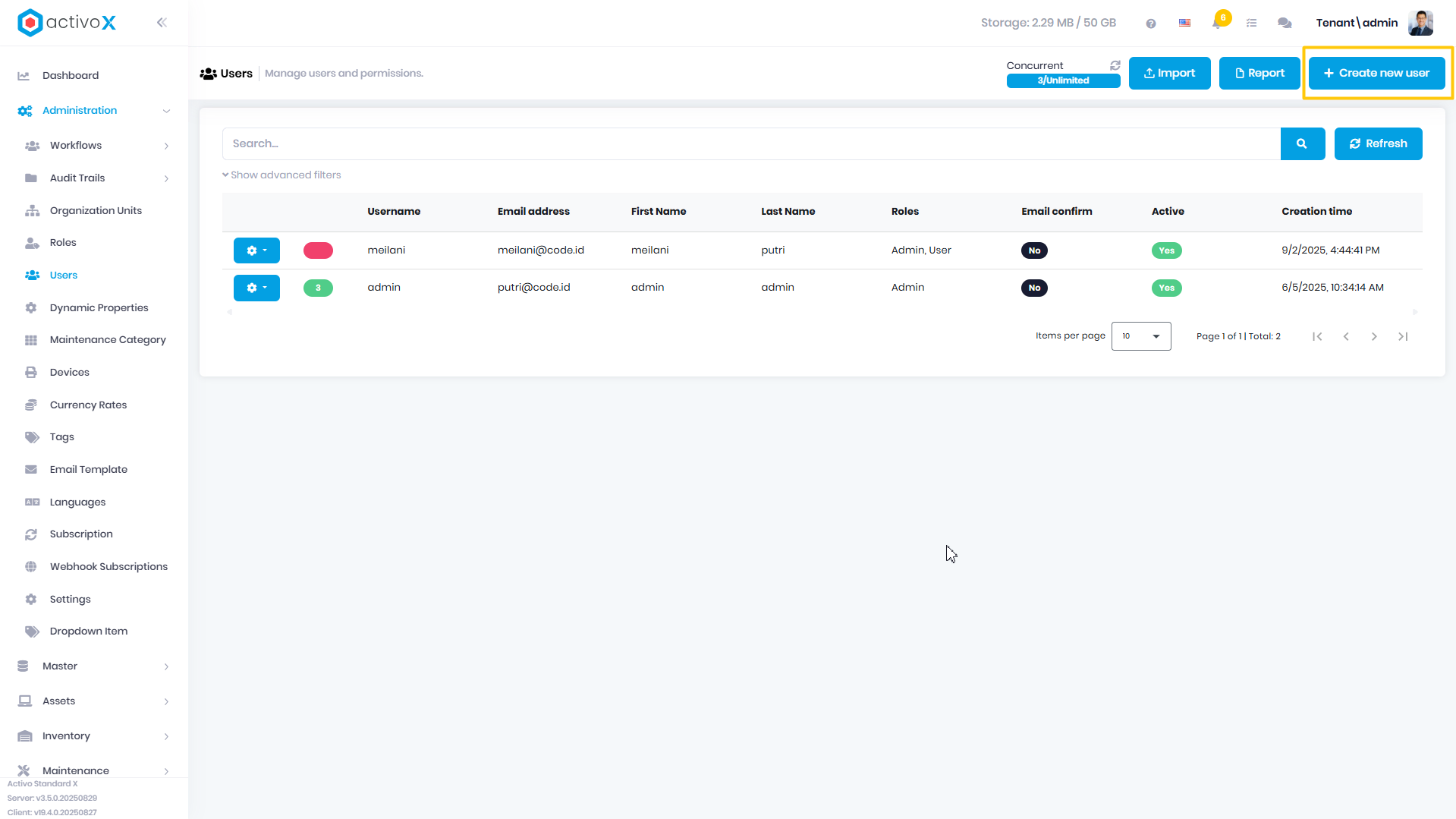
Klik Create New User
-
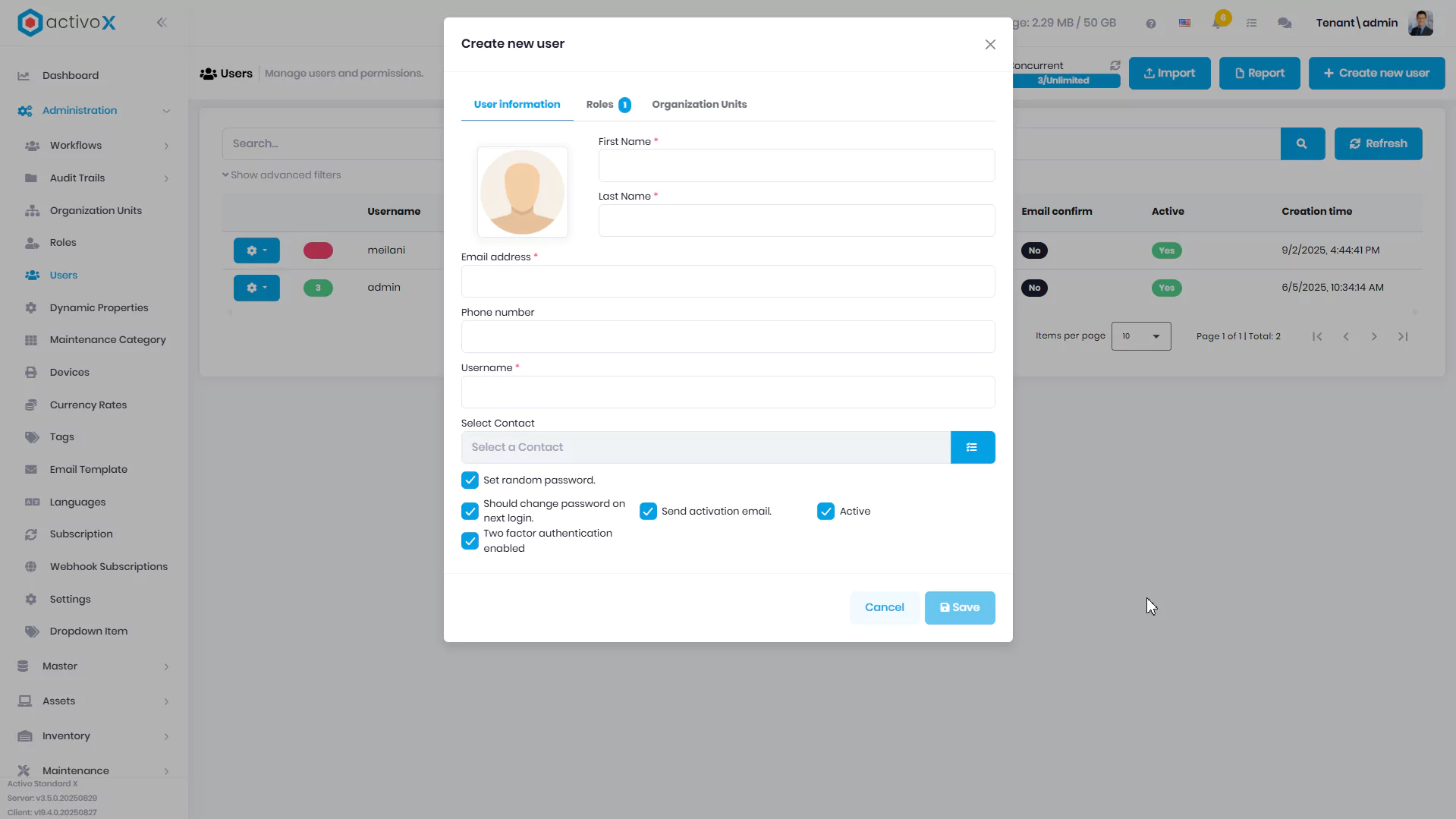
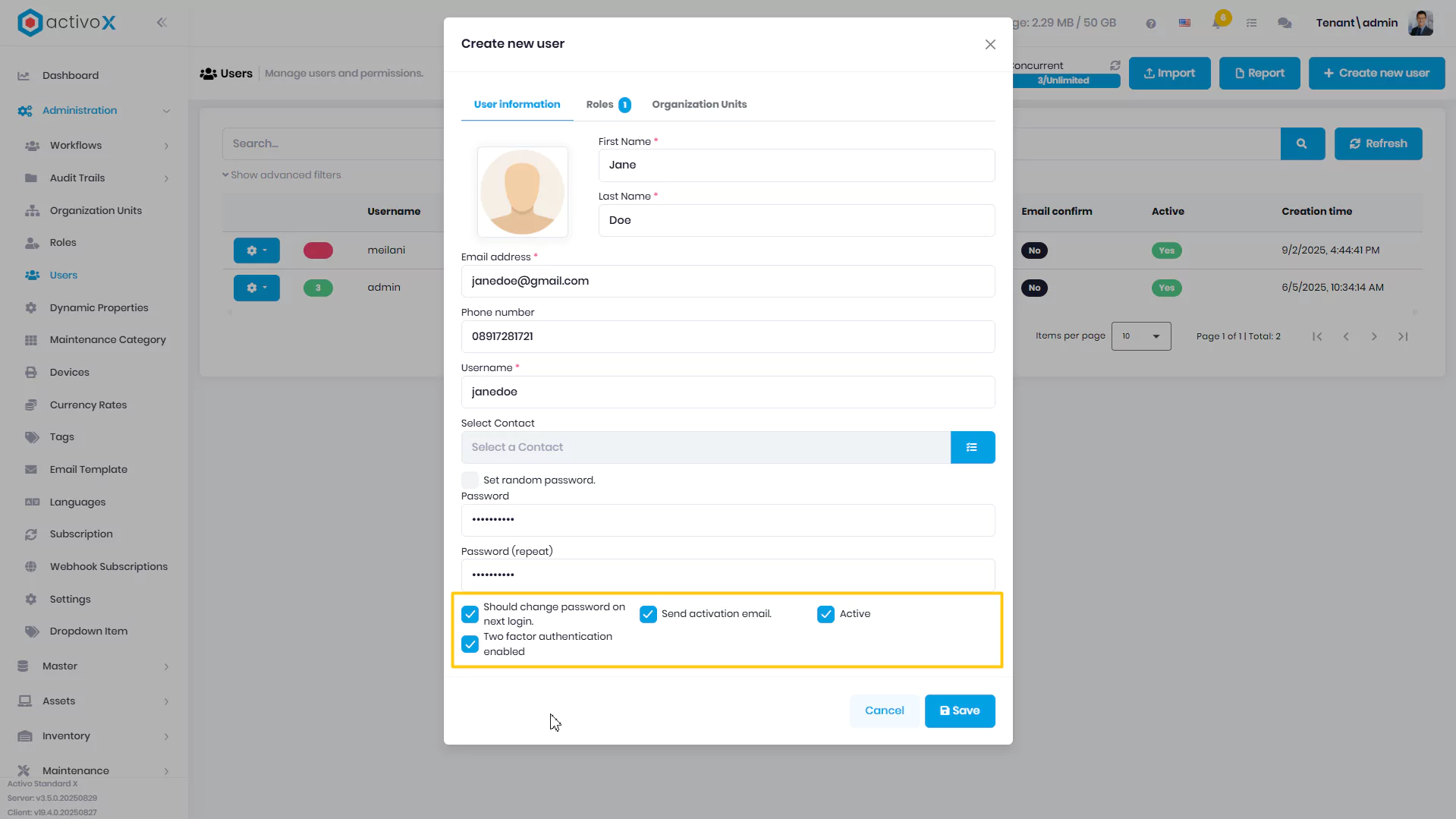
Isi informasi-informasi yang dibutuhkan untuk membuat user baru
-
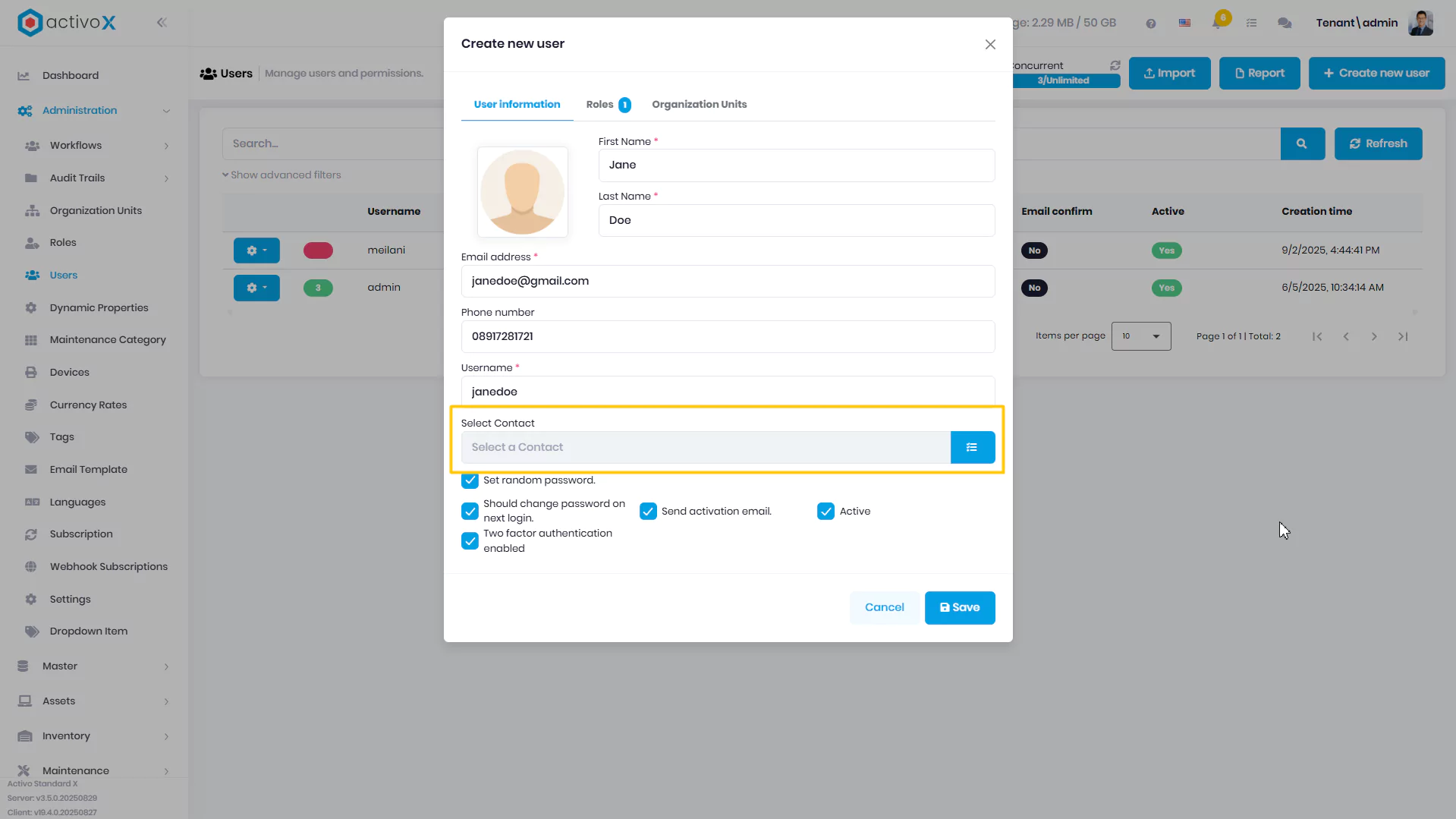
Jika sudah terdapat Contact yang terdaftar untuk akun user ini, pilih Contact tersebut untuk dihubungkan dengan user. Namun, jika belum ada, biarkan kolom Contact kosong, maka sistem akan secara otomatis membuat Contact baru untuk user ini
-
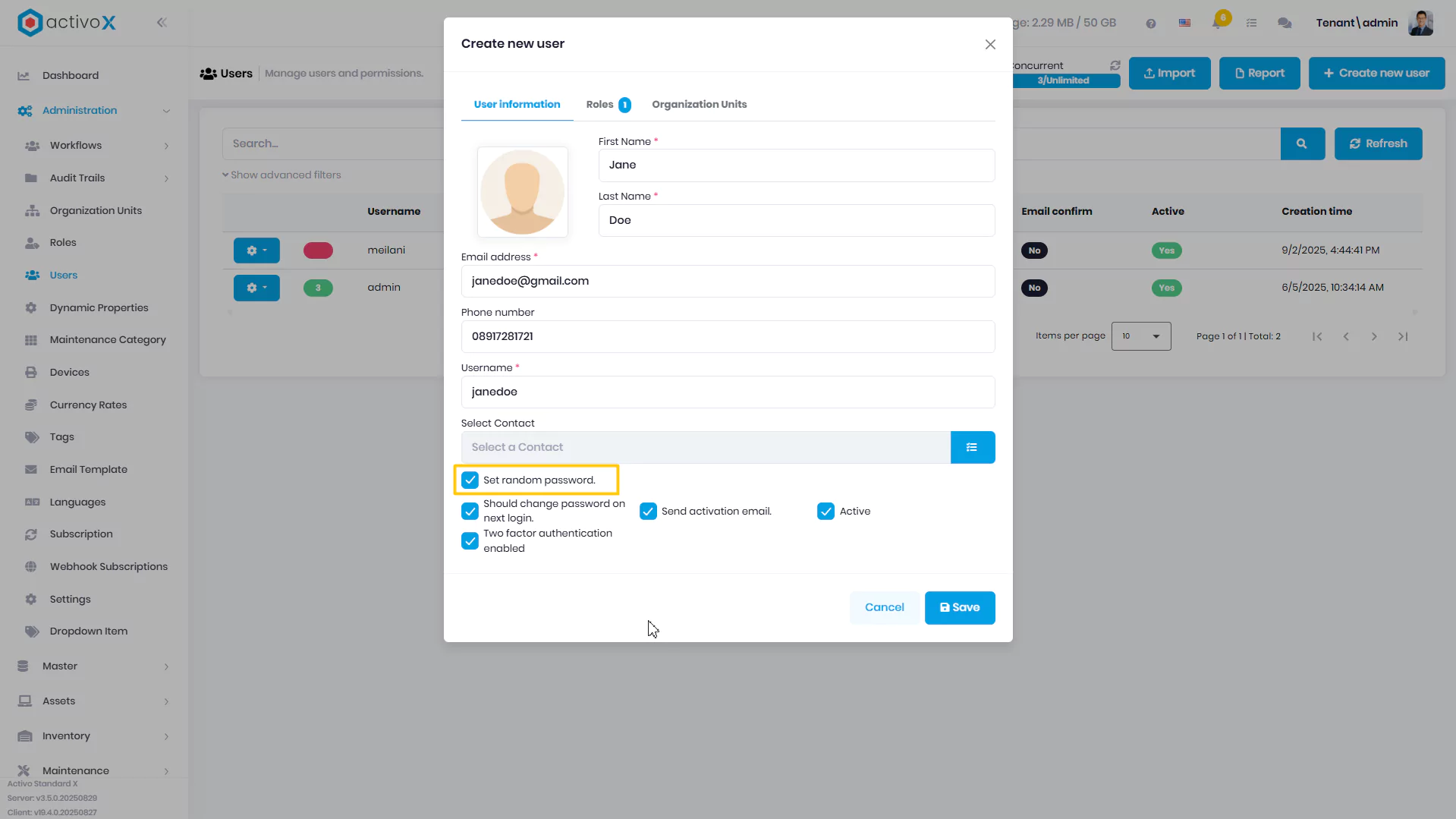
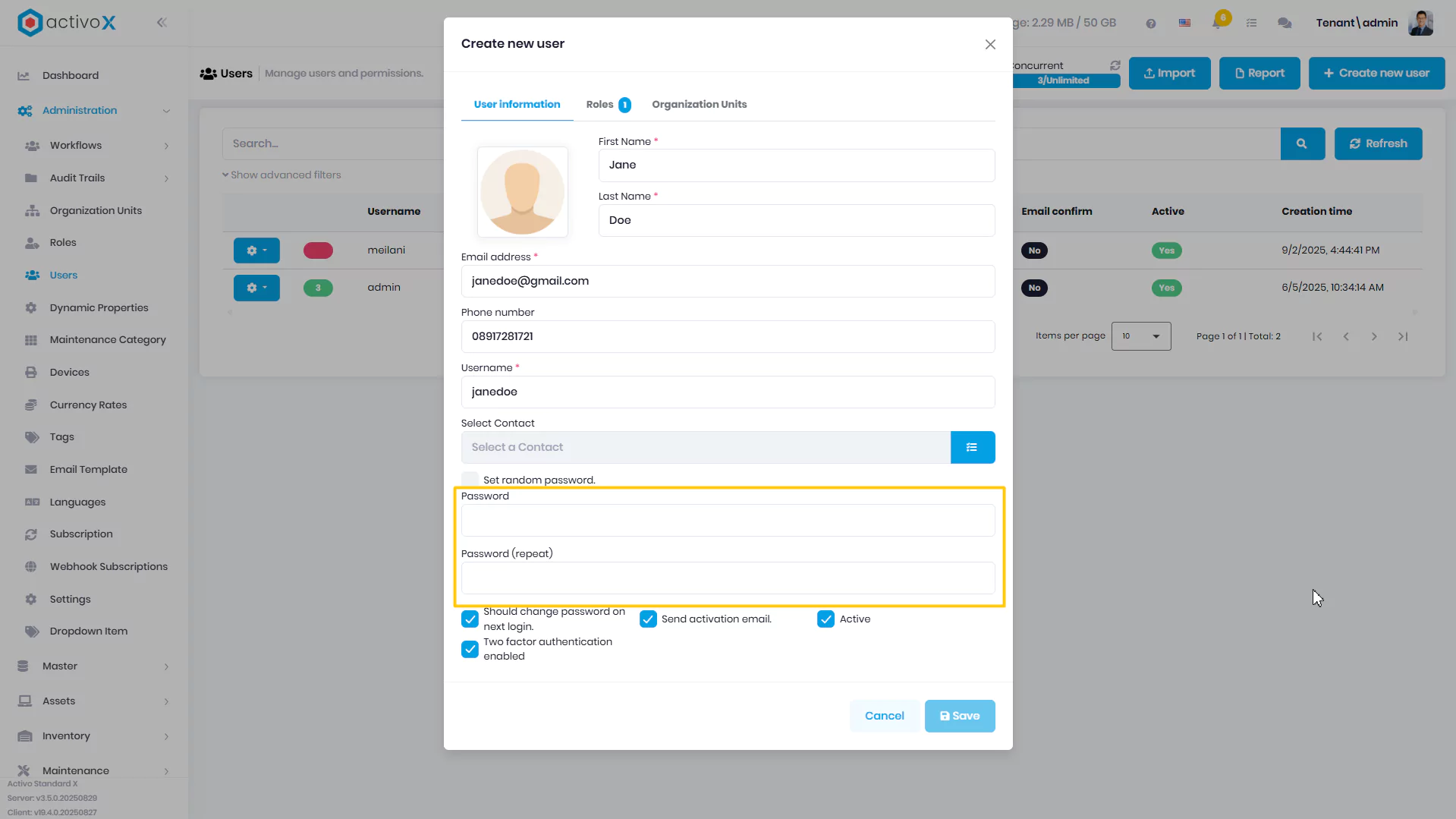
Jika Set random password dicentang, maka sistem otomatis akan memberikan password secara acak untuk user ini, namun jika tidak dicentang, maka Anda harus mengisi password yang akan digunakan untuk user ini
-
Centang pada bagian yang diperlukan, berikut penjelasan dari masing-masing kolom yang ada:
-
Should change password on next login: Jika dicentang, pengguna akan diminta untuk mengganti kata sandi saat pertama kali login. Fitur ini berguna untuk alasan keamanan, terutama saat akun baru dibuat oleh admin.
- Two factor authentication enabled: Mengaktifkan autentikasi dua faktor (2FA) untuk menambah lapisan keamanan saat login. Pengguna akan diminta untuk memasukkan kode verifikasi tambahan selain kata sandi.
- Send activation email: Jika dicentang, sistem akan mengirimkan email aktivasi secara otomatis ke alamat email pengguna setelah akun dibuat. Pengguna perlu mengikuti tautan dalam email tersebut untuk mengaktifkan akunnya.
-
Active: Menentukan status aktif dari akun pengguna. Jika dicentang, akun dapat digunakan untuk login ke sistem. Jika tidak dicentang, akun dianggap tidak aktif dan tidak bisa digunakan.
-
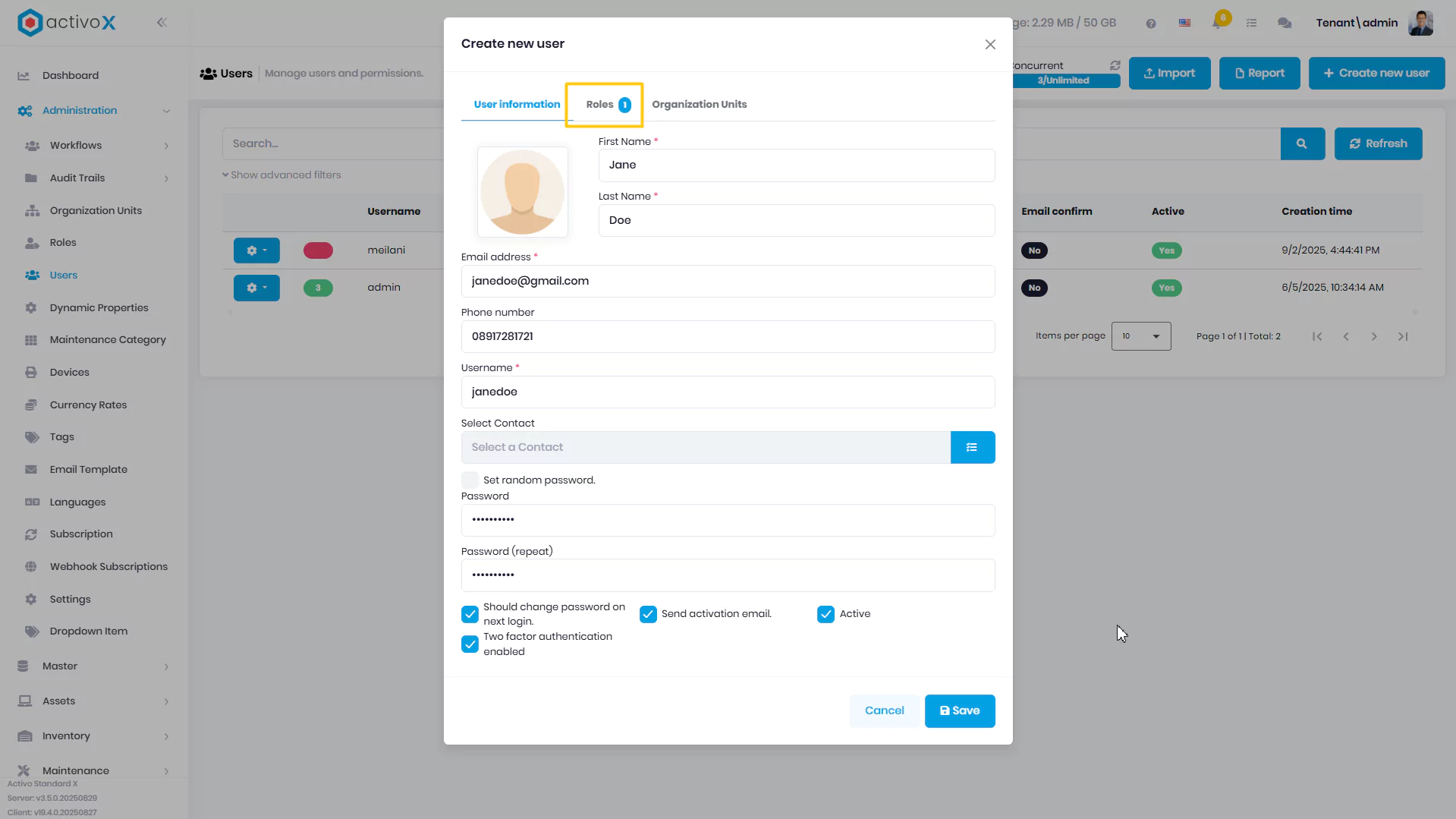
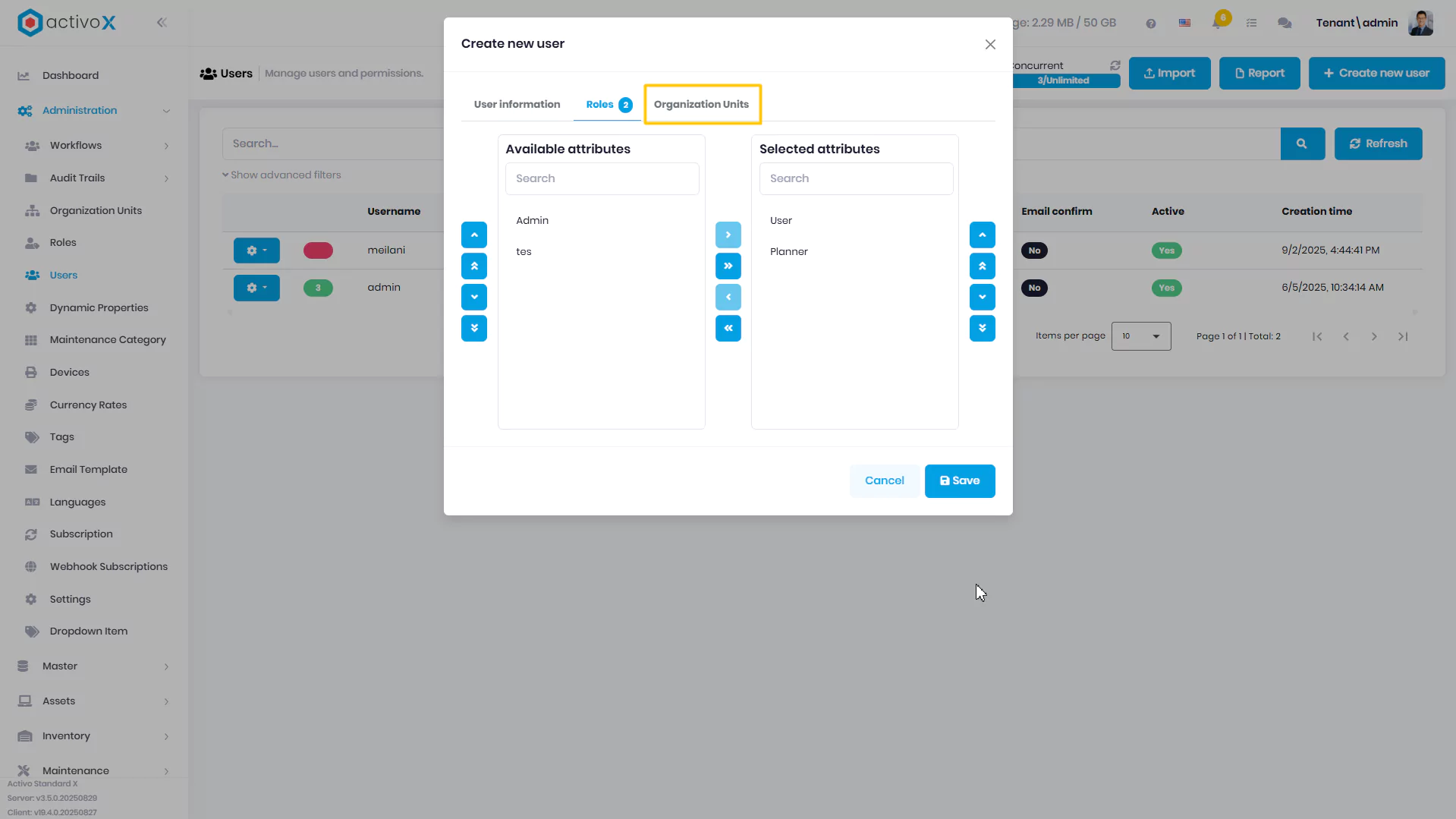
Pilih tab Roles
-
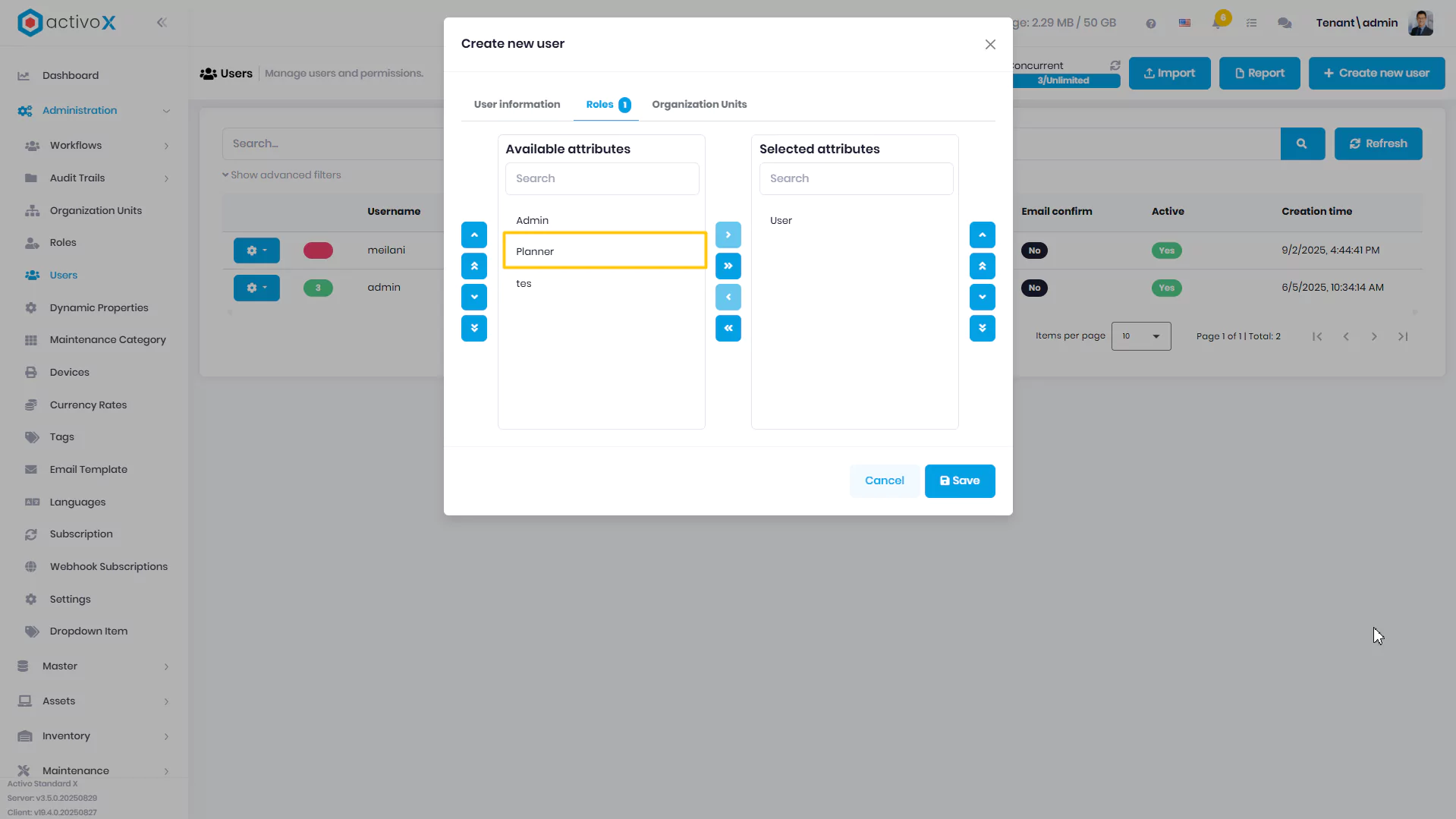
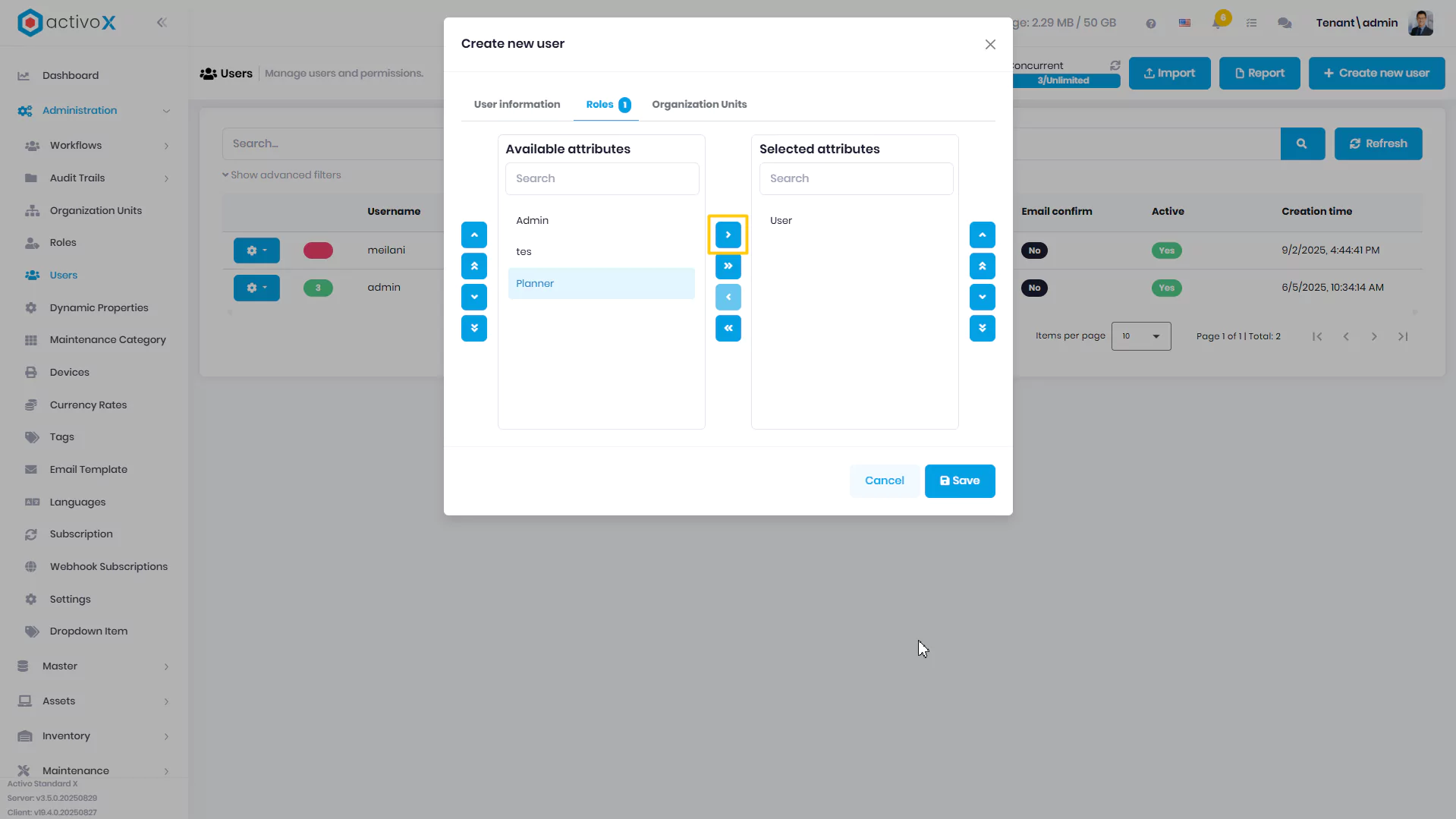
Pilih salah satu roles yang ada, lalu drag atau klik panah paling atas untuk menambahkan roles pilihan ke user tersebut
-
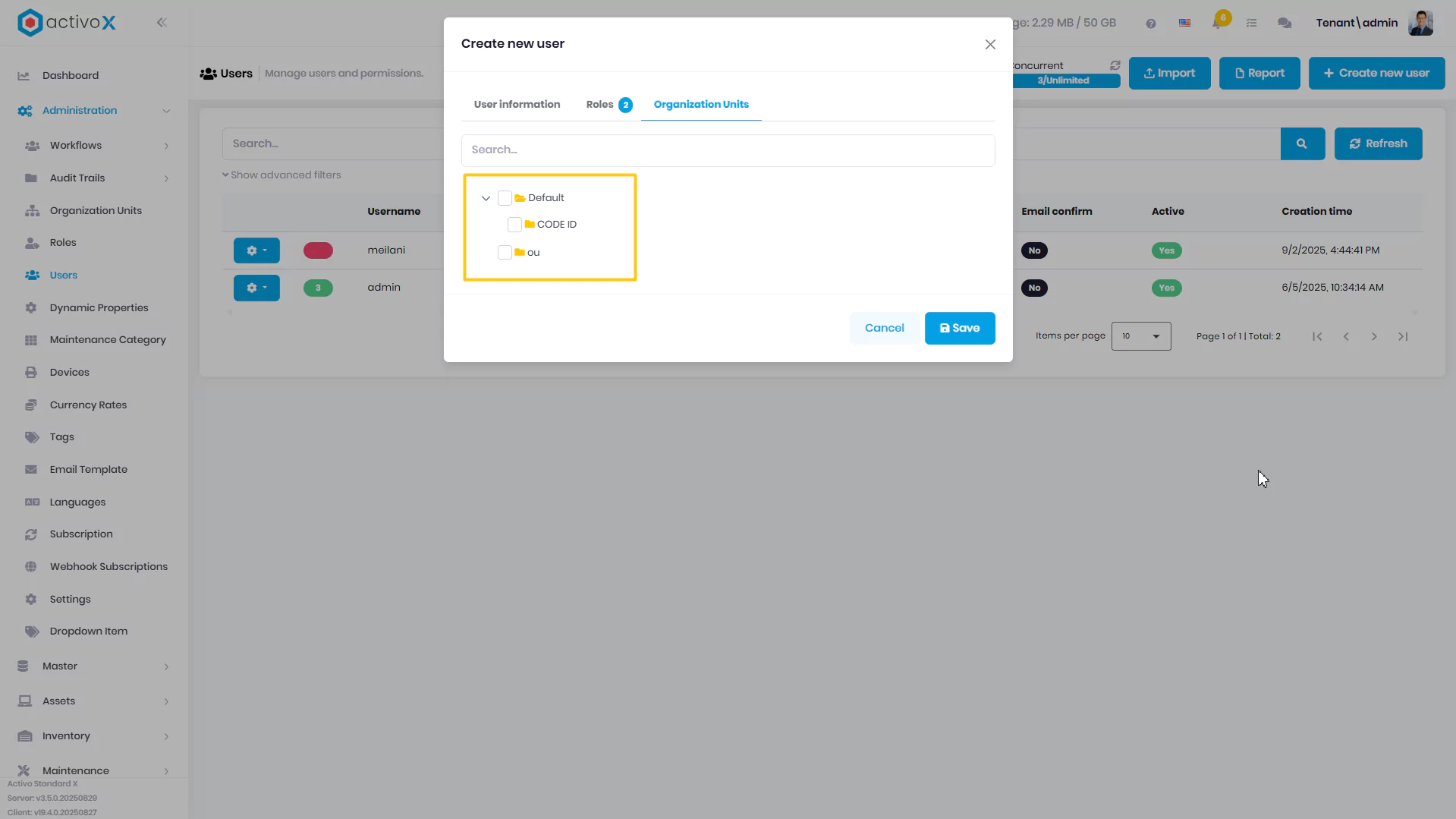
Pilih tab Organization Unit
-
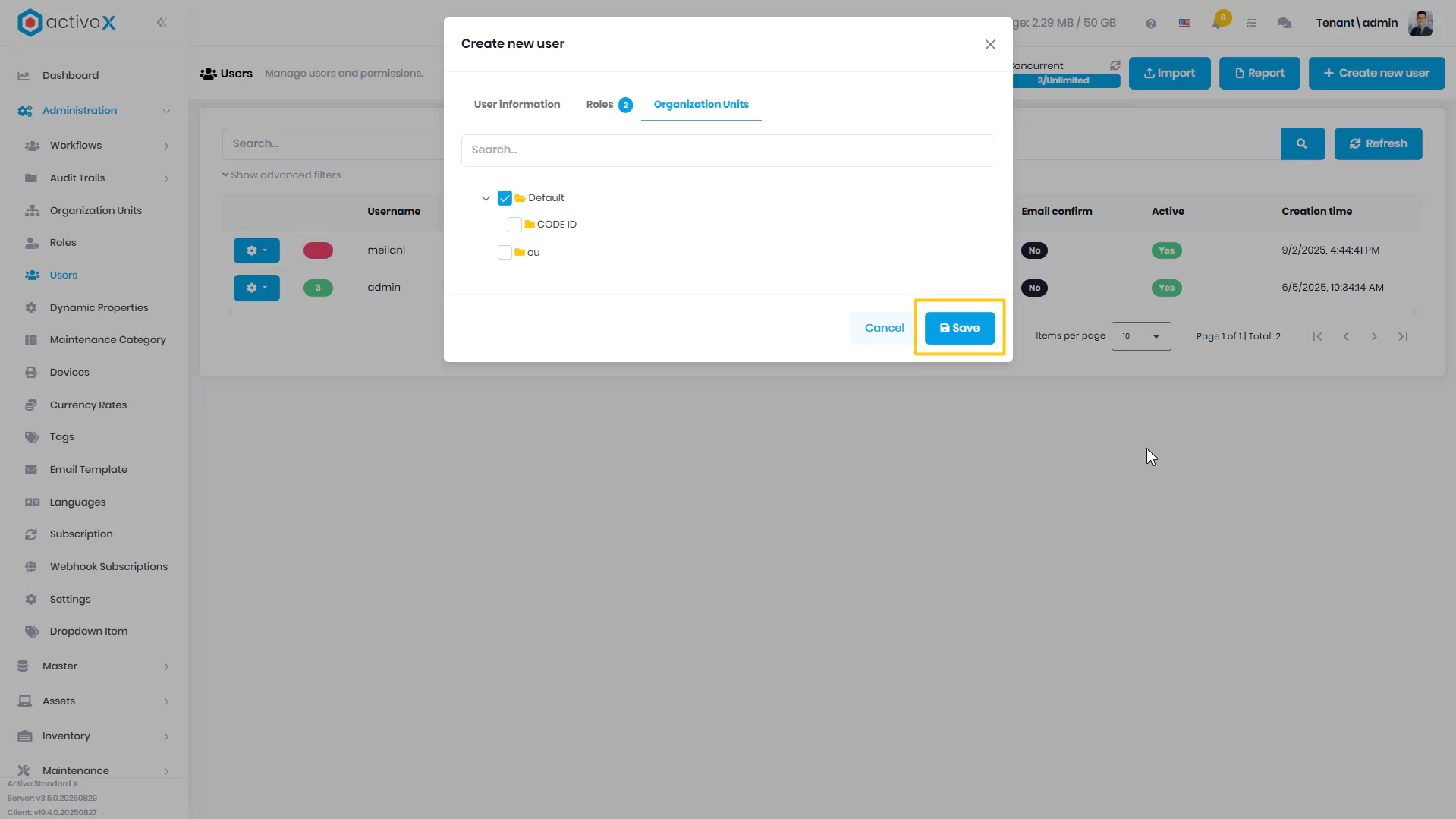
Pilih salah satu Organization Unit yang diinginkan
-
Klik Save
Note:
- Pastikan username dan alamat email yang digunakan belum pernah dipakai oleh user lain!
Login akun pengguna lain
Anda dapat masuk ke akun pengguna lain tanpa melalui halaman masuk.
-
Buka menu administration, lalu pilih Users
-
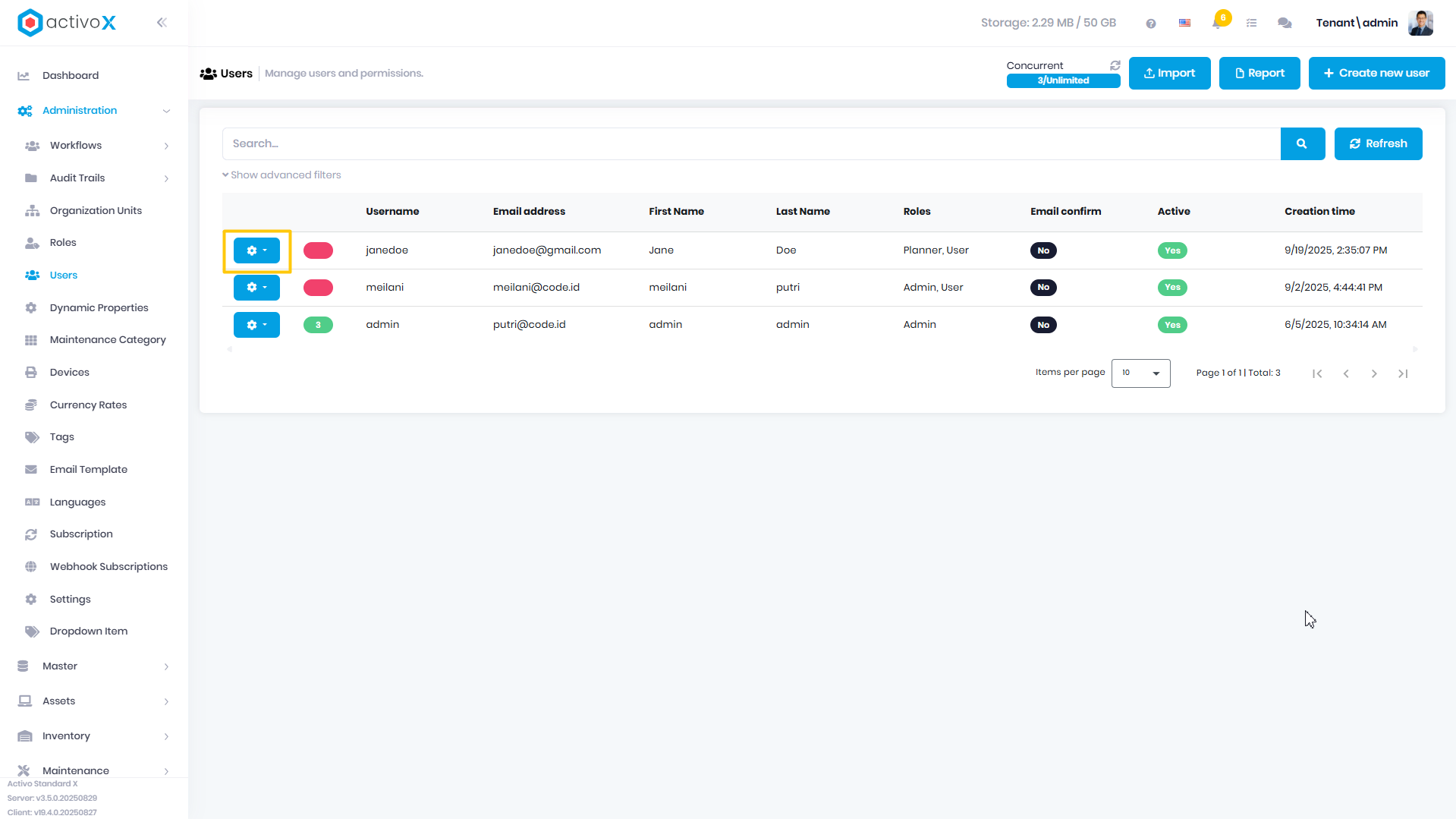
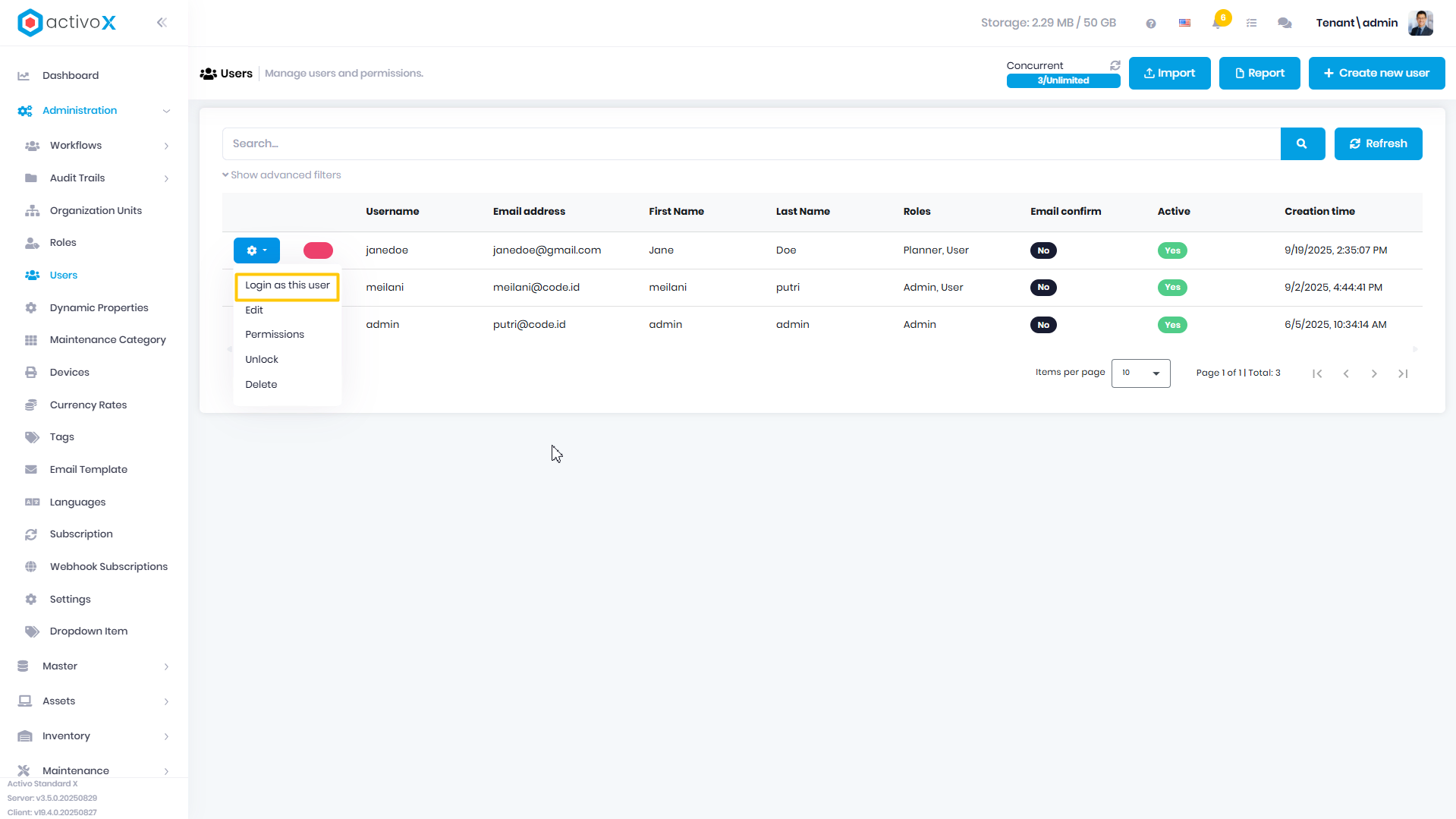
Klik Actions
-
Klik Login as this user
-
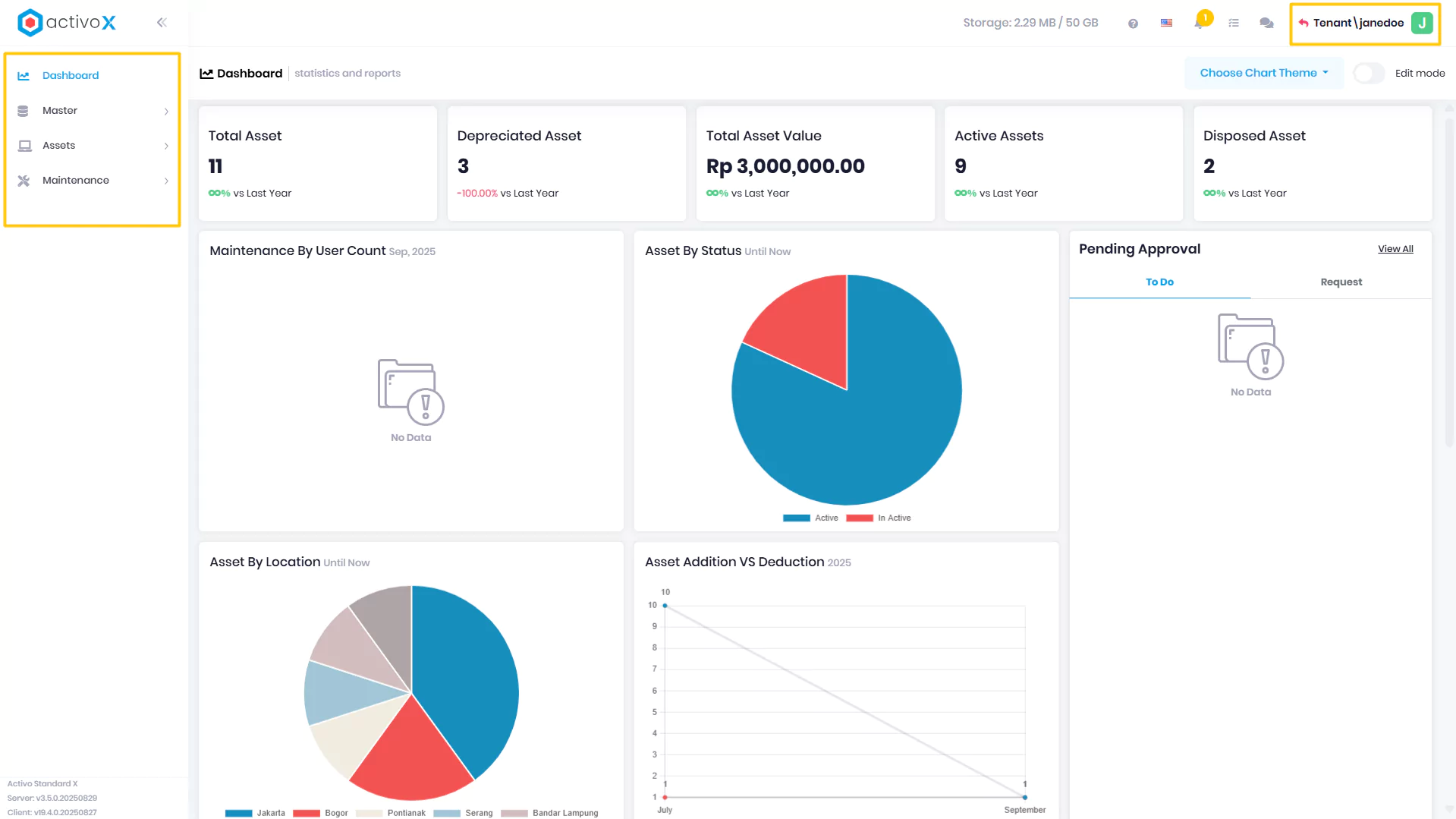
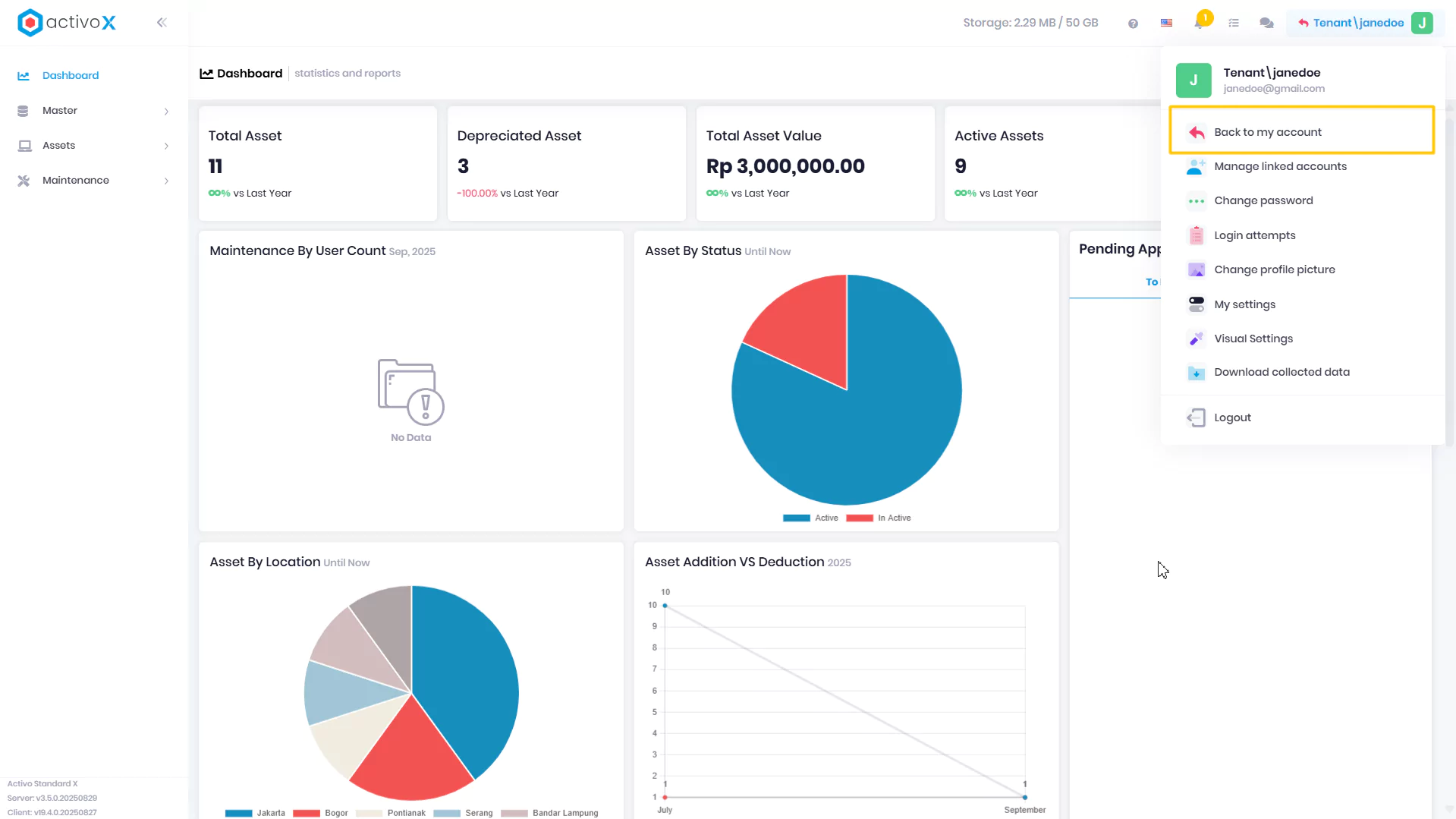
Sistem akan mengarahkan Anda ke akun pengguna tersebut, sehingga Anda dapat melihat dan mengakses aplikasi sebagaimana tampilan dan hak akses yang dimiliki oleh user tersebut. Untuk kembali ke akun Anda, Klik Profile
-
Klik Back to my account
Note:
- Fitur Login sebagai pengguna lain (Login as this user) hanya tersedia untuk pengguna dengan hak akses administratif tertentu. Gunakan fitur ini dengan bijak dan hanya untuk keperluan validasi, troubleshooting, atau pendampingan pengguna. Semua aktivitas yang dilakukan selama login sebagai user lain akan tercatat di sistem sebagai aktivitas pengguna tersebut, sehingga pastikan tidak melakukan perubahan yang tidak diperlukan. Setelah selesai, segera logout dan kembali ke akun Anda sendiri untuk menjaga keamanan dan akuntabilitas
Mengubah Akun
-
Buka menu administration, lalu pilih Users
-
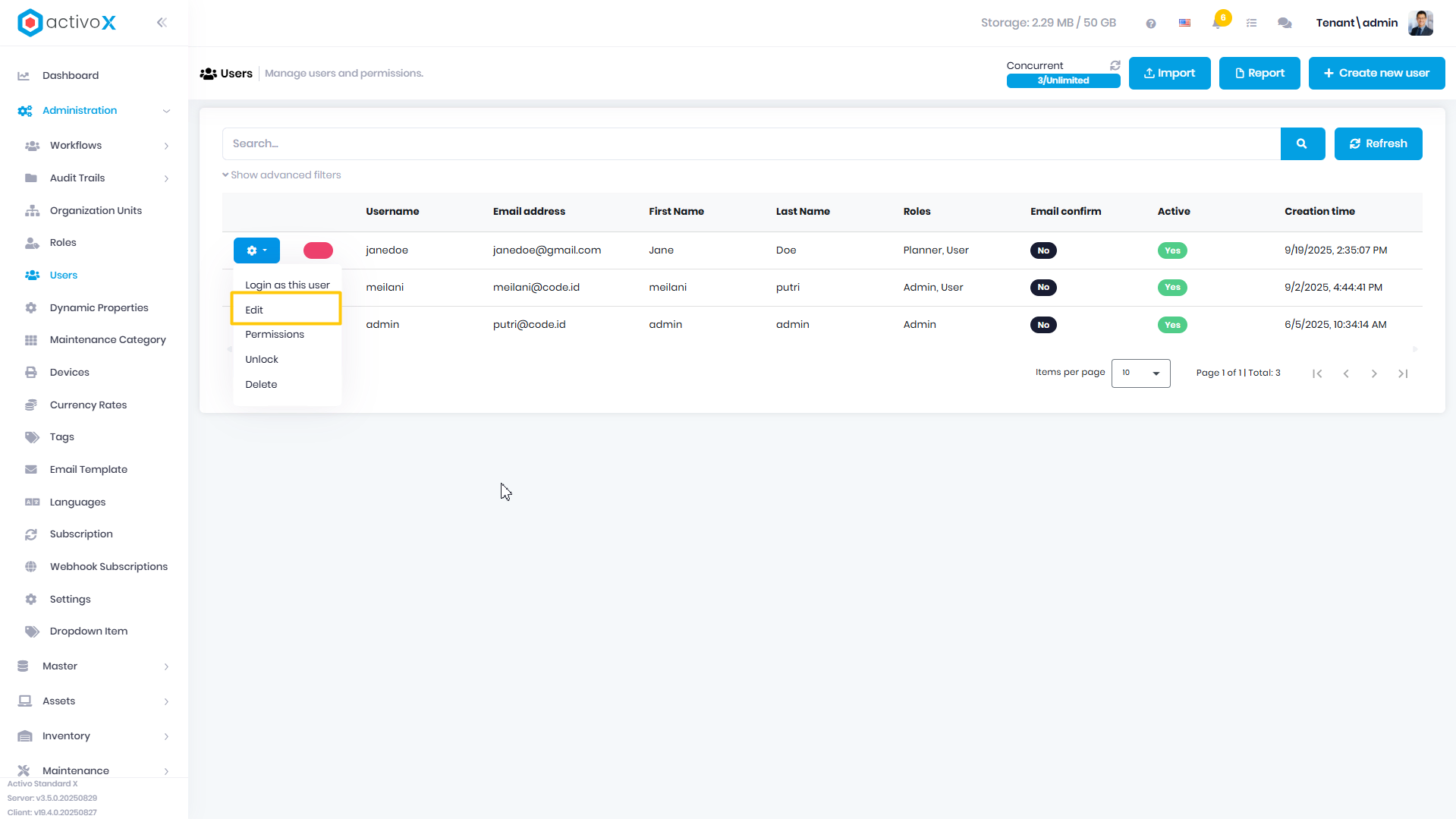
Klik Actions
-
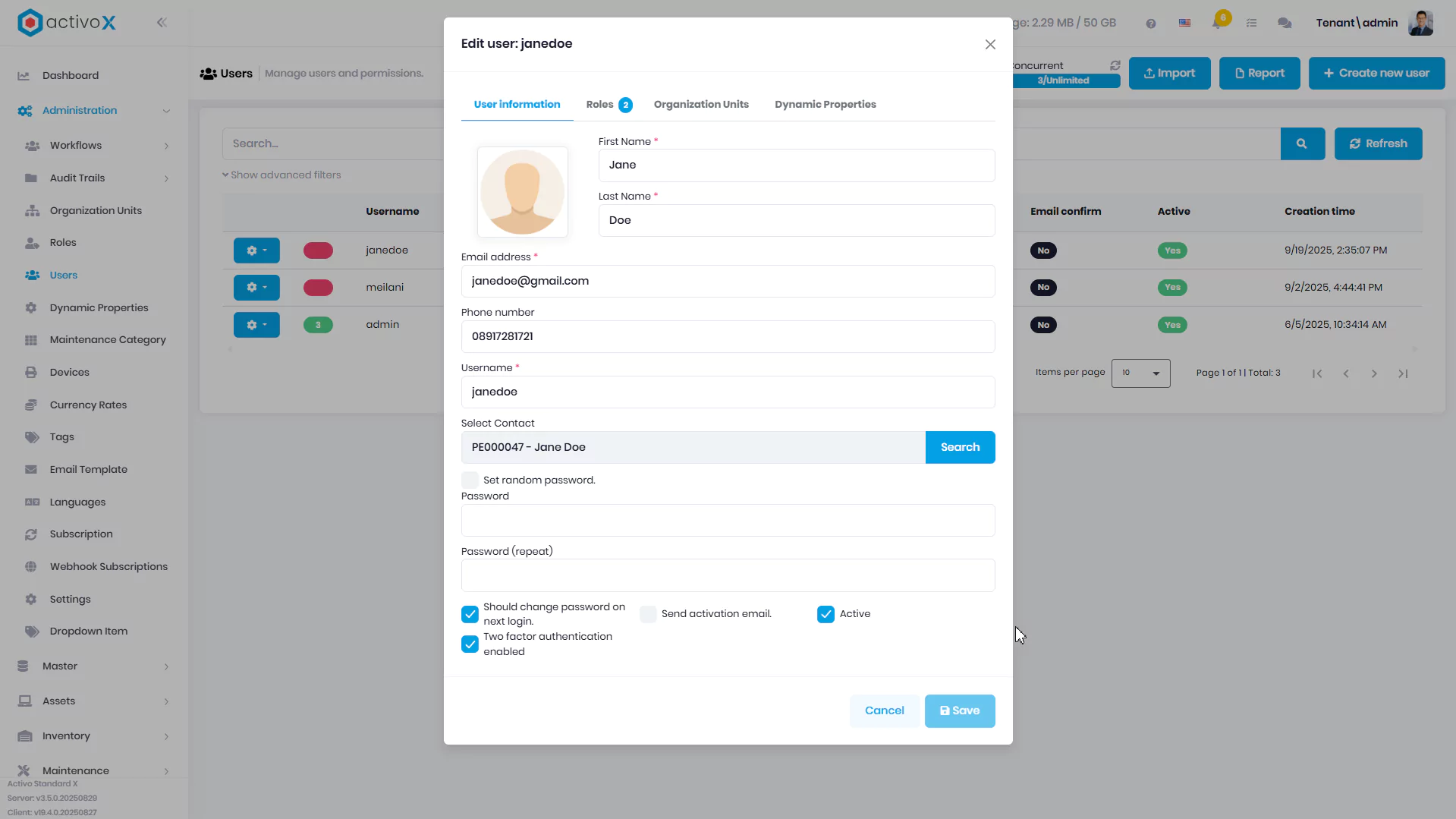
Klik Edit
-
Ubah informasi yang diperlukan, lalu klik Save
Mengubah Permission pada User
-
Buka menu administration, lalu pilih Users
-
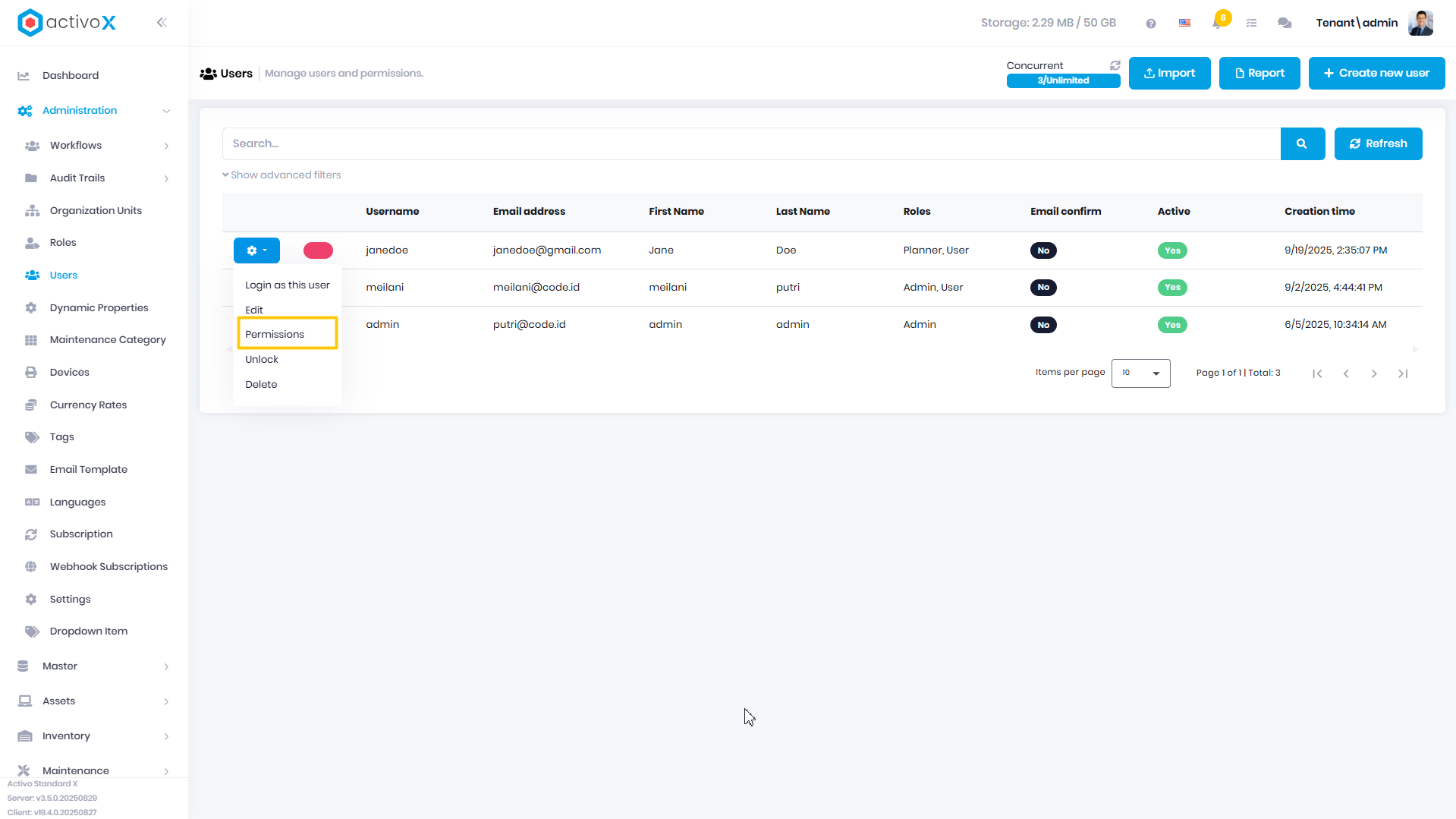
Klik Actions
-
Klik Permissions
-
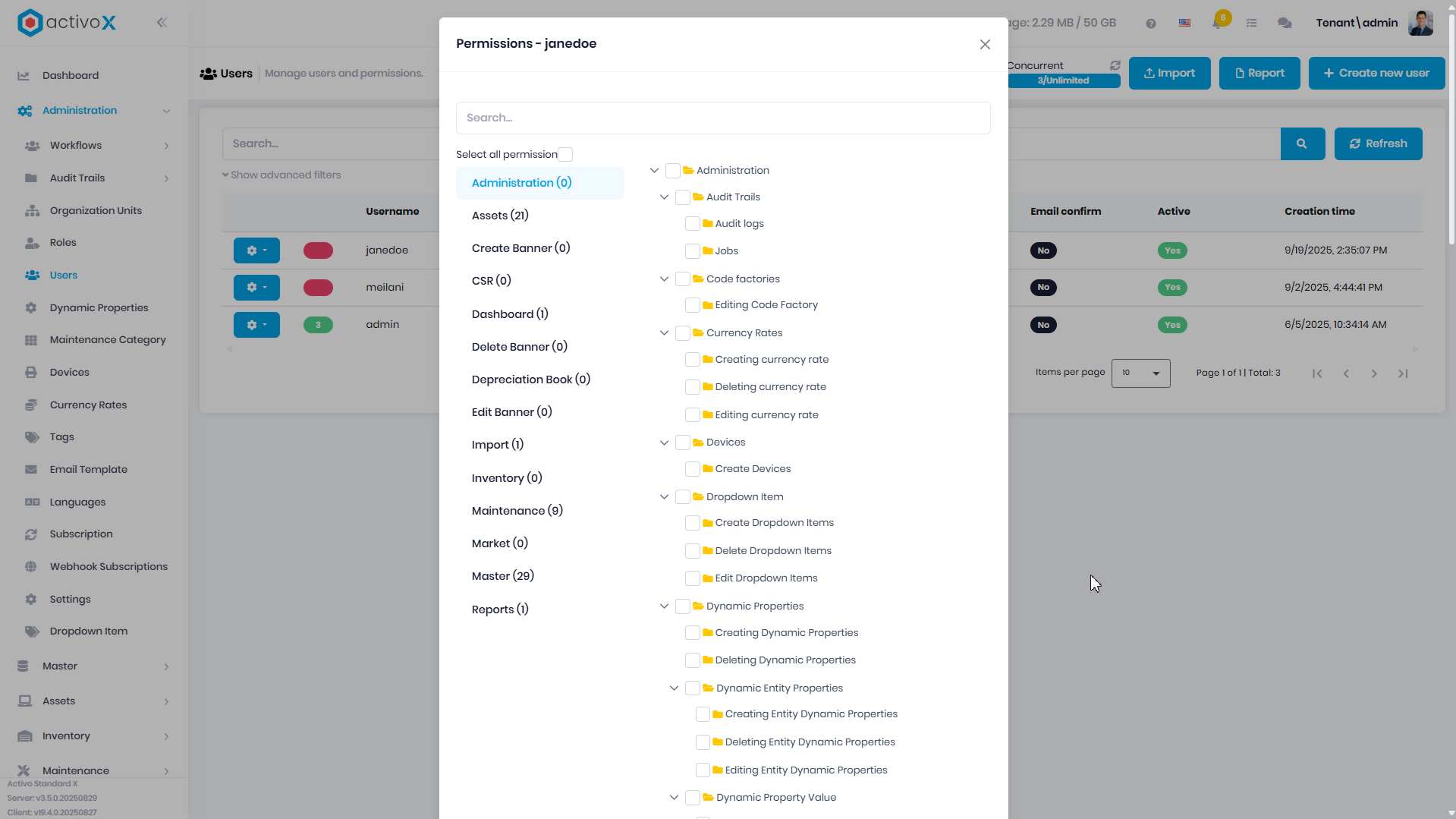
Centang Hak akses yang diperbolehkan, khusus untuk user ini saja
-
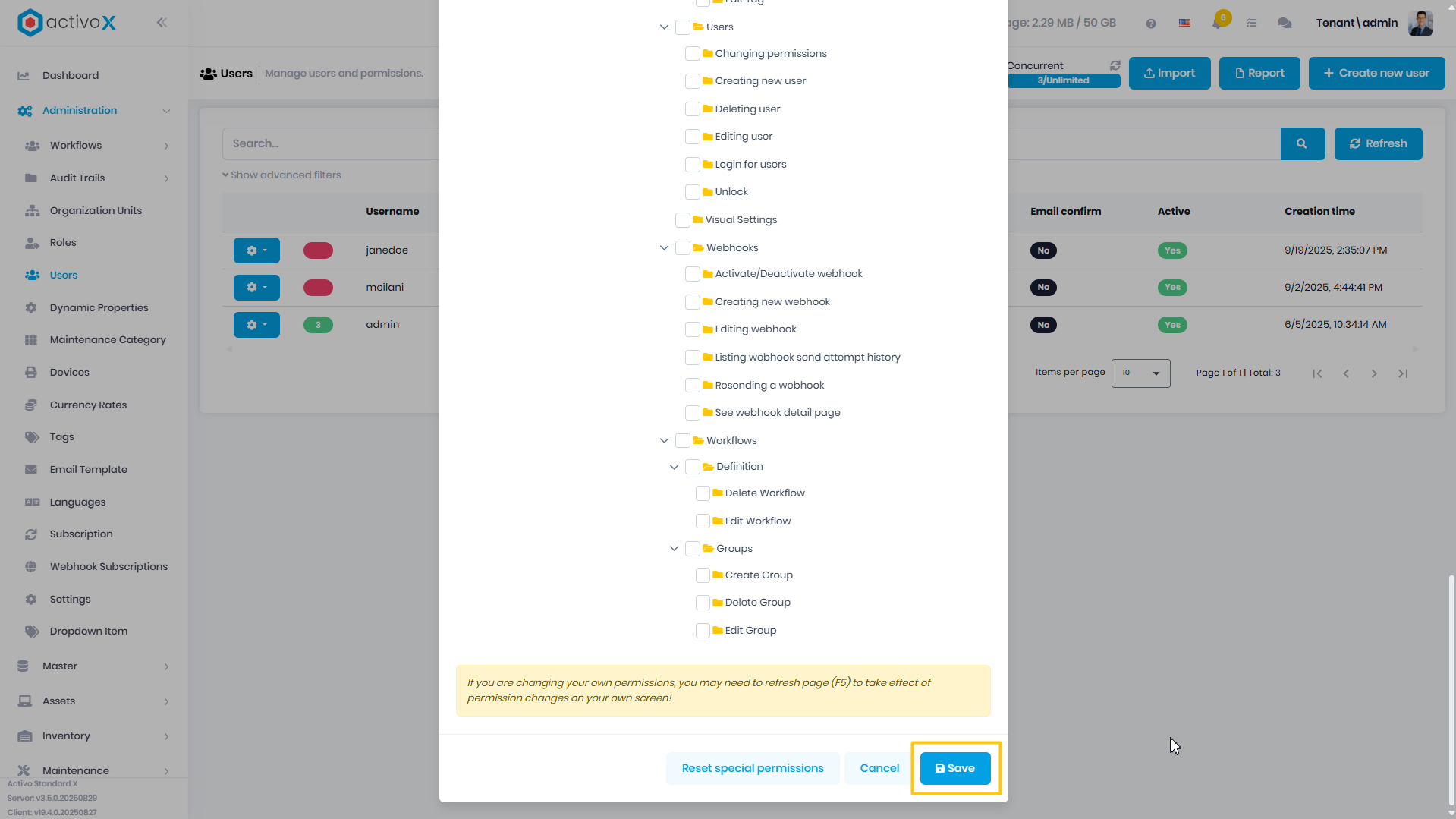
Klik Save
Note:
- Permission yang ditetapkan langsung pada user akan berlaku khusus untuk user tersebut dan tidak terpengaruh oleh perubahan pada Role yang dimilikinya. Gunakan pengaturan ini hanya jika diperlukan untuk memberikan akses khusus yang tidak berlaku untuk pengguna lain
Membukan Kunci Akun (Unlock)
-
Buka menu administration, lalu pilih Users
-
Klik Actions
-
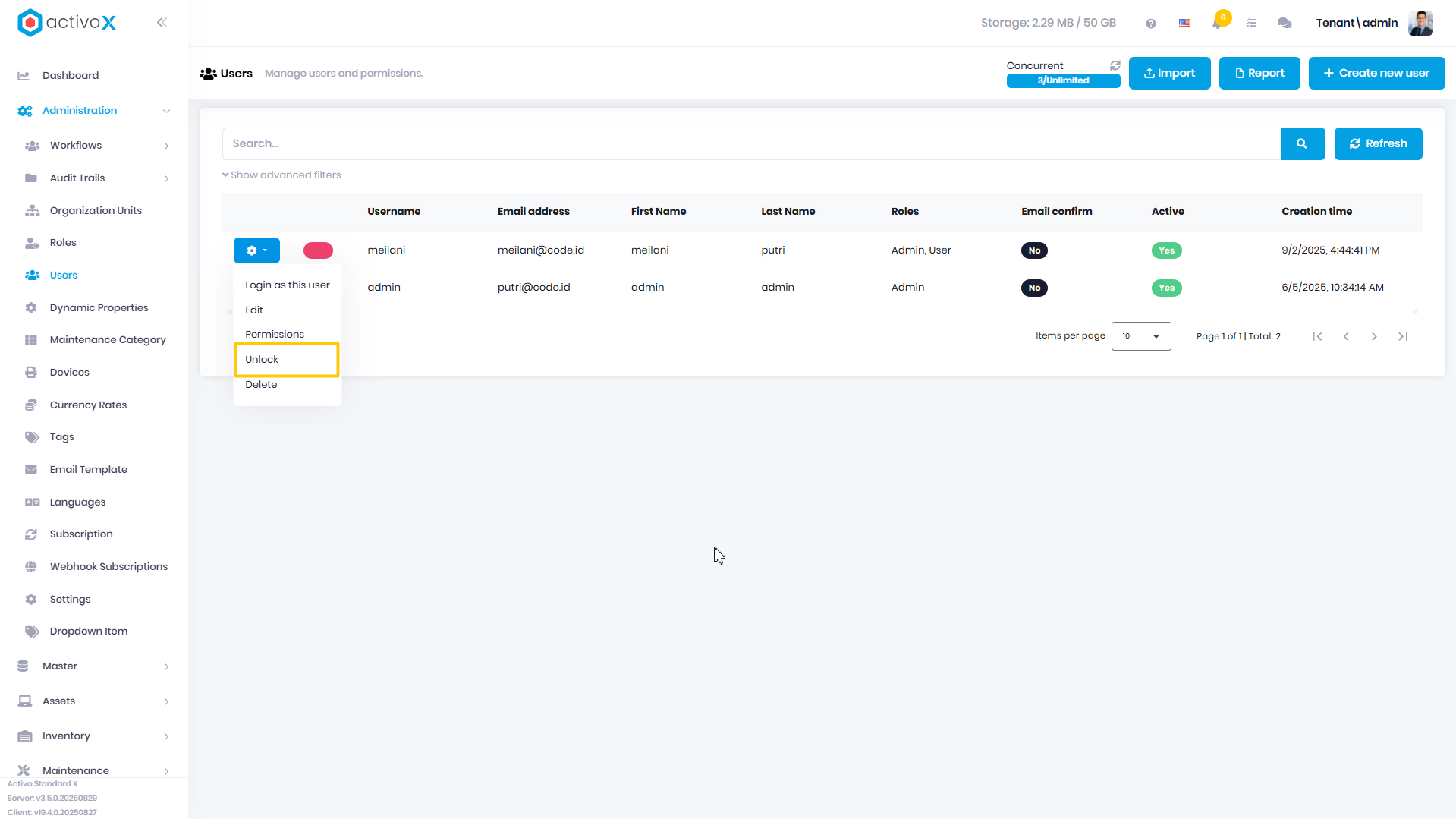
Klik Unlock
-
Akun yang dipilih akan dibuka kembali (unlocked) sehingga pengguna dapat login ke sistem seperti biasa
Note:
- Pastikan penyebab akun terkunci telah ditangani (misalnya, reset password jika pengguna lupa) sebelum mengaktifkan kembali akun
Menghapus Akun
-
Buka menu administration, lalu pilih Users
-
Klik Actions
-
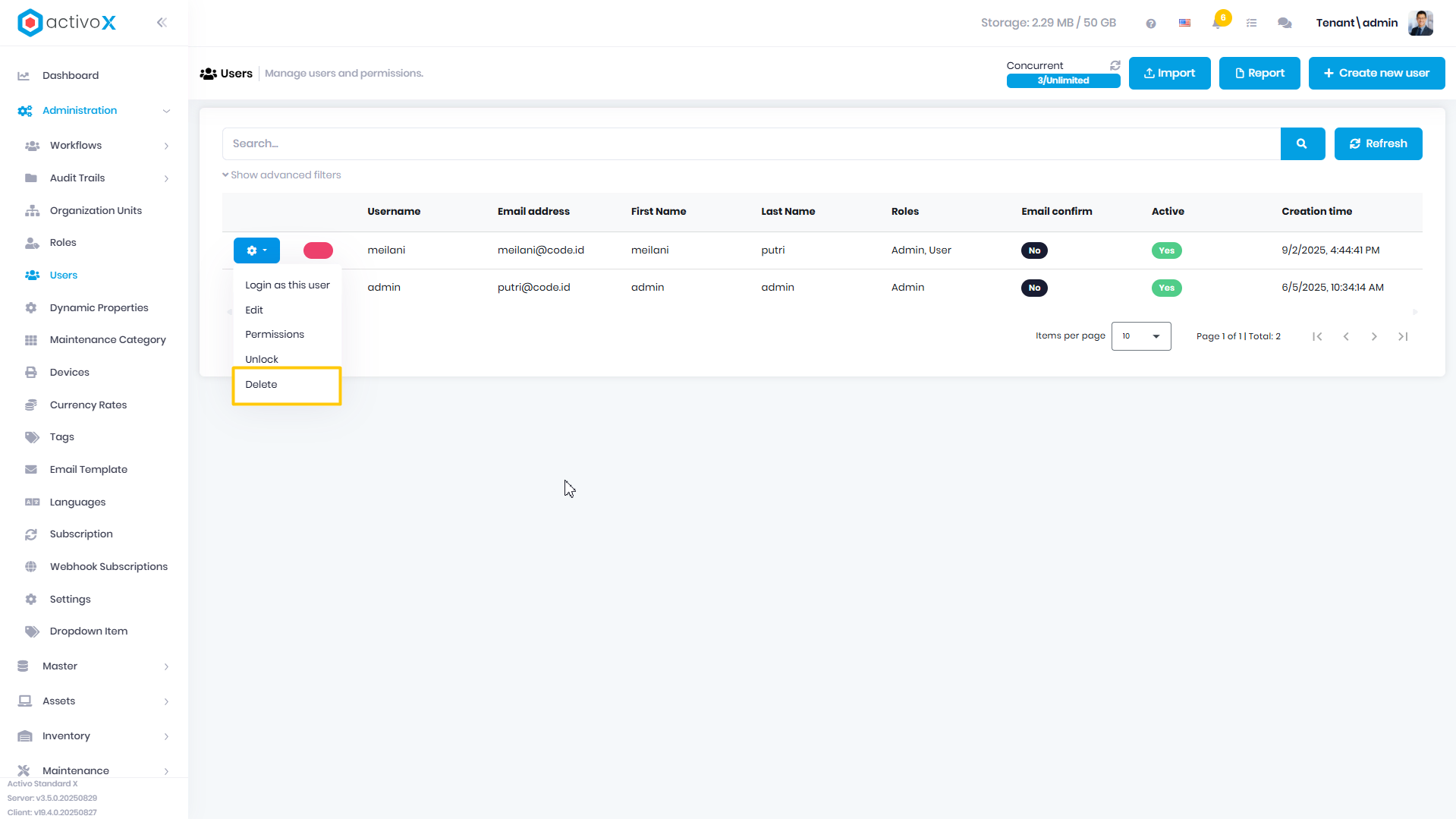
Klik Delete
-
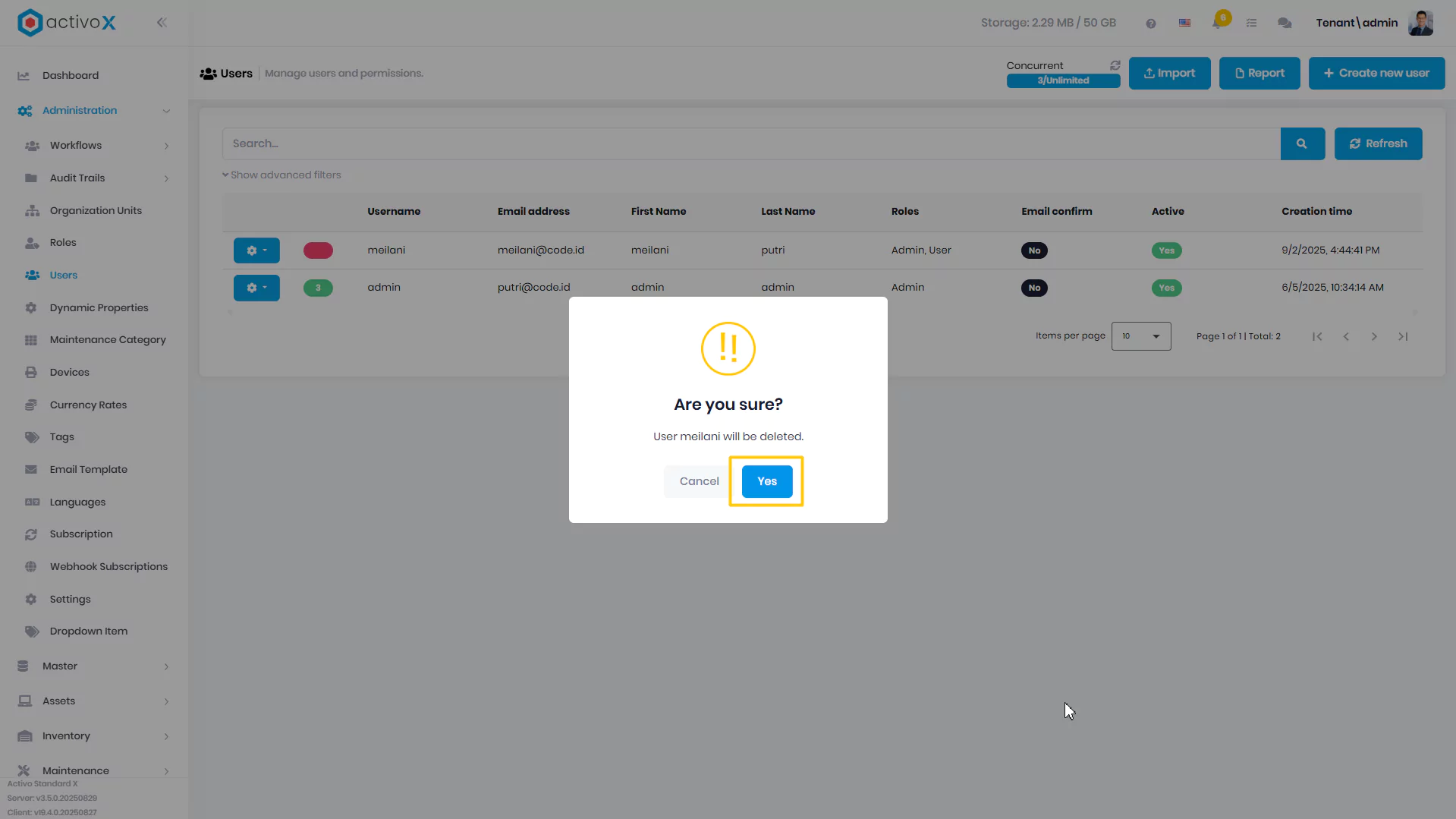
Tampil konfirmasi penghapusan, lalu pilih Yes
Note:
- Akun dapat dihapus jika belum membuat transaksi apapun di aplikasi, jika akun sudah pernah membuat transaksi, maka sebaiknya ubah menjadi tidak aktif
Mengubah user menjadi aktif atau tidak aktif
-
Buka menu administration, lalu pilih Users
-
Klik Actions
-
Klik Edit
-
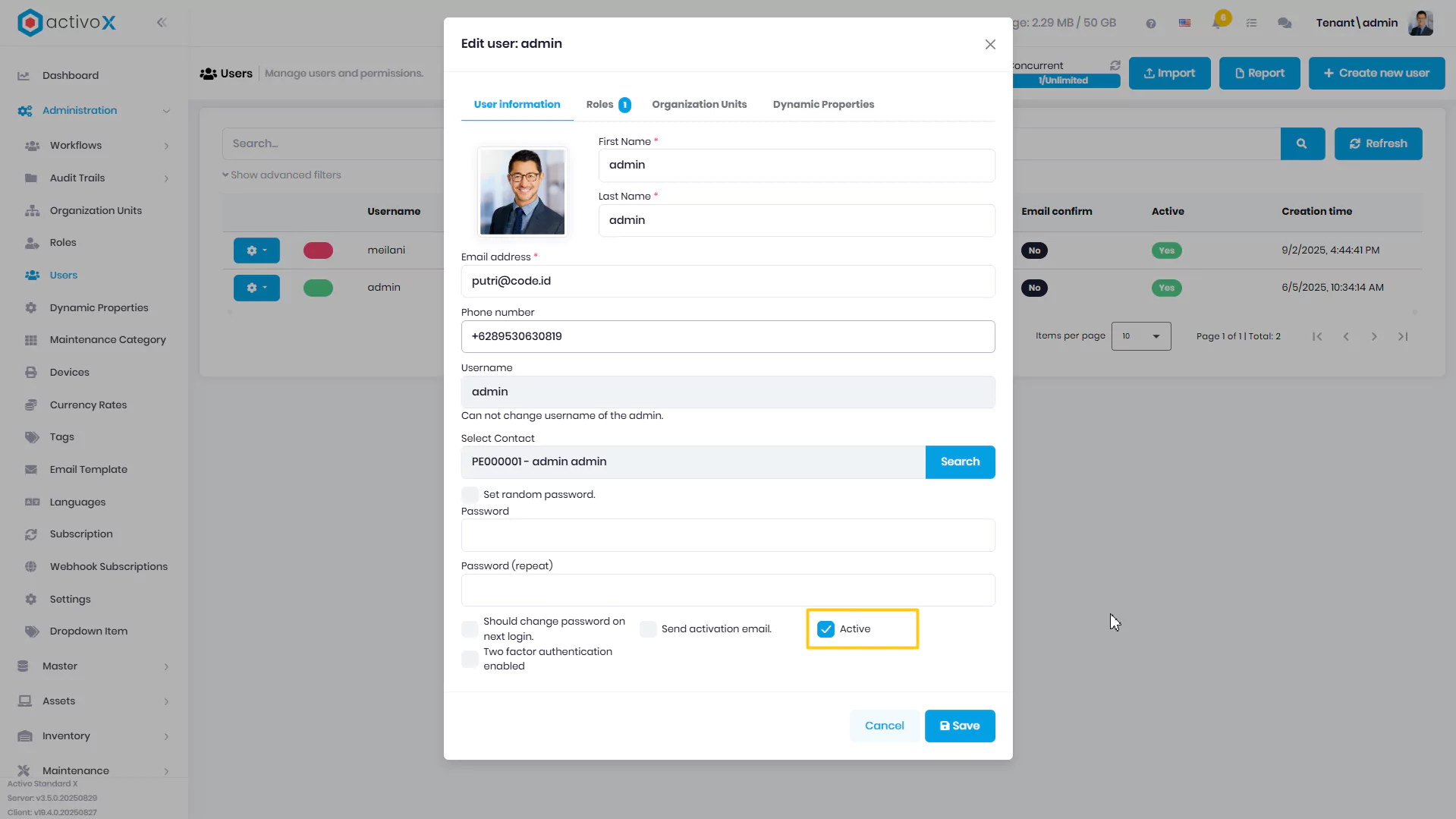
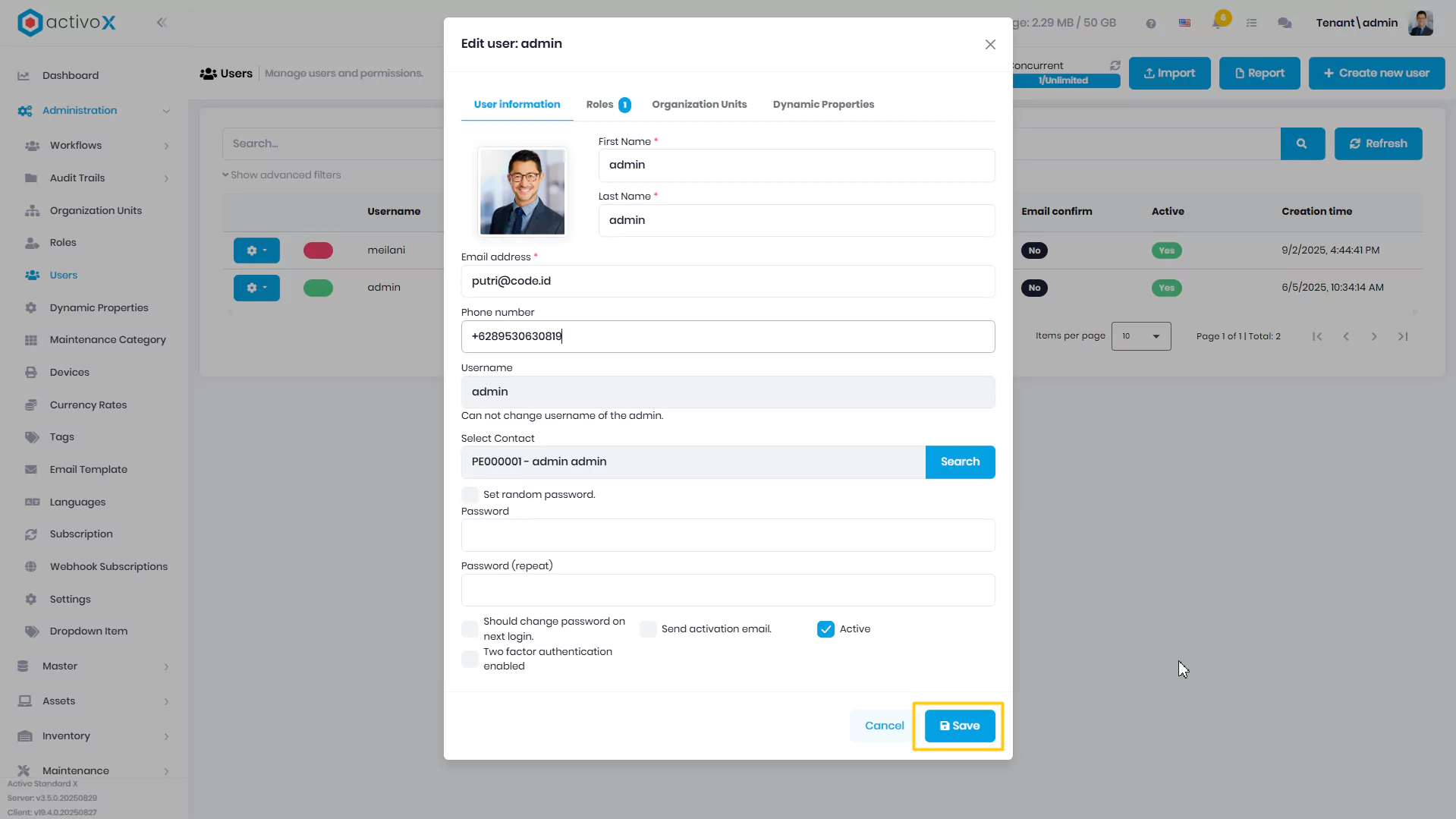
Centang pada bagian Active untuk mengaktifkan akun yang akan digunakan, lepas centang pada Active untuk menonaktifkan akun, sehingga user tersebut tidak bisa login ke aplikasi
-
Klik Save
Melihat akun yang sedang Aktif (Online)
Anda bisa melihat akun-akun yang sedang menggunakan aplikasi melalui tanda yang diberikan oleh sistem.
-
Buka menu administration, lalu pilih Users
-
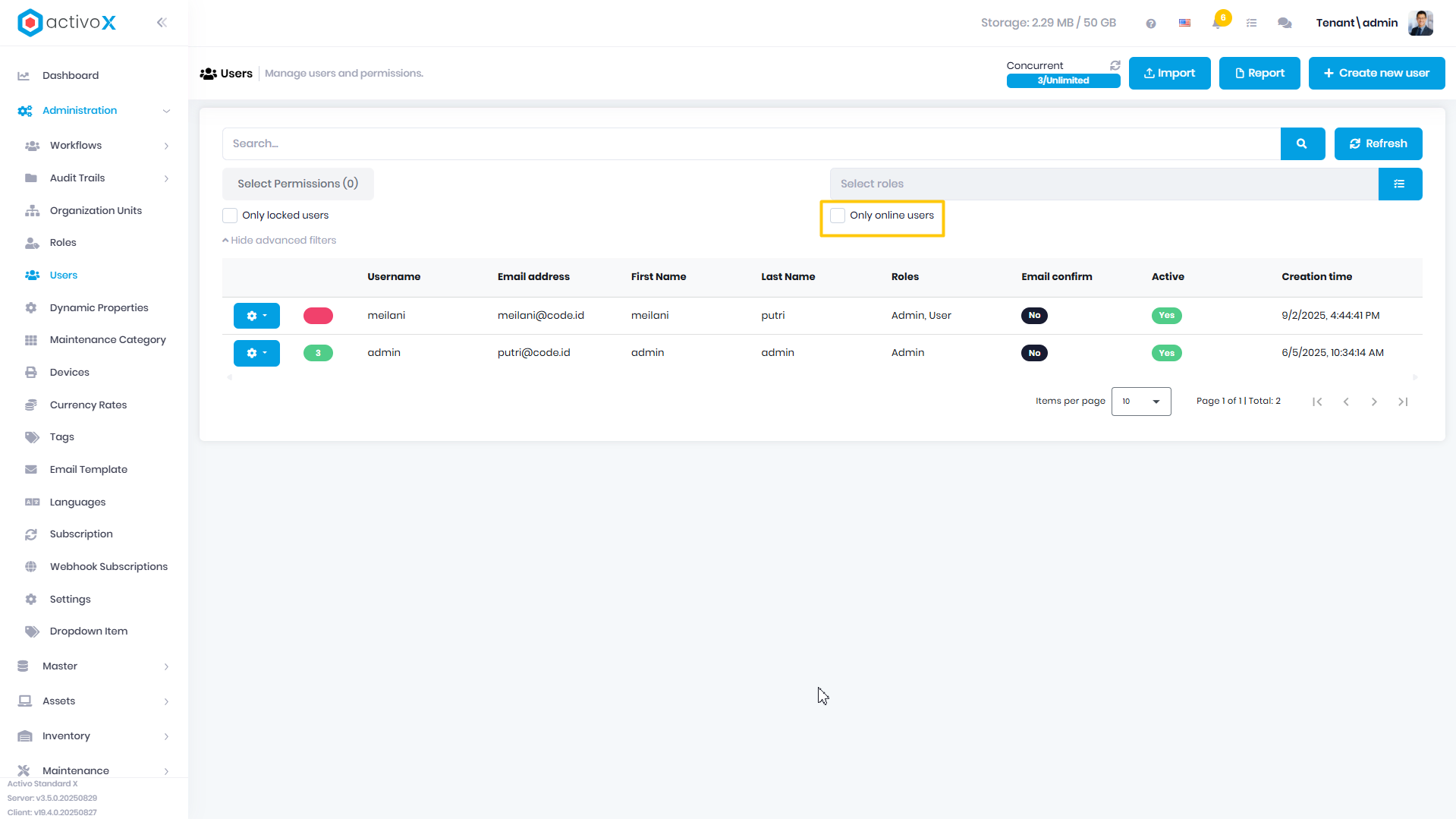
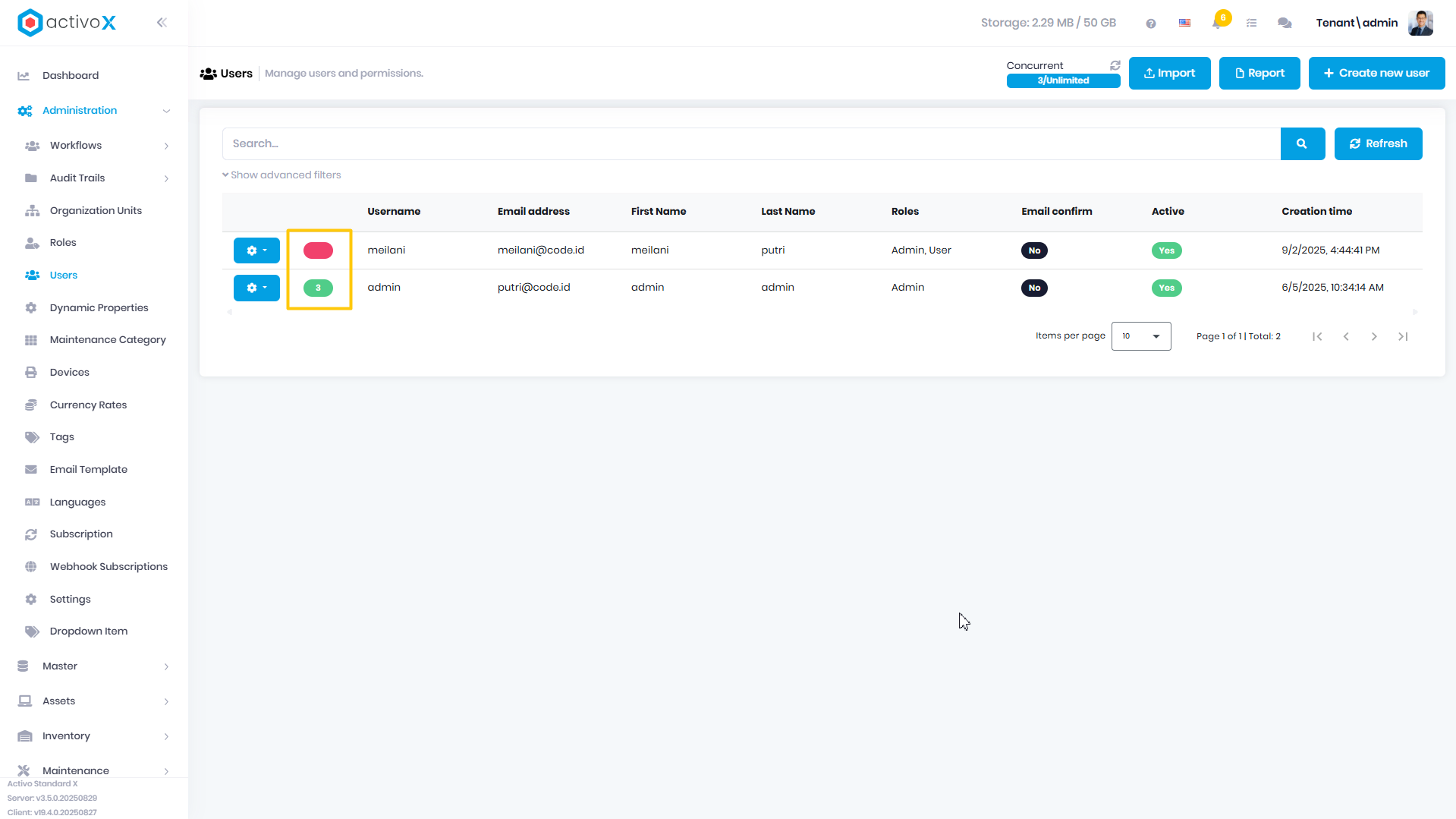
Akun-akun yang sedang login di aplikasi (online) memiliki simbol warna hijau, sedangkan akun tidak sedang login (offline) memiliki simbol warna merah. Selain itu, tanda angka yang terdapat pada simbol warna hijau menandakan akun tersebut login menggunakan berapa perangkat (devices)
-
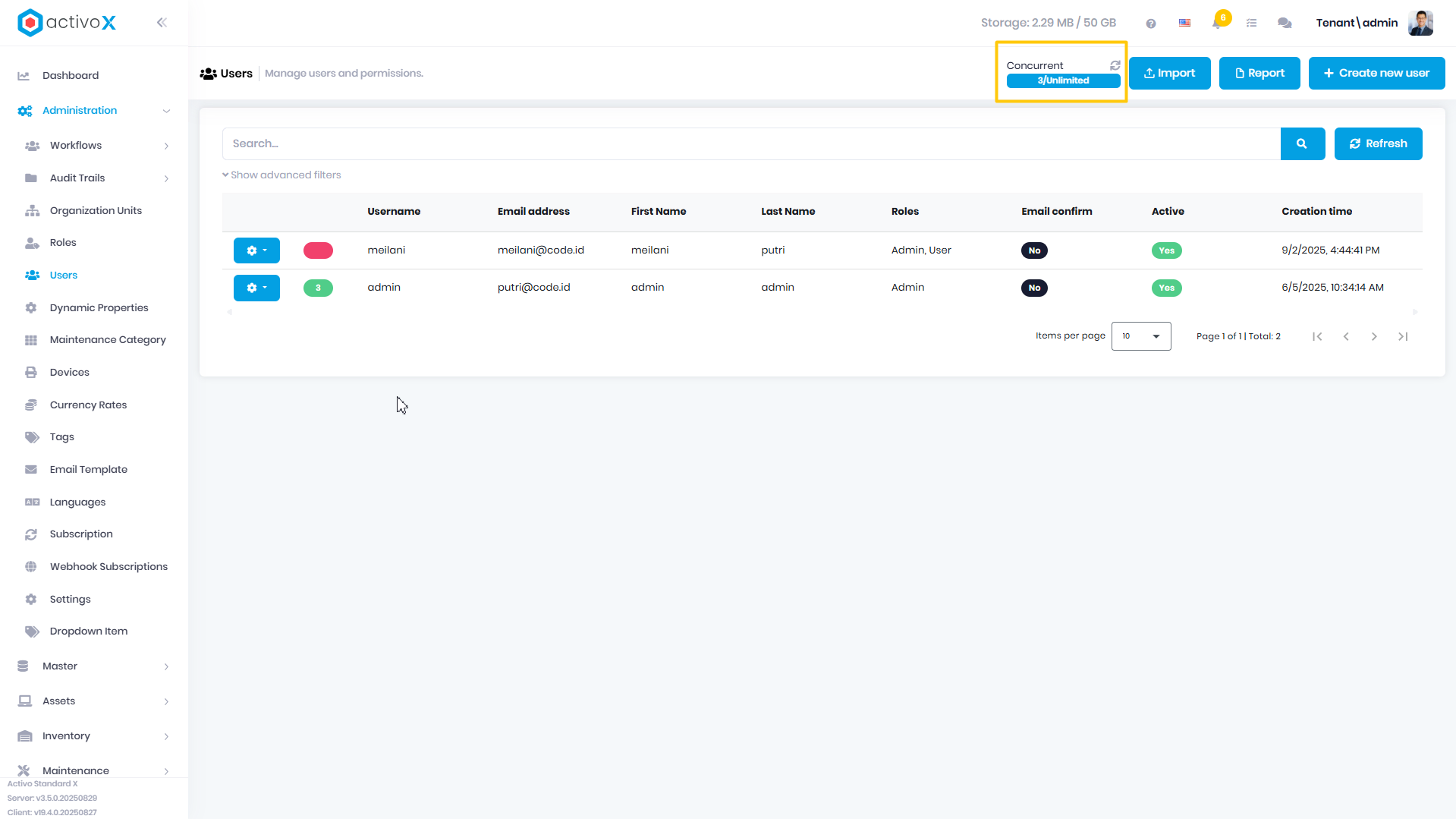
Anda bisa melihat total akun yang sedang login di aplikasi (Concurrent) pada bagian atas menu users
Filter daftar User yang ada
Jika Anda hanya ingin menampilkan beberapa user sesuai dengan kriteria yang ada, Anda bisa melakukan Filter
-
Buka menu administration, lalu pilih Users
-
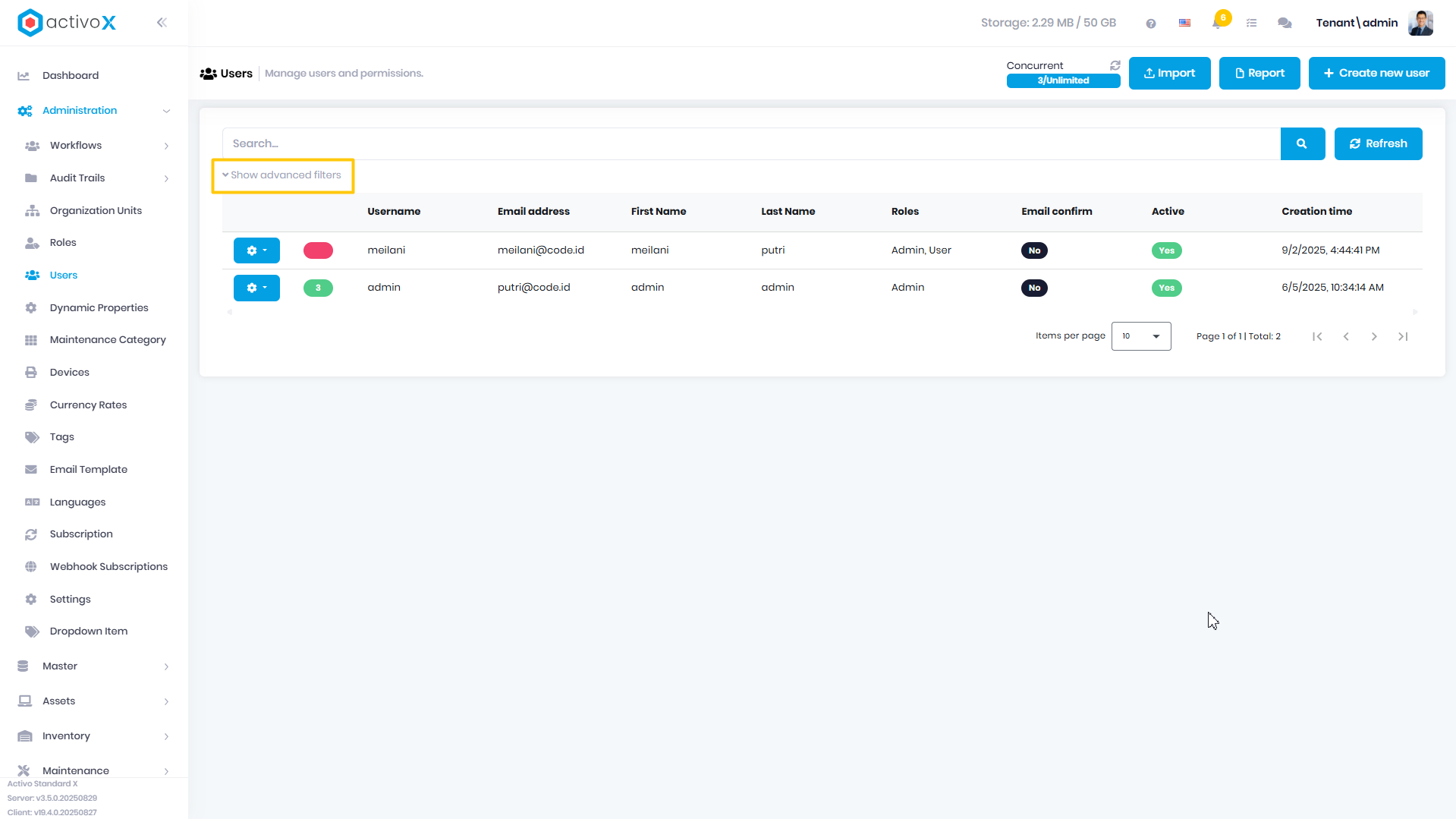
Pilih Show Advanced Filters
-
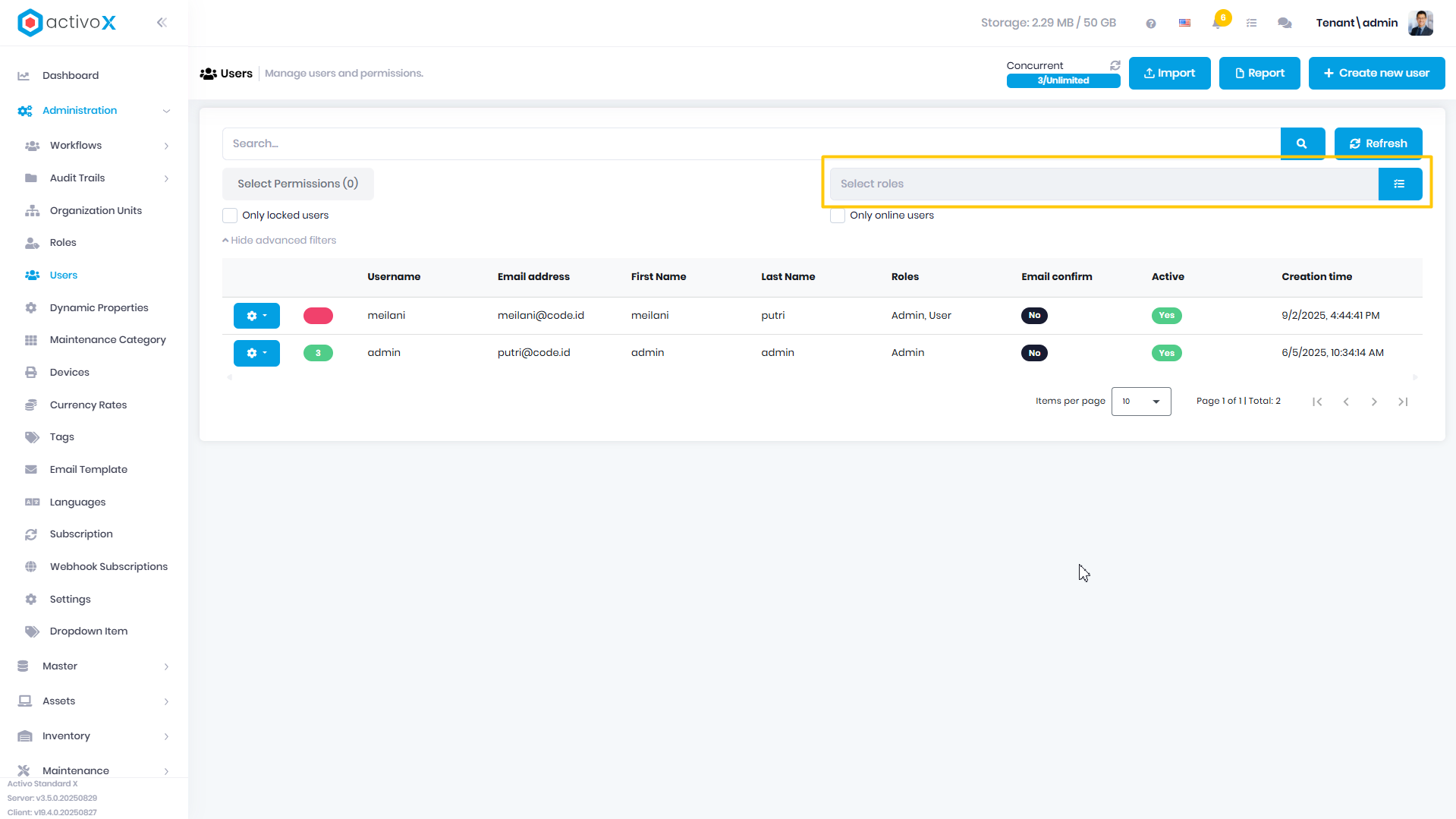
Anda bisa memilih salah satu filter yang diinginkan berdasarkan roles nya, jika anda pilih salah satu roles, maka sistem akan menampilkan user-user yang memiliki roles yang barusan anda pilih
-
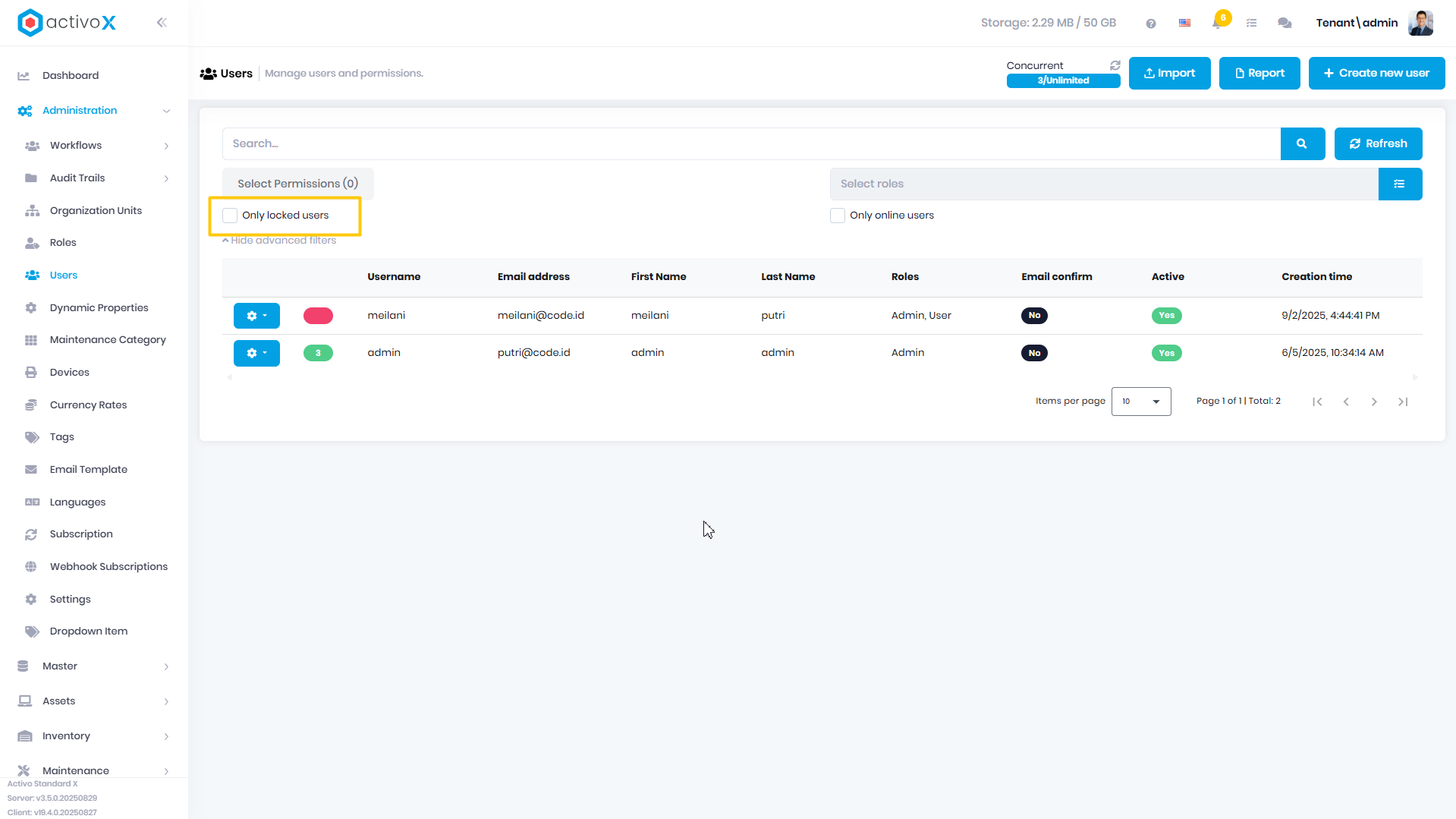
Anda bisa memilih salah satu filter yang diinginkan berdasarkan status locked nya, jika anda centang pada bagian Only Locked User maka sistem akan menampilkan user-user yang terkunci (locked)
-
Anda bisa memilih salah satu filter yang diinginkan berdasarkan status onlinenya, jika anda centang pada bagian Only Online User maka sistem akan menampilkan user-user yang sedang login di aplikasi