Settings
Anda dapat mengubah pengaturan pada layanan aplikasi Asset Management Activo X.
Mengubah Zona Waktu dan Mata Uang Dasar
Anda dapat menyamakan zona waktu sesuai dengan wilayah Anda.
-
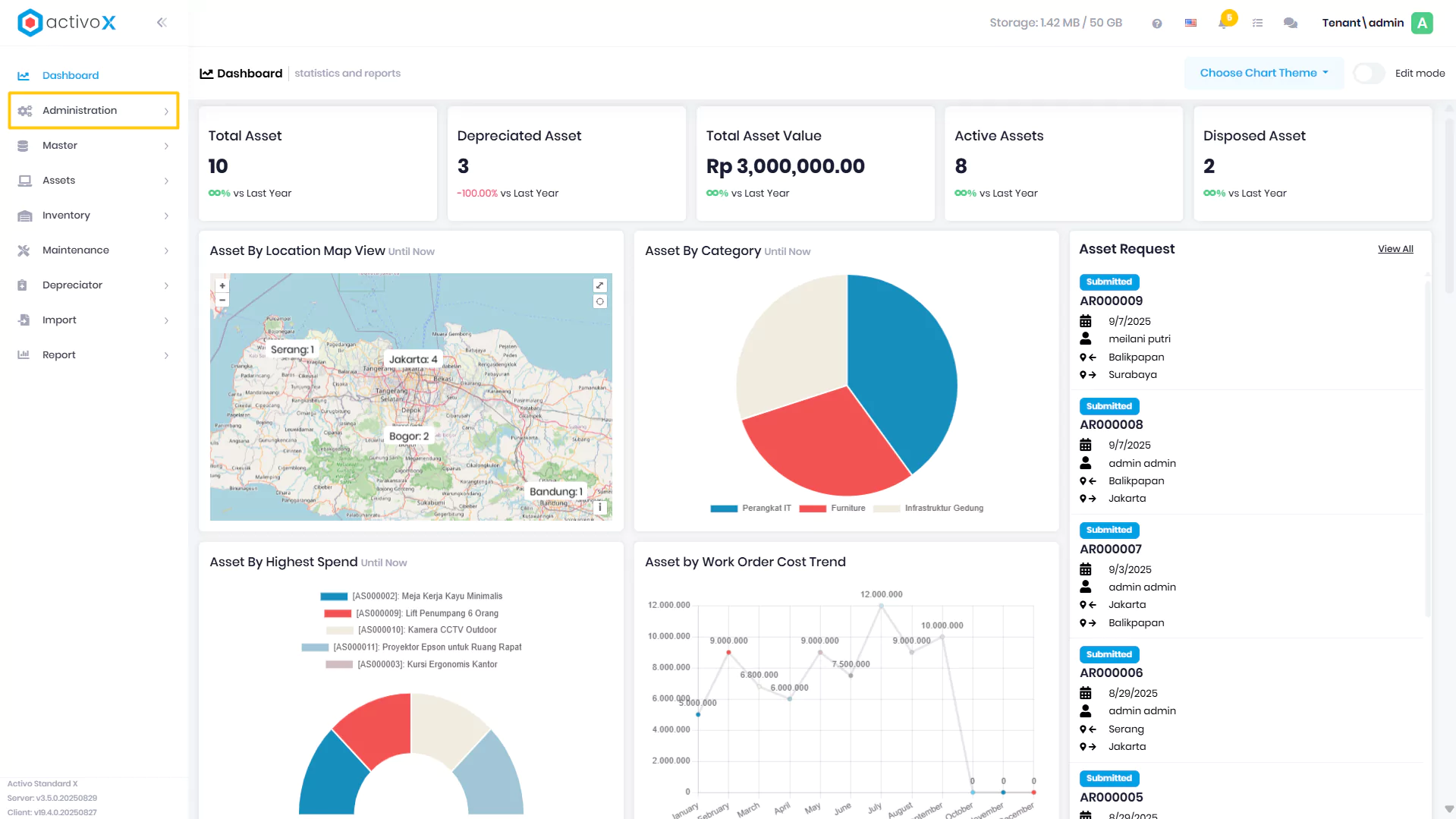
Buka Menu Administration
-
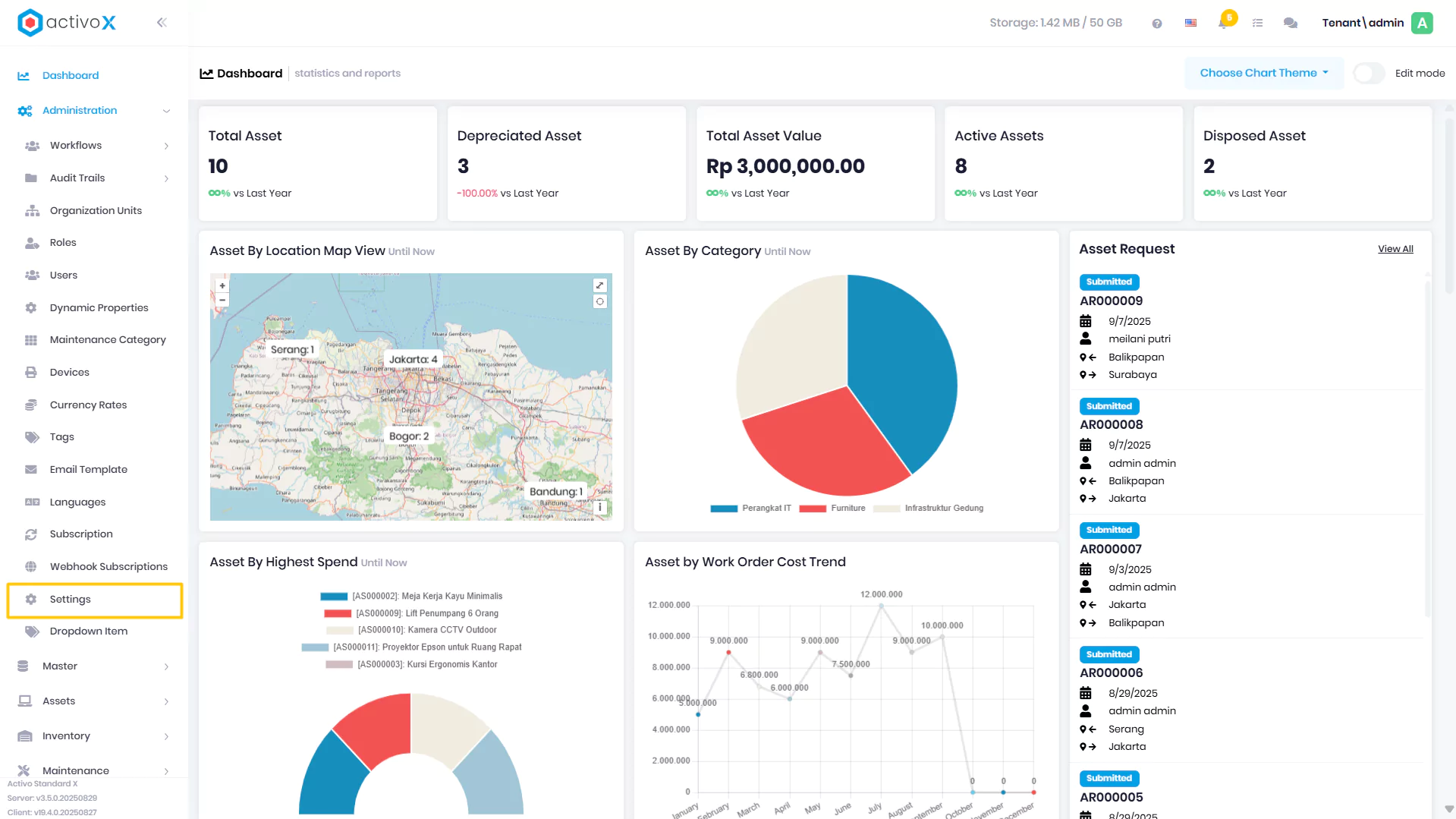
Klik Settings
-
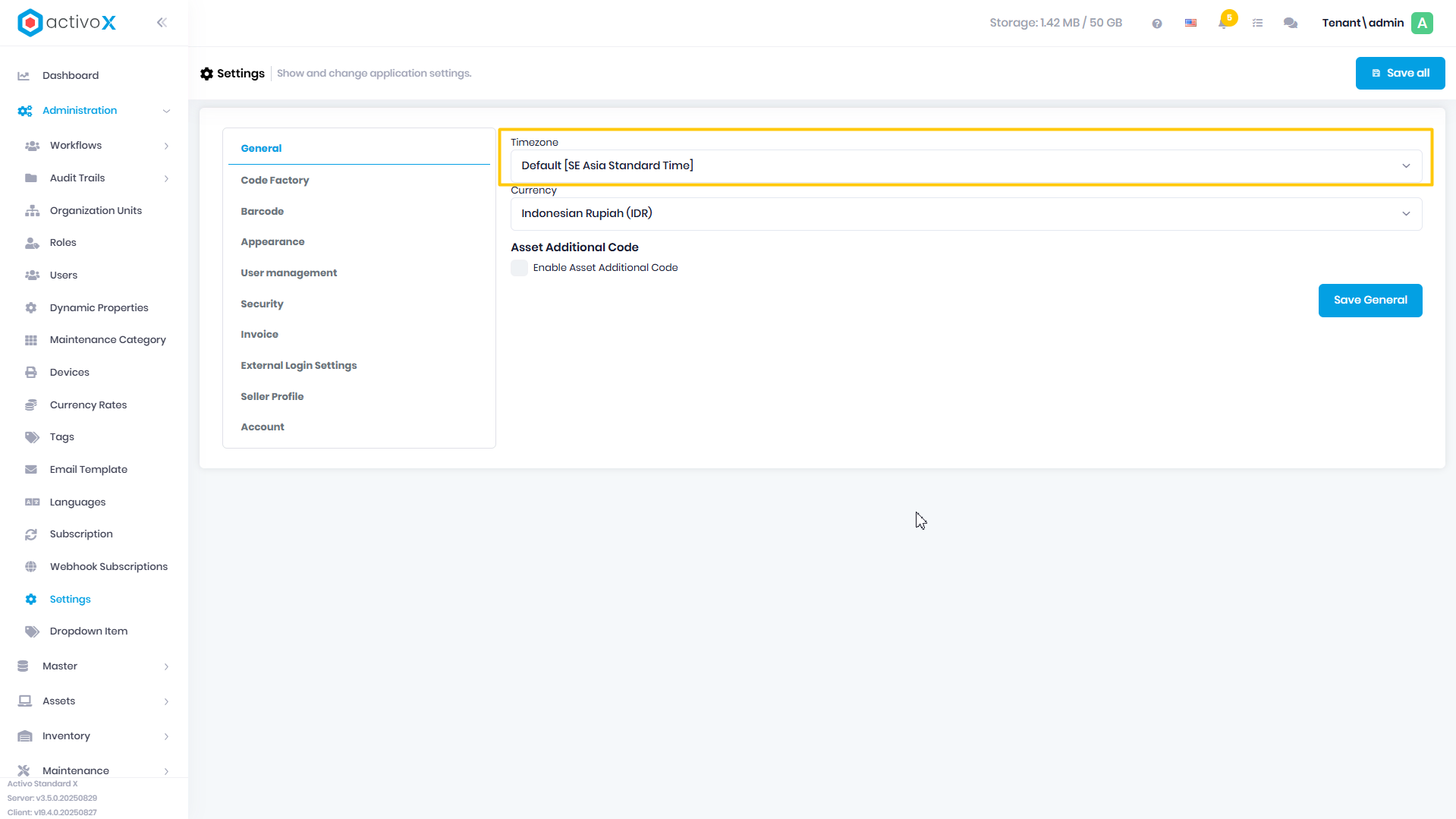
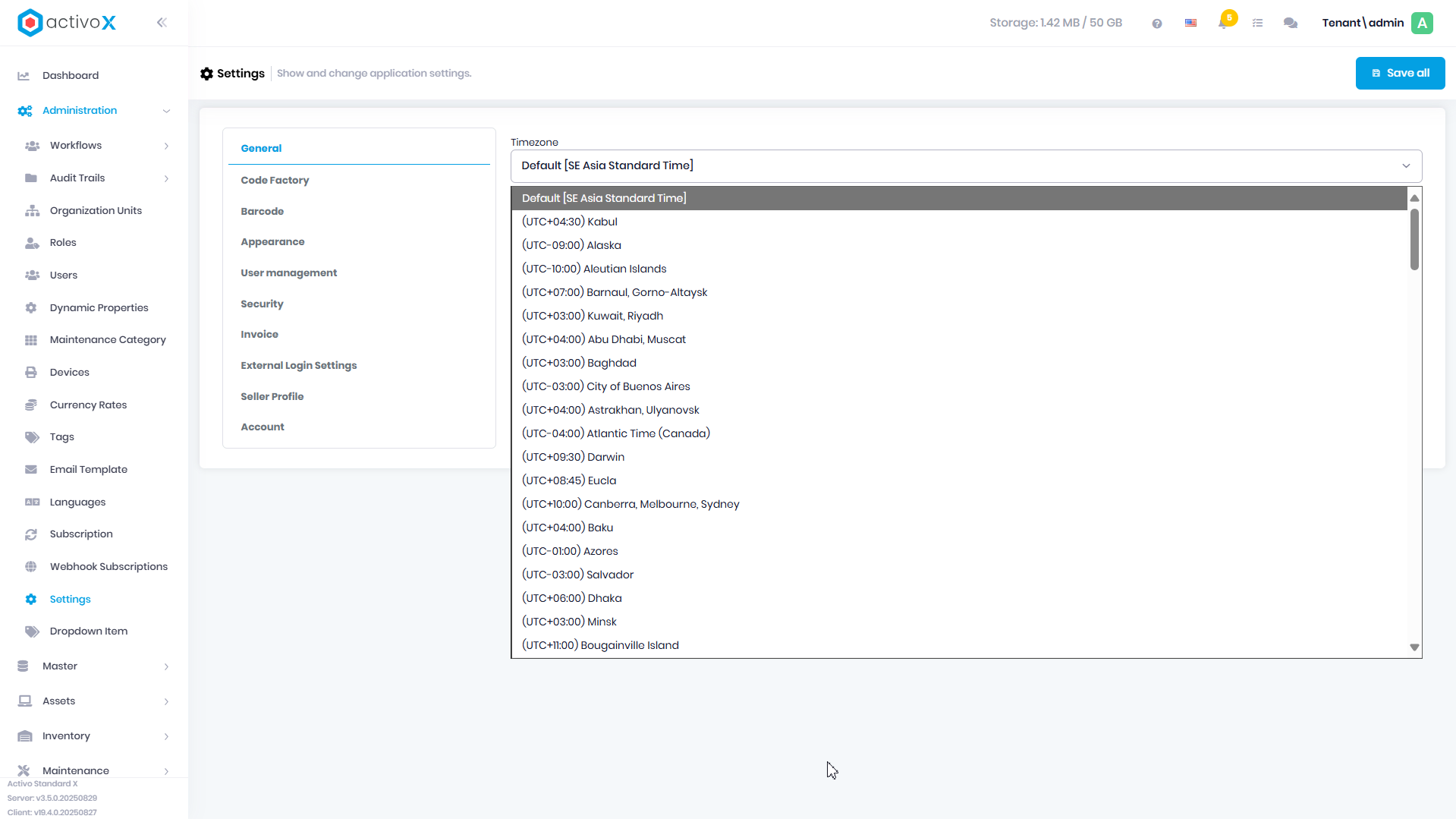
Ubah Zona Waktu dengan memilih dropdown Timezone
-
Ubah Currency dengan memilih dropdown Currency
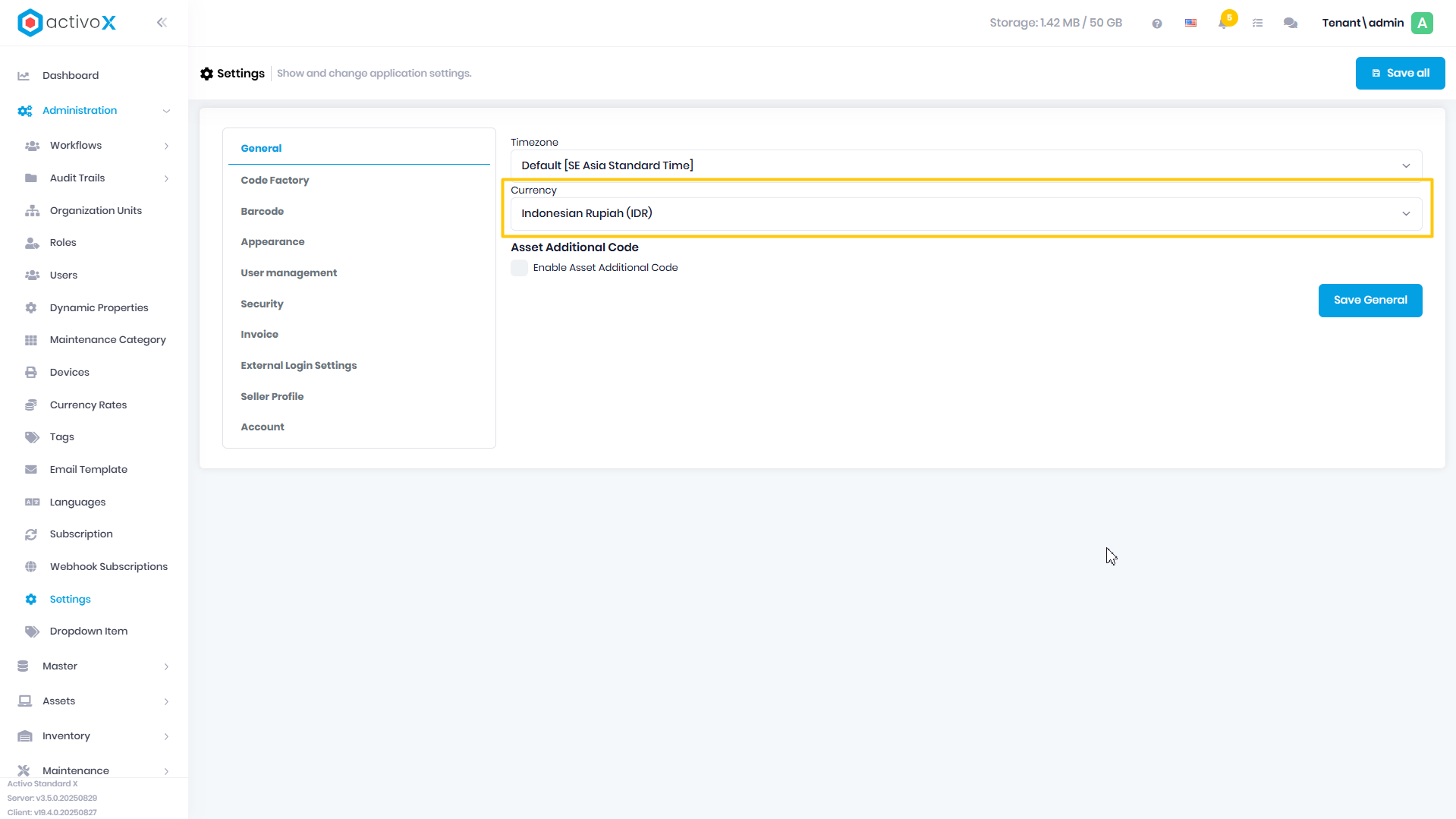
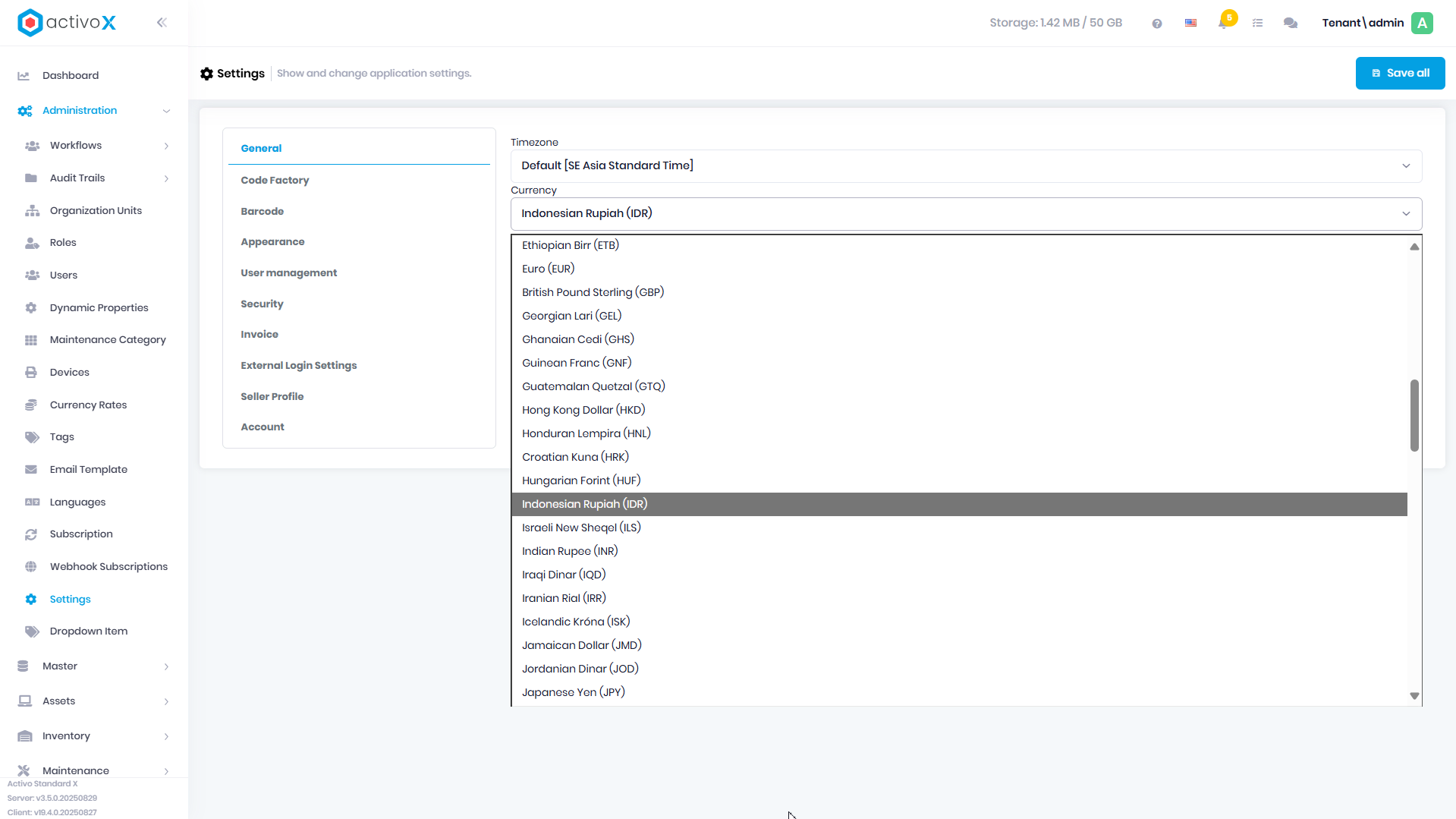
-
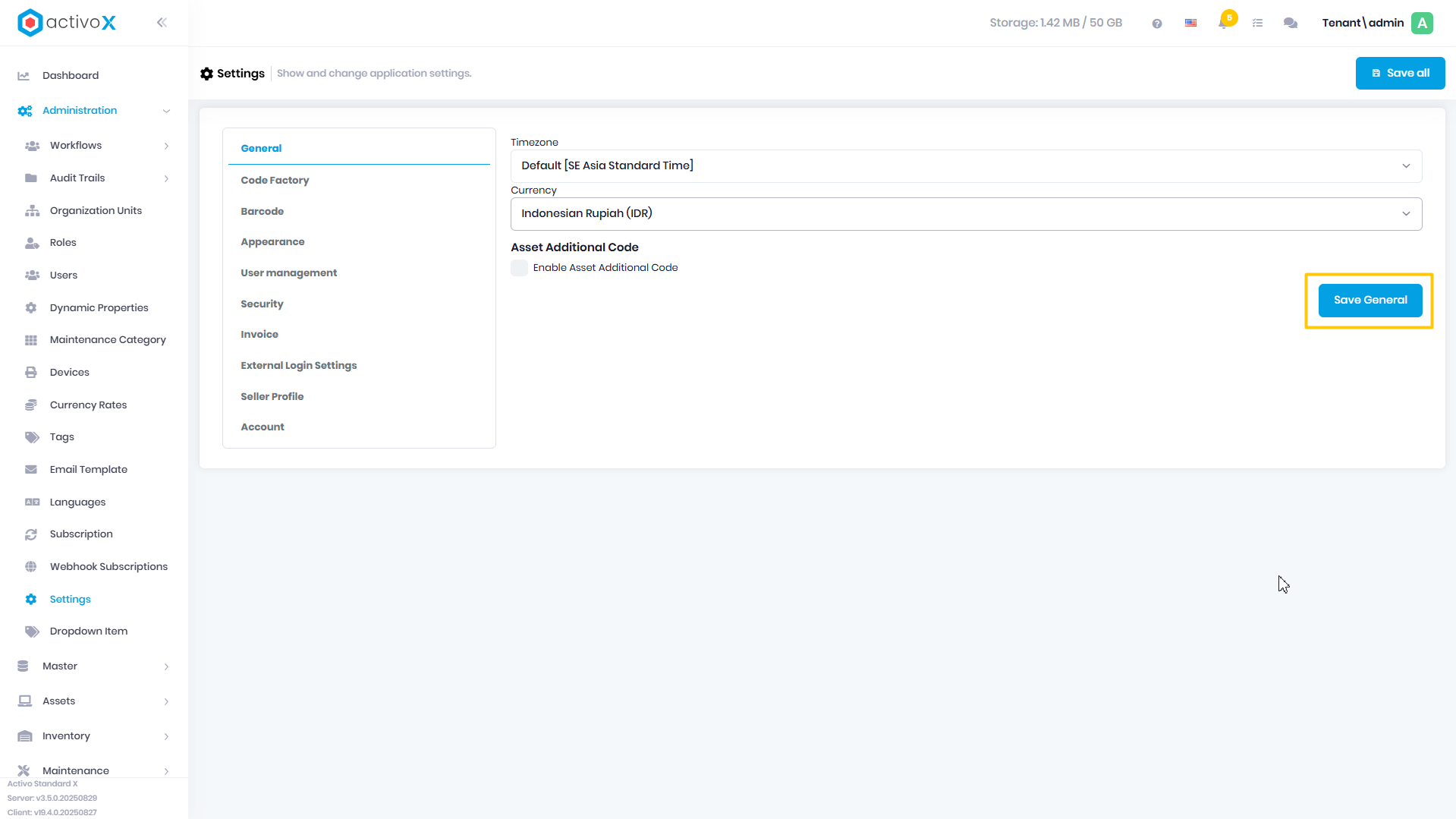
Klik Save General
Menampilkan Additional Code pada Asset
-
Buka Menu Administration
-
Klik Settings
-
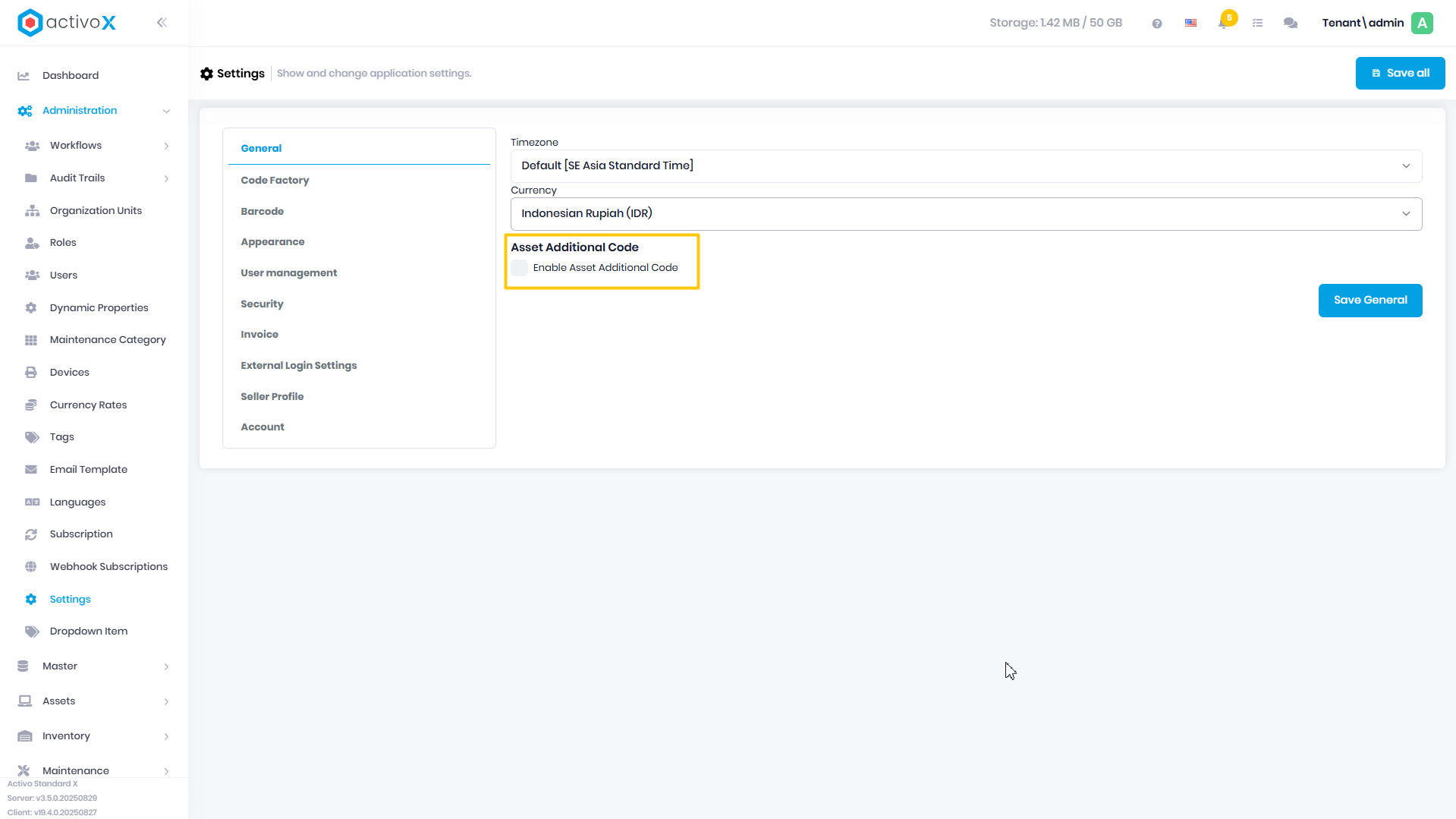
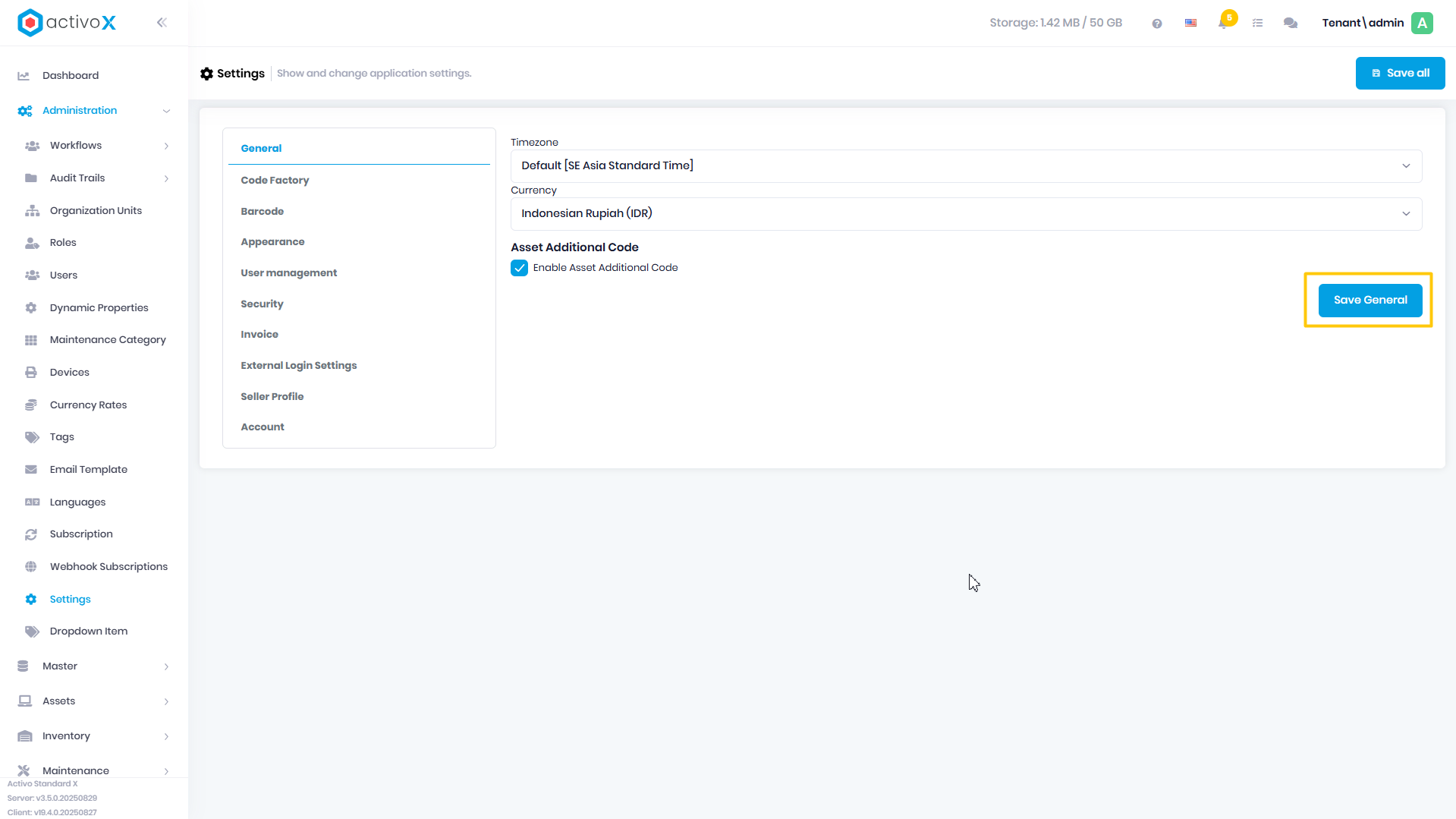
Ceklis Enable Asset Additional Code untuk menampilkan Additional Code pada Asset, Uncheck jika tidak ingin menampilkan Additional Code pada Asset
-
Klik Save General
Mengubah Code Factory
Anda dapat mengelola pola code pada Master Data (Person, Lokasi, Cost Center, Produk, Kategori, Vendor), Asset, Audit Asset, dan menu-menu lainnya.
-
Buka Menu Administration
-
Klik Settings
-
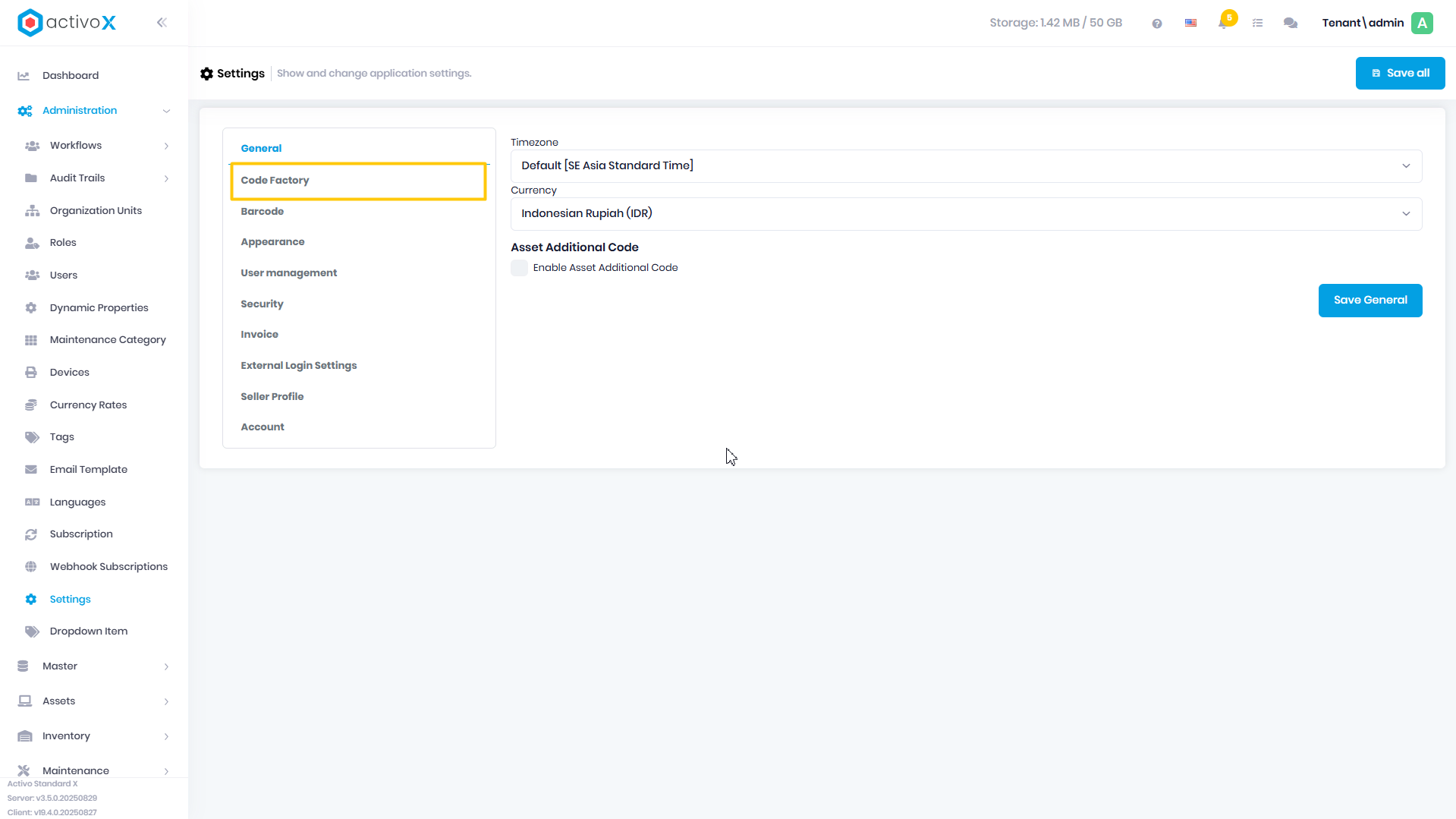
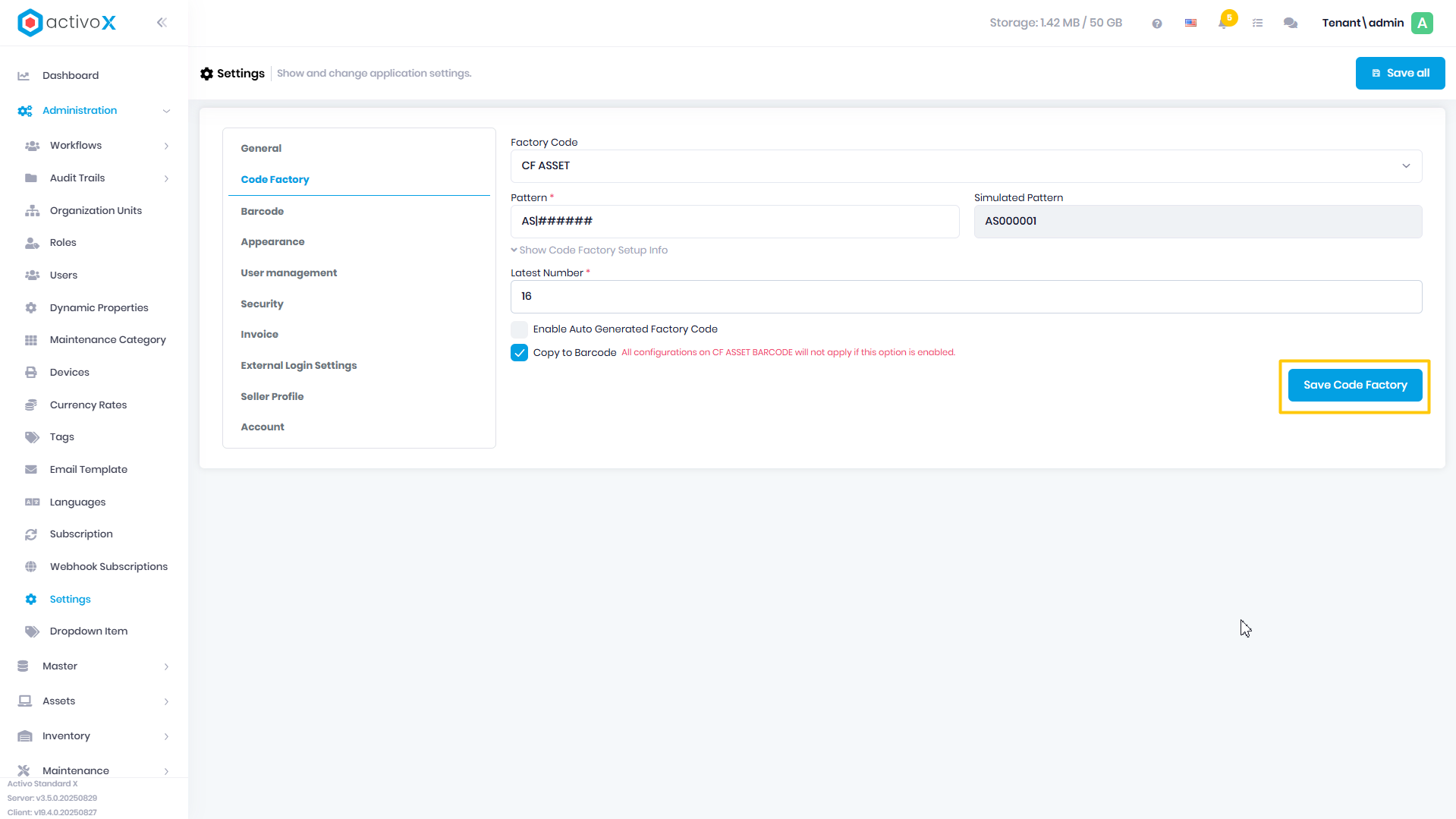
Pilih tab Code Factory
-
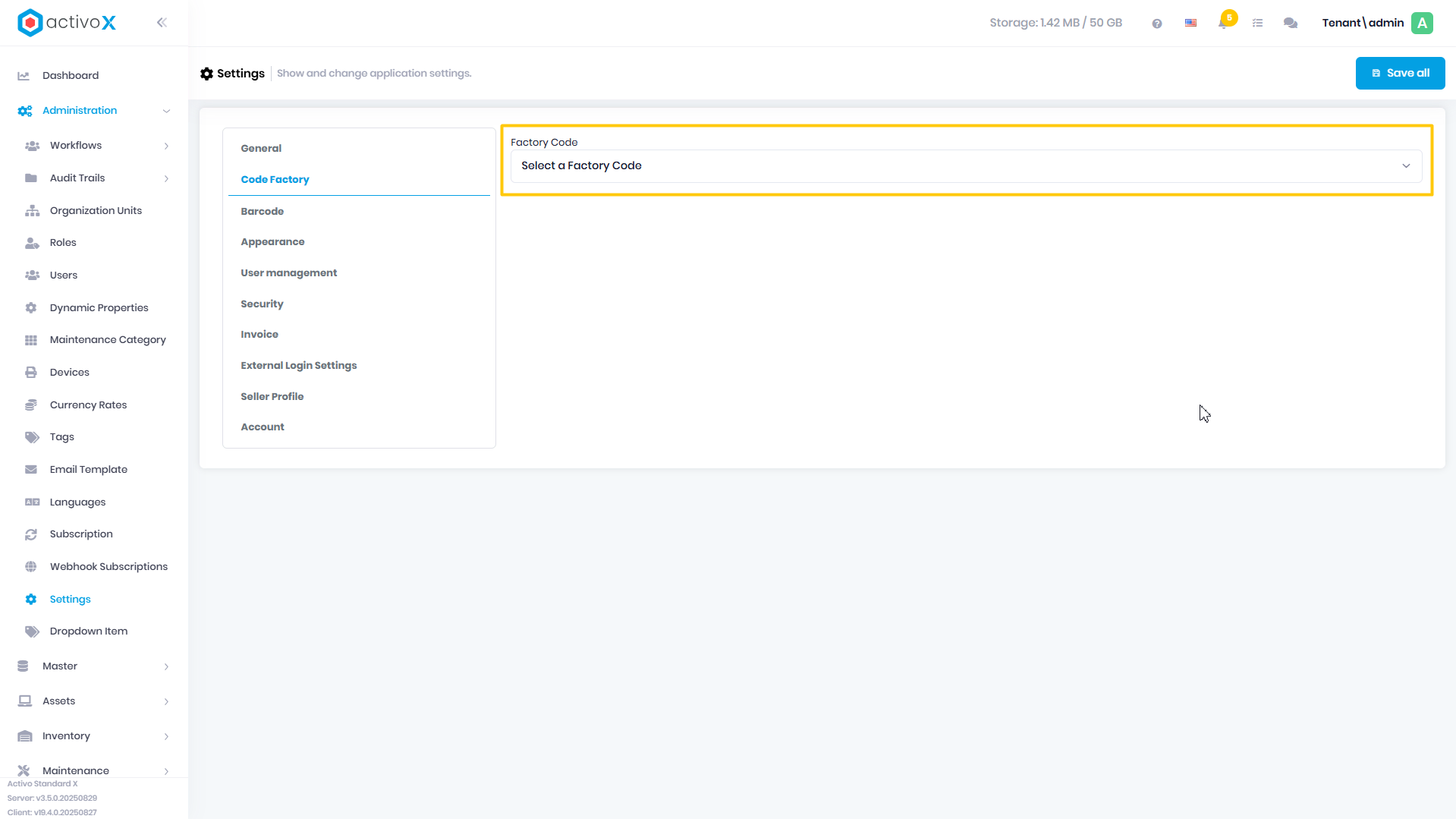
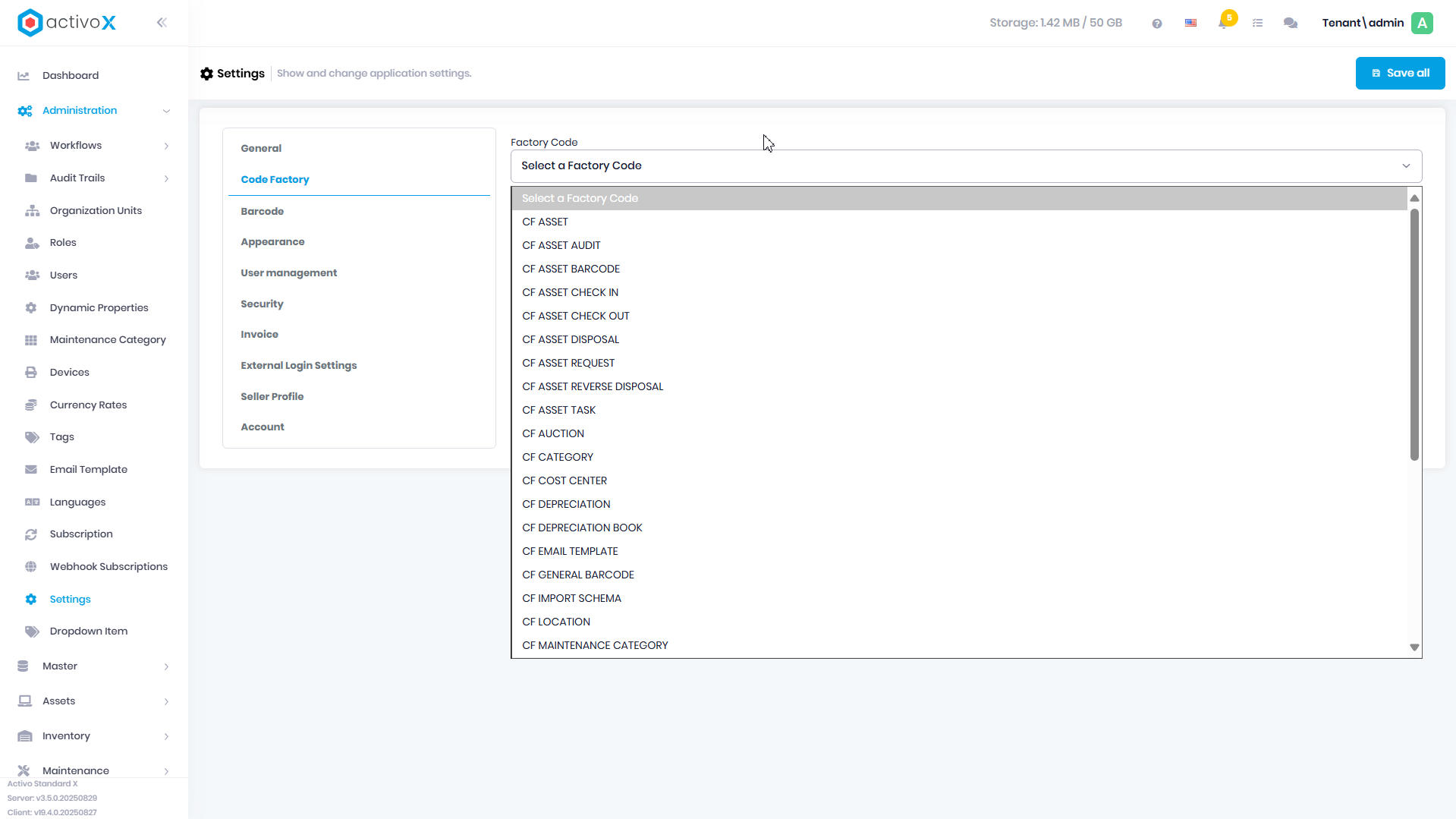
Pilih Code pada menu apa yang akan dikelola
-
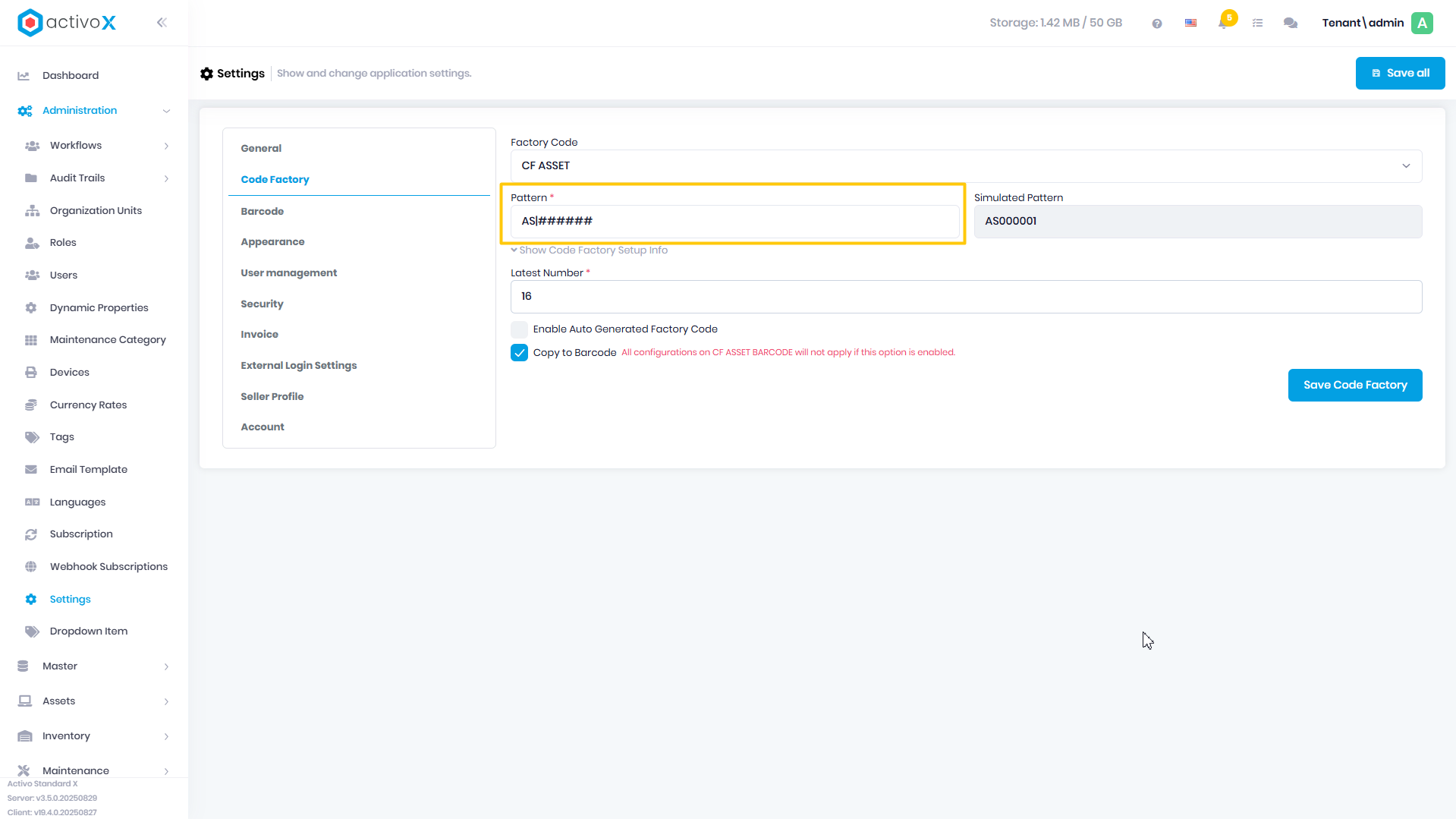
Tentukan pola Code nya
-
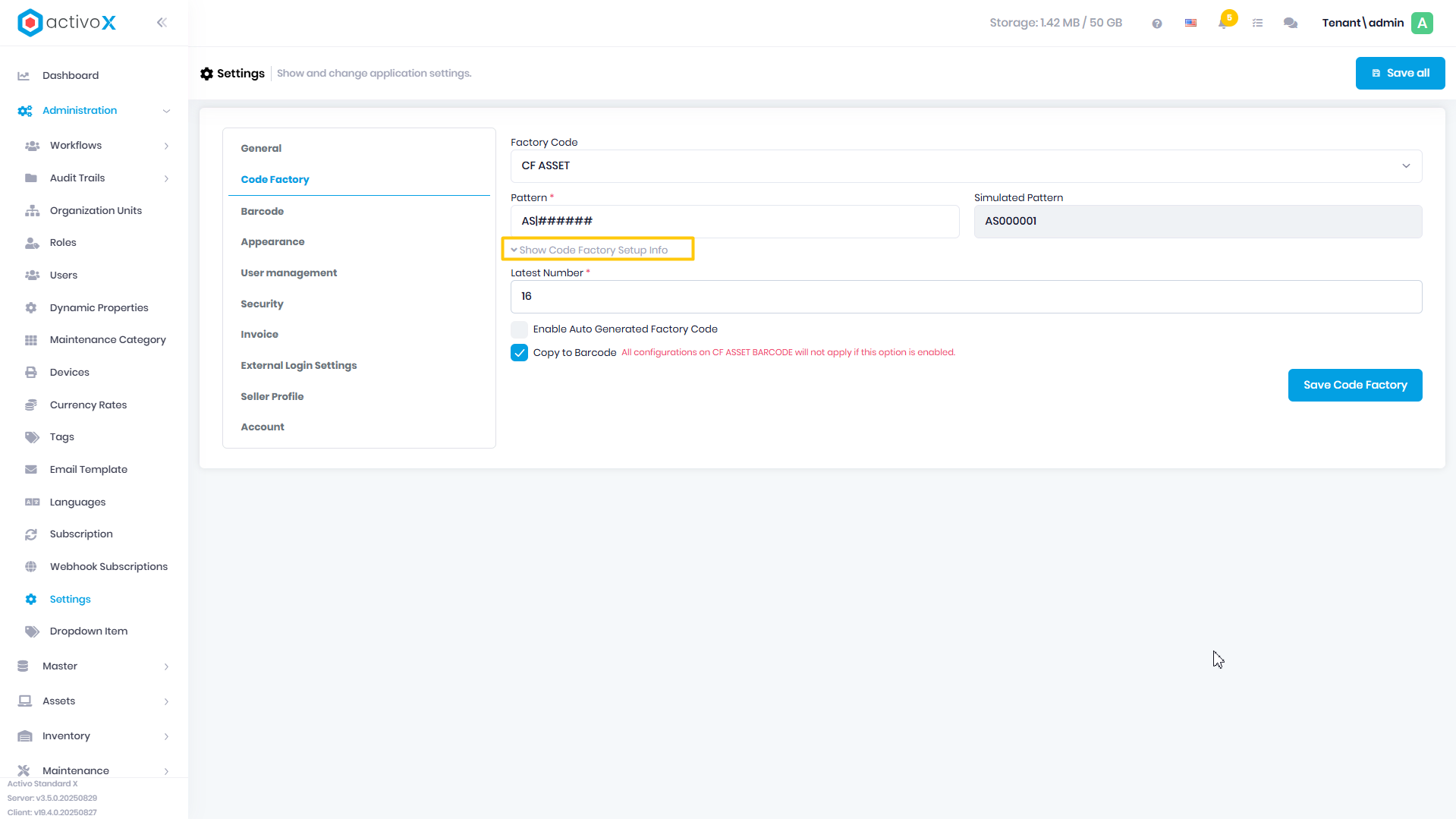
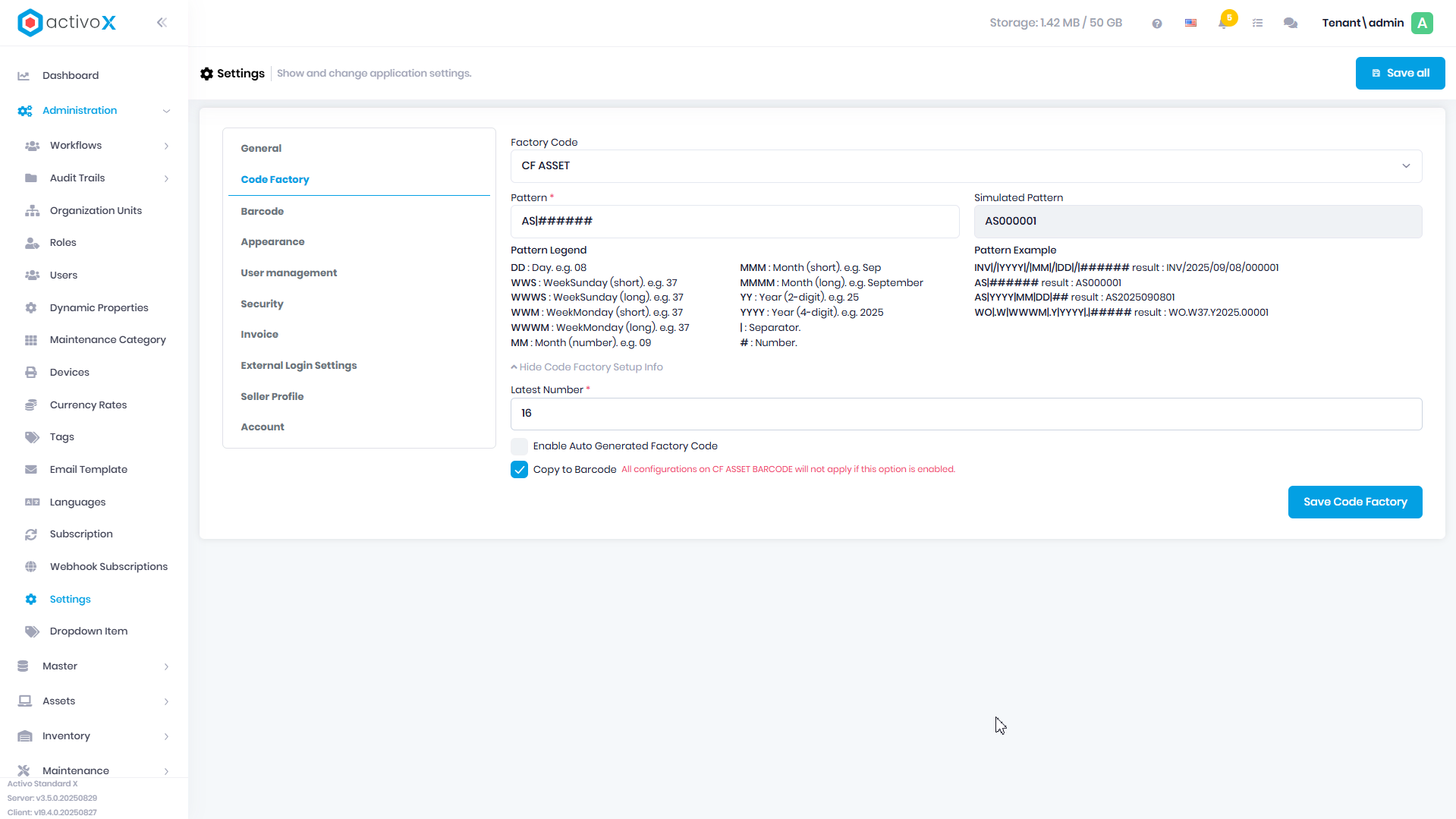
Pola code yang diatur harus sesuai dengan pola yang diizinkan sistem, klik Show Code Factory Setup Info untuk melihat contoh pola
-
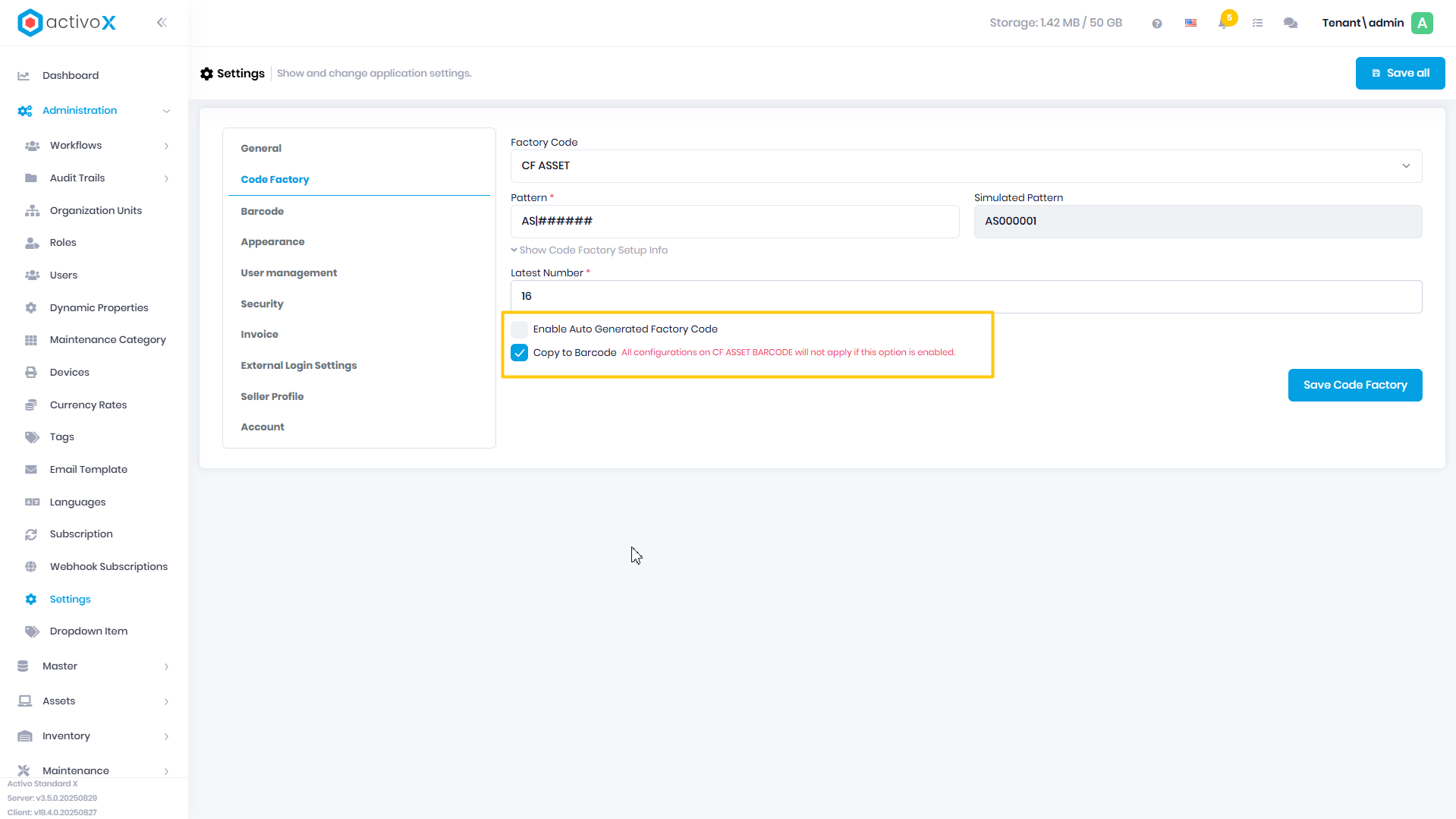
Ceklis Enable Auto Generated Factory Code untuk mengatur code pada menu pilihan agar otomatis terbentuk oleh sistem. Khusus pada menu Asset, ceklis Copy to Barcode agar barcode yang terbentuk sama dengan asset code nya.
-
Klik Save Code Factory
Note:
- Anda dapat mengisi kode master data, aset, dan audit aset setiap membuat data baru jika tidak mengatur Code Factory secara otomatis
- Anda dapat mengubah pattern sesuai dengan kebutuhan
Mengatur Batas Cetak Label
Anda dapat mengatur limitasi dalam mencetak label aset.
-
Buka Menu Administration Settings
-
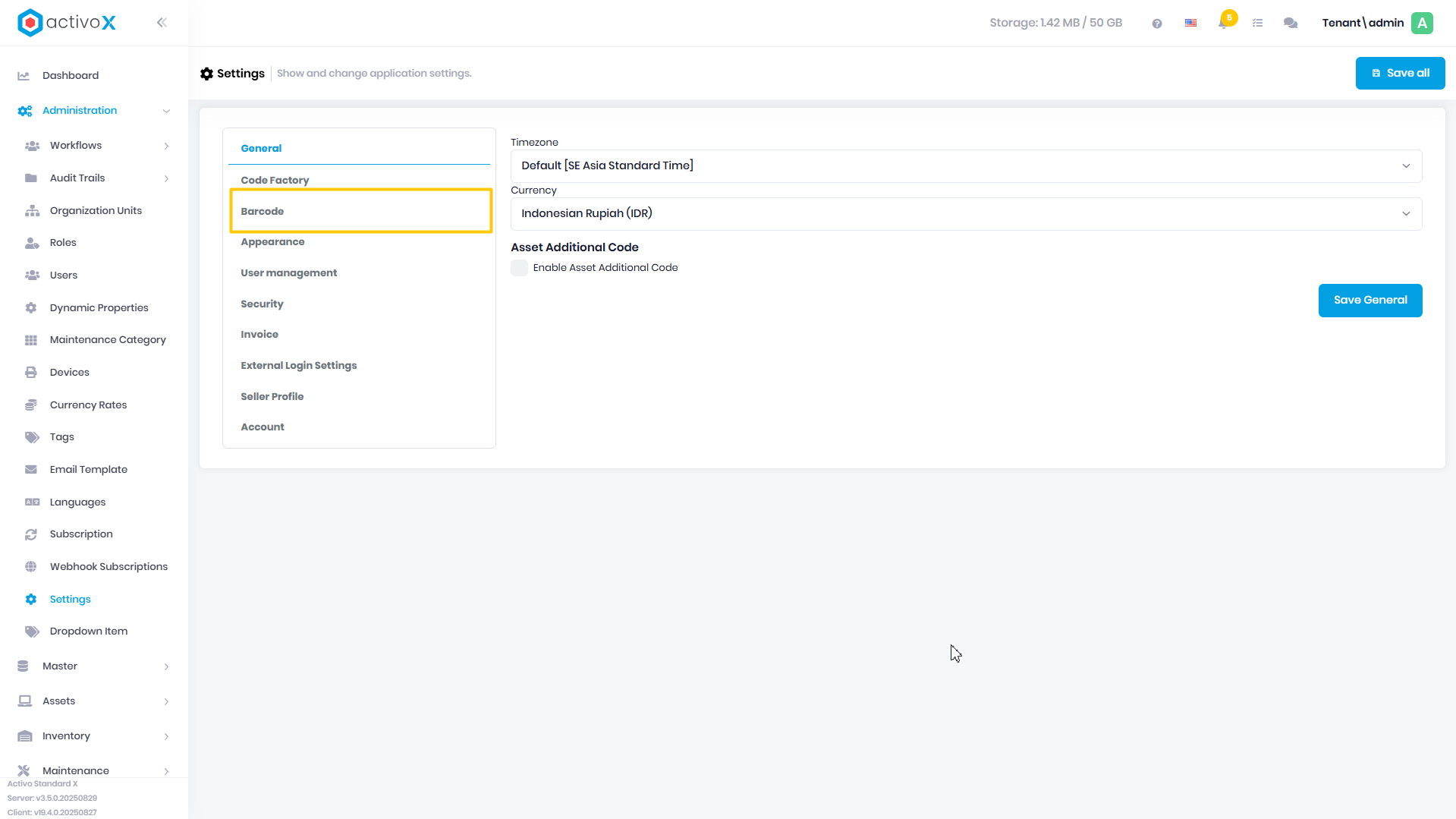
Buka tab Barcode
-
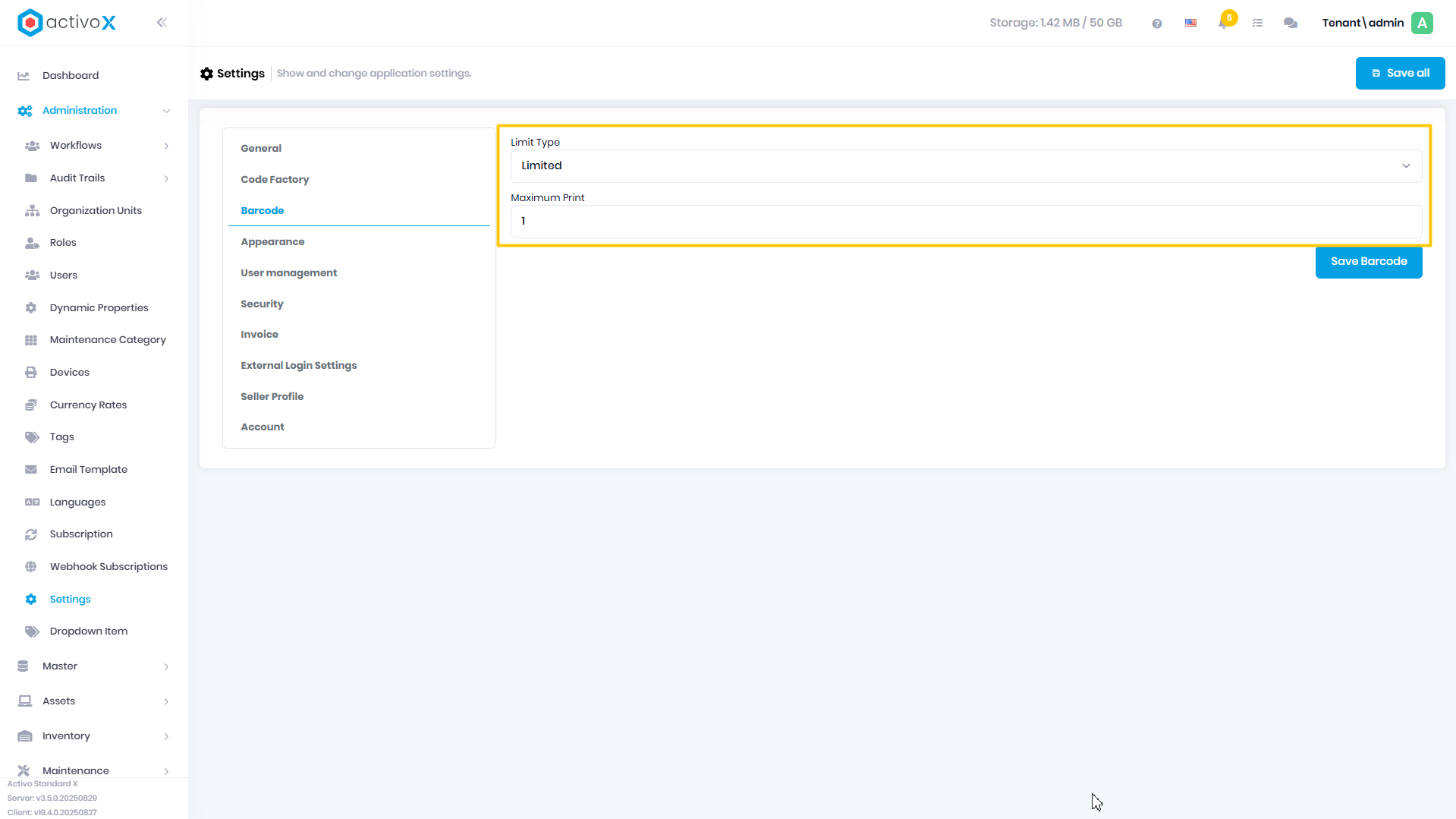
Pilih Tipe Limit :
- Limited : Anda hanya dapat mencetak label sesuai dengan batas maksimal cetak. Jika sudah mencapai batas maksimal, maka tidak dapat dicetak kembali.
- Unlimited : Anda dapat mencetak label tanpa batas setiap hari
- Daily : Anda hanya dapat mencetak label setiap hari sesuai dengan batas maksimal cetak. Jika sudah mencapai batas maksimal, label dapat dicetak keesokan harinya.
-
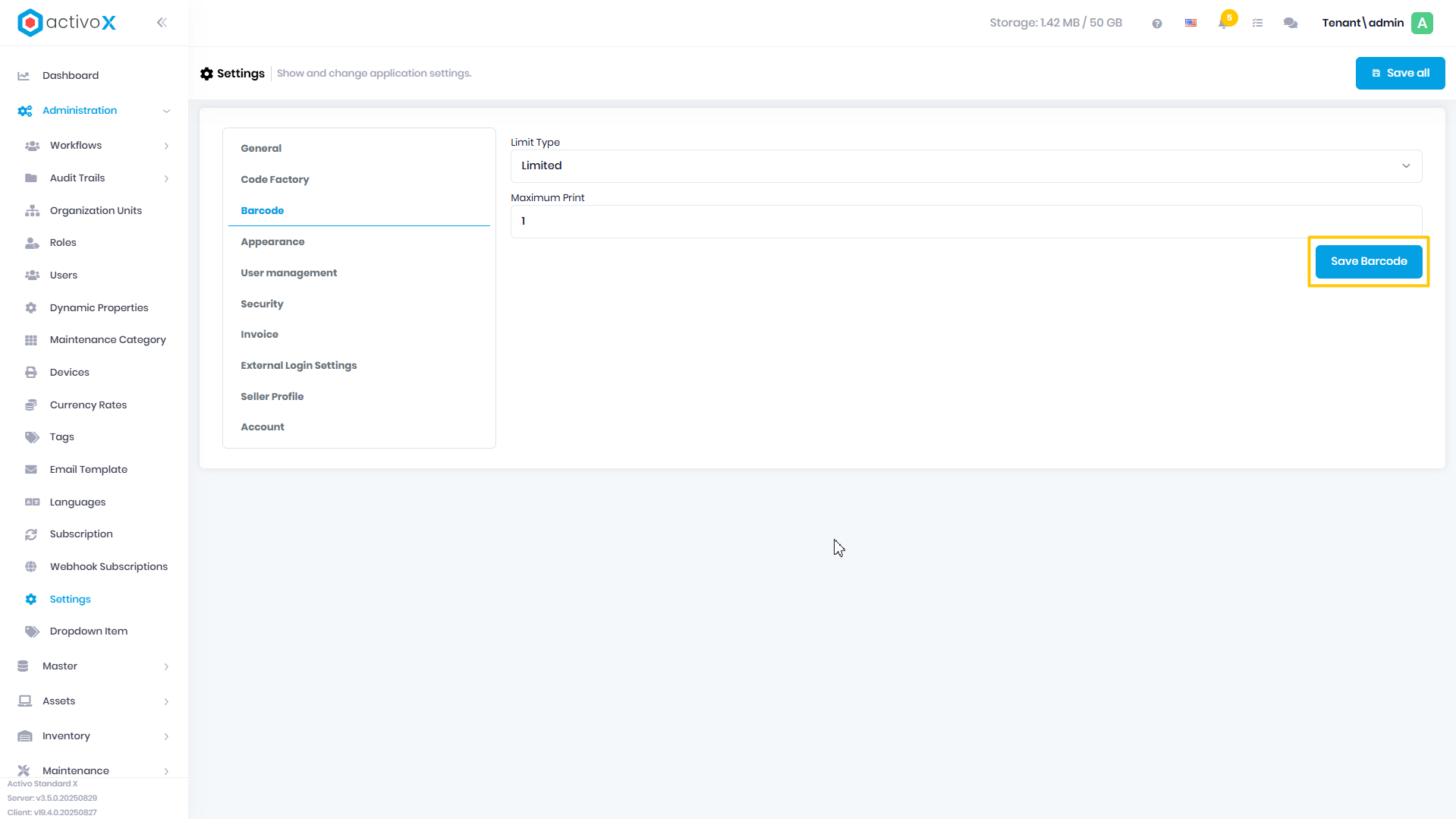
Klik Save Barcode
Mengatur Tampilan logo aplikasi
Anda dapat mengatur logo aplikasi sesuai dengan kebutuhan.
-
Buka Menu Administration Settings
-
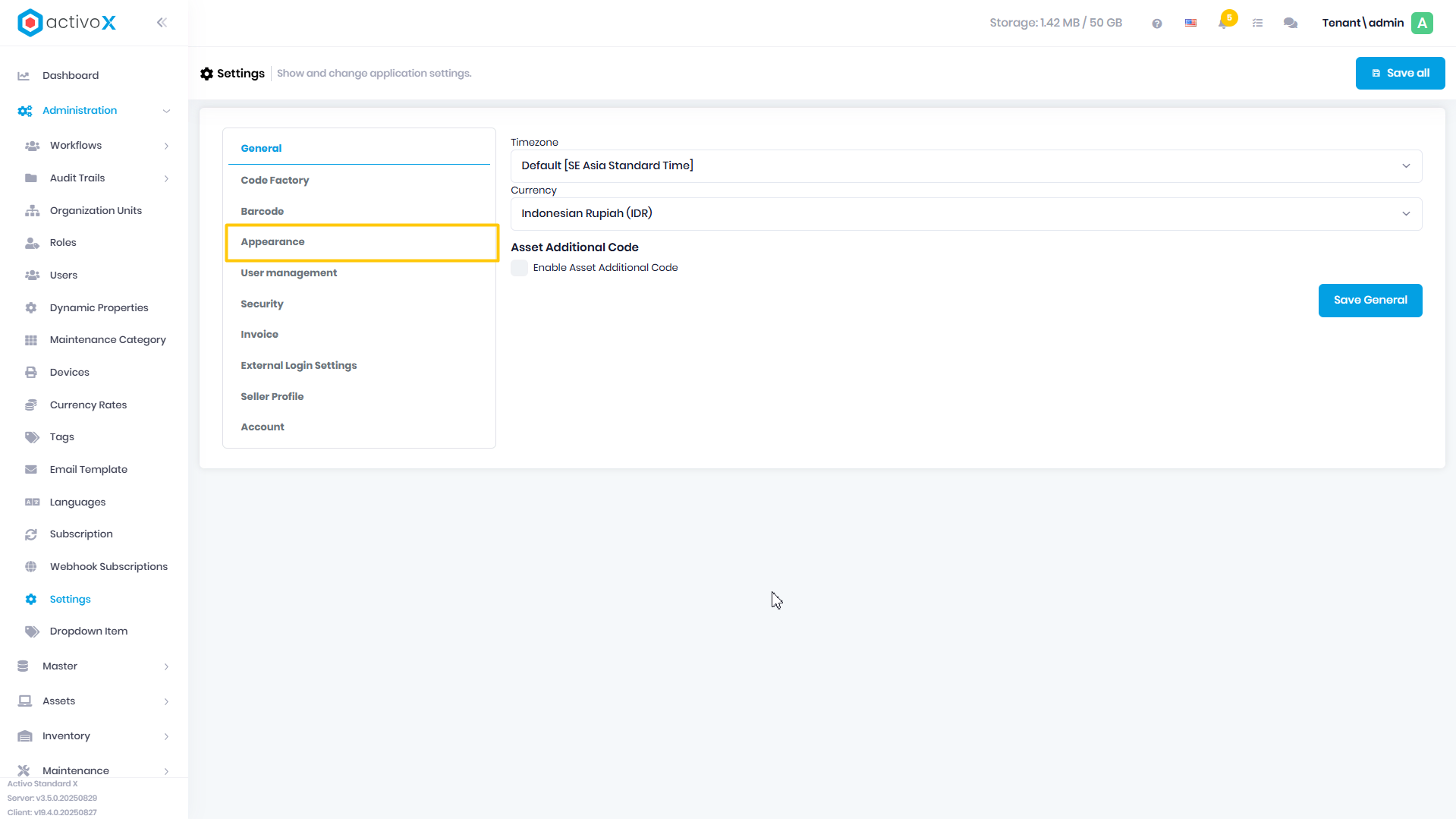
Buka tab Appearance
-
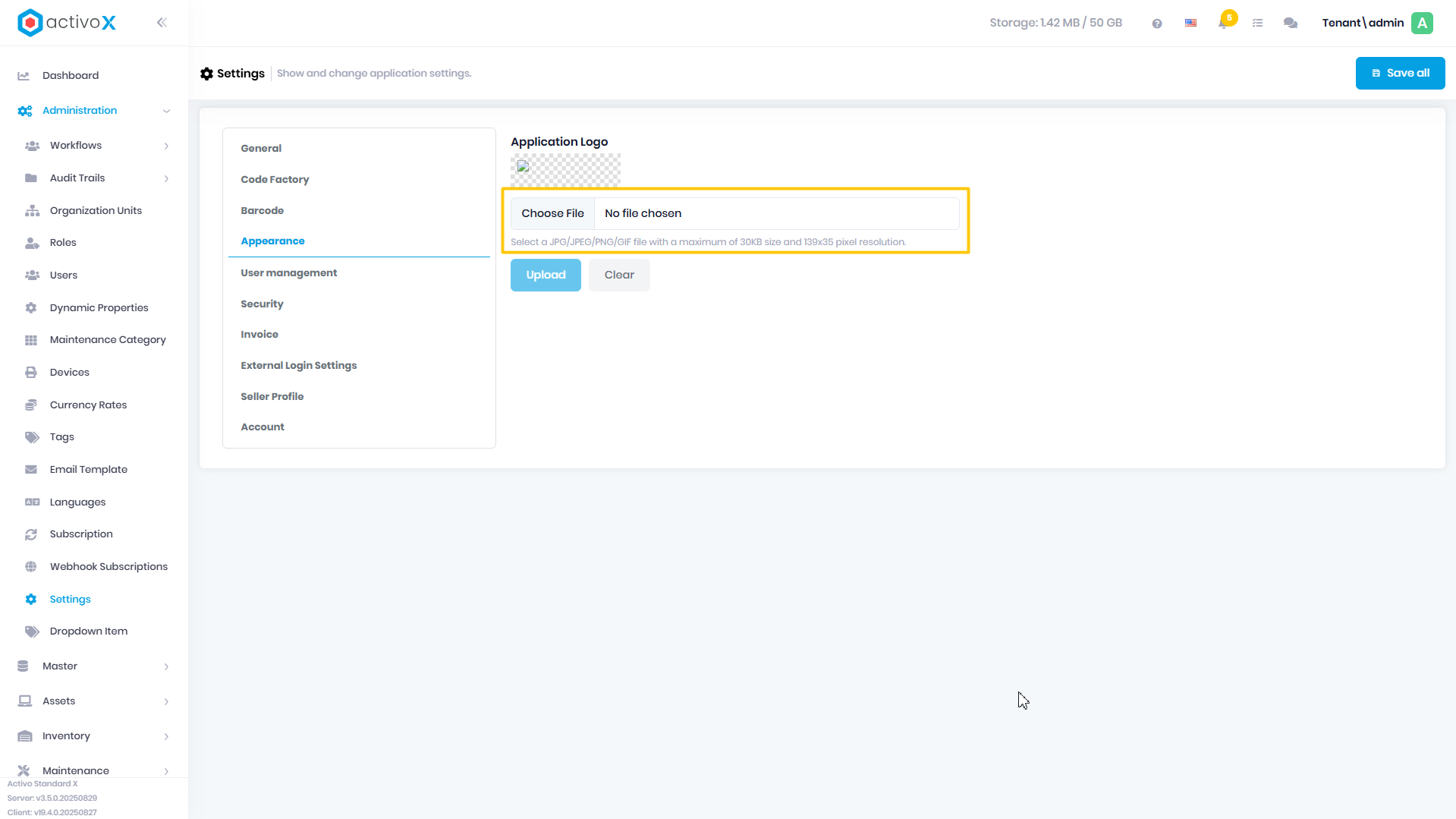
Klik Pilih File, lalu tentukan file yang akan digunakan sebagai logo
-
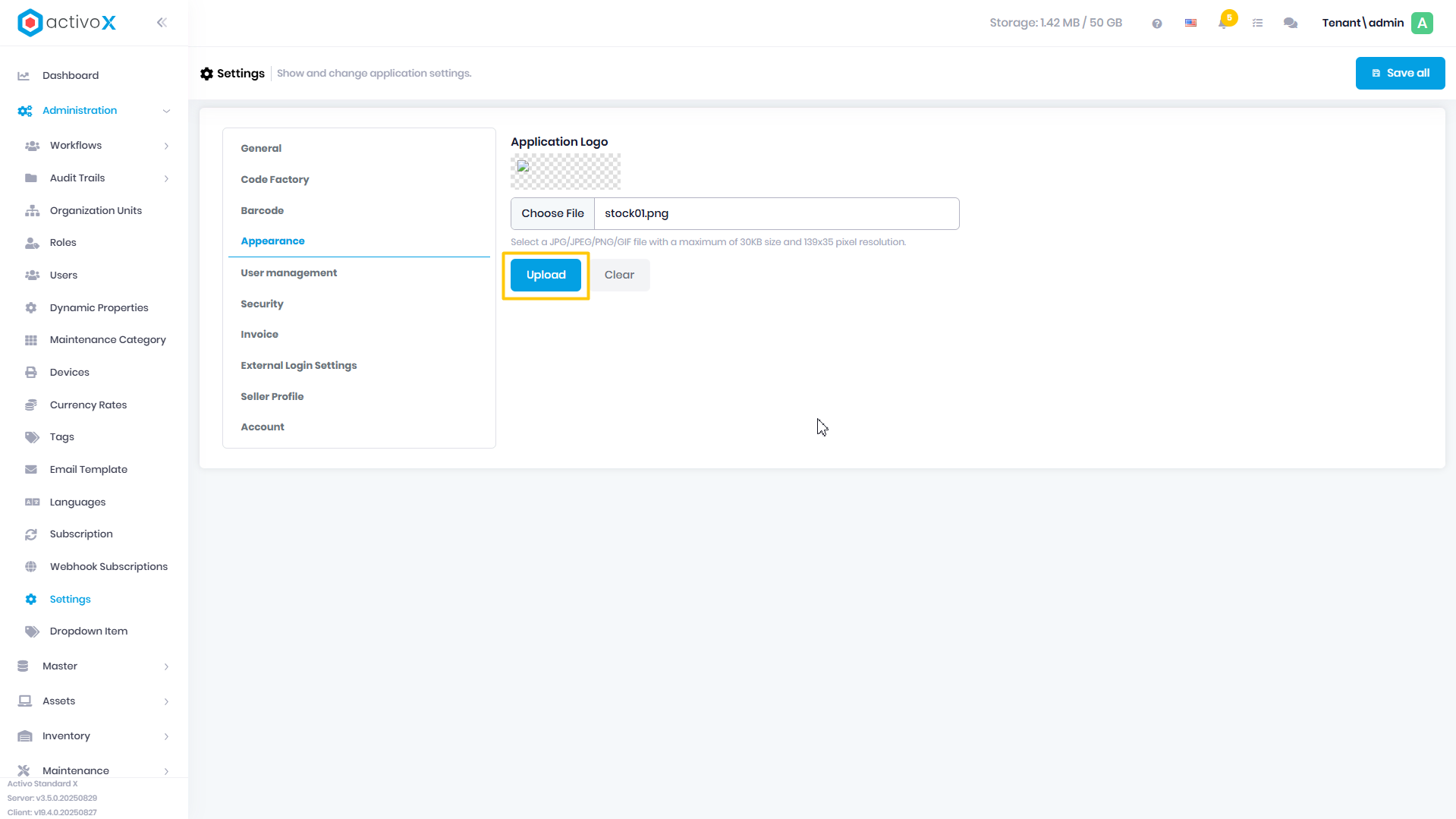
Klik Upload
Note:
- Anda dapat menggunakan format file JPG/JPEG/PNG/GIF
- Ukuran file yang dapat diunggah maksimal adalah 30 Kb
- Resolusi yang yang digunakan maksimal 139 x 35 pixel_
Mengatur pembuatan user secara mandiri:
Anda dapat mengatur pembuatan user dilakukan secara mandiri (melalui halaman login) atau dibantu oleh akun yang berwenang (admin) melalui halaman users.
-
Buka Menu Administration Settings
-
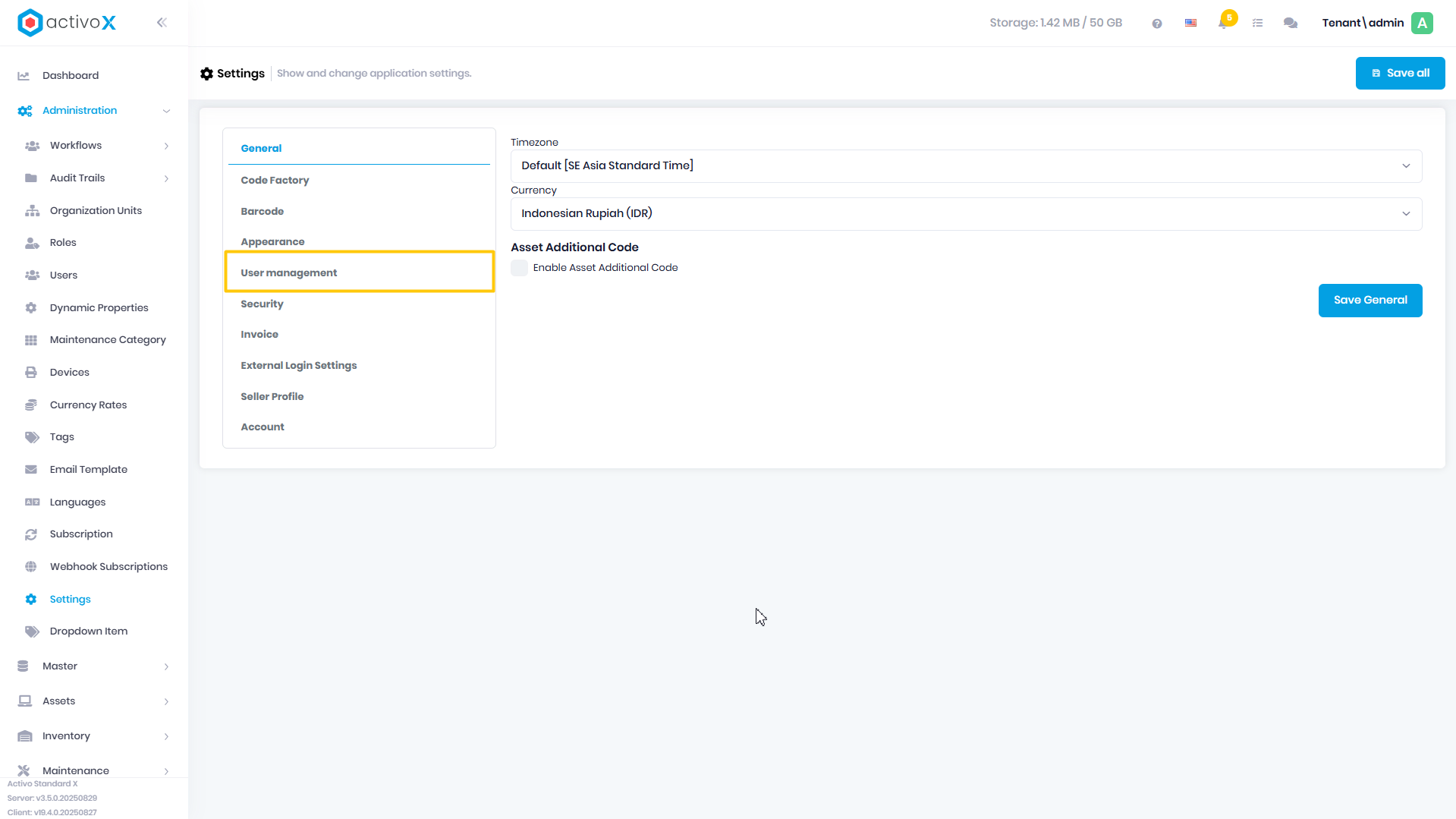
Buka tab User Management
-
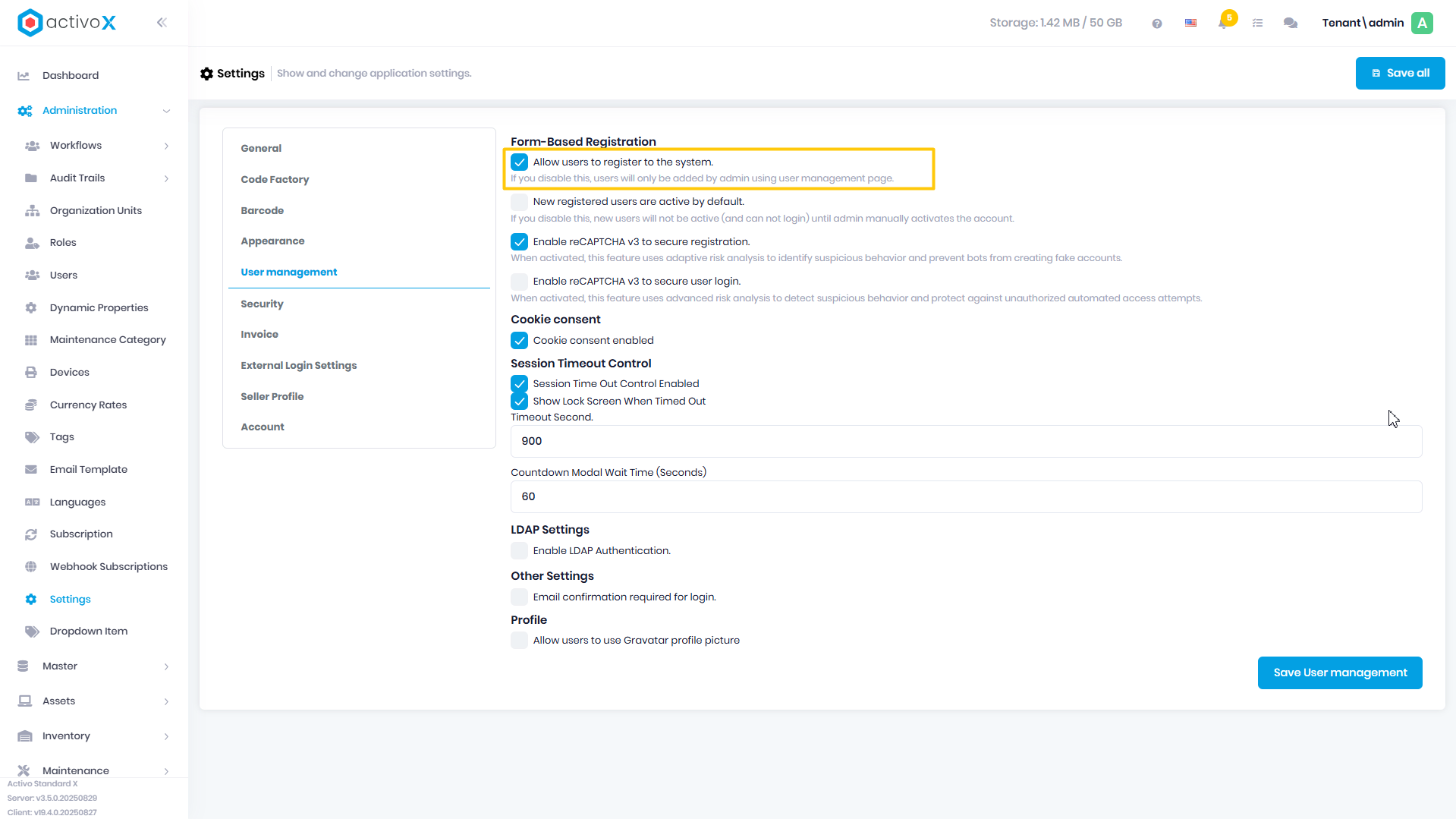
Centang Allow users to register to the system
-
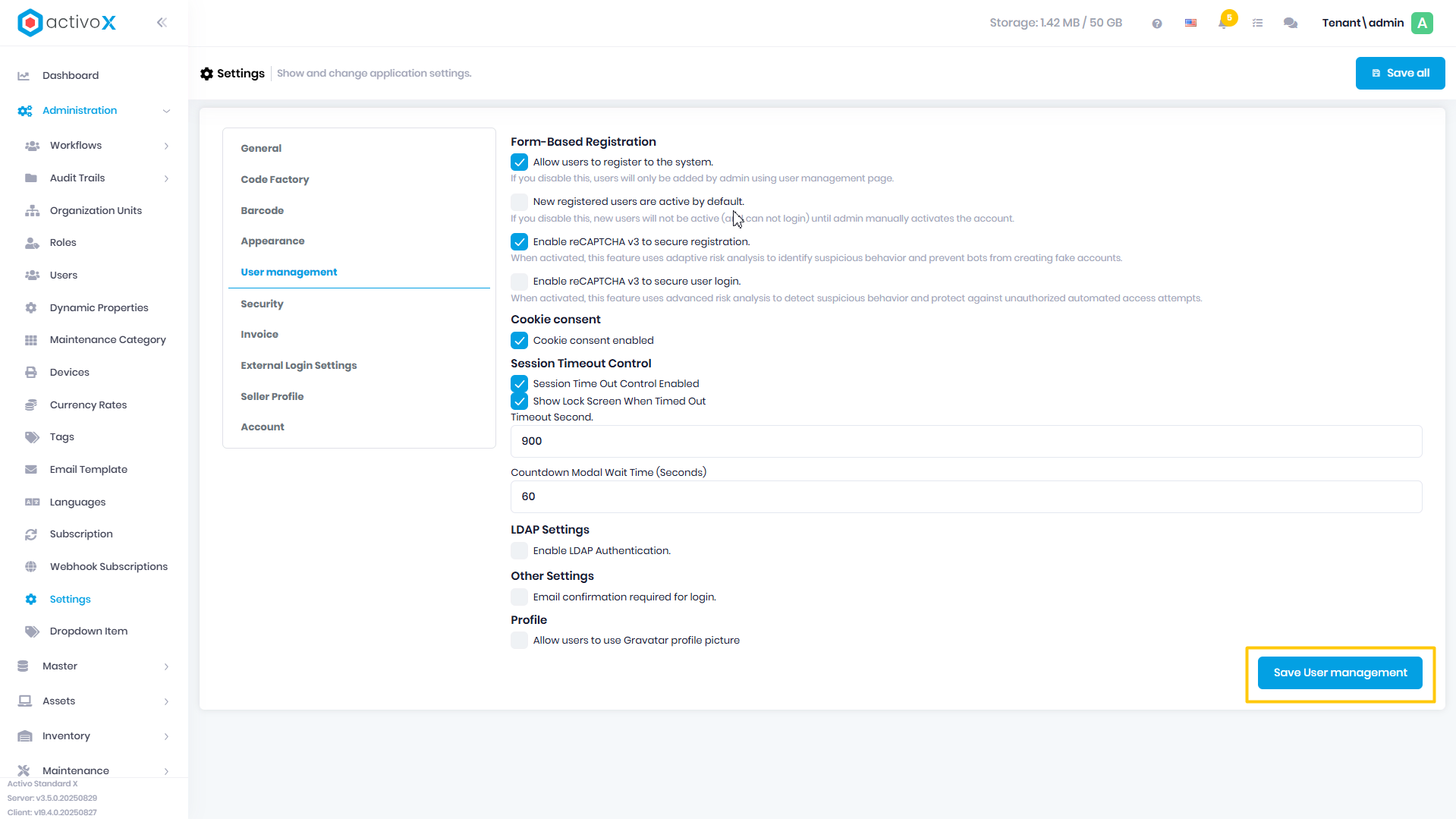
Klik Save User Management
Status Aktif Otomatis untuk User Baru
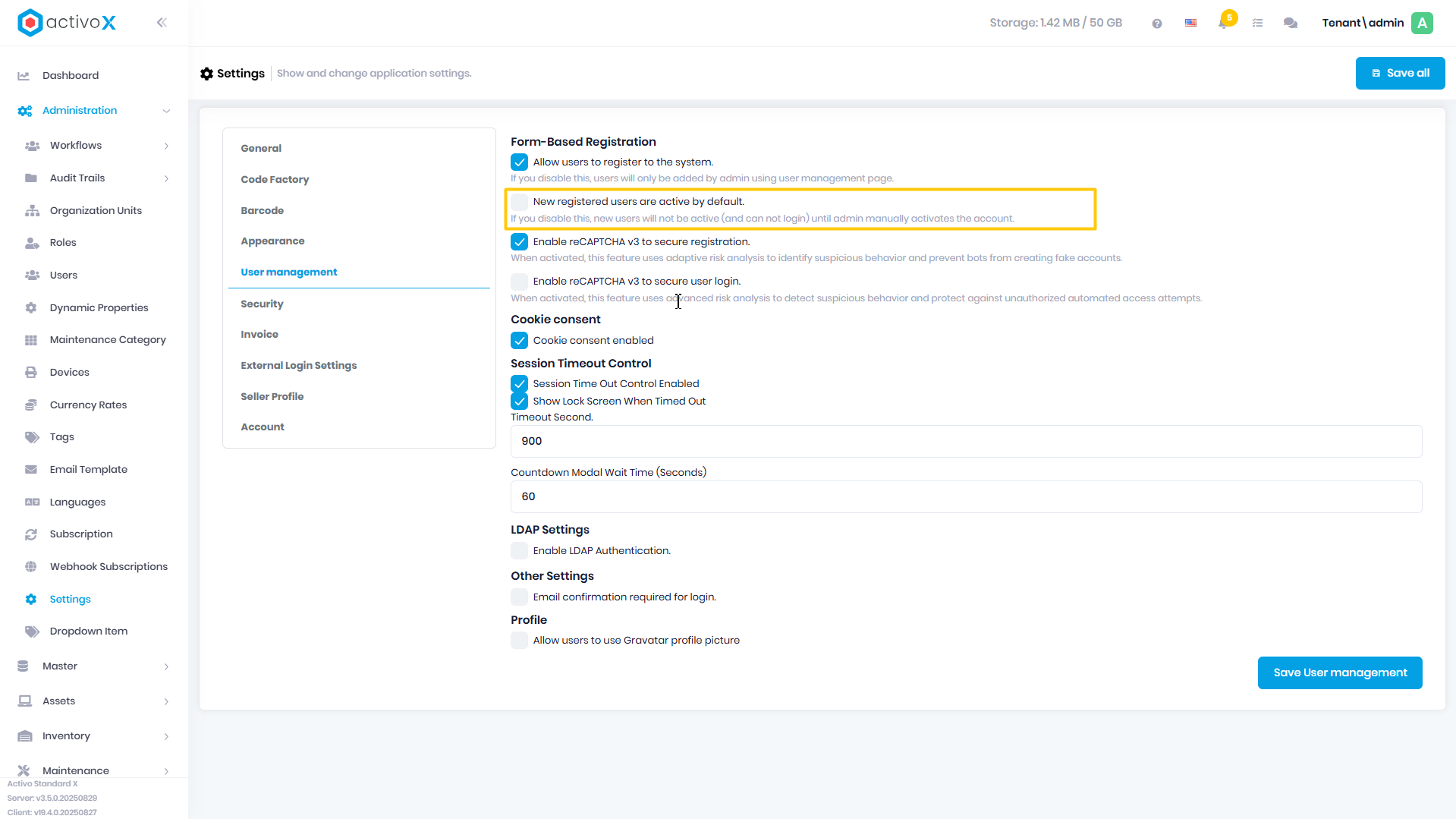
Pengaturan ini menentukan apakah user baru yang mendaftar akan otomatis berstatus aktif atau tidak. Jika diaktifkan, setiap user baru langsung bisa login tanpa perlu persetujuan tambahan. Jika dinonaktifkan, user baru tidak dapat login hingga admin melakukan aktivasi akun secara manual.
-
Buka Menu Administration Settings
-
Buka tab User Management
-
Centang New registered users are active by default
-
Klik Save User Management
Aktifkan reCAPTCHA v3 pada Registrasi
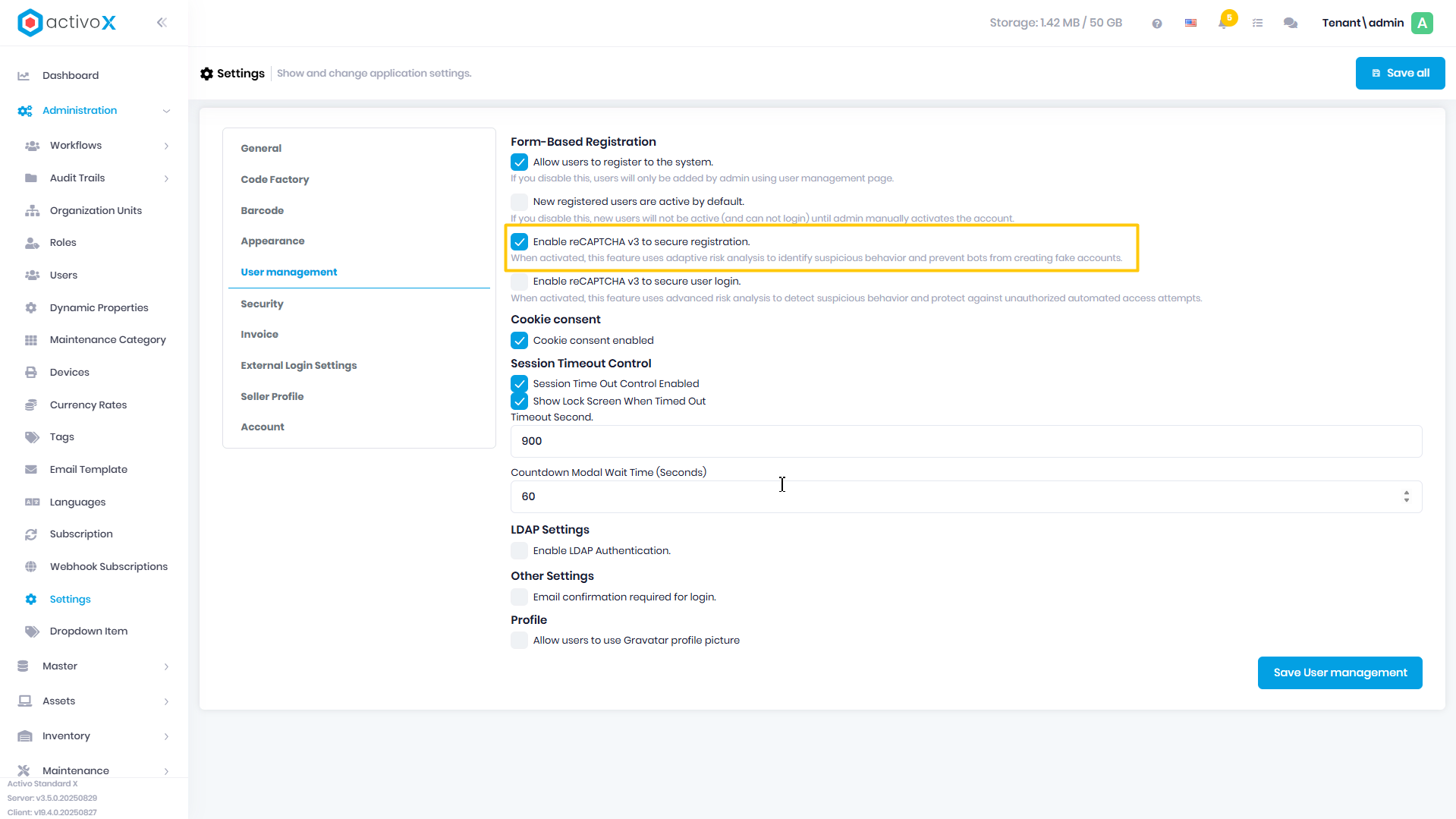
Fitur ini menggunakan analisis risiko adaptif untuk mendeteksi aktivitas mencurigakan dan mencegah bot membuat akun palsu. Jika diaktifkan, proses registrasi akan lebih aman dari penyalahgunaan otomatis.
-
Buka Menu Administration Settings
-
Buka tab User Management
-
Centang Enable reCAPTCHA v3 to secure registration
-
Klik Save User Management
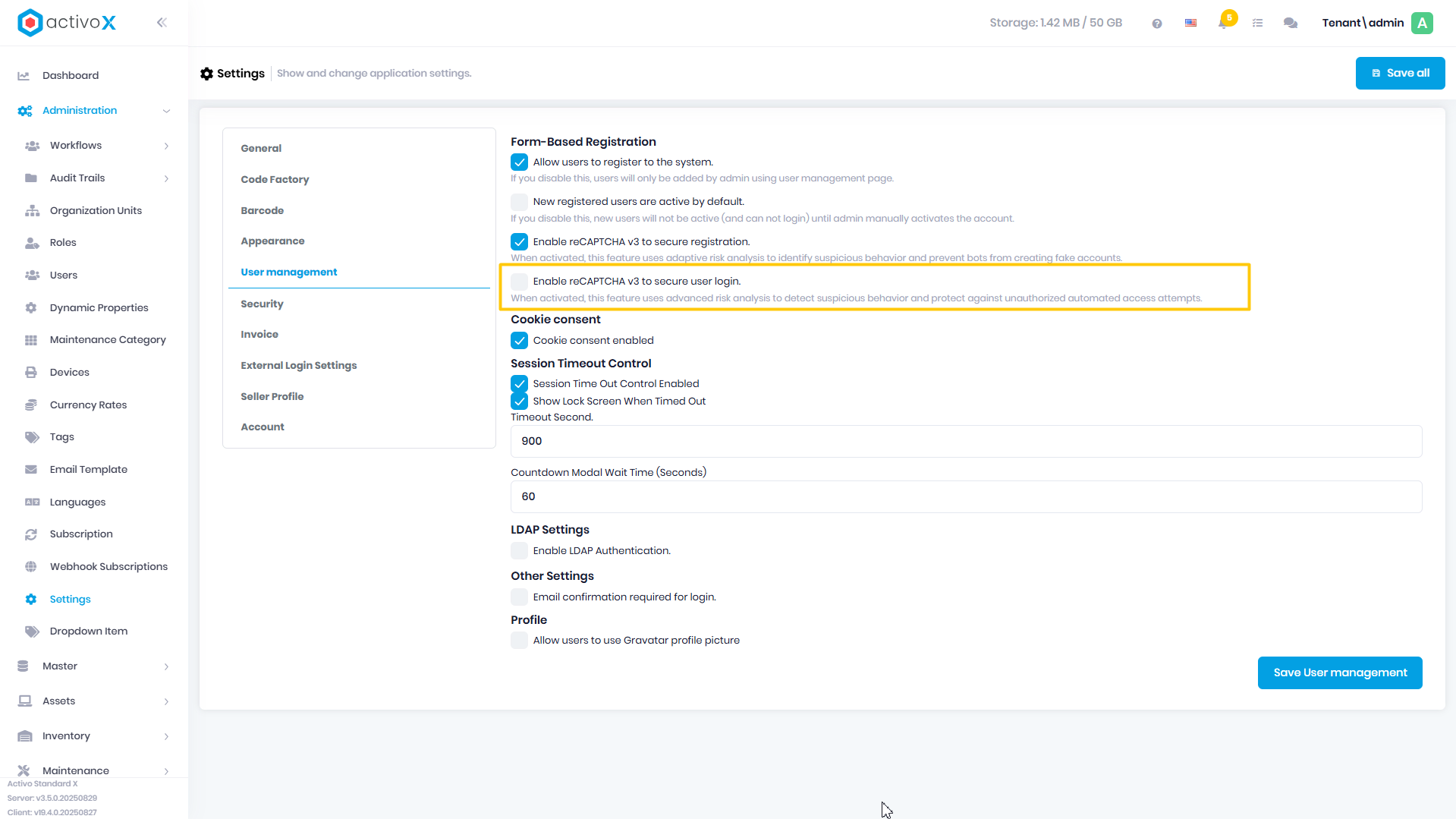
Aktifkan reCAPTCHA v3 pada Login
Fitur ini menggunakan analisis risiko tingkat lanjut untuk mendeteksi perilaku mencurigakan dan melindungi sistem dari upaya akses otomatis yang tidak sah. Jika diaktifkan, keamanan proses login akan meningkat.
-
Buka Menu Administration Settings
-
Buka tab User Management
-
Centang Enable reCAPTCHA v3 to secure registration
-
Klik Save User Management
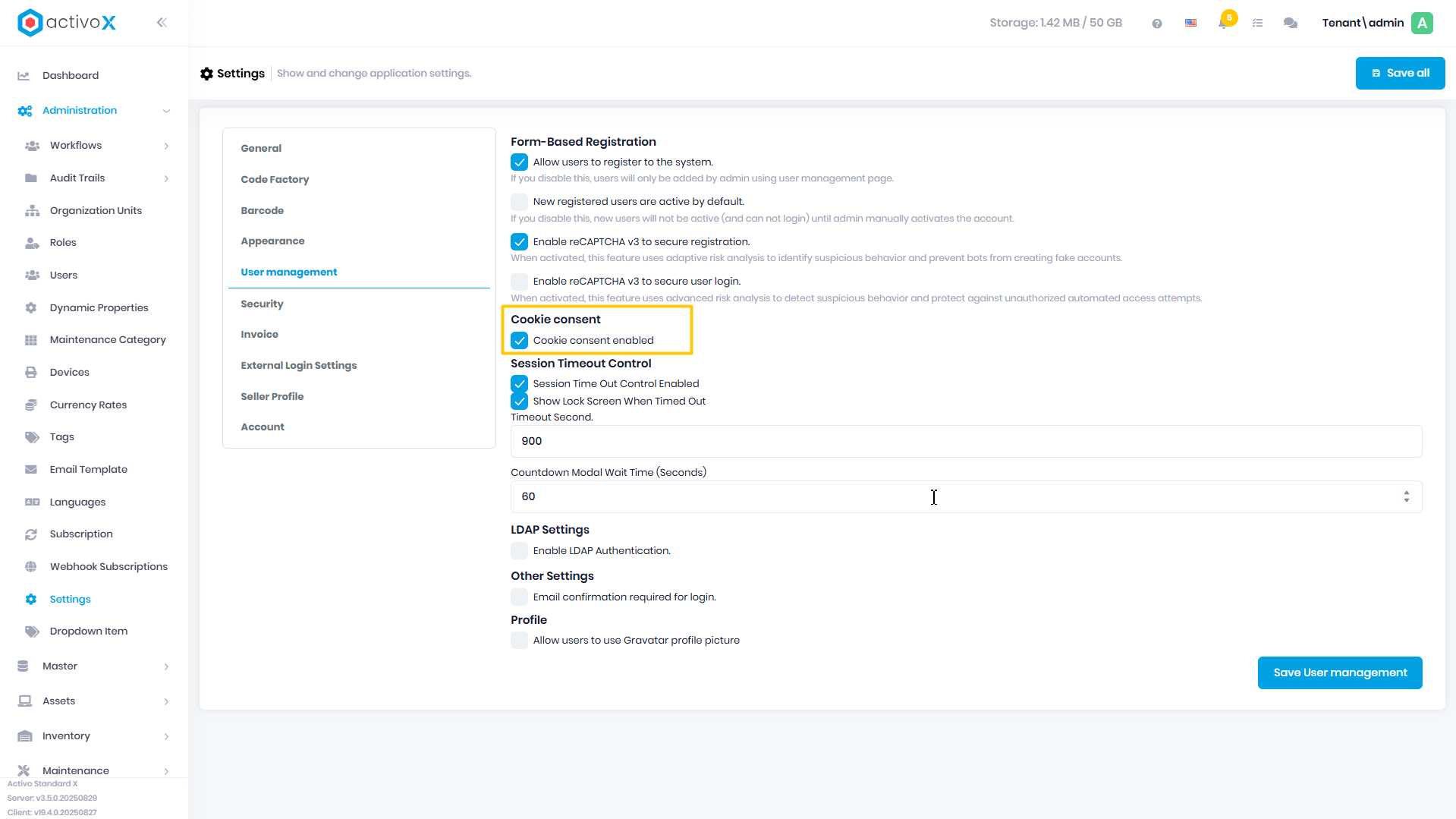
Mengaktifkan Konsen cookie:
Pengaturan ini menentukan apakah persetujuan penggunaan cookie akan ditampilkan kepada user. Jika diaktifkan, aplikasi akan menampilkan pemberitahuan dan meminta persetujuan user sebelum menyimpan cookie di perangkat mereka.
-
Buka Menu Administration Settings
-
Buka tab User Management
-
Centang Cookie consent enabled
-
Klik Save User Management
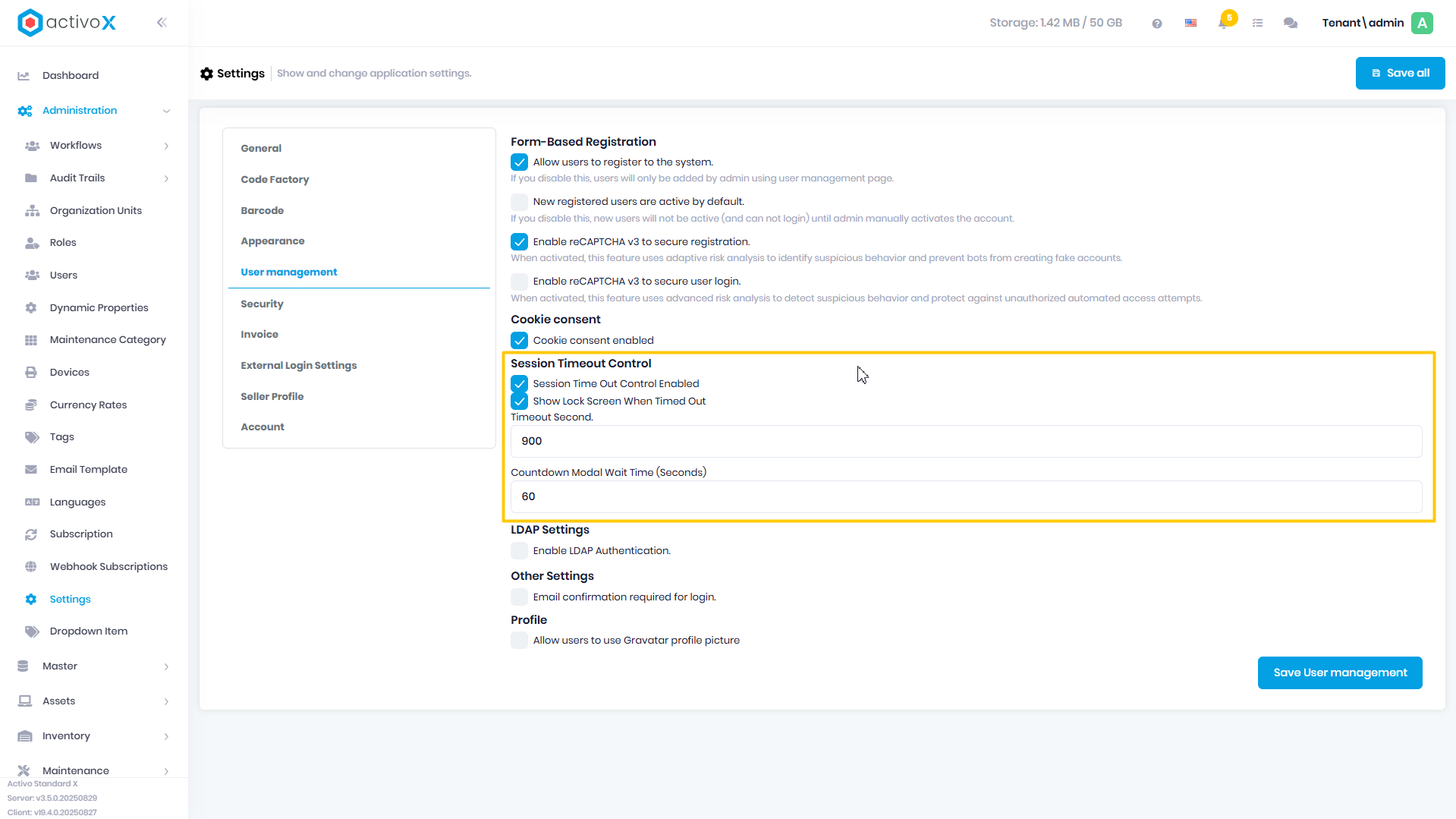
Mengaktifkan Sesi timeout
Pengaturan ini memungkinkan sistem mengakhiri sesi user secara otomatis setelah periode tidak aktif tertentu. Jika diaktifkan, fitur ini membantu meningkatkan keamanan dengan mencegah akses tidak sah ketika user meninggalkan perangkat tanpa logout.
-
Buka Menu Administration Settings
-
Buka tab User Management
-
Centang Session Time Out Control Enabled, Masukkan waktu timeout dalam detik Timeout Second, dan Masukkan Waktu hitung mundur dalam detik Countdown Modal Wait Time (Seconds)
-
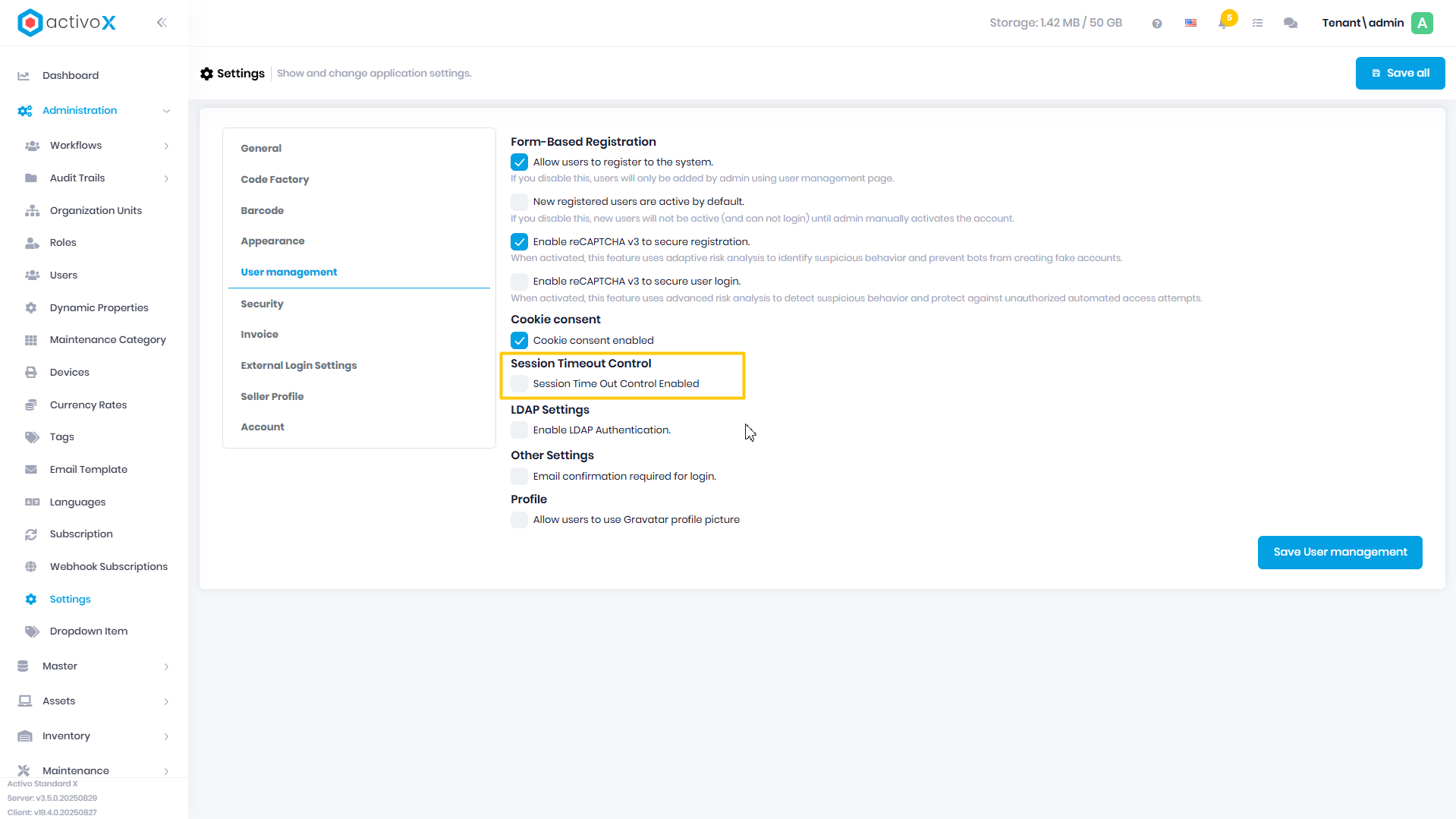
Jika tidak dicentang, maka Timeout Second dan Countdown Modal Wait Time (Seconds) tidak akan muncul
-
Klik Save User Management
Note:
- Timeout Second adalah waktu maksimum dalam detik saat pengguna tidak aktif sebelum sistem menganggap sesi idle dan menampilkan durasi hitung mundur pada Countdown Modal Wait Time (Seconds)
- Countdown Modal Wait Time (Seconds) adalah durasi hitung mundur dalam detik yang ditampilkan setelah sesi dianggap idle, memberi pengguna kesempatan untuk melanjutkan aktivitas sebelum sistem otomatis logout
Aktifkan Autentikasi LDAP
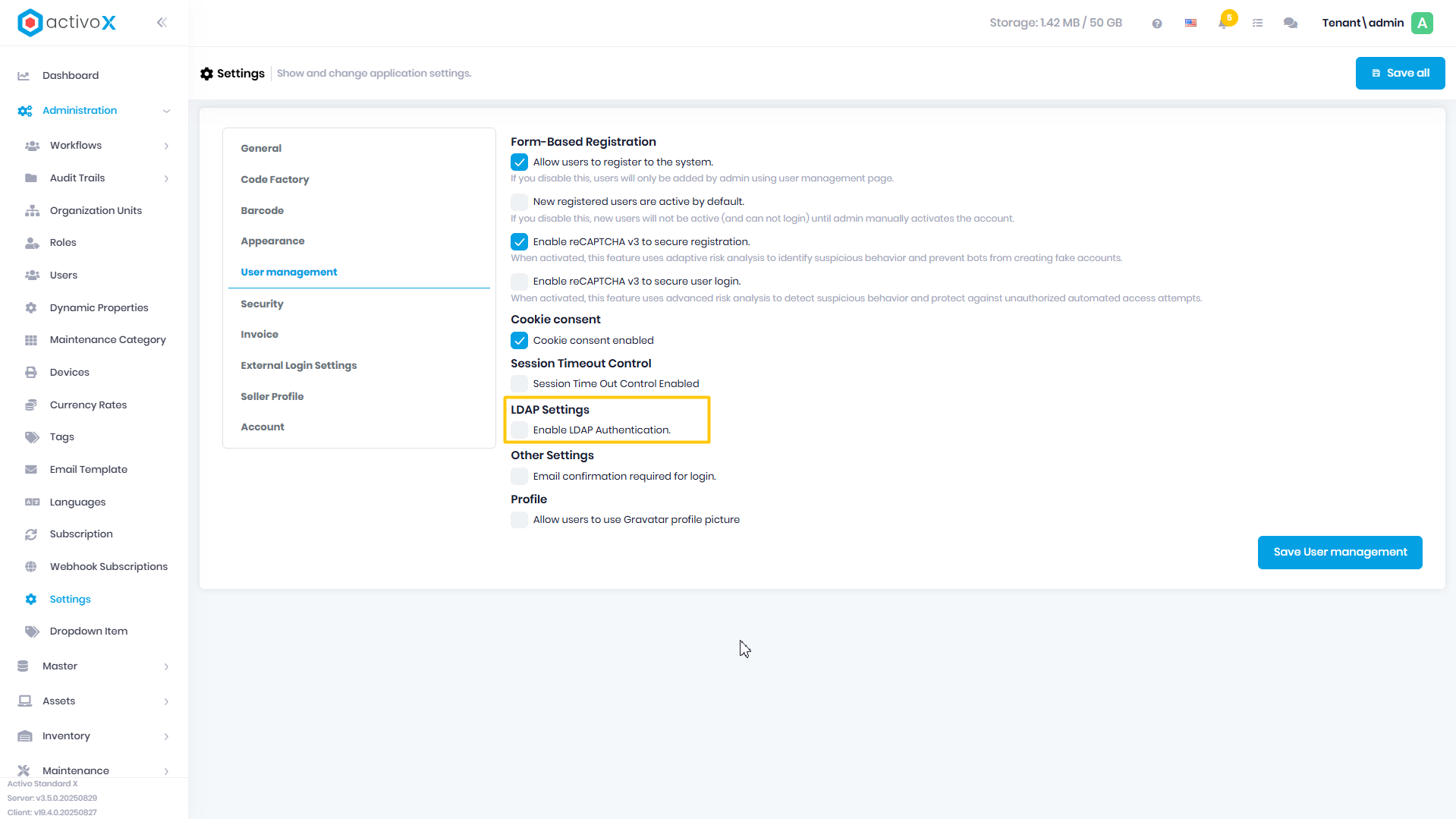
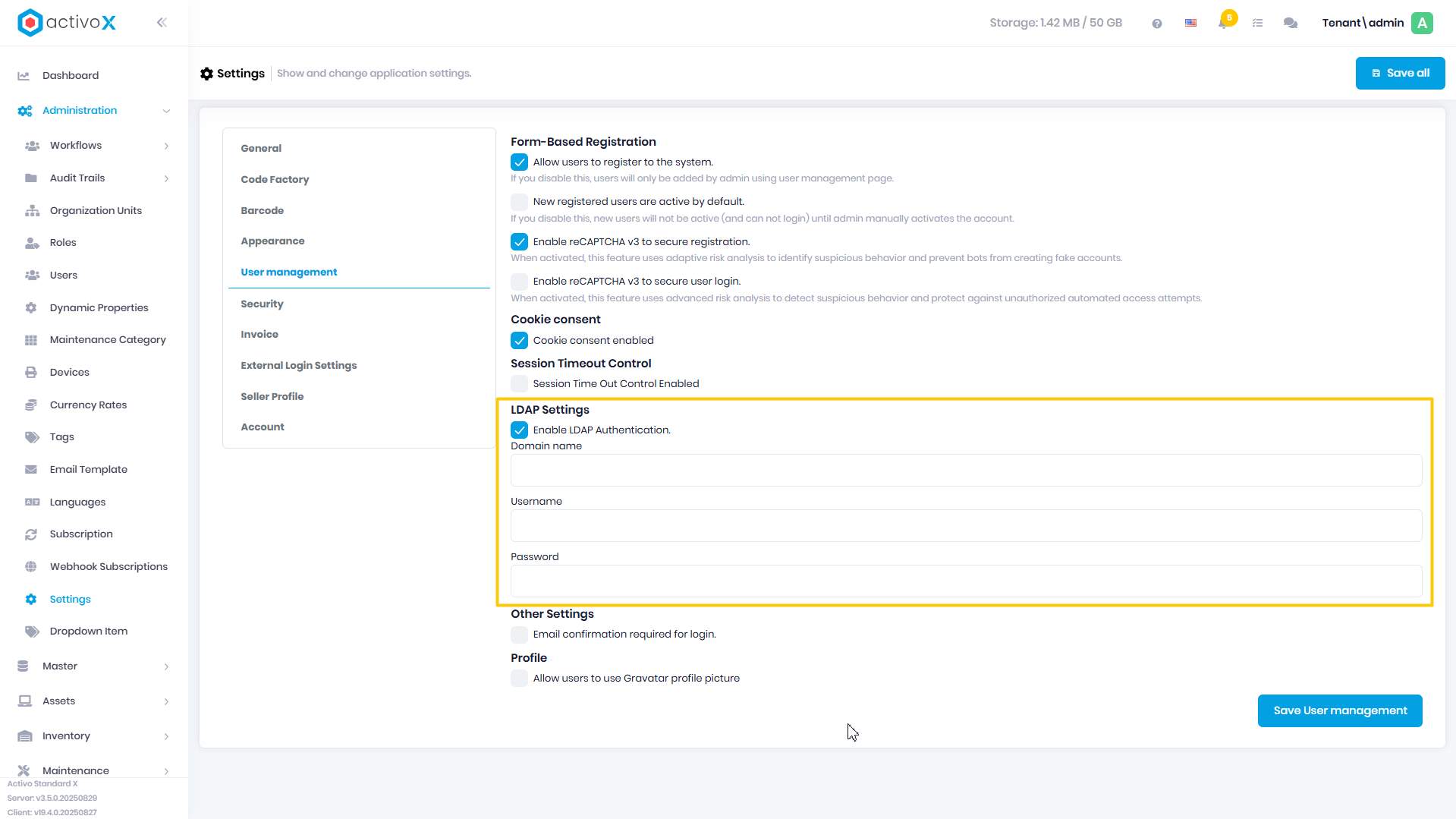
Pengaturan ini memungkinkan sistem menggunakan LDAP (Lightweight Directory Access Protocol) untuk proses autentikasi user. Jika diaktifkan, login user akan diverifikasi melalui server direktori LDAP organisasi, sehingga memudahkan integrasi dengan sistem manajemen identitas yang sudah ada.
-
Buka Menu Administration Settings
-
Buka tab User Management
-
Centang Enable LDAP Authentication, Masukkan Nama Domain, Nama Akun dan sandi
-
Klik Save User Management
Mengaktifkan email konfirmasi pada halaman login
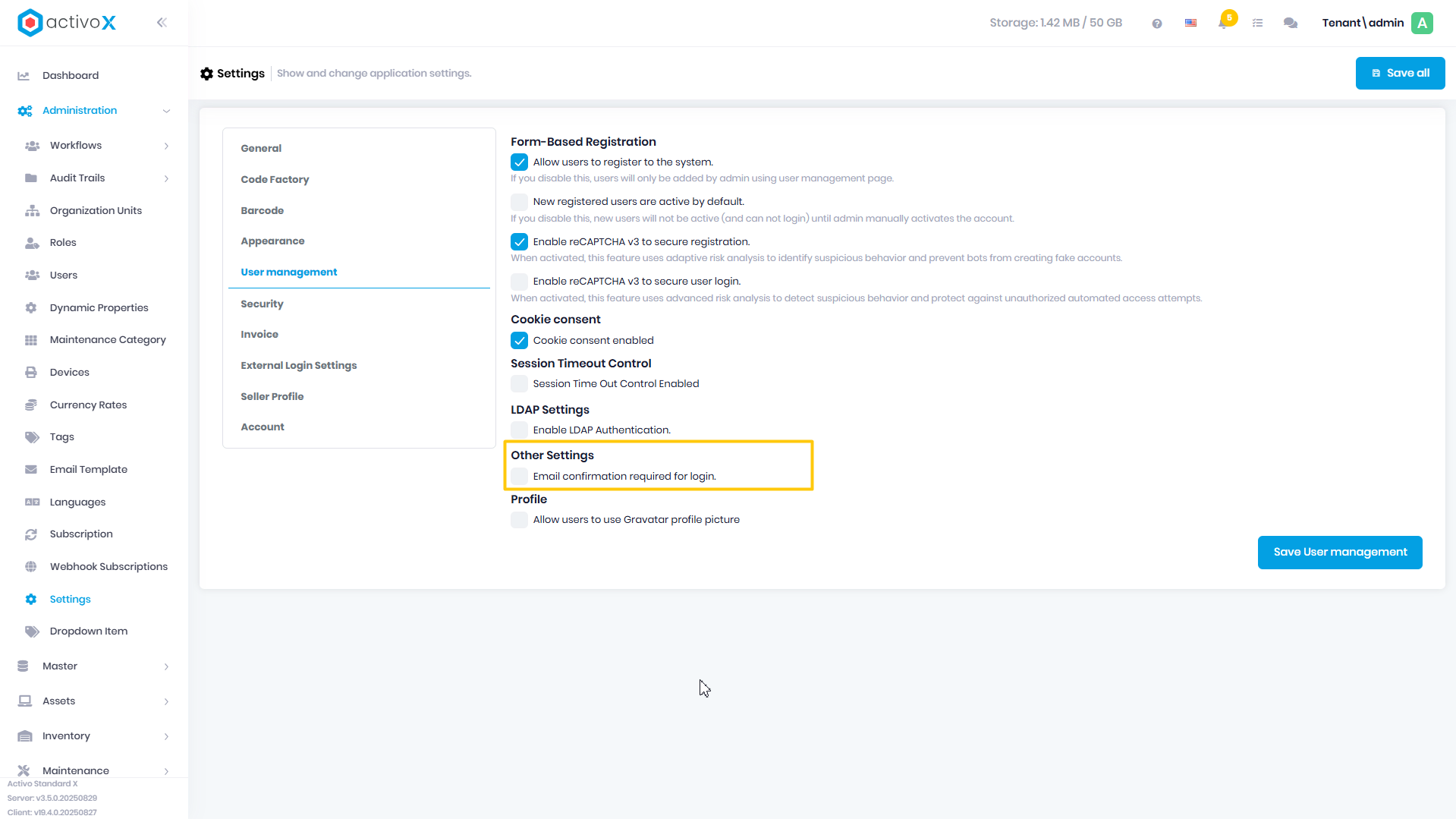
Pengaturan ini mewajibkan user melakukan konfirmasi email sebelum dapat login ke aplikasi. Jika diaktifkan, akun baru atau email yang belum diverifikasi tidak bisa digunakan untuk login hingga user menyelesaikan proses konfirmasi melalui tautan yang dikirim ke email mereka.
-
Buka Menu Administration Settings
-
Buka tab User Management
-
Centang Email confirmation required for login.
-
Klik Save User Management
Note:
- Jika dicentang, maka email yang dikirim harus diverifikasi sehingga dapat masuk kedalam aplikasi!
Mengaktifkan Foto Profil Gravatar
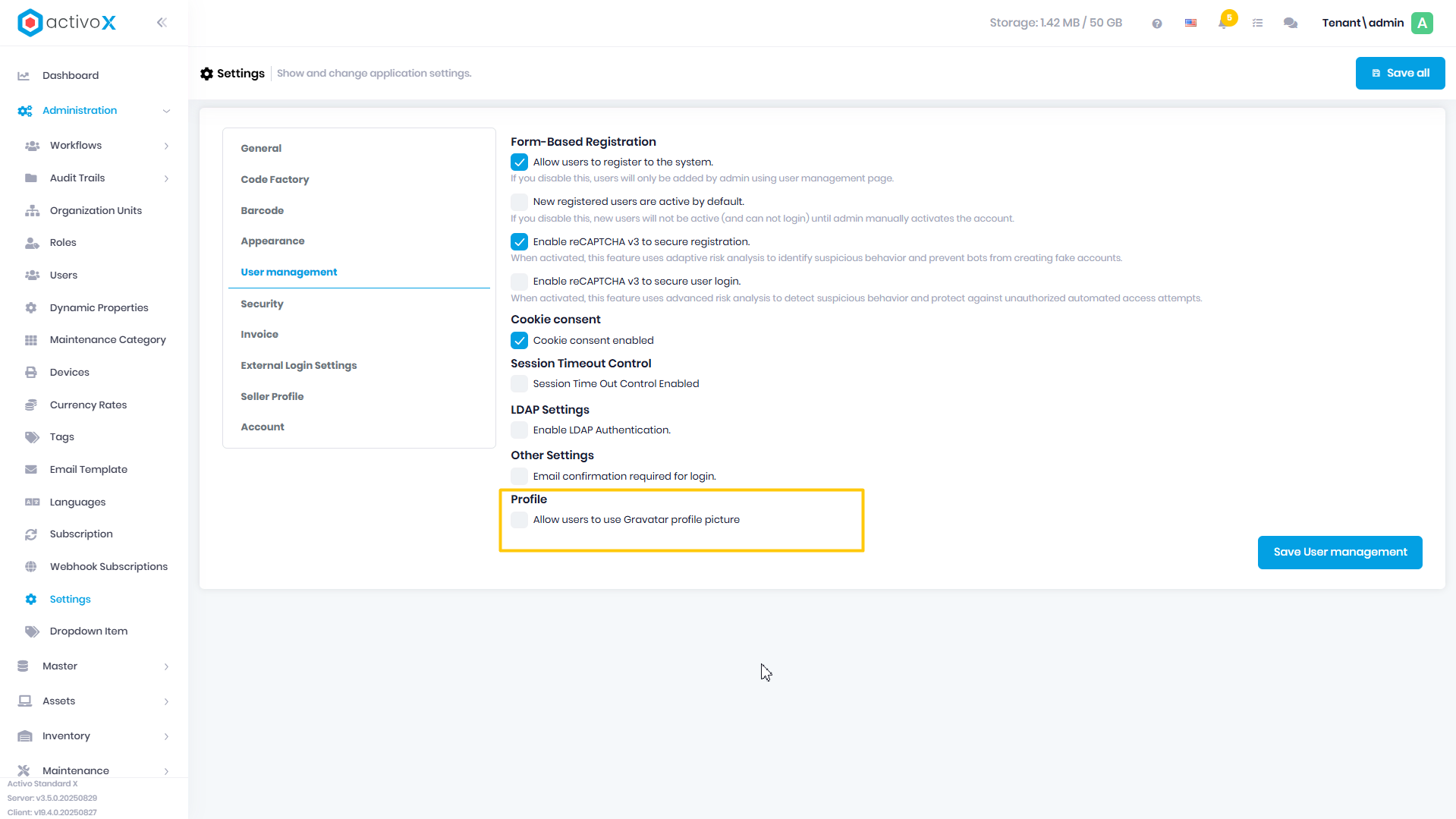
Pengaturan ini memungkinkan user menggunakan foto profil dari Gravatar (Globally Recognized Avatar). Jika diaktifkan, sistem akan menampilkan foto profil user yang terhubung dengan alamat email mereka di layanan Gravatar.
-
Buka Menu Administration Settings
-
Buka tab User Management
-
Centang Allow users to use Gravatar profile picture.
-
Klik Save User Management
Note:
- Pastikan email pada akun sama seperti yang digunakan pada gravatar
Mengatur kelengkapan kata sandi
Anda dapat mengatur format kata sandi sehingga lebih aman.
-
Buka Menu Administration Settings
-
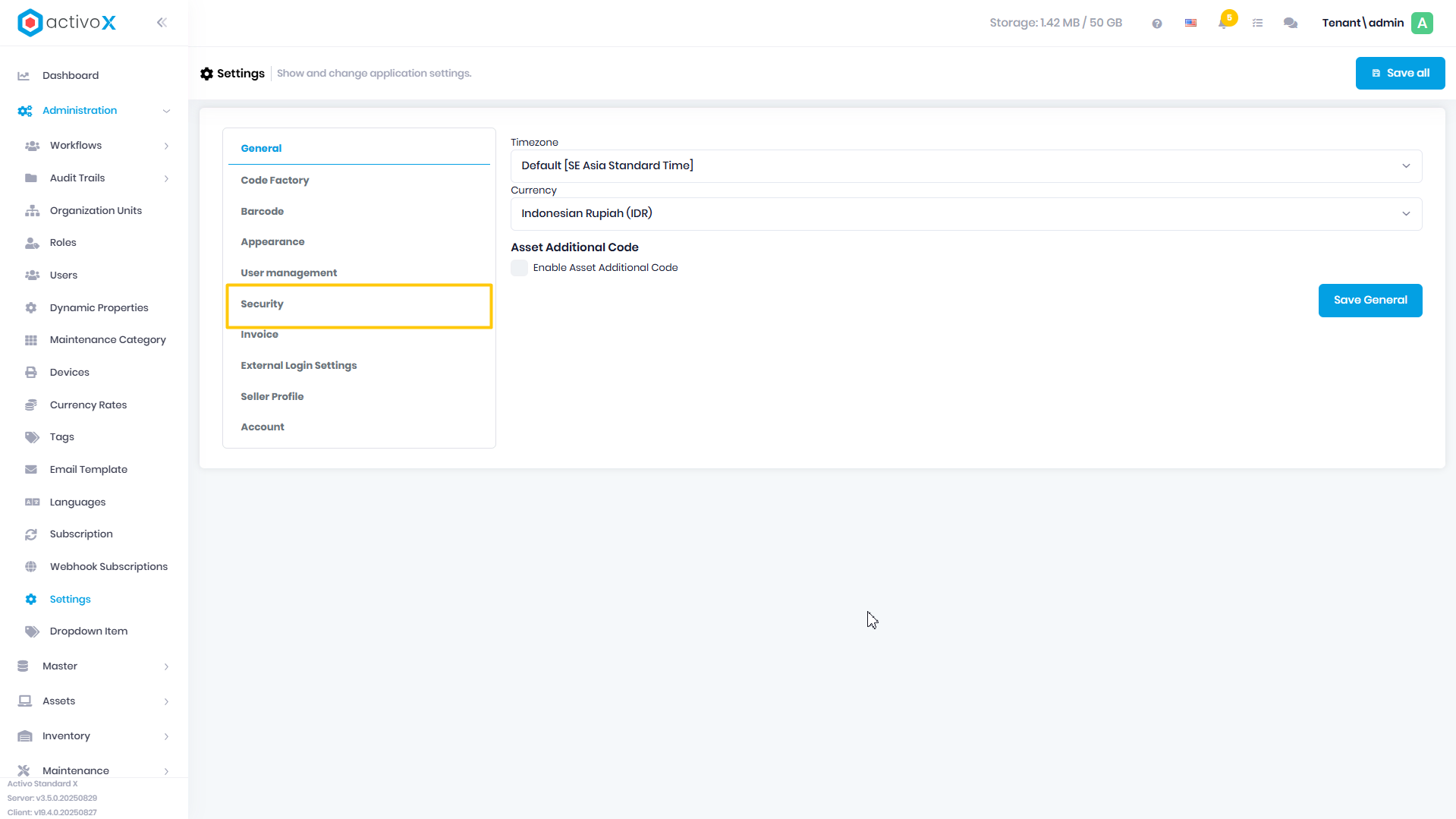
Buka tab Security
-
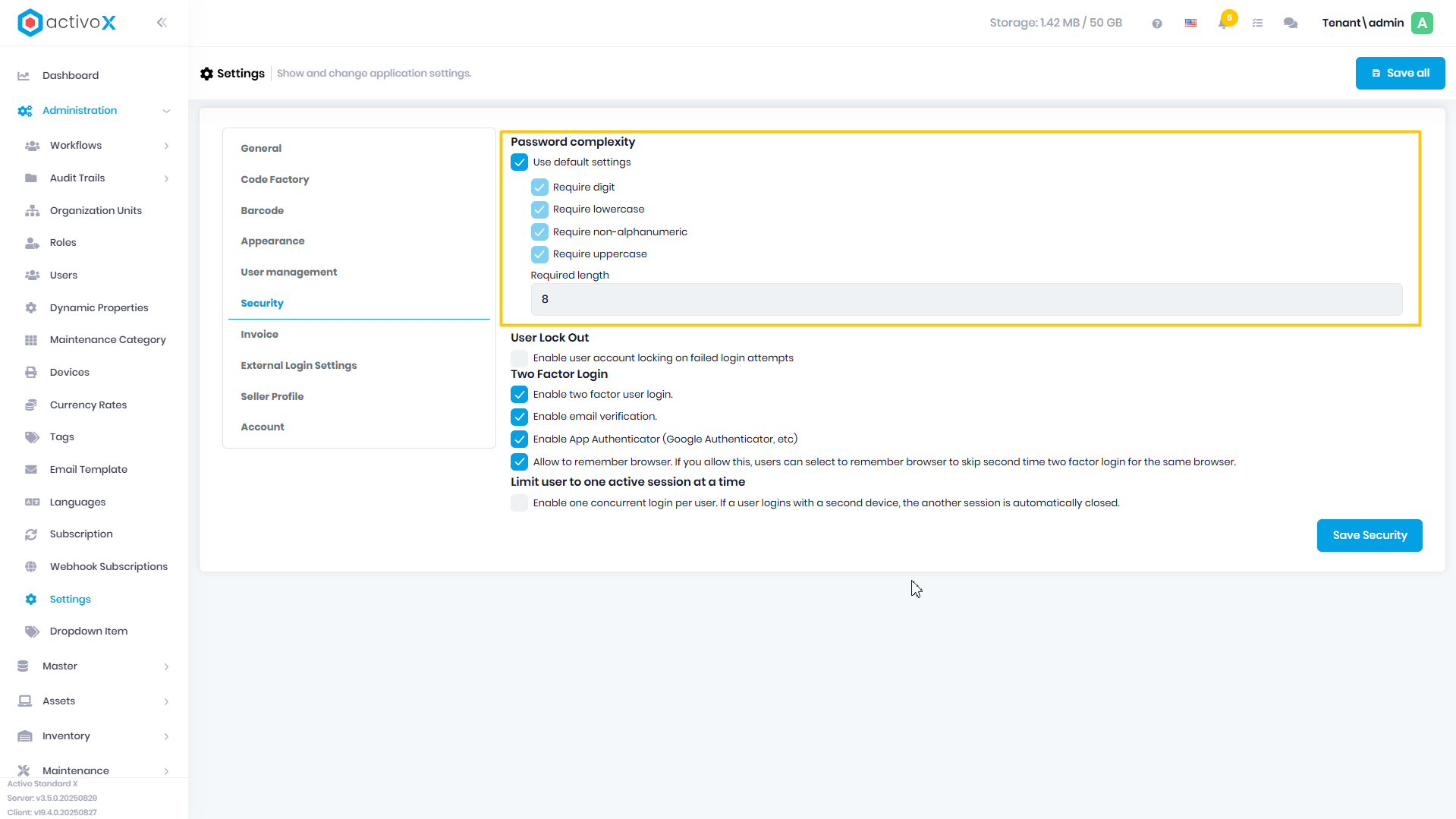
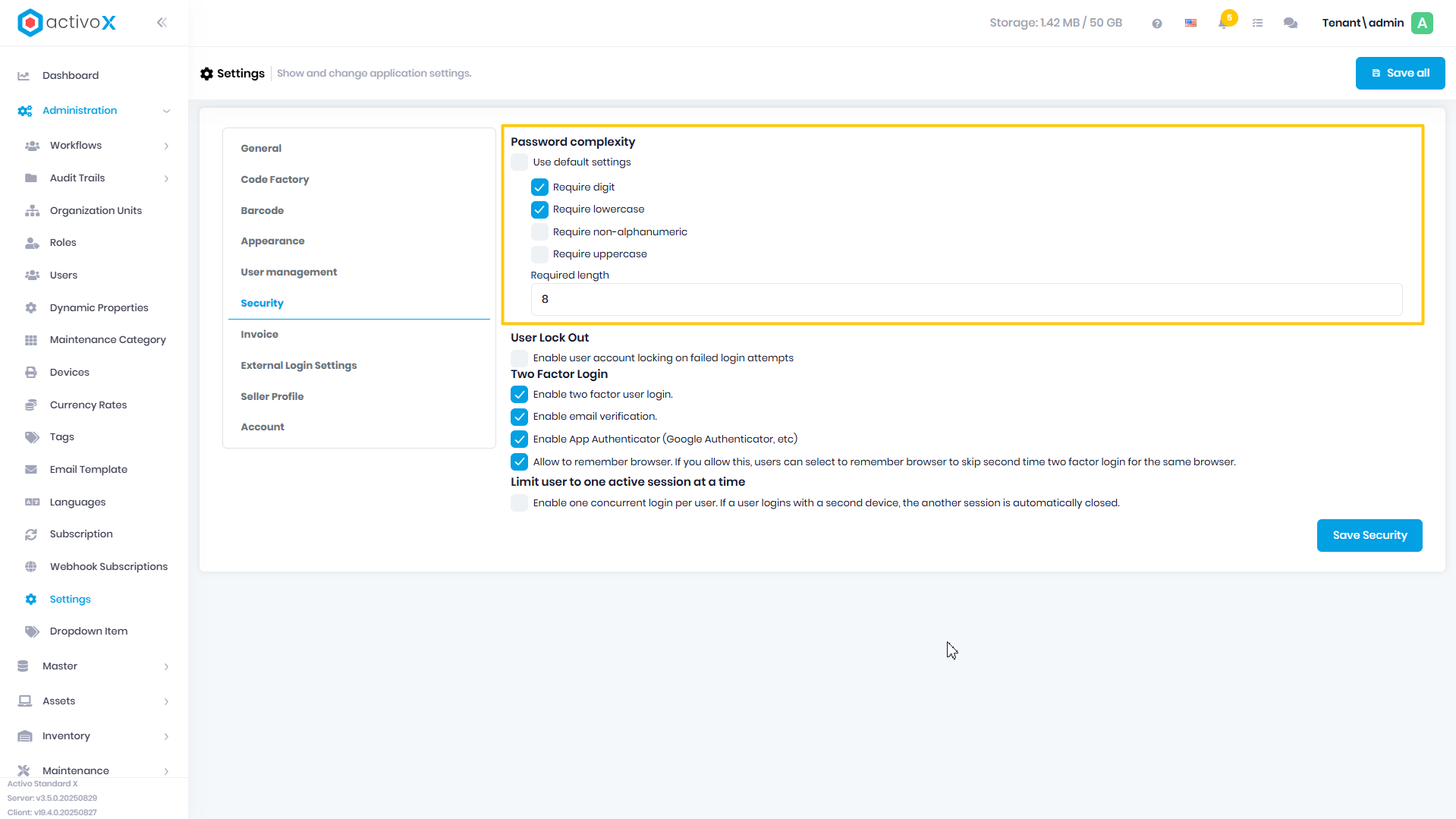
Centang Use default settings jika Anda akan mengikuti pengaturan kata sandi yang sudah ada pada aplikasi. Jika tidak, maka :
-
Require digit : Jika dicentang, maka kata sandi harus mengandung angka
-
Require lowercase : Jika dicentang, maka kata sandi harus mengandung huruf kecil
-
Require non-alphanumeric : Jika dicentang, maka kata sandi harus mengandung spesial karakter
-
Require uppercase : Jika dicentang, maka kata sandi harus mengandung huruf besar (kapital)
-
Require length : Menentukan minimal panjang karakter kata sandi
-
-
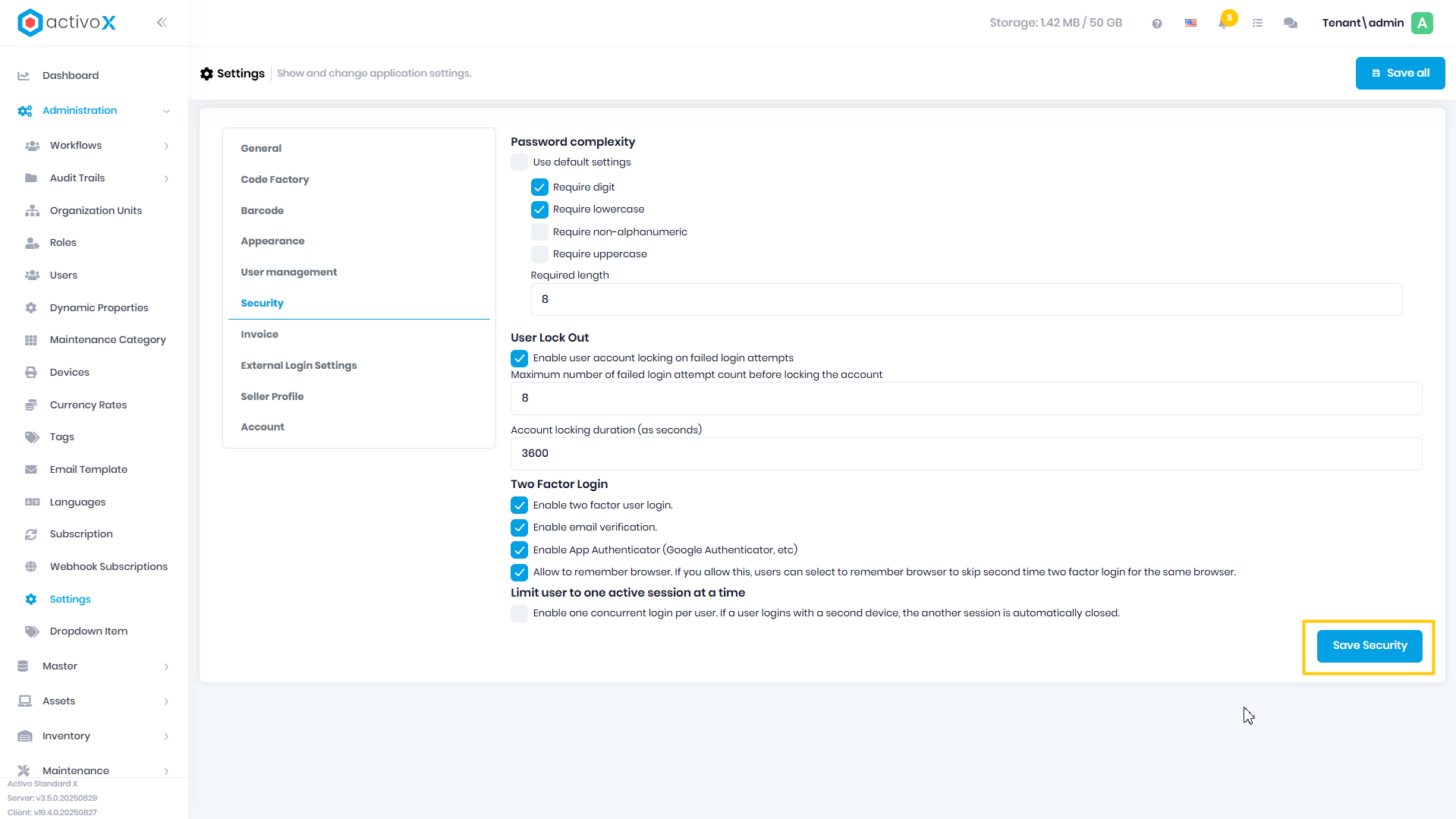
Klik Save Security
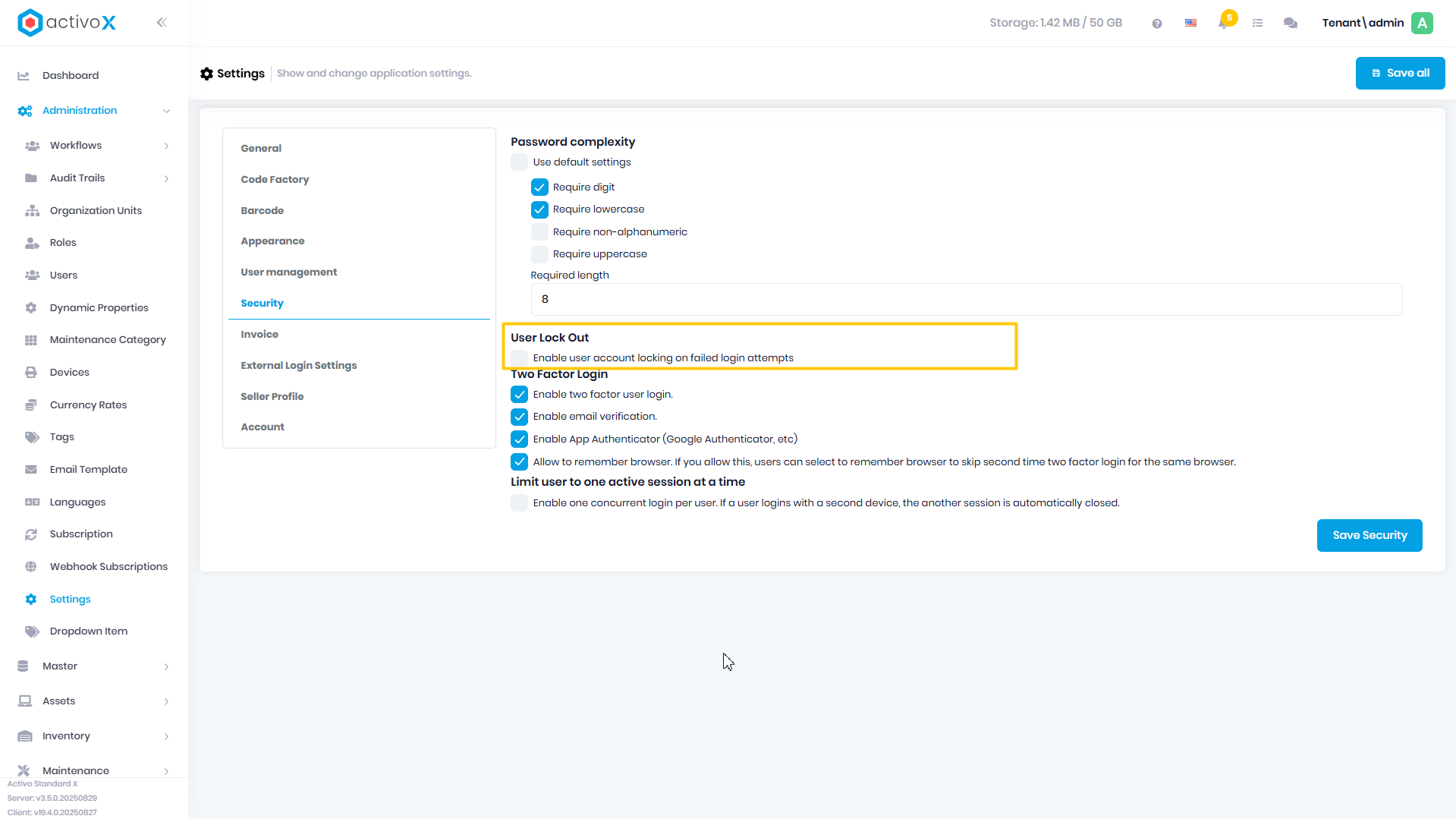
Mengaktifkan penguncian akun ketika salah input (username dan password) pada halaman login
Pengaturan ini memungkinkan sistem mengunci akun user secara otomatis setelah sejumlah percobaan login yang gagal. Jika diaktifkan, fitur ini membantu meningkatkan keamanan dengan mencegah upaya akses tidak sah melalui percobaan login berulang (brute force).
-
Buka Menu Administration Settings
-
Buka tab Security
-
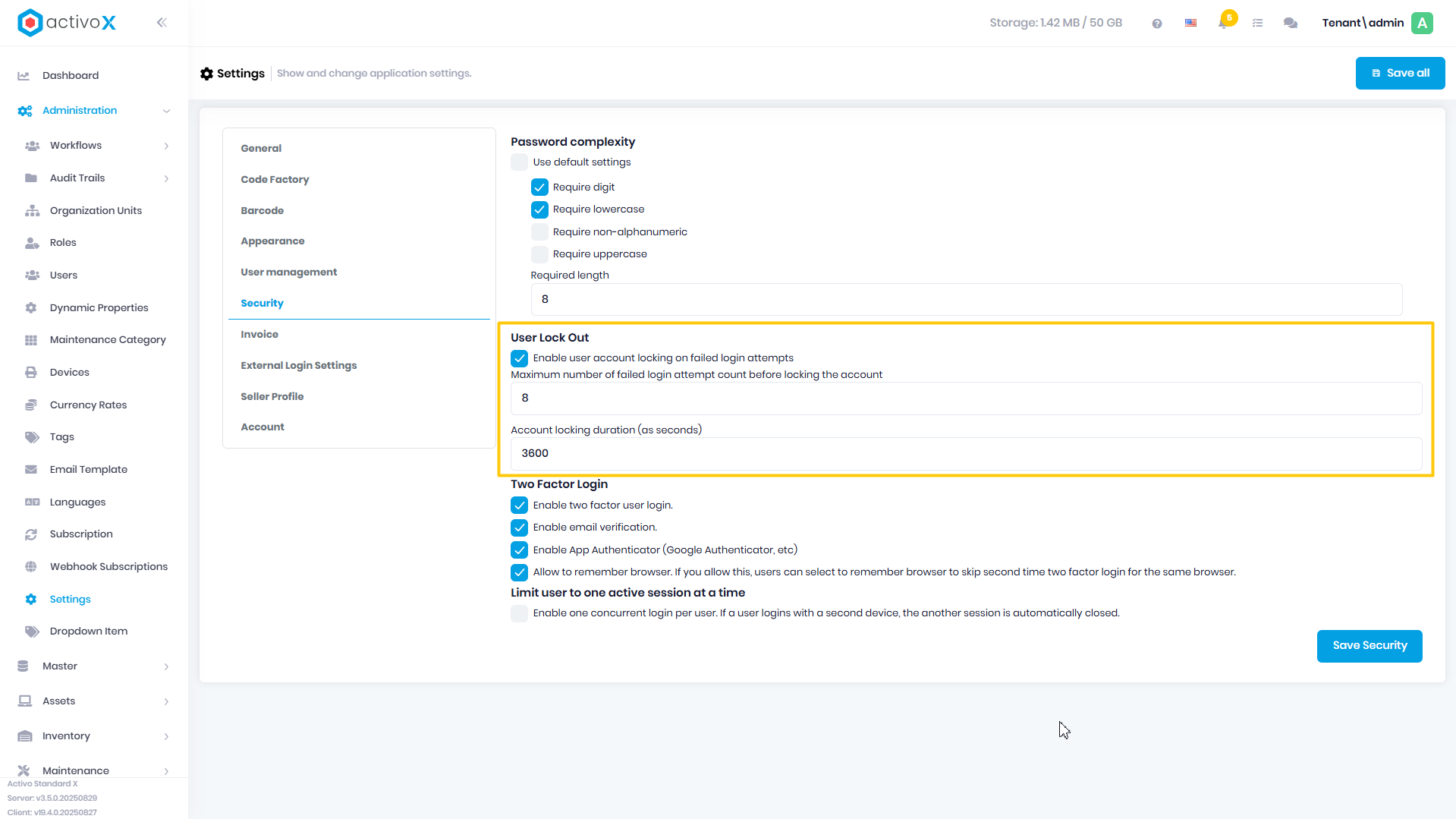
Centang Enable user account locking on failed login attempts
-
Masukkan Maximum number of failed login attempt count before locking the account
-
Masukkan Account locking duration (as seconds)
-
Klik Save Security
Note:
- Maximum number of failed login attempt count before locking the account adalah jumlah maksimum percobaan login yang gagal sebelum sistem mengunci akun pengguna untuk sementara
- Account locking duration (as seconds) adalah lamanya waktu dalam detik akun tetap terkunci setelah melebihi batas percobaan login gagal, sebelum pengguna dapat mencoba login kembali
Mengatur Dua faktor login
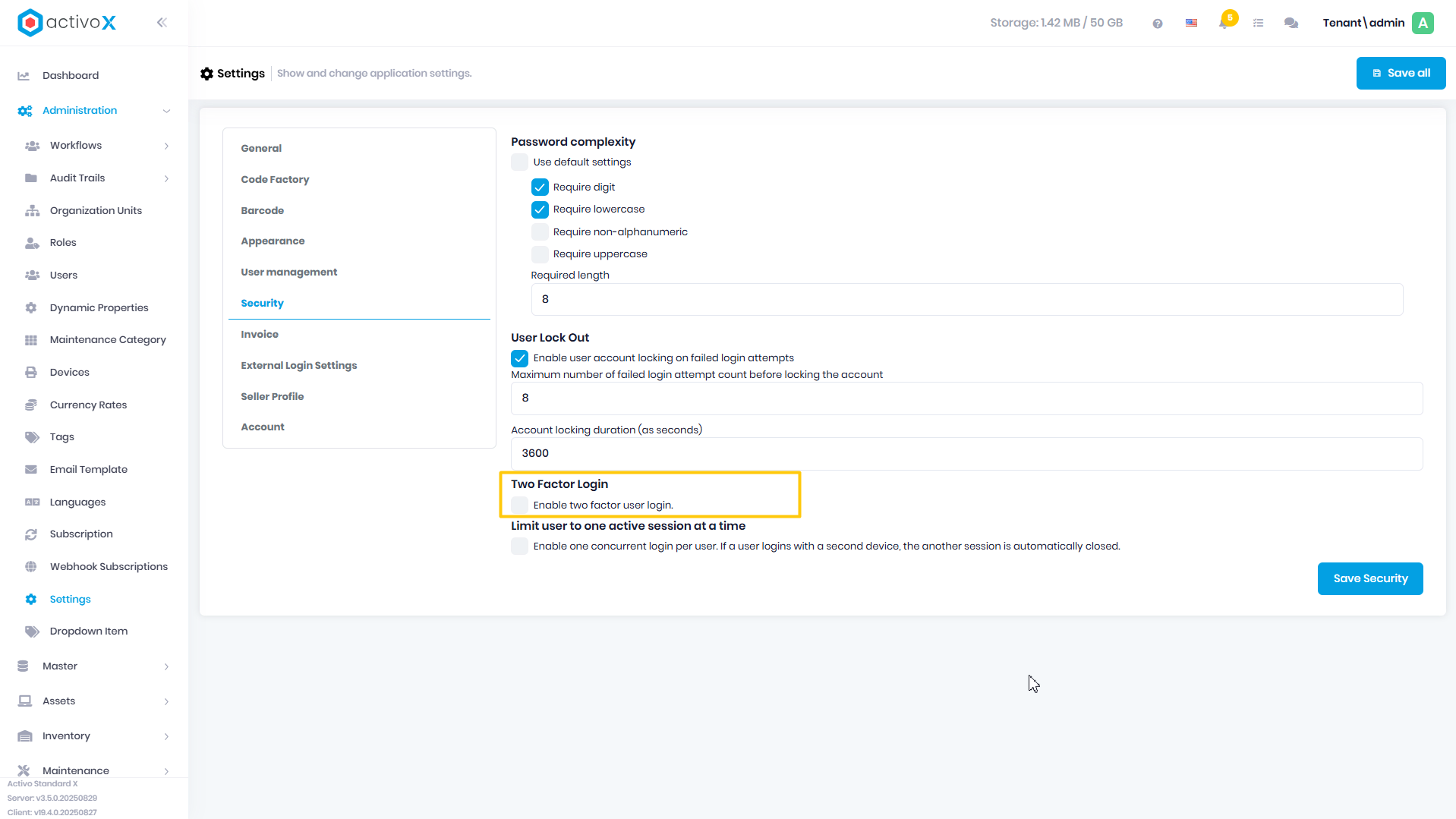
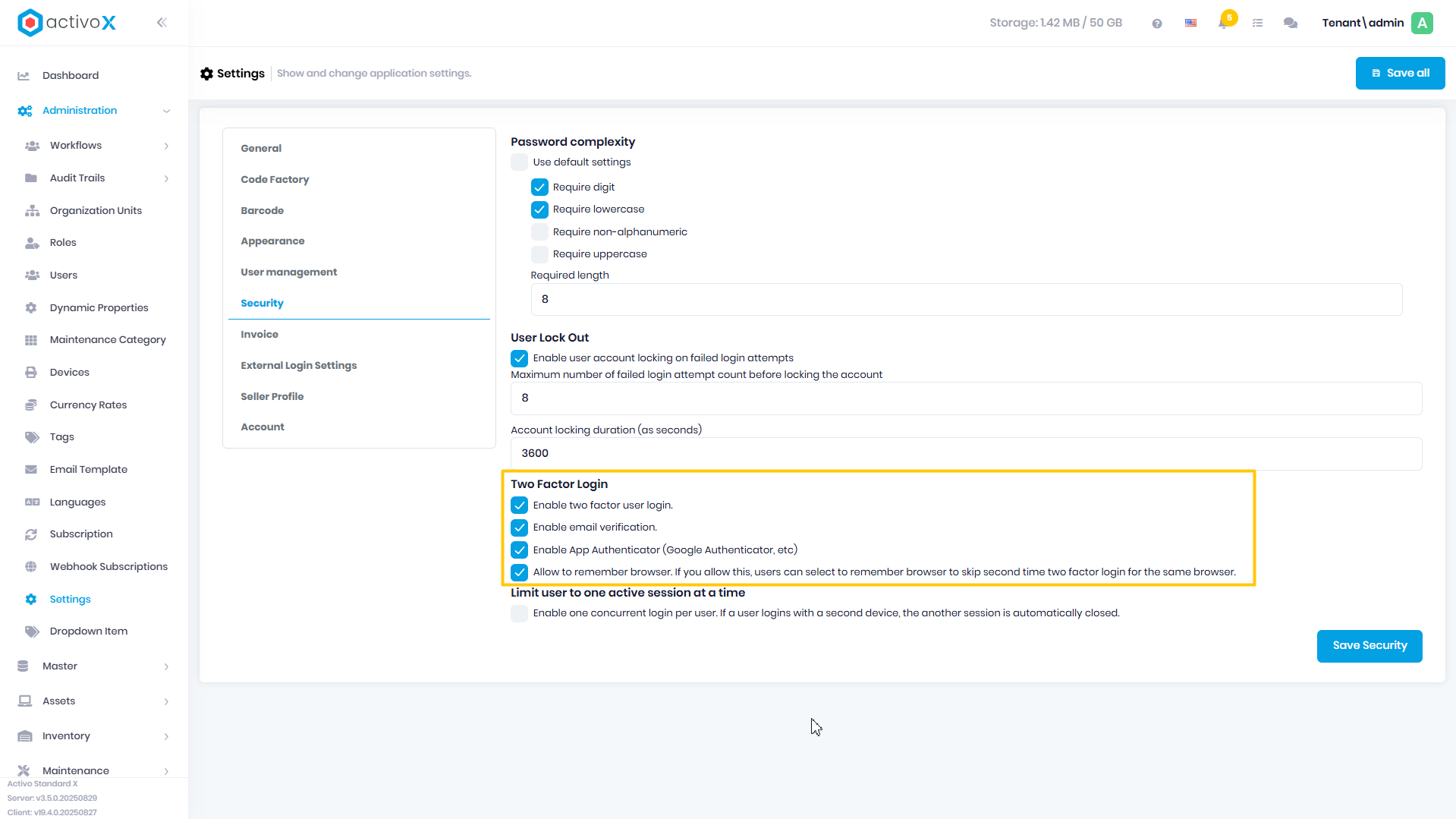
Pengaturan ini menambahkan lapisan keamanan ekstra pada proses login user. Jika diaktifkan, selain memasukkan username dan password, user juga harus melakukan verifikasi tambahan melalui metode autentikasi kedua (misalnya kode OTP yang dikirim ke email atau aplikasi autentikator).
-
Buka Menu Administration Settings
-
Buka tab Security
-
Centang Enable two factor user login.
-
Klik Save Security
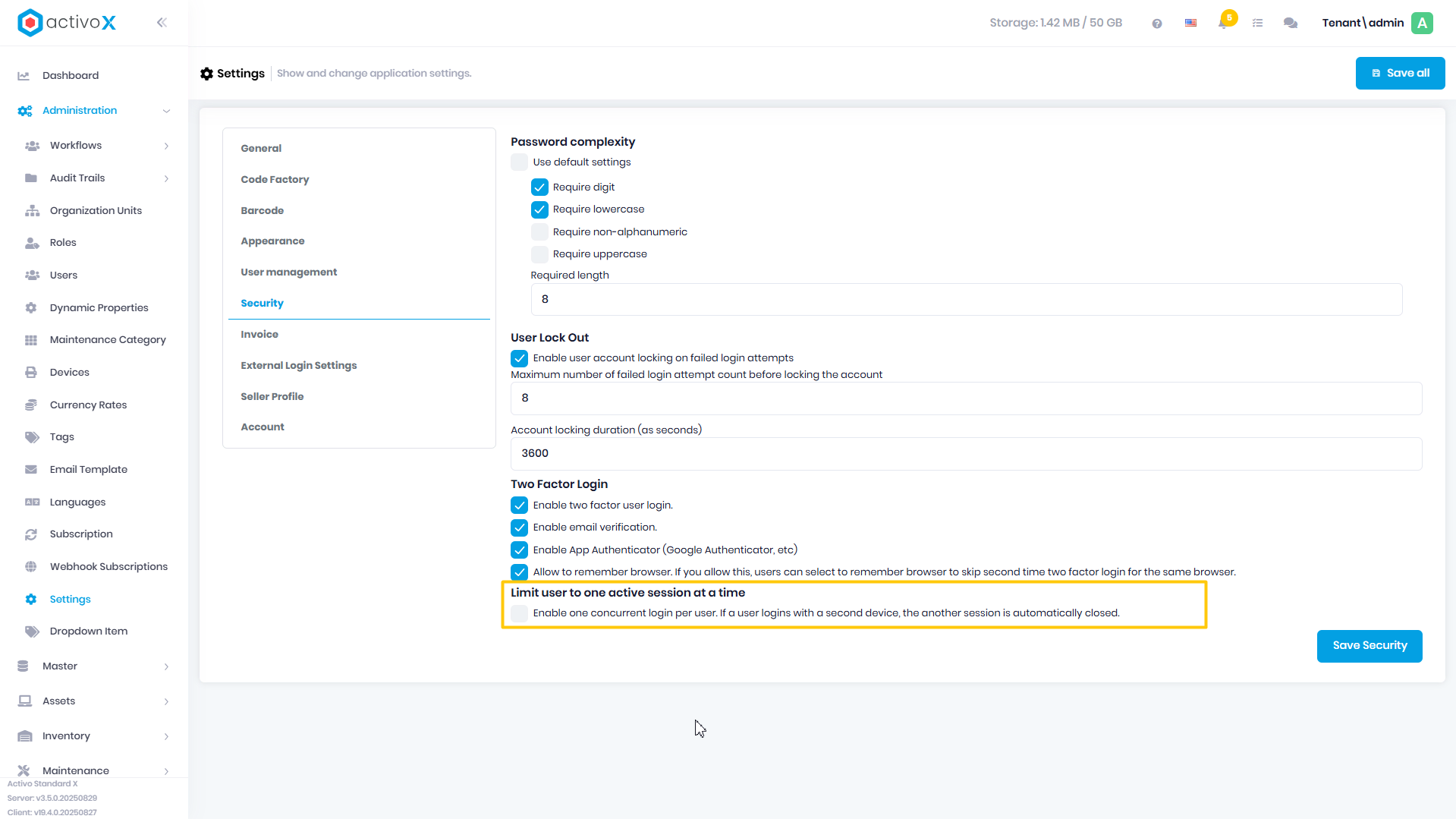
Aktifkan Satu Login Per Perangkat
Pengaturan ini membatasi user agar satu akun hanya dapat login pada satu perangkat atau sesi dalam satu waktu. Jika user melakukan login di perangkat lain, maka sesi sebelumnya akan otomatis ditutup. Fitur ini membantu menjaga keamanan akun dan mencegah penggunaan bersama secara tidak sah.
-
Buka Menu Administration Settings
-
Buka tab Security
-
Centang Enable one concurrent login per user. If a user logins with a second device, the another session is automatically closed.
-
Klik Save Security
Mengatur informasi invoice
Anda dapat mengelola informasi penagihan pembayaran langganan.
-
Buka Menu Administration Settings
-
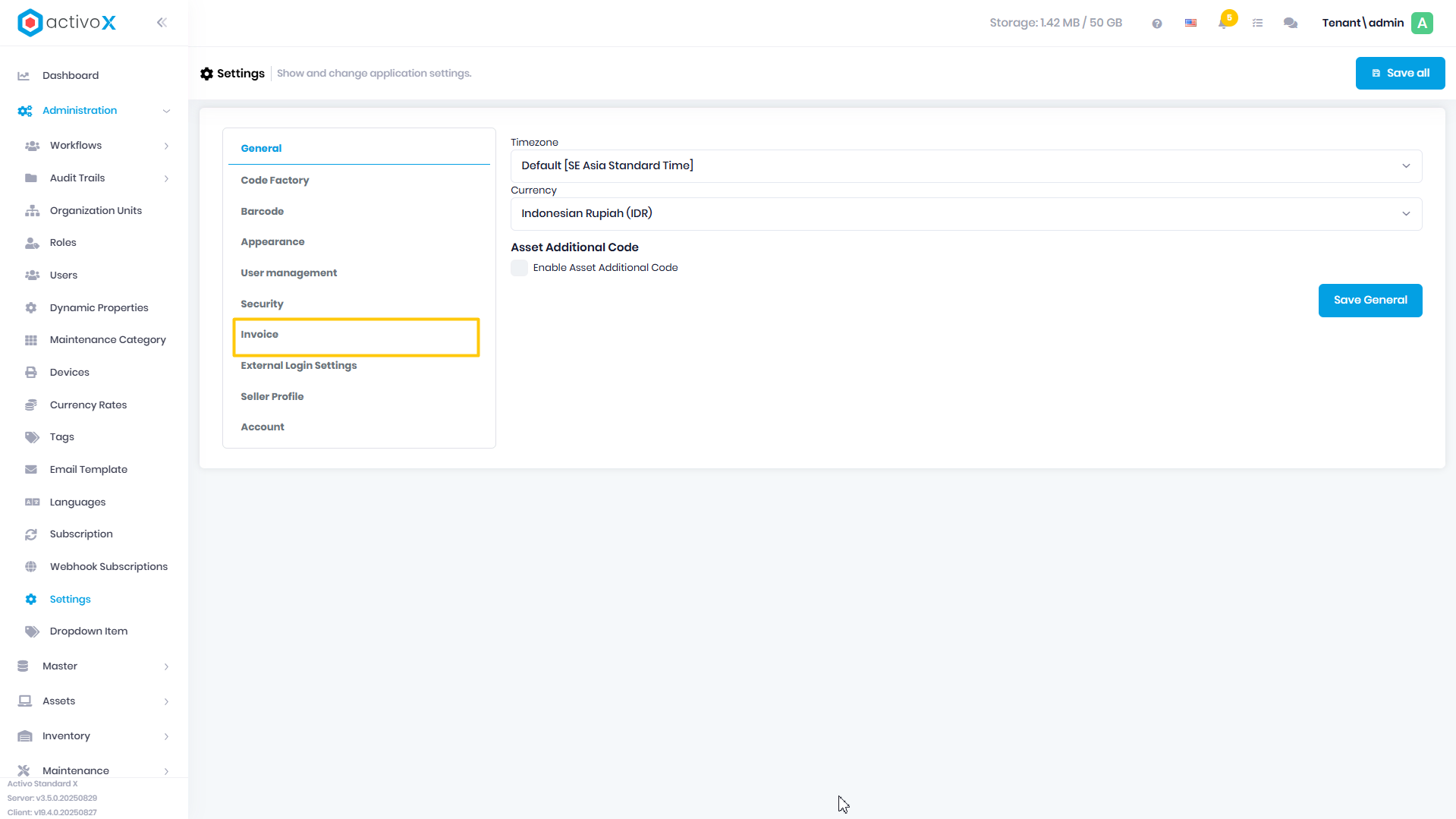
Buka tab Invoice
-
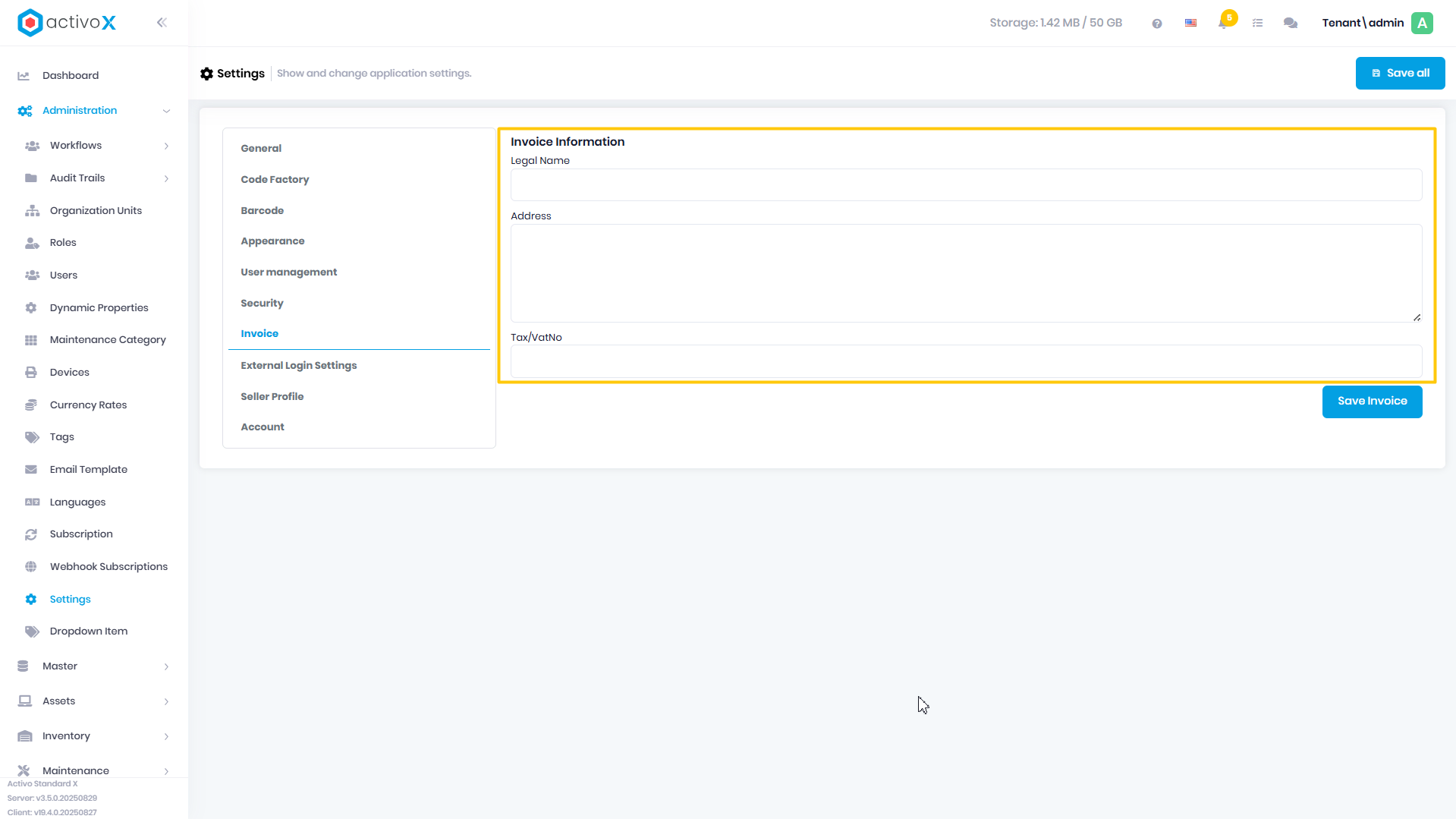
Masukkan Nama Resmi (Legal Name), Alamat (Address), dan nomor NPWP (Tax/VatNo)
-
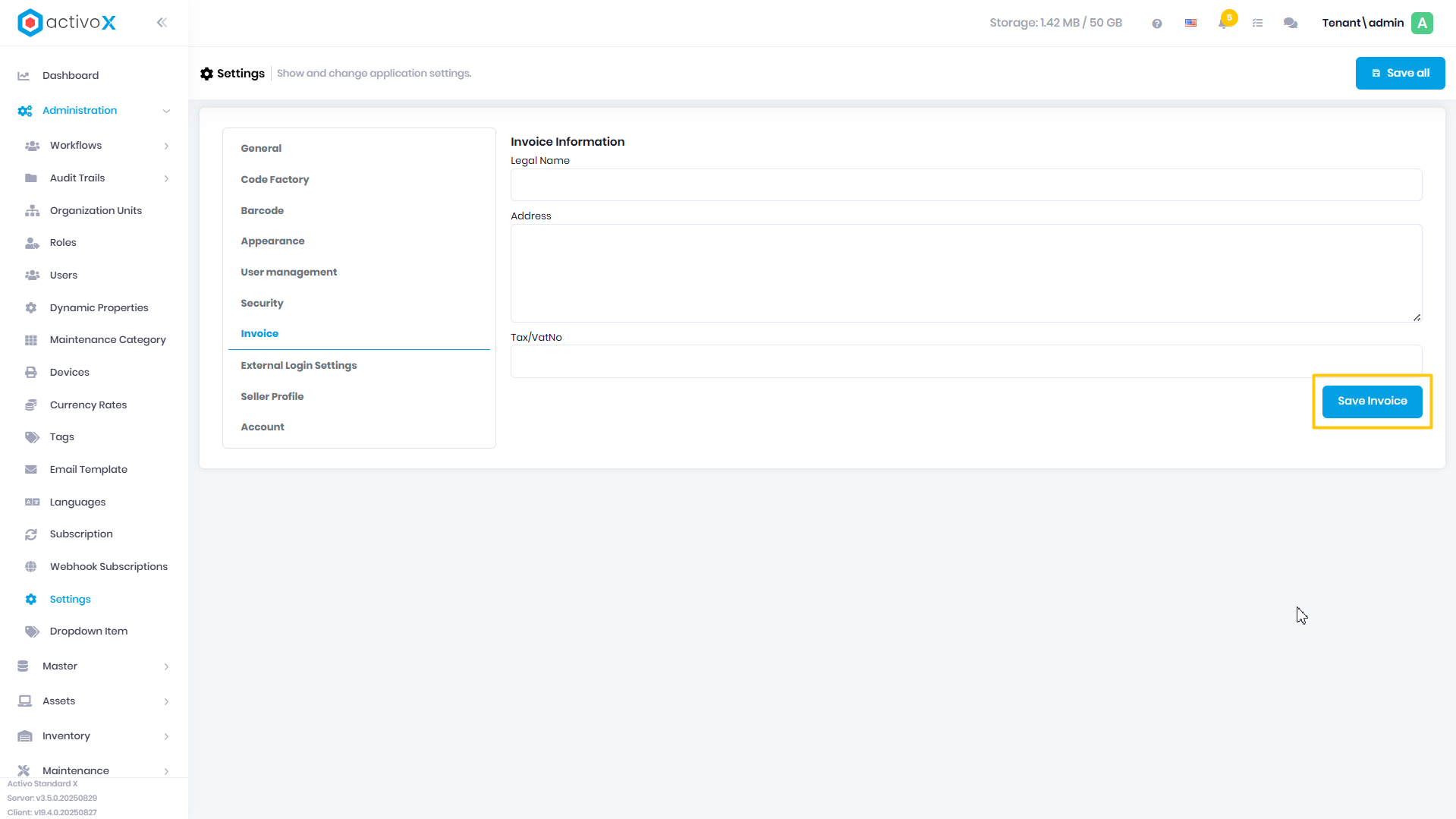
Klik Save Invoice
Mengaktifkan pengaturan external login
Menu ini digunakan untuk mengelola konfigurasi login eksternal melalui penyedia identitas pihak ketiga, seperti Google, Microsoft, atau layanan autentikasi lainnya. Dengan fitur ini, user dapat login ke aplikasi menggunakan akun eksternal yang sudah mereka miliki tanpa harus membuat akun baru di sistem.
-
Buka Menu Administration Settings
-
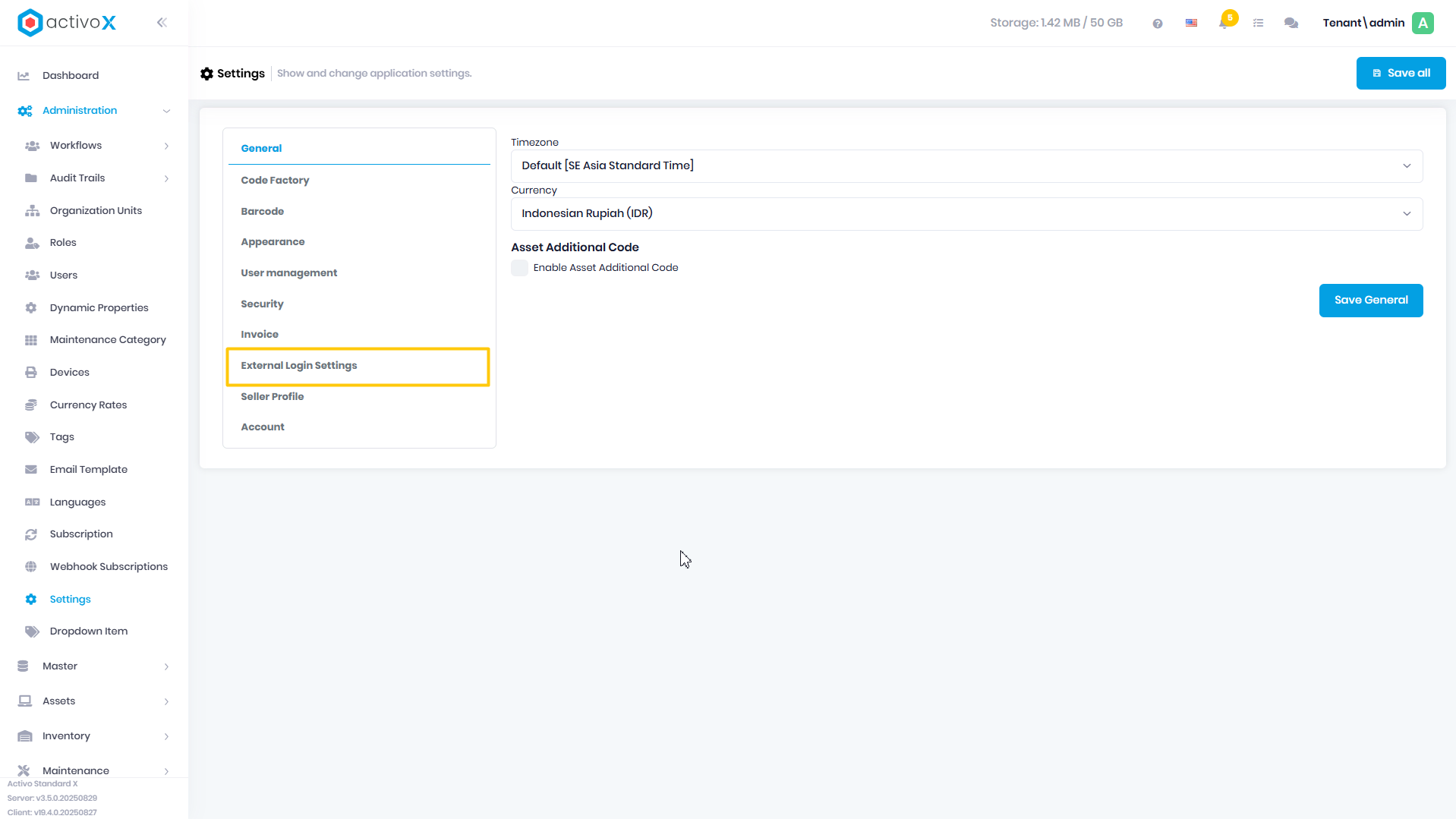
Buka tab External Login Settings
-
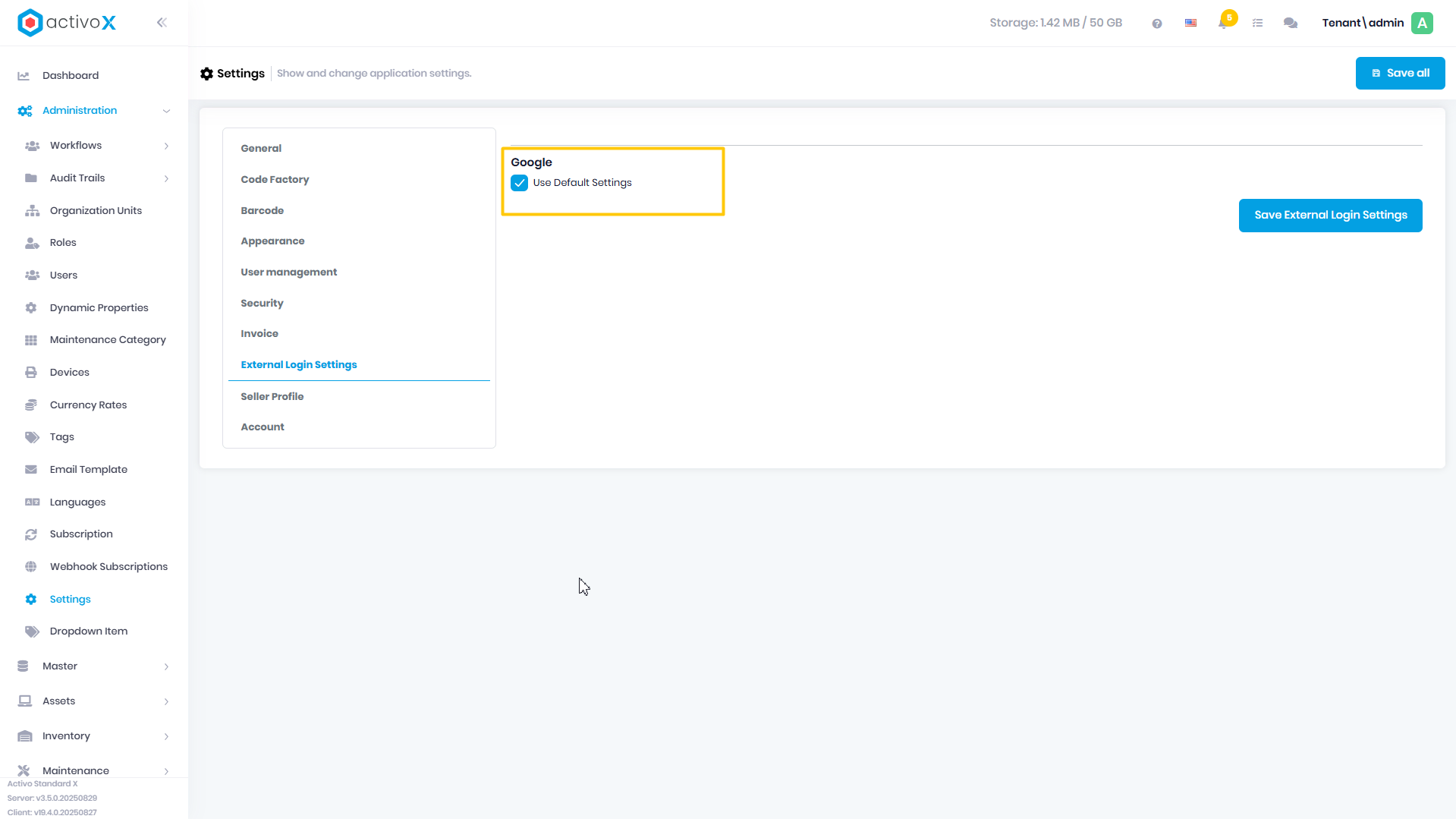
Centang Use Default Settings untuk menggunakan konfigurasi standar (default) untuk login eksternal, seperti autentikasi melalui penyedia identitas pihak ketiga
-
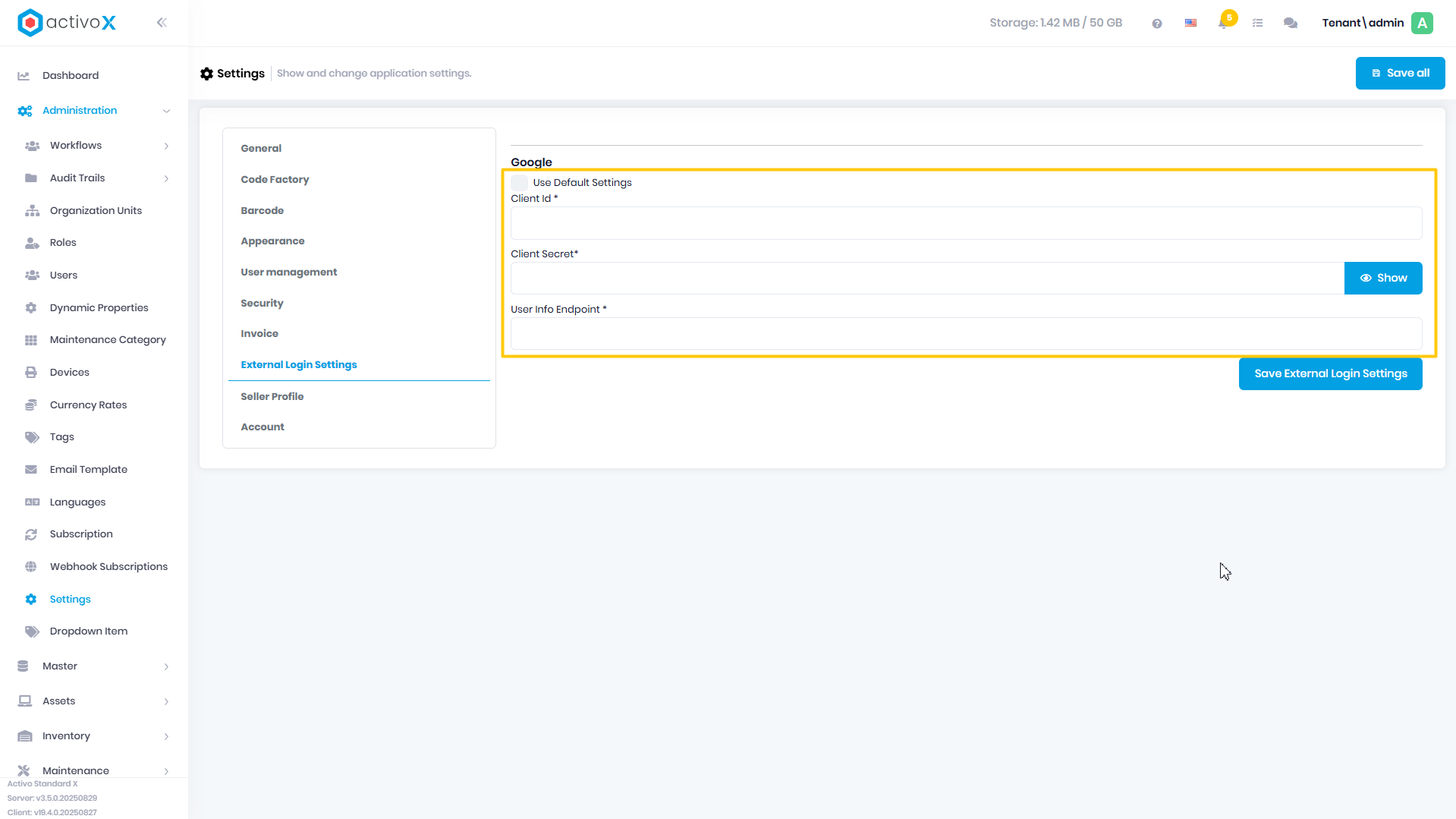
Jika tidak di centang, maka user harus mengisi konfigurasi login Google secara manual
-
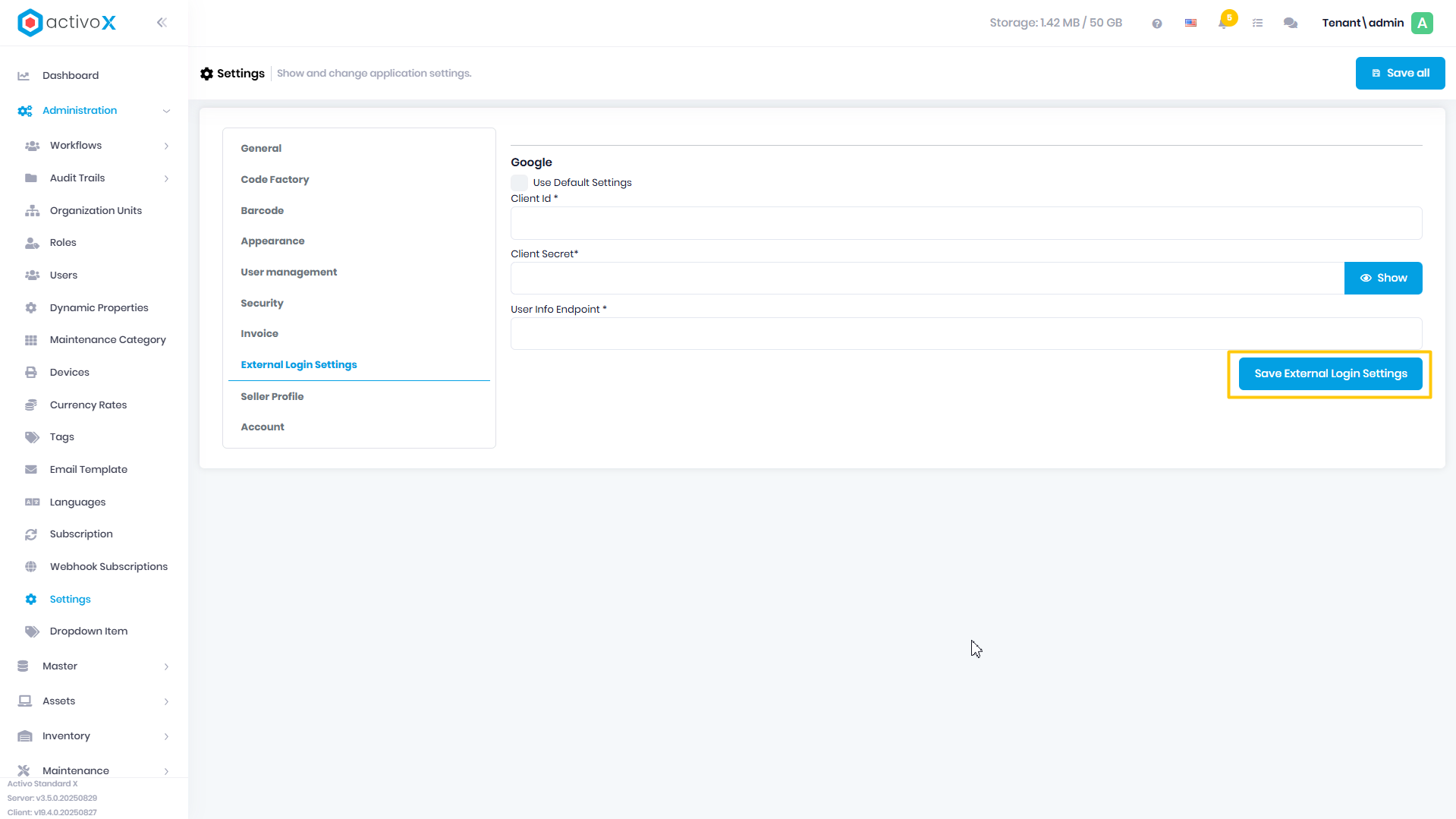
Klik Save IExternal Login Settingsnvoice
Mengelola profile penjual
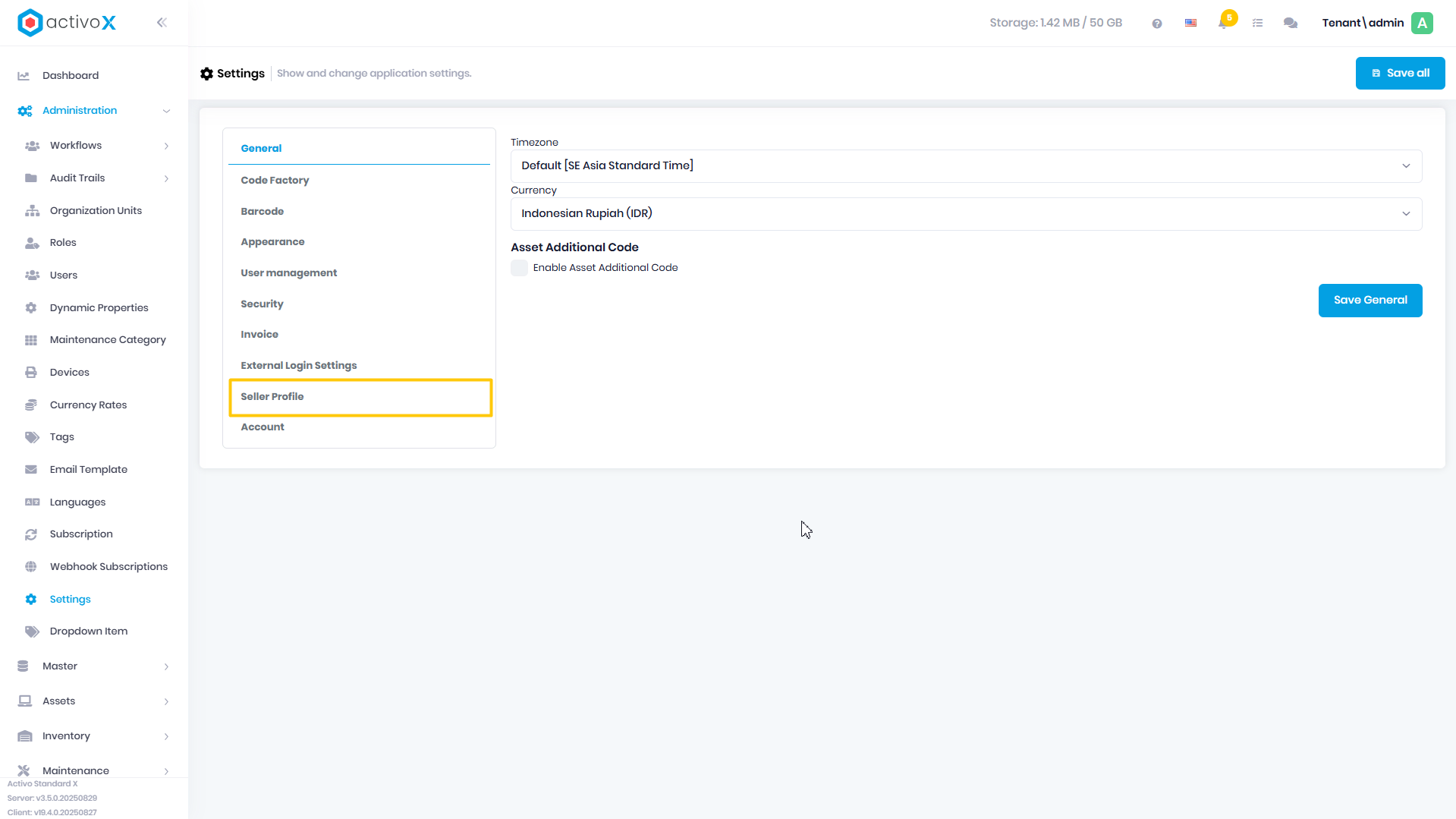
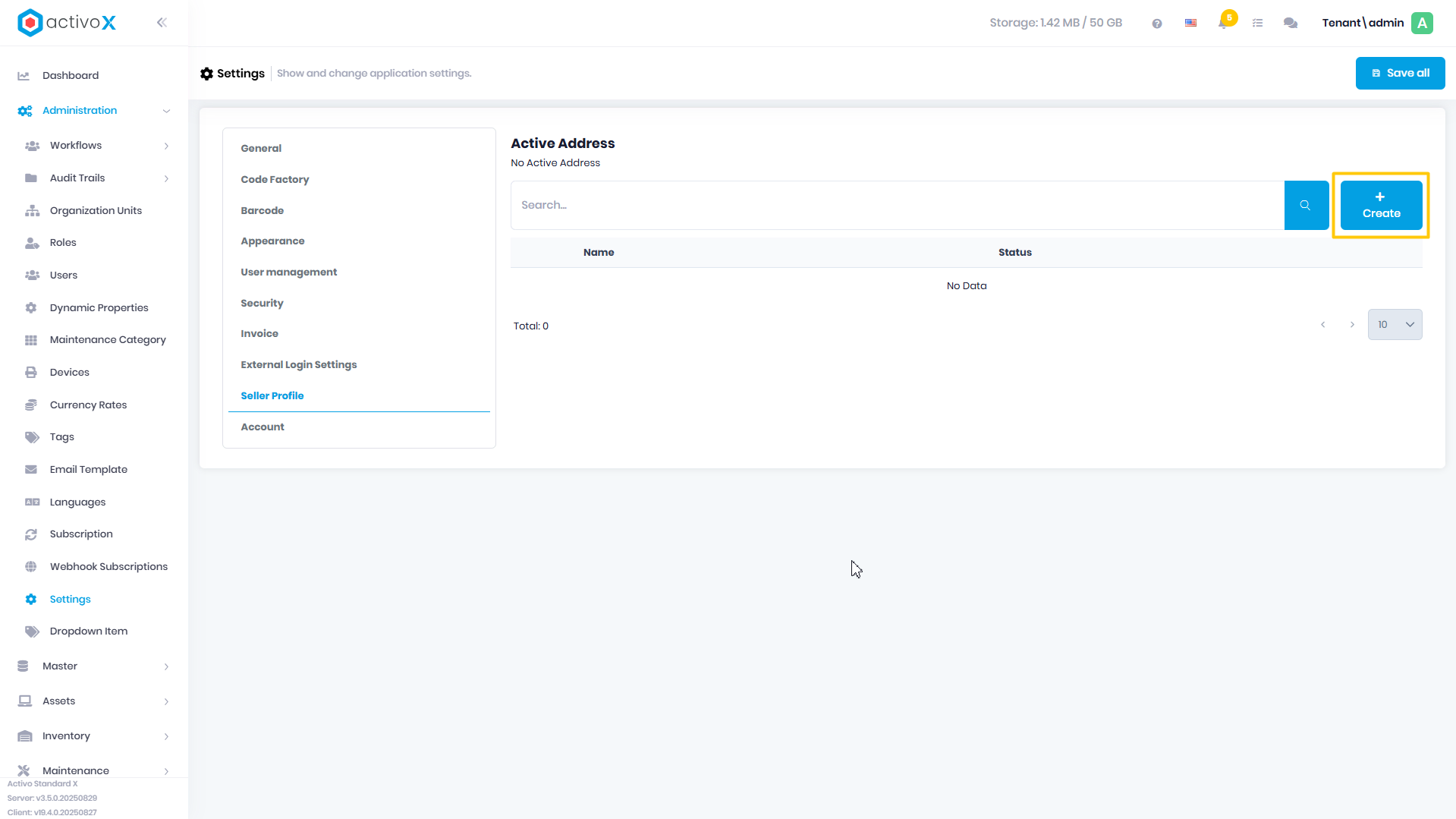
Menu ini menampilkan profil penjual beserta alamat aktif yang digunakan untuk transaksi, pengiriman, maupun korespondensi. Alamat aktif adalah alamat utama yang sedang dipakai dan dapat diubah oleh penjual sesuai kebutuhan.
-
Buka Menu Administration Settings
-
Buka tab Seller Profile
-
Klik Create untuk menambahkan alamat seller
-
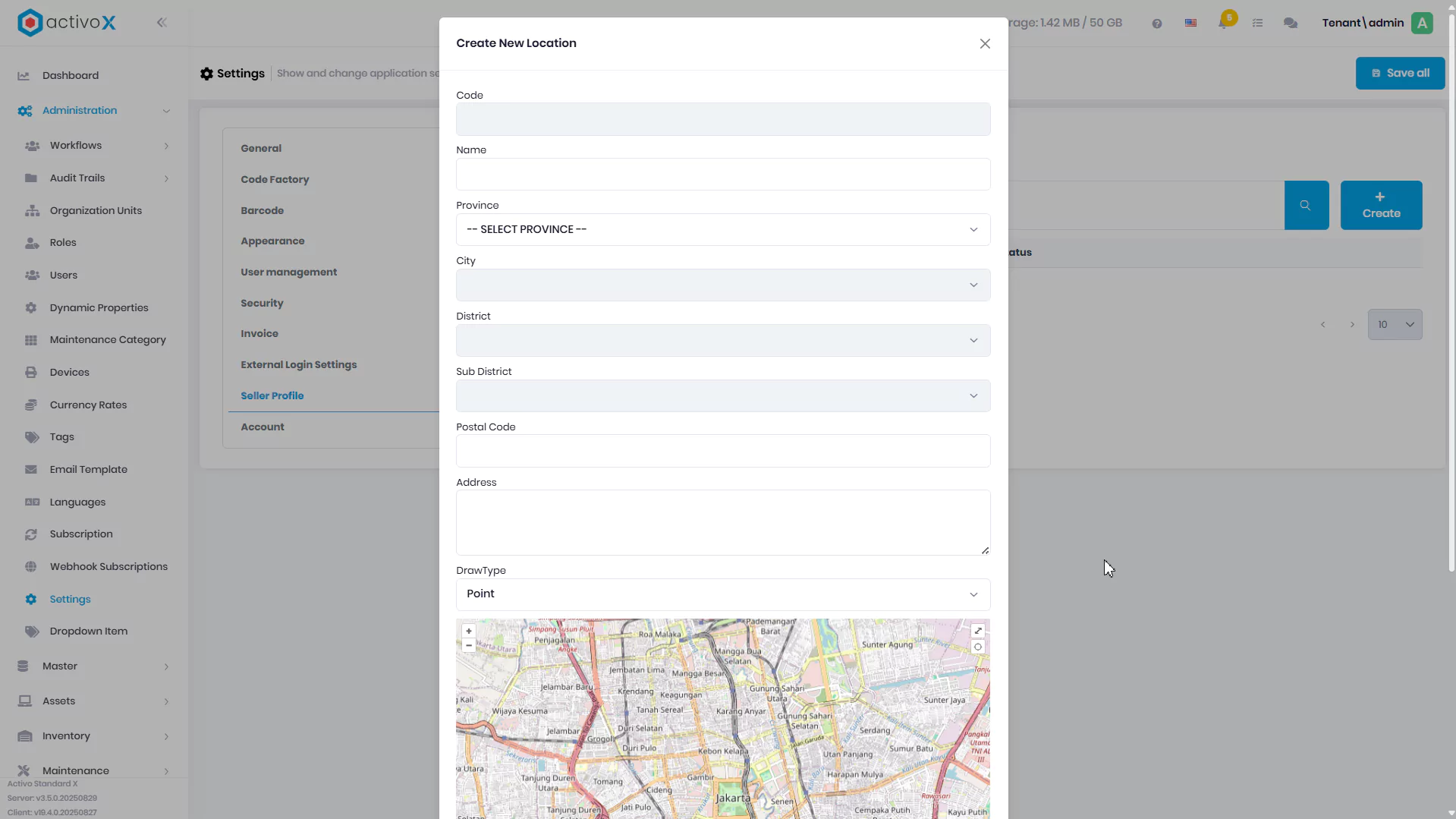
Isi informasi-informasi yang diperlukan
-
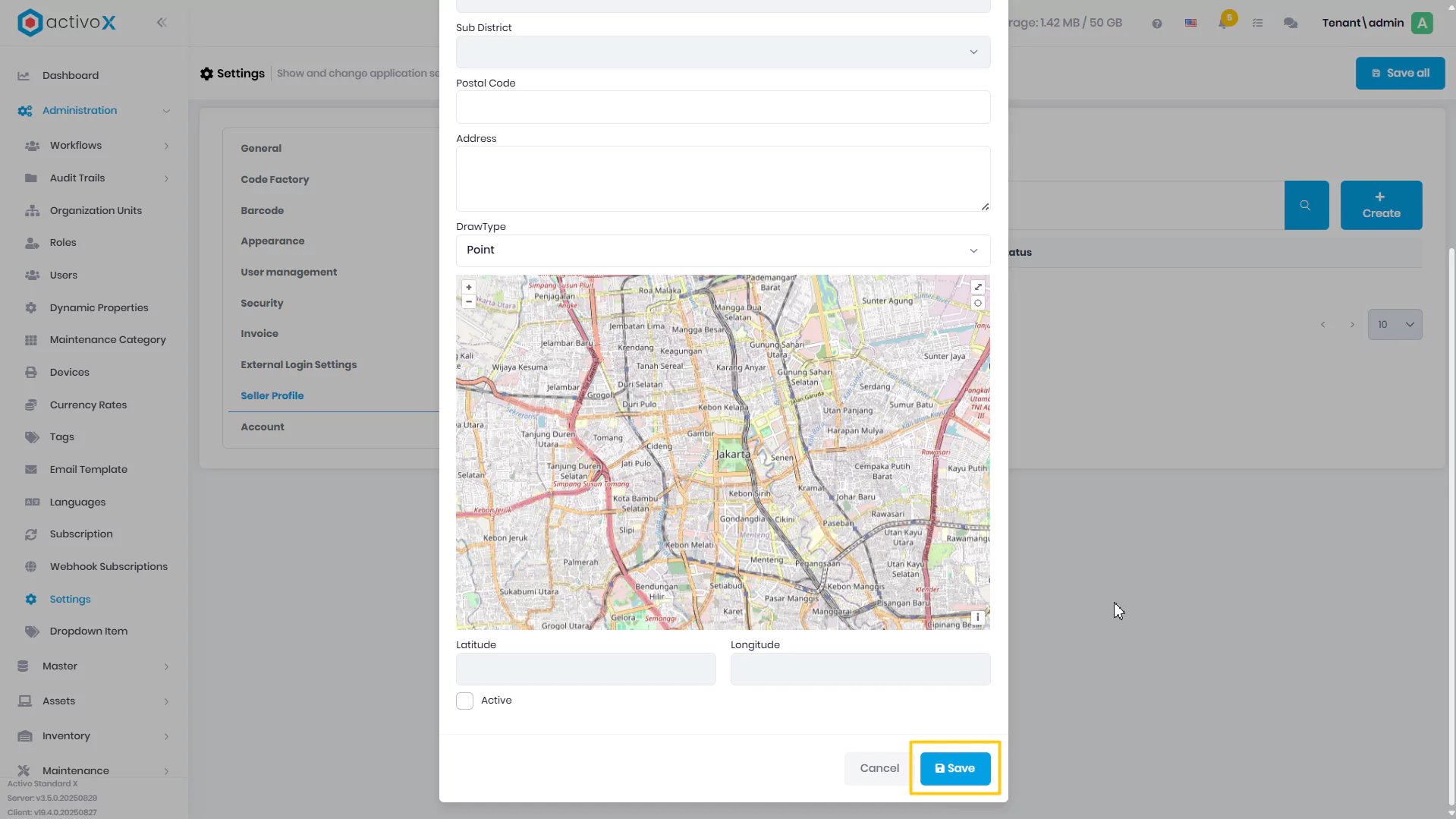
Klik Save
Hapus Akun Tenant
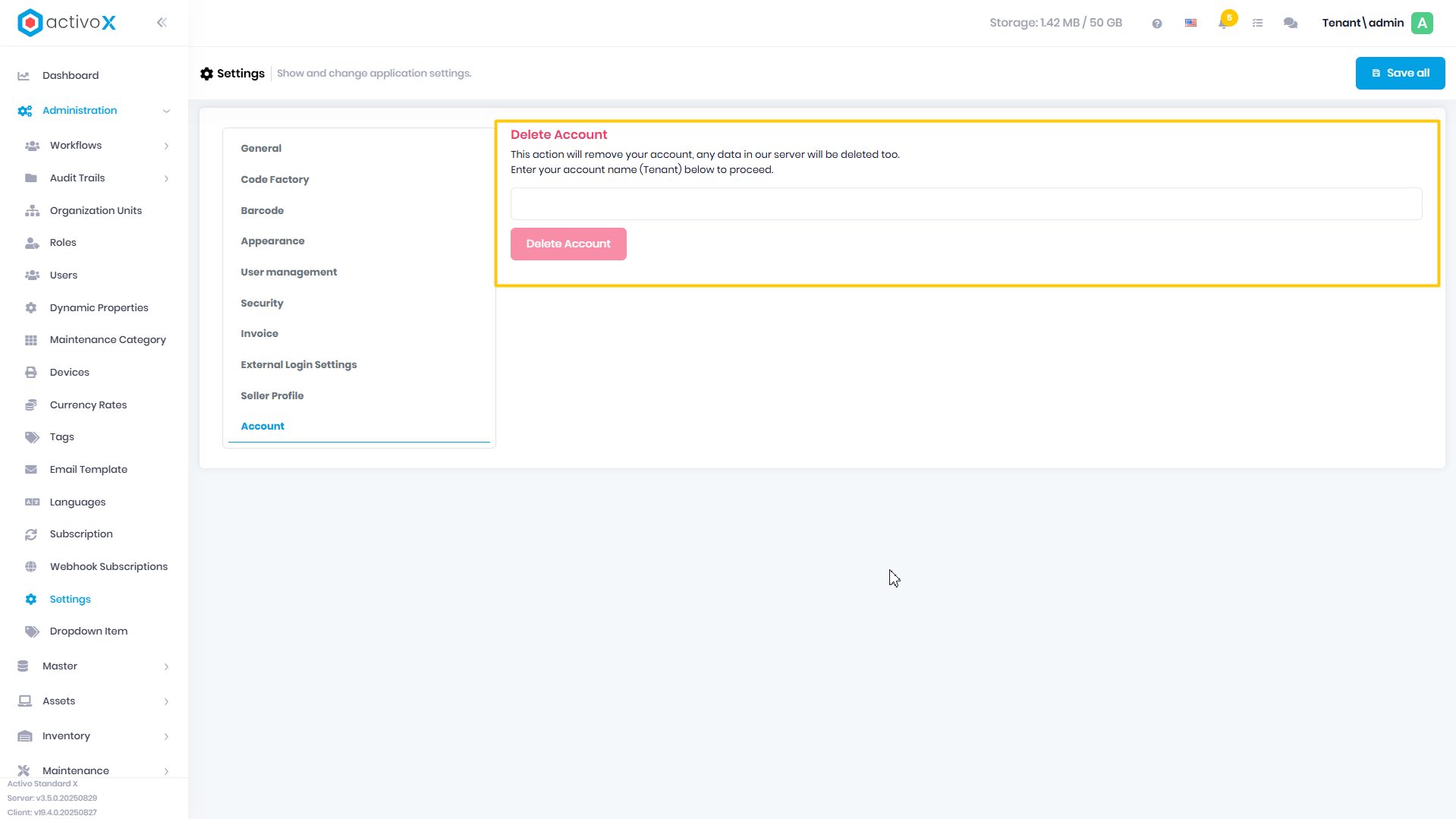
Tindakan ini akan menghapus akun Anda secara permanen, termasuk seluruh data yang tersimpan di server. Untuk melanjutkan proses penghapusan, masukkan nama akun Anda pada kolom yang tersedia.
-
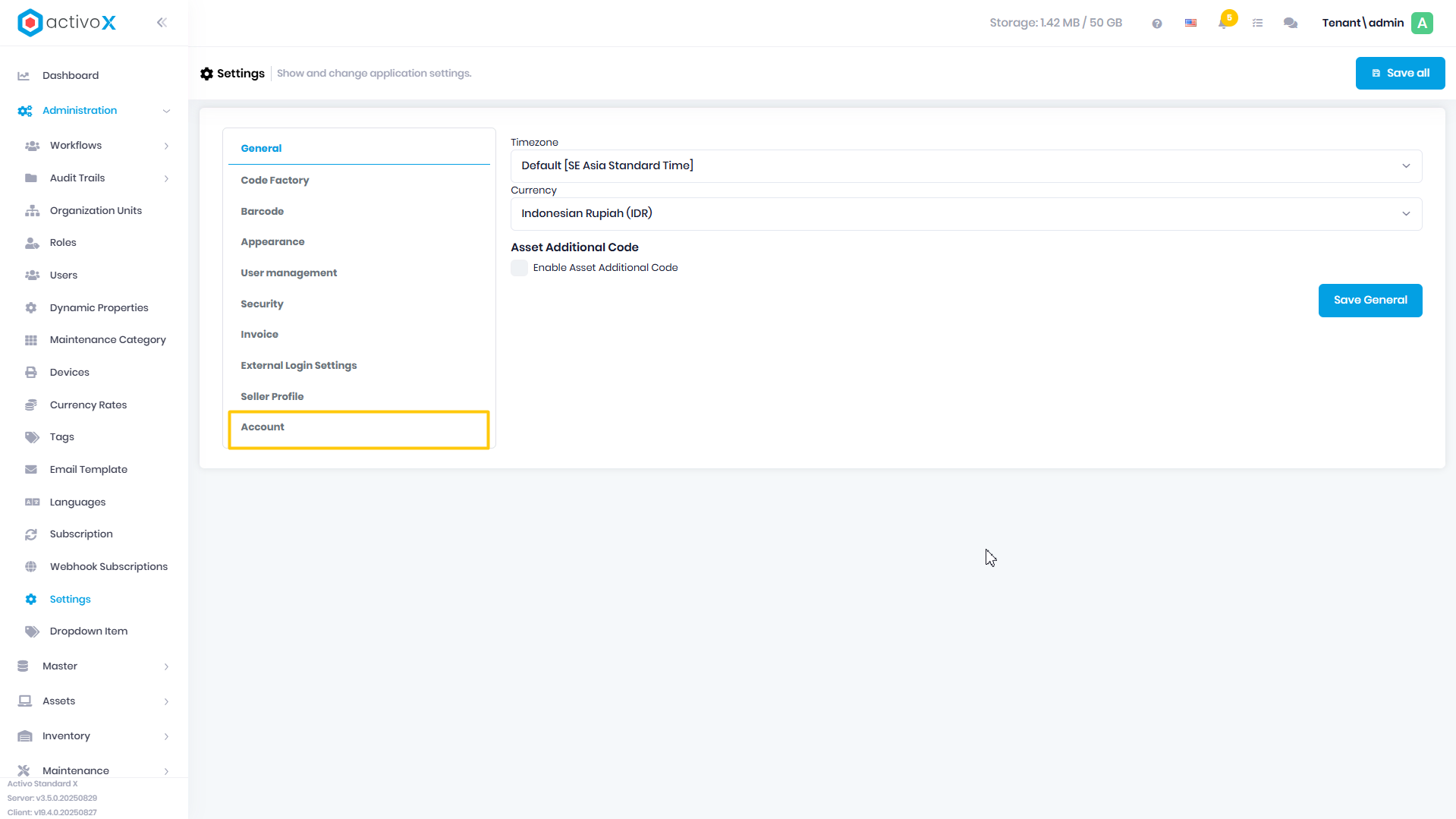
Buka Menu Administration Settings
-
Buka tab Account
-
Isi nama Tenant
-
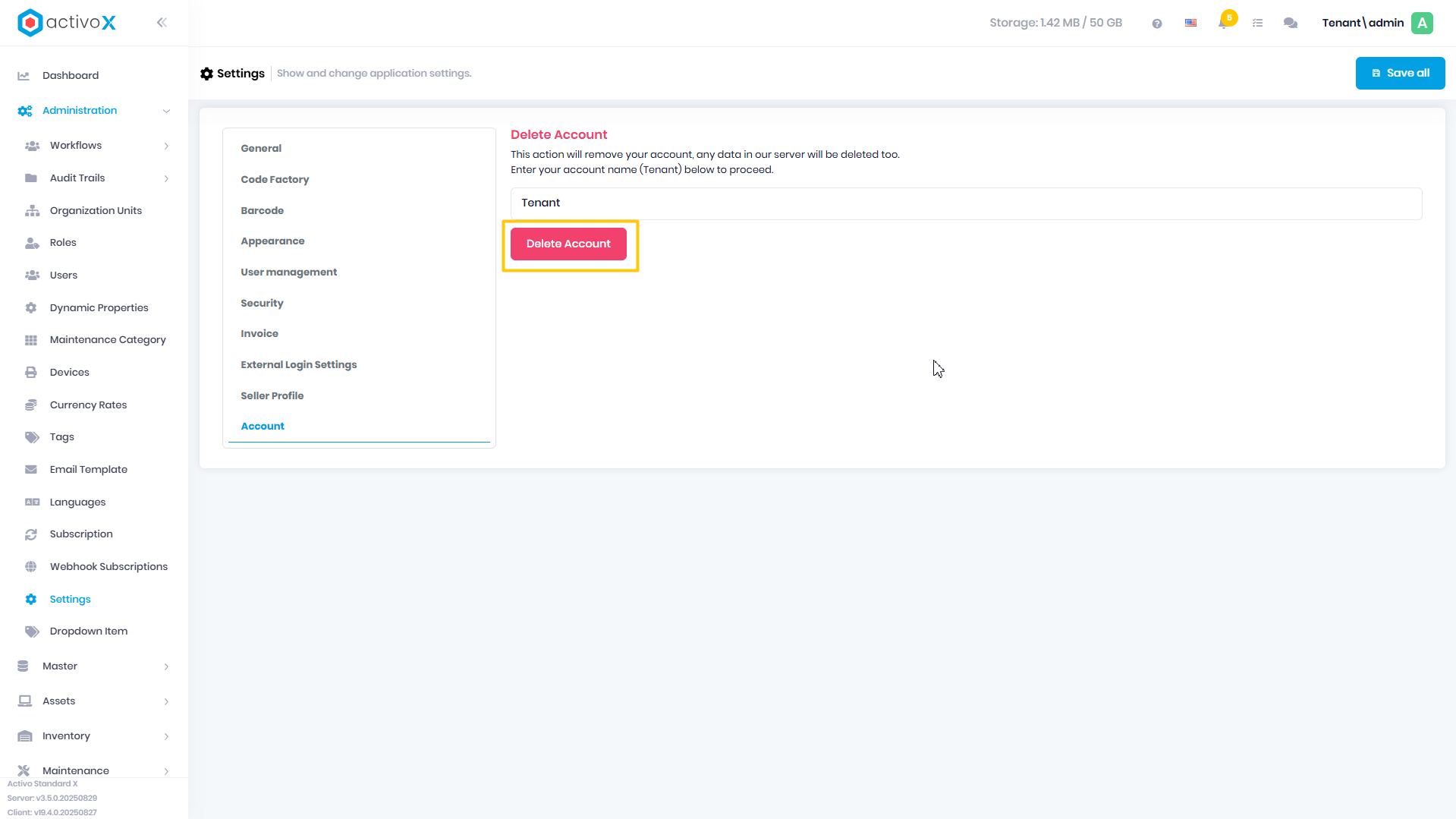
Klik Delete Account
Note:
- Pastikan Anda benar-benar akan menghapus tenant tersebut, karena data yang telah terhapus tidak bisa dibatalkan atau ditarik kembali!