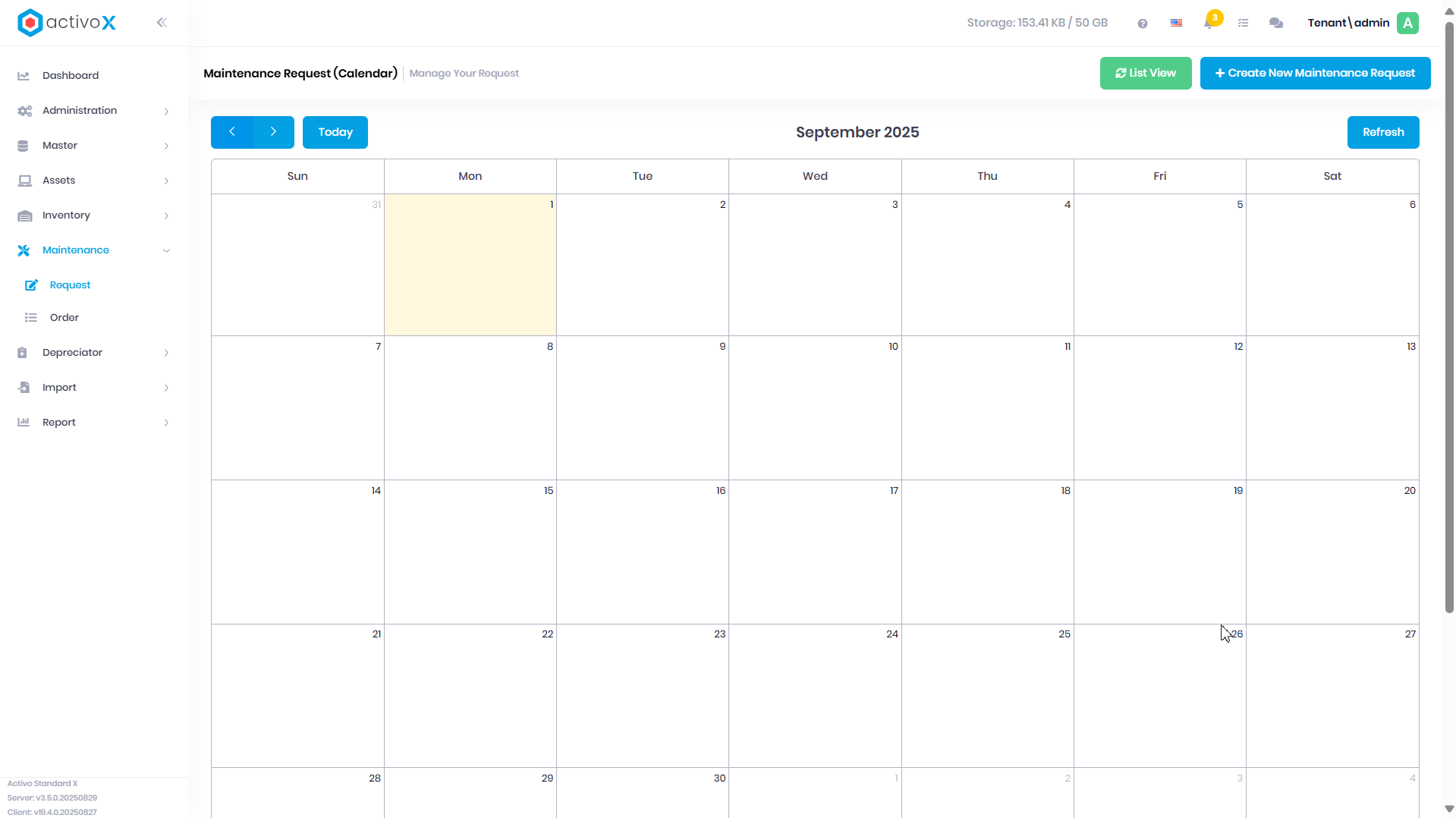
Maintenance Request
Fitur Maintenance Request berfungsi untuk membuat perencanaan pemeliharaan aset yang digunakan sebagai pencegahan kerusakan dan perbaikan aset.
Membuat Maintenance Request
-
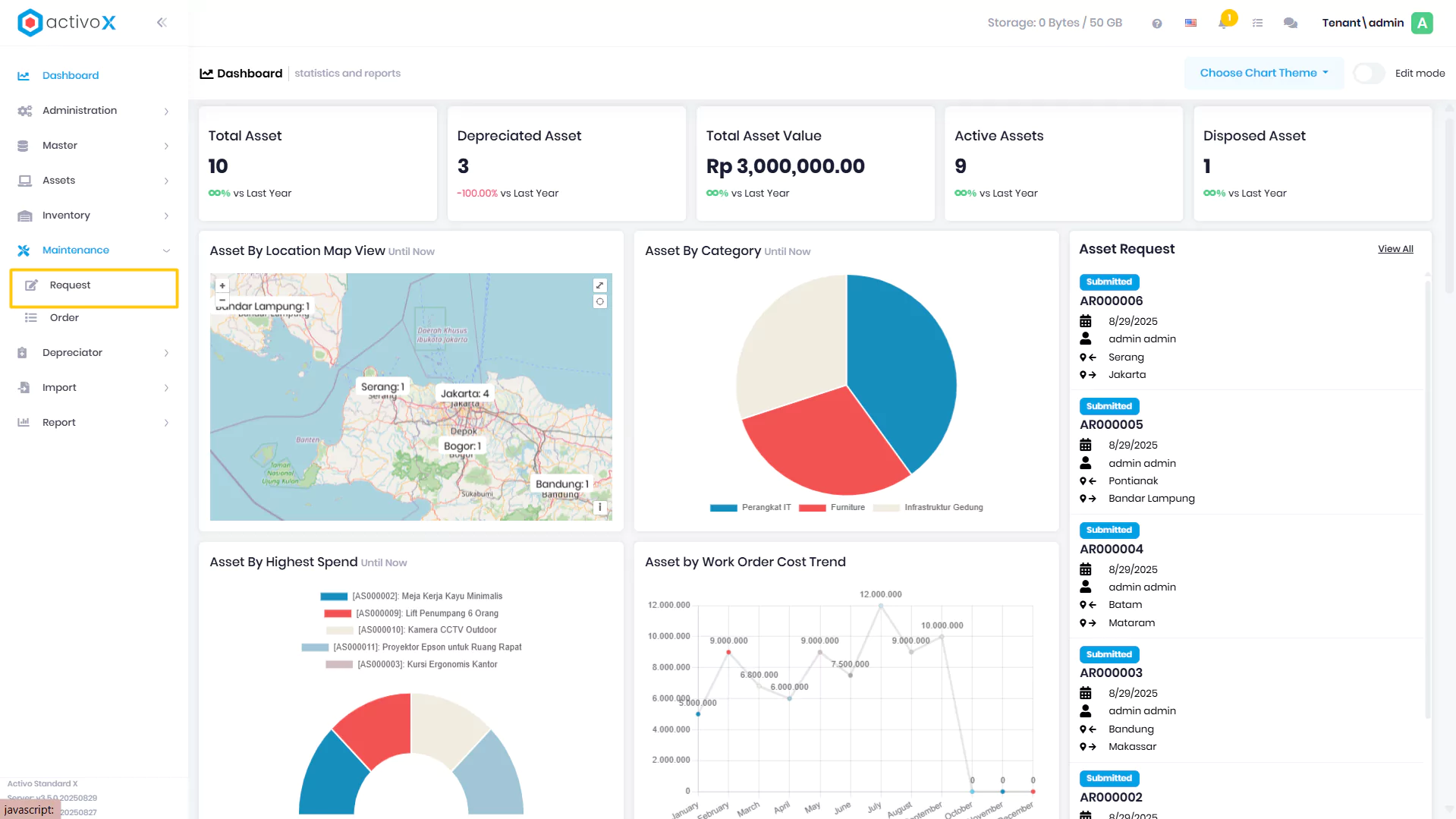
Klik menu Maintenance

-
Pilih Request
-
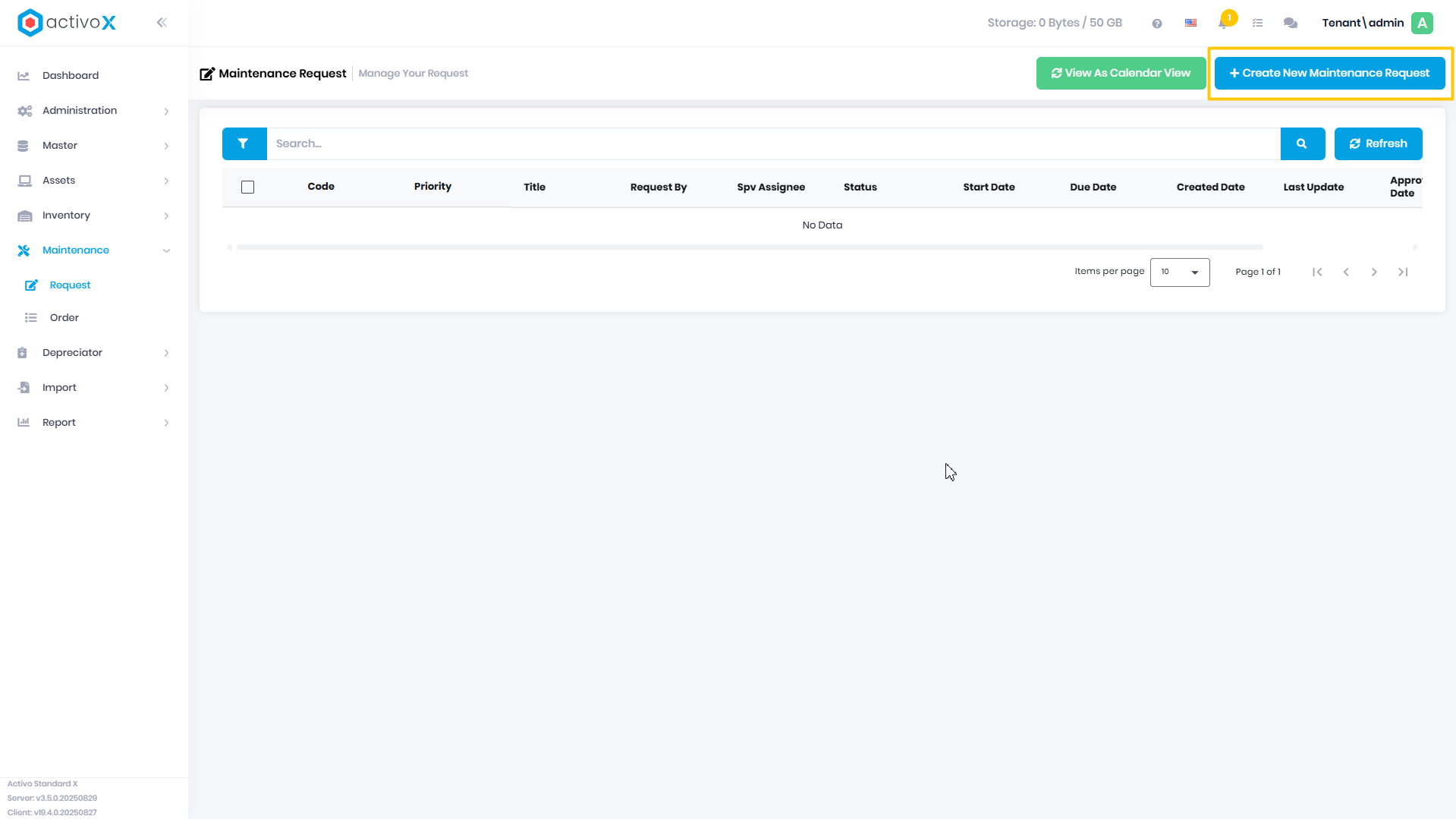
Klik Create New Maintenance Request
-
Isi kolom-kolom berikut
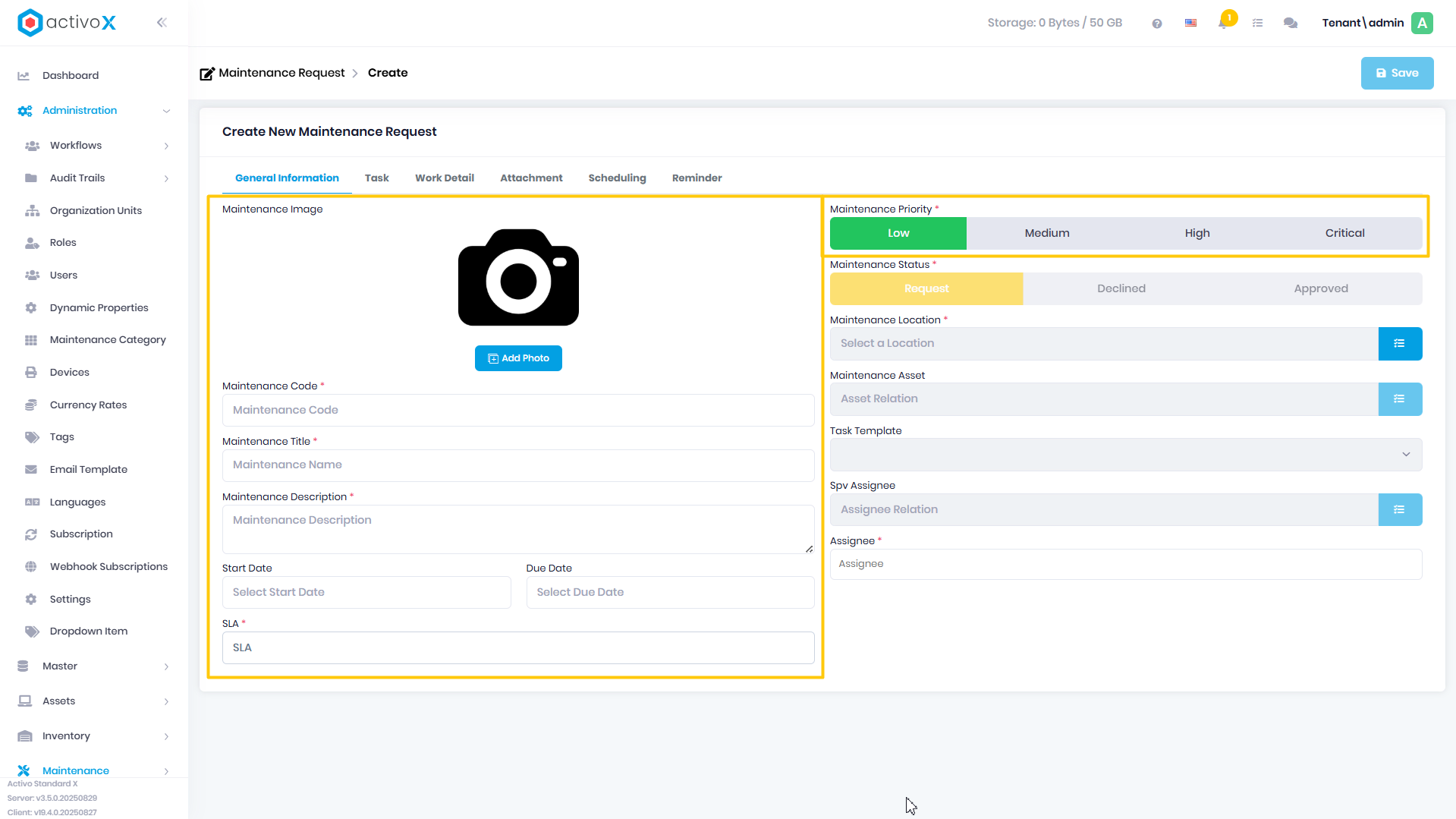
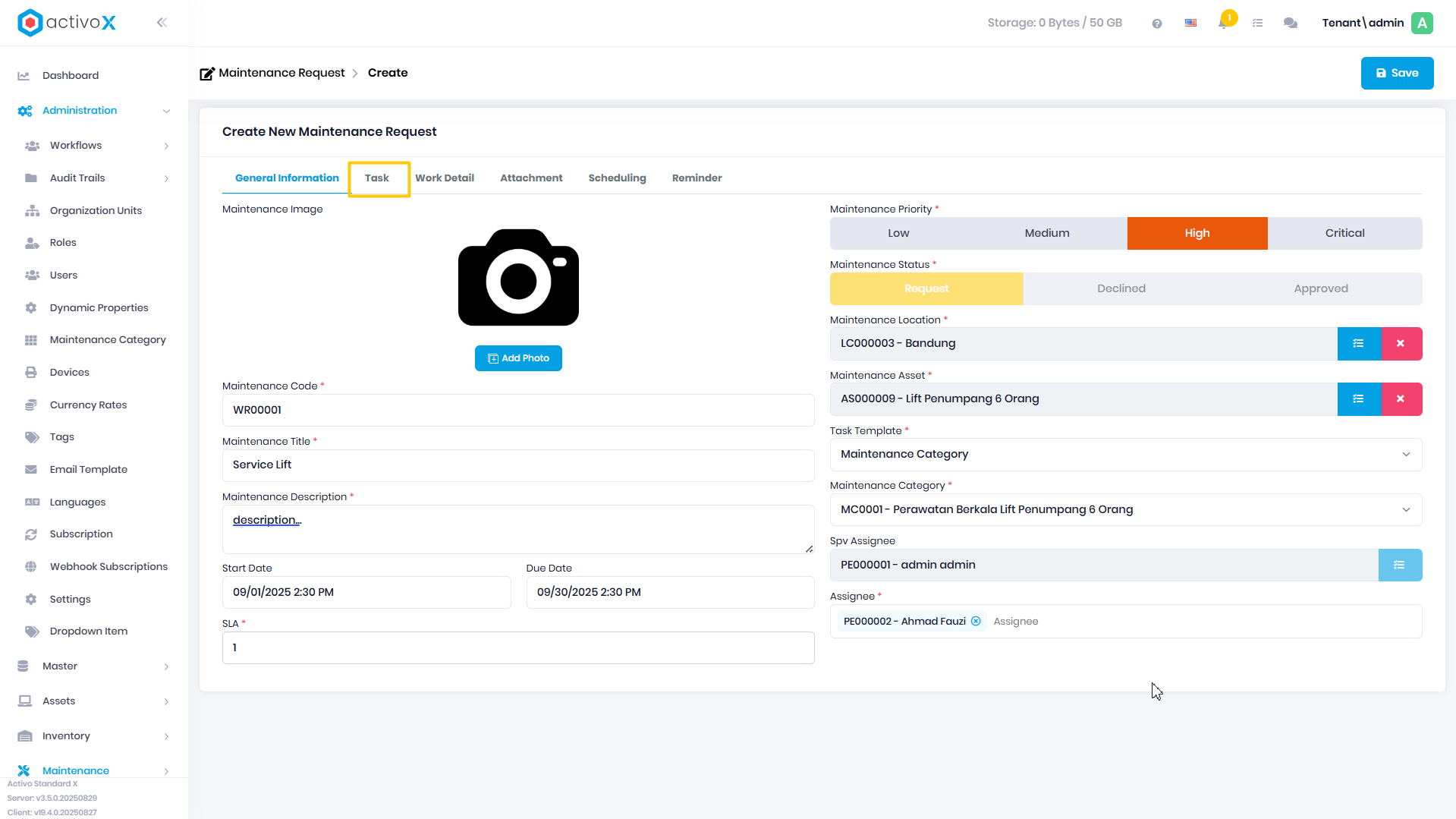
- Pilih Location dimana asset yang akan di maintenance berada
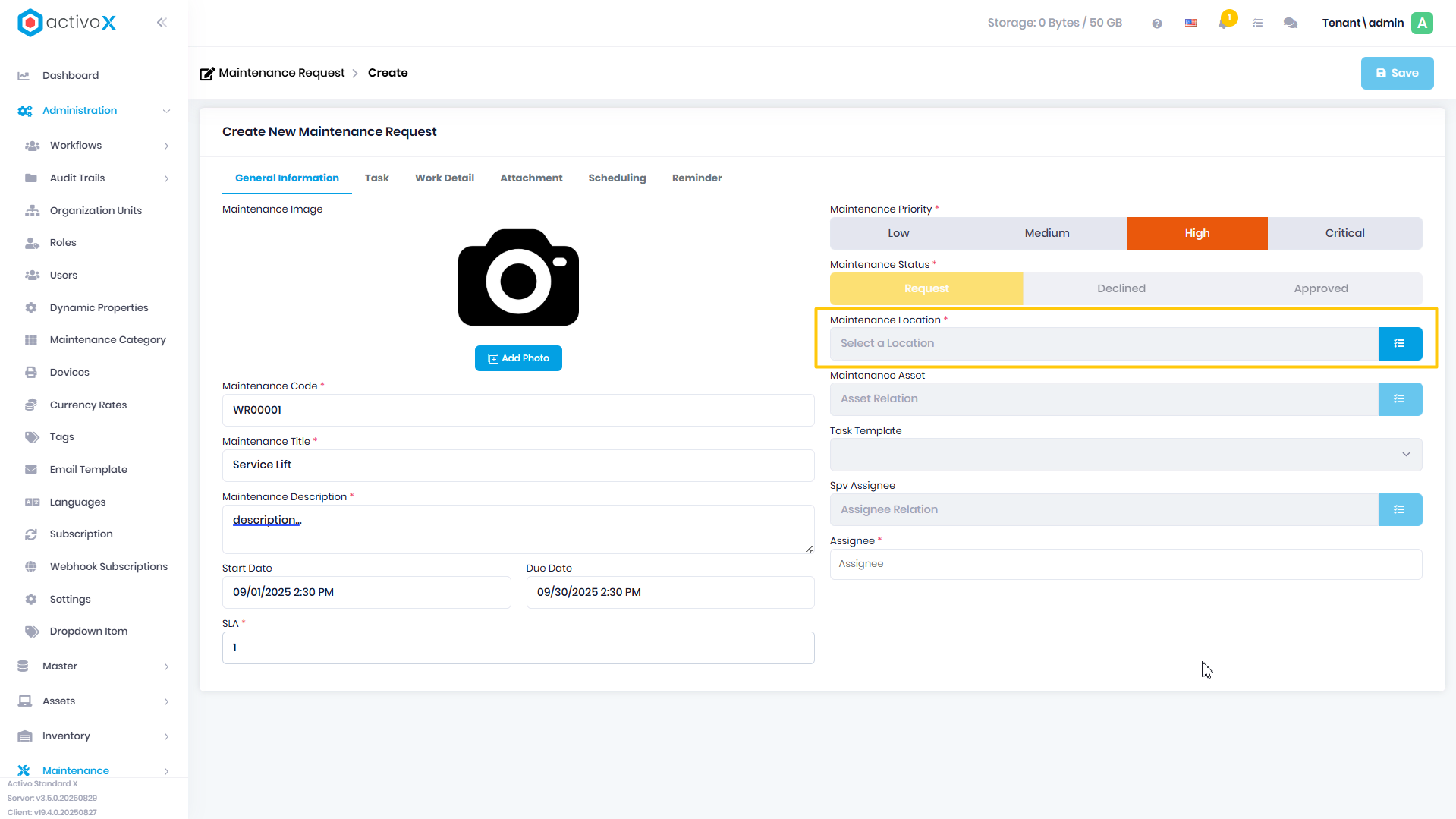
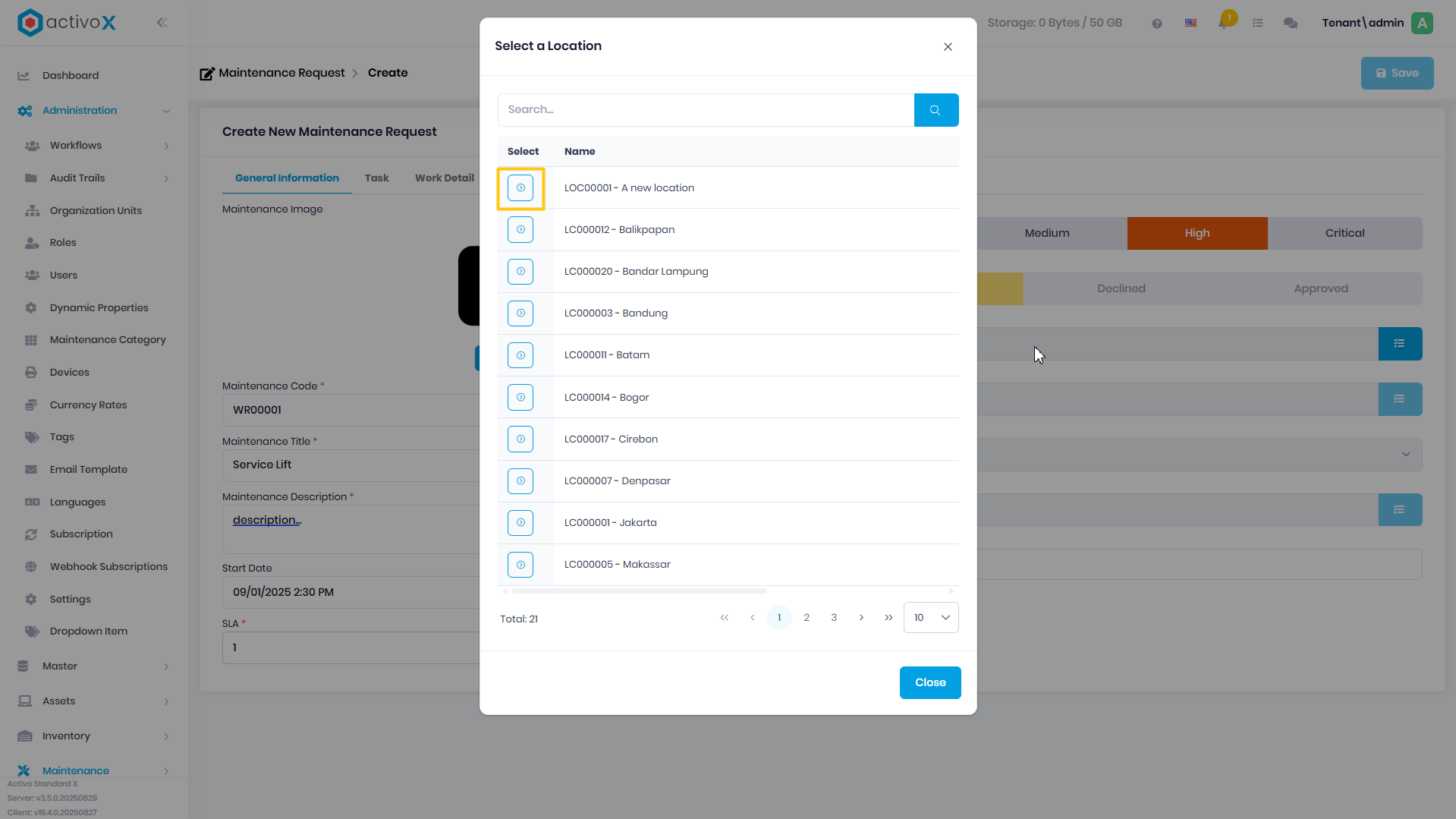
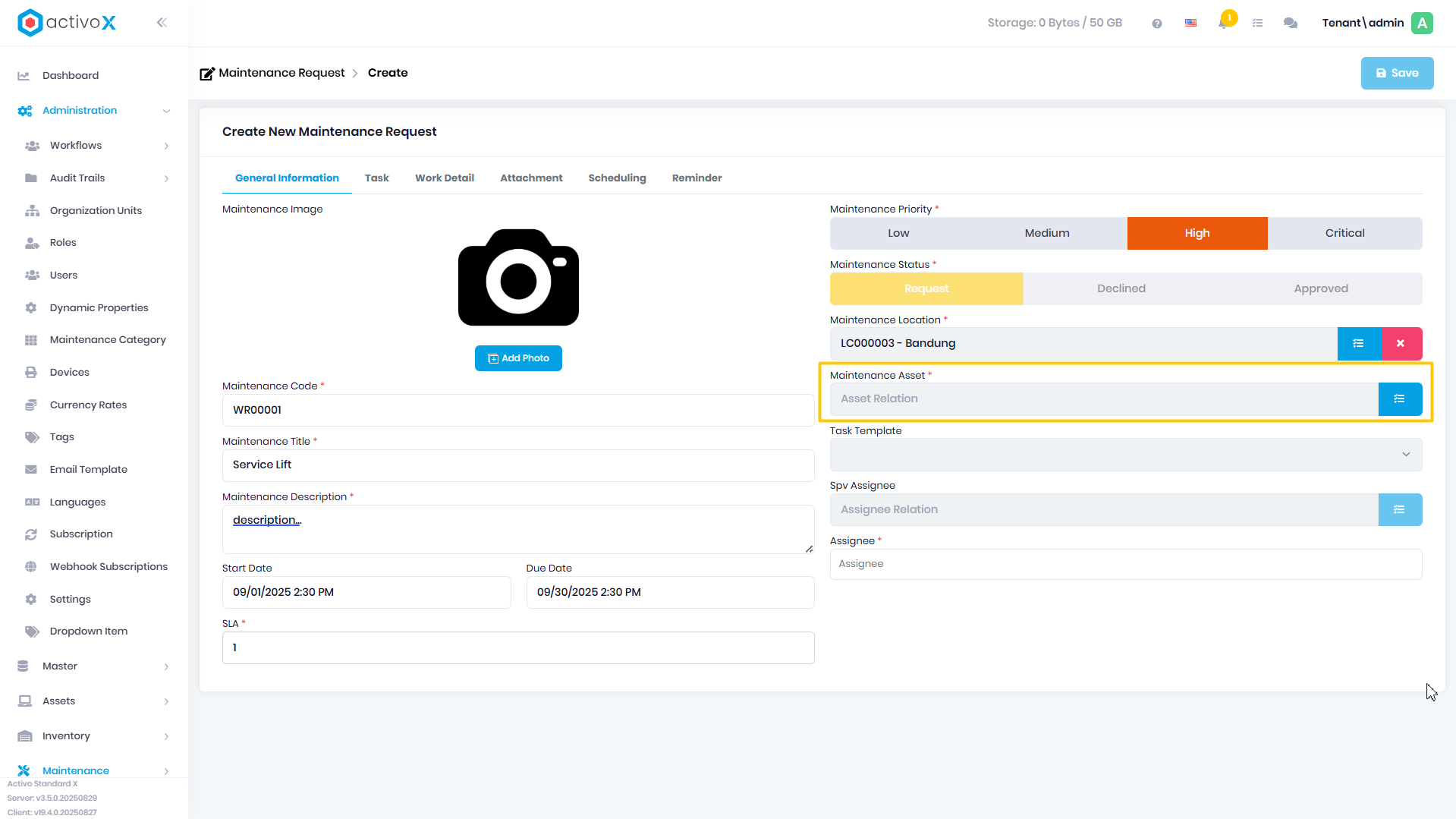
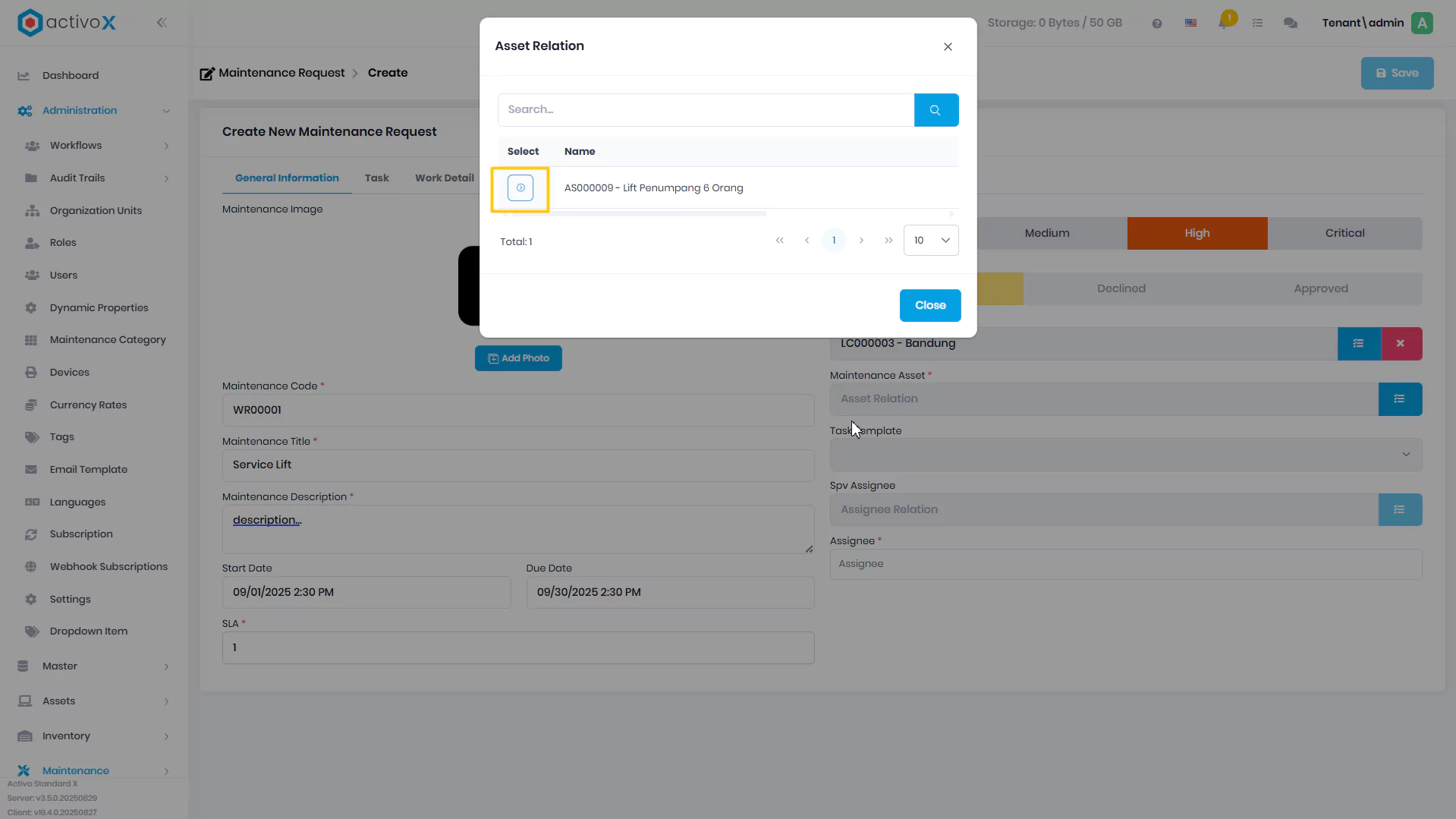
- Pilih Asset yang akan di maintenance, Asset yang tampil adalah asset yang berada di location yang dipilih
- Pilih Task Template, Task Template berisi Asset dan Maintenance Category. Jika memilih "Asset" maka Anda harus memiliki Task Template Asset terlebih dahulu di menu Asset. Jika memilih "Maintenance Category" maka Anda harus memiliki Task Template Maintenance Category terlebih dahulu di menu Maintenance Category
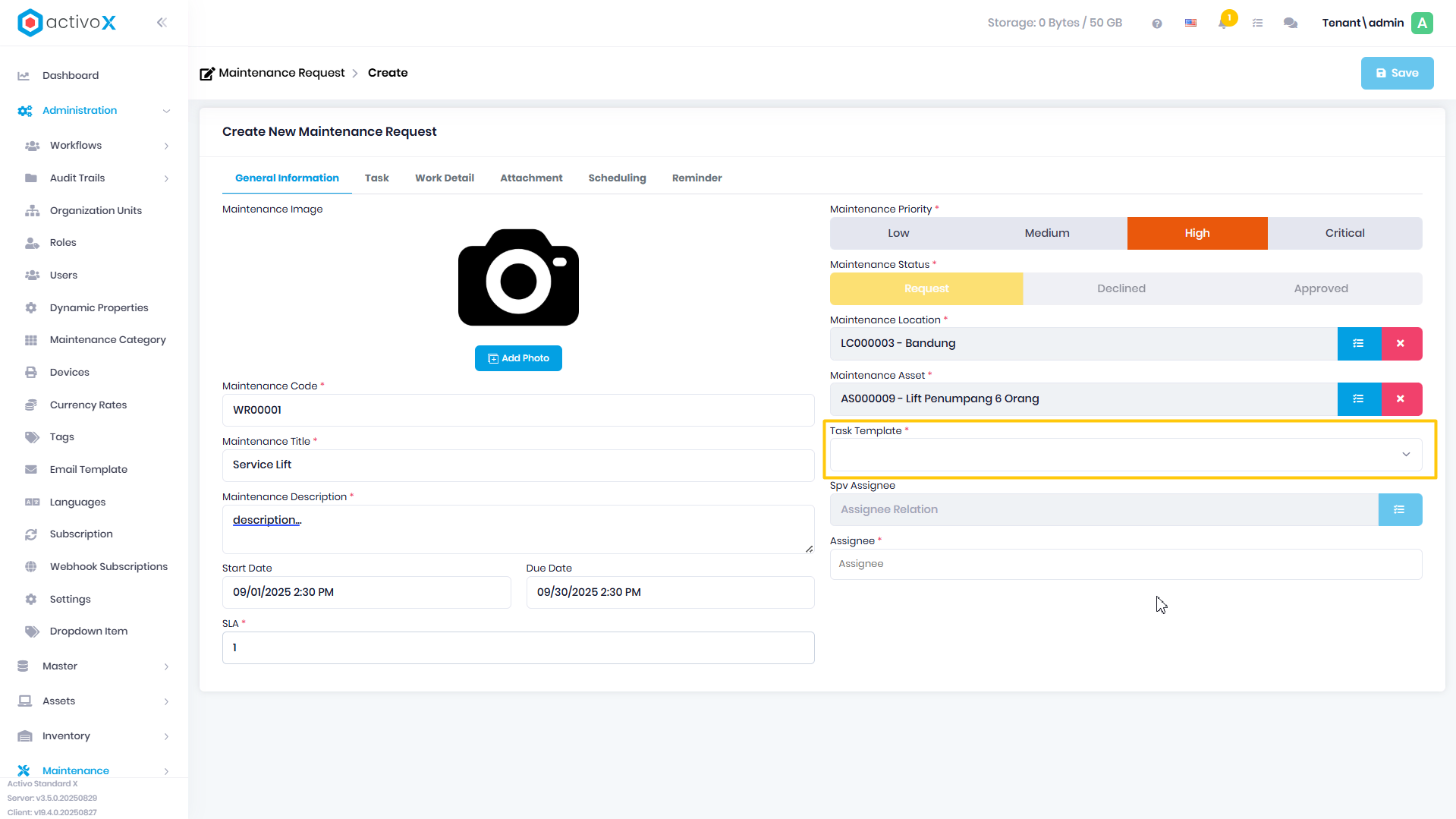
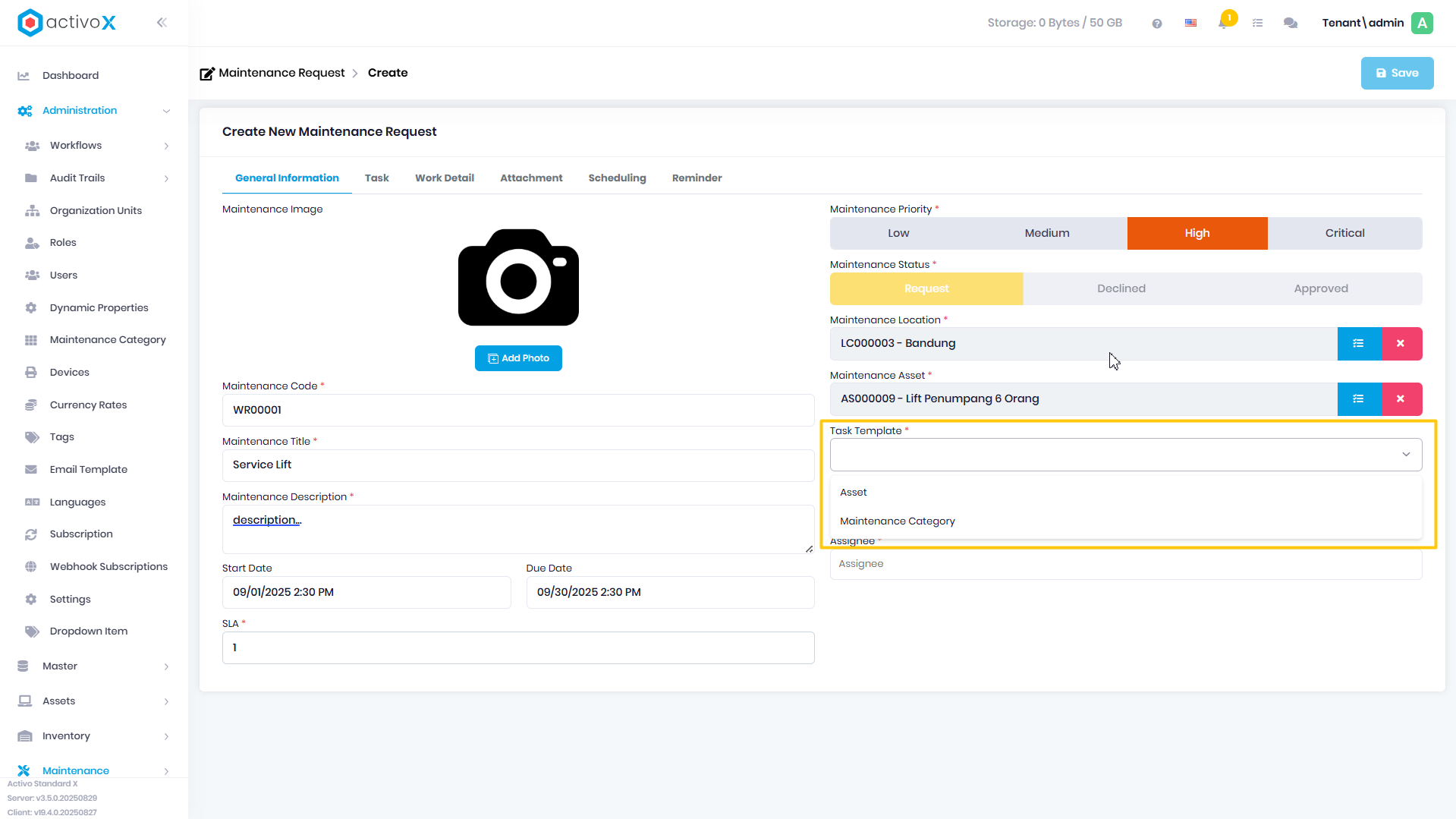
-
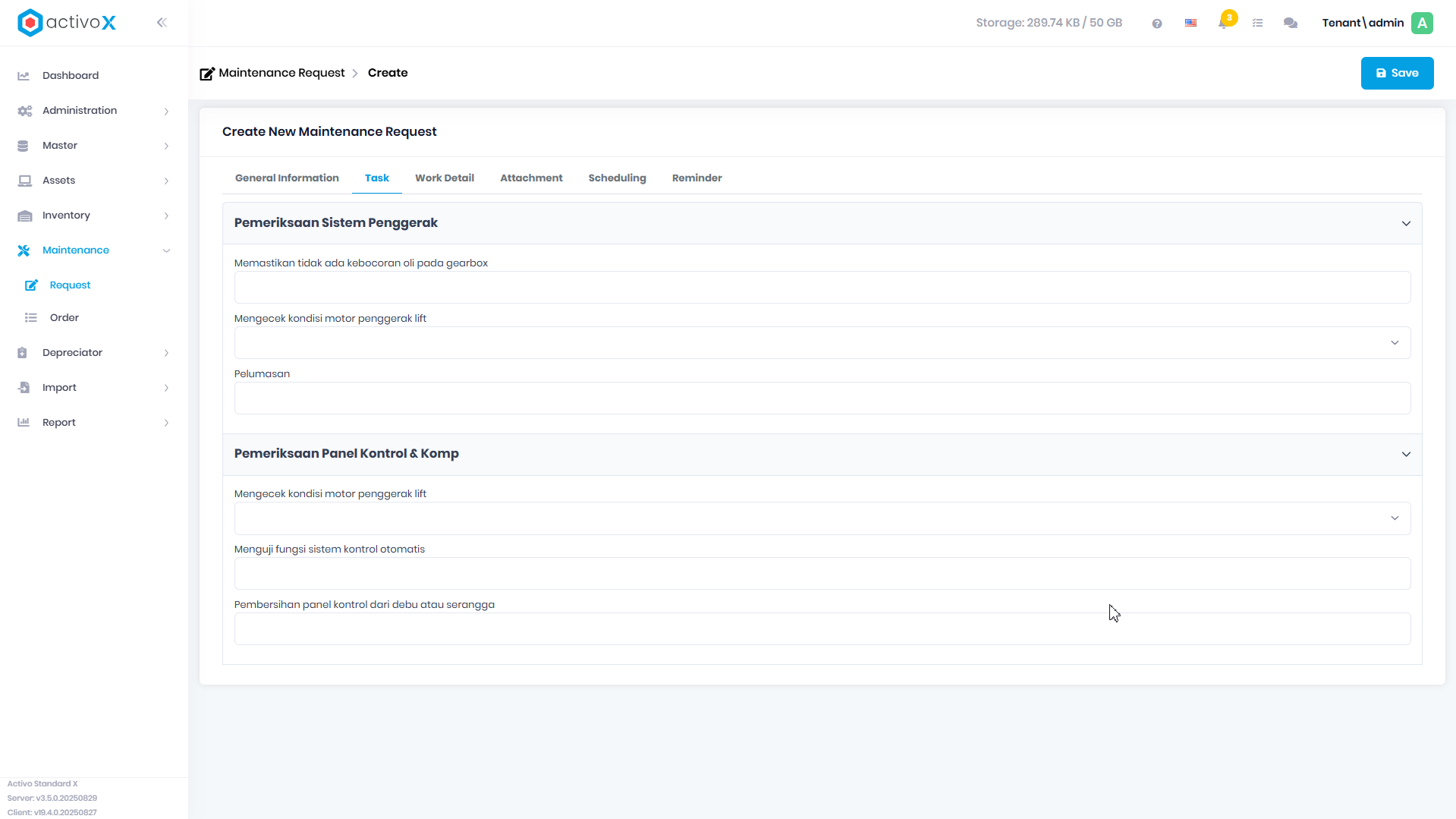
Pilih data yang ada pada Asset atau Maintenance Category, jika data sudah dipilih, maka SPV Assignee, Assignee dan task yang tampil akan sesuai dengan data yang sebelumnya sudah diatur pada Asset dan Maintenance Category
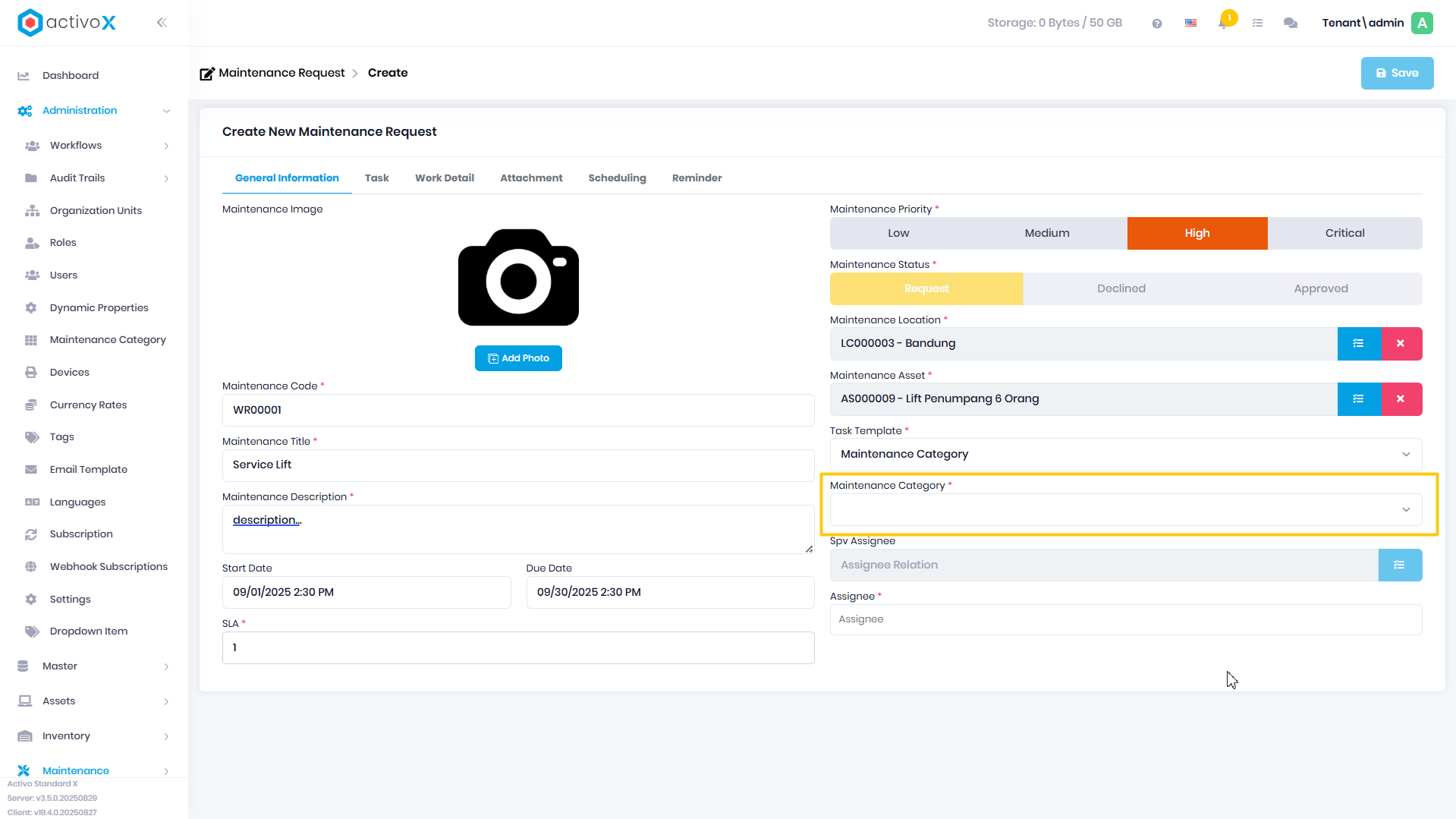
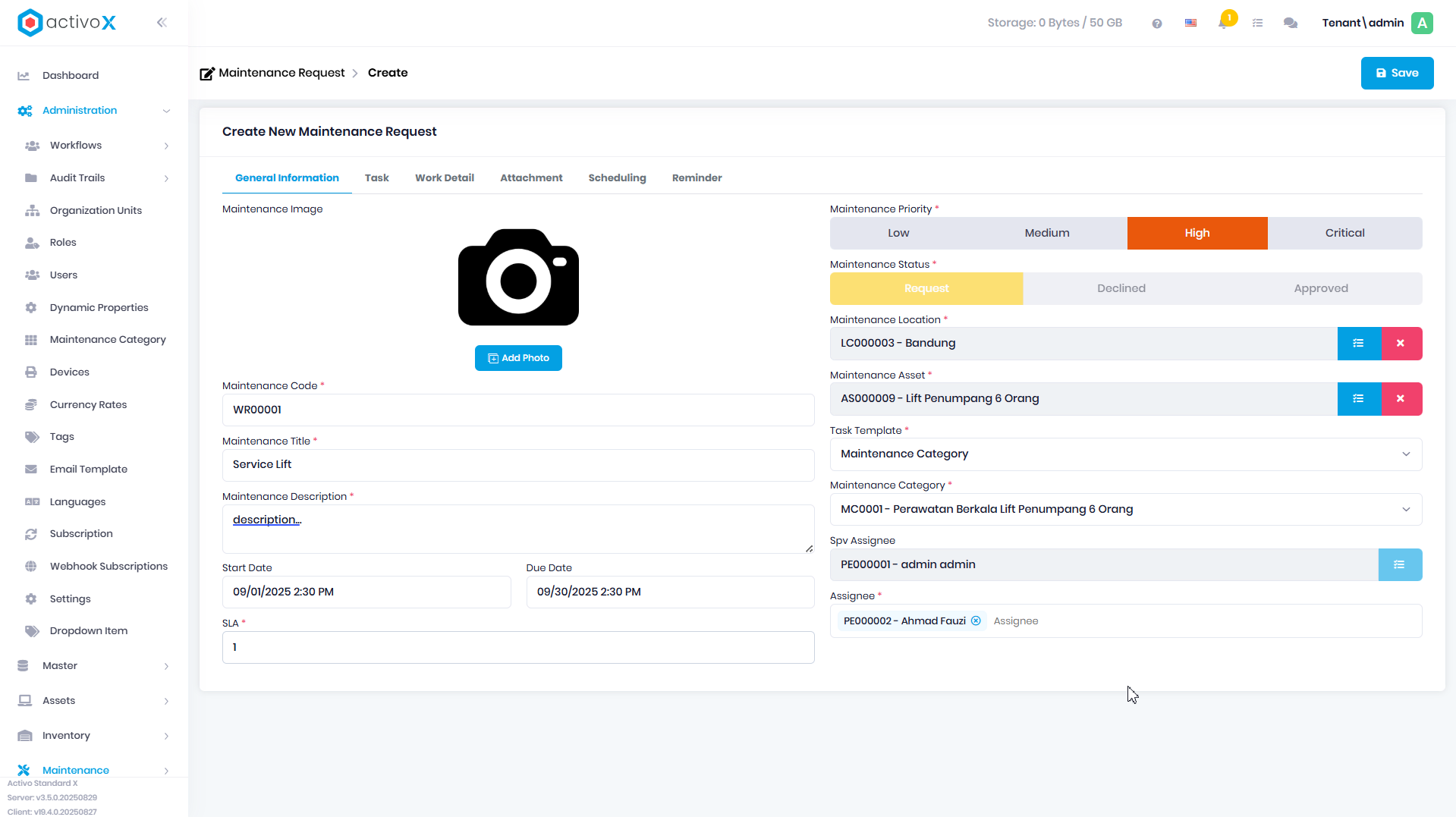
-
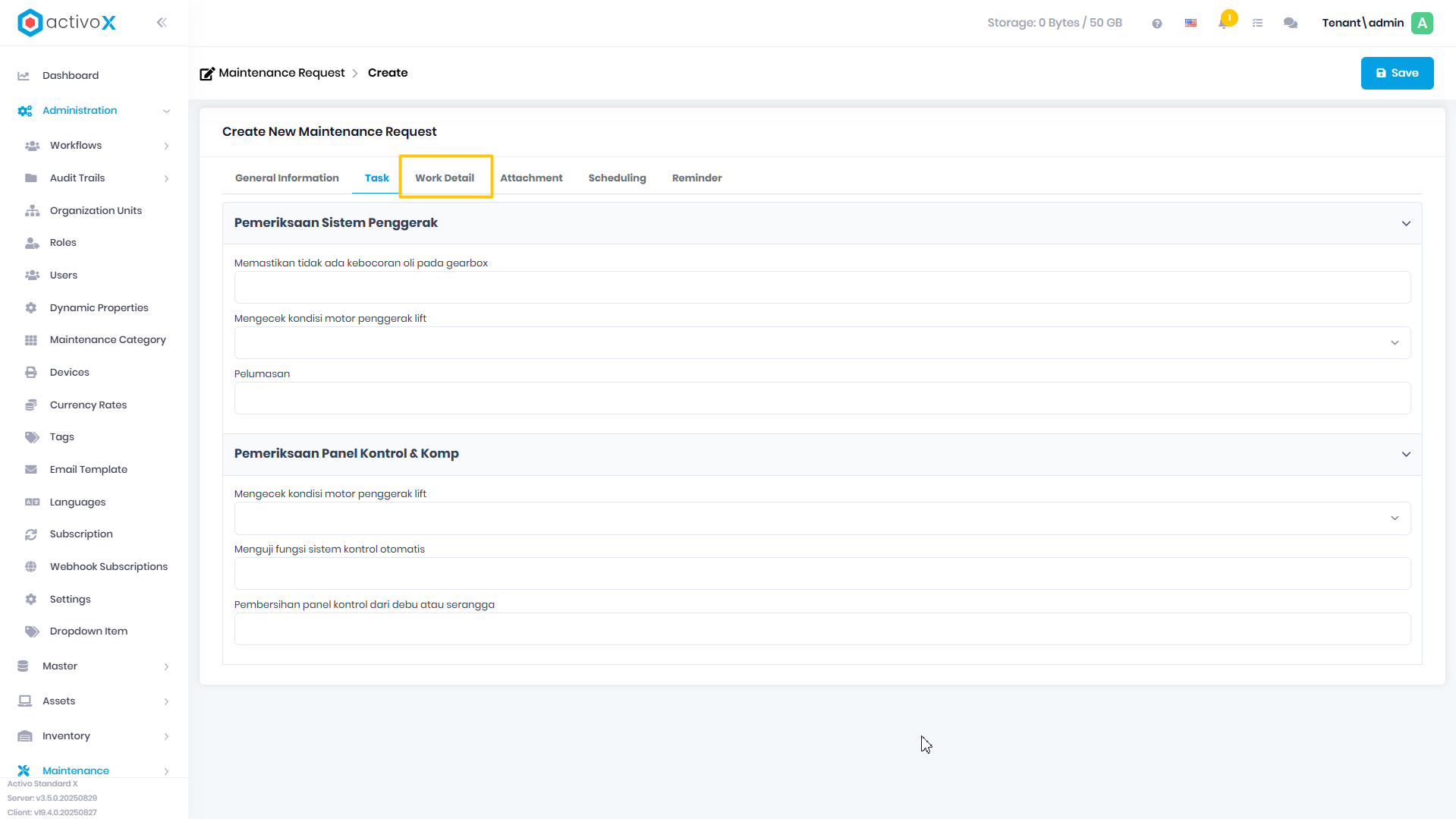
Pilih tab Task untuk melihat task-task yang akan dikerjakan pada maintenance ini
-
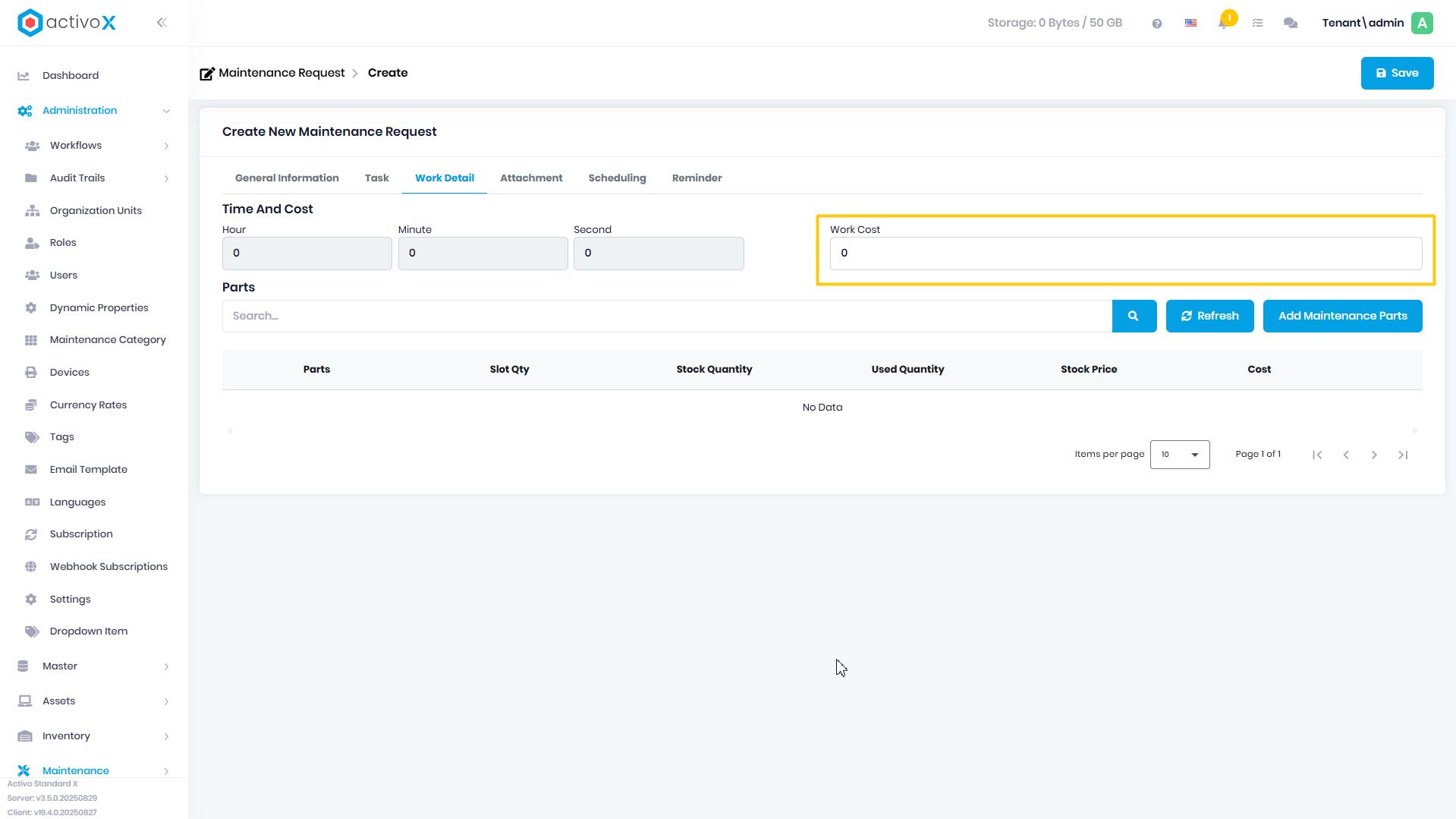
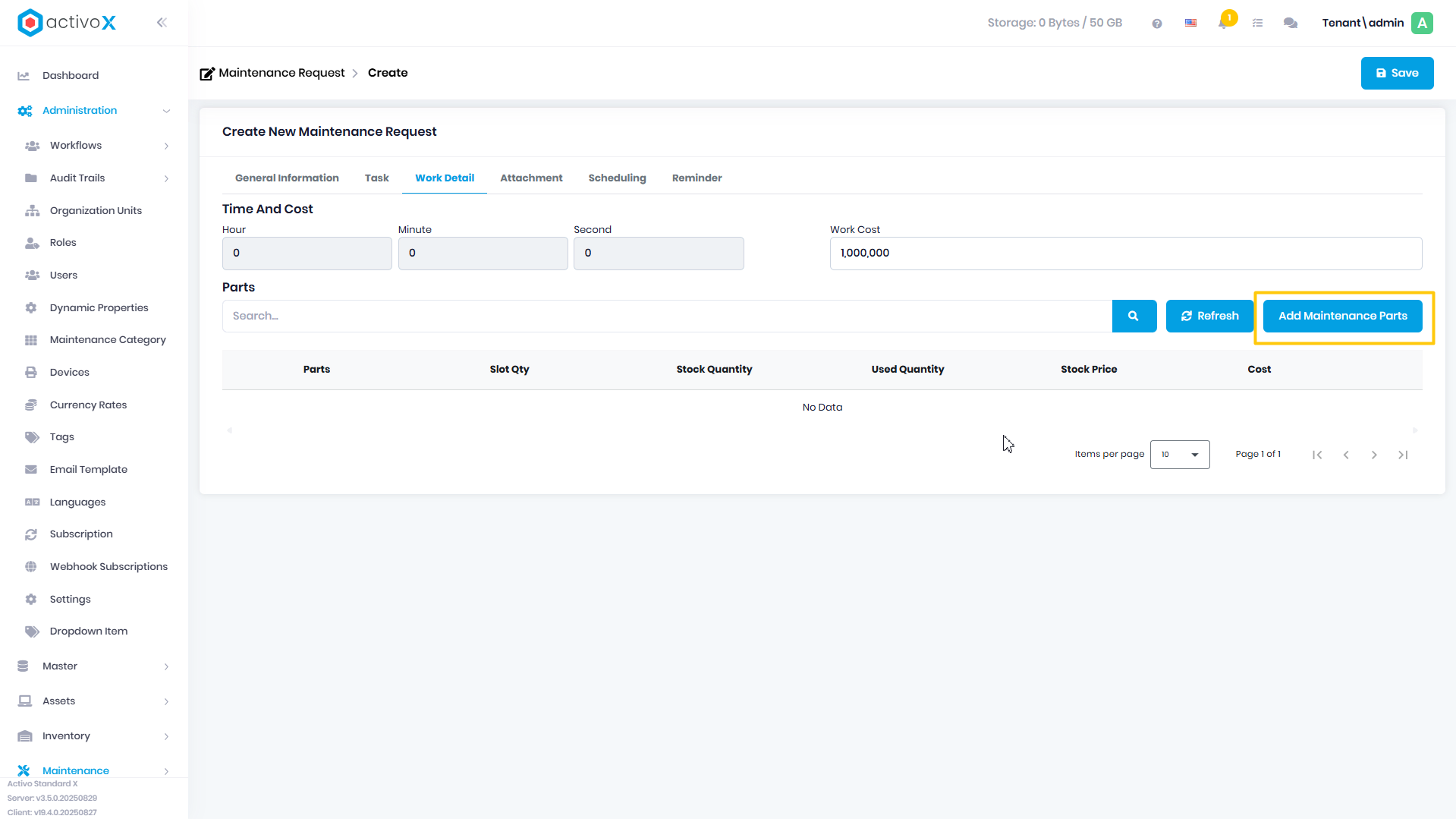
Pilih tab Work Detail lalu isi work cost jika ada
-
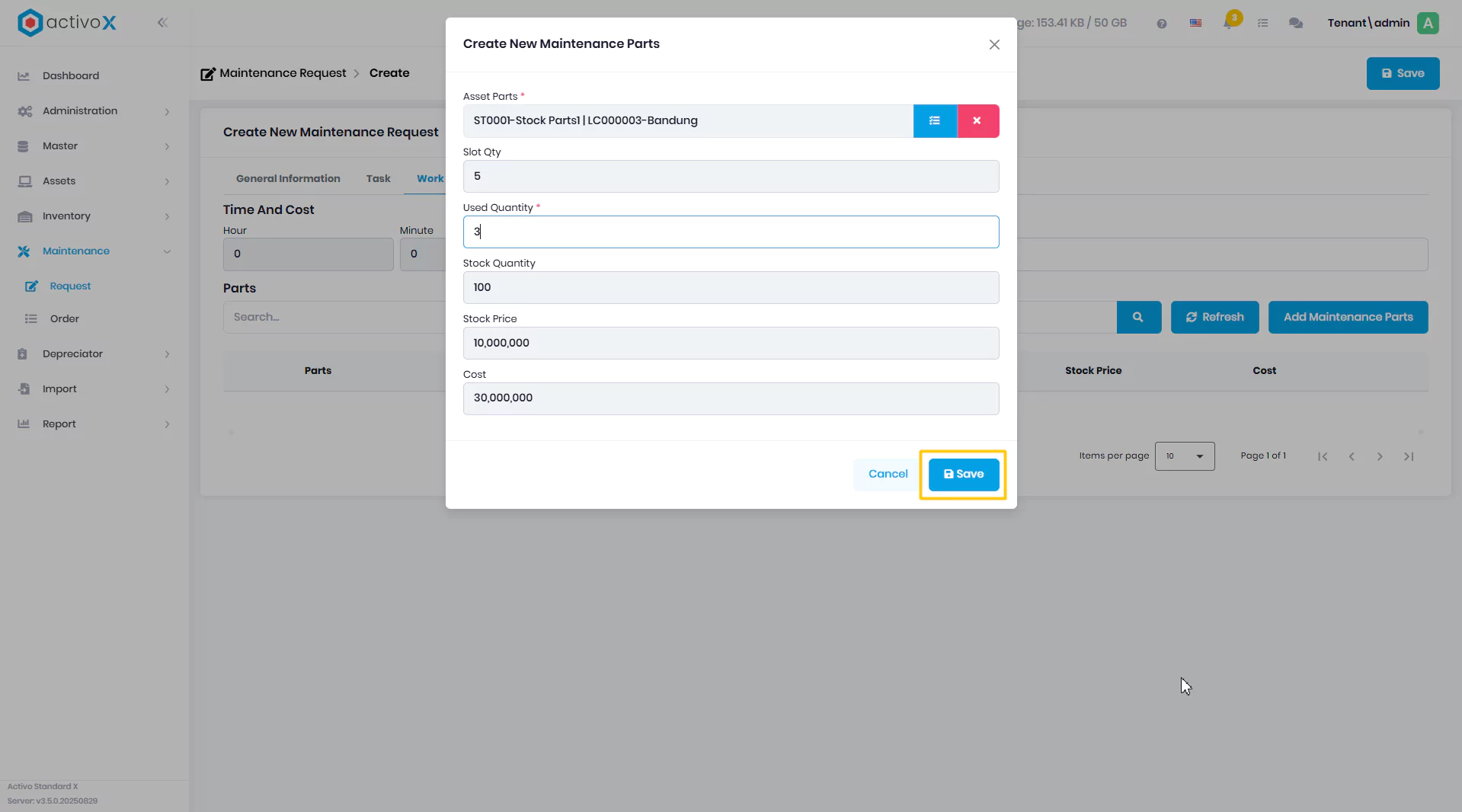
Klik Add Maintenance Parts jika ada parts yang ingin ditambahkan pada maintenance ini
-
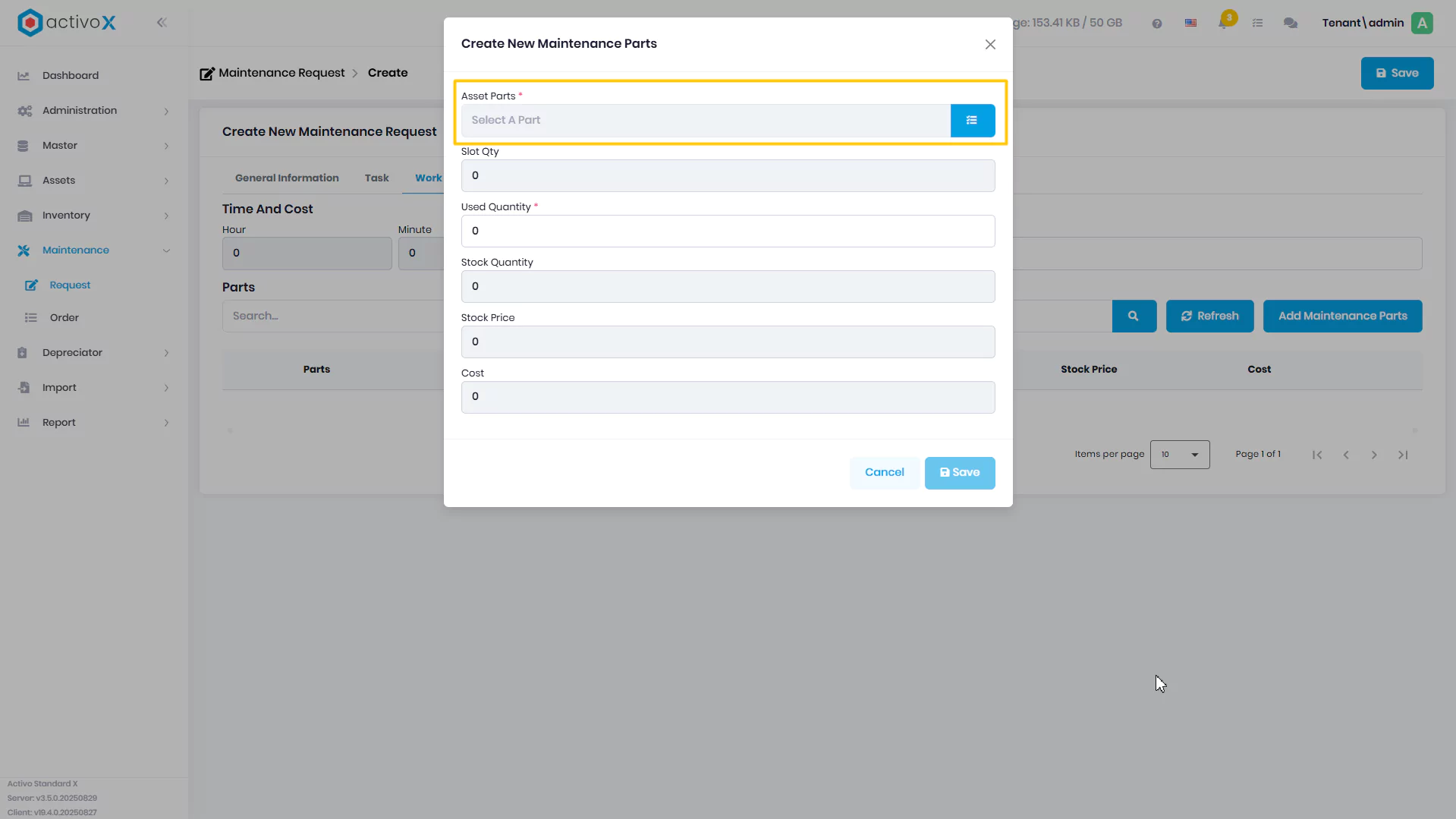
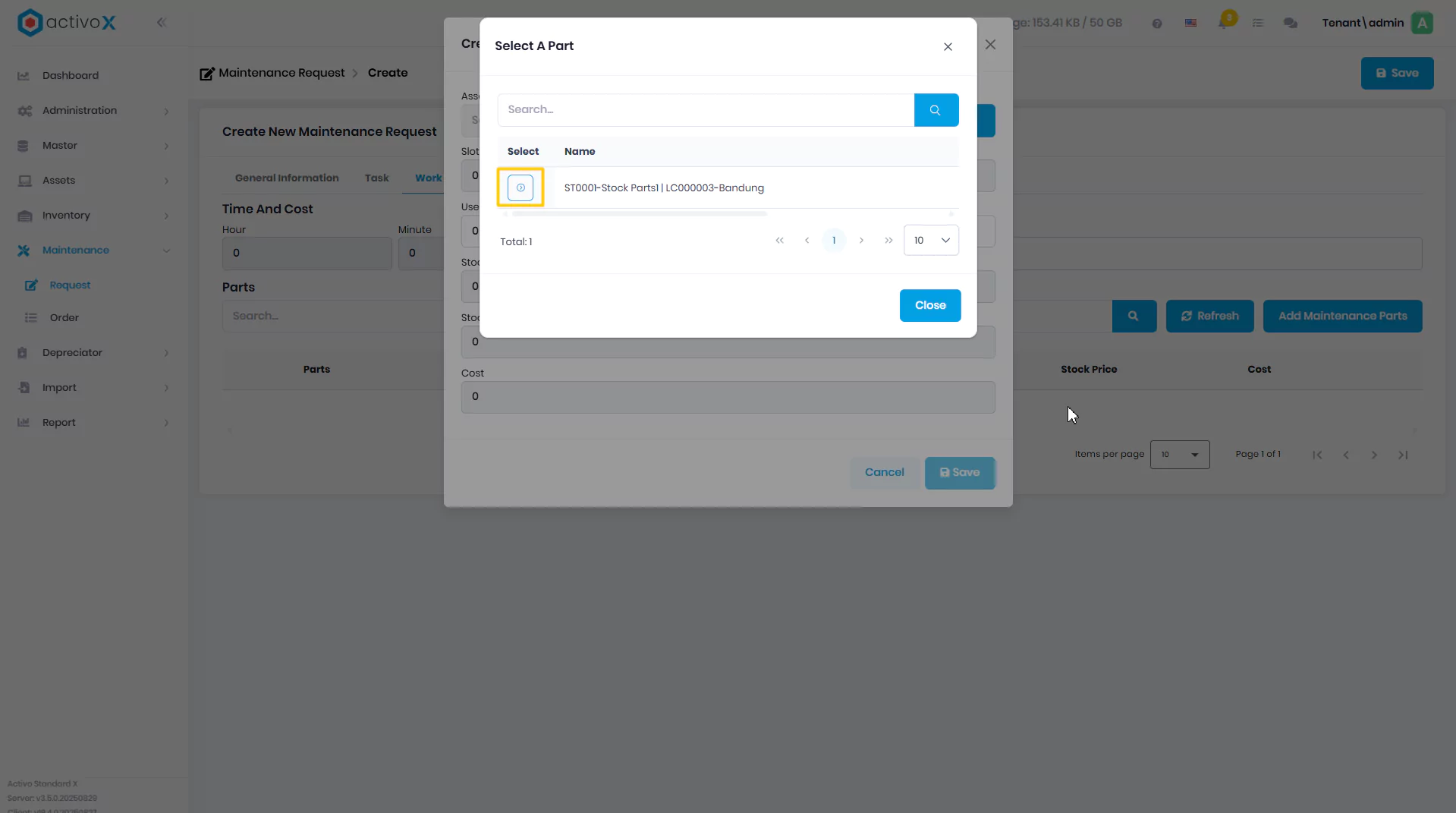
Pilih Parts
-
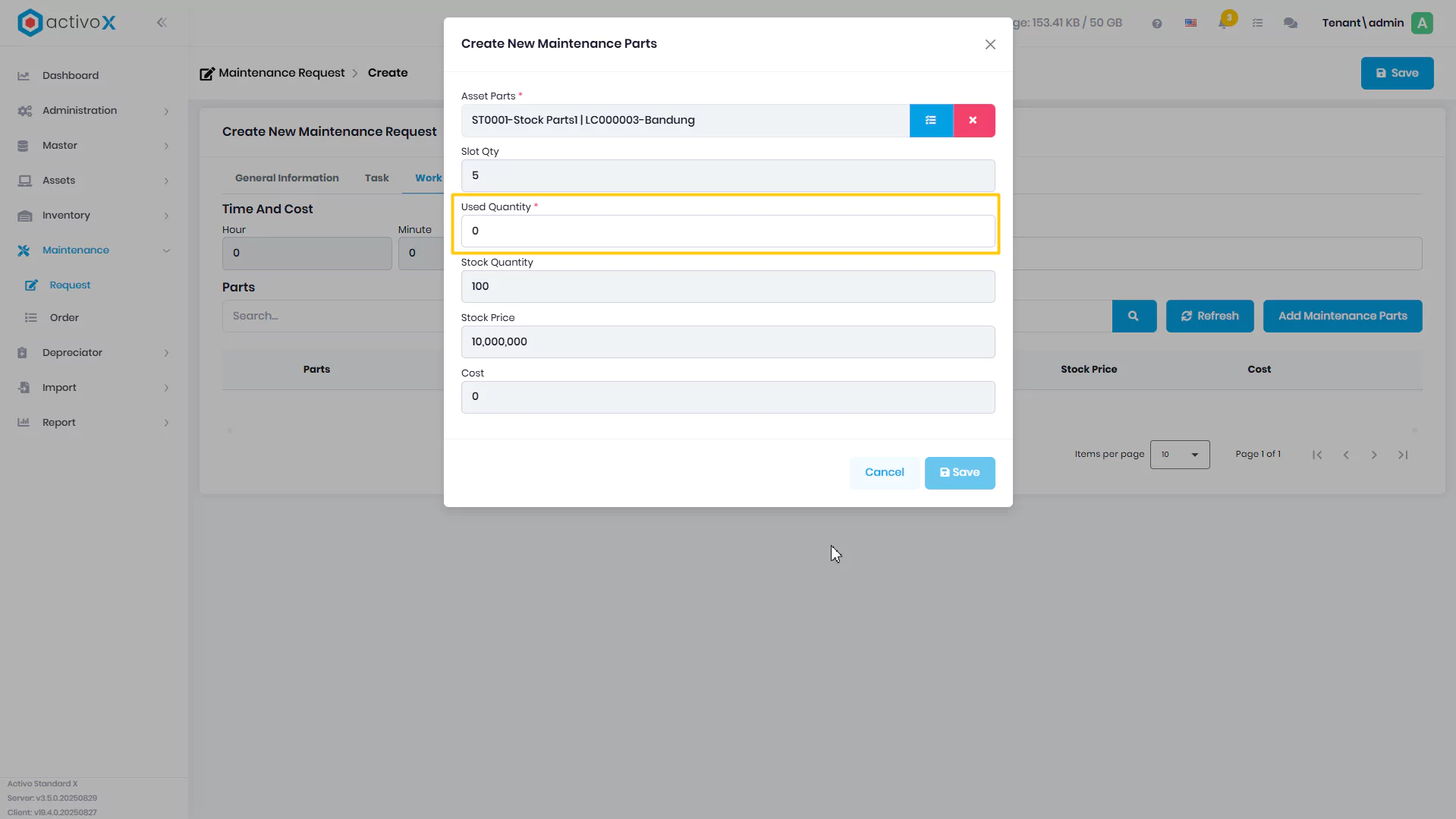
Isi Used Quantity nya, used quantity adalah jumlah parts yang akan digunakan untuk maintenance ini. Used Quantity tidak boleh melebihi Slot Quantity dan Stock Quantity nya
-
Klik Save
-
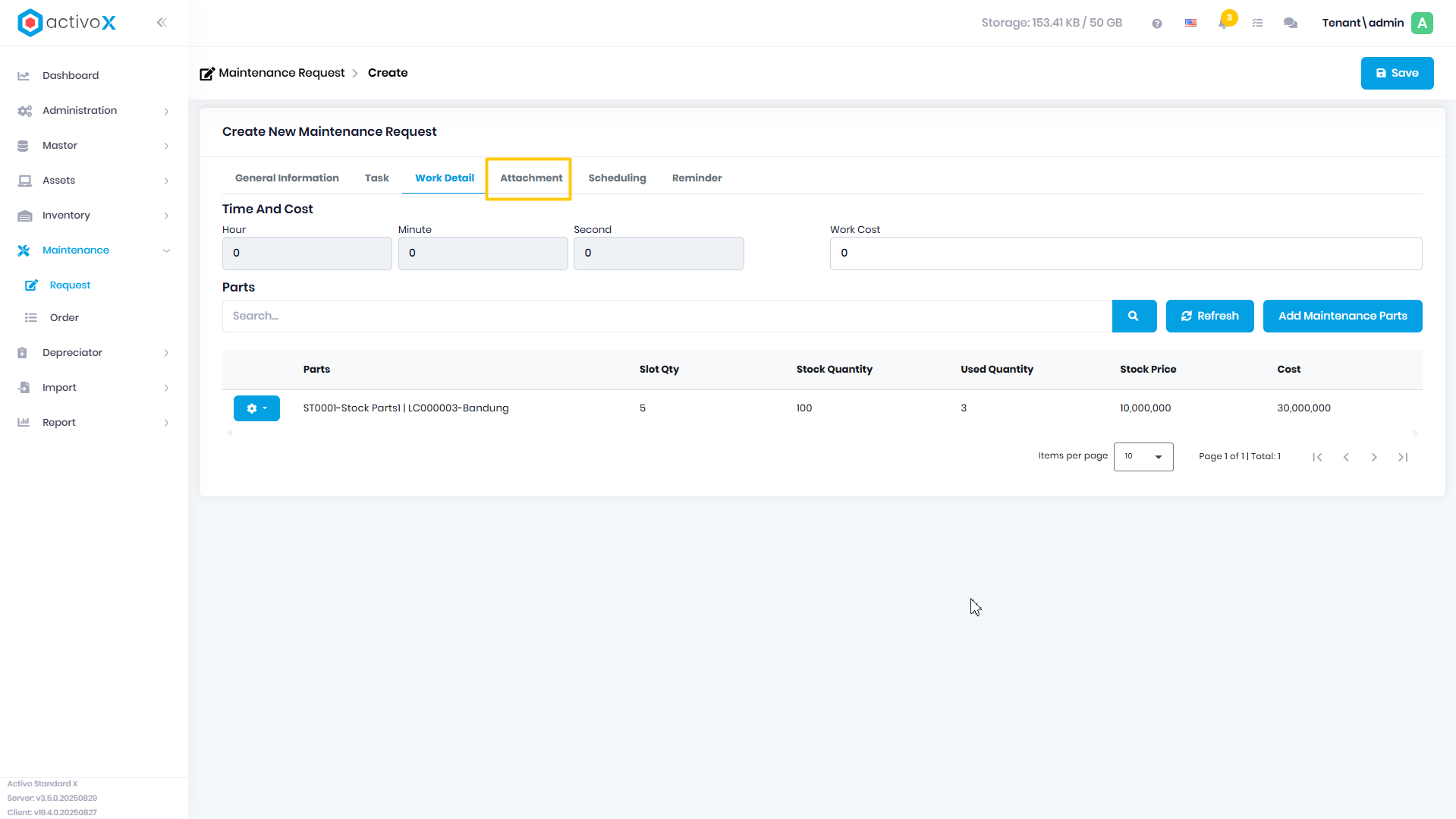
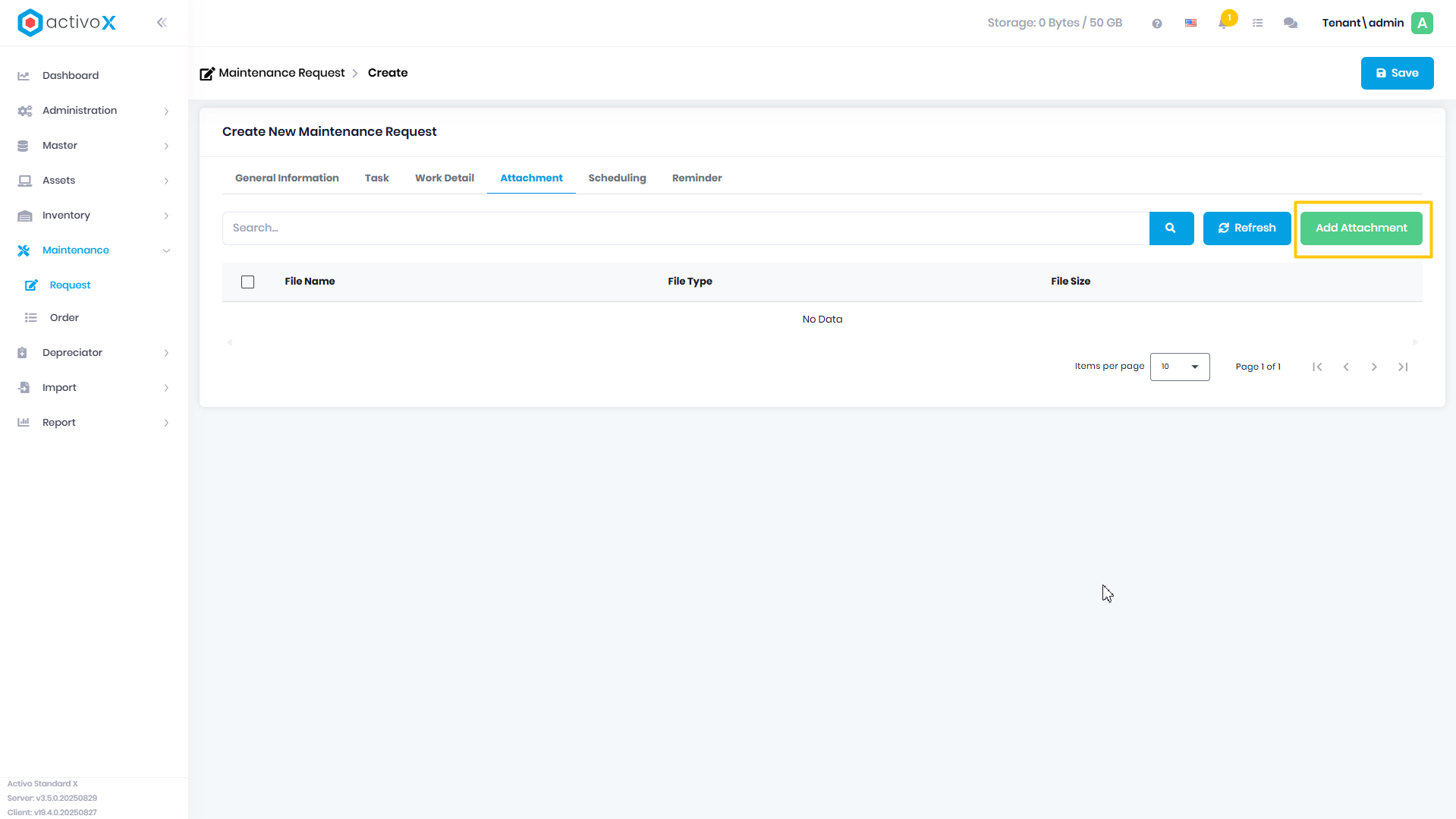
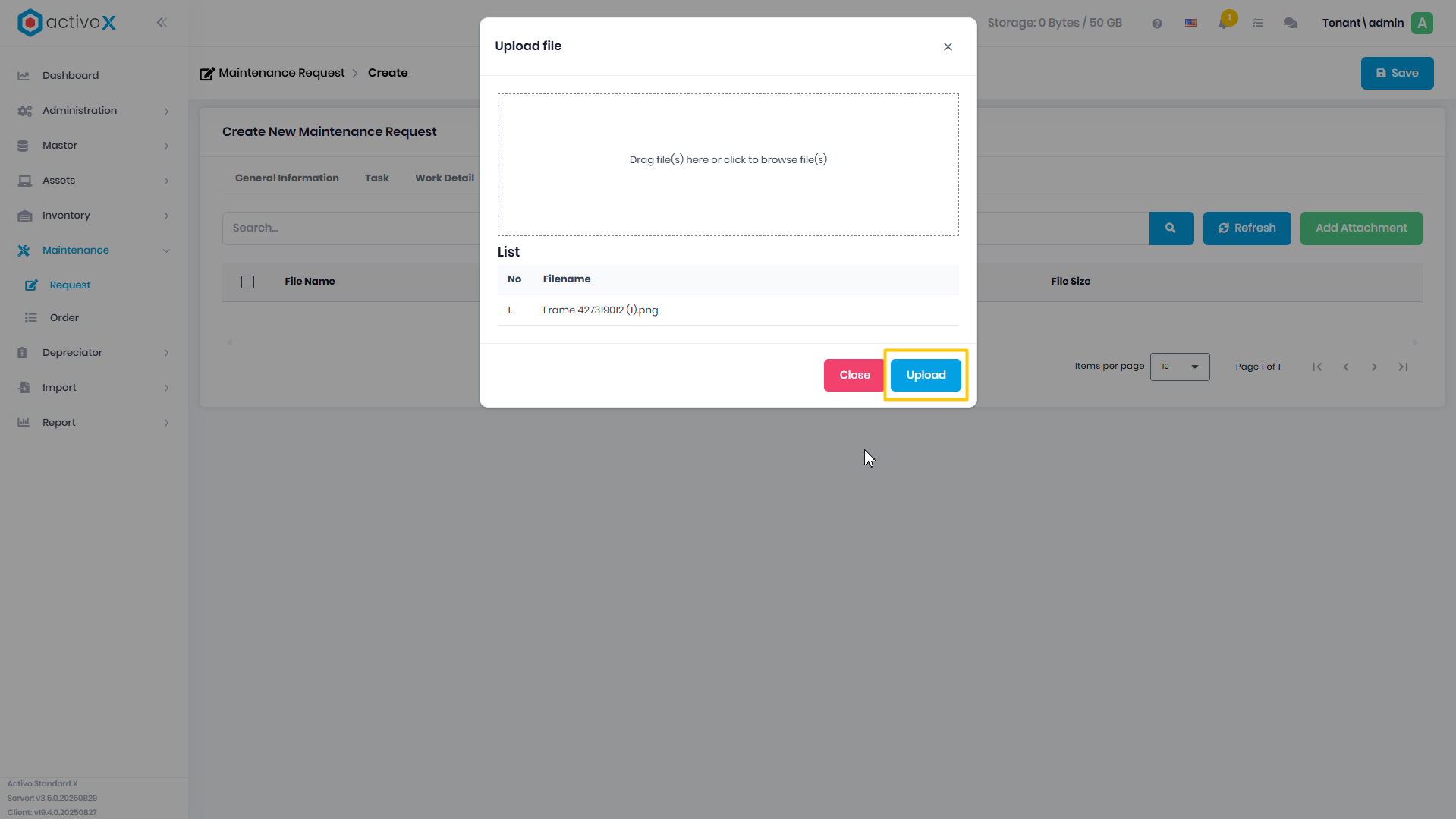
Pilih tab Attachment jika ada attachment yang ingin dimasukkan pada maintenance ini, lalu klik Add Attachment
-
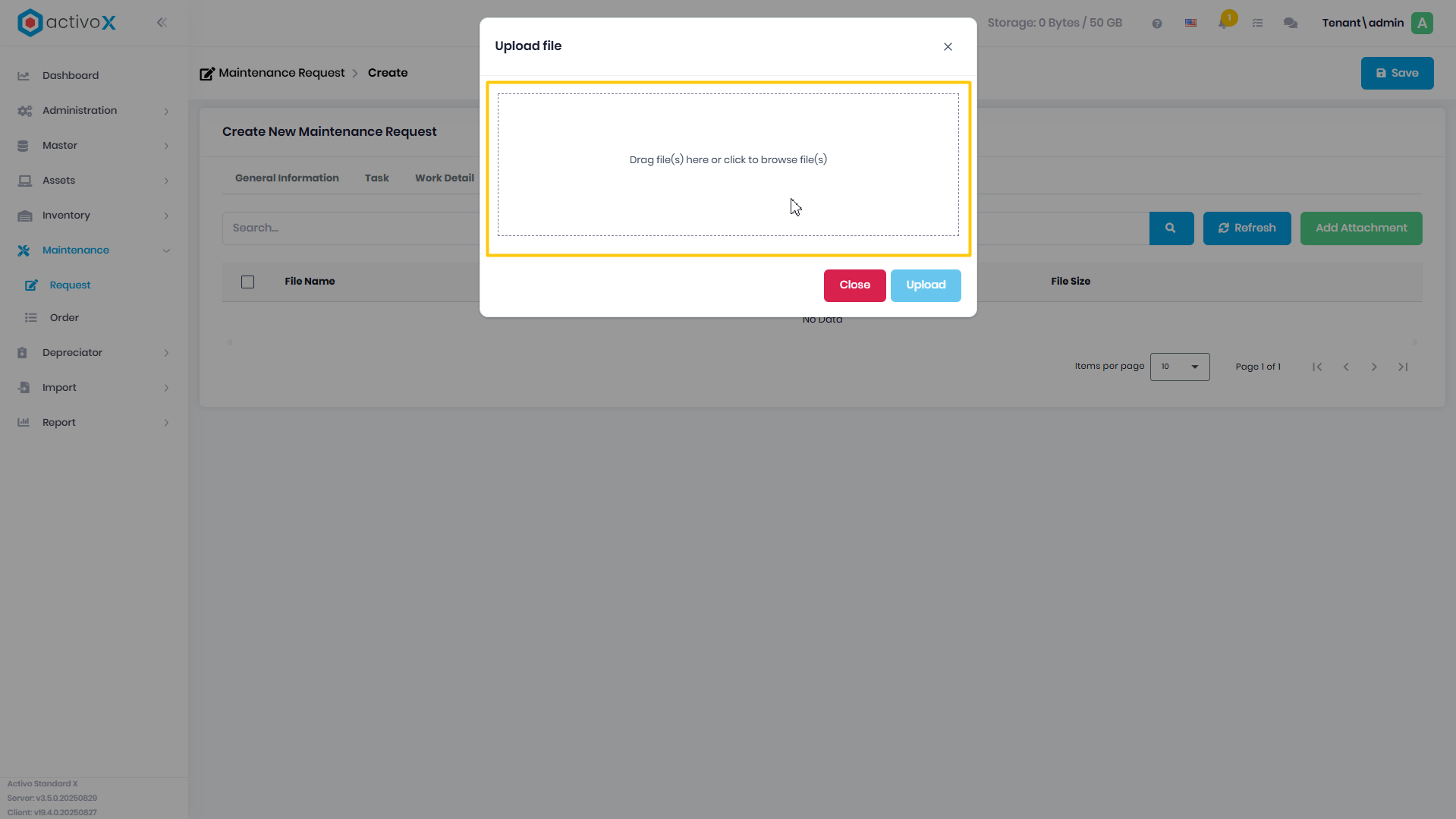
Klik pada kotak di bawah ini untuk memilih file yang akan diupload lalu klik Save
-
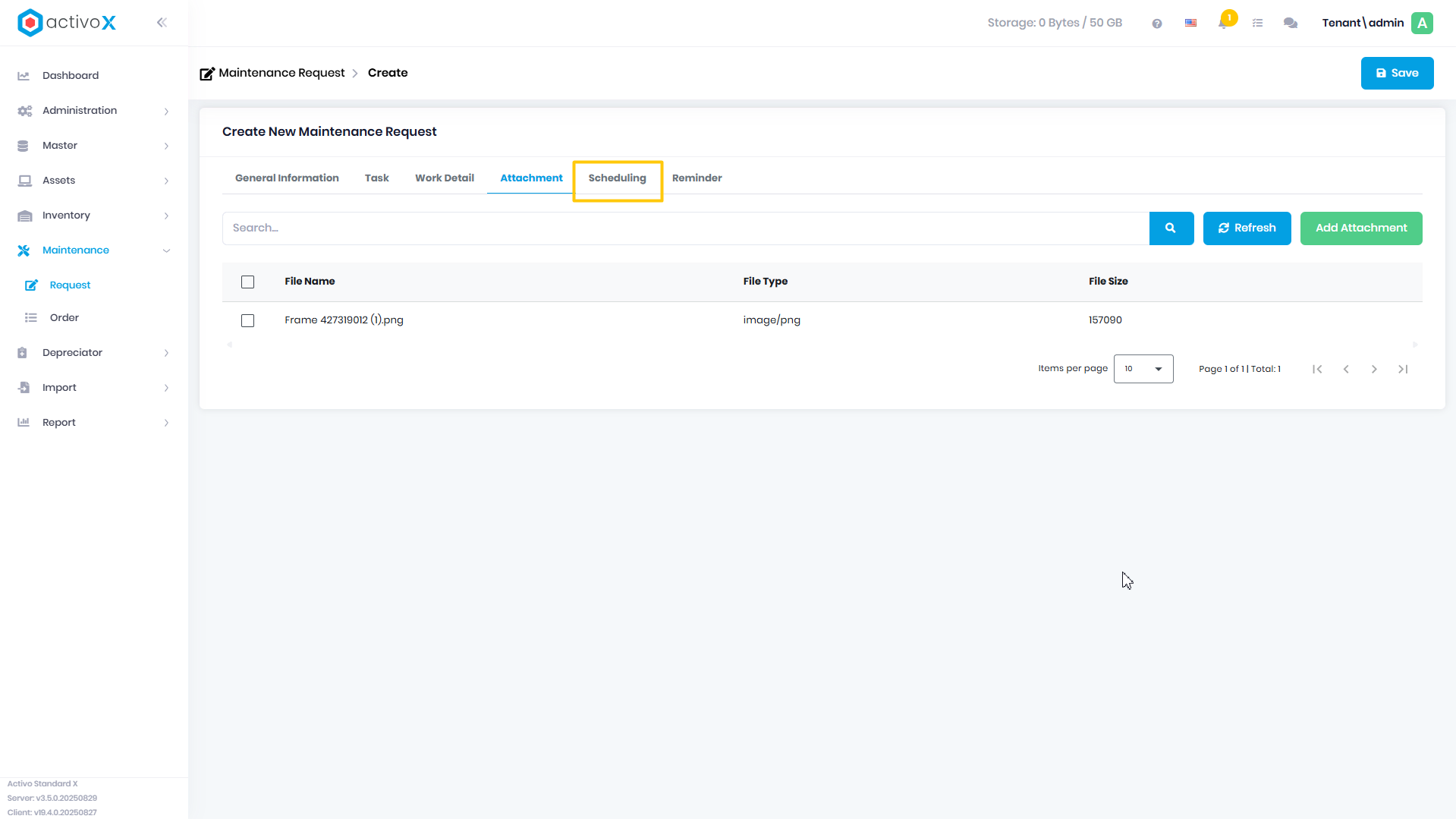
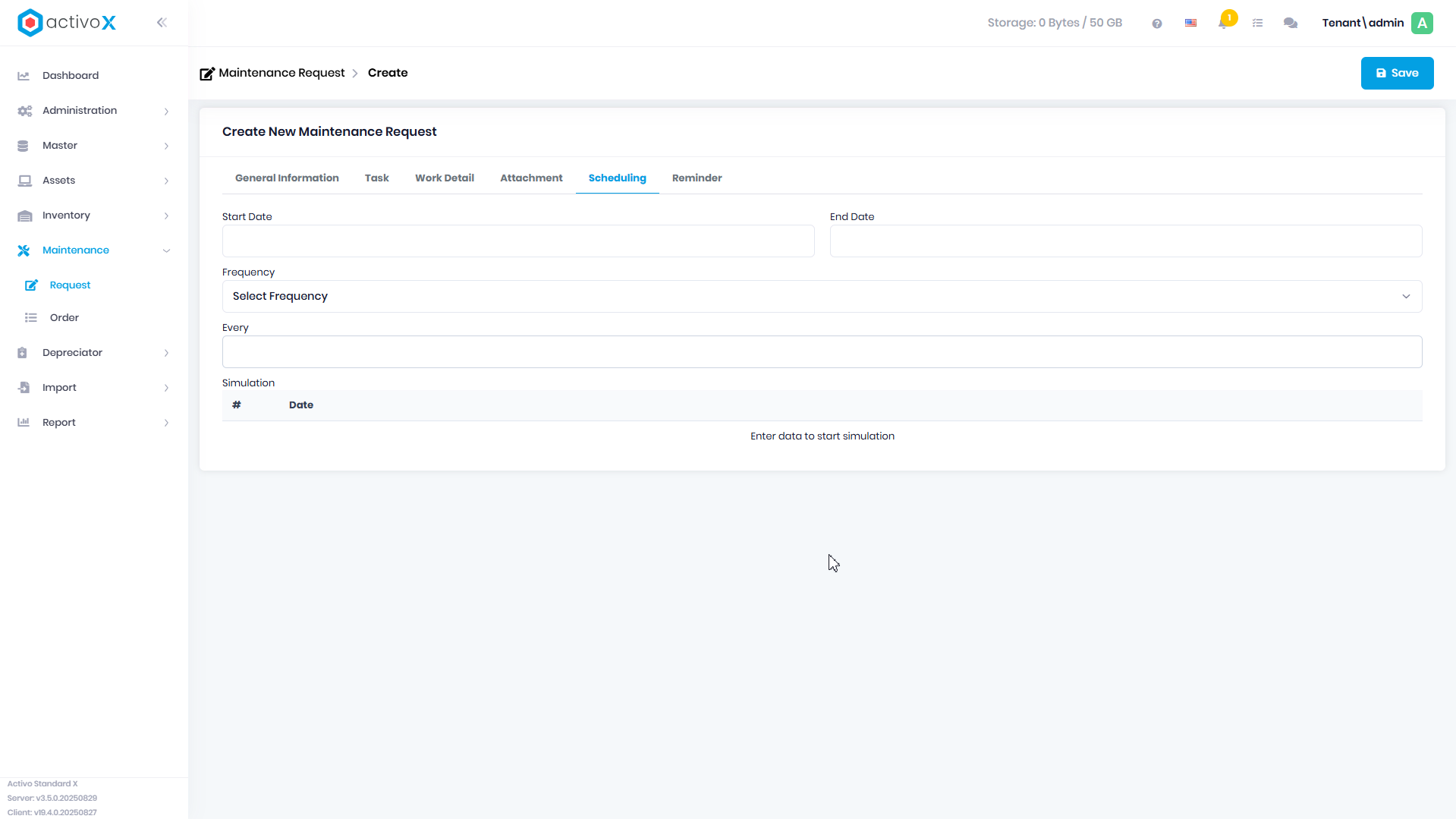
Pilih tab Scheduling jika ingin membuat maintenance yang terjadwal planned maintenance
-
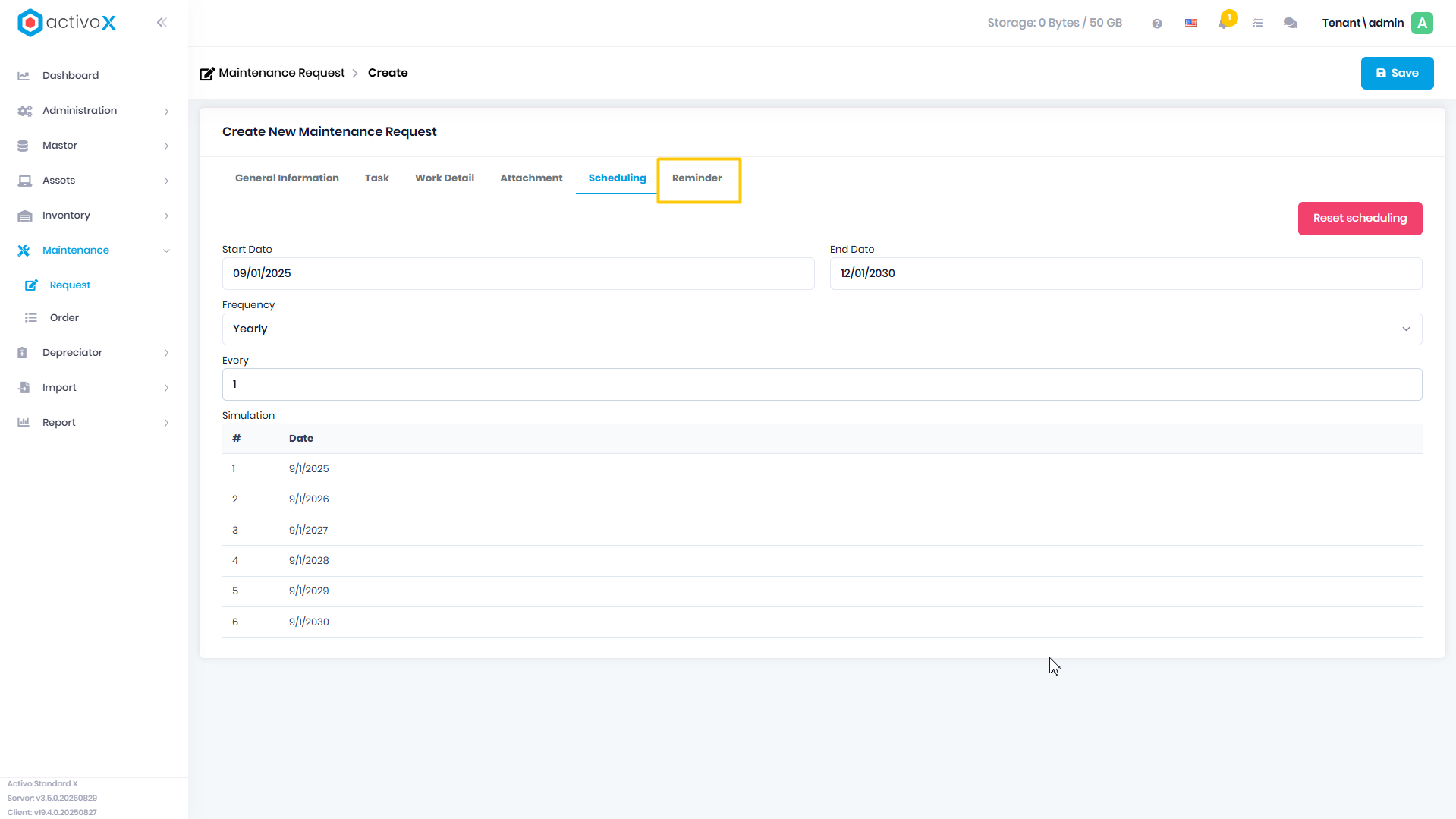
Isi data-data yang ada pada scheduling, bagian simulation akan terisi otomatis sesuai data yang diisi
-
Pilih tab Reminder untuk mengatur siapa saja yang akan mendapat pesan pengingat yang berkaitan dengan Maintenance Request ini. Reminder bisa melalui Email ataupun Notification di aplikasi
-
Isi data-data yang ada pada reminder. Pesan pengingat yang dikirim melalui email atau notification akan terkirim ke Creator/SPV Creator/Assignee/SPV Assignee (sesuai dengan user yang diceklis pada bagian Reminding to)
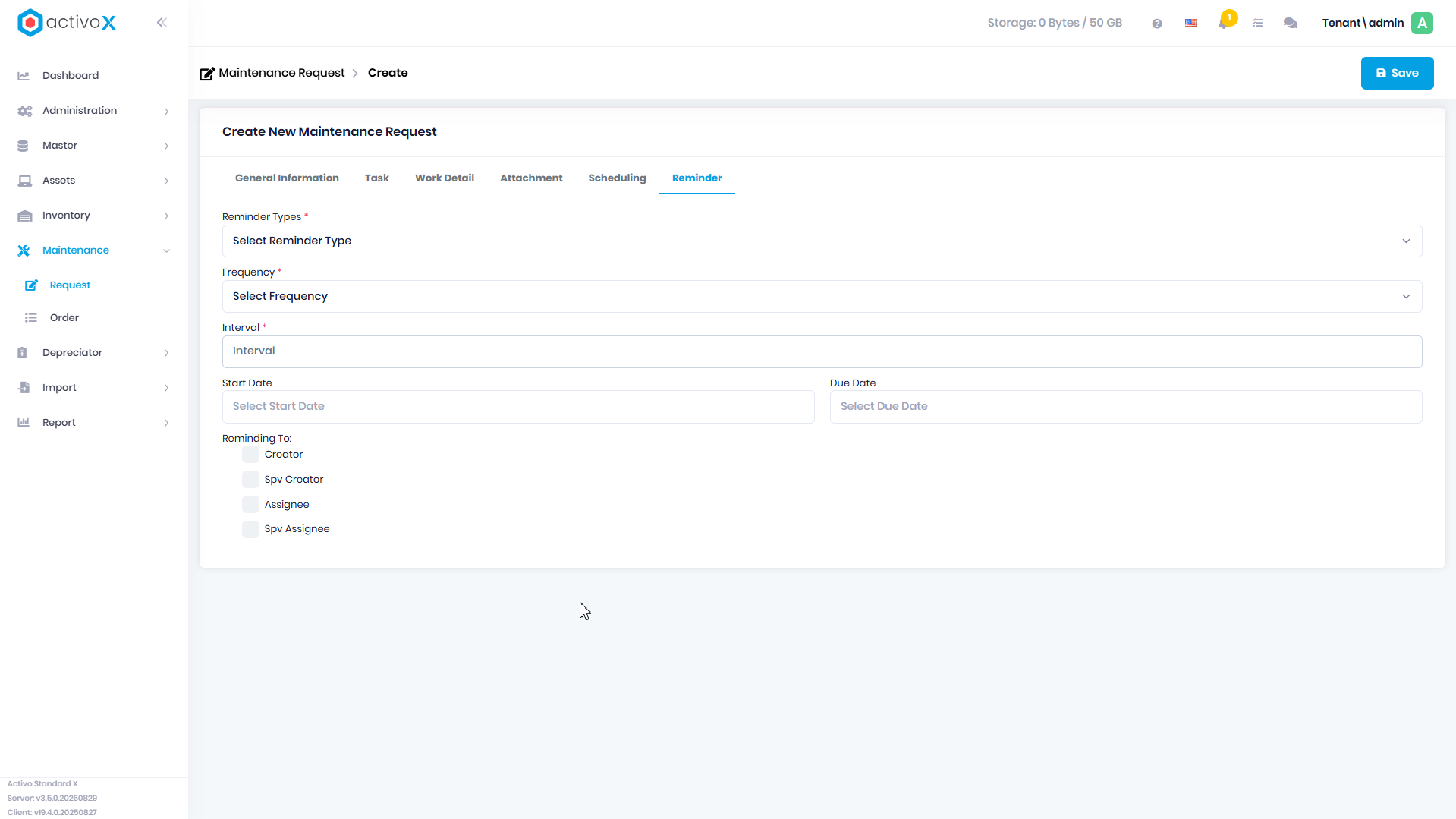
-
Klik Save untuk menyimpan maintenance
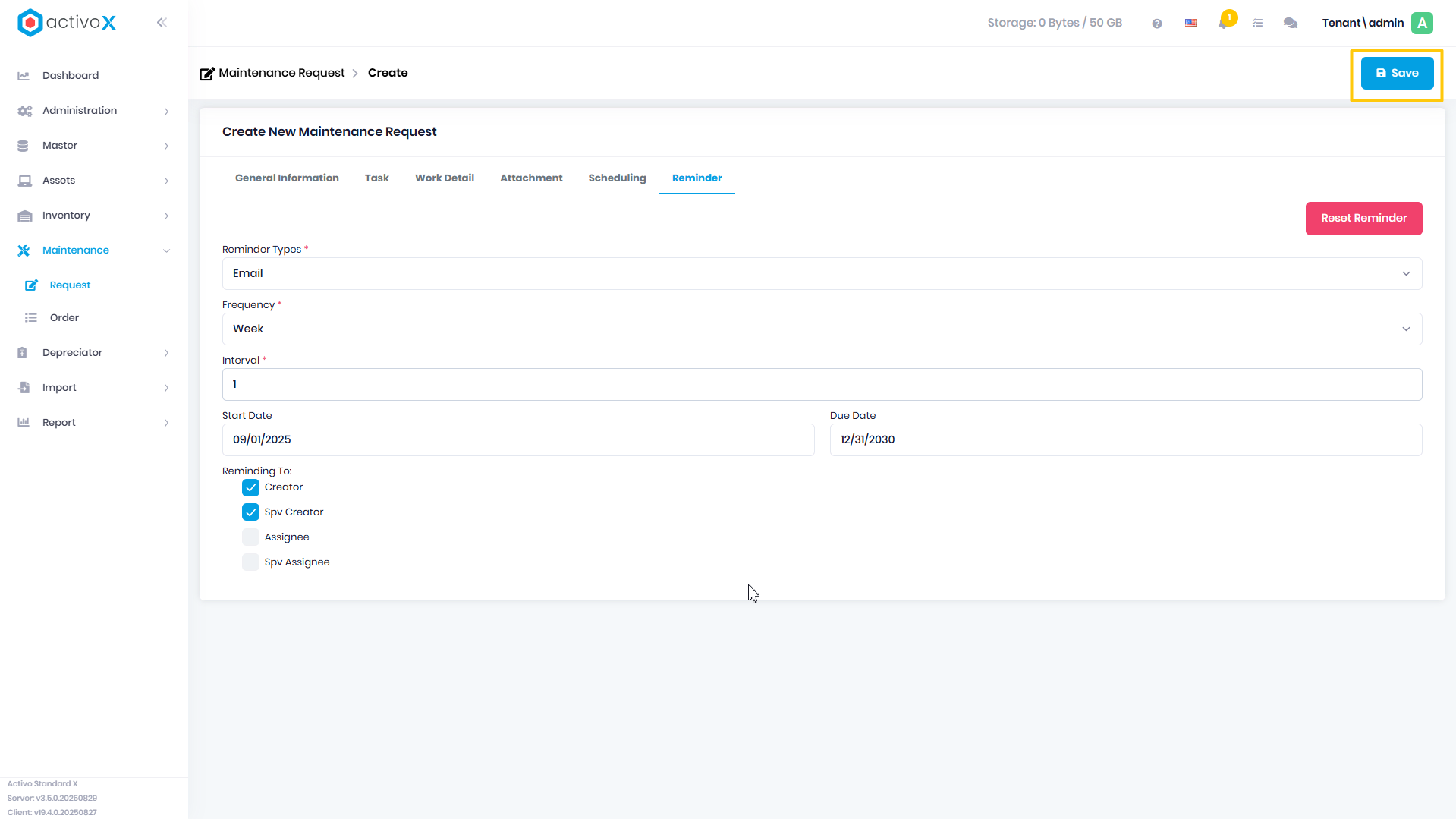
Note:
- Hanya data yang ada pada tab General Information yang wajib diisi
Mengubah Maintenance Request
-
Klik menu maintenance lalu pilih Request
-
Klik Action
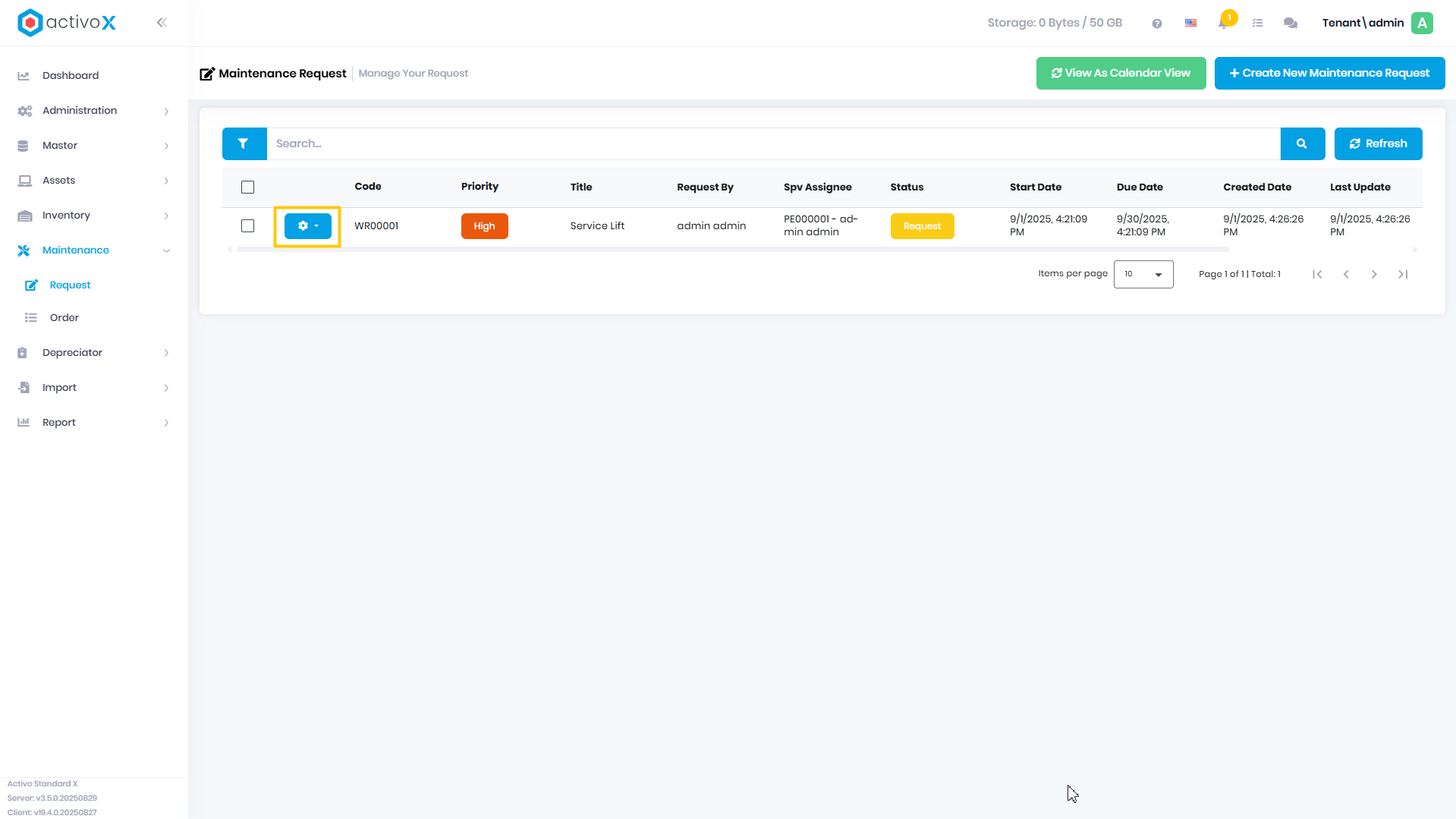
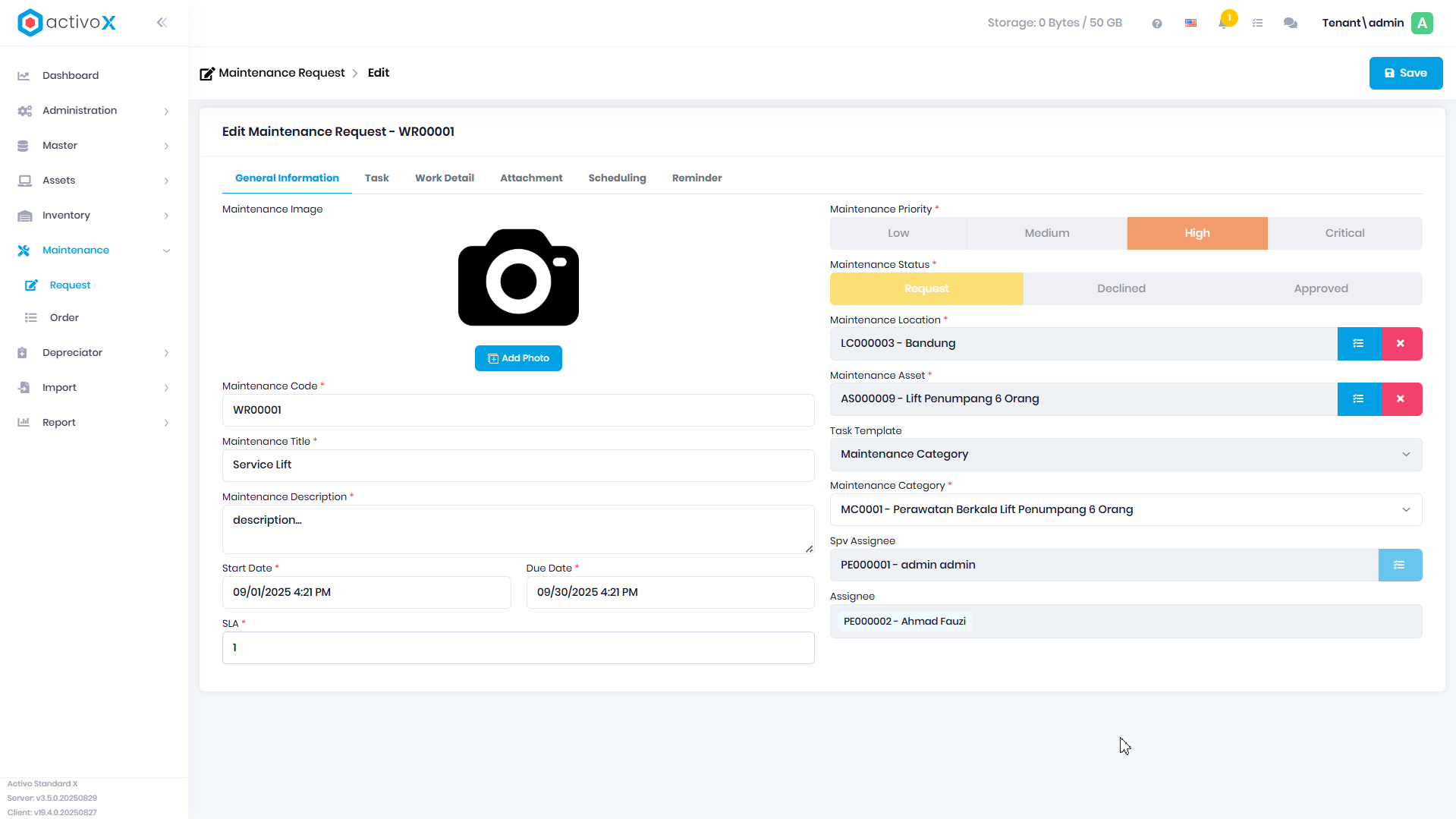
- Klik View Detail
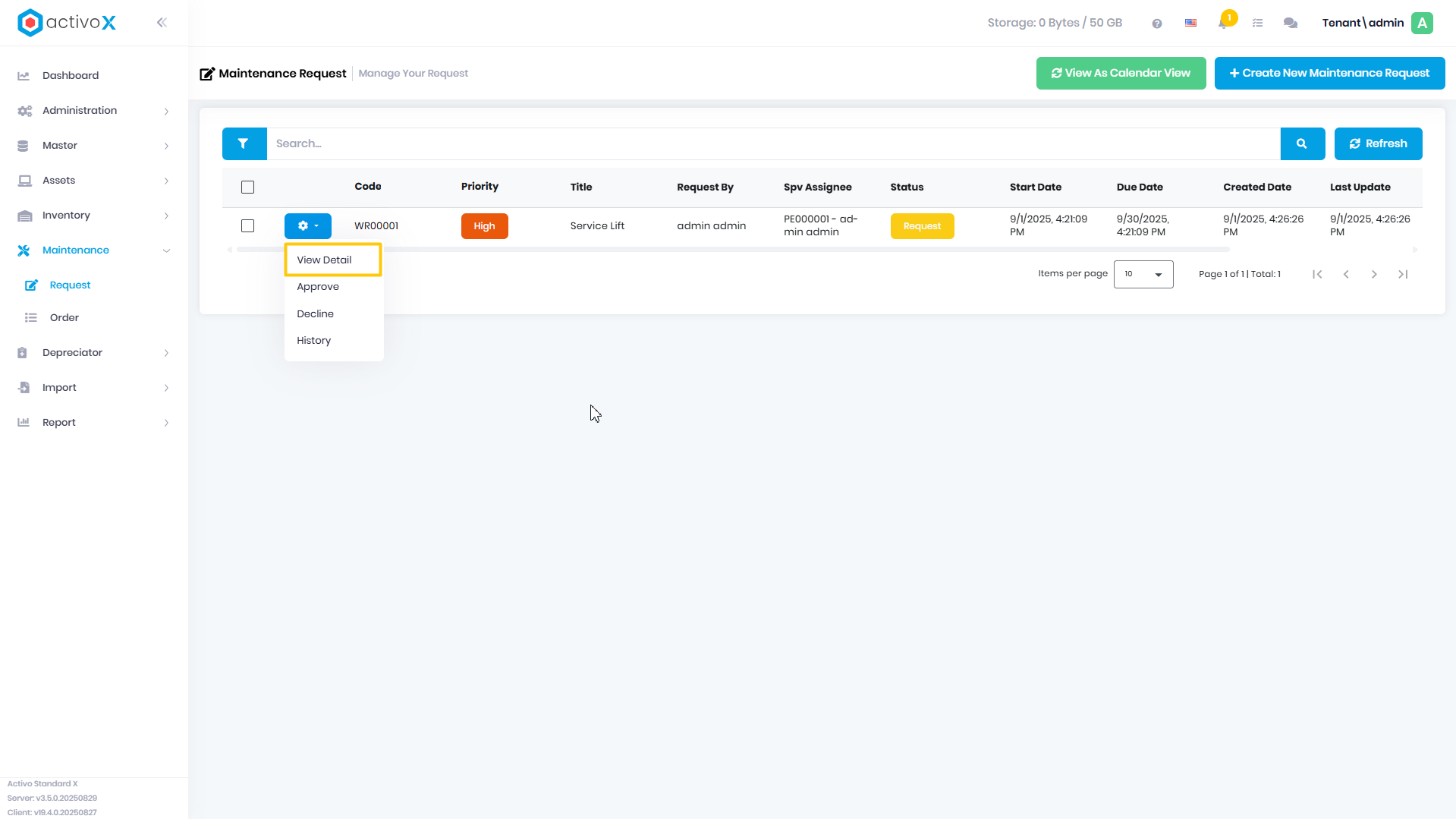
- Ubah informasi Maintenance Request, lalu klik Save
Menyetujui Maintenance Request menjadi Maintenance Order
- Klik menu maintenance lalu pilih Request
- Klik Action
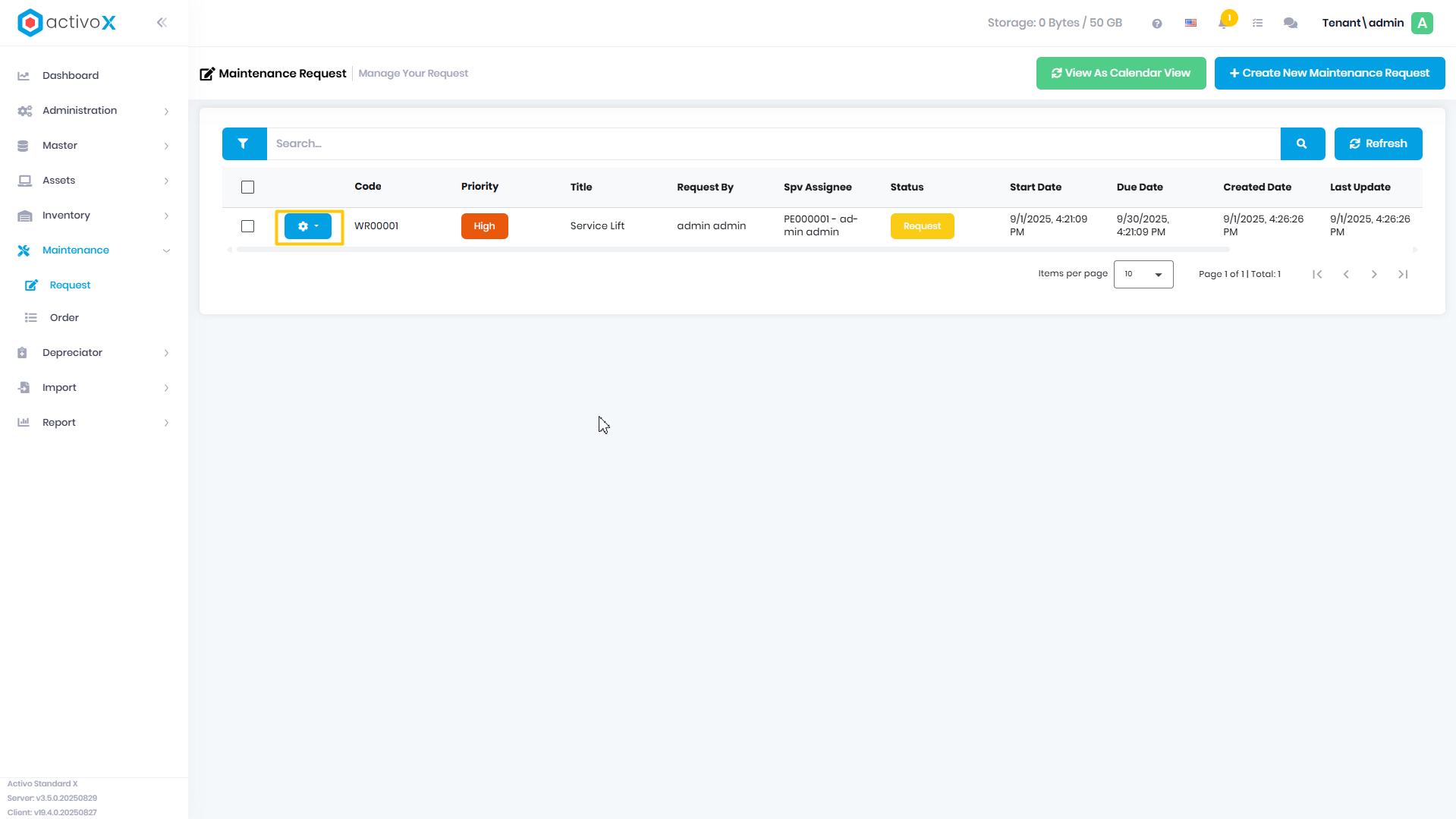
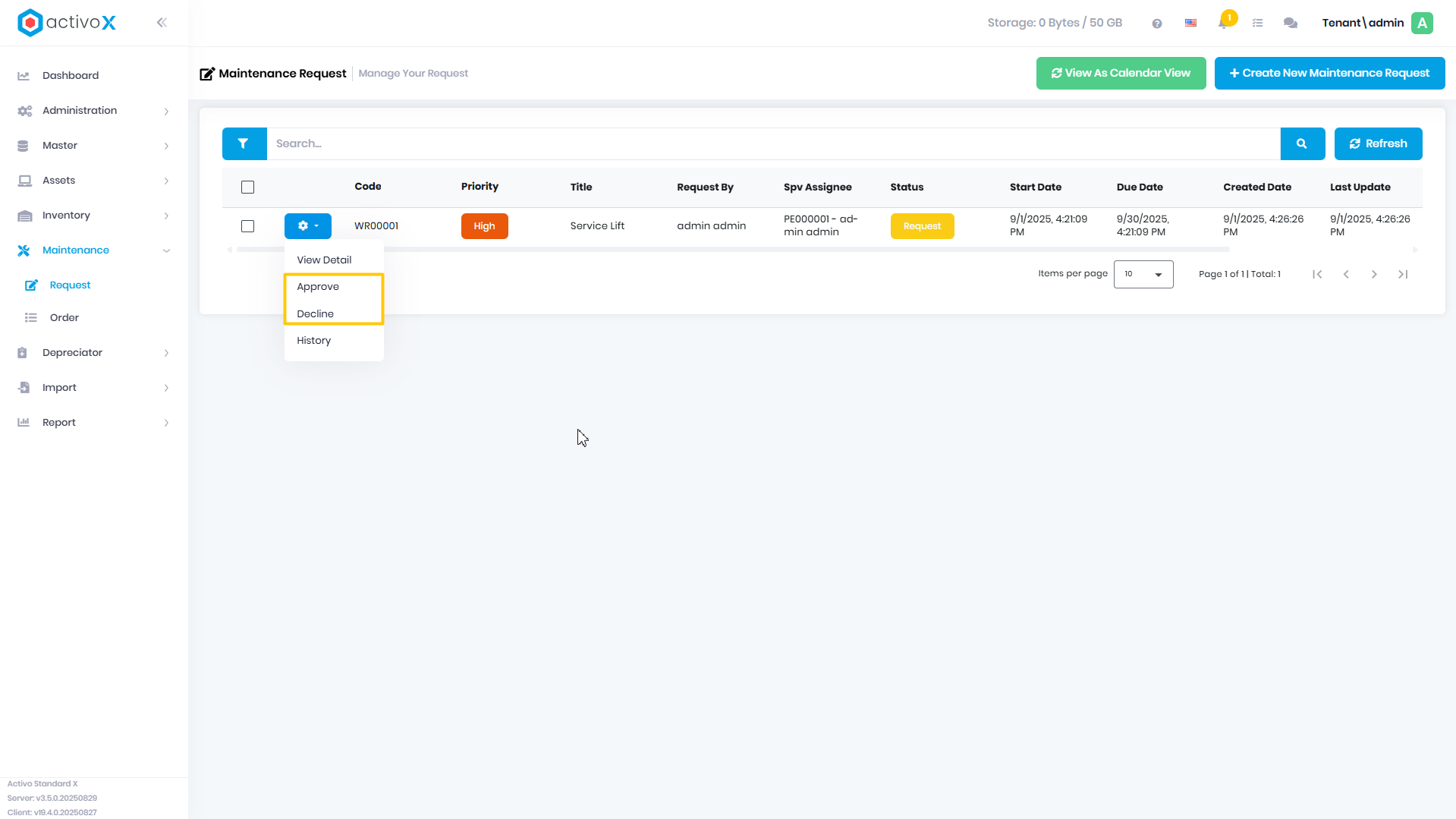
- Pilih "Approve" untuk menyetujui maintenance request yang akan dikerjakan di maintenance order atau pilih "decline" untuk untuk menolak permintaan maintenance
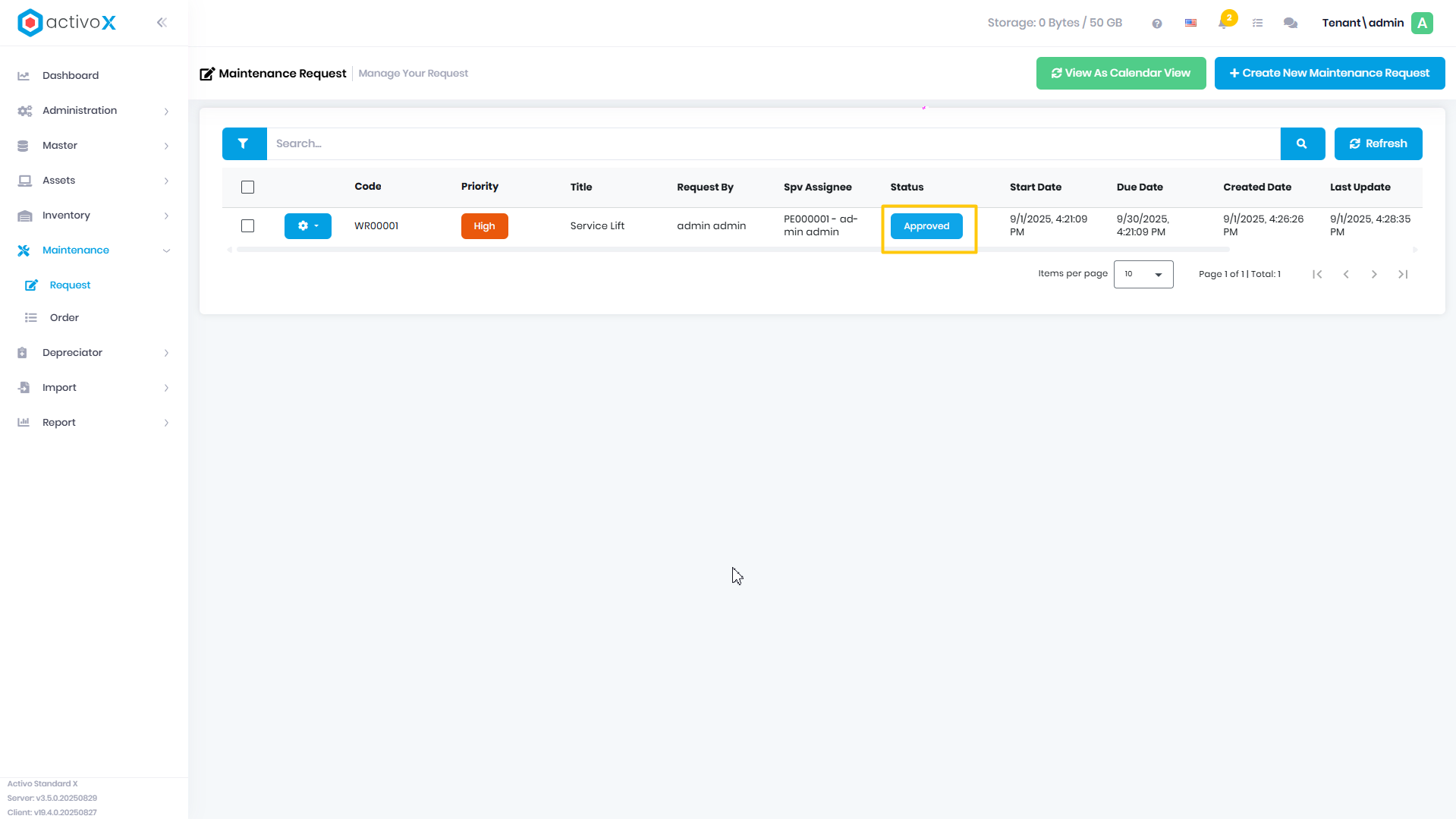
- Jika maintenance di approve, maka status nya akan menjadi "Approved" dan maintenance tersebut akan tampil juga di maintenance order
- User yang dapat melakukan approval adalah user yang terdaftar sebagai SPV Assignee pada maintenance tersebut
Melihat Riwayat Maintenance Request
- Klik menu maintenance lalu pilih Request
- Klik Action
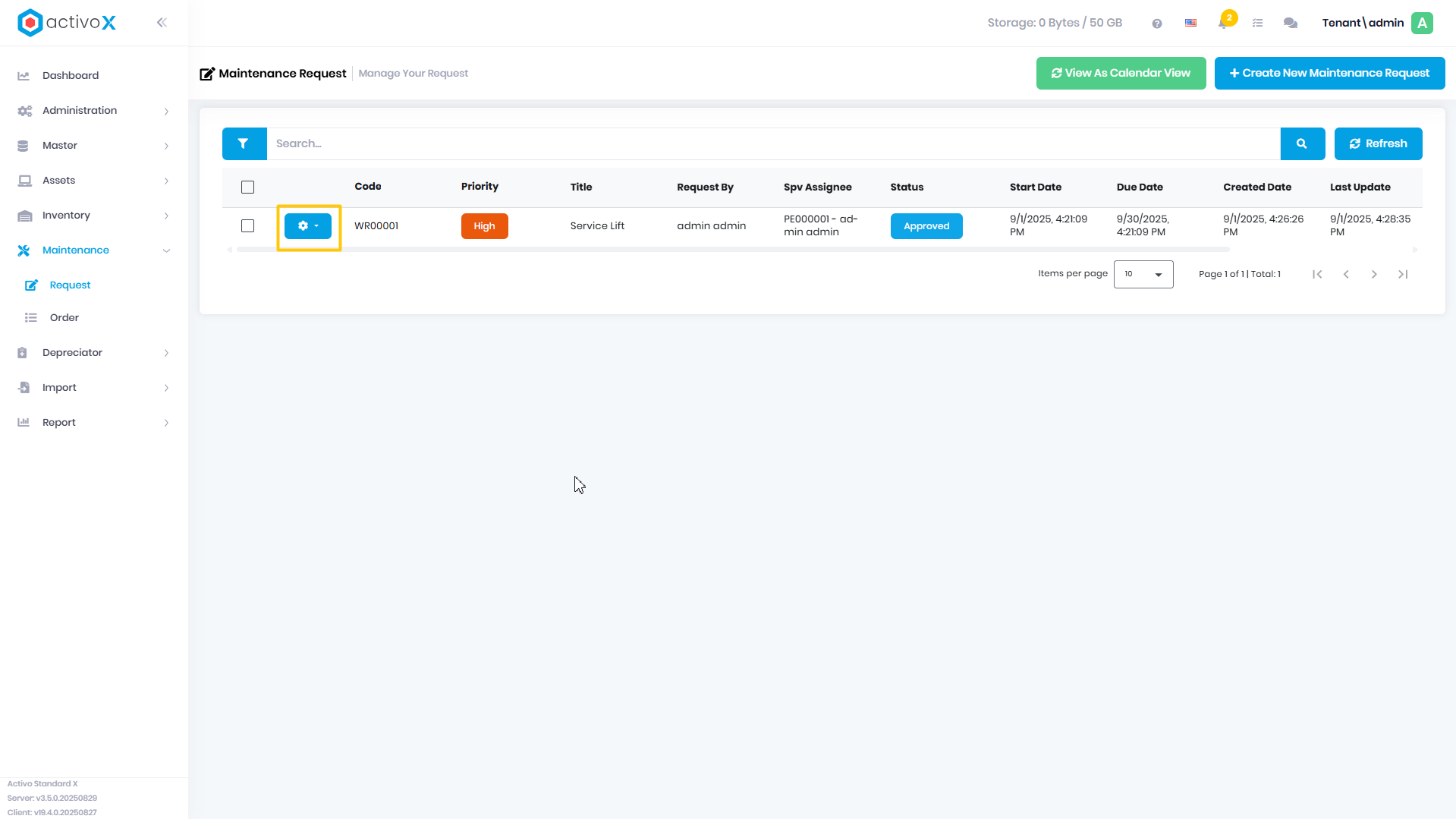
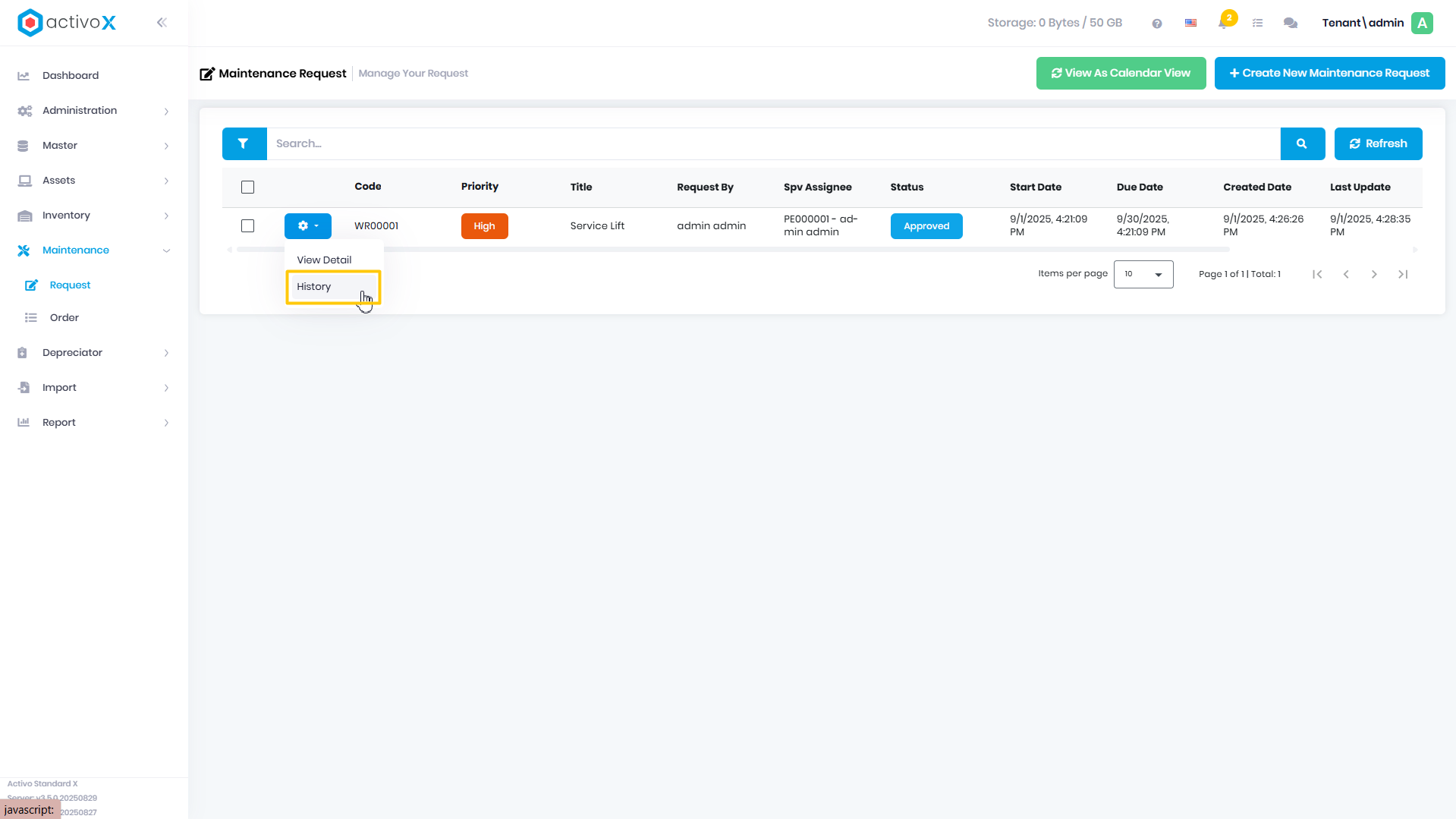
- Klik History
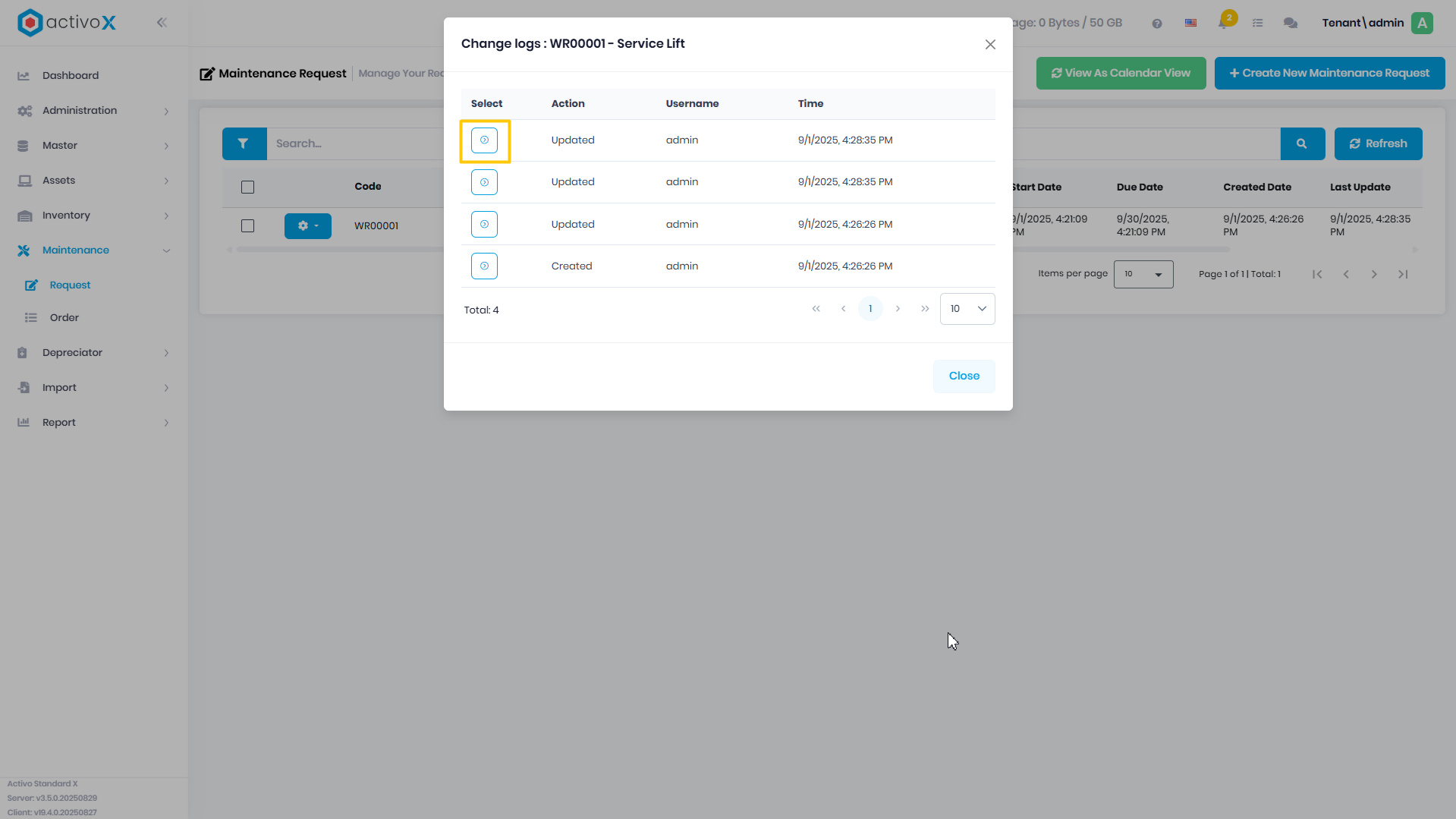
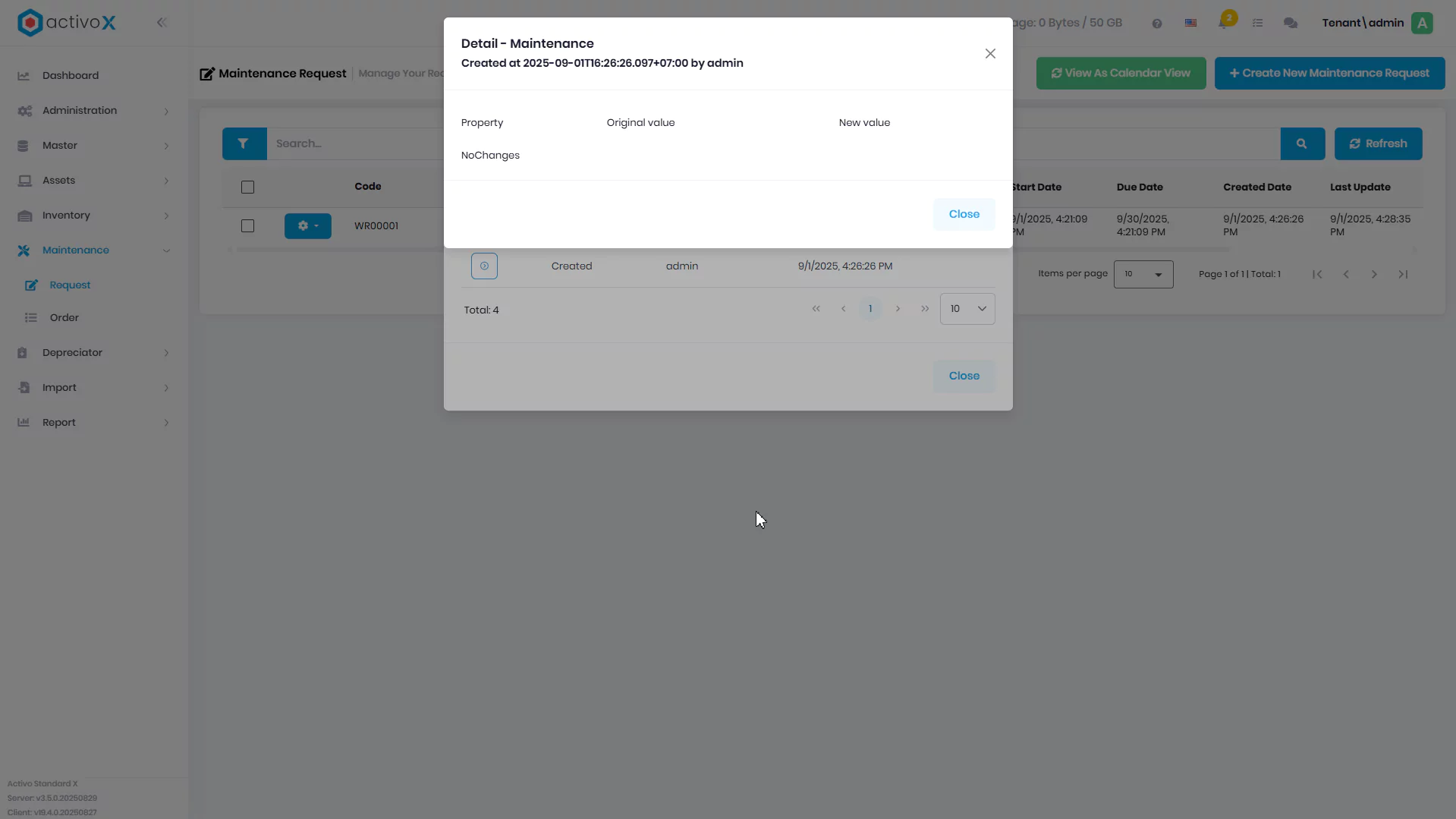
- Pilih salah satu Change Log untuk melihat detail riwayat perubahan category
**Melihat Maintenance Order dalam tampilan Calender
- Klik menu maintenance lalu pilih Order
- Pilih button View as Calendar View
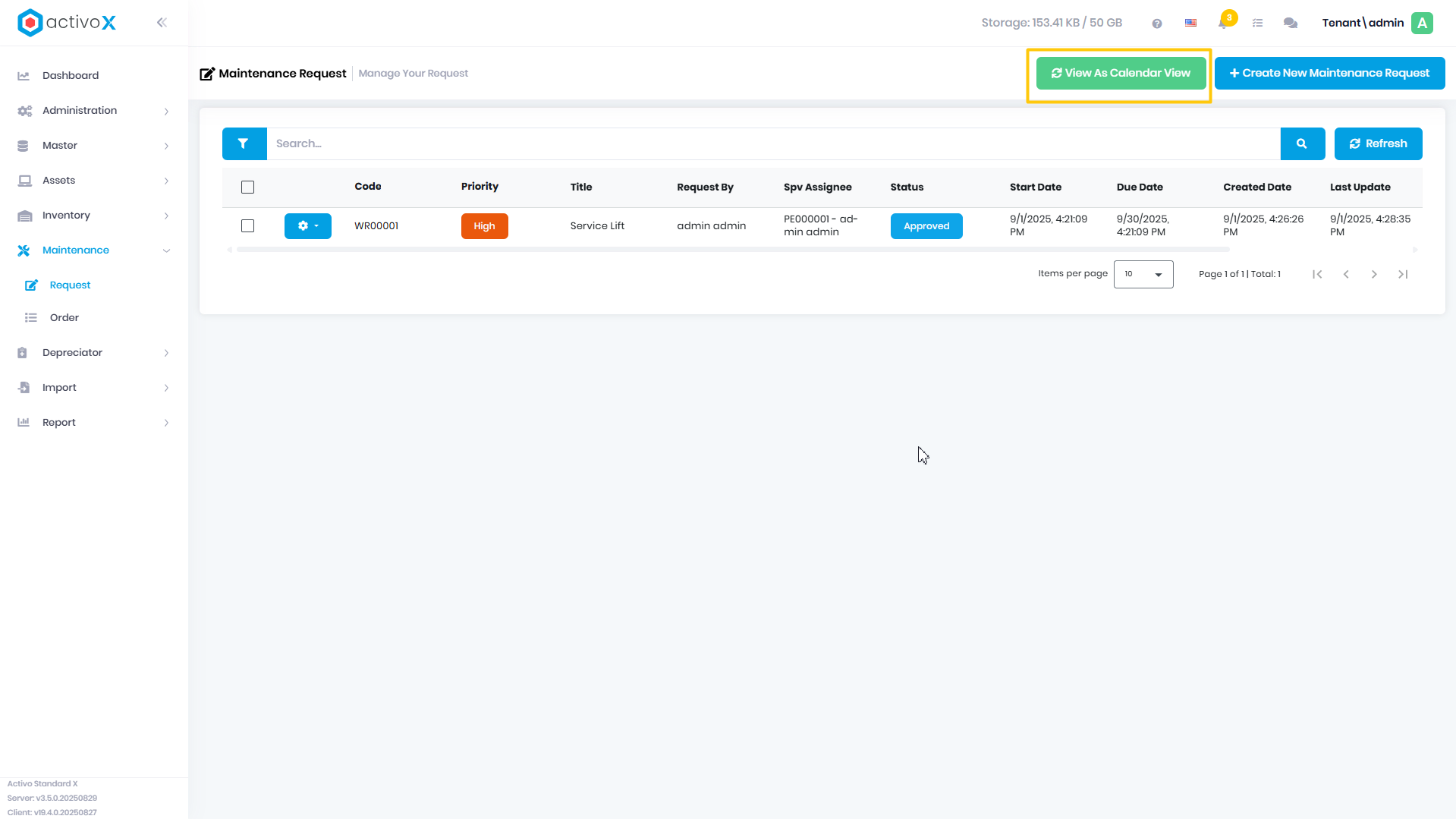
- Data maintenance akan tampil sesuai periode nya dalam bentuk kalender