Master Cost Center
Master Cost Center merupakan menu dalam Activo Asset Management yang berfungsi untuk mengelola data pusat biaya atau cost center terkait pengelolaan aset. Menu ini menyimpan informasi keuangan dan organisasional tentang unit/departemen yang bertanggung jawab atas biaya pemeliharaan, penyusutan, dan pengelolaan aset.
Membuat Data Cost Center
-
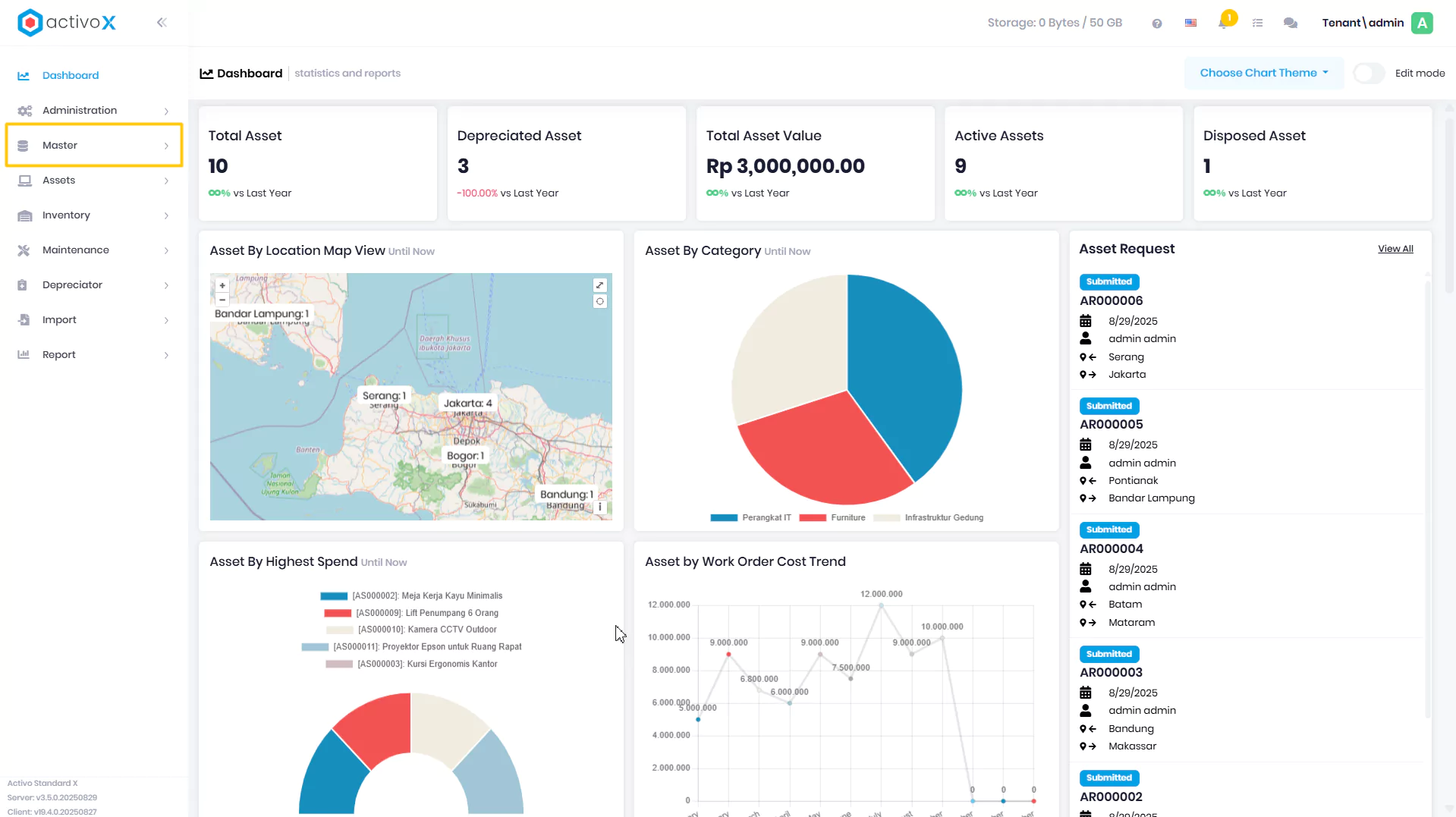
Klik menu Master
-
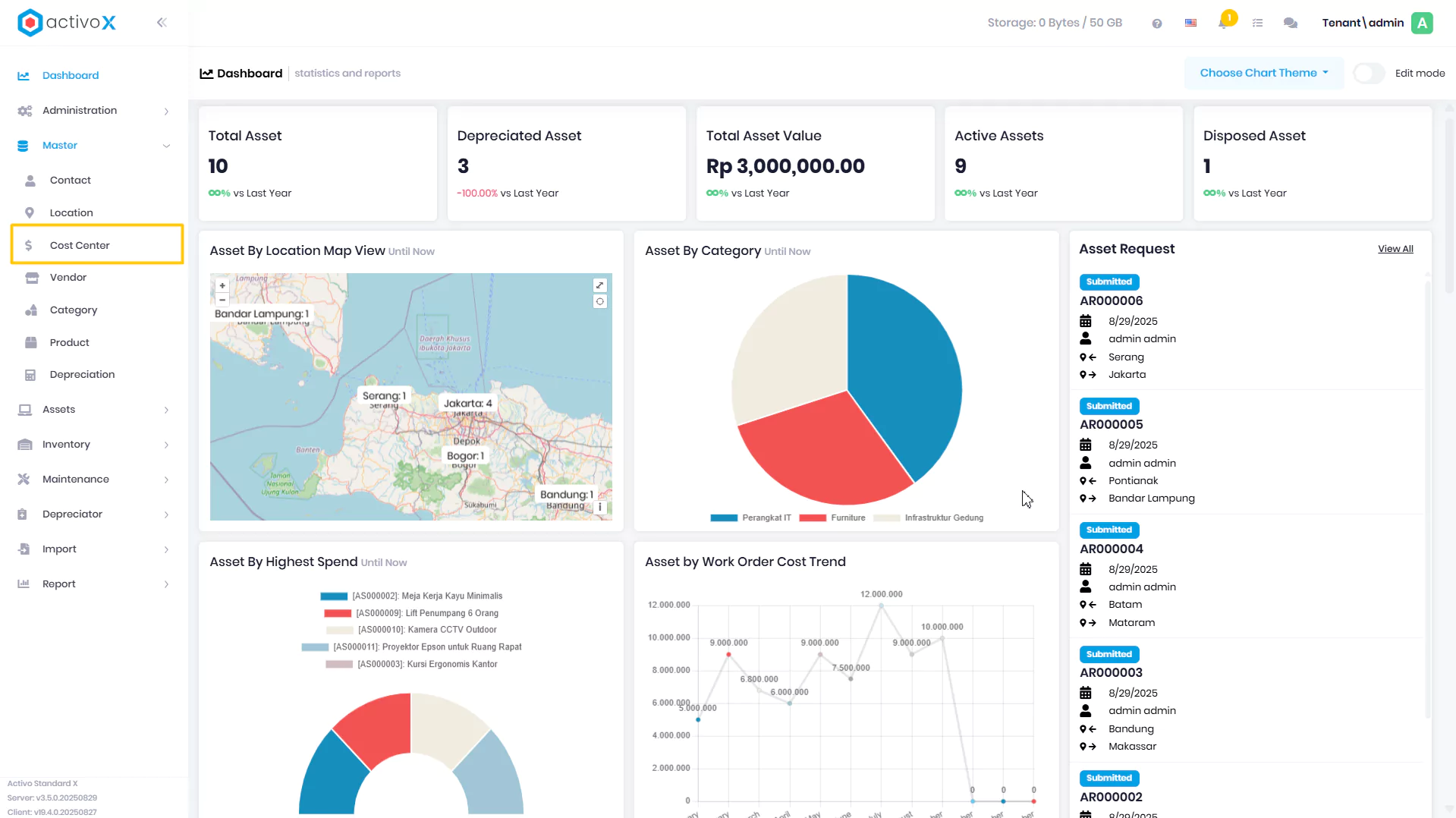
Pilih Cost Center
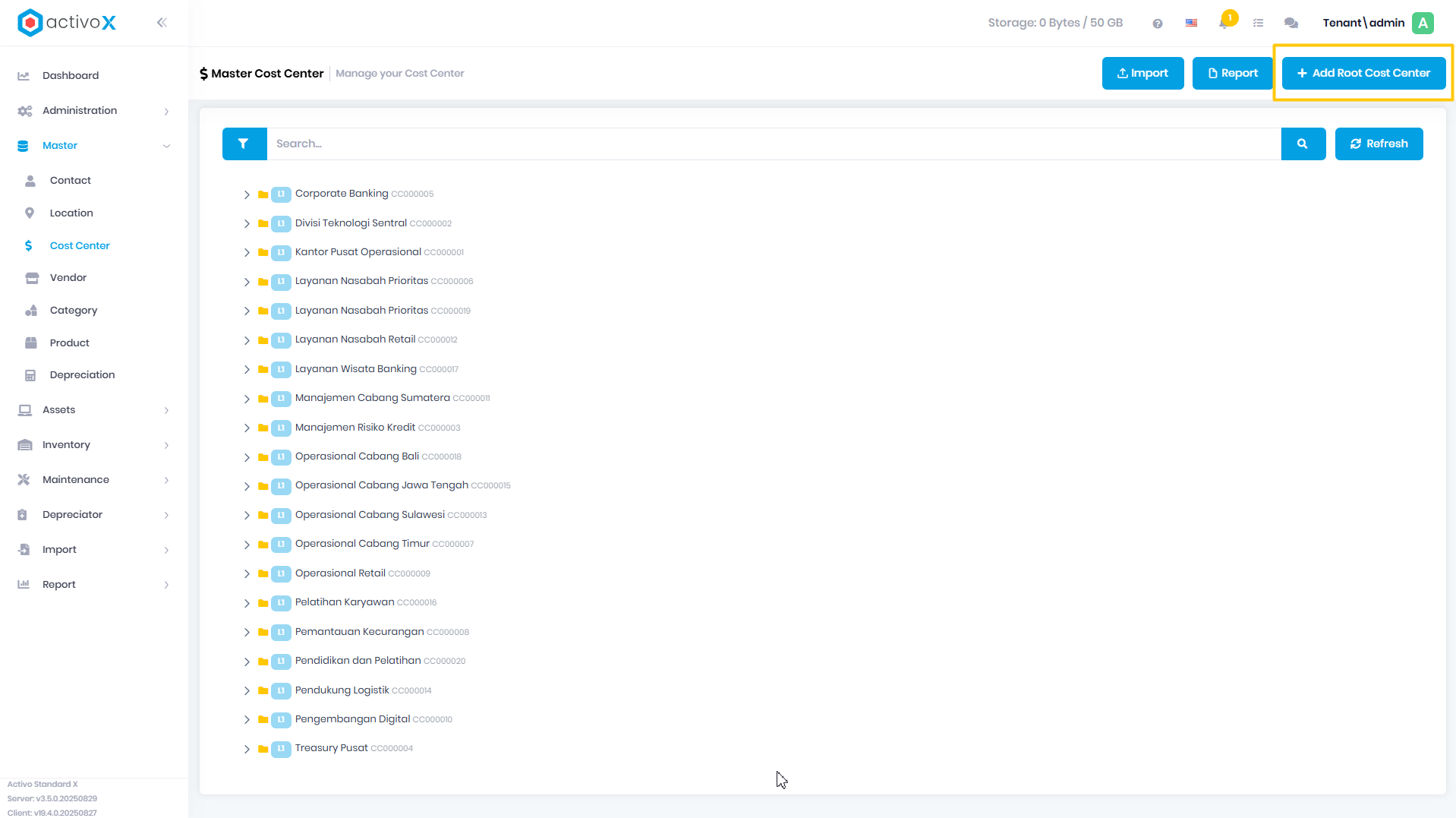
- Klik Add Root Cost Center
- Isi kolom-kolom berikut
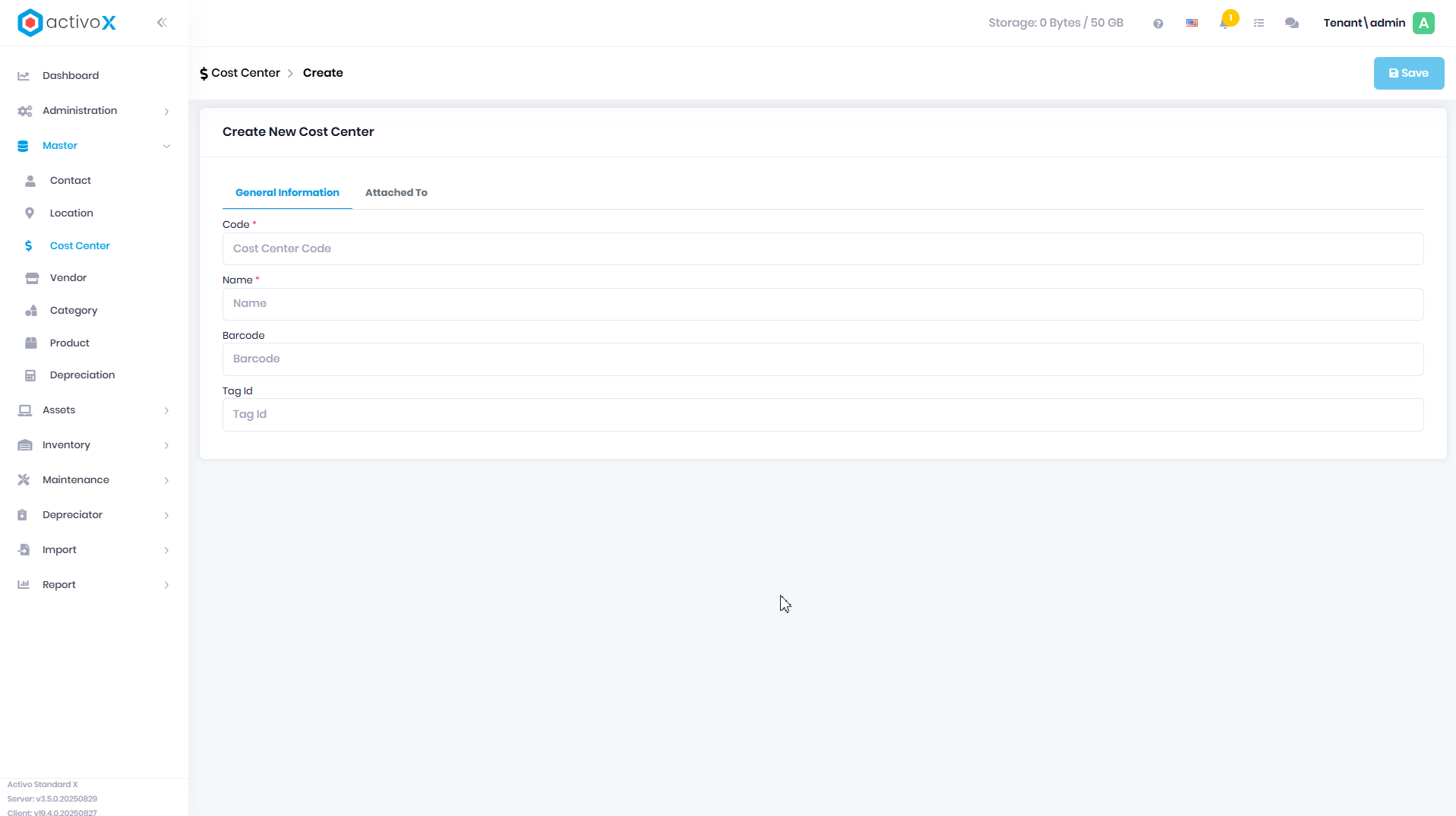
| No | Kolom | Penjelasan | Wajib diisi |
|---|---|---|---|
| 1. | Code | Kode unik setiap cost center yang dapat diisi secara manual ataupun otomatis dengan melakukan pengaturan pada Code Factory | Ya |
| 2. | Name | Nama Cost Center | Ya |
| 3. | Barcode | Kode yang berisi informasi cost center dan dapat dibaca oleh pemindai barcode | Tidak |
| 4. | Tag Id | nomor atau kode identifikasi pada cost center | Tidak |
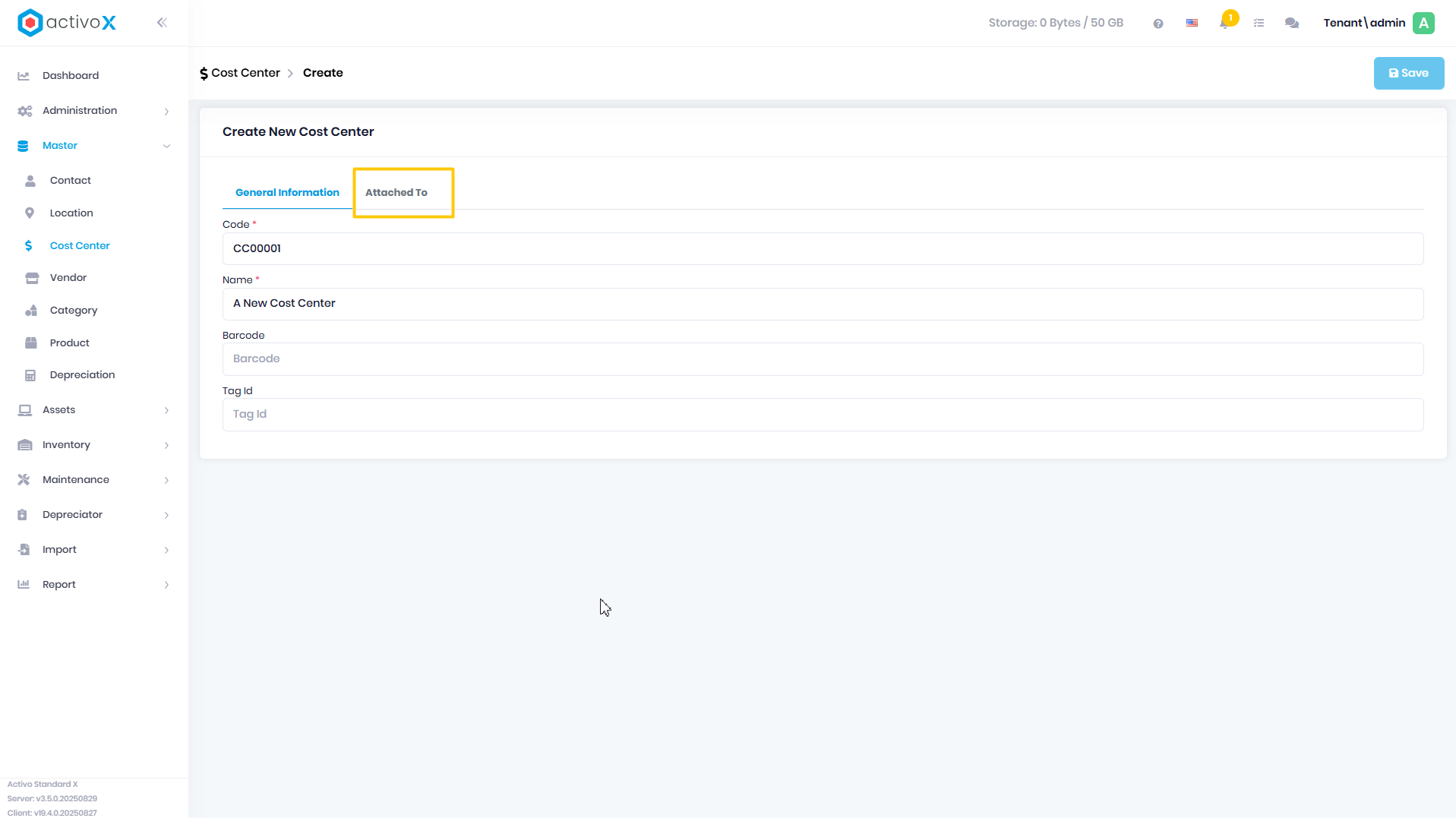
- Klik tab Attached To
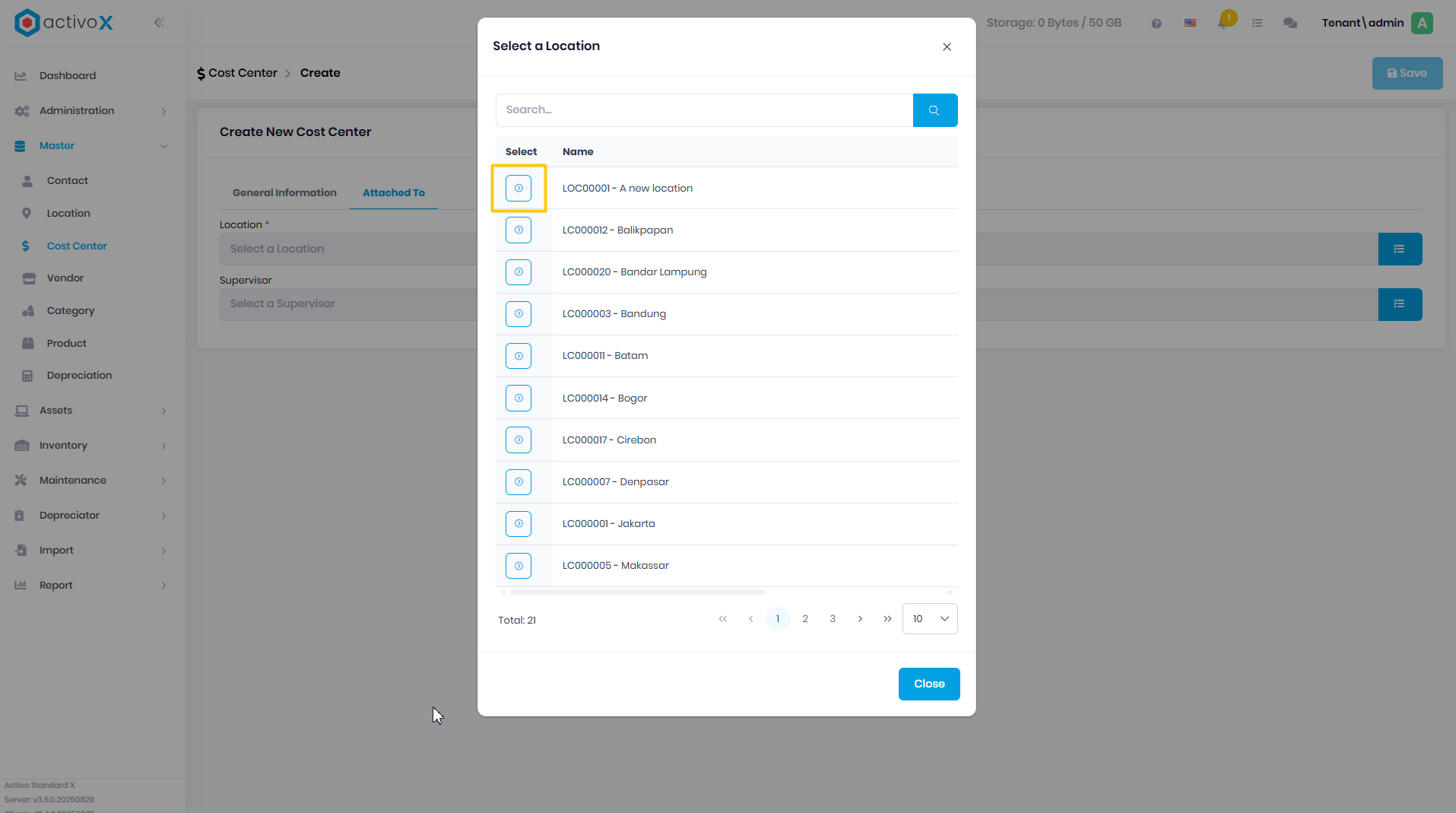
- Pilih Location
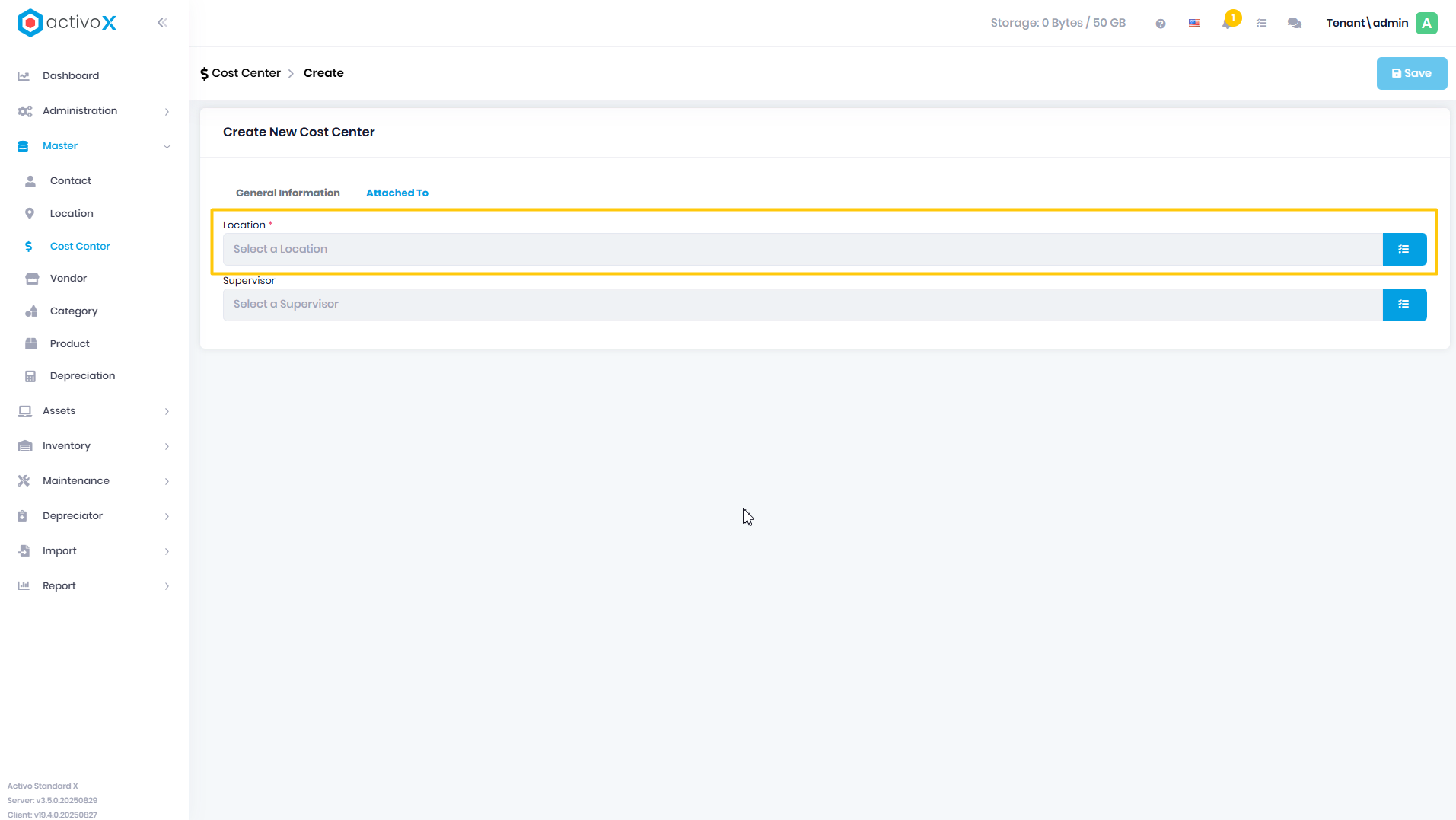
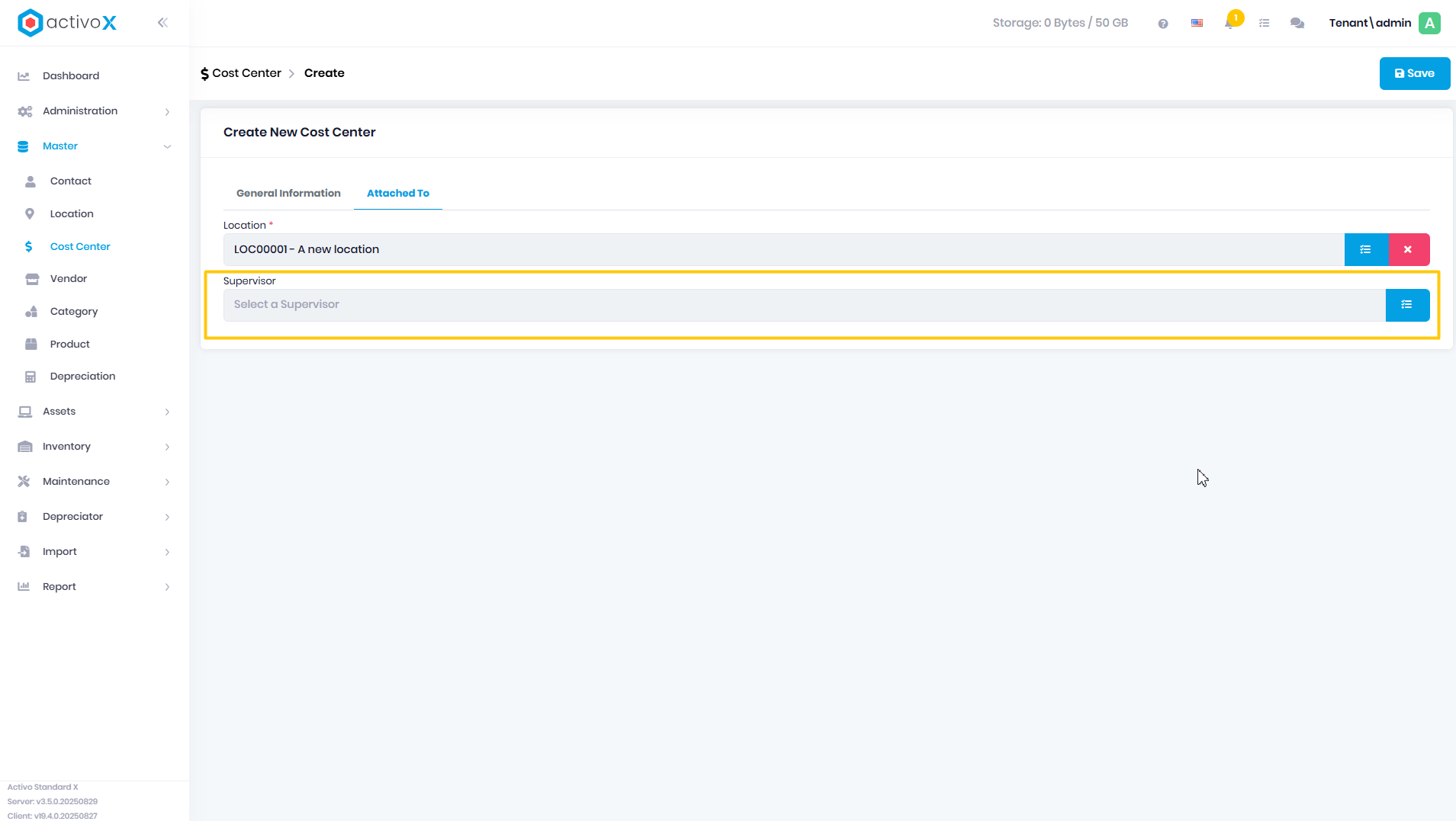
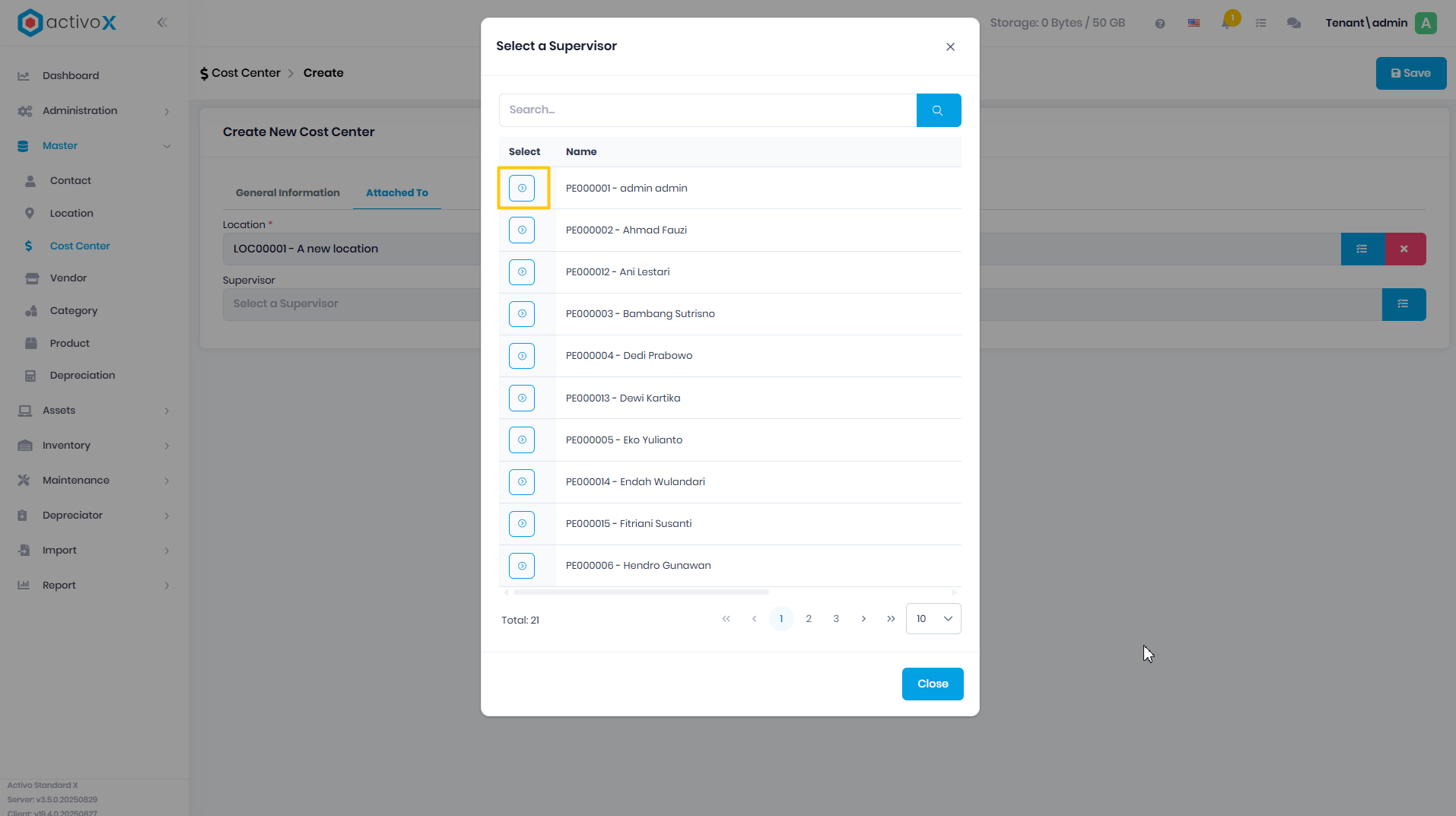
- Pilih Supervisor
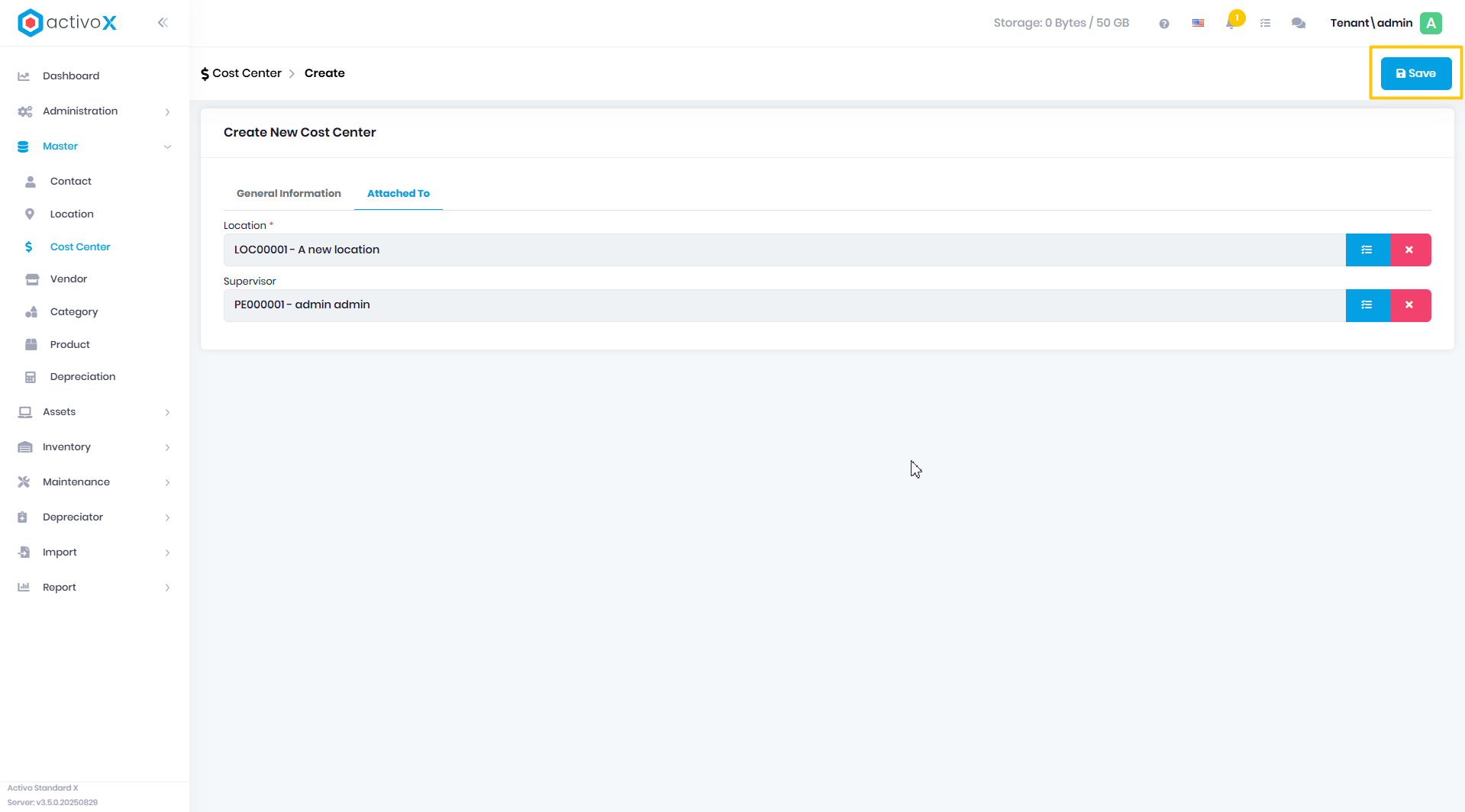
- Setelah selesai Anda dapat klik Save
Note:
- _Kolom Kode dapat diisi secara manual ataupun otomatis dengan melakukan pengaturan pada Code Factory
- Pastikan Anda memasukkan nama cost center(tidak dapat dikosongkan) sebelum klik simpan!
Mengubah data Cost Center
- Klik menu master lalu pilih Cost Center
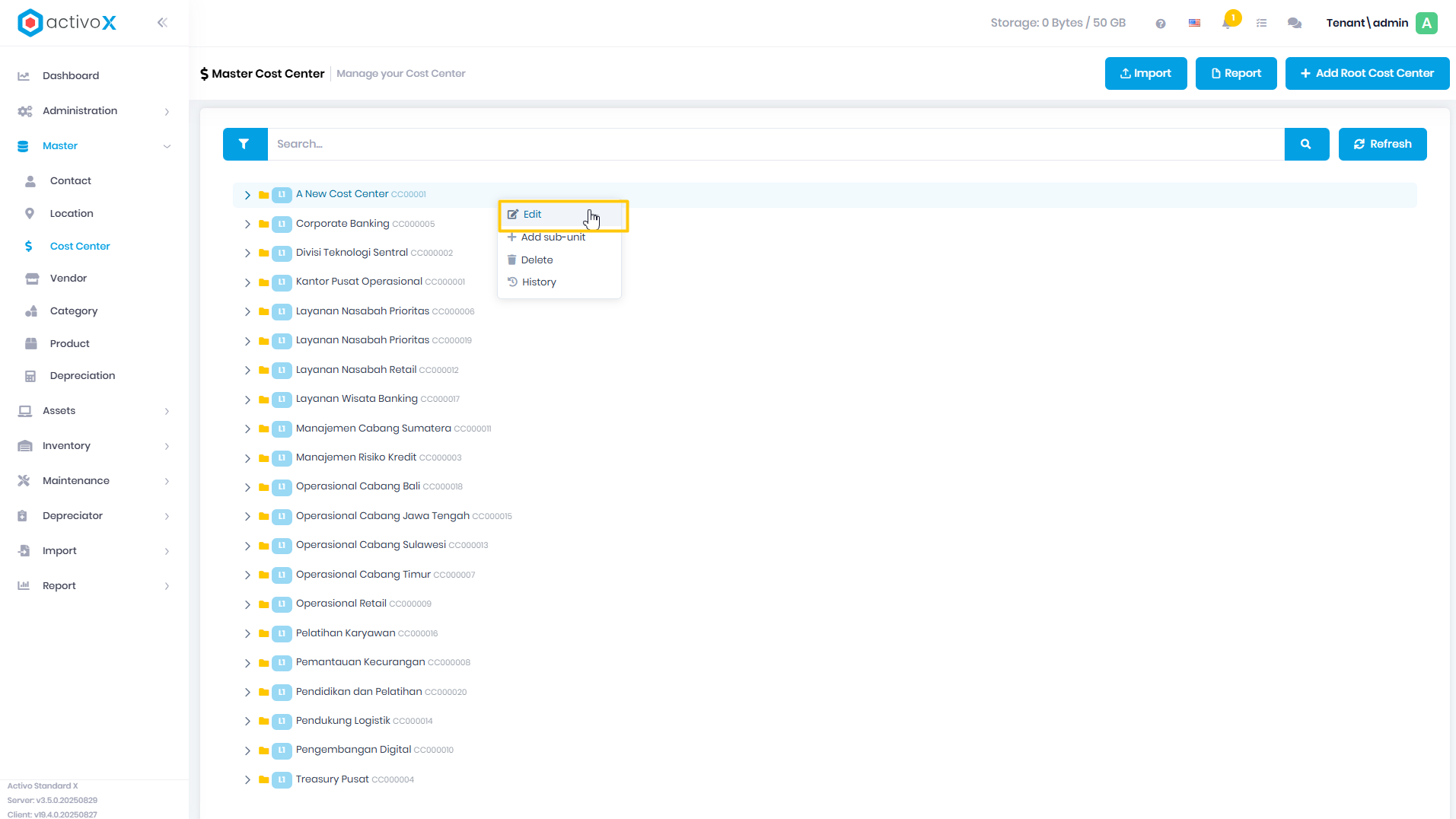
- Klik kanan pada Cost Center yang dipilih, lalu pilih Edit
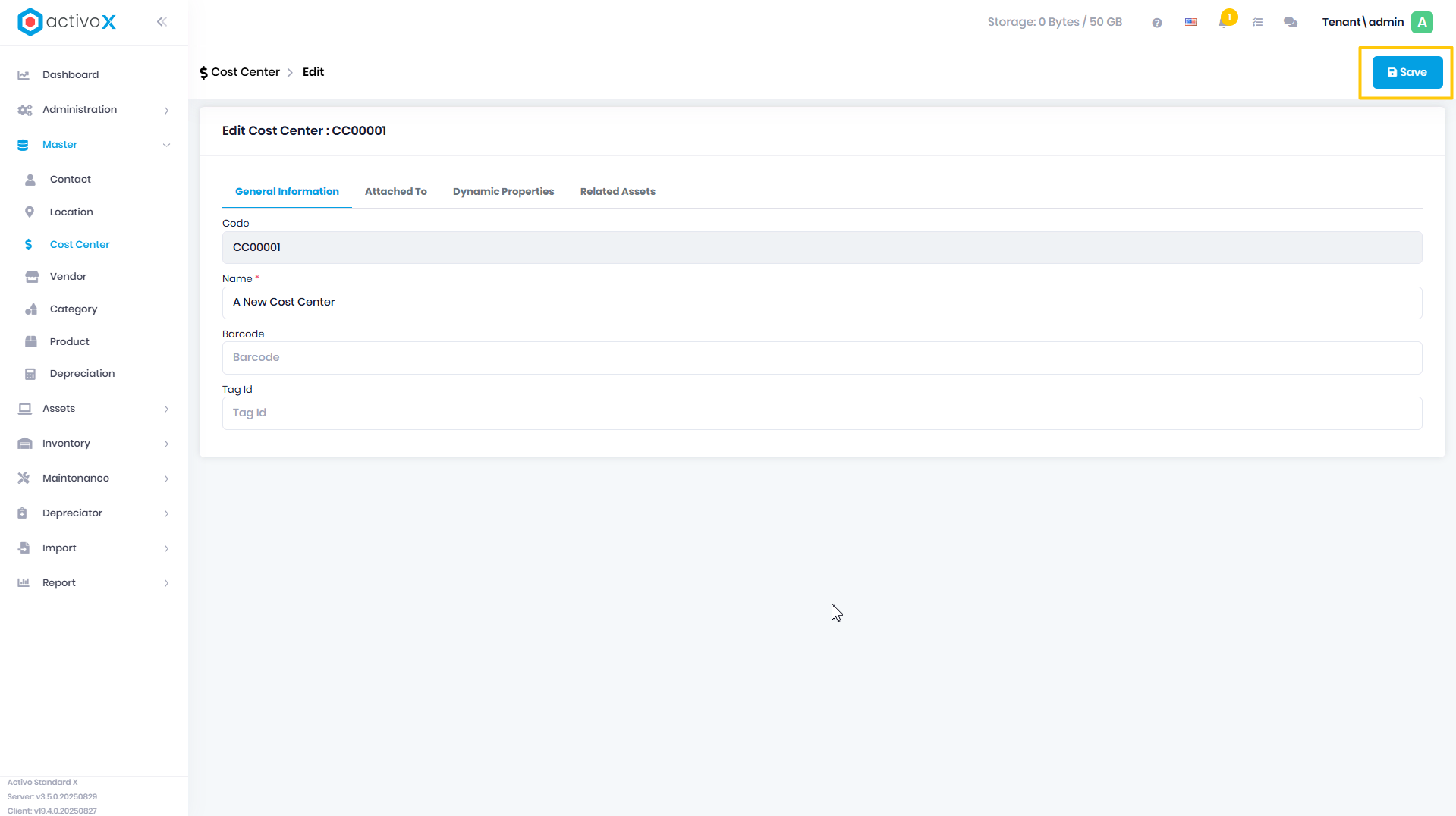
- Ubah Informasi cost center yang telah dipilih, lalu klik Save
Note:
- Kolom Kode tidak dapat diubah!
- Pastikan Anda memasukkan nama cost center kembali (tidak dapat dikosongkan) sebelum klik simpan!
Membuat sub unit Cost Center
- Klik menu master lalu pilih Cost Center
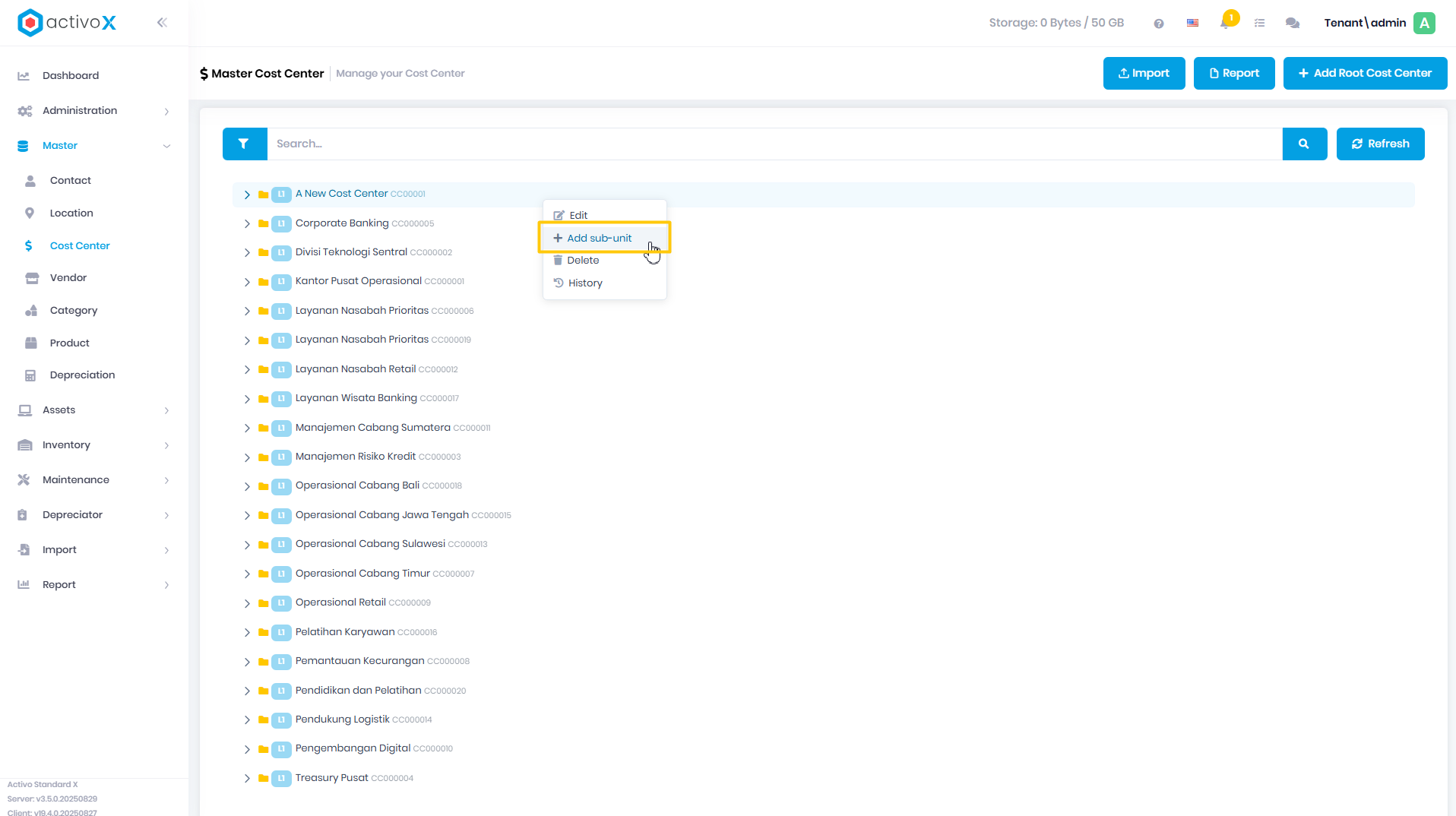
- Klik kanan pada Cost Center yang dipilih, lalu pilih Add sub-unit
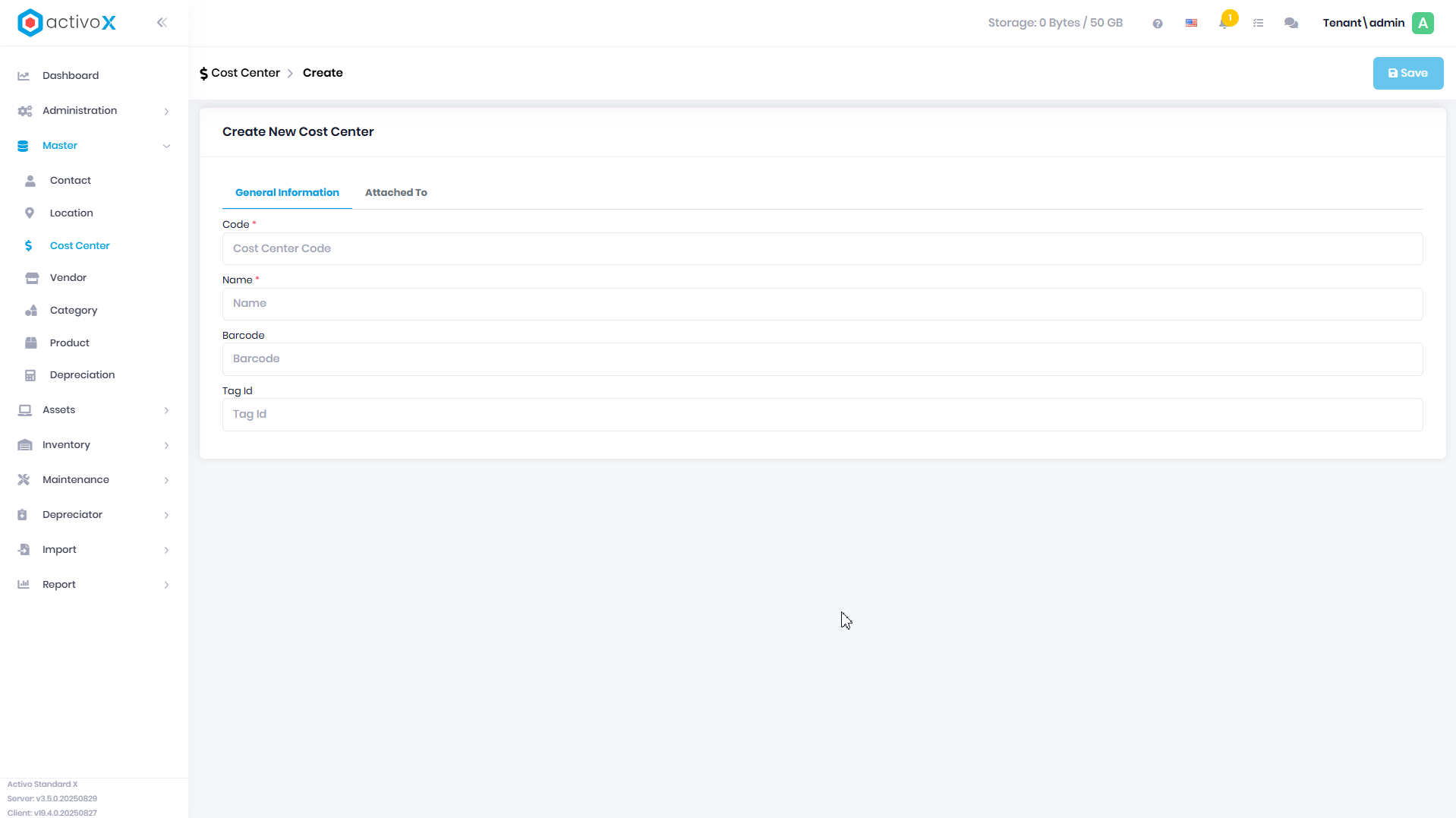
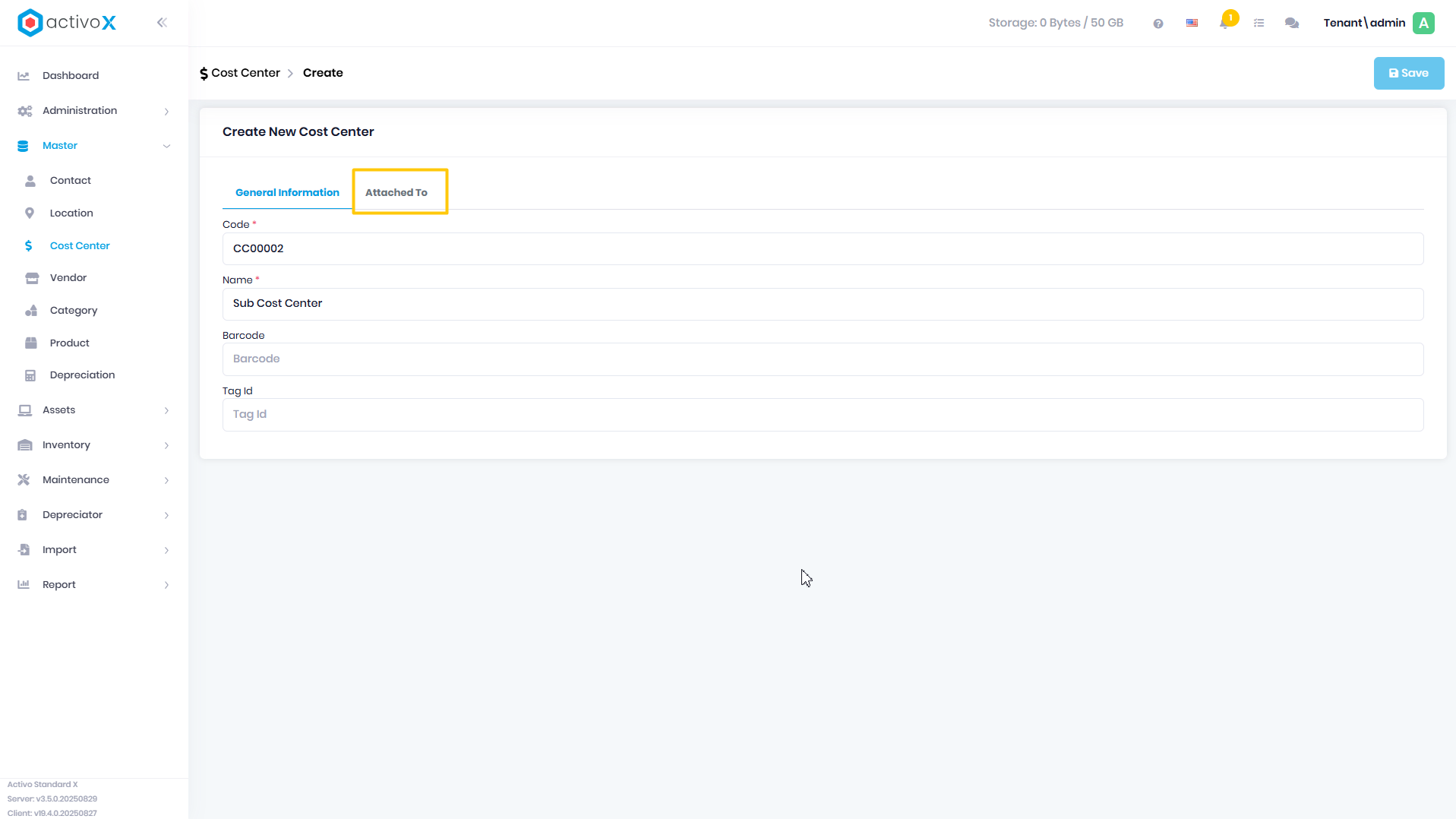
- Isi kolom-kolom berikut
- Klik tab Attached To
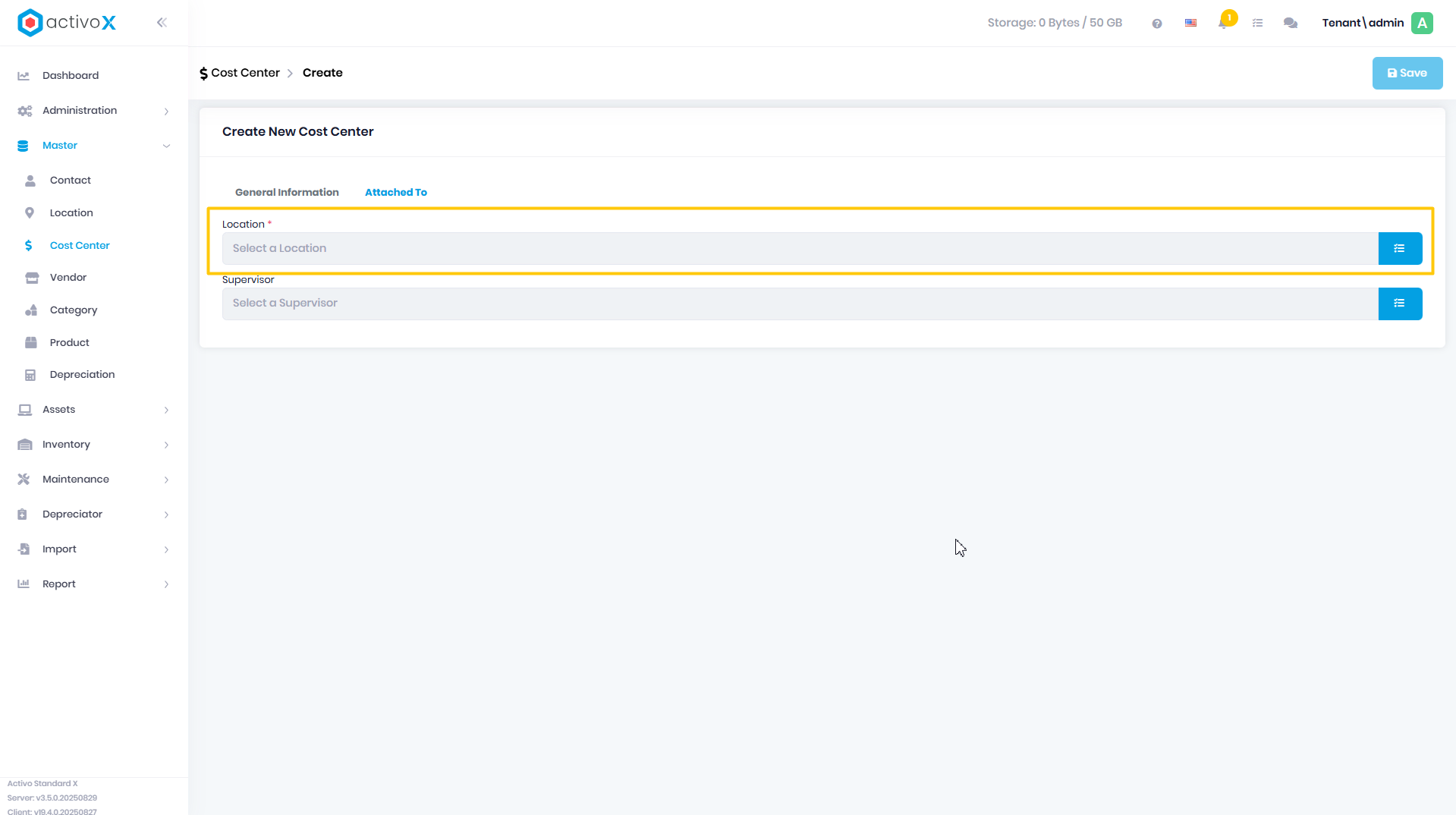
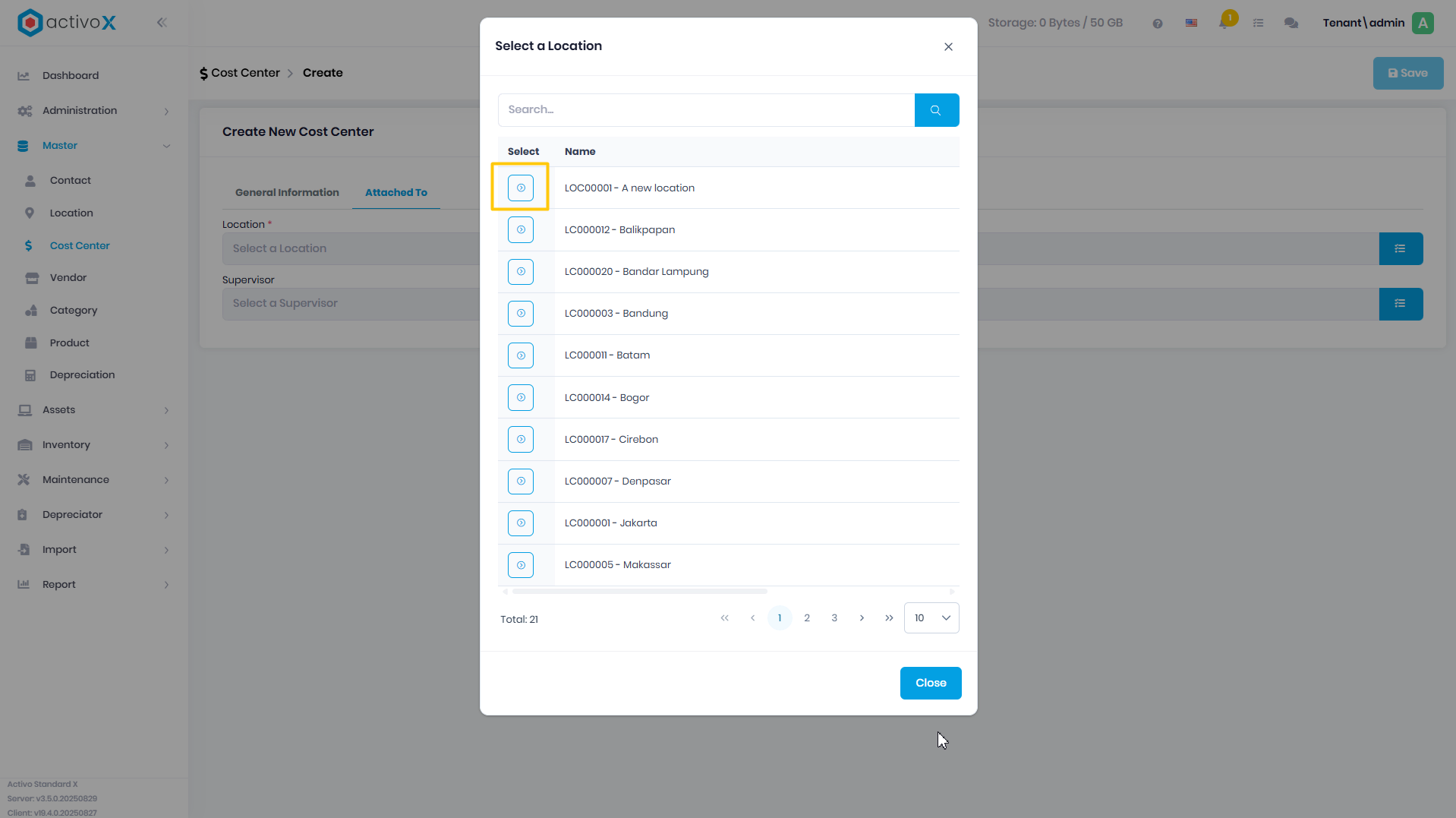
- Pilih Location
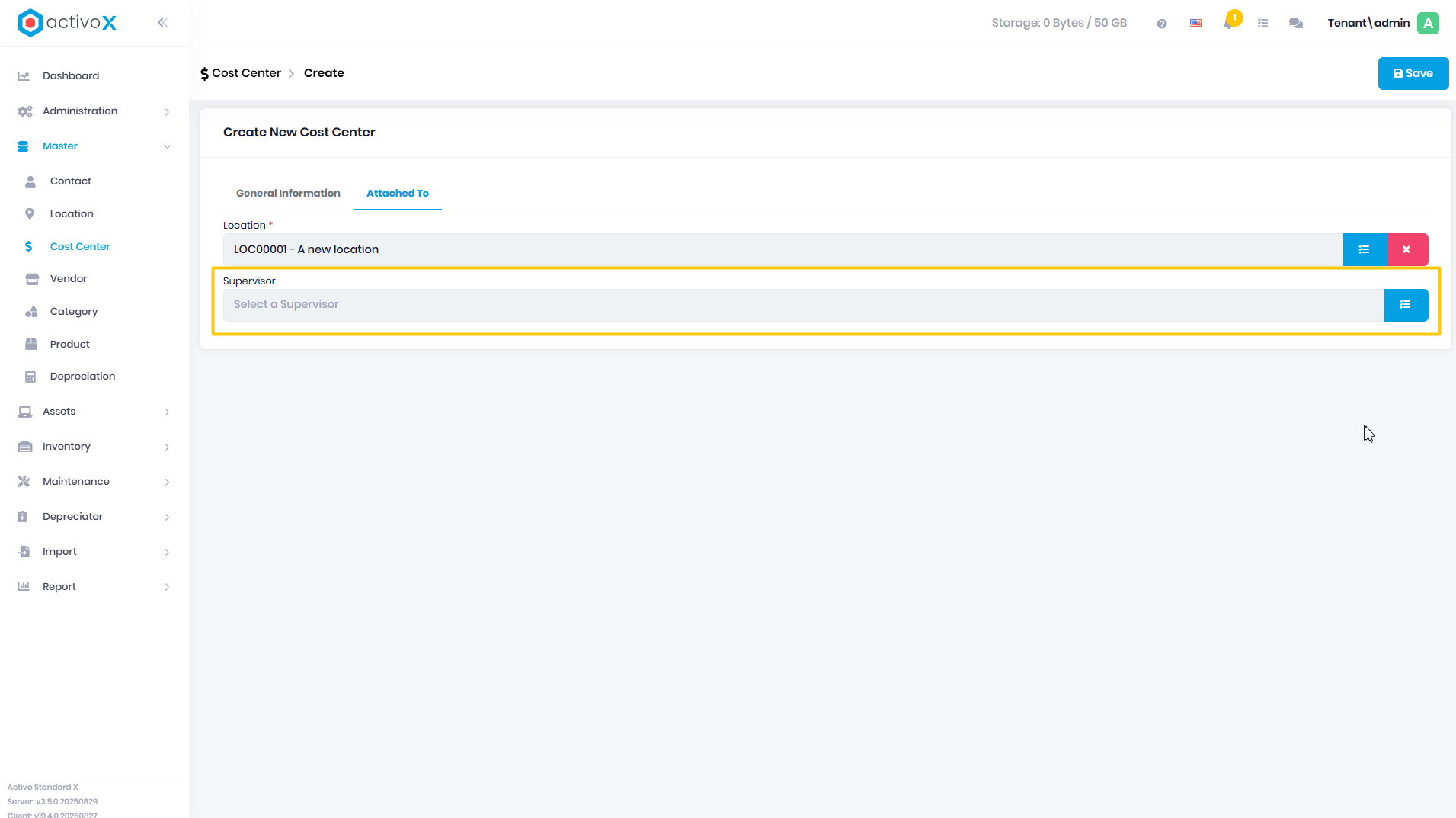
- Pilih Supervisor
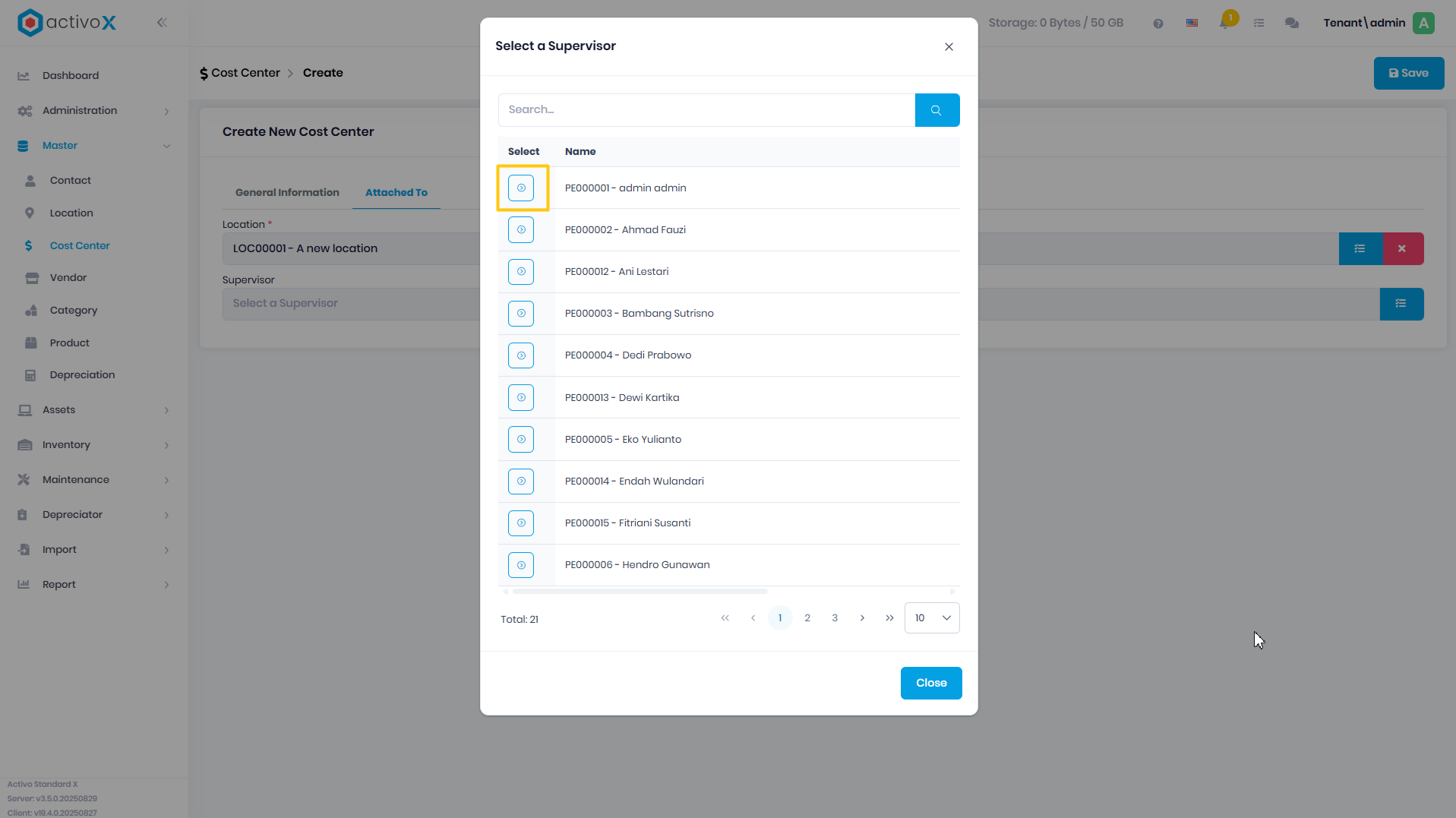
- Setelah selesai Anda dapat klik Save
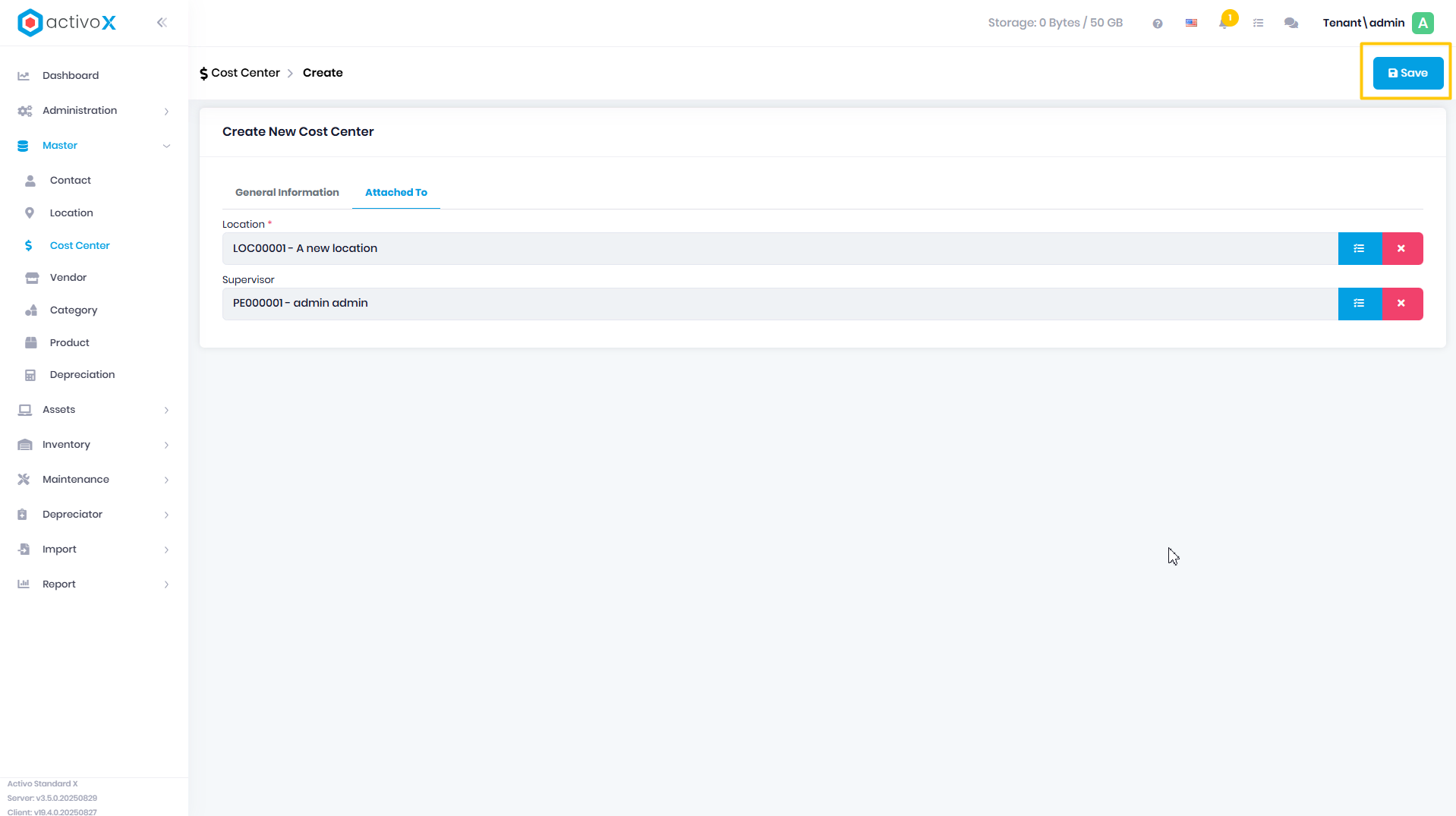
Note:
- _Kolom Kode dapat diisi secara manual ataupun otomatis dengan melakukan pengaturan pada Code Factory
- Pastikan Anda memasukkan nama sub unit lokasi (tidak dapat dikosongkan) sebelum klik simpan!
Menghapus data Cost Center
- Klik menu master lalu pilih Cost Center
- Klik kanan pada location yang dipilih, lalu pilih Delete
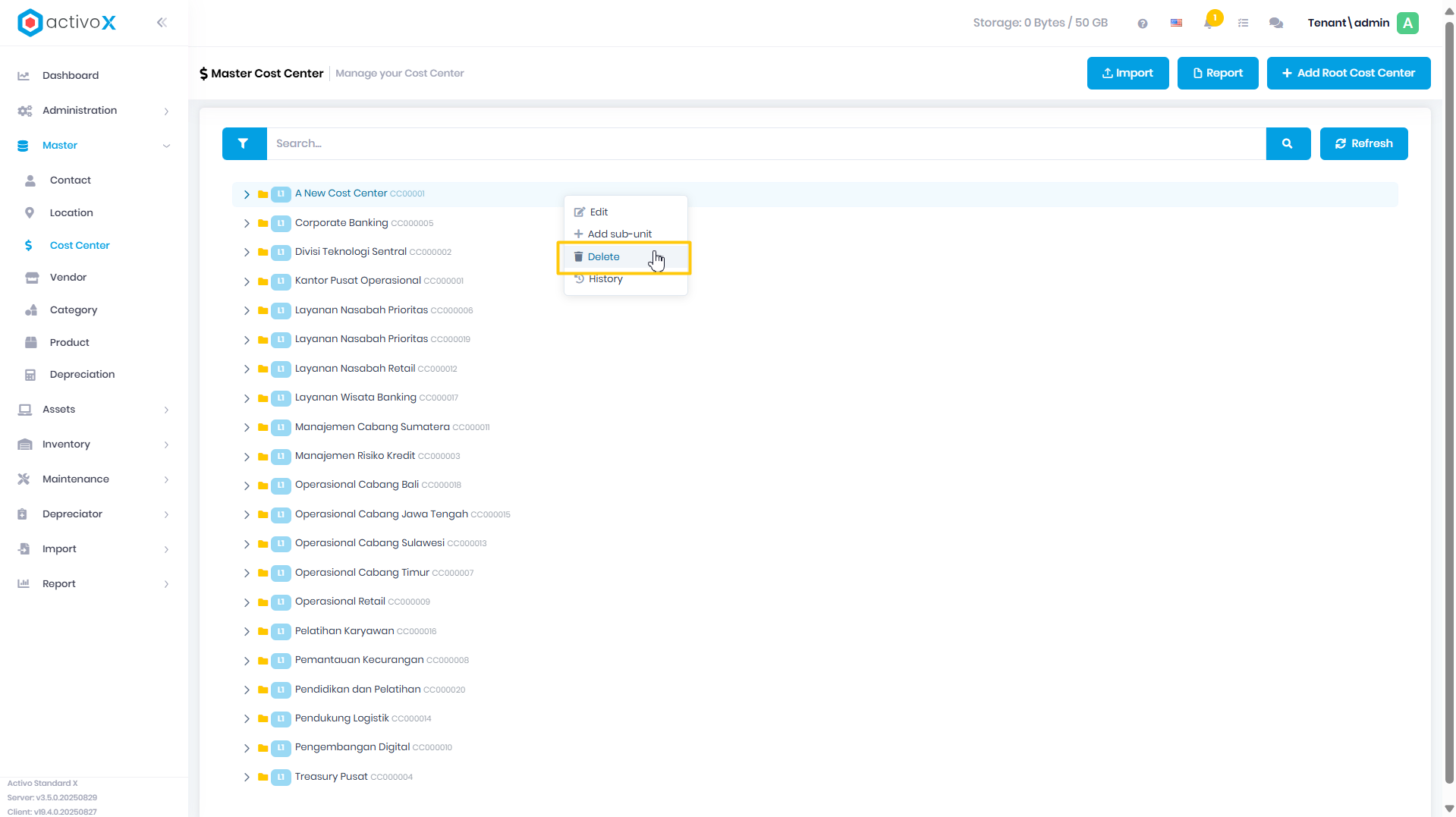
- Pilih Yes untuk konfirmasi penghapusan Cost Center yang dipilih
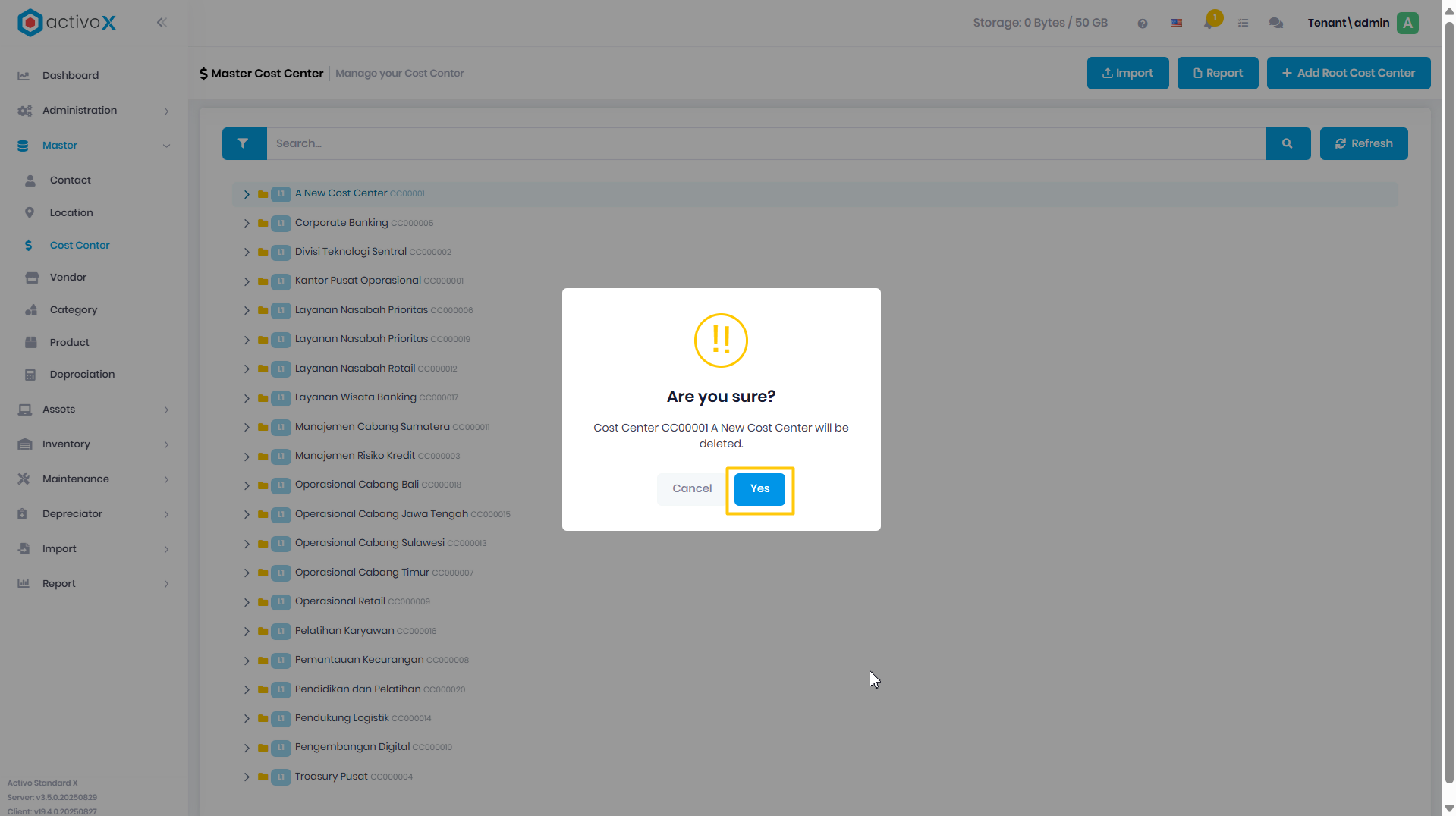
Note:
- Pastikan sebelum menghapus data yang dipilih adalah benar karena data yang telah terhapus tidak bisa dibatalkan atau ditarik kembali!
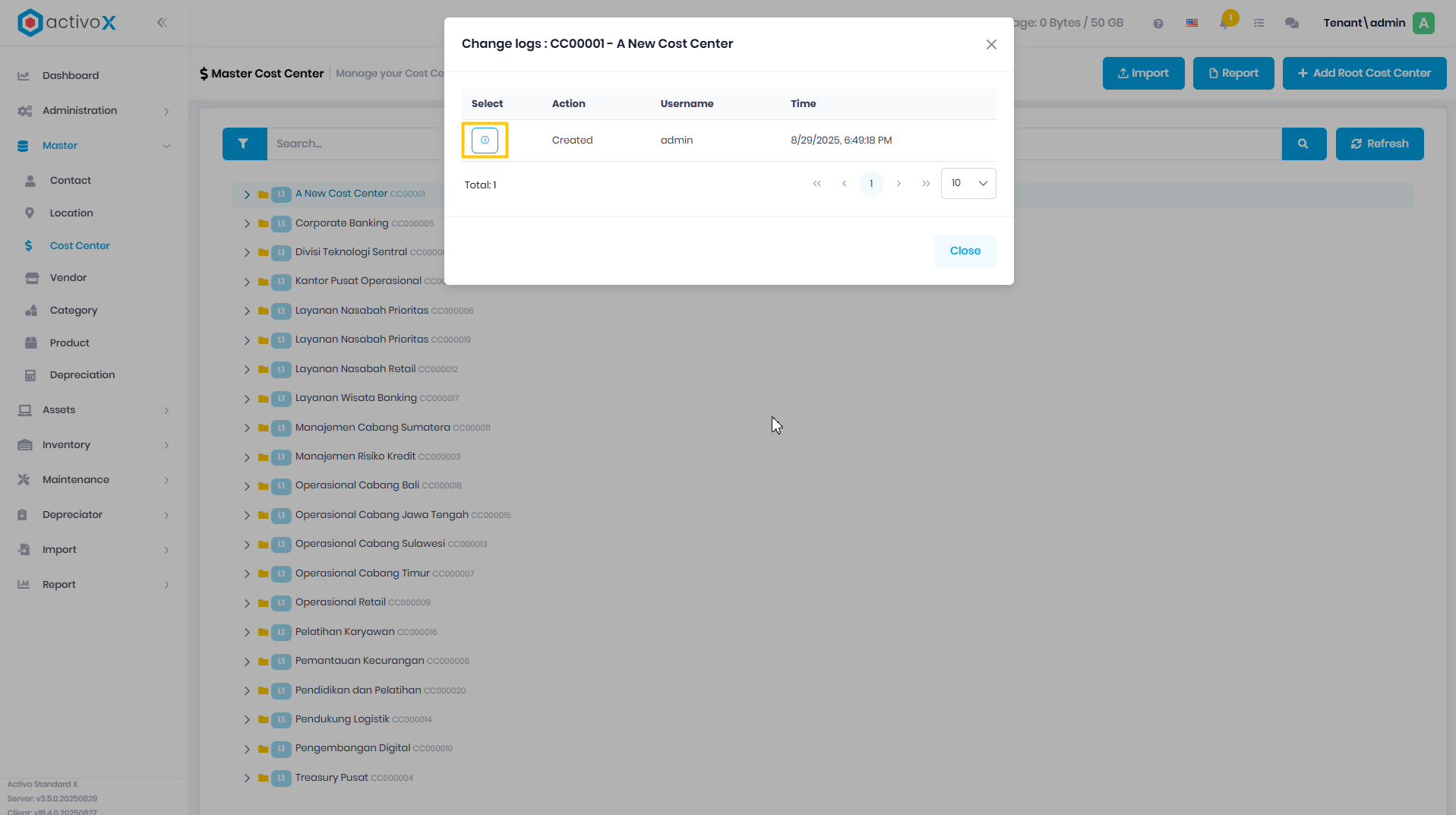
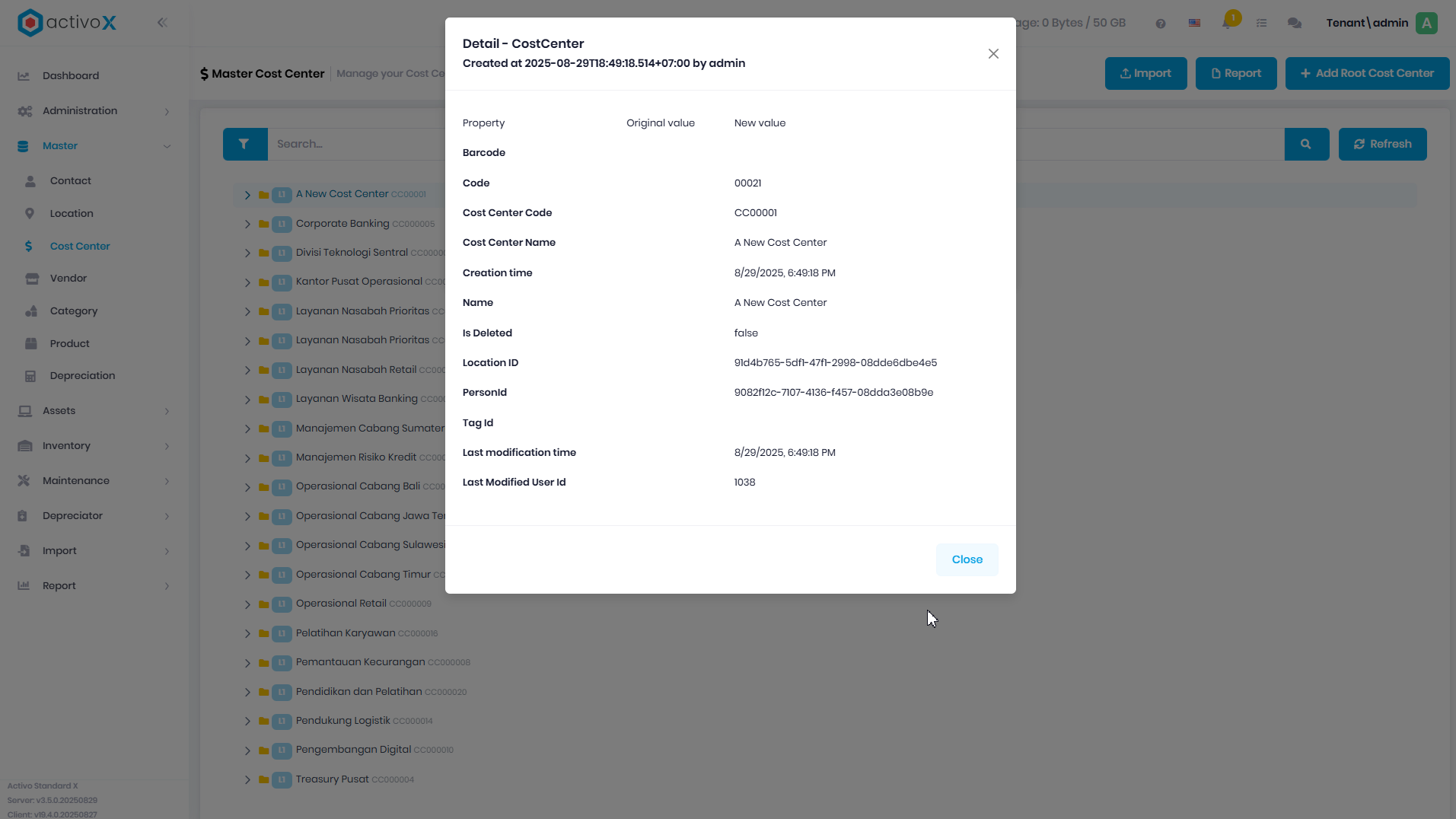
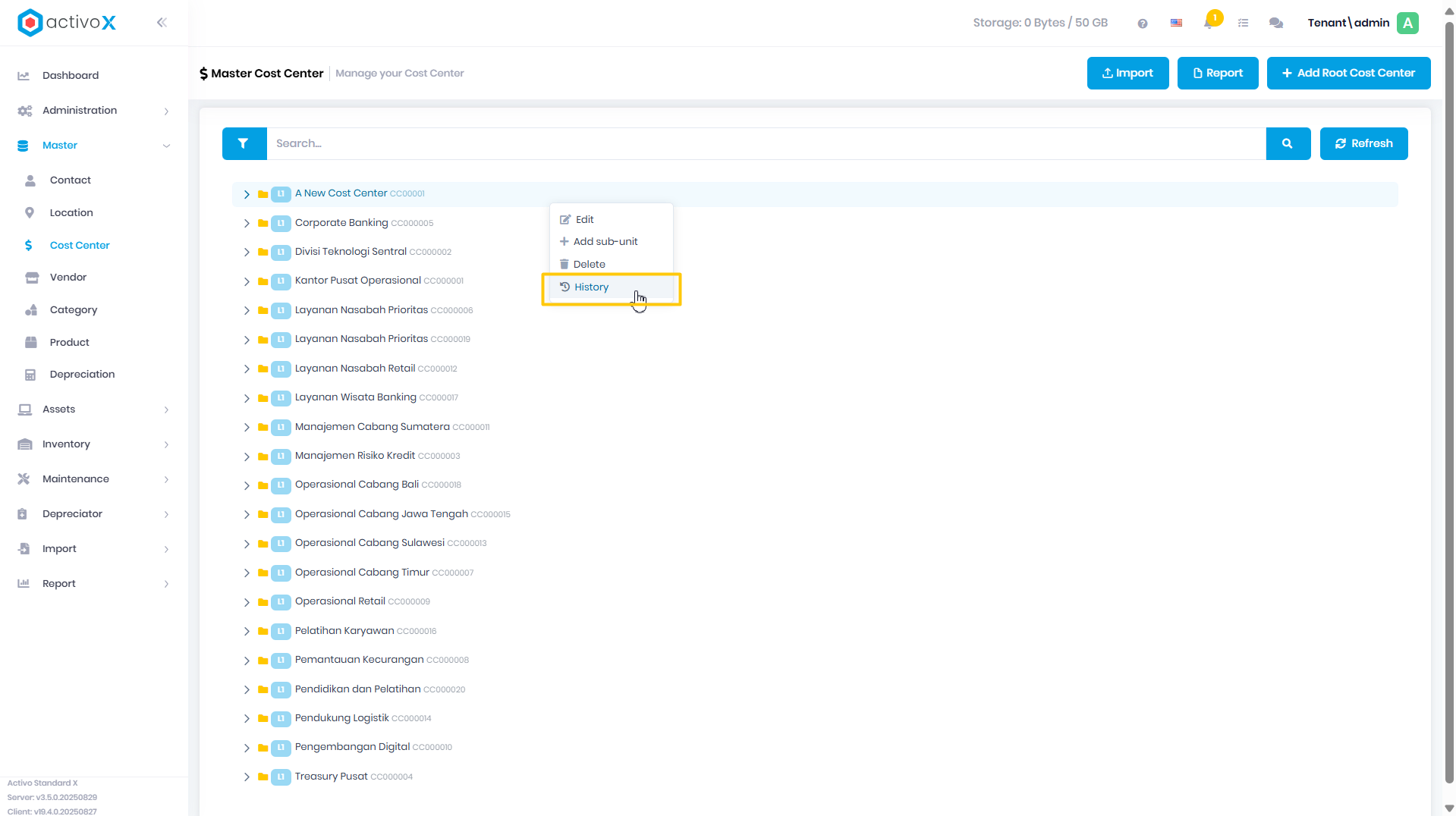
Melihat Riwayat data Cost Center
- Klik menu master lalu pilih Cost Center
- Klik kanan pada location yang dipilih, lalu pilih History
- Pilih salah satu Change Log untuk melihat detail riwayat perubahan lokasi