Stock Request
Stock Request adalah fitur pencatatan permintaan stock tipe baru maupun permintaan stock tipe transfer.
Membuat Stock Request Tipe New
Anda dapat membuat data Stock Request yang masuk pada Activo X.
-
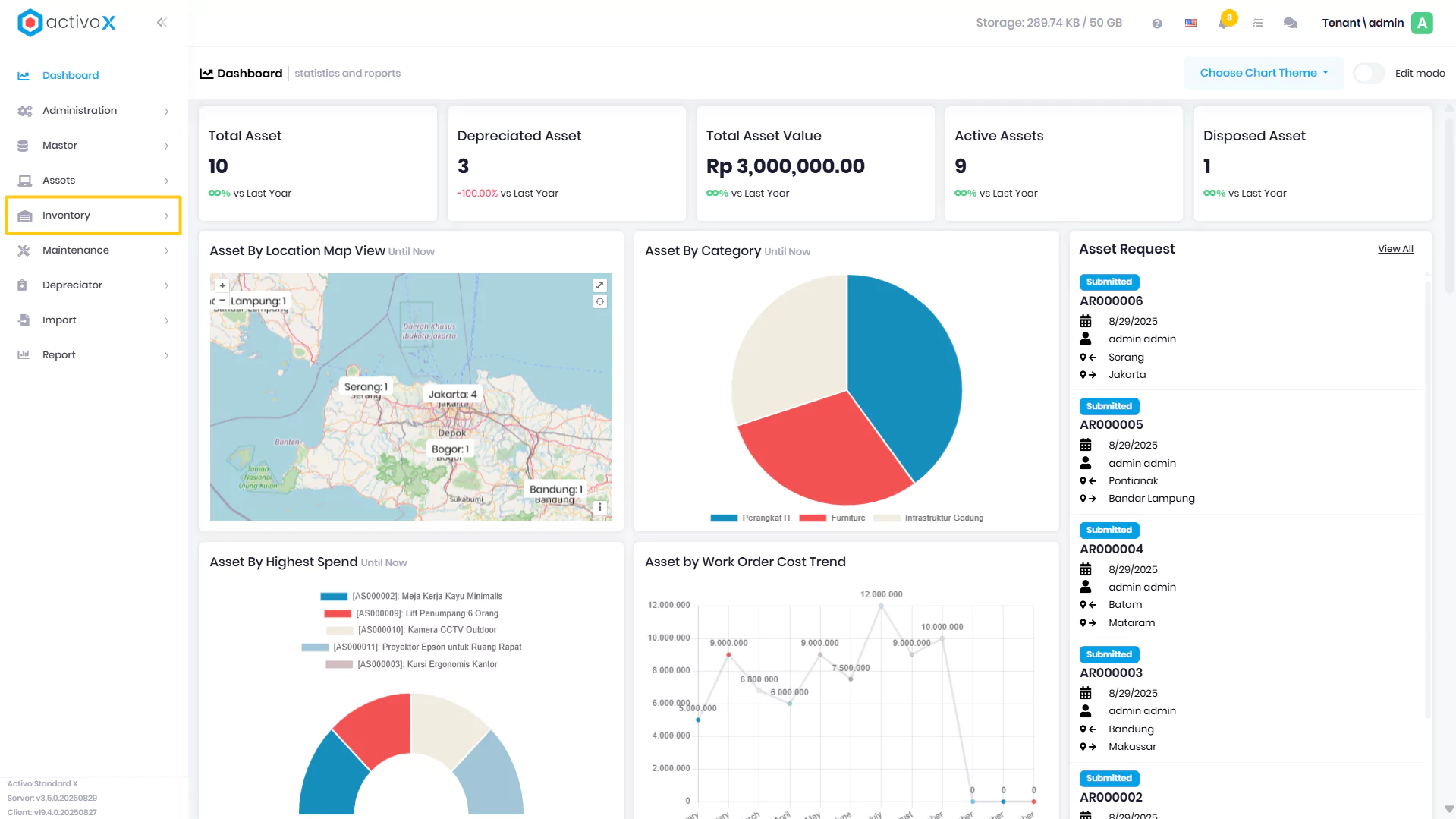
Klik menu Inventory
-
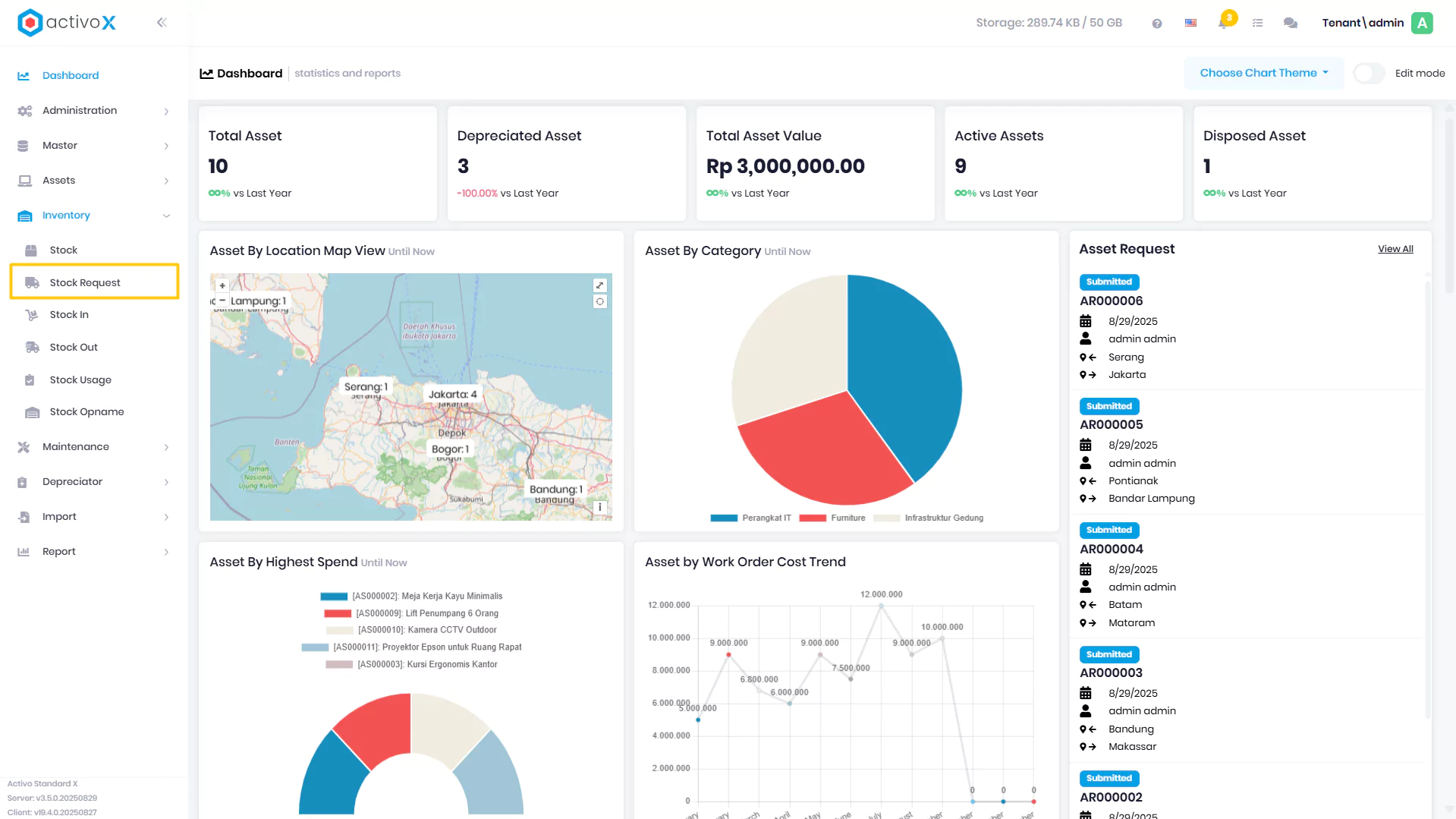
Klik Stock Request
-
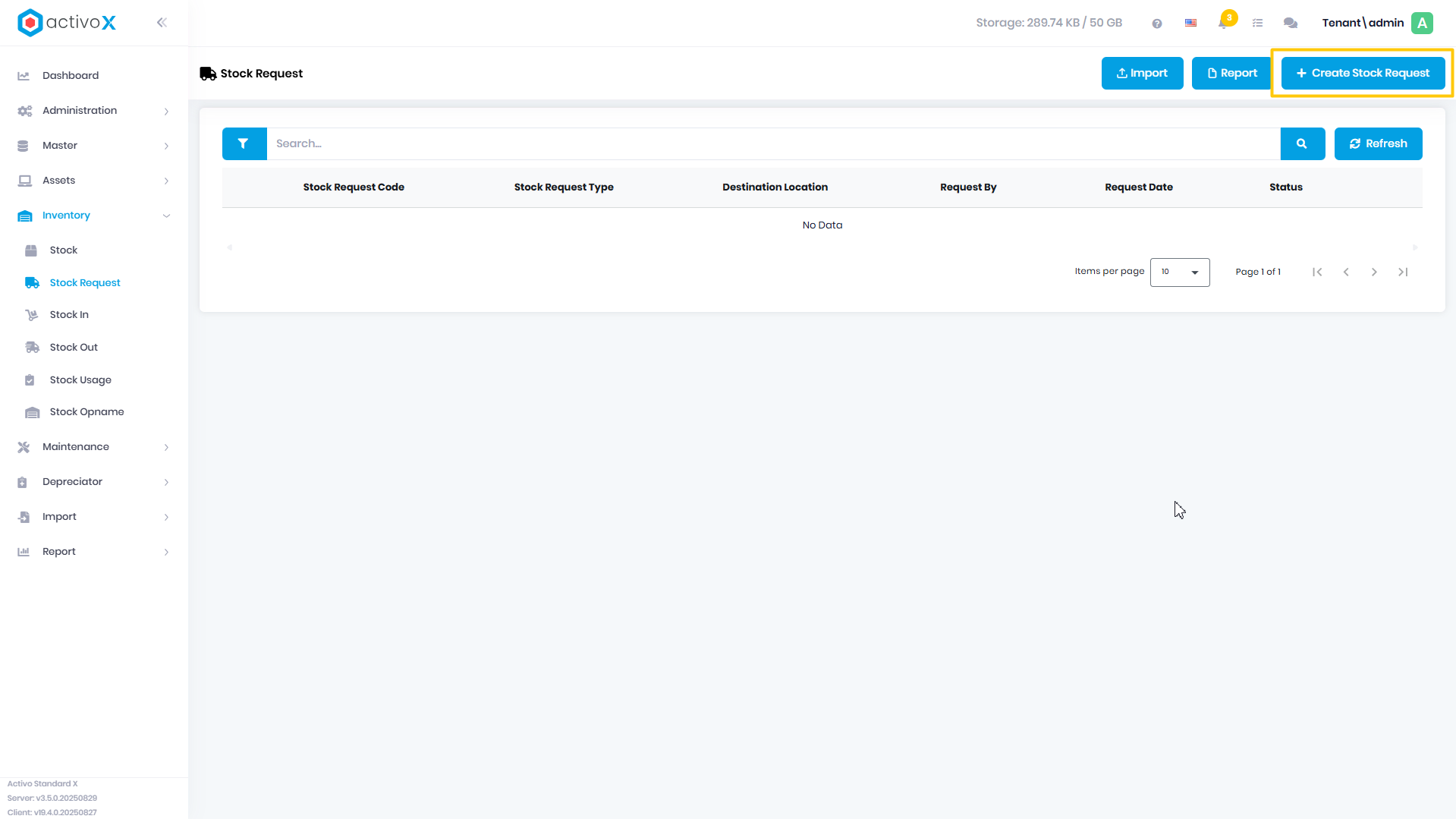
Klik Create Stock Request
-
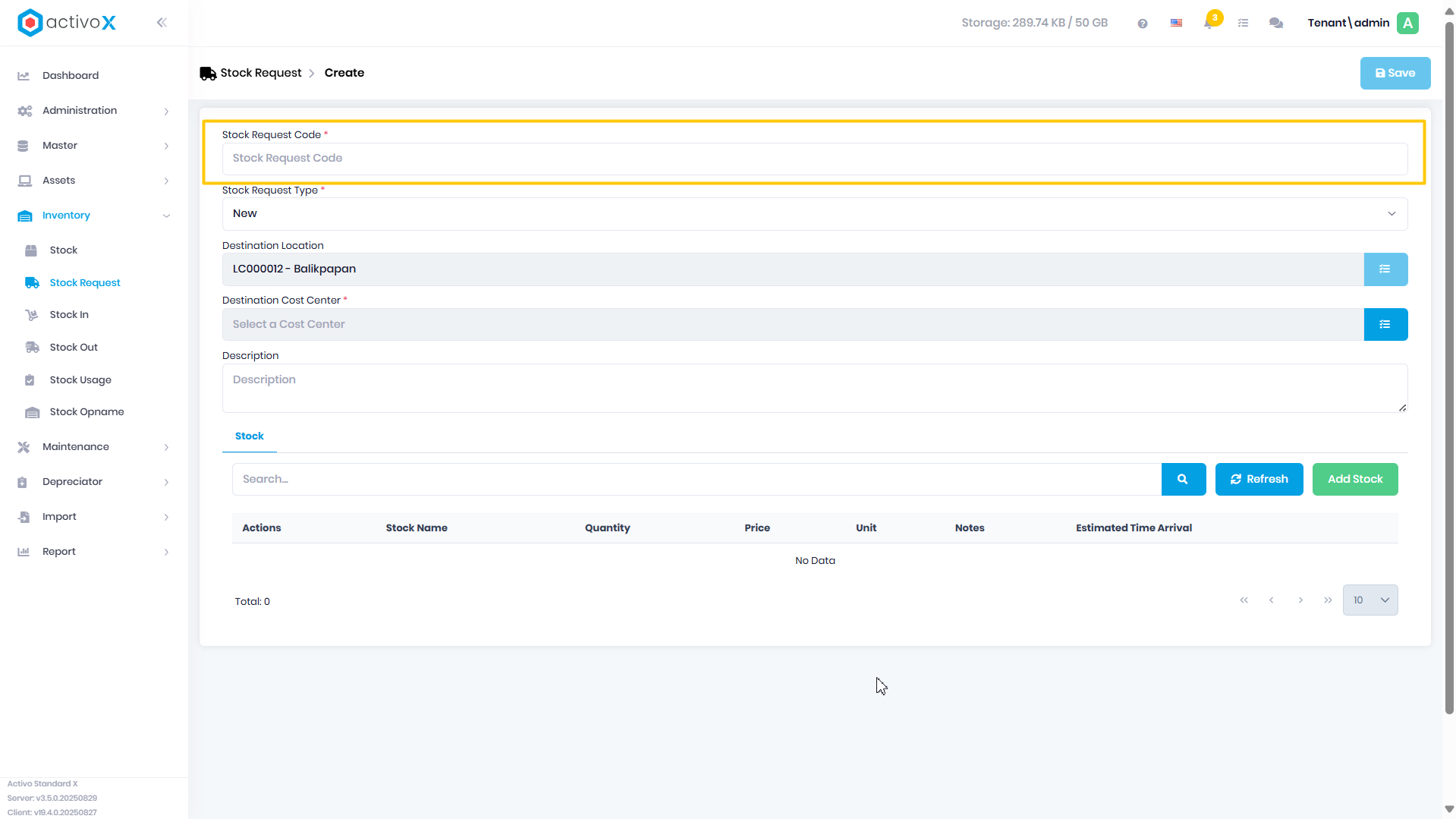
Isi Stock Request Code
-
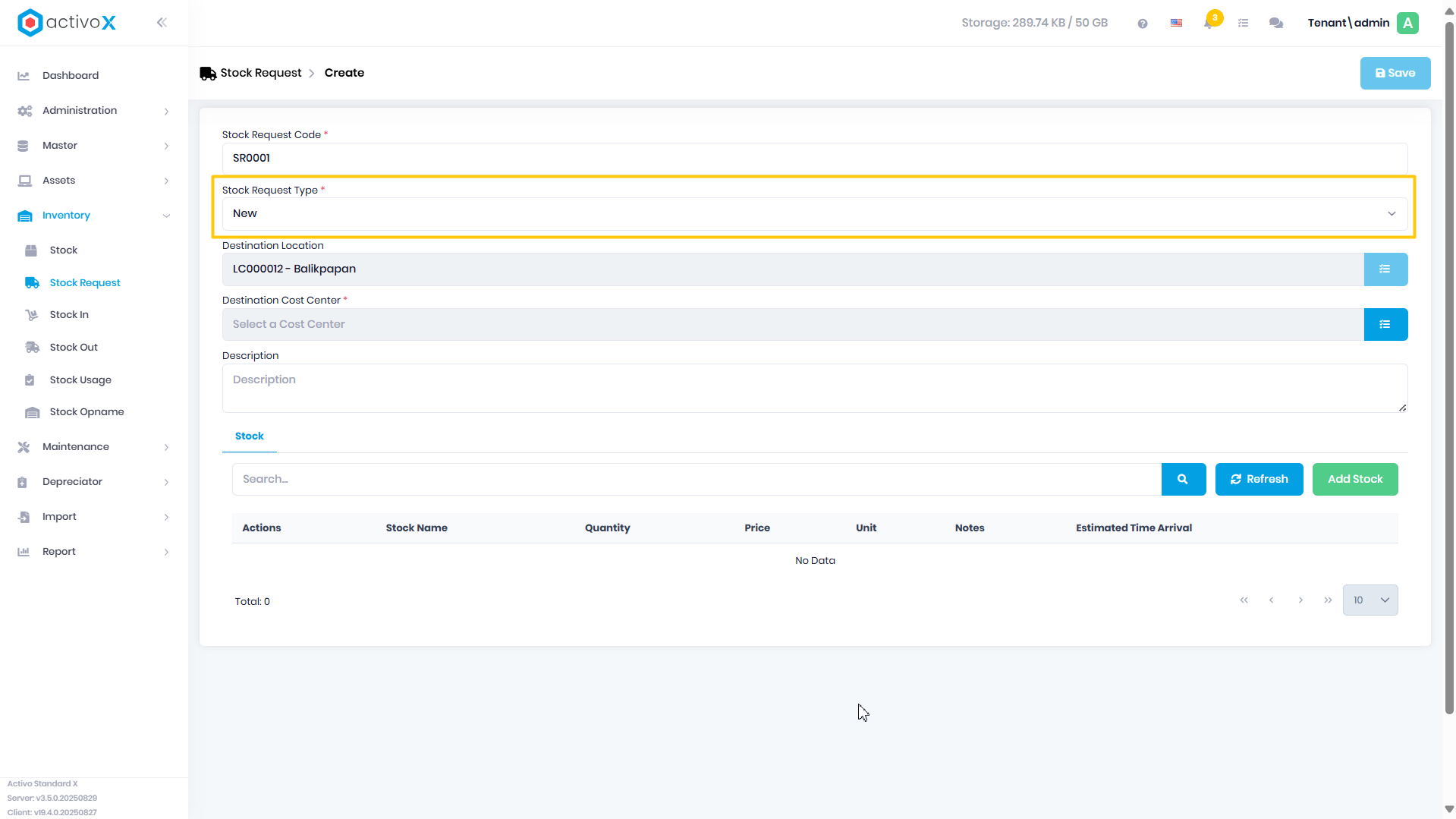
Pilih New pada field Stock Request Type
-
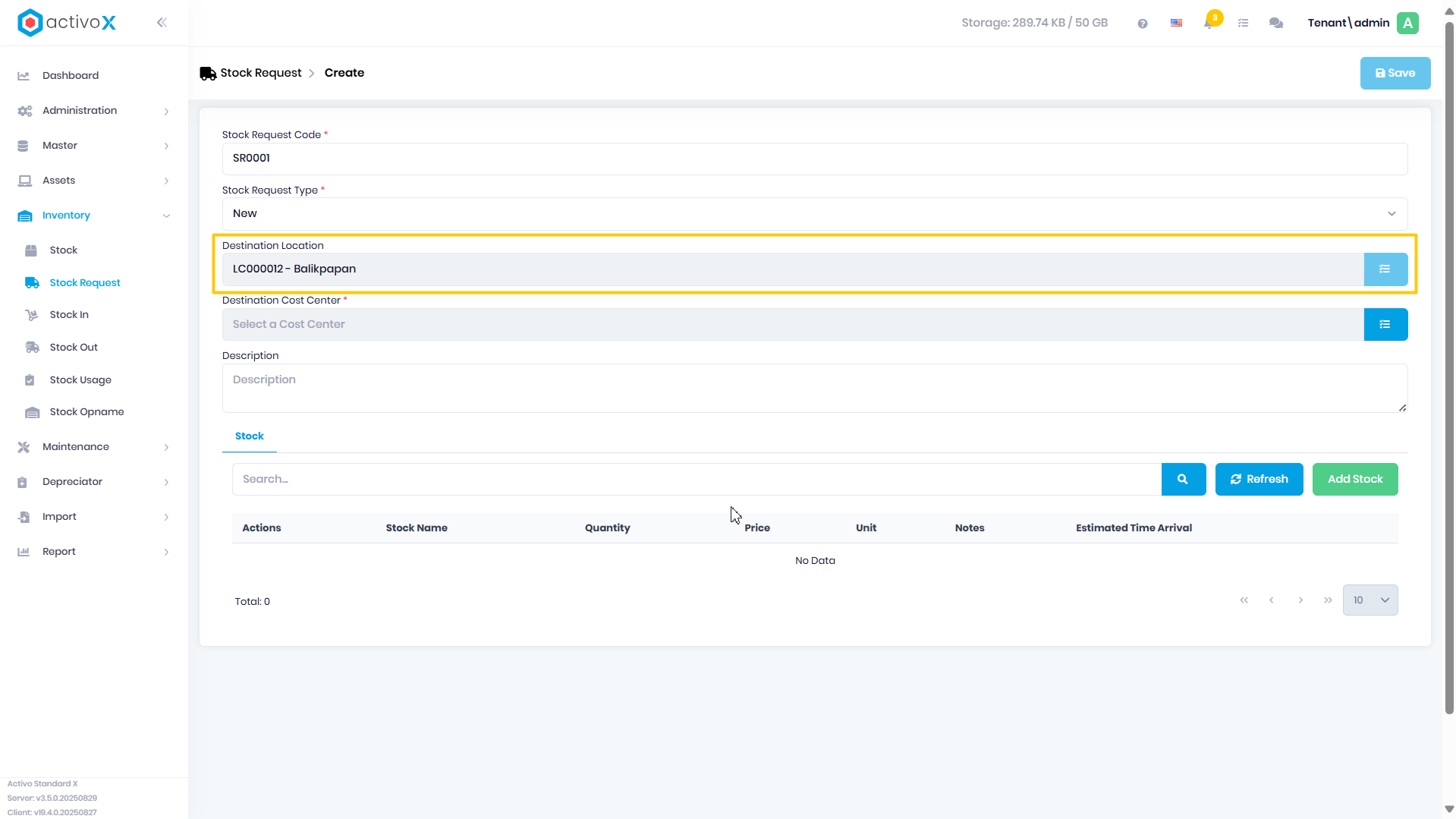
Lihat pada kolom Destination Location, kolom ini akan terisi otomatis sesuai dengan Location person berada
-
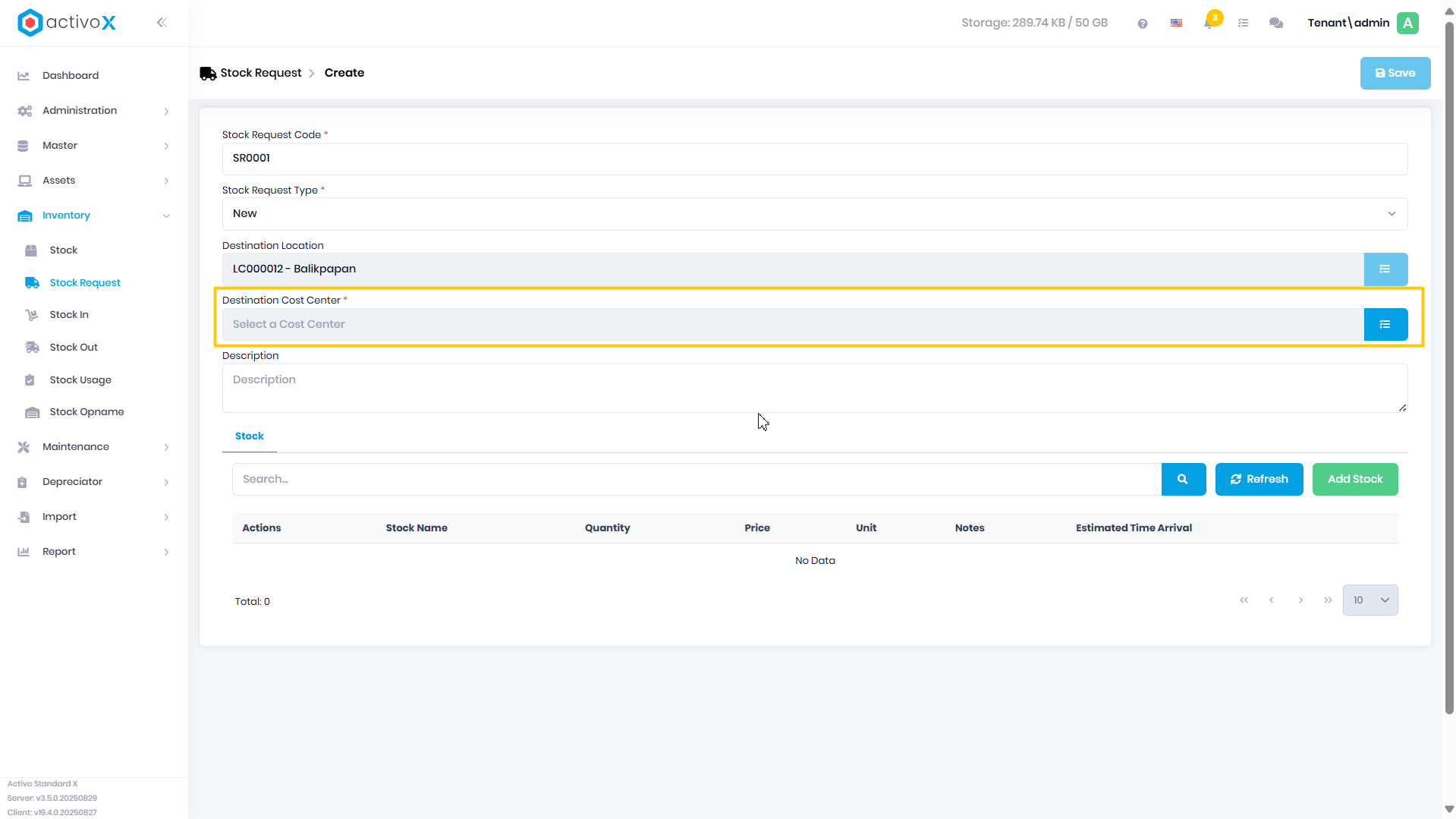
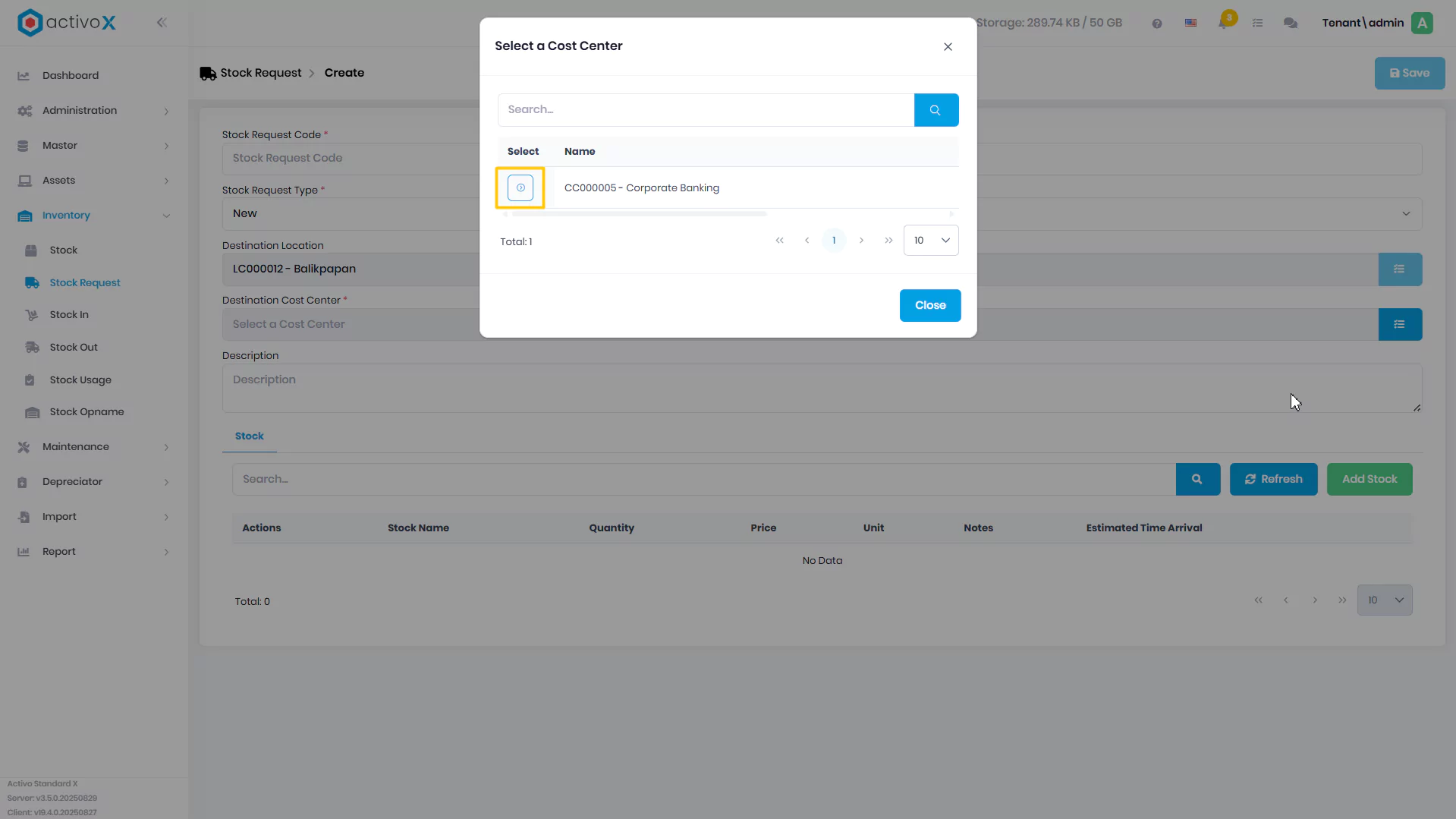
Pilih Destination Cost Center
-
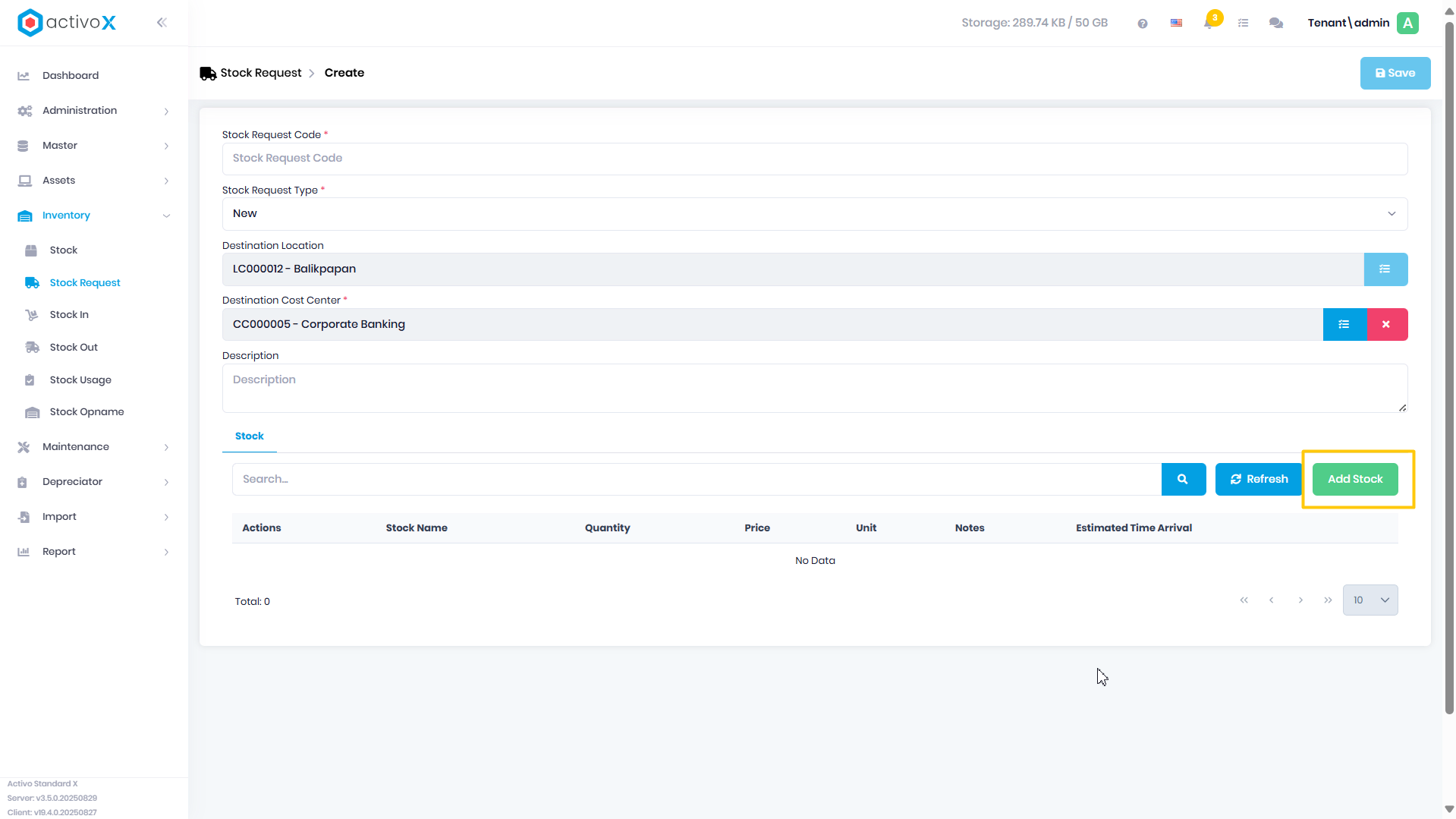
Pilih button Add Stock
-
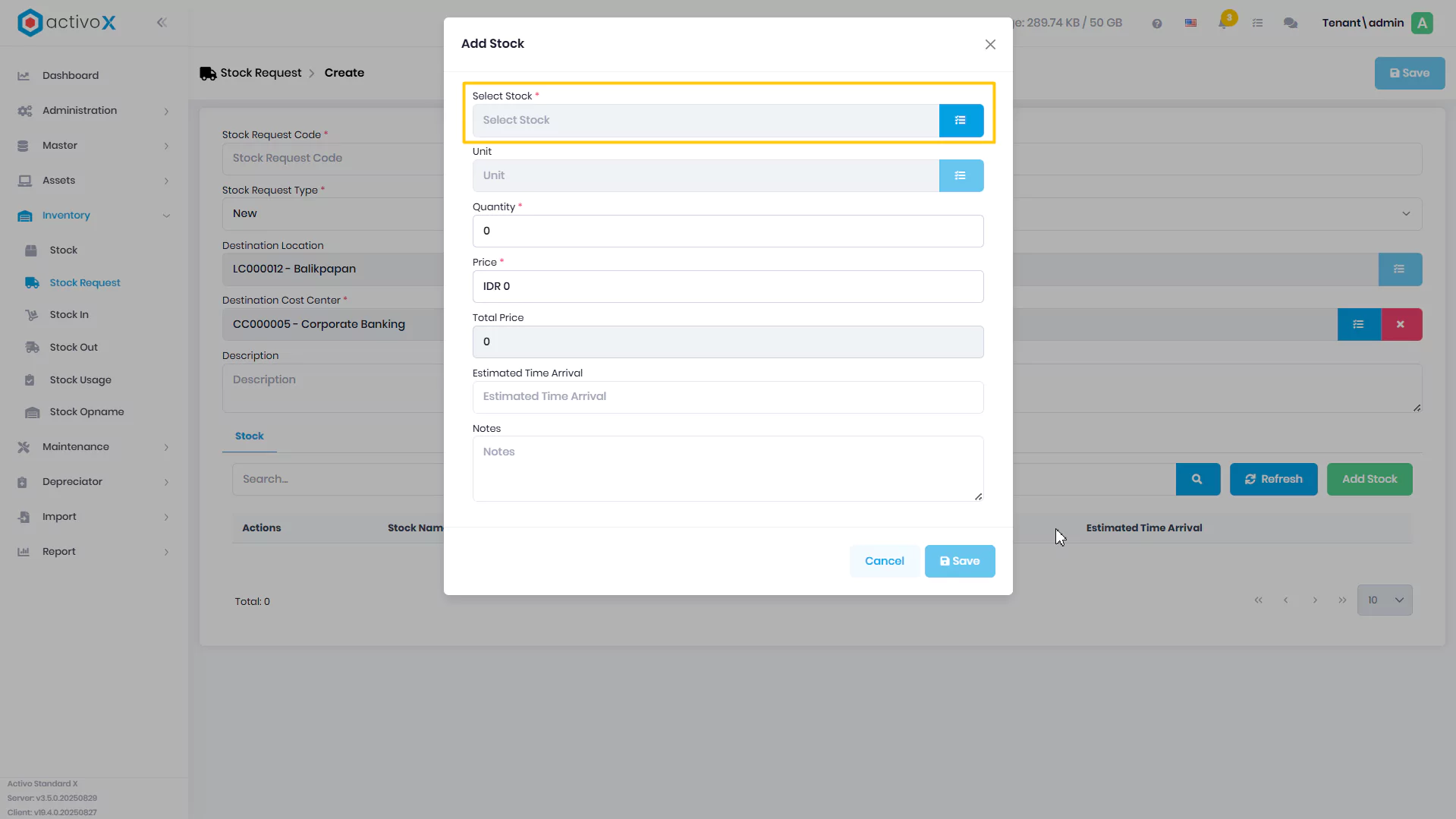
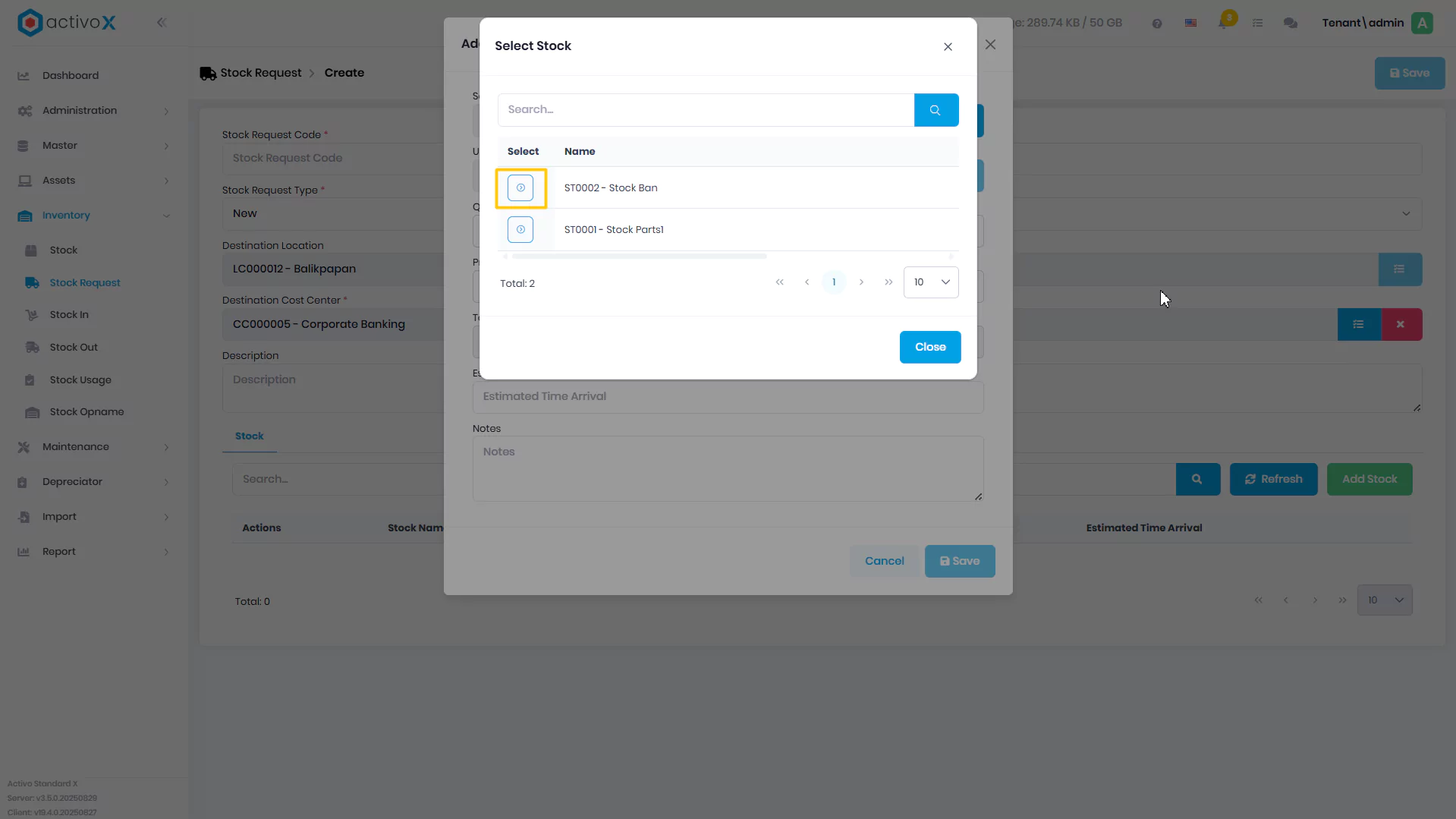
Pilih Stock
-
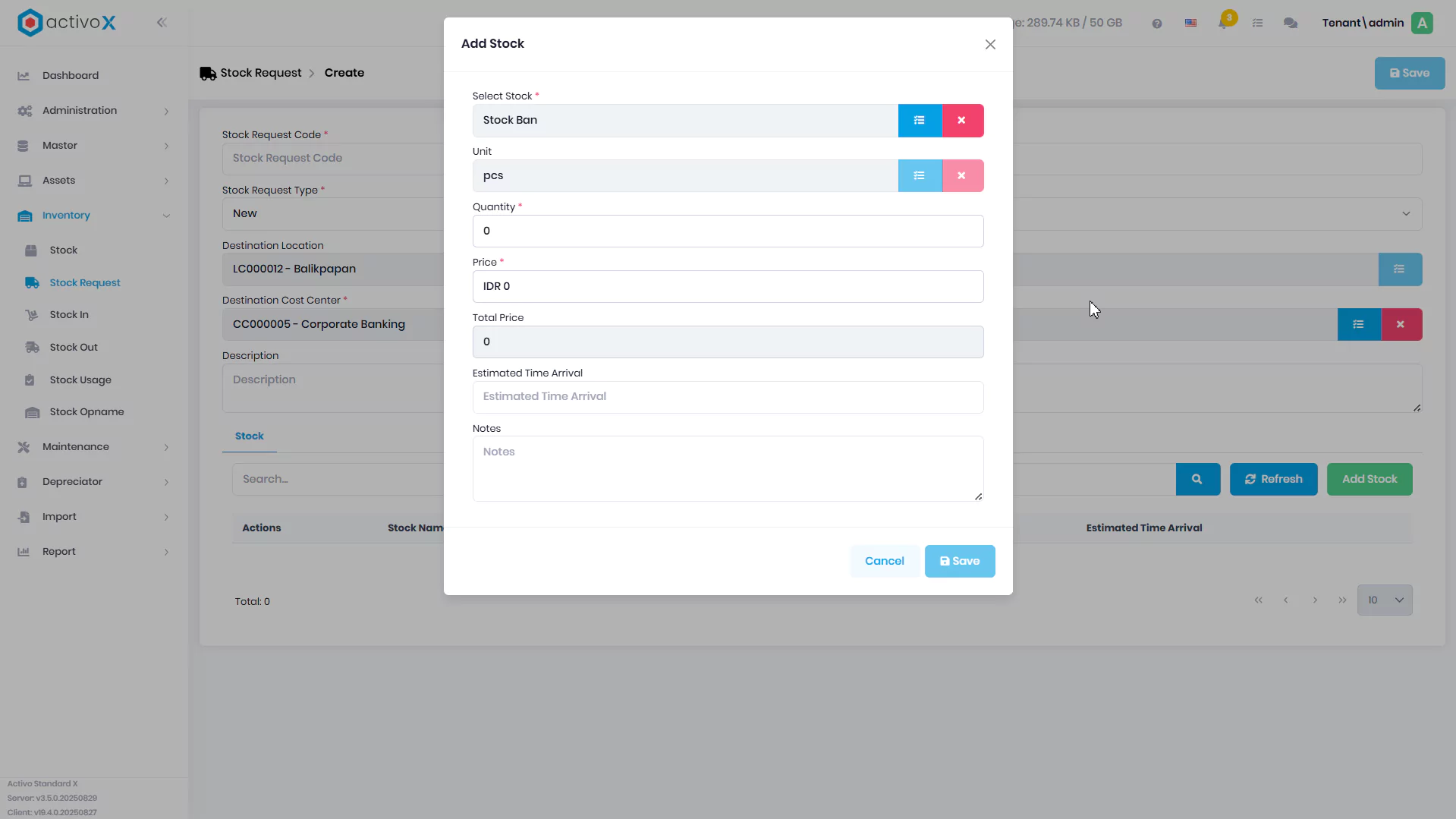
Isi kolom-kolom Stock berikut
-
Klik Save untuk menyimpan Stock
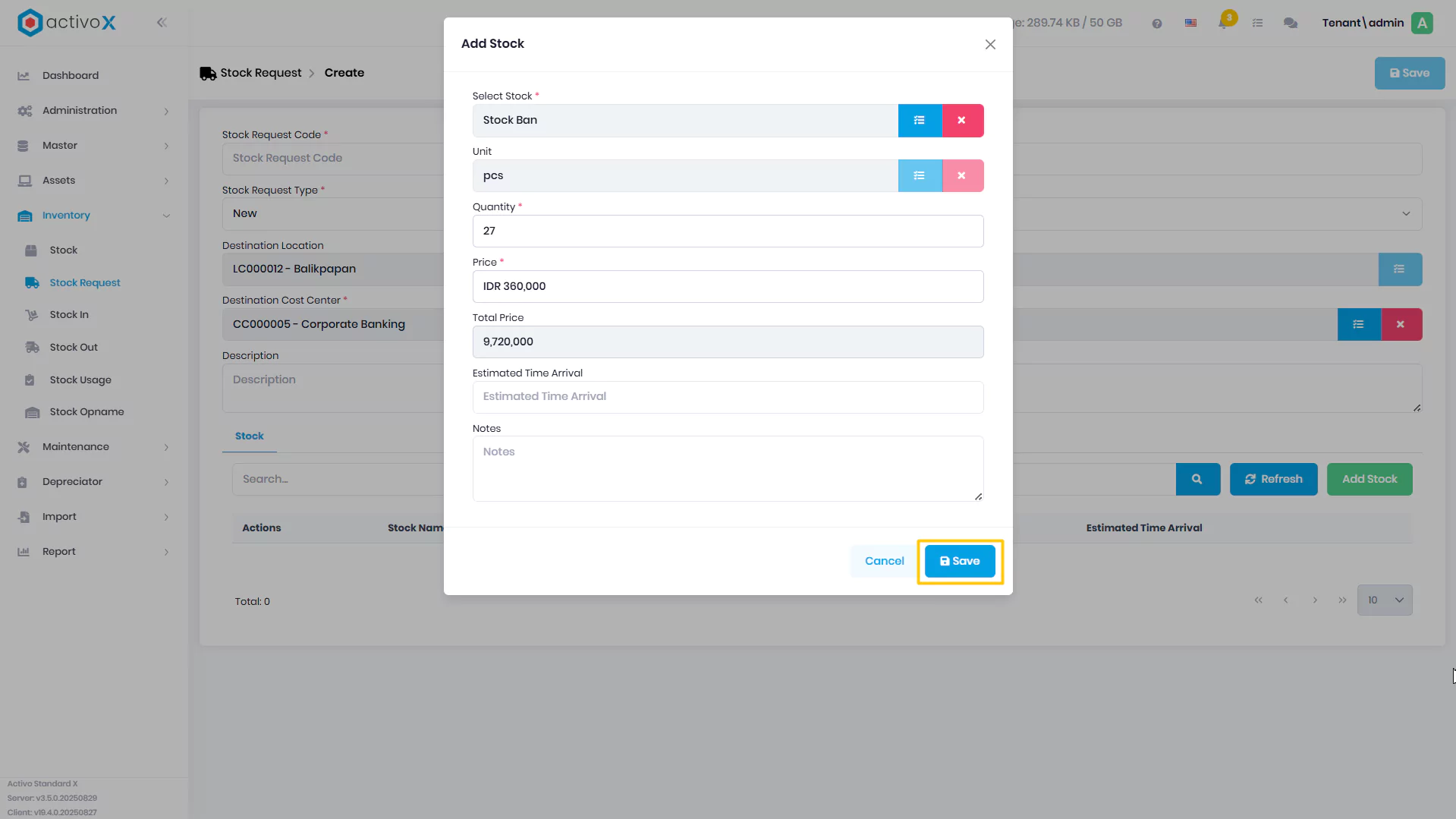
-
Jika ingin menambah lebih dari satu stock, ulangi tahapan 8 sampai 11, lalu klik Save untuk menyimpan Stock Request
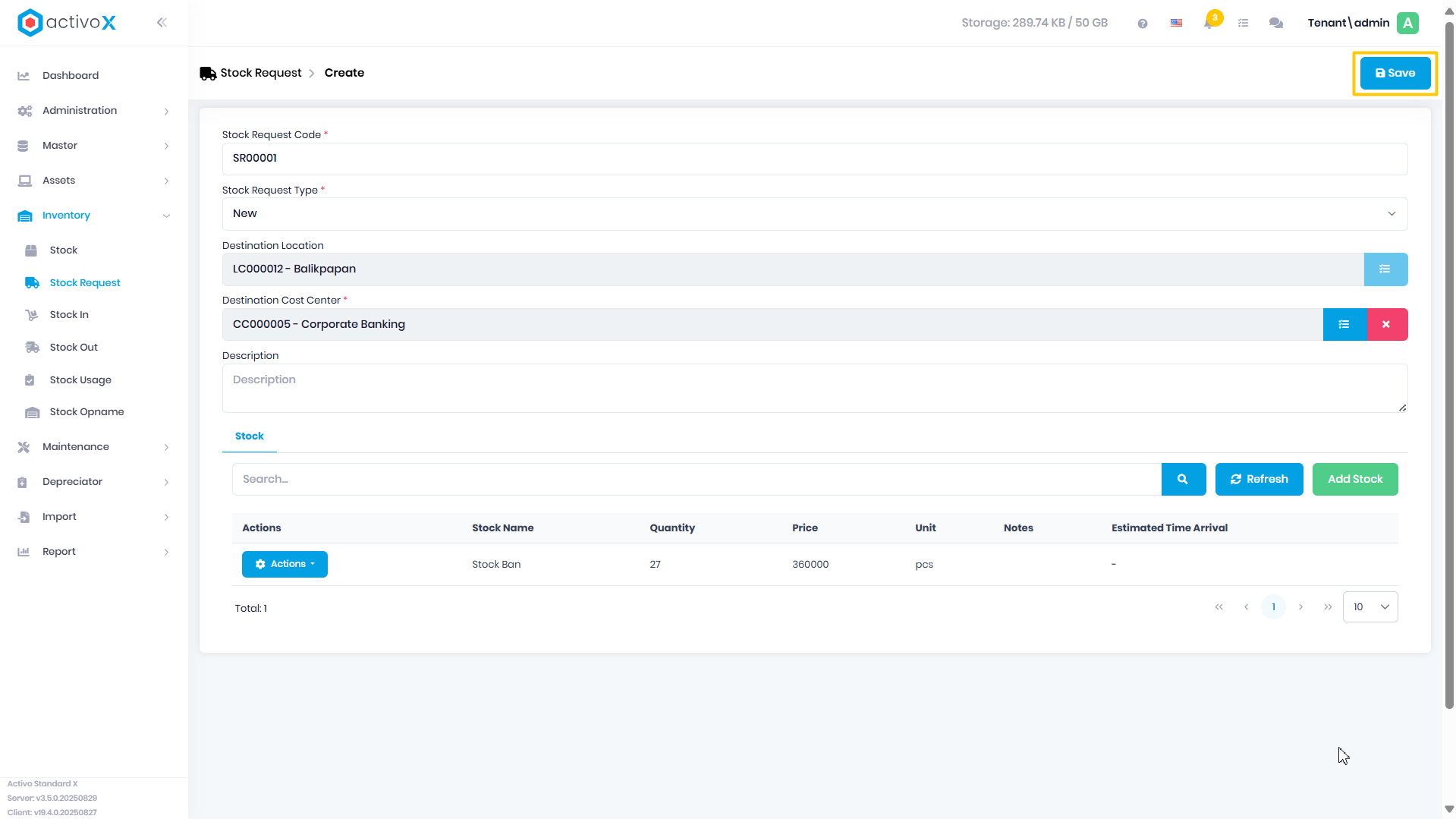
Notes:
- _Kolom Kode dapat diisi secara manual ataupun otomatis dengan melakukan pengaturan pada Code Factory
- Pastikan sudah mengisi data dengan benar sebelum menyimpan data stock request, karena setelah di simpan, Stock Request tidak dapat diedit !
Membuat Stock Request Tipe Transfer
Anda dapat membuat data Stock Request yang masuk pada Activo X.
-
Klik menu Inventory
-
Klik Stock Request
-
Klik Create Stock Request
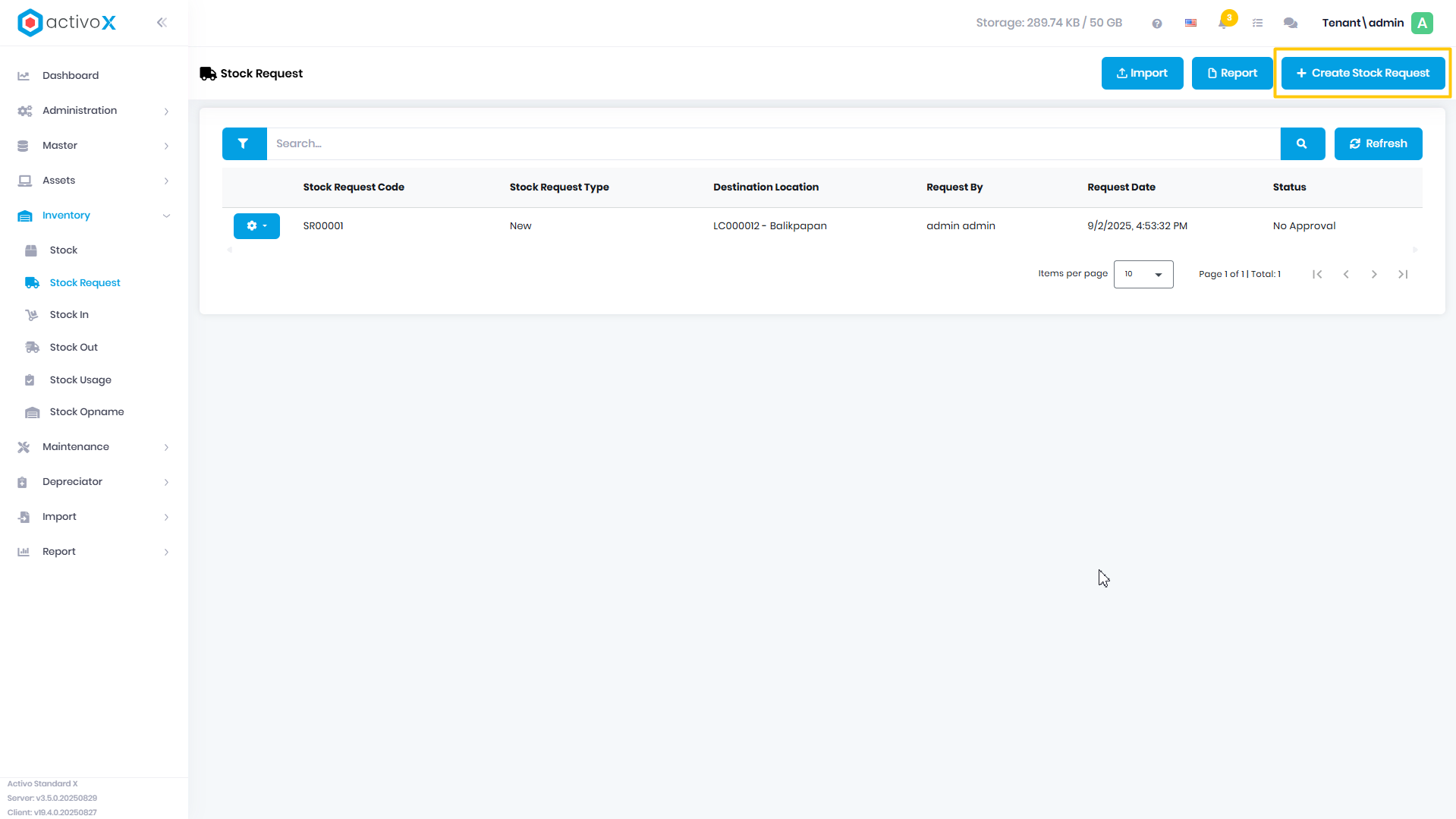
-
Isi Stock Request Code
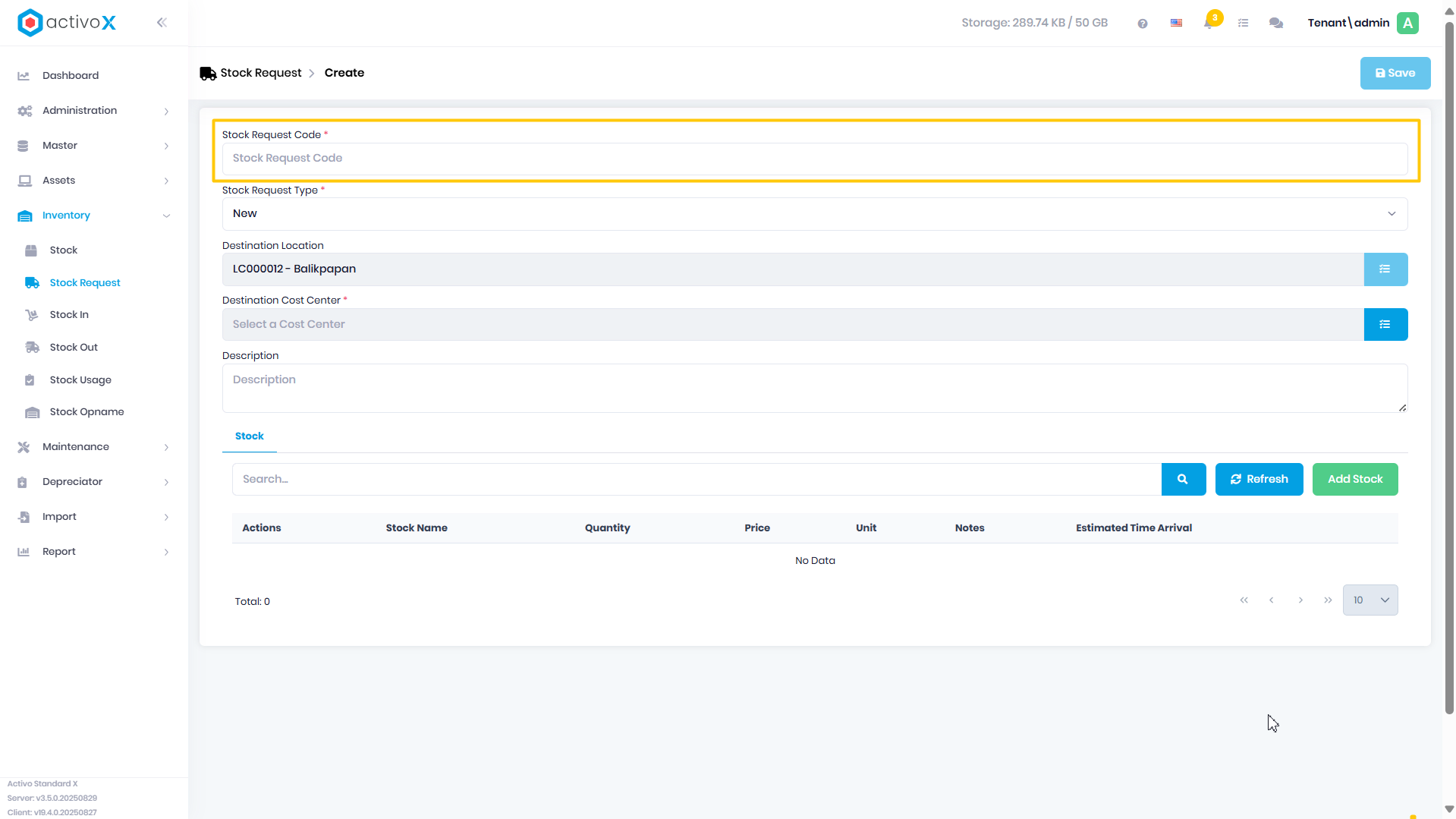
-
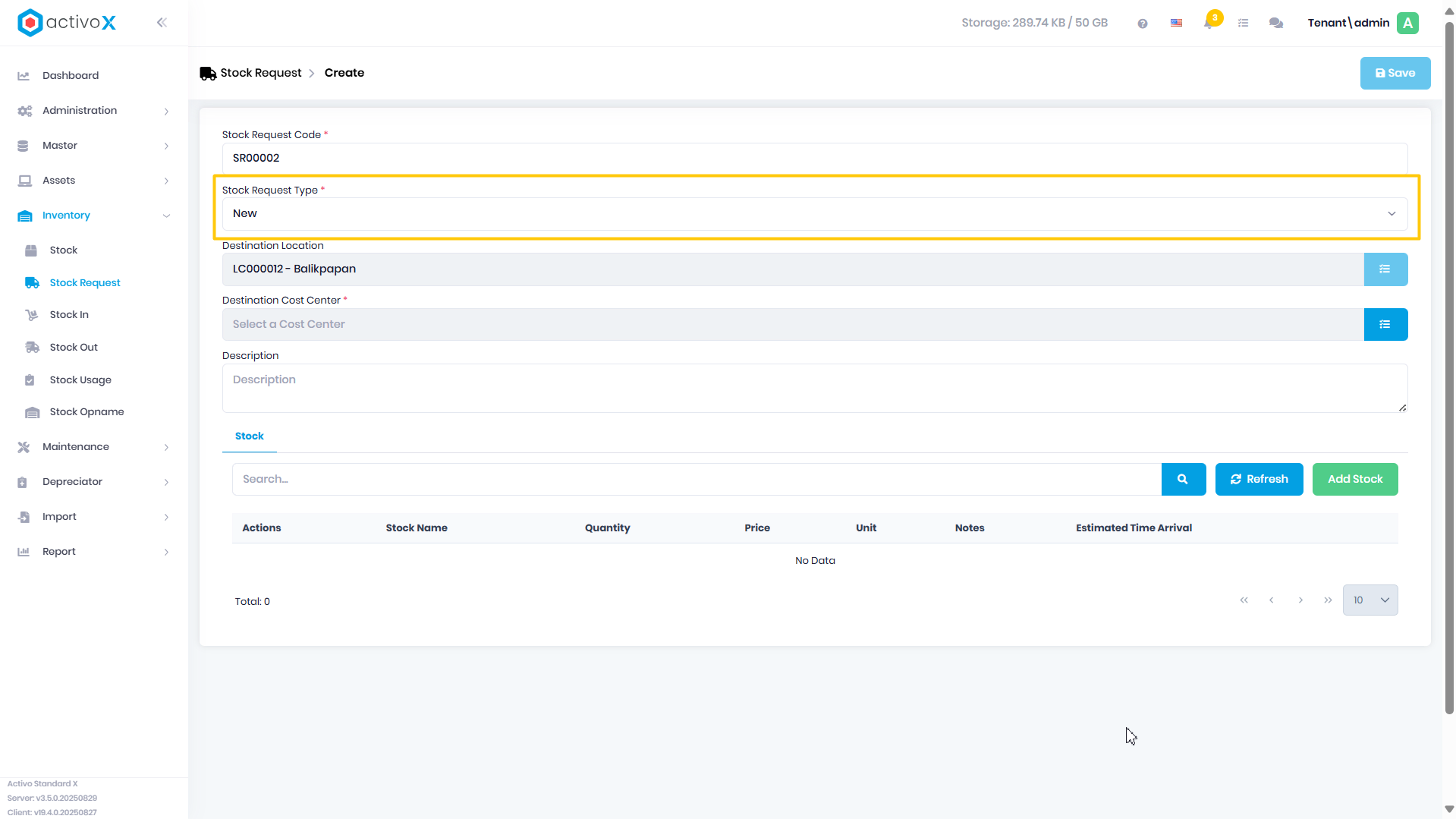
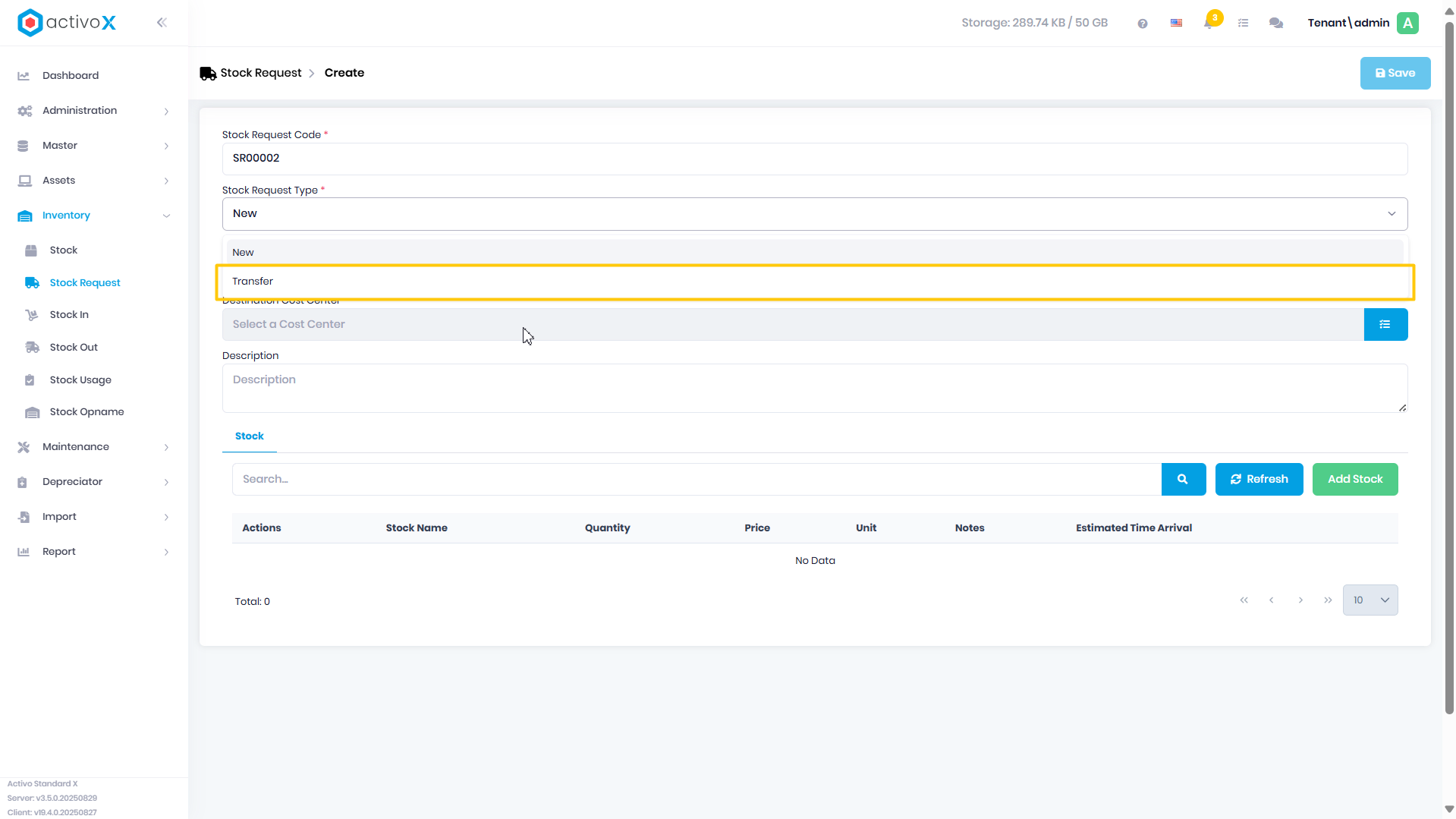
Pilih Transfer pada field Stock Request Type
-
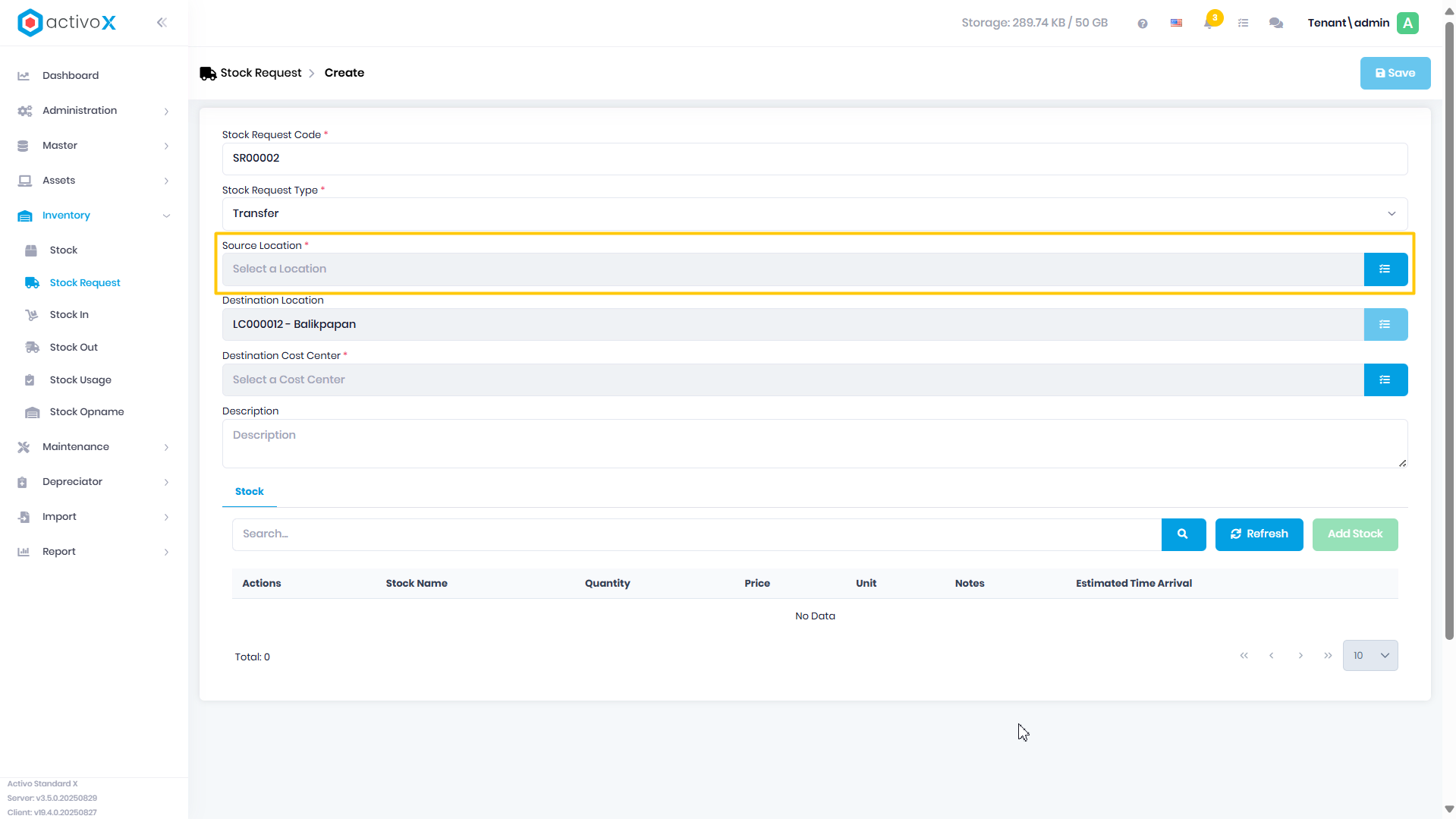
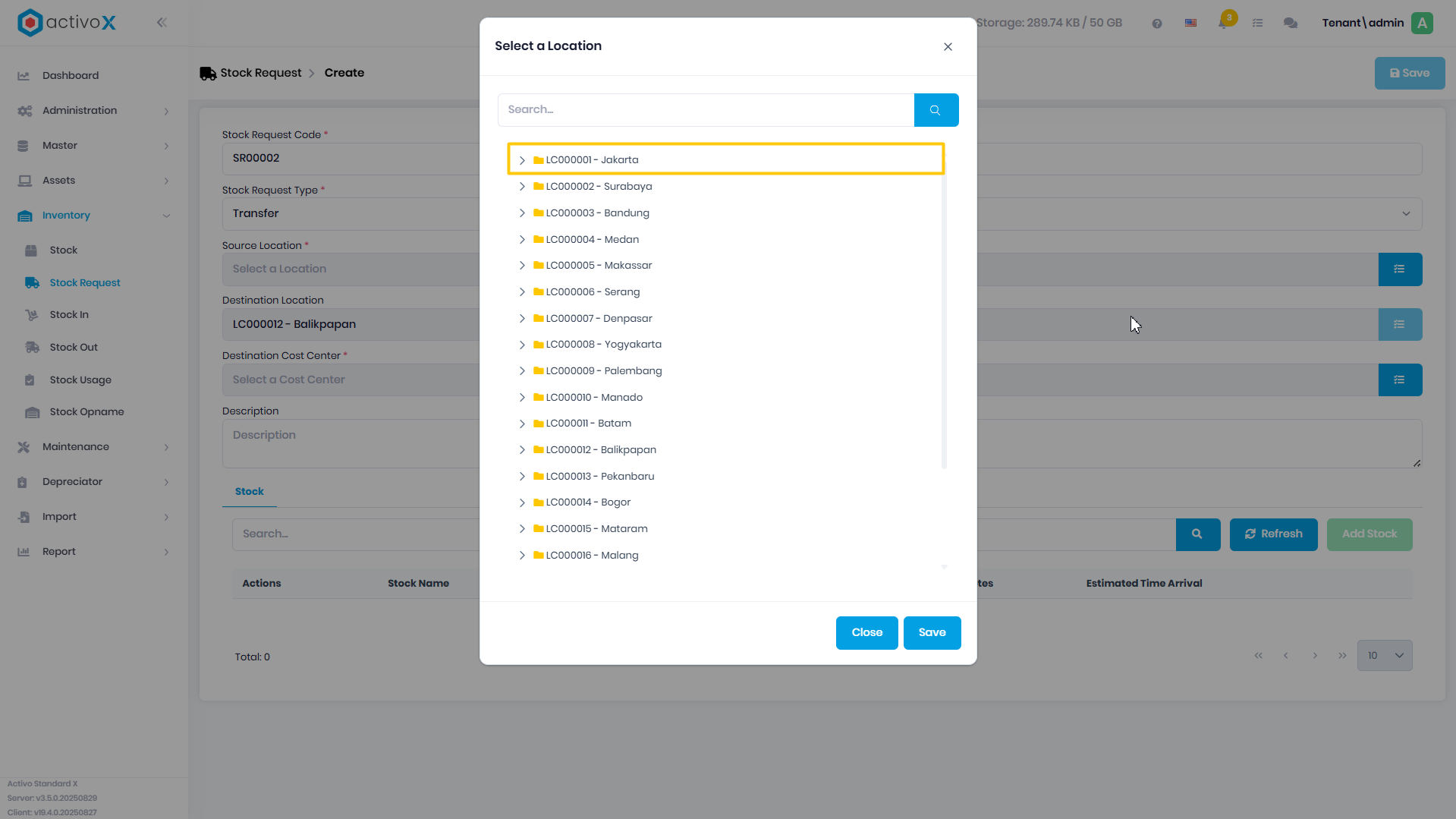
Pilih Source Cost Center
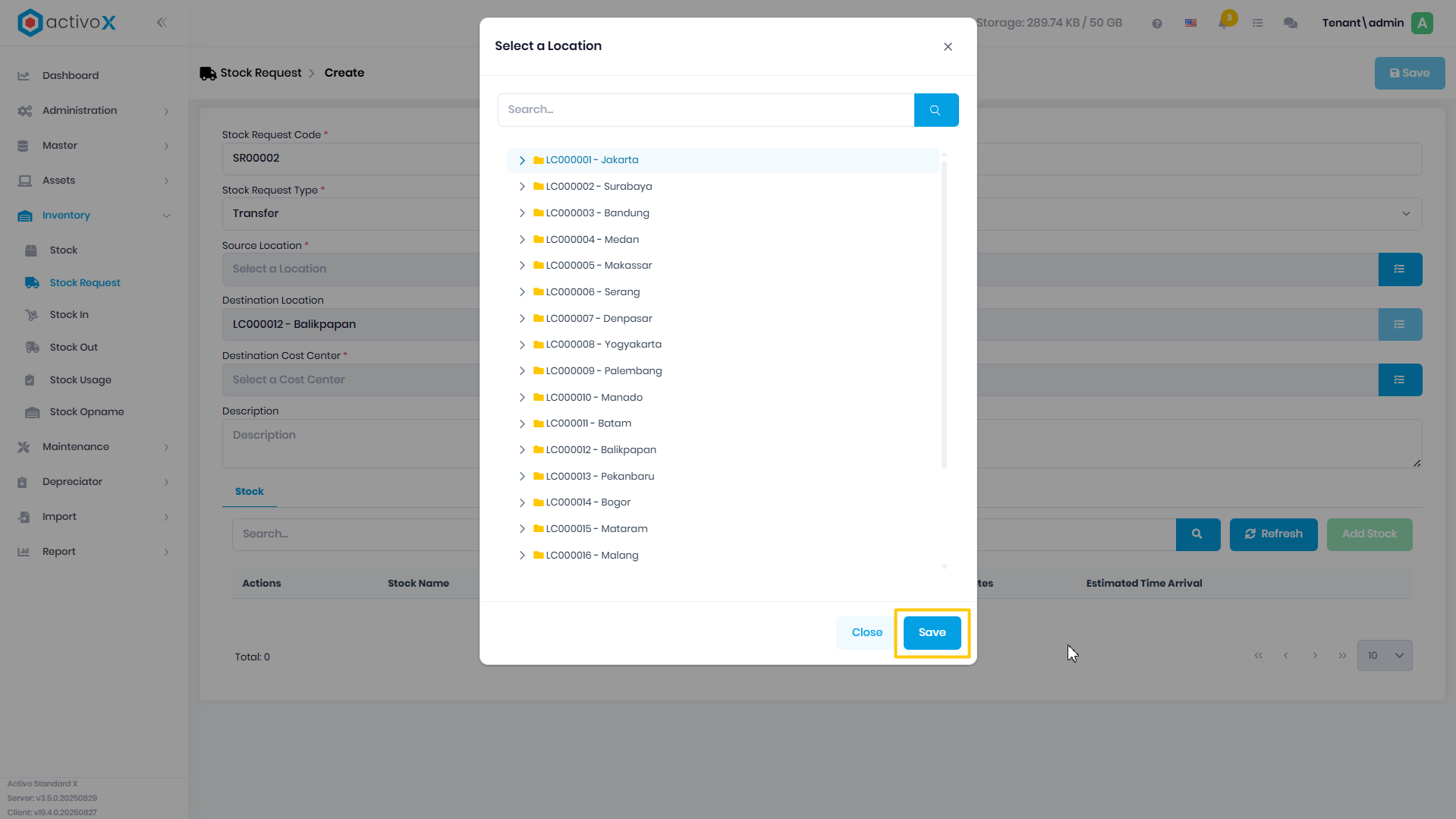
-
Lihat pada kolom Destination Location, kolom ini akan terisi otomatis sesuai dengan Location person berada
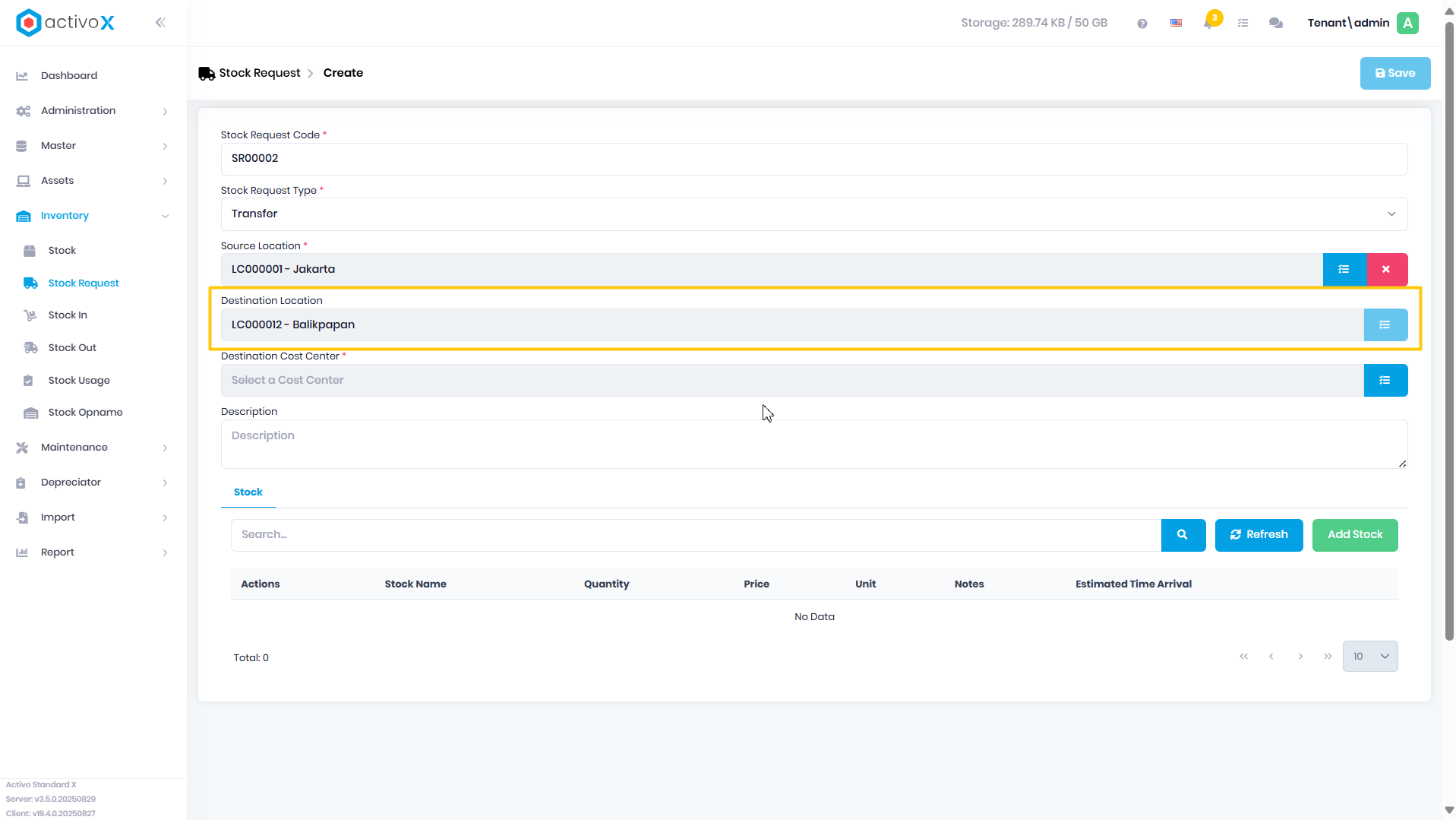
-
Pilih Destination Cost Center
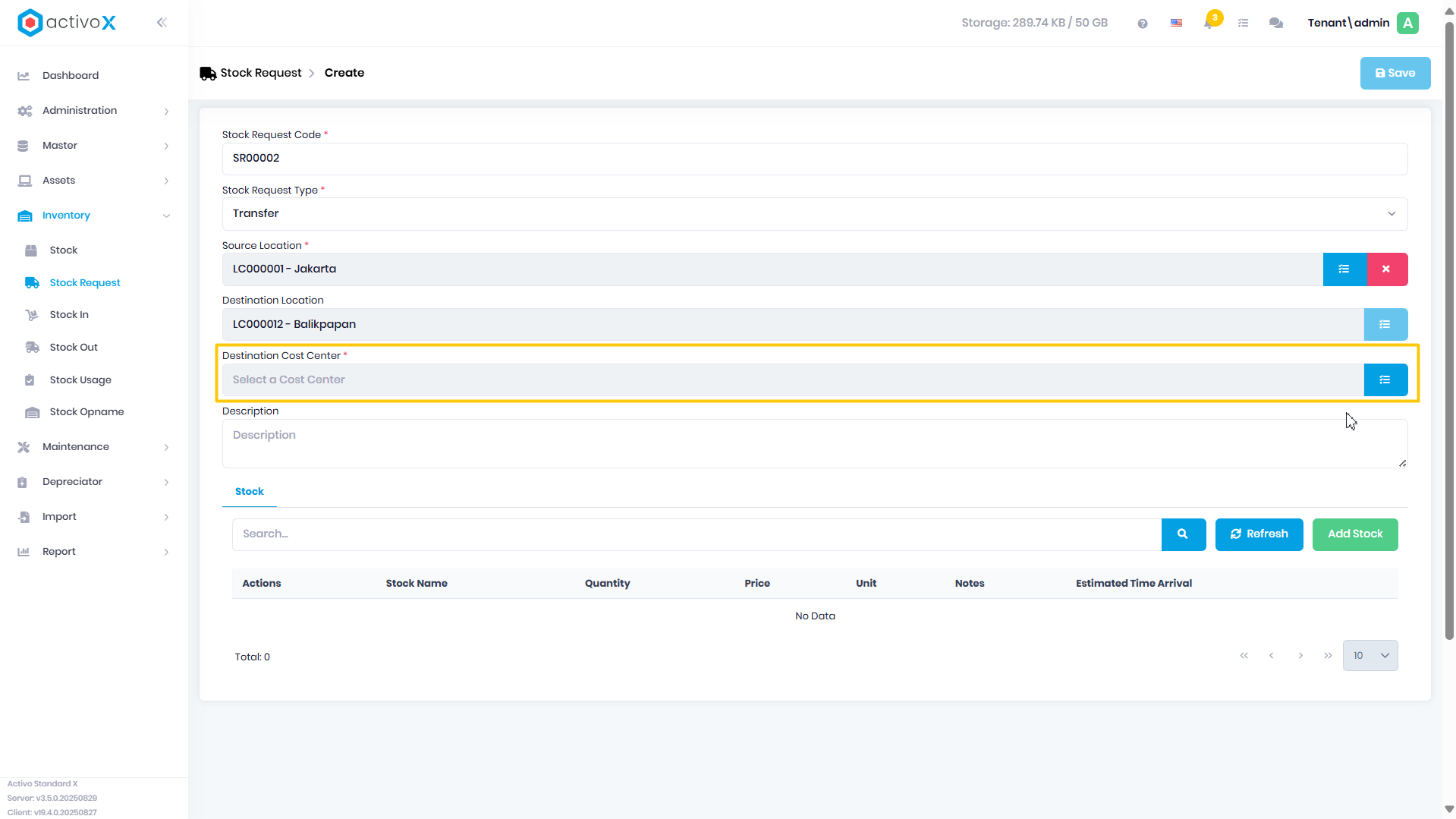
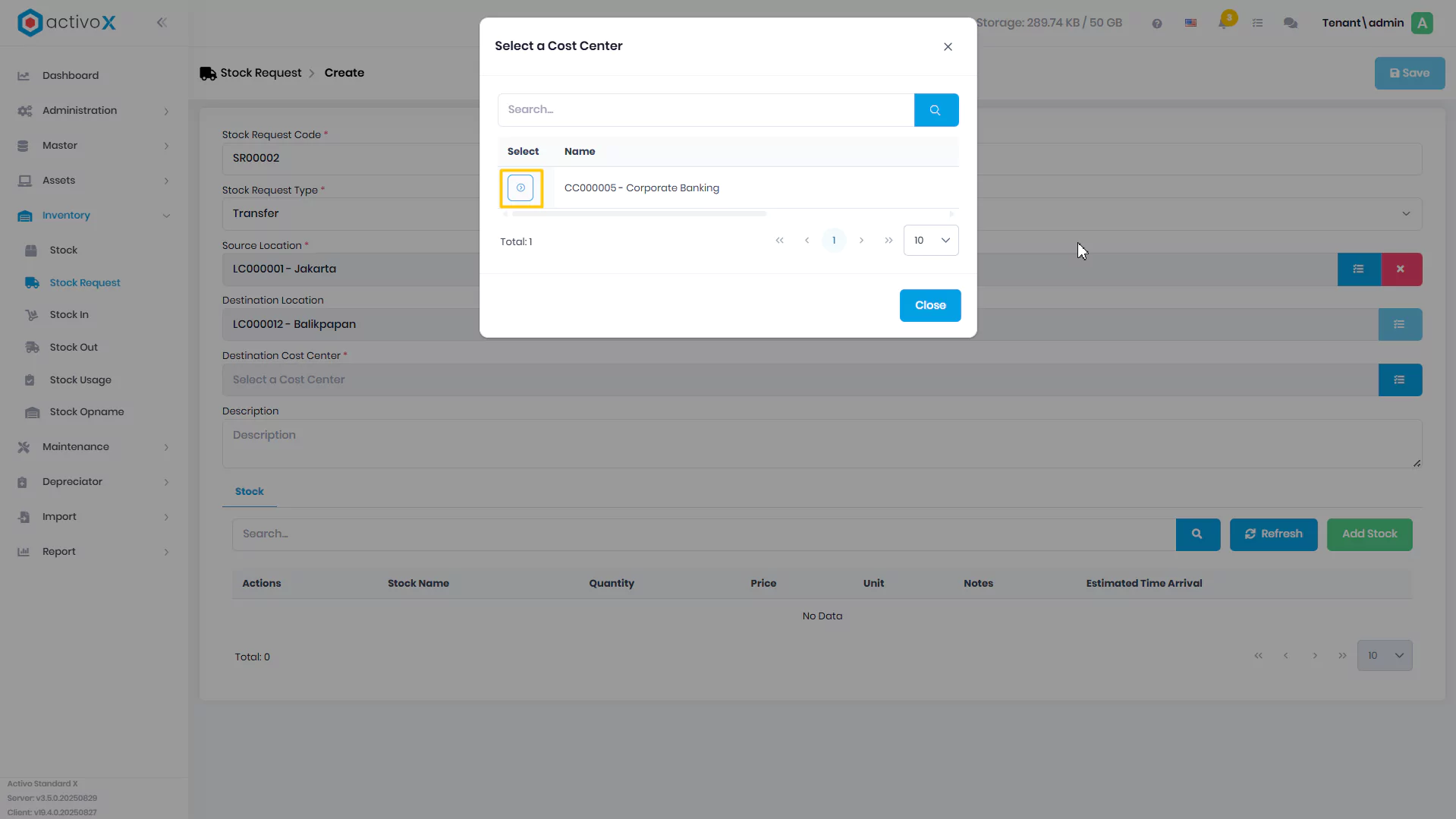
-
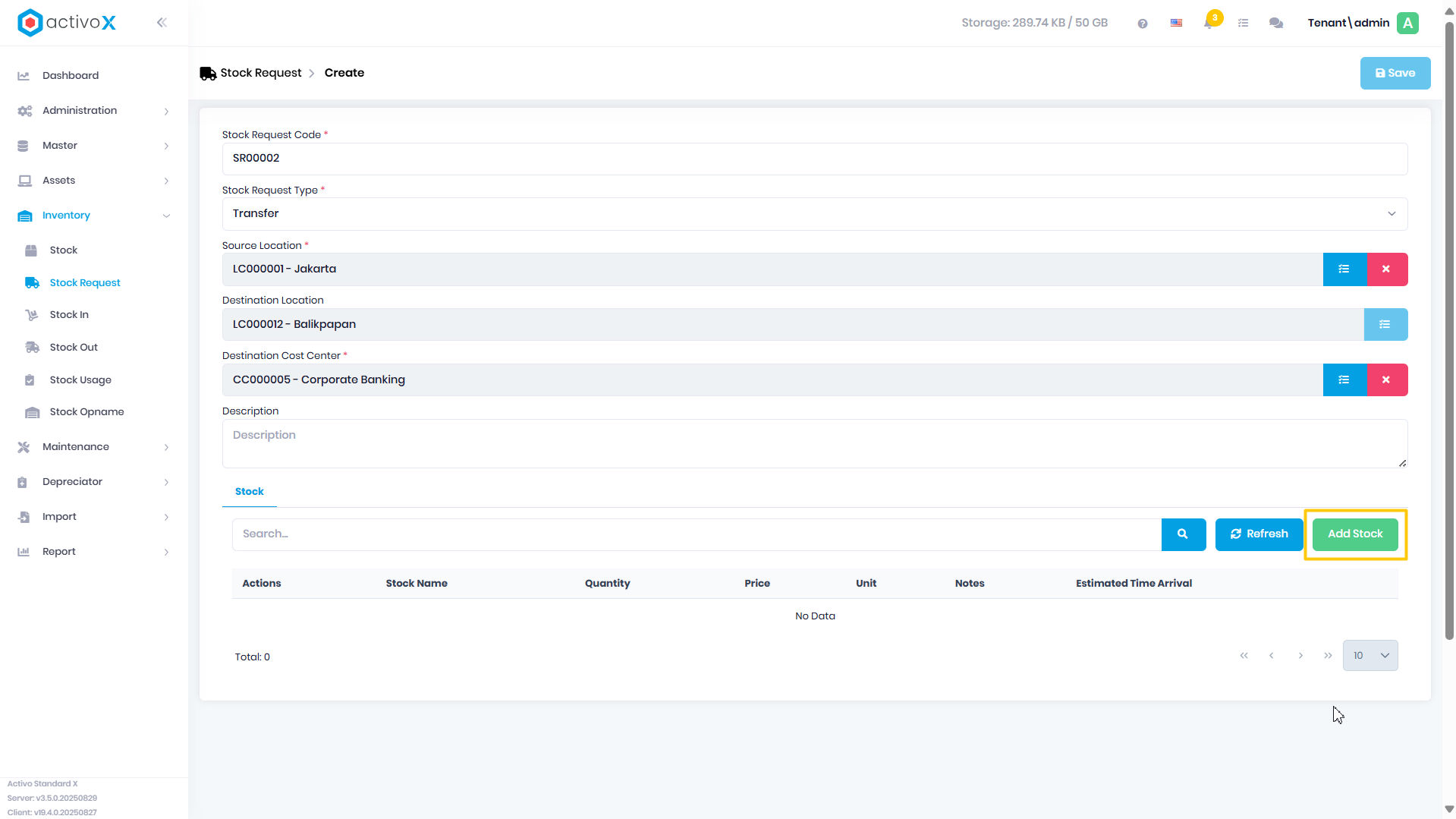
Pilih button Add Stock
-
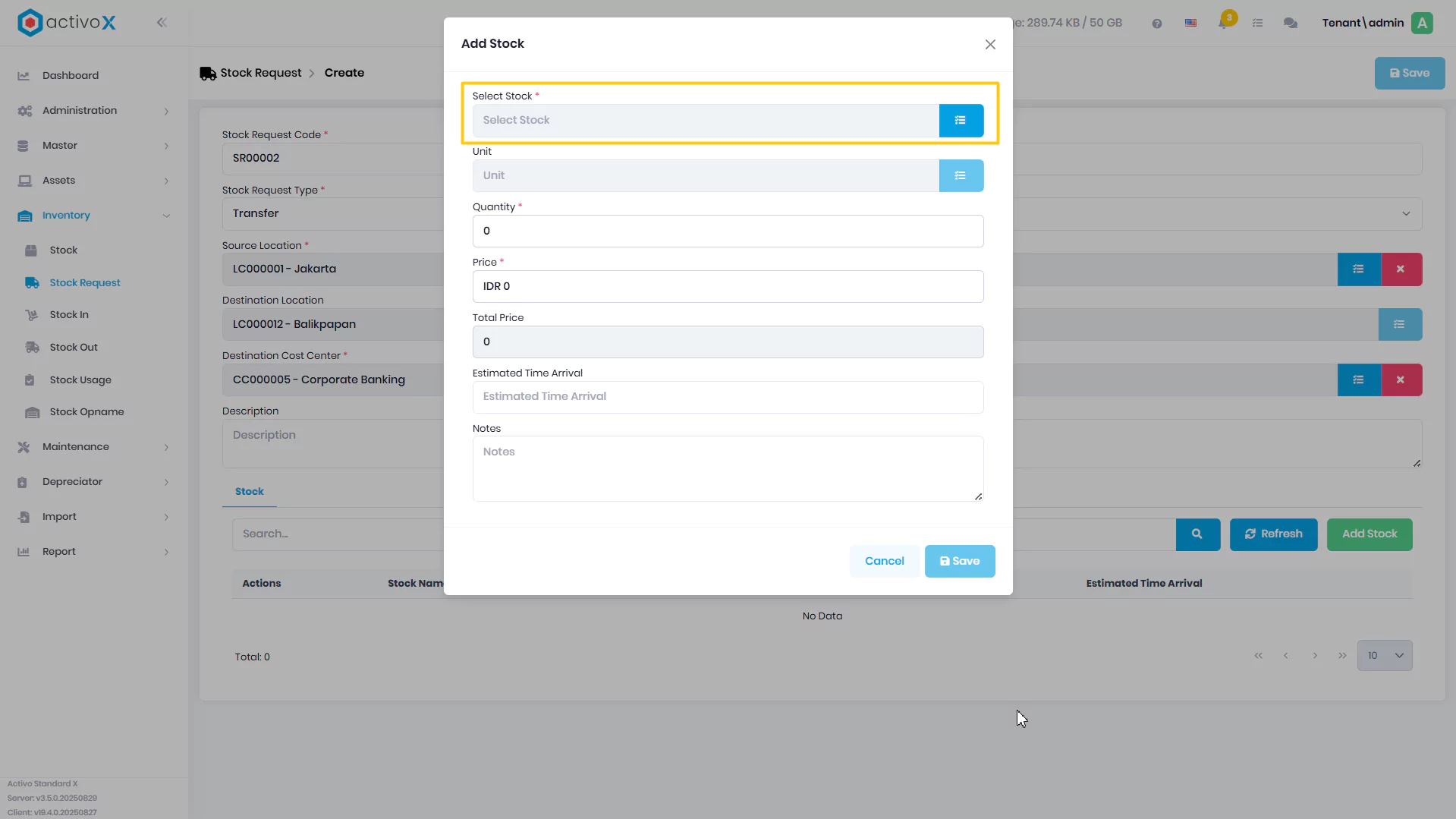
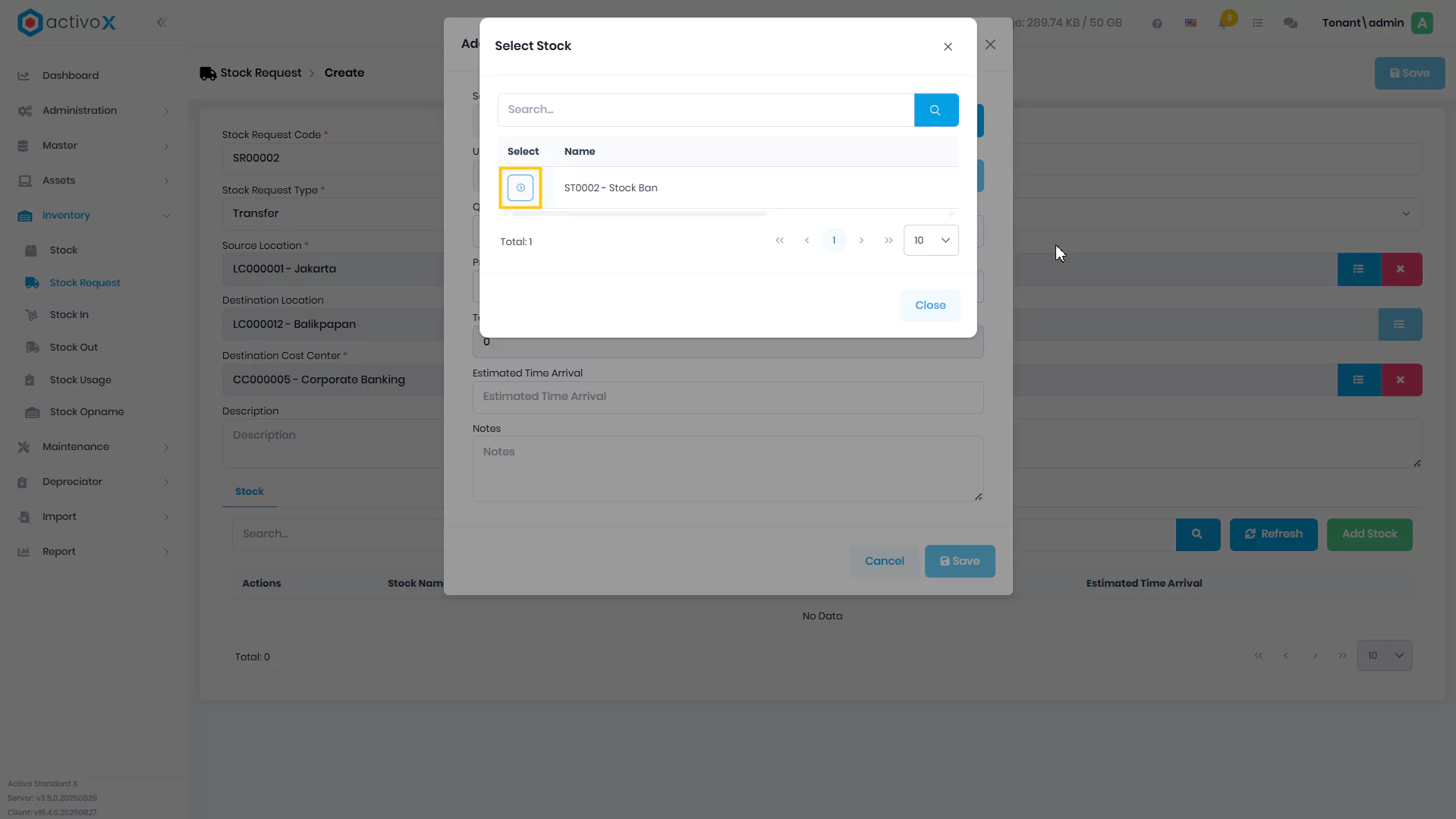
Pilih Stock
-
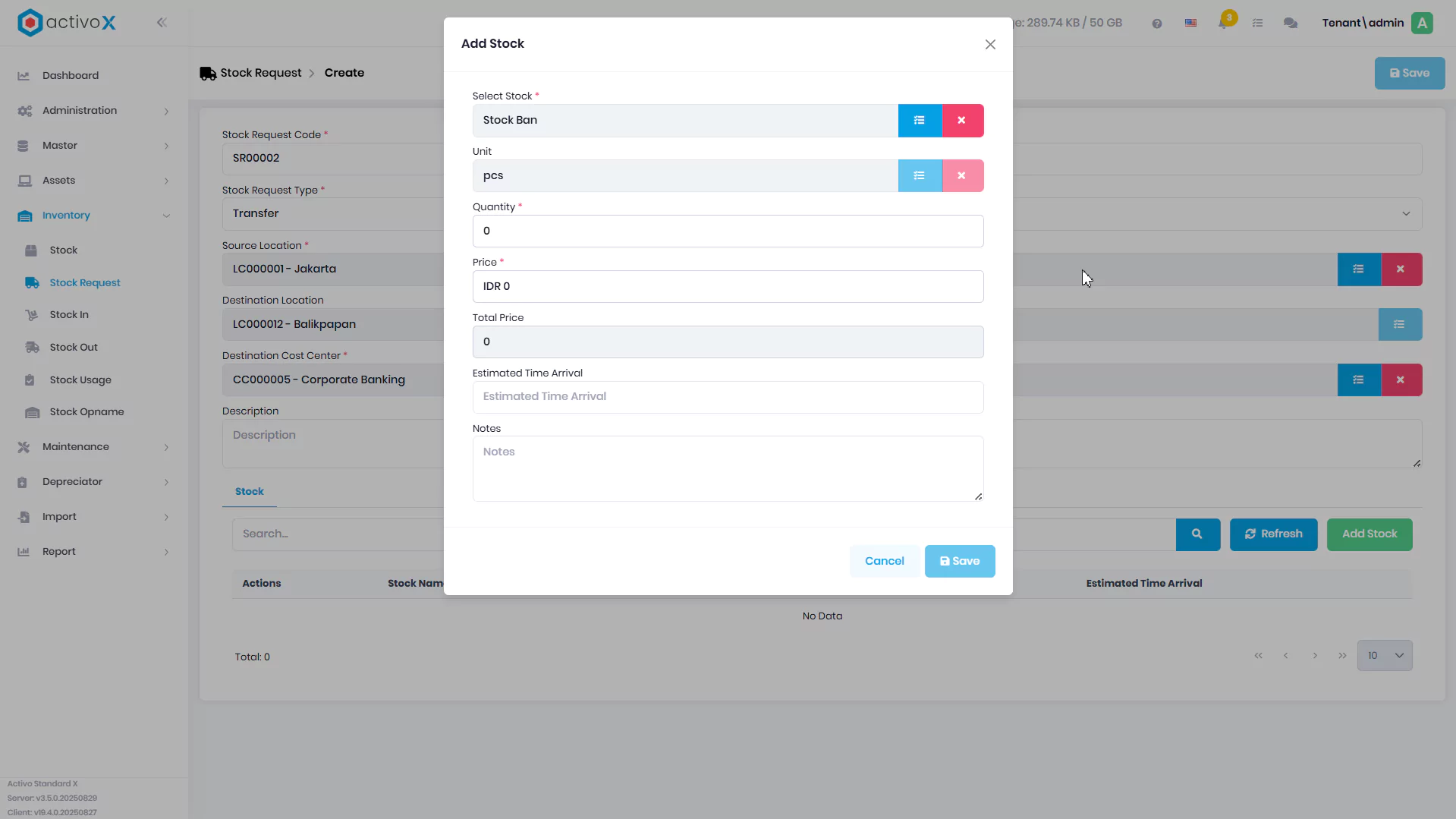
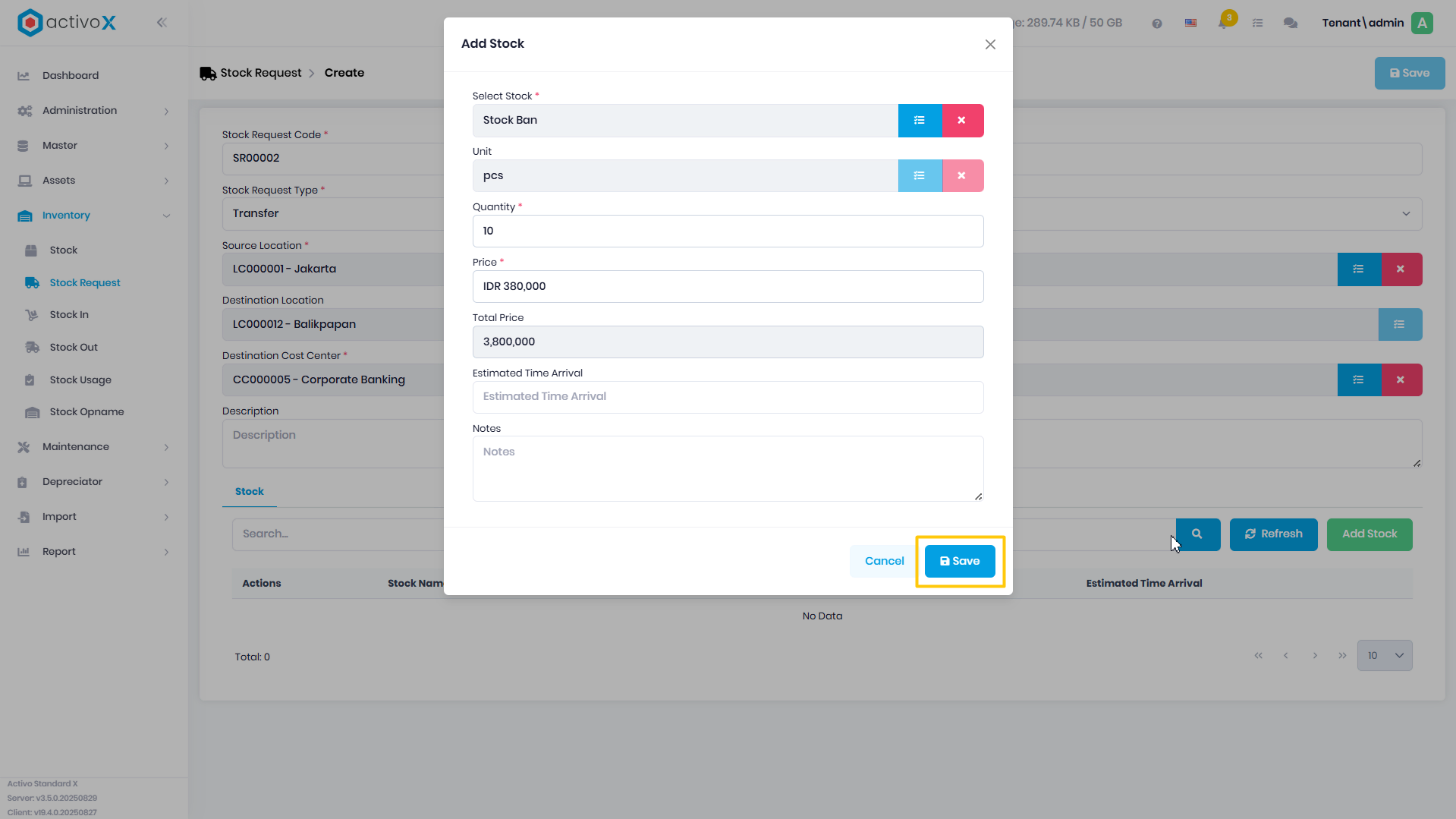
Isi kolom-kolom Stock berikut
-
Klik Save untuk menyimpan Stock
-
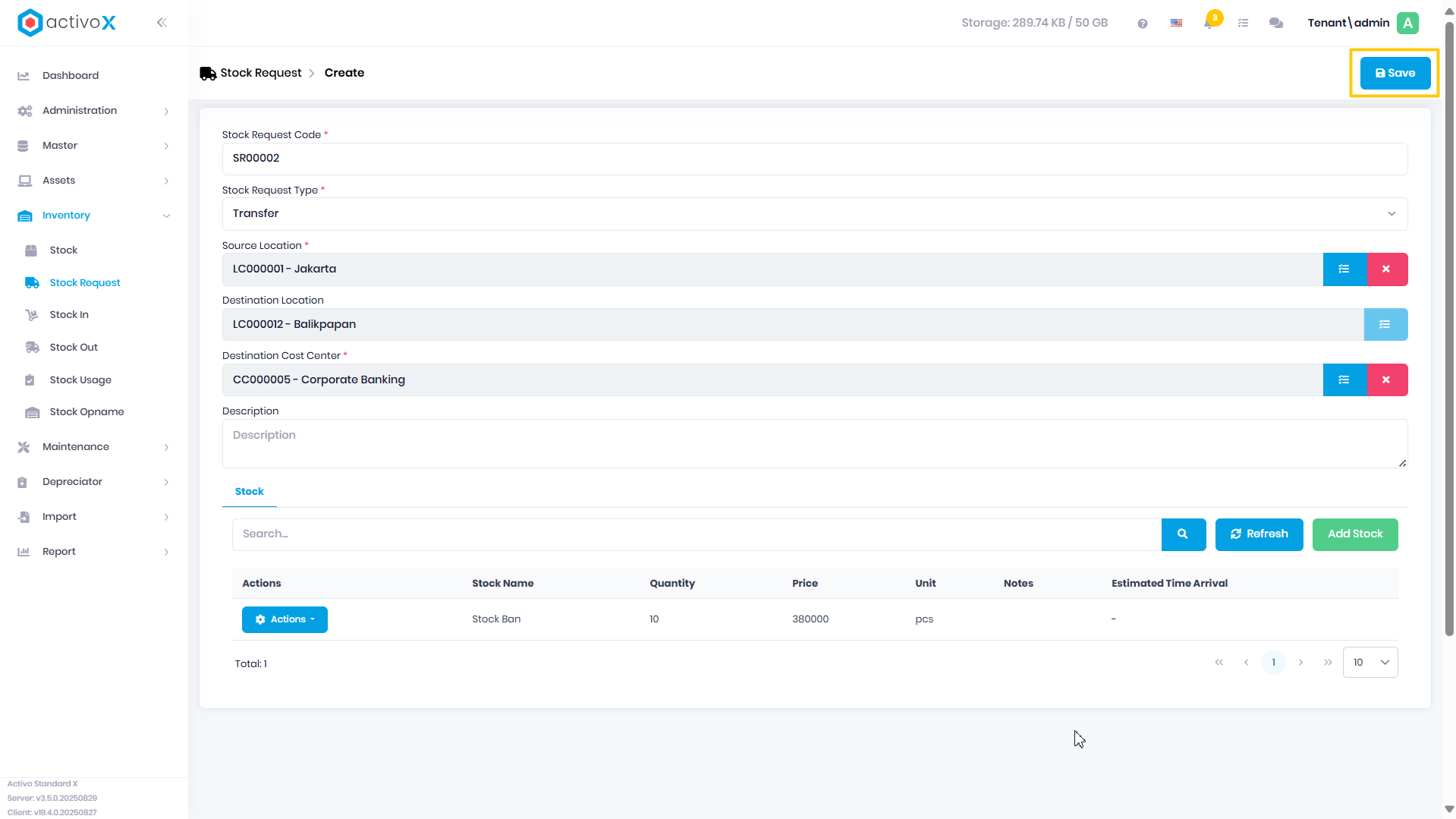
Jika ingin menambah lebih dari satu stock, ulangi tahapan 8 sampai 11, lalu klik Save untuk menyimpan Stock Request
Notes:
- _Kolom Kode dapat diisi secara manual ataupun otomatis dengan melakukan pengaturan pada Code Factory
- Pastikan sudah mengisi data dengan benar sebelum menyimpan data stock request, karena setelah di simpan, Stock Request tidak dapat diedit !
Melihat Detail Stock Request
Anda dapat melihat detail data pada Stock Request pada Activo X.
-
Klik menu Inventory lalu klik Stock Request
-
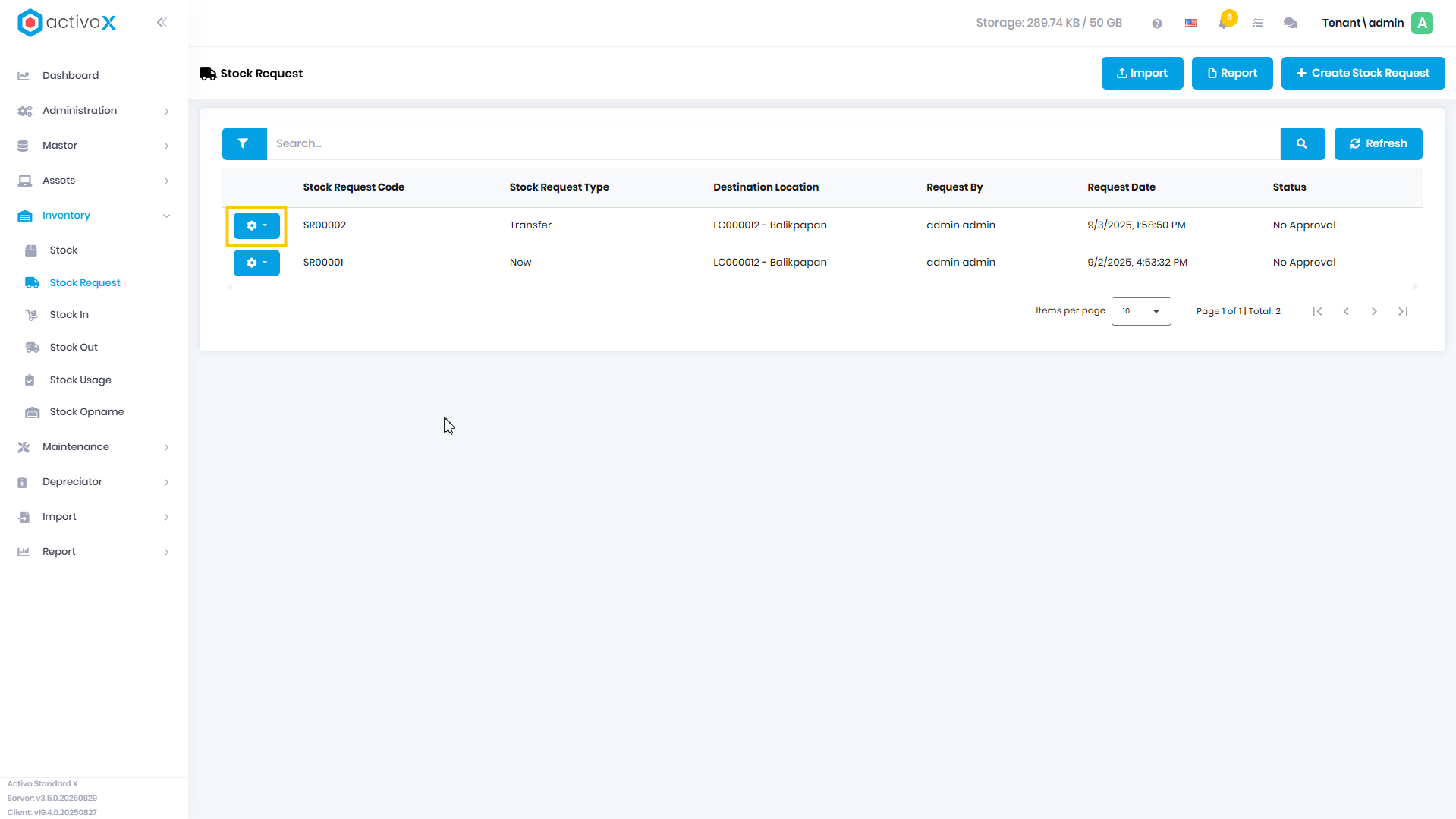
Klik Aksi
-
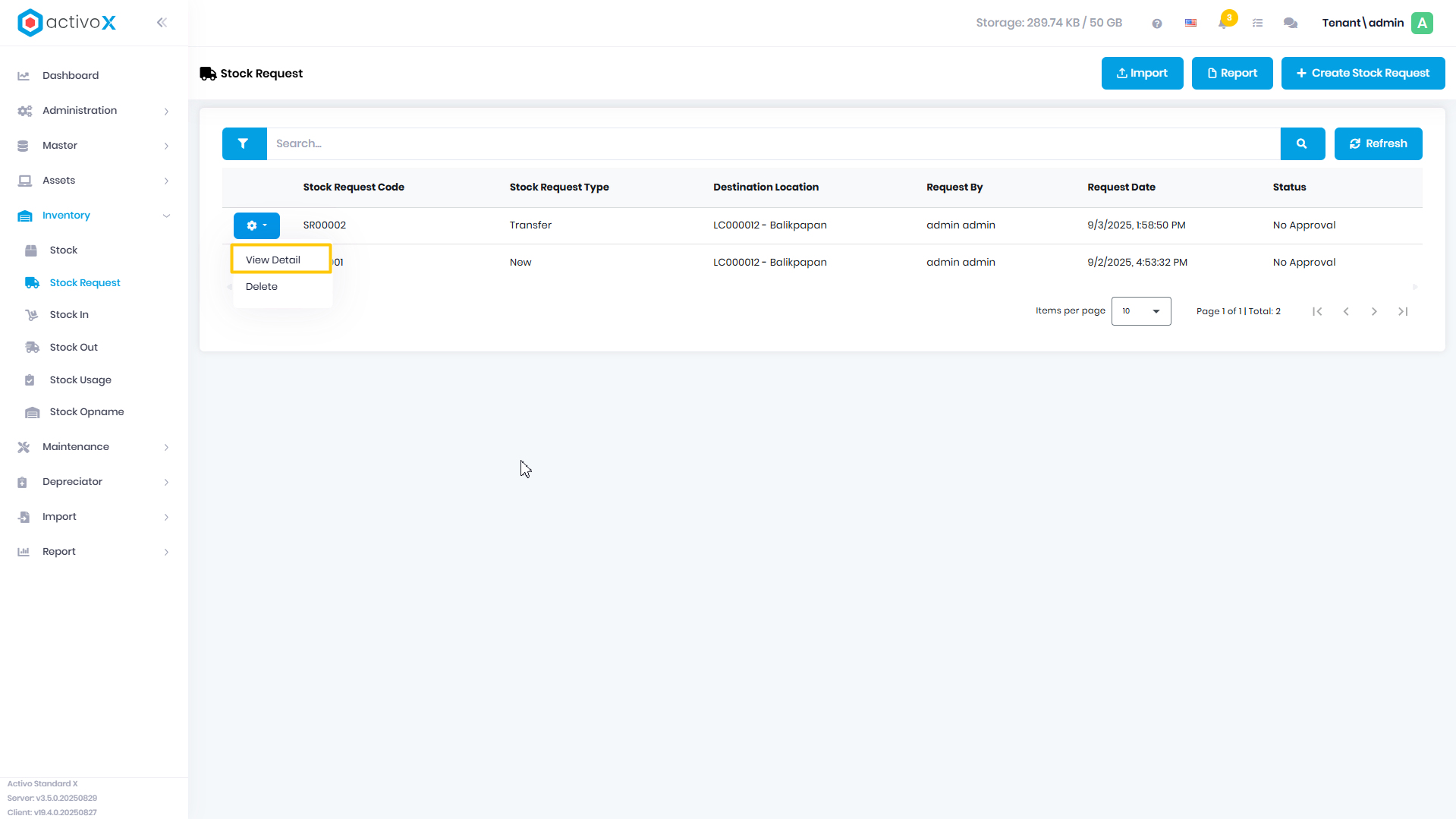
Pilih View Detail
-
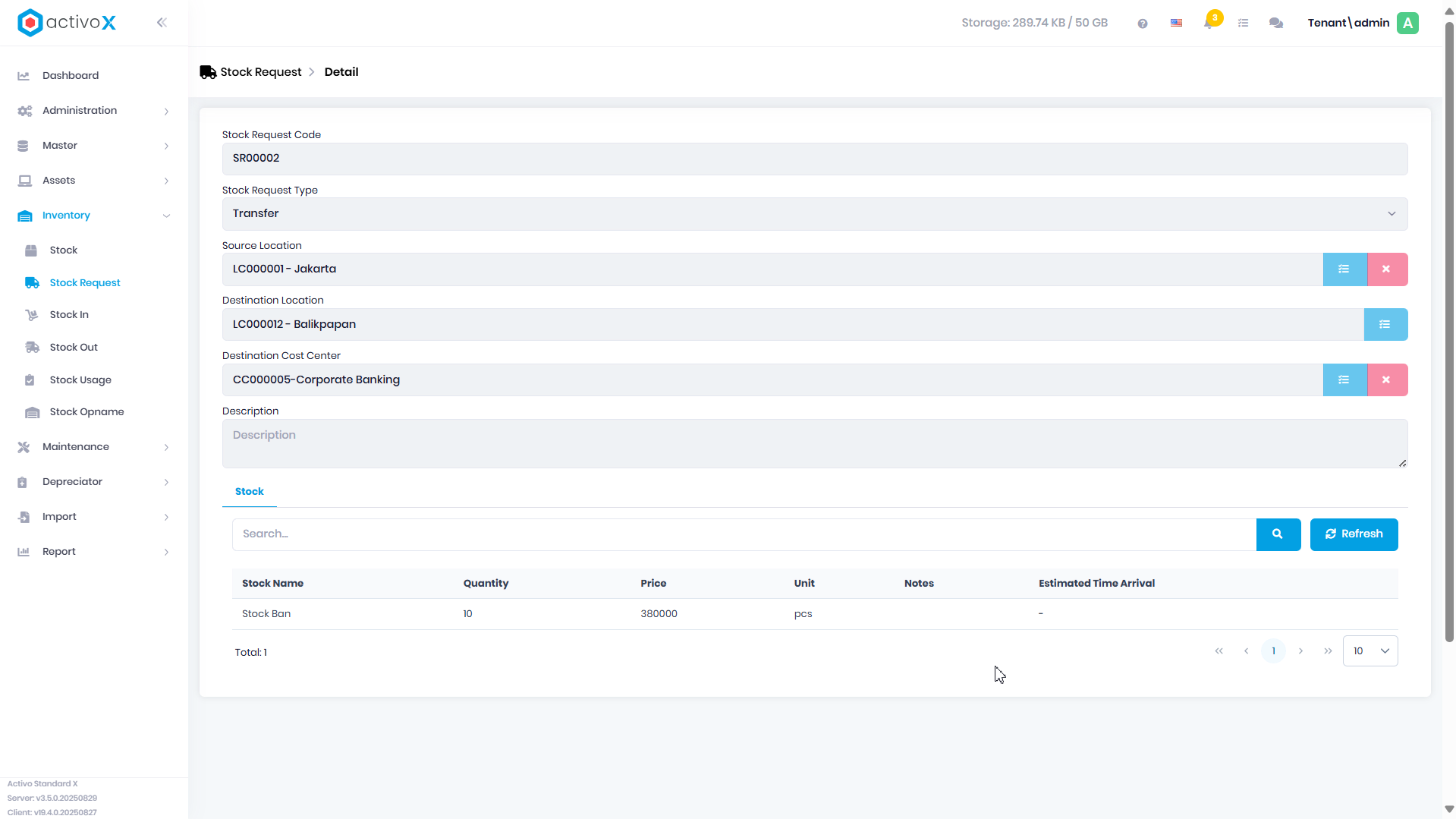
Ini merupakan tampilan detail Stock Request
Menghapus Stock Request
Anda dapat menghapus Stock Request pada Activo X.
-
Klik menu Inventory lalu klik Stock Request
-
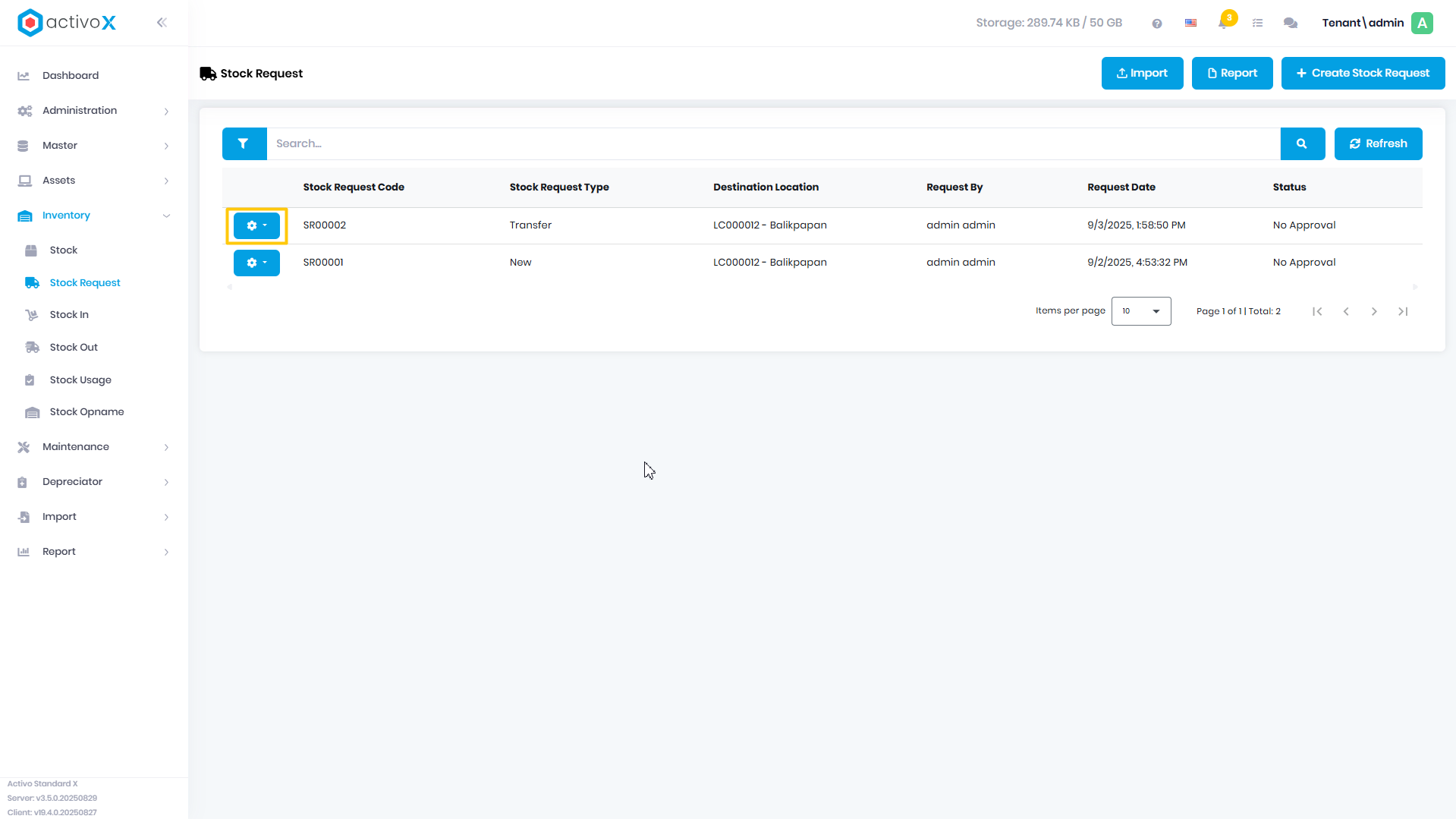
Klik Aksi
-
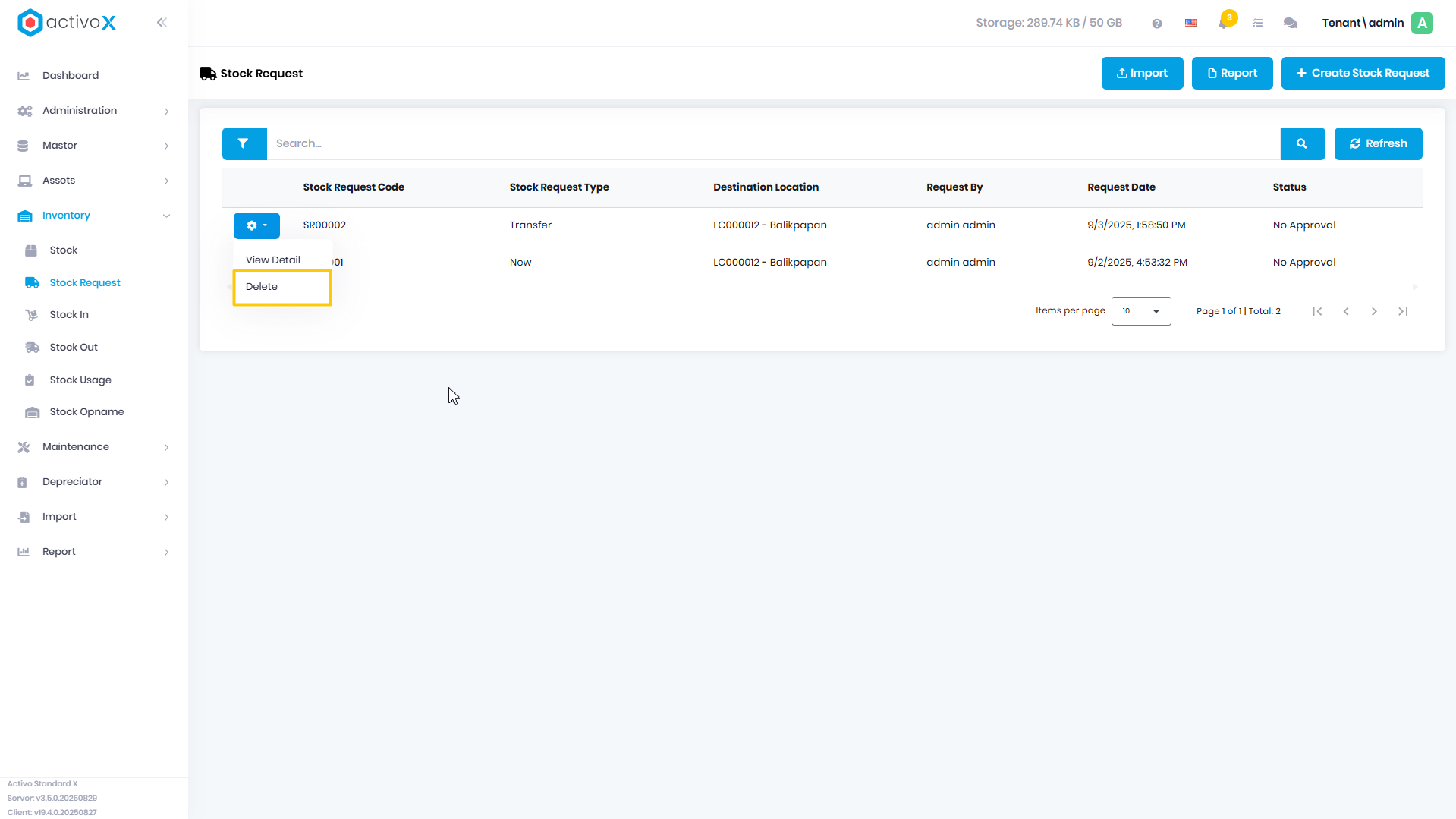
Pilih Delete
-
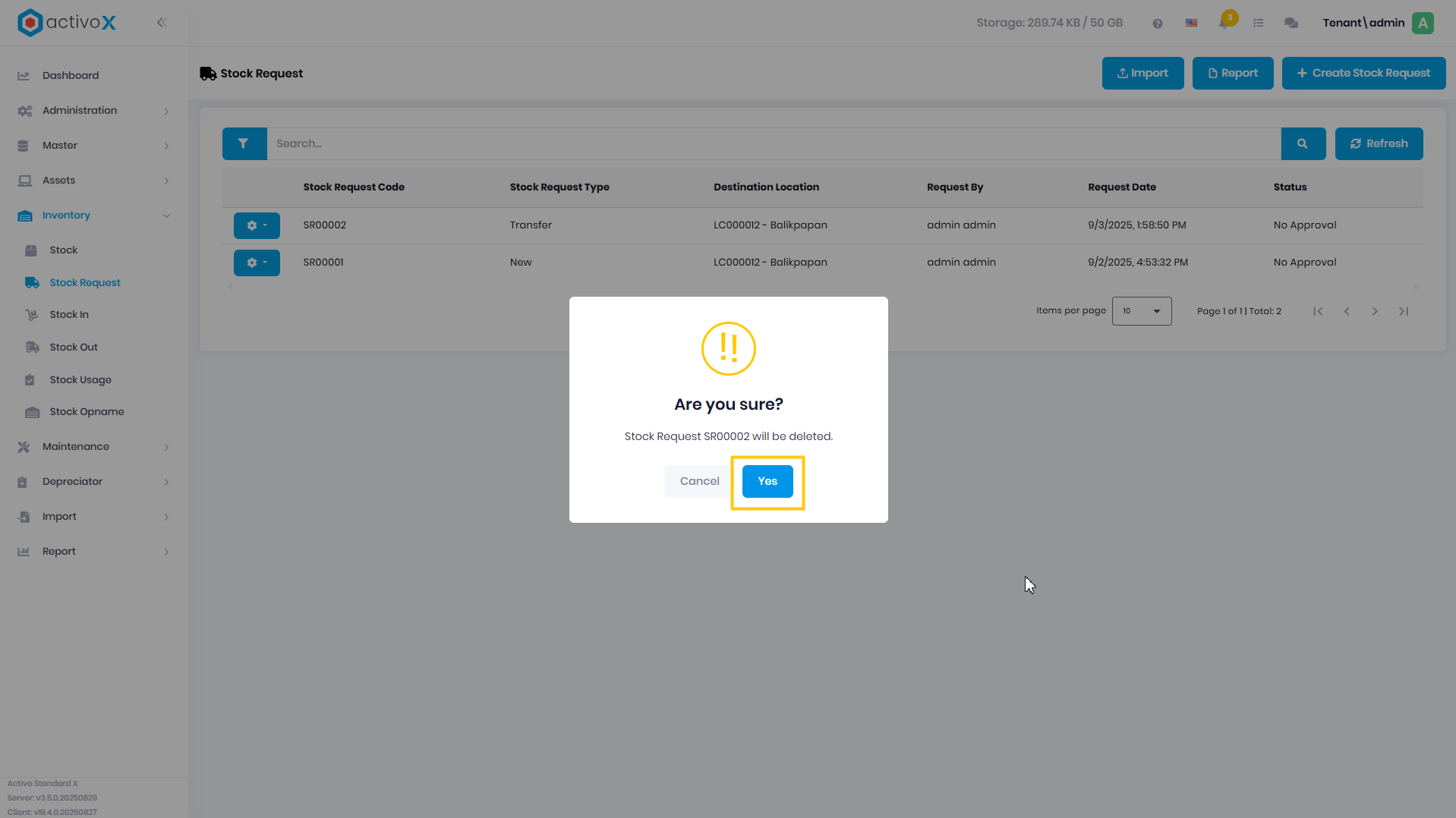
Klik Yes jika yakin untuk menghapus stock tersebut
Notes:
- Pastikan sebelum menghapus data yang dipilih adalah benar karena data yang telah terhapus tidak bisa dibatalkan atau ditarik kembali!