Master Depresiasi
Master Depresiasi adalah fitur yang digunakan untuk mencatat pengelompokkan Kelas Depresiasi pada Web Asset Management Activo.
Membuat data Depresiasi
-
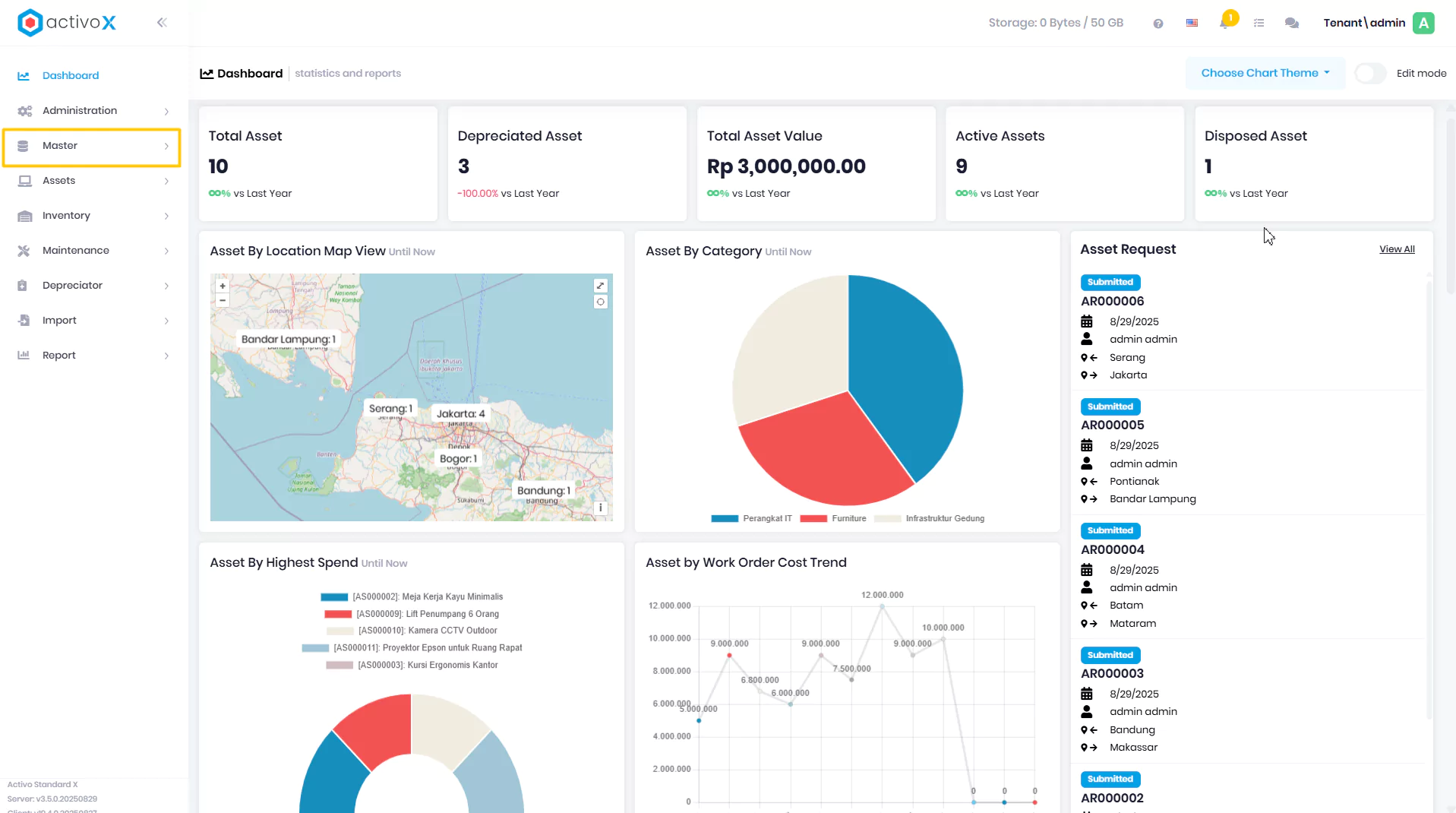
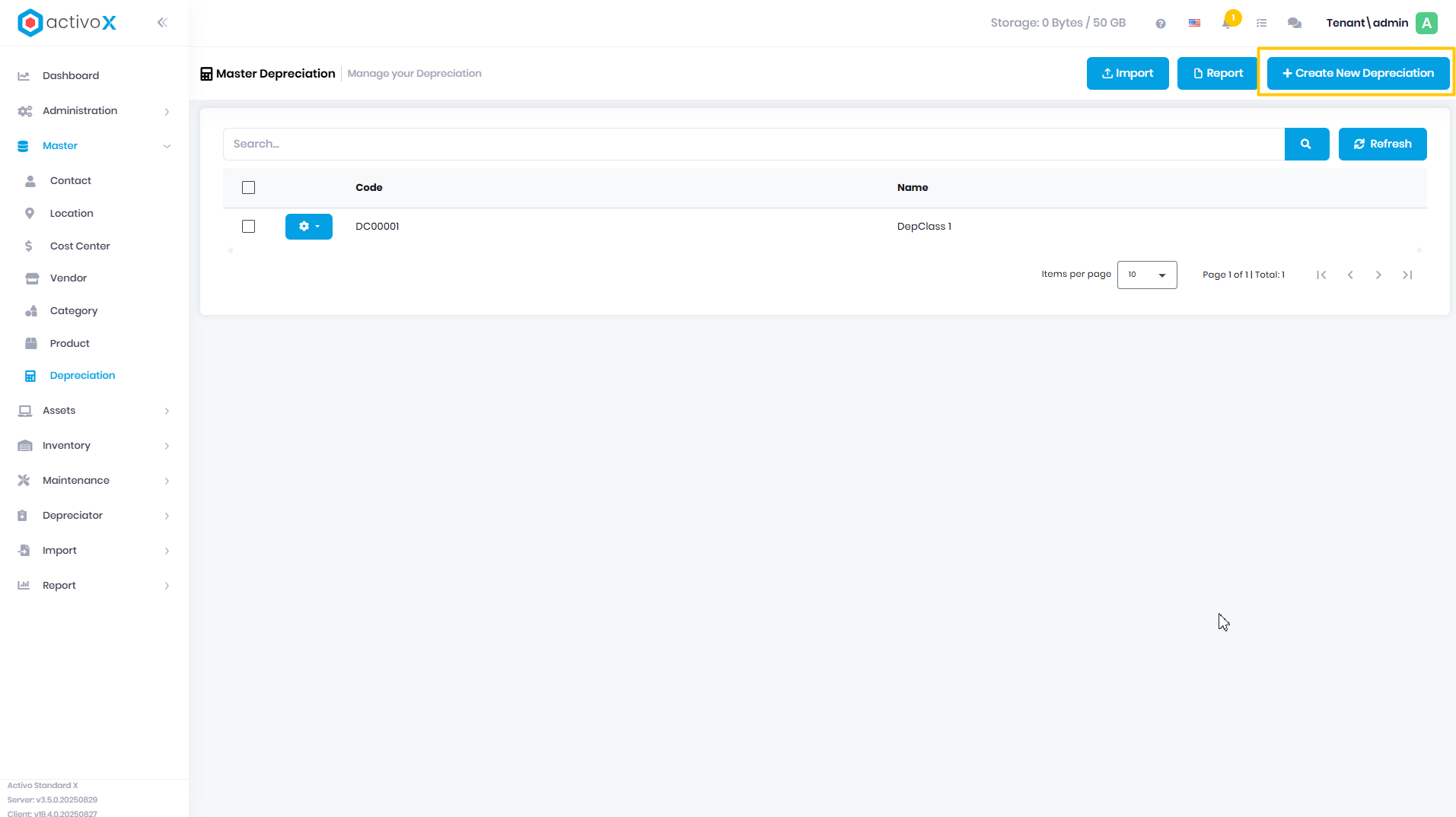
Klik menu Master
-
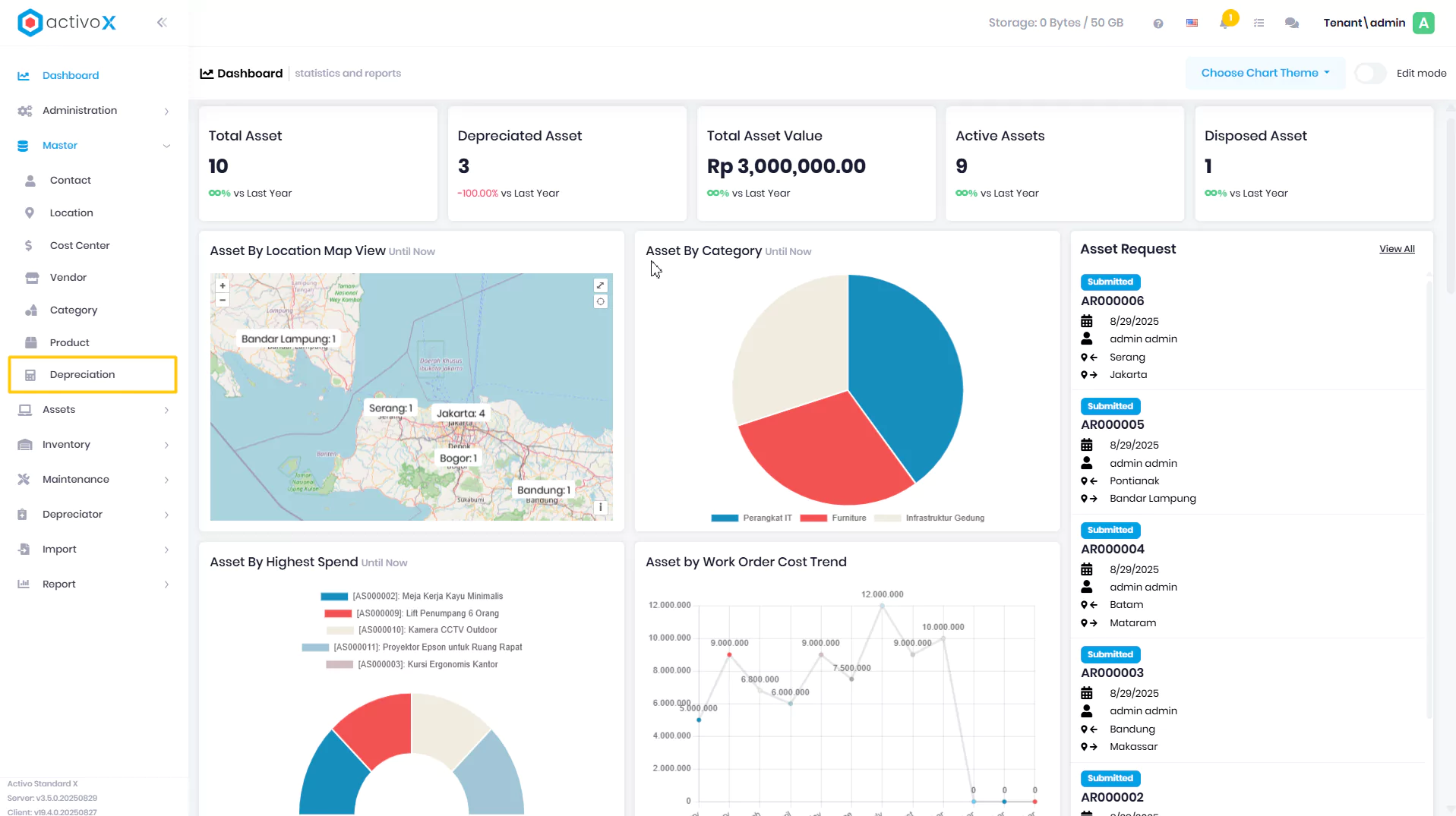
Pilih Depreciation
- Klik Create New Depreciation
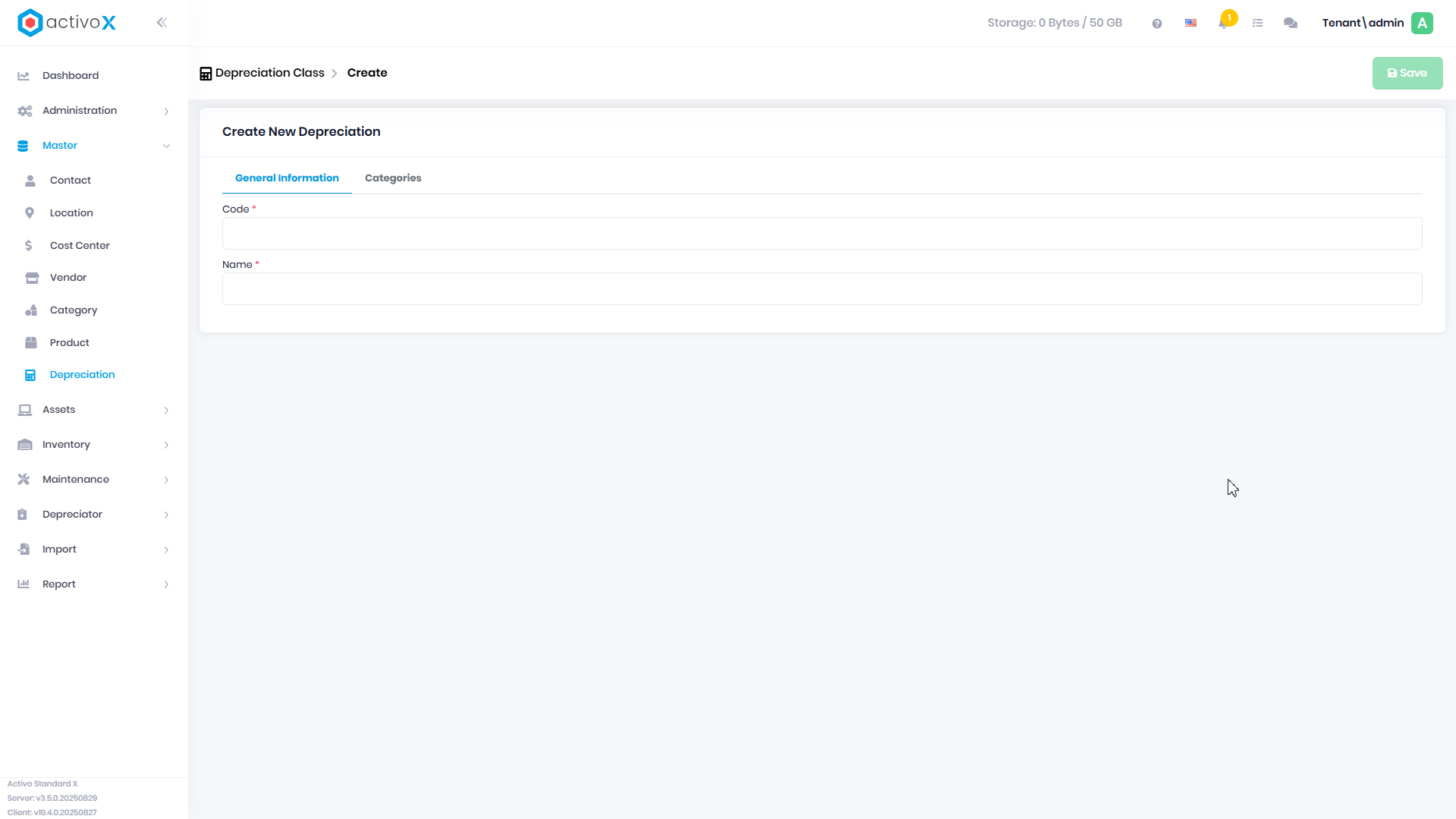
- Isi kolom-kolom berikut
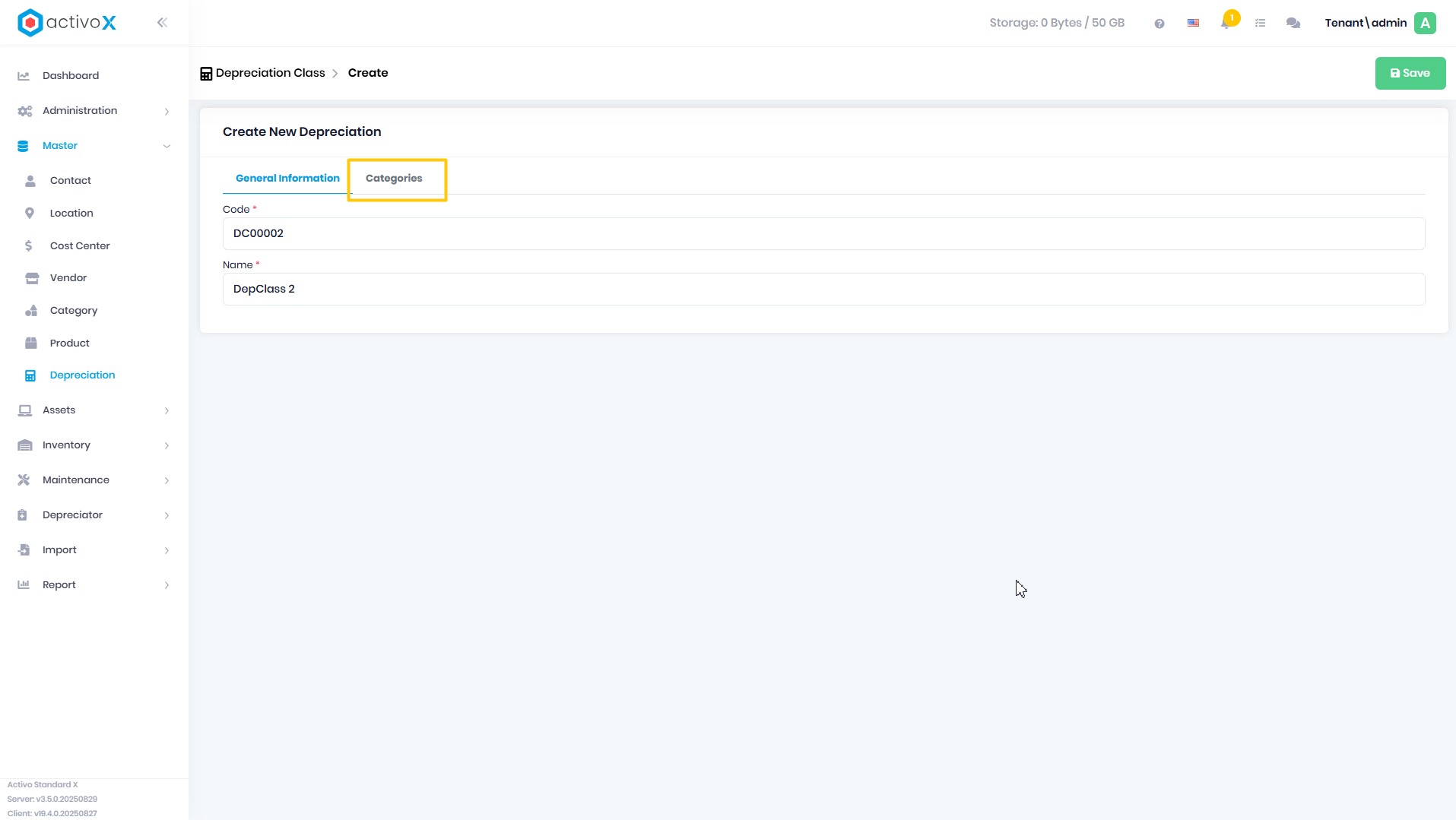
- Klik tab Categories
- Klik Add Category
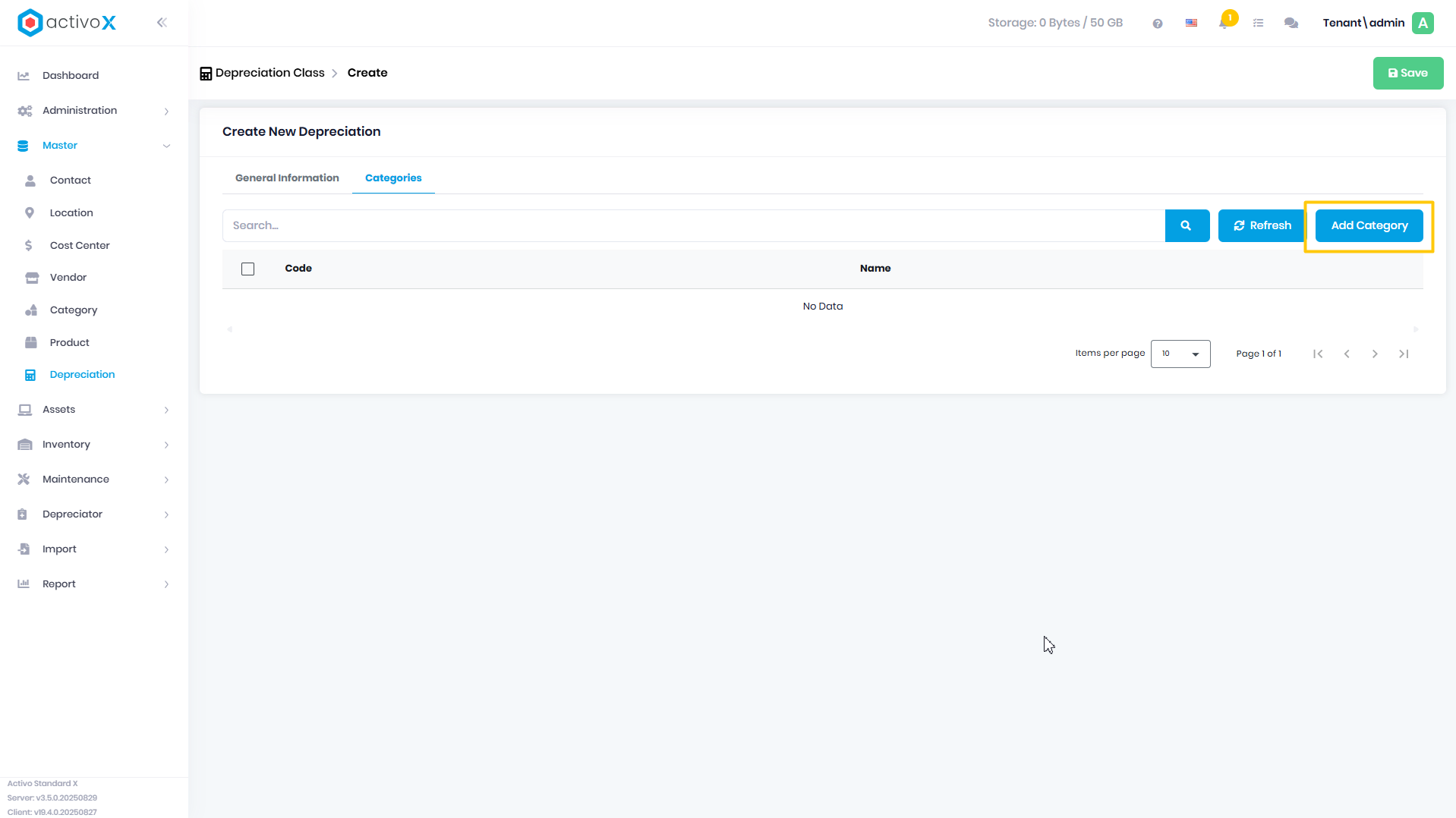
- Ceklis pada Category yang ingin dimasukkan ke Depreciation ini
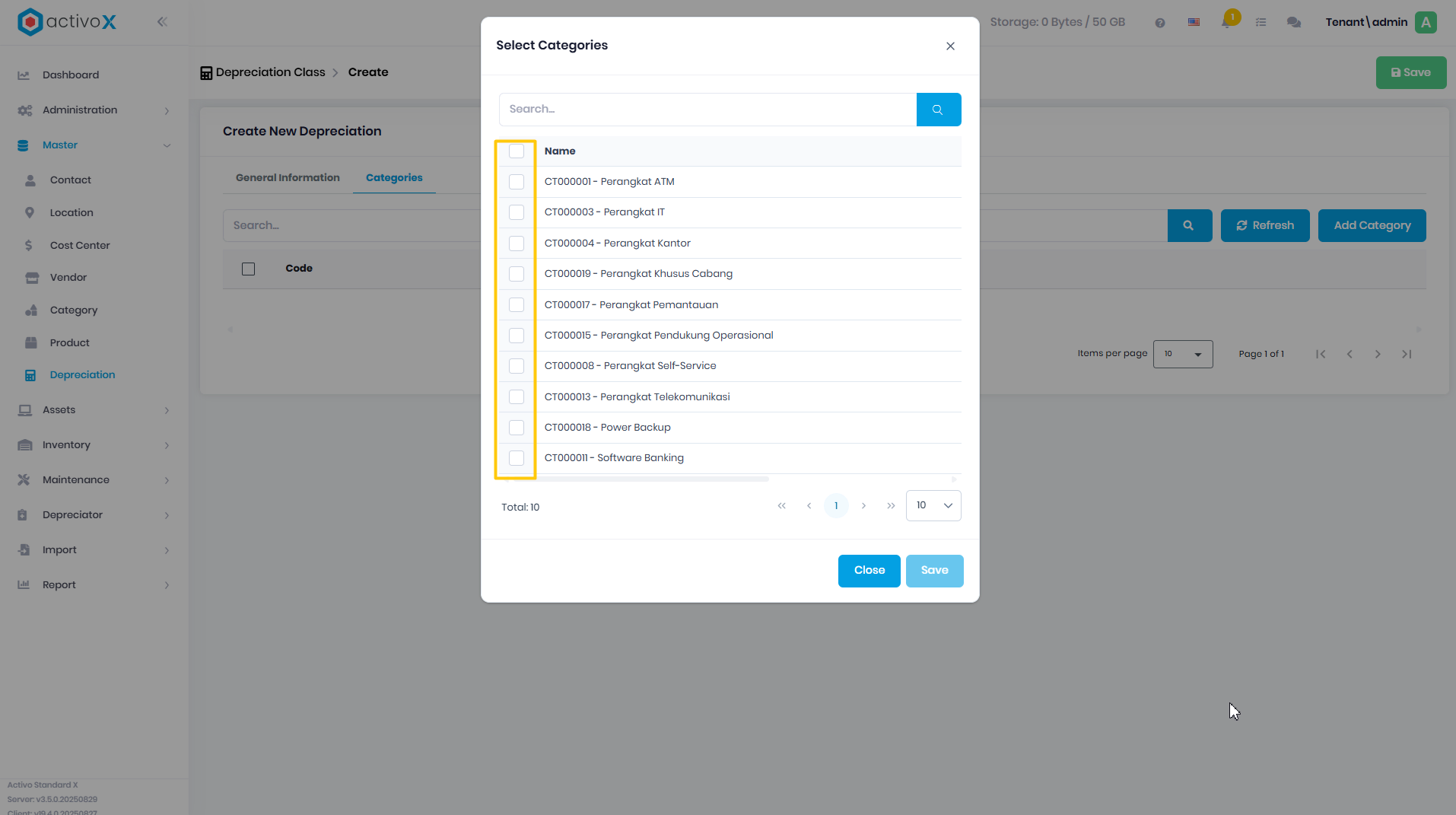
- Klik Save untuk menambahkan category yang sudah diceklis
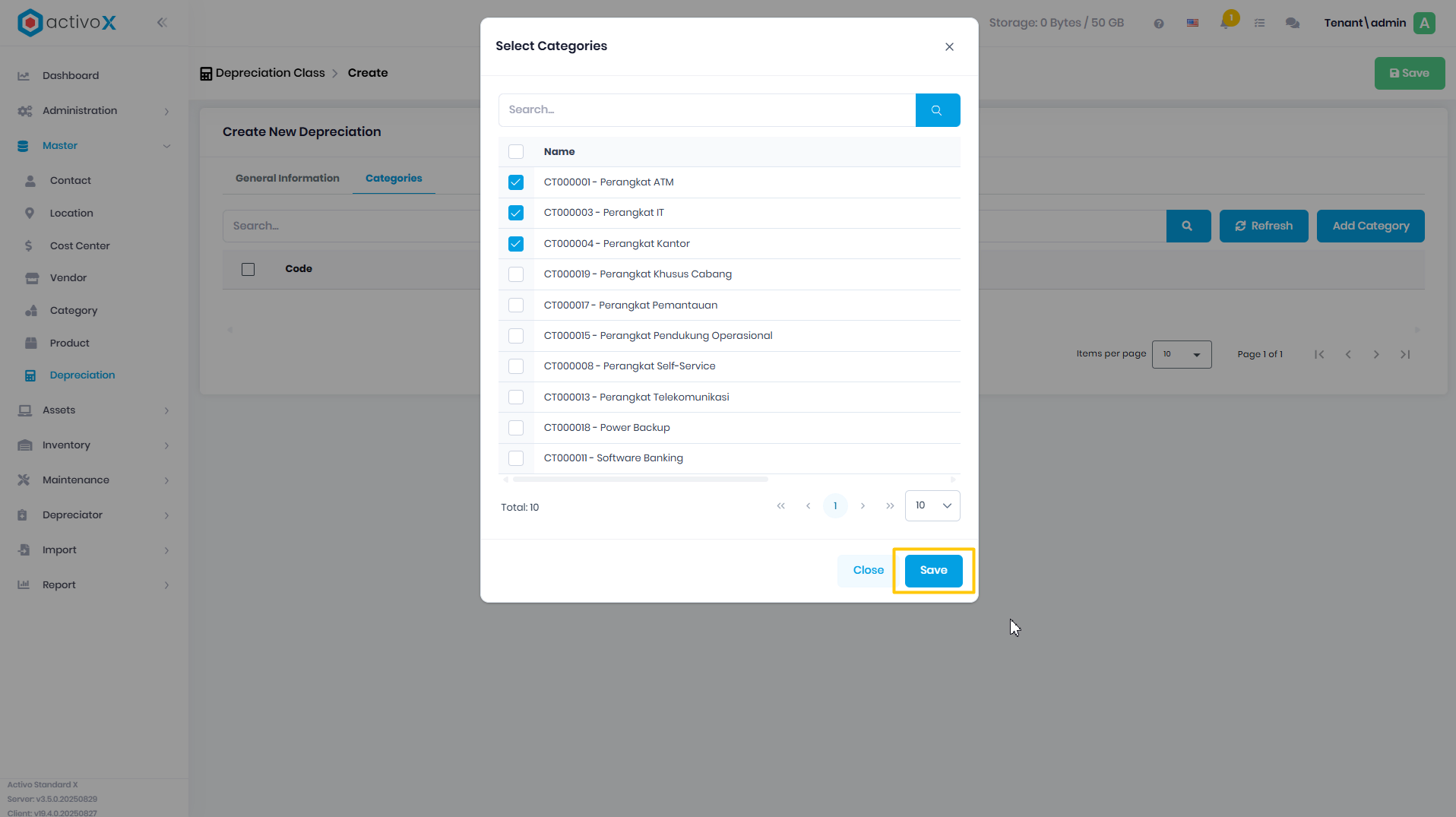
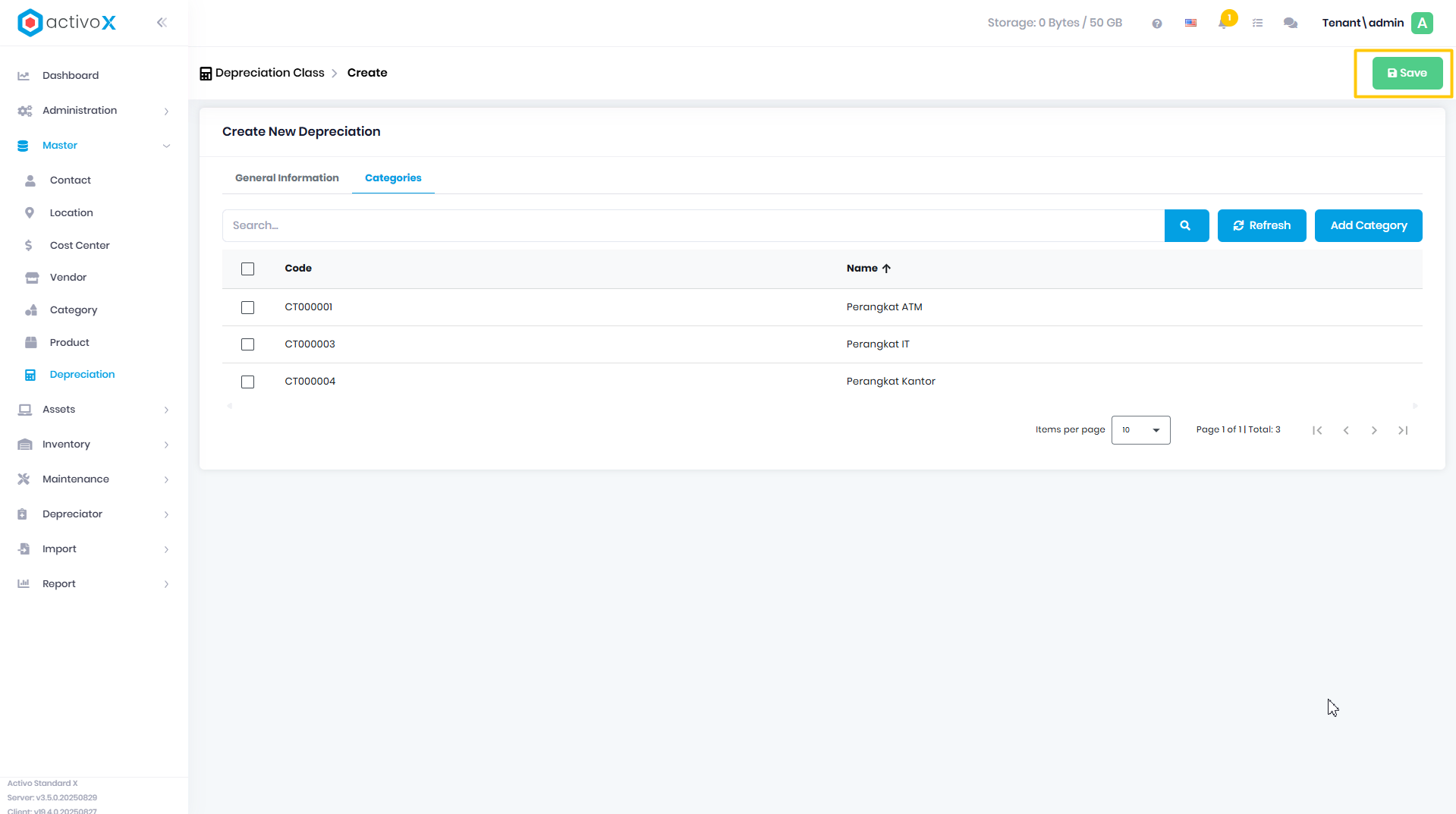
- Klik Save untuk menyimpan Depreciation
Note:
- _Kolom Kode dapat diisi secara manual ataupun otomatis dengan melakukan pengaturan pada Code Factory
- Pastikan anda memasukkan nama (tidak dapat dikosongkan) sebelum klik Save!
Mengubah Data Depreciation
- Klik menu master lalu pilih Depreciation
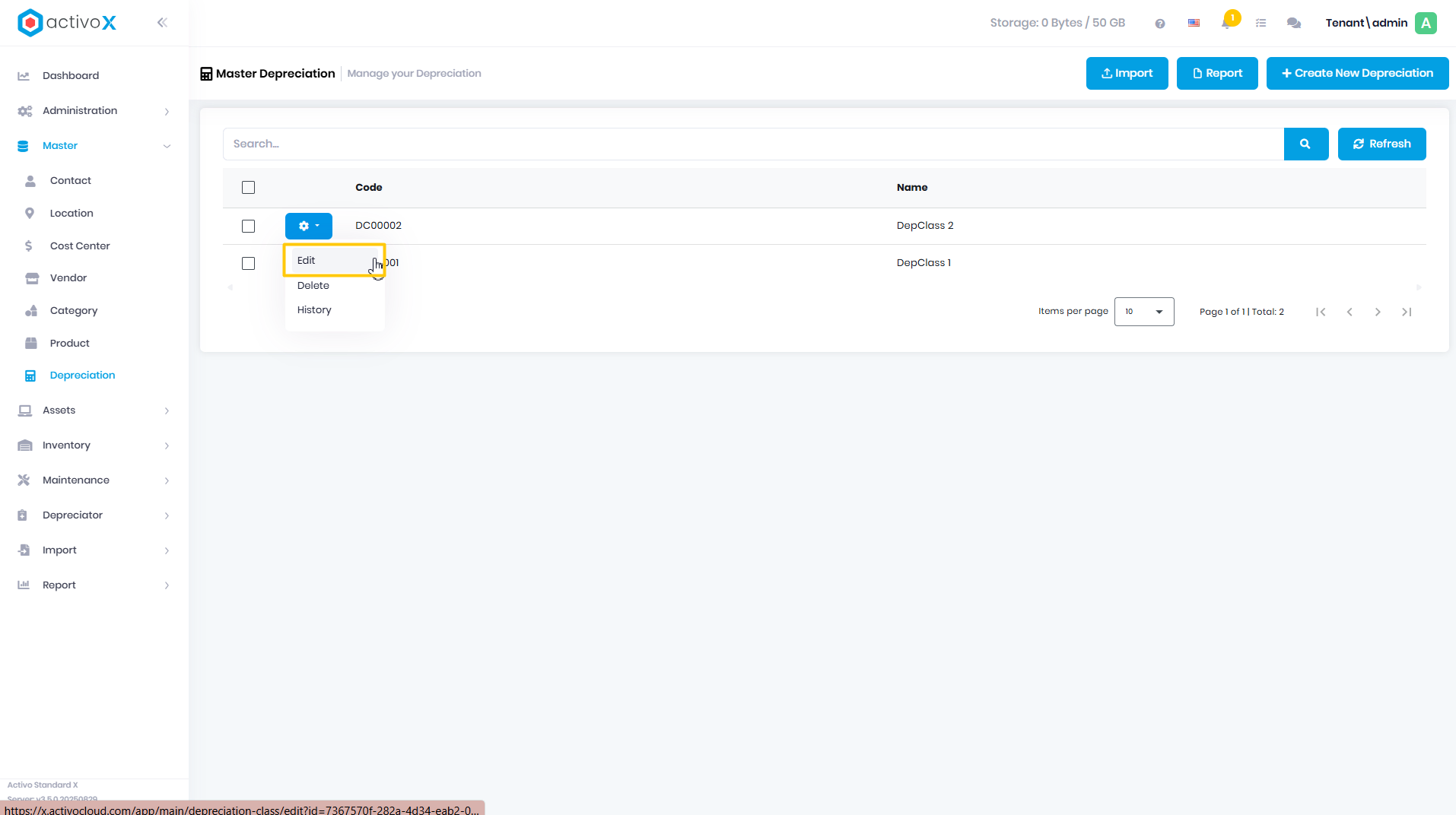
- Klik Action
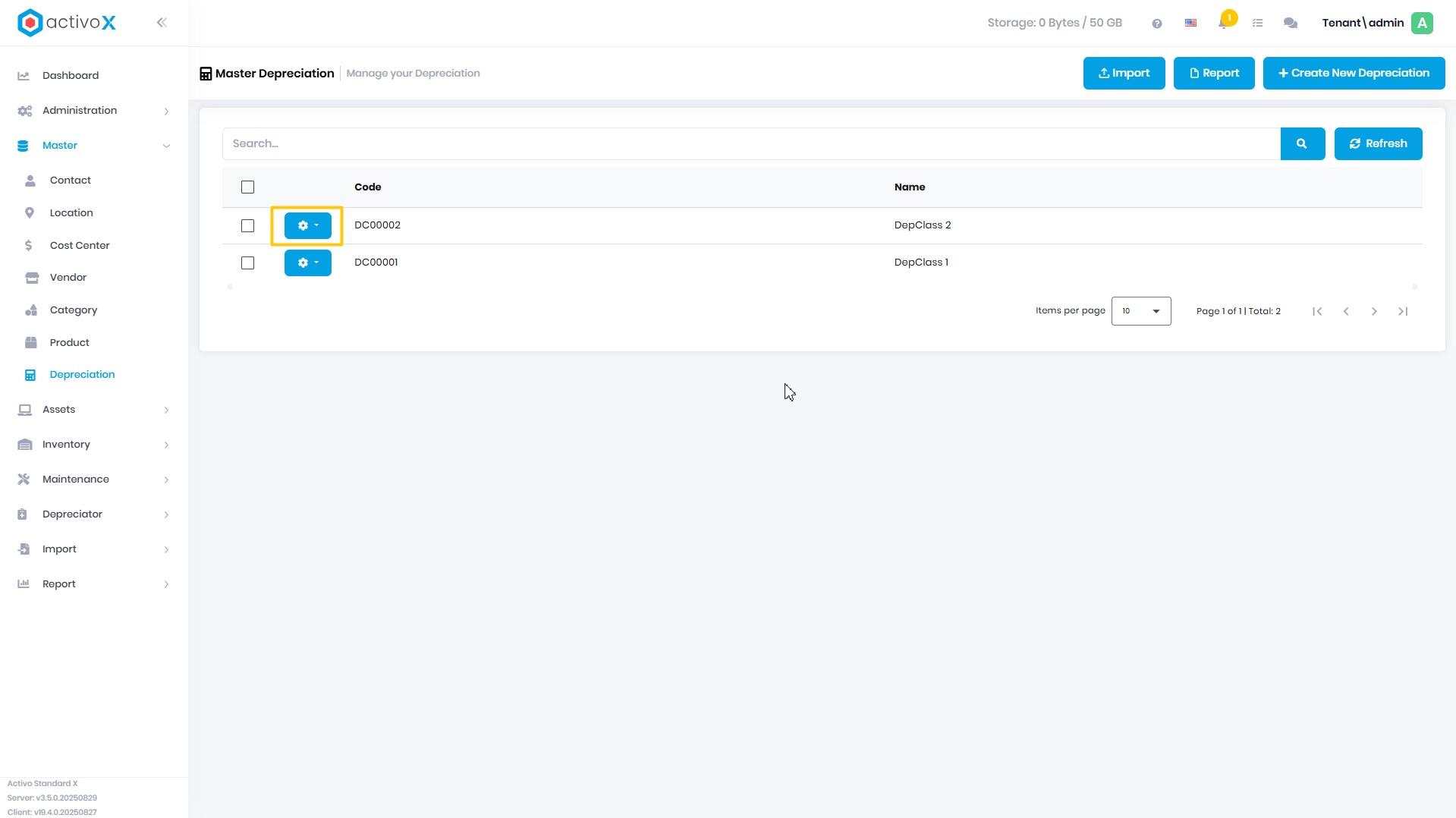
- Klik Edit
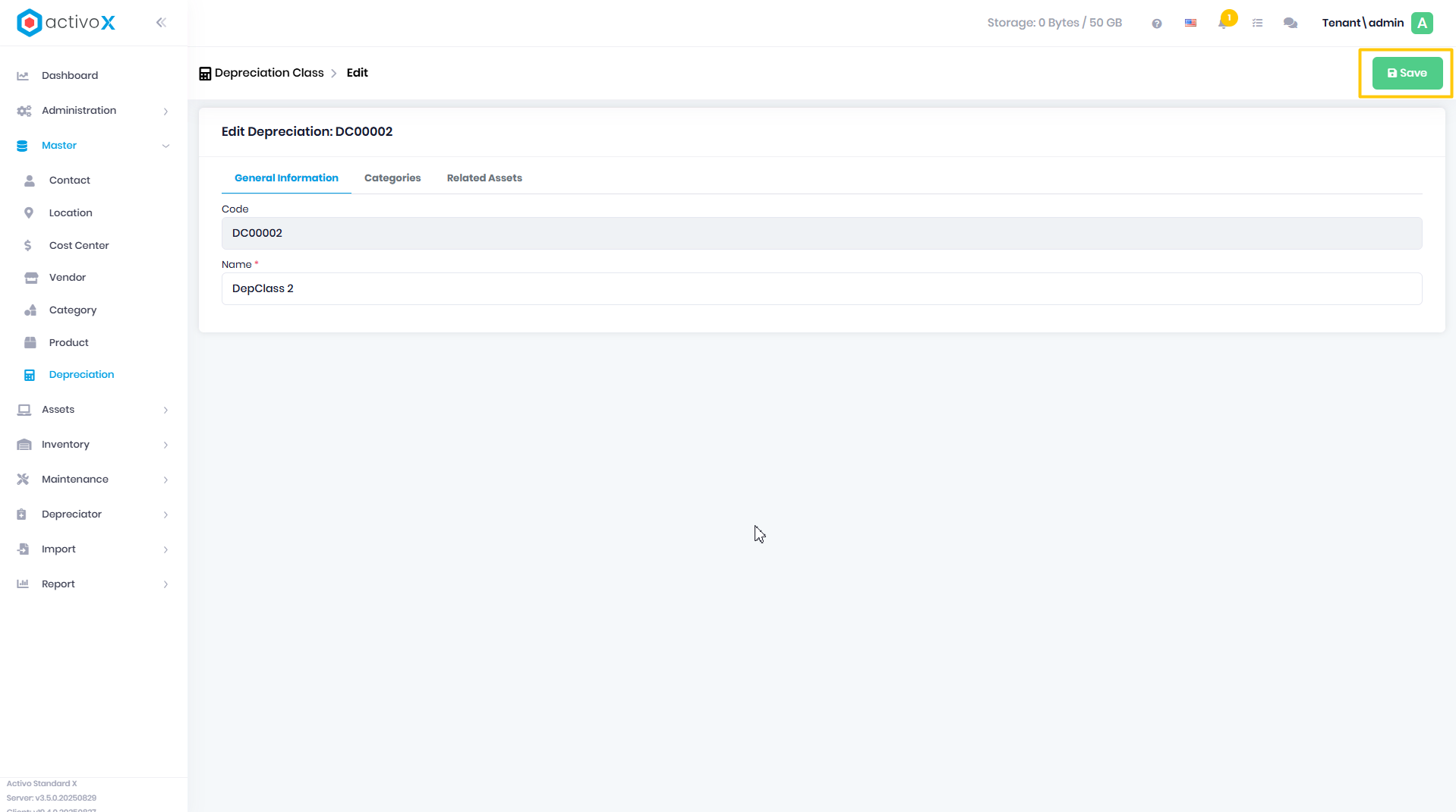
- Ubah informasi vendor pada tab General Information atau Attached to lalu klik Save
Note:
- Kolom Kode tidak dapat diubah!
Menghapus Category yanga ada pada Master Depreciation
- Klik menu master lalu pilih Depreciation
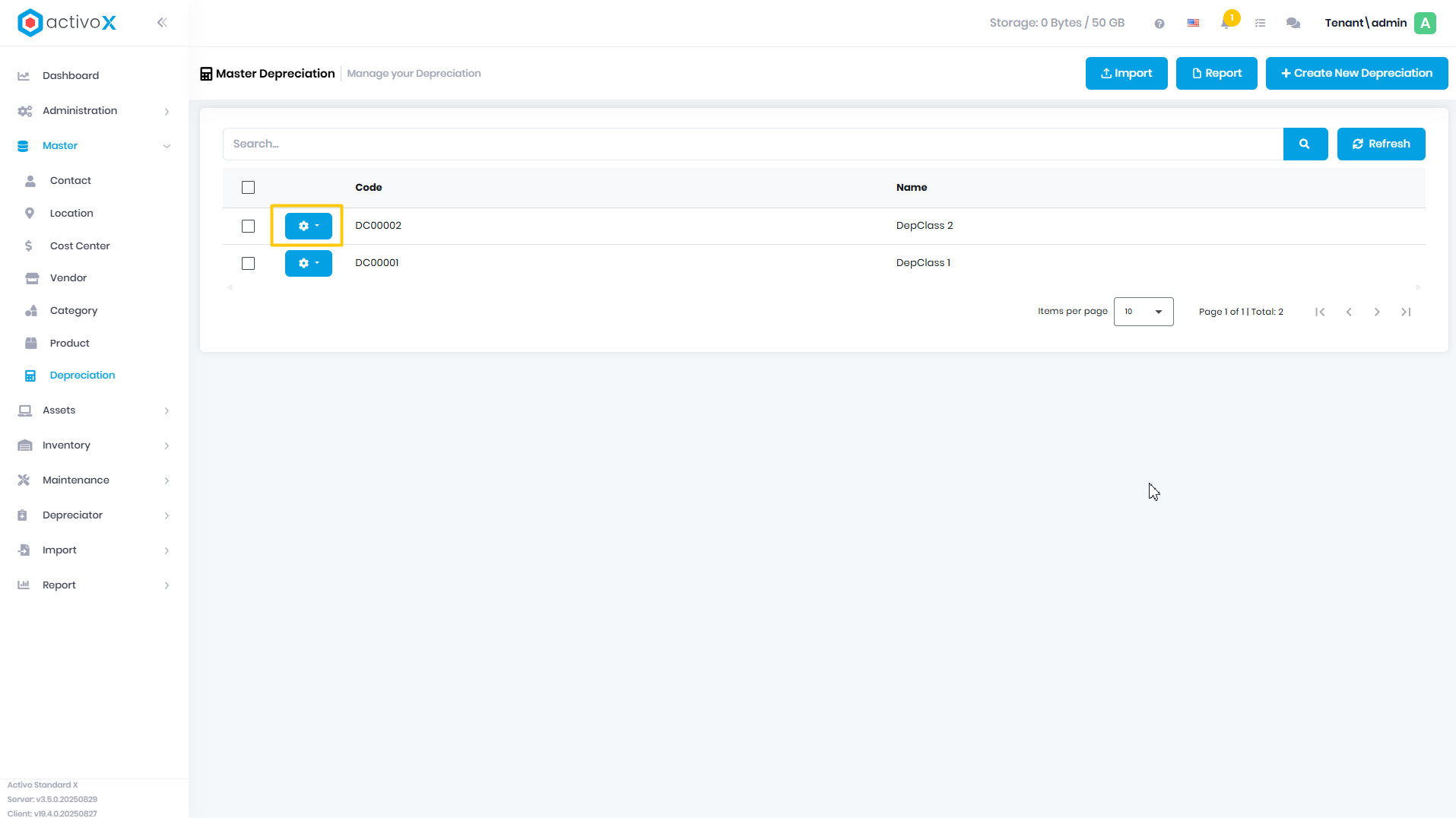
- Klik Action
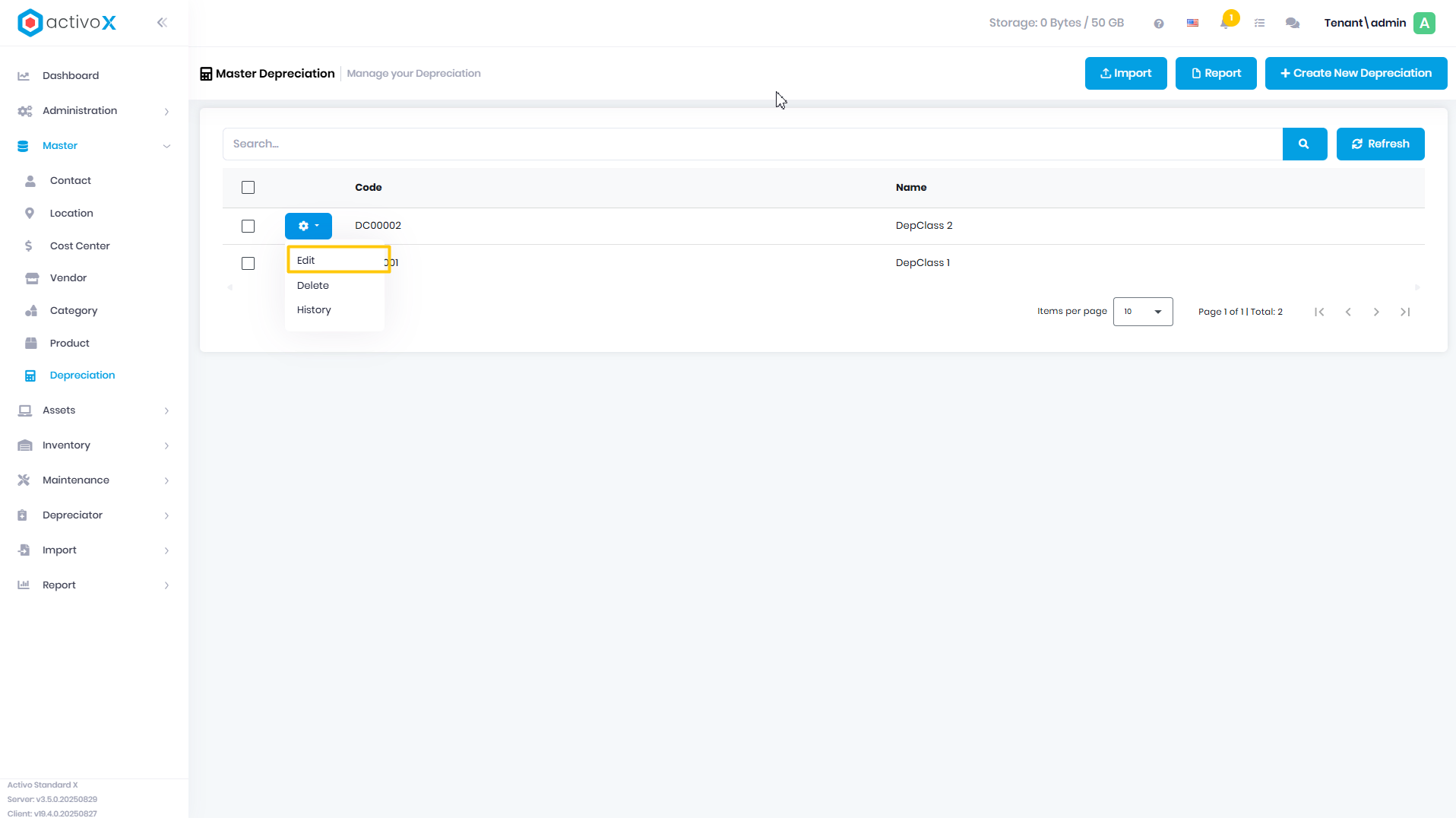
- Klik Edit
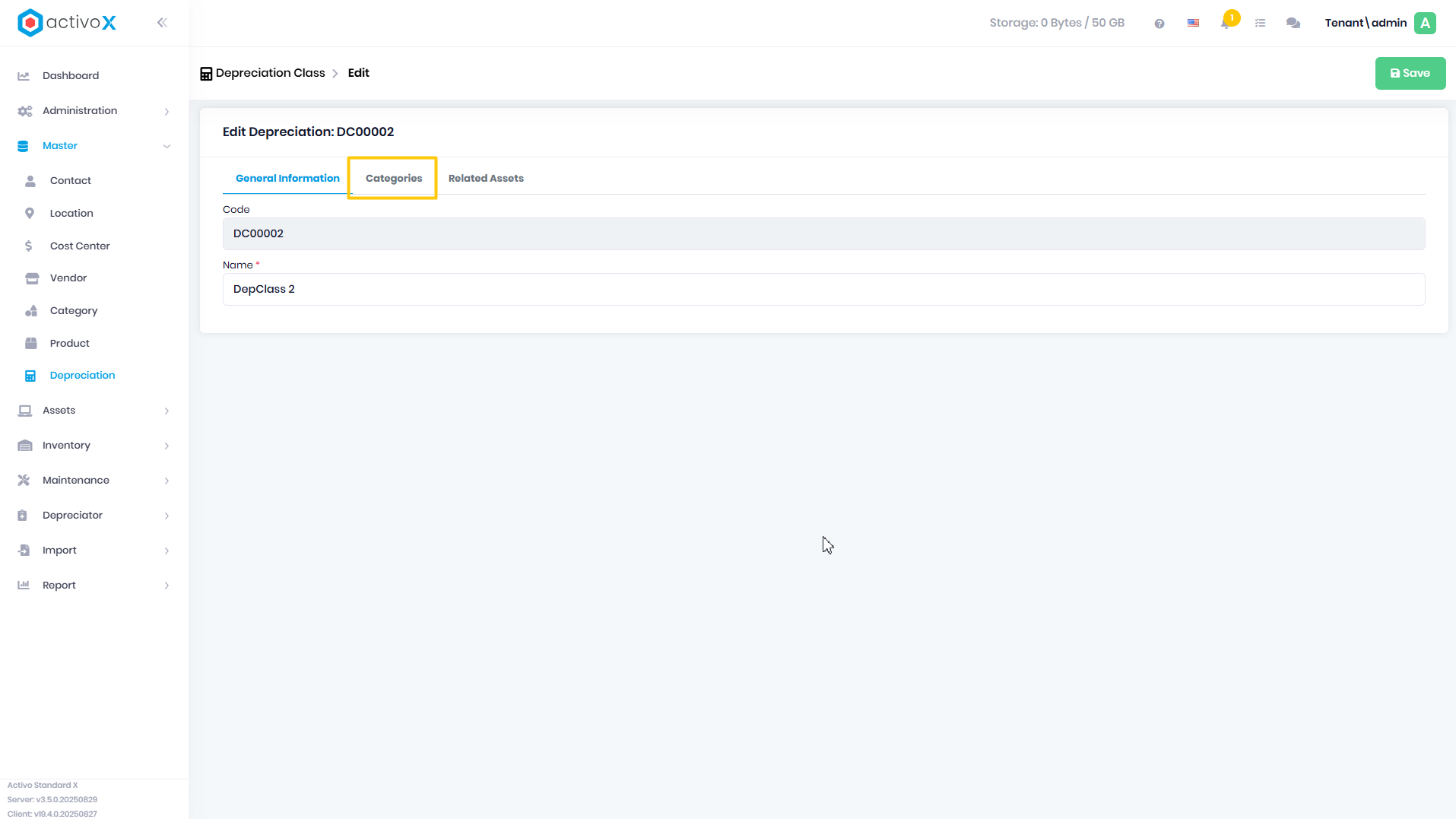
- Pilih tab Categories
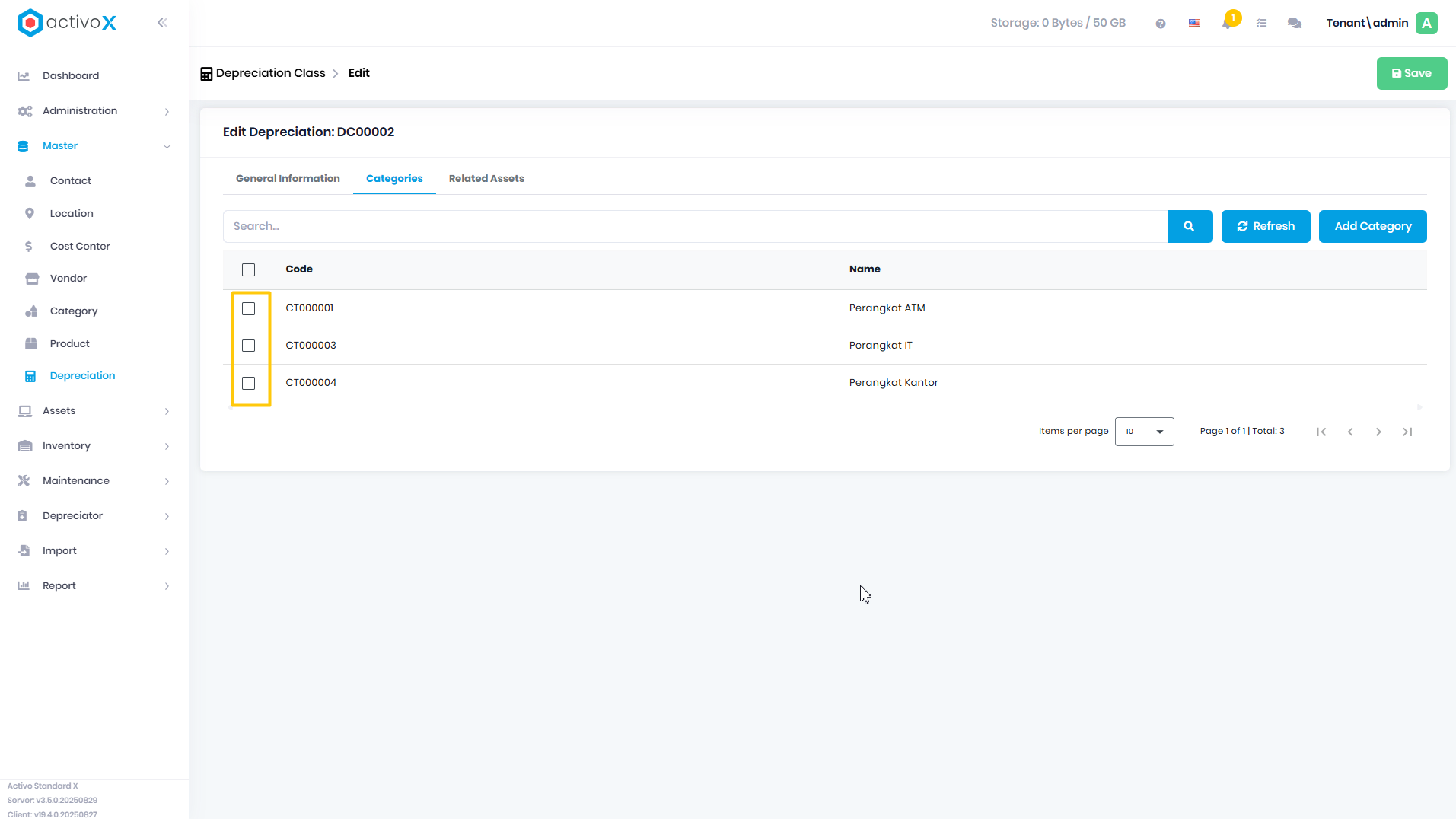
- Centang category yang ingin dihapus
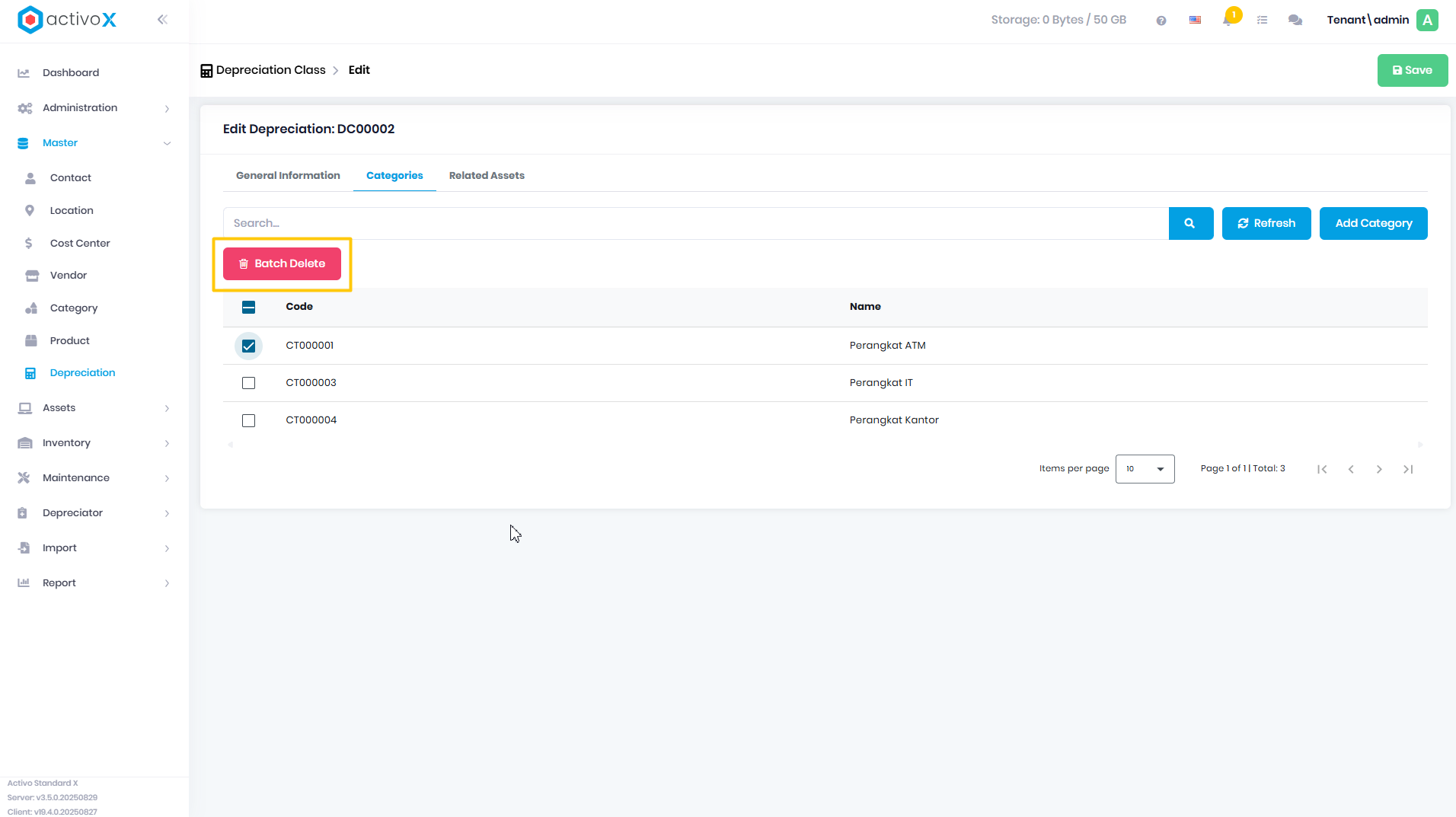
- Klik Batch Delete
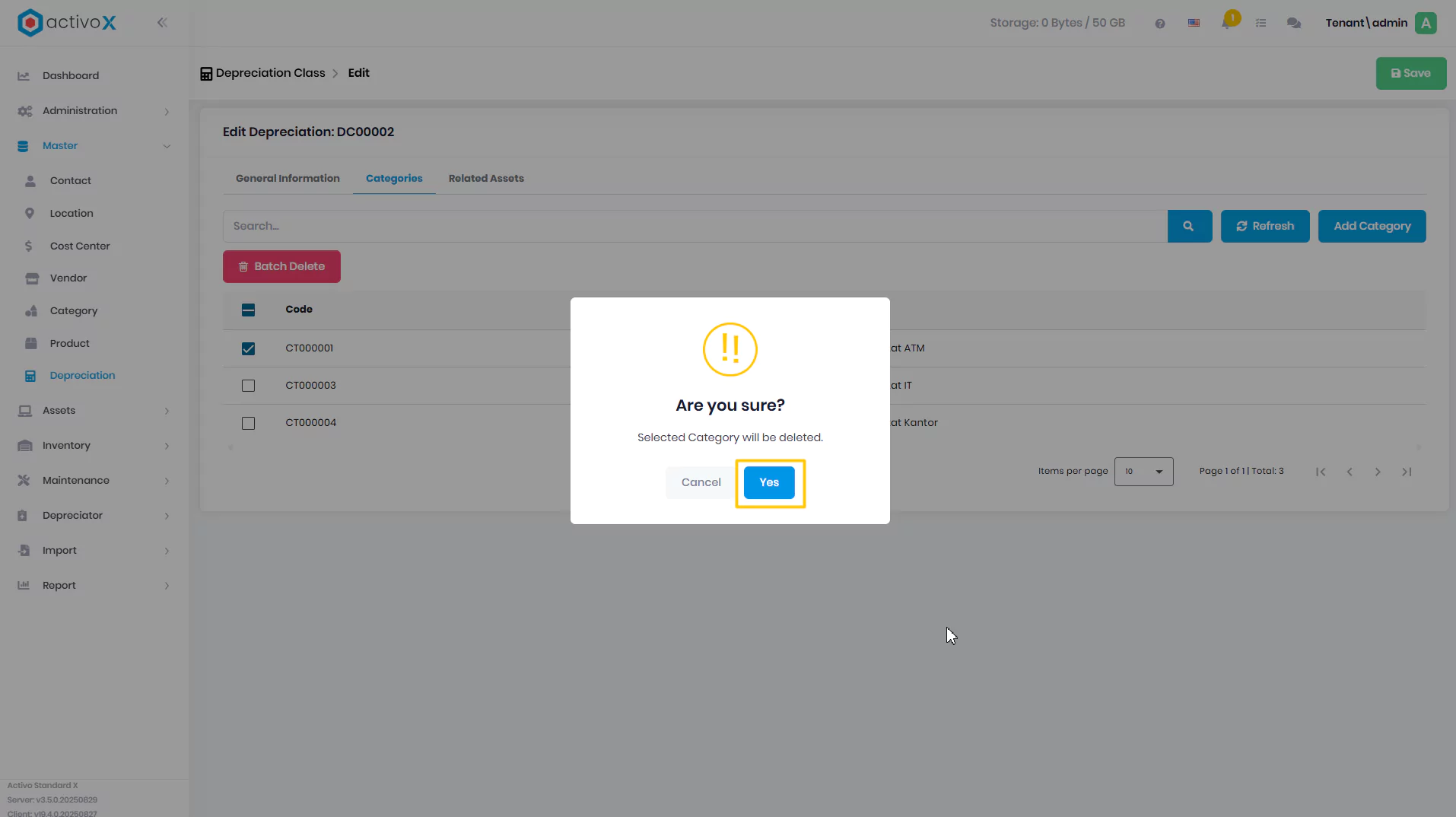
- Klik Yes untuk konfirmasi penghapusan master depresiasi
Menghapus data Depreciation
- Klik menu master lalu pilih Depreciation
- Klik Action
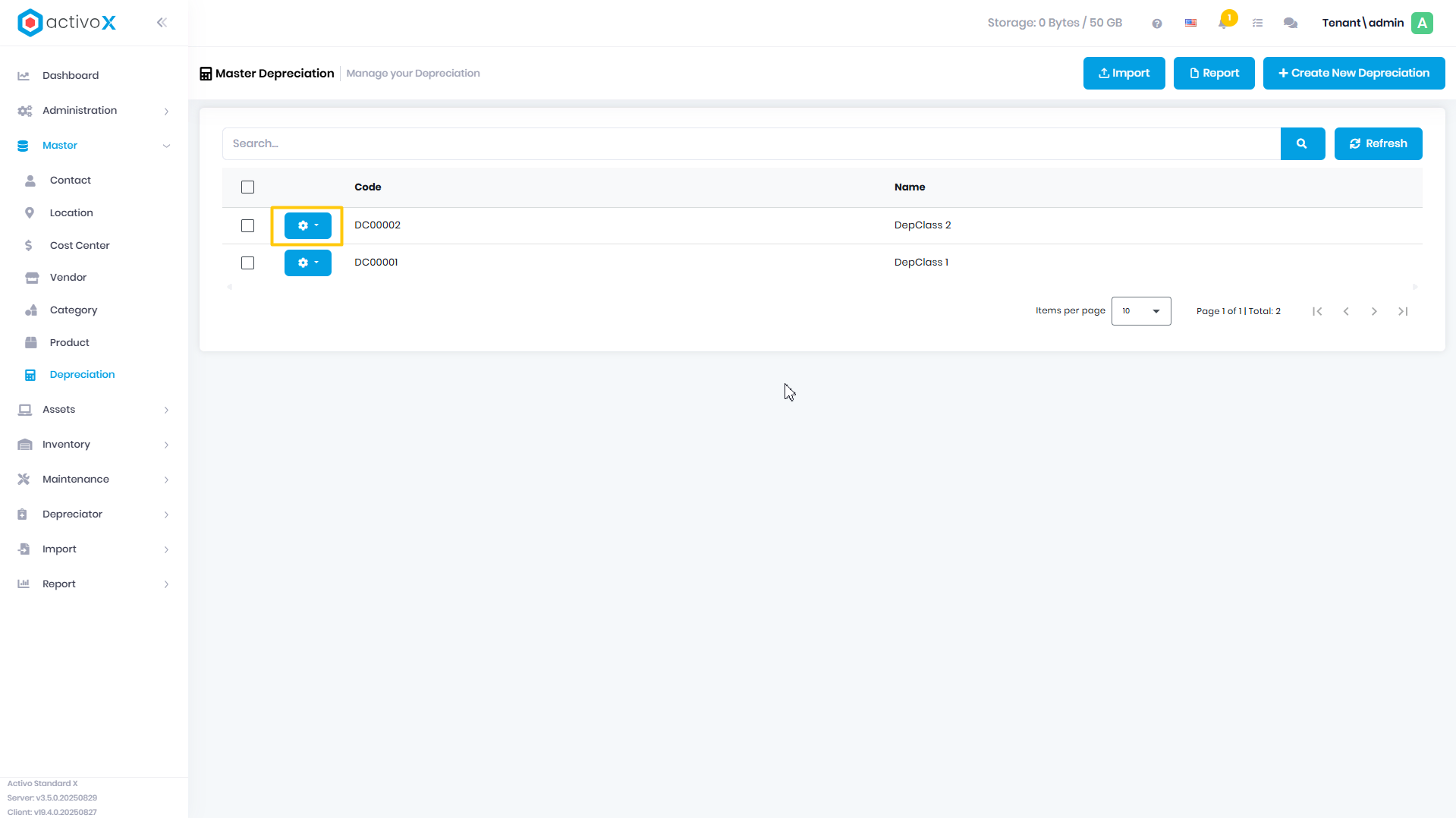
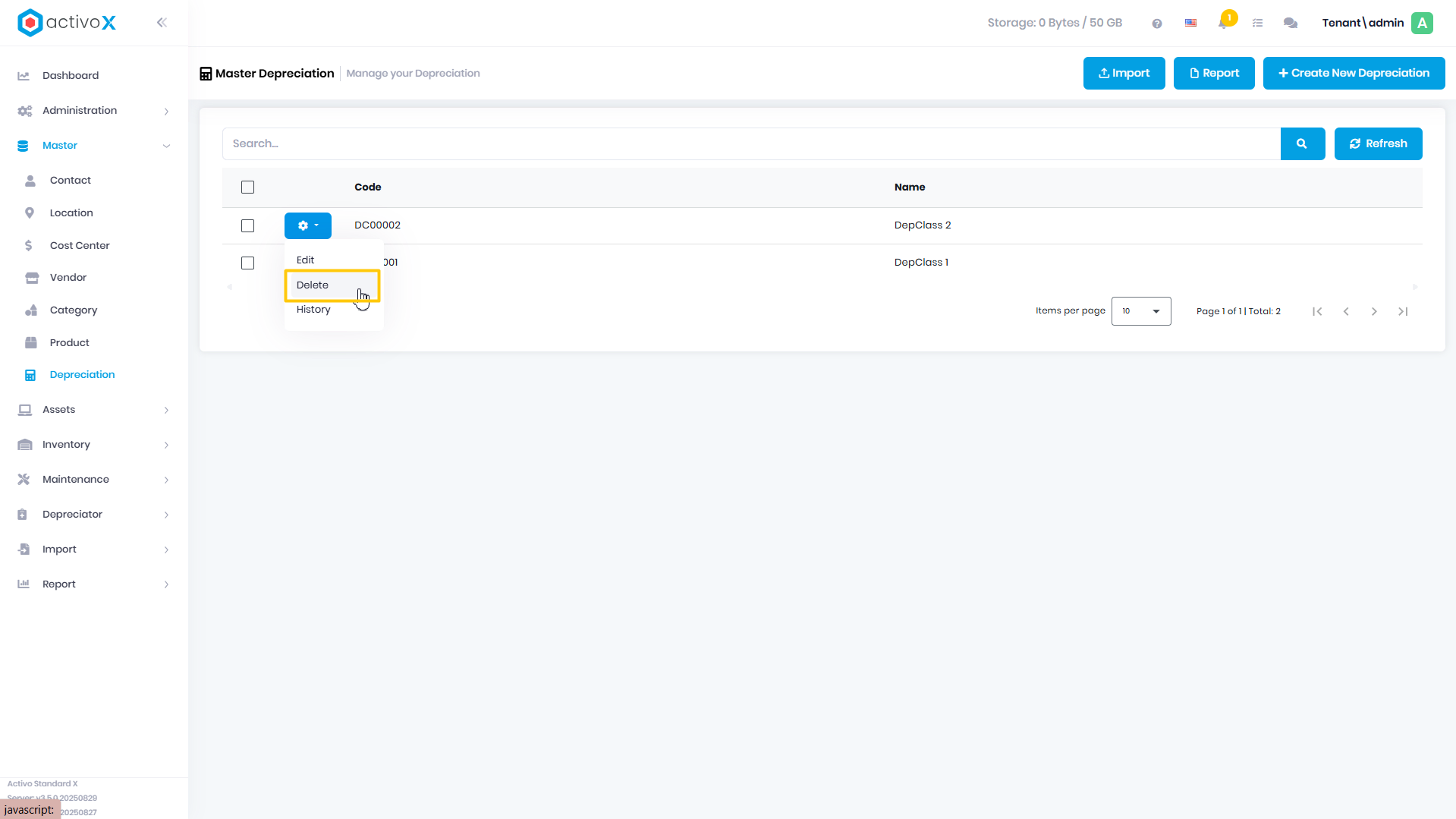
- Klik Delete
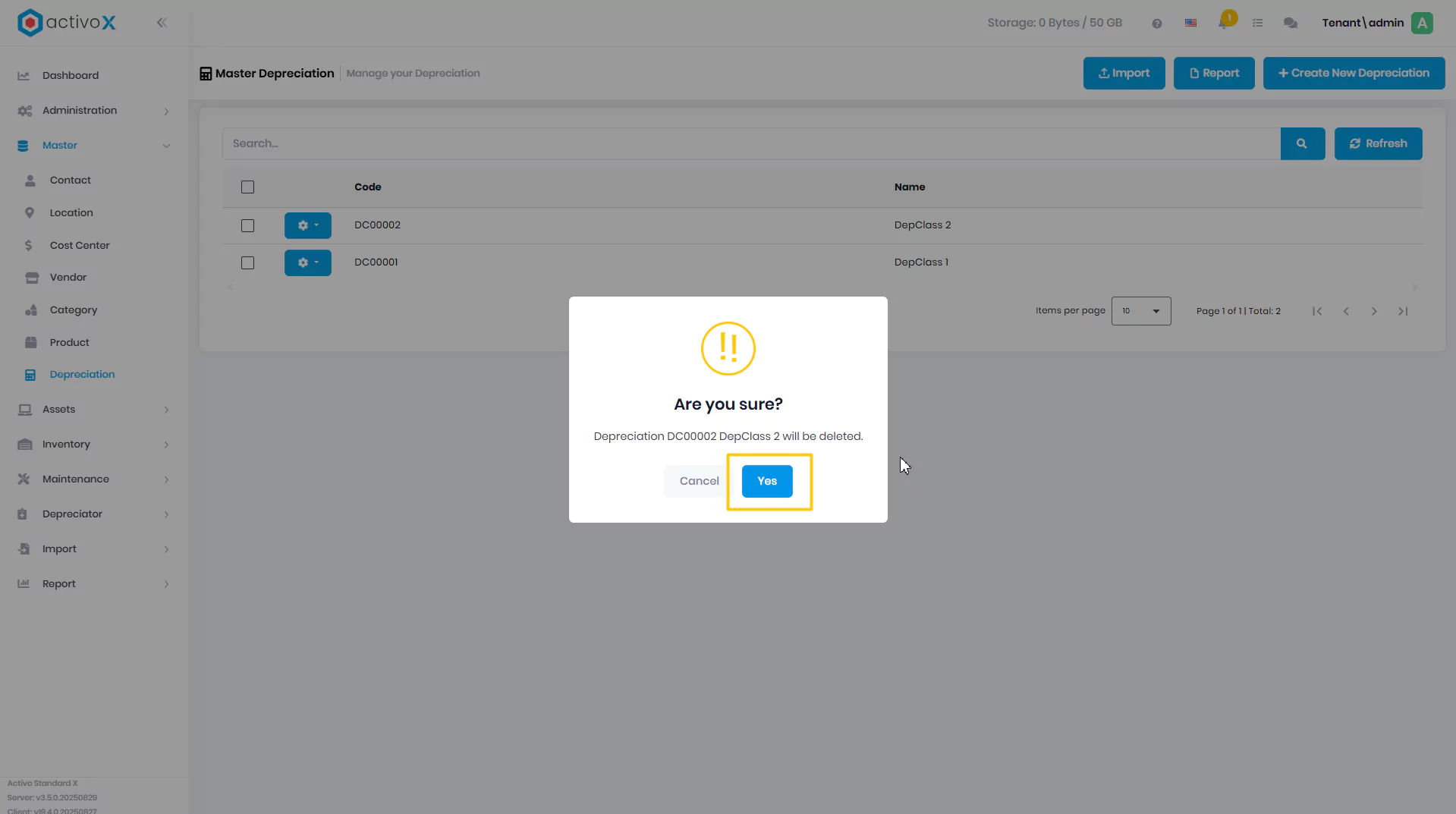
- Klik Yes untuk konfirmasi penghapusan master depresiasi
Note:
- Pastikan sebelum menghapus data yang dipilih adalah benar karena data yang telah terhapus tidak bisa dibatalkan atau ditarik kembali!
Melihat riwayat data Depreciation
- Klik menu master lalu pilih Depreciation
- Klik Action
- Klik History
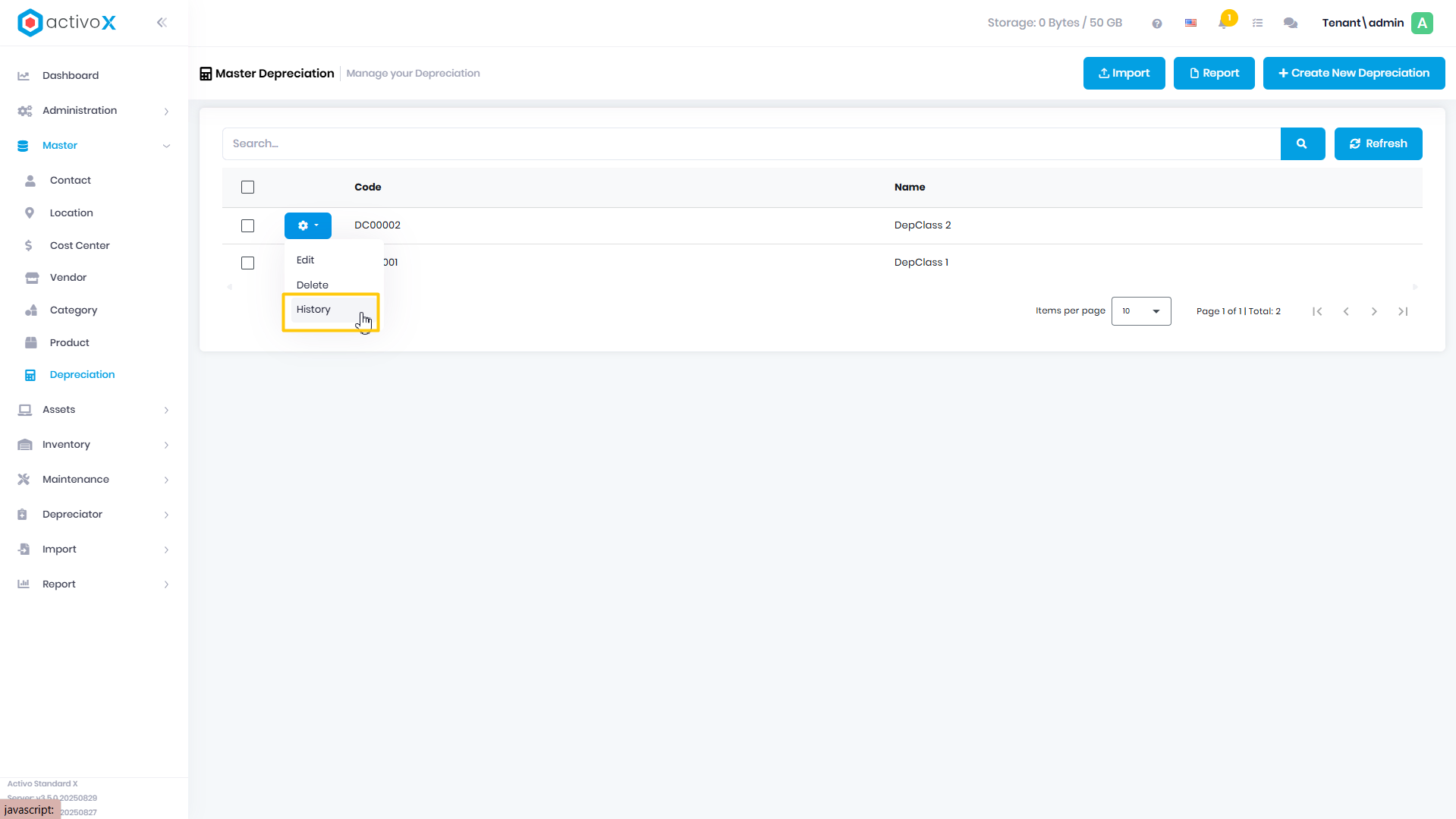
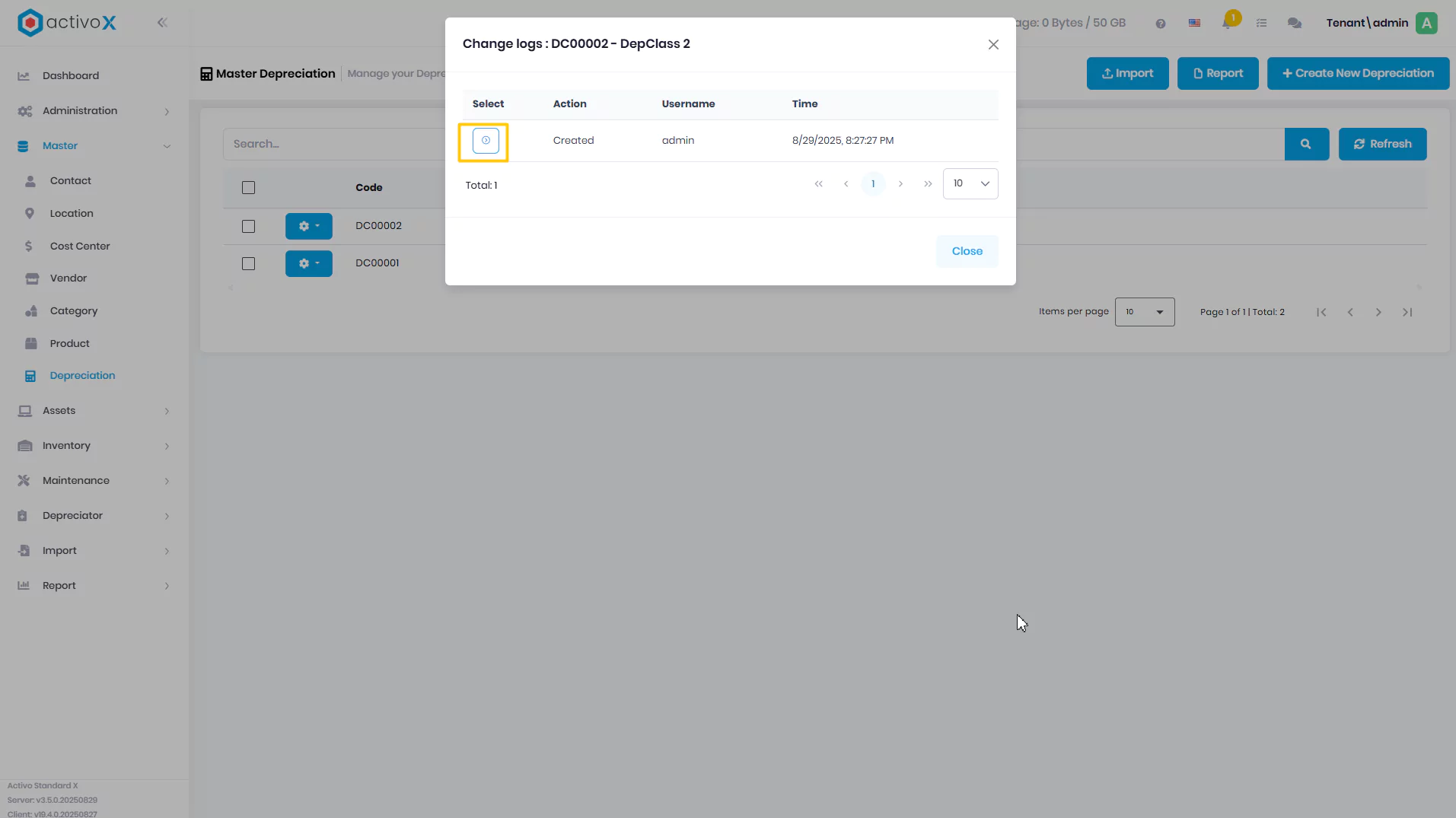
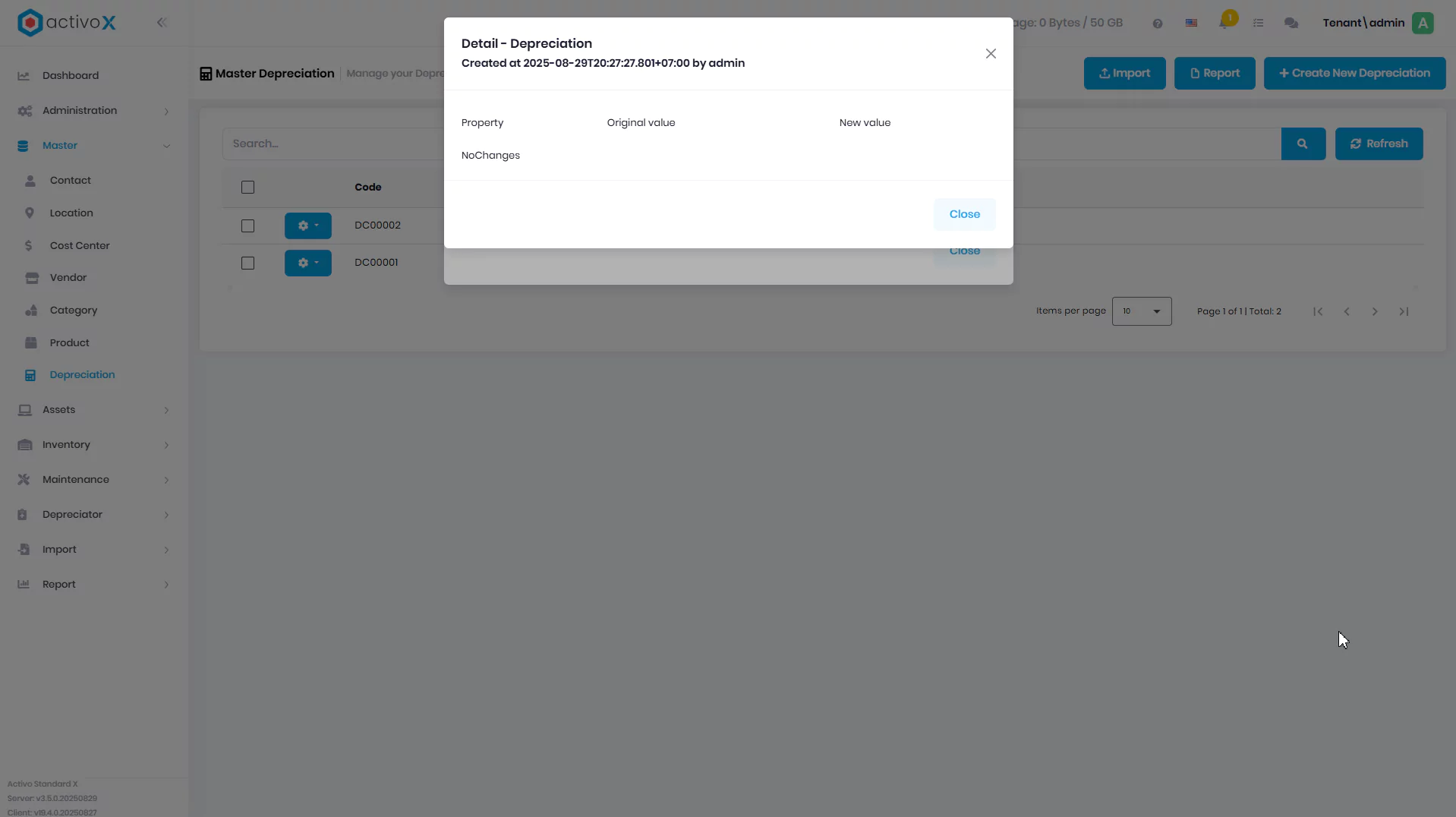
- Pilih salah satu Change Log untuk melihat detail riwayat perubahan lokasi