Asset Disposal
Fitur Asset Disposal digunakan untuk mengelola proses penghapusan atau pembuangan aset yang sudah tidak lagi diperlukan, tidak berfungsi, atau sudah terjual.
Menambah Aset Disposal
Berikut adalah langkah-langkah untuk menambah aset disposal:
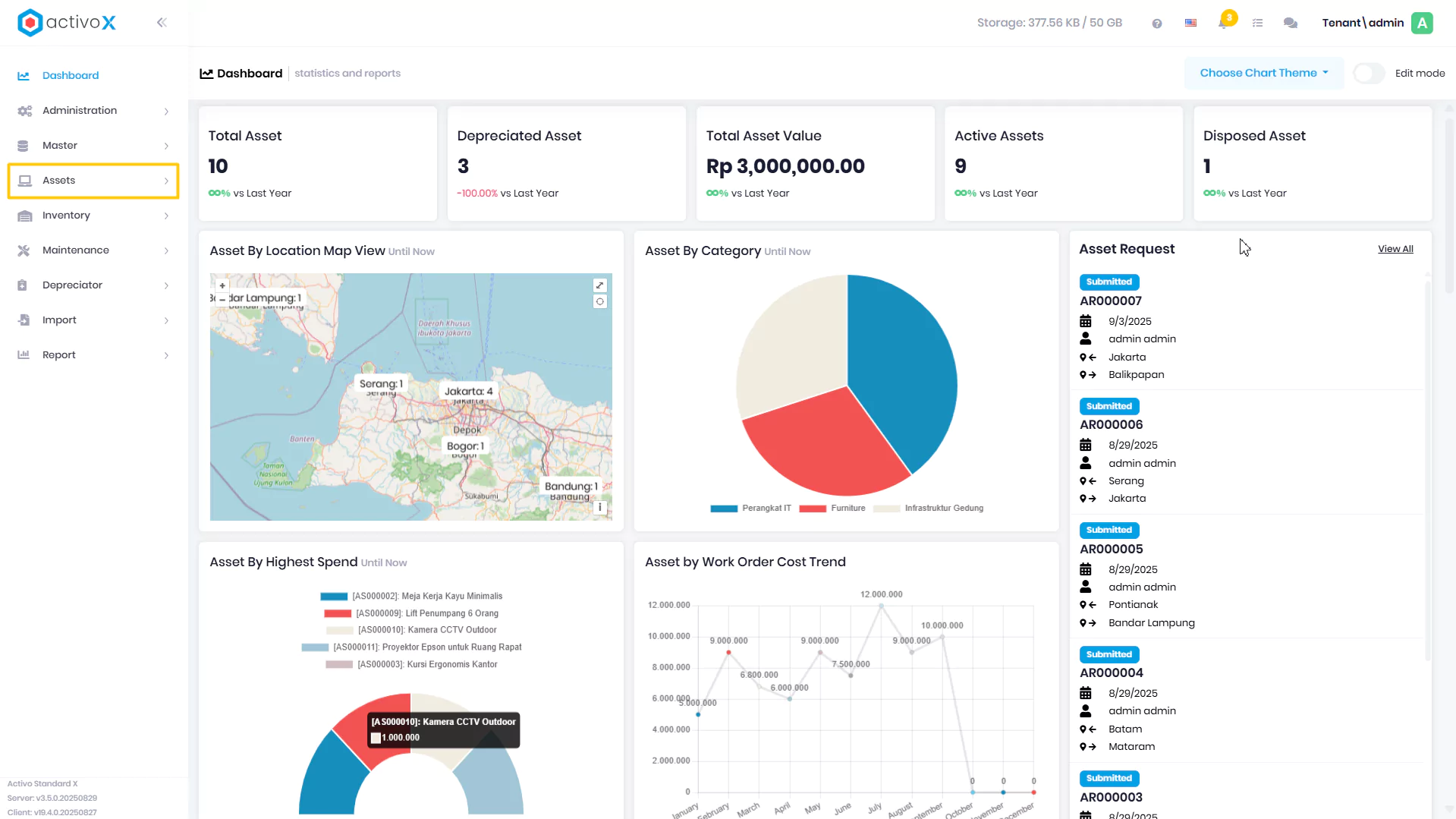
1. Klik Menu Assets
-
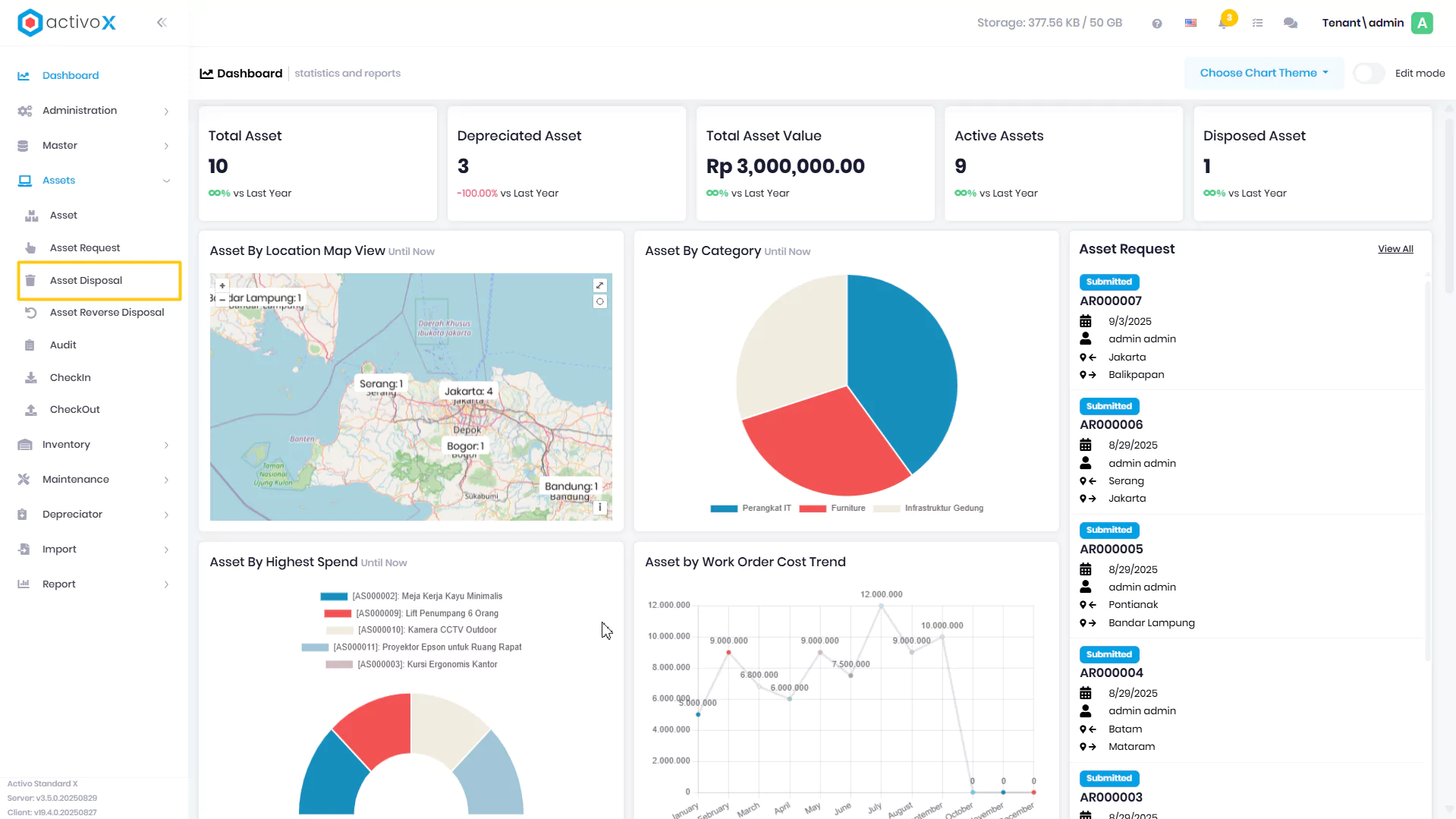
Pilih Asset Disposal
-
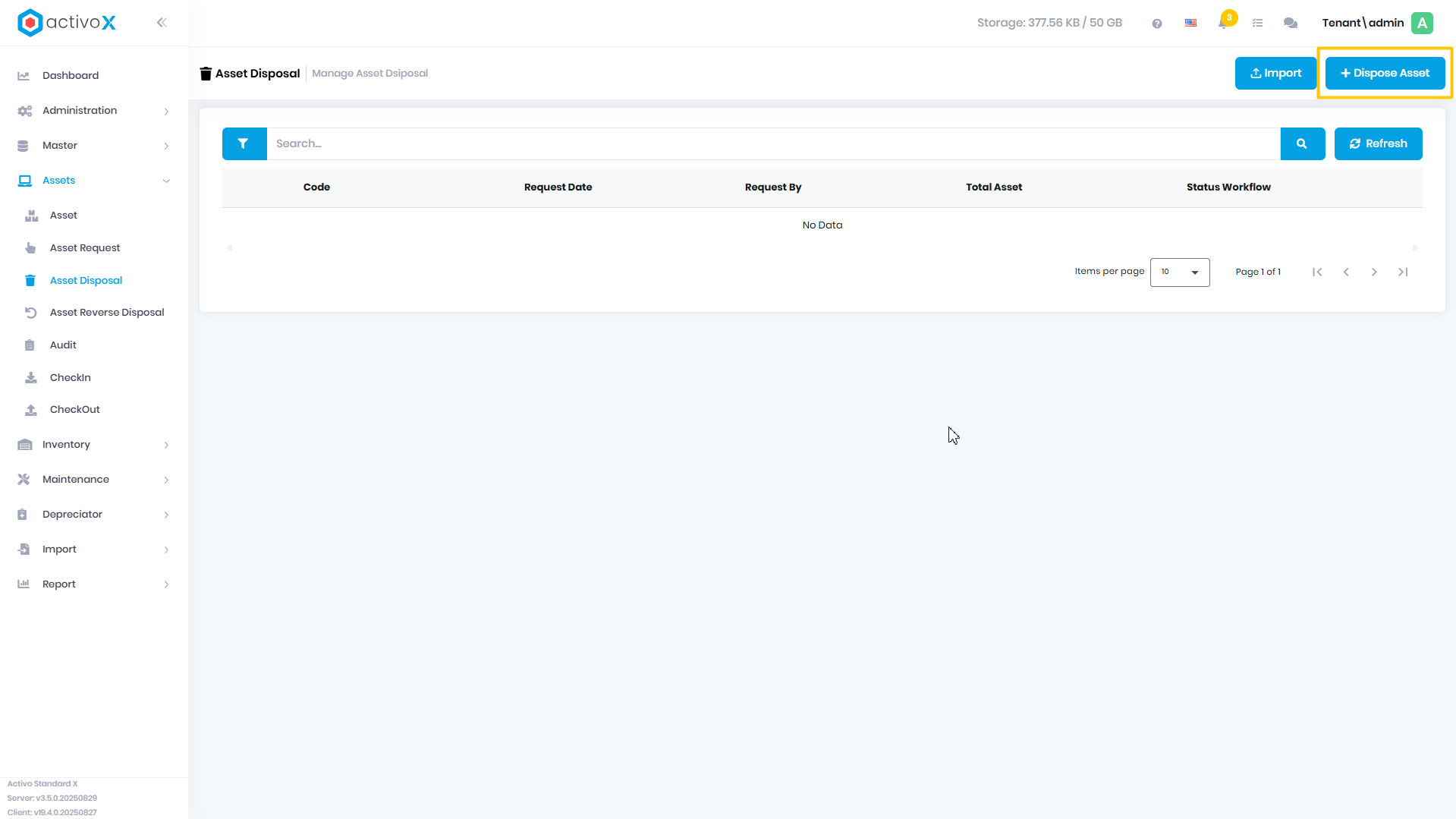
Klik tombol Dispose Asset
-
Isi Code Disposal, lalu iai informasi Asset Disposal seperti Disposal Note 1 dan Disposal Note 2 jika ada
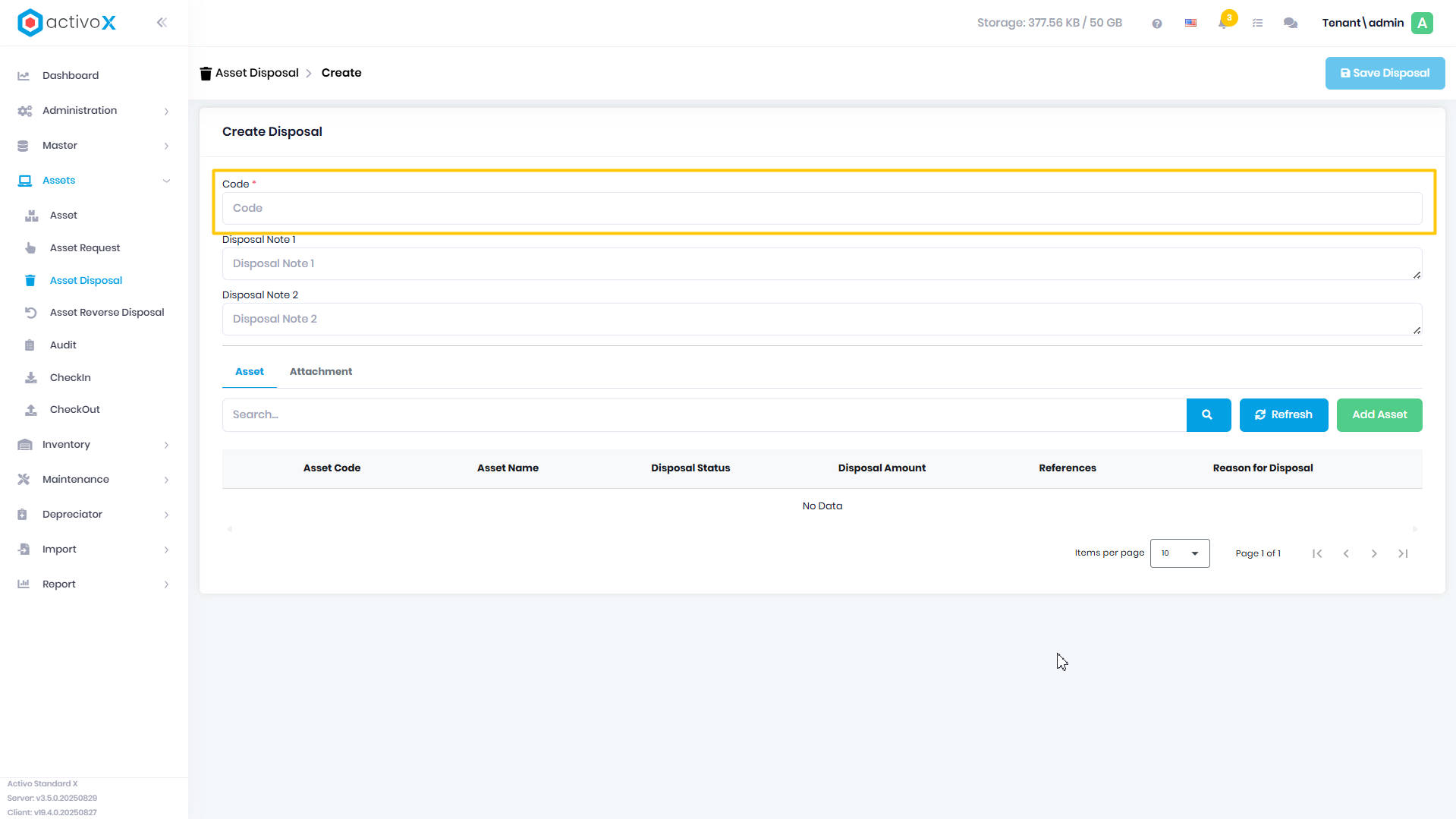
Berikut penjelasan dari setiap kolom yang ada:
| No | Kolom | Penjelasan | Wajib Isi |
|---|---|---|---|
| 1 | Code | Kode unik untuk setiap aset disposal. Dapat diatur manual atau otomatis melalui Code Factory | Ya |
| 2 | Disposal Note 1 | Keterangan singkat tentang alasan atau proses disposal. | |
| Tidak | |||
| 3 | Disposal Note 2 | Keterangan tambahan jika diperlukan | Tidak |
-
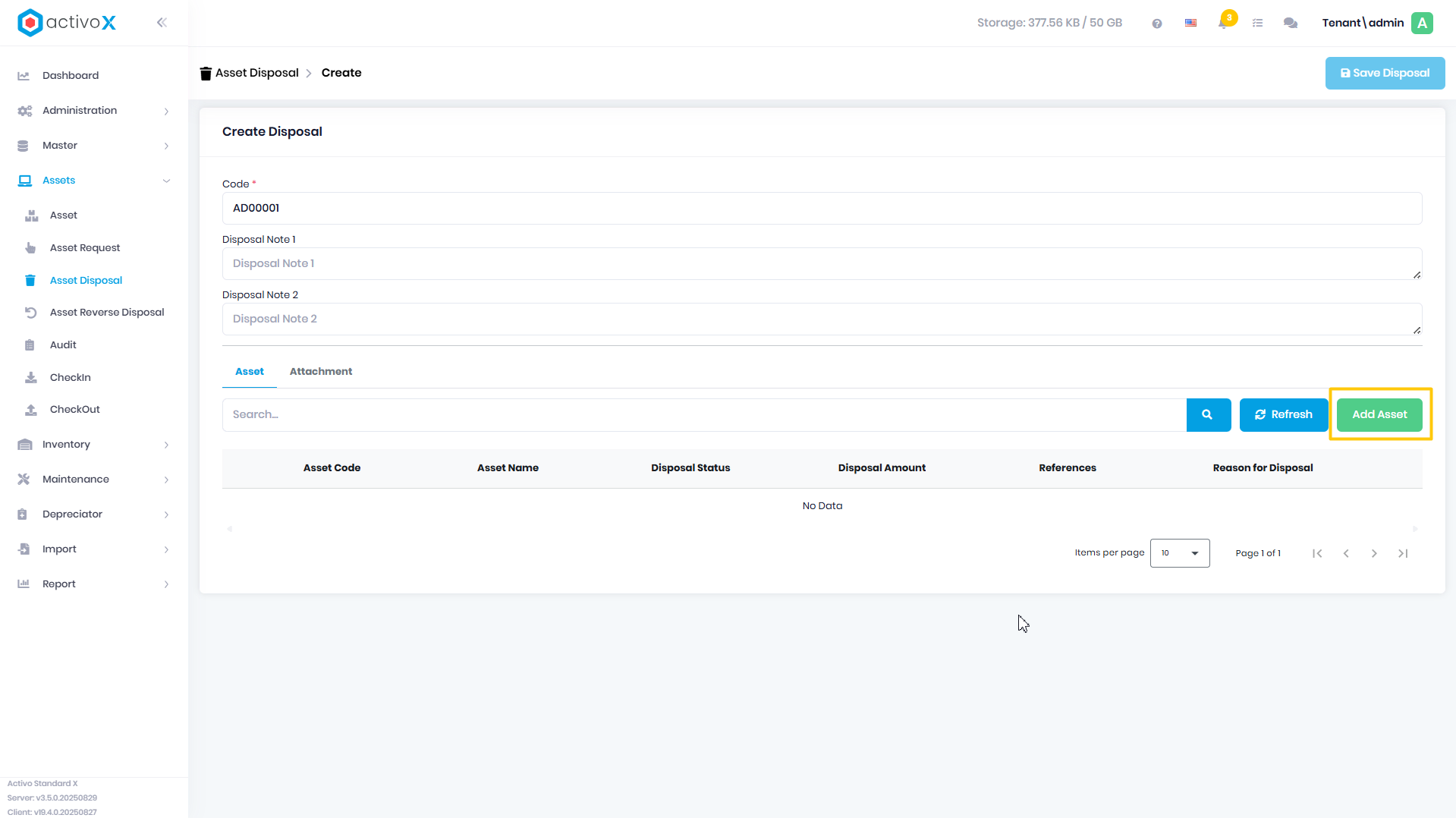
Klik Add Asset
-
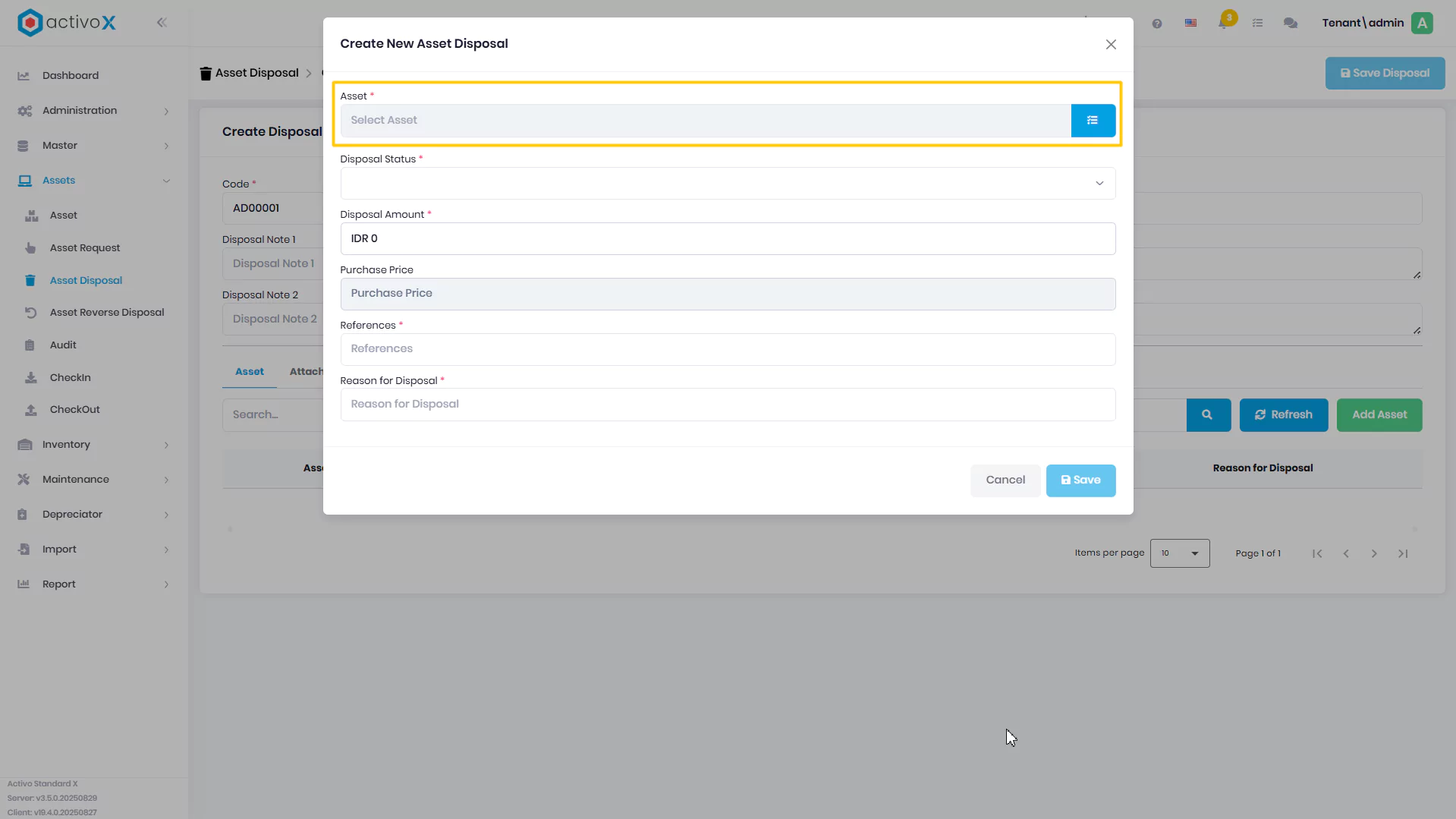
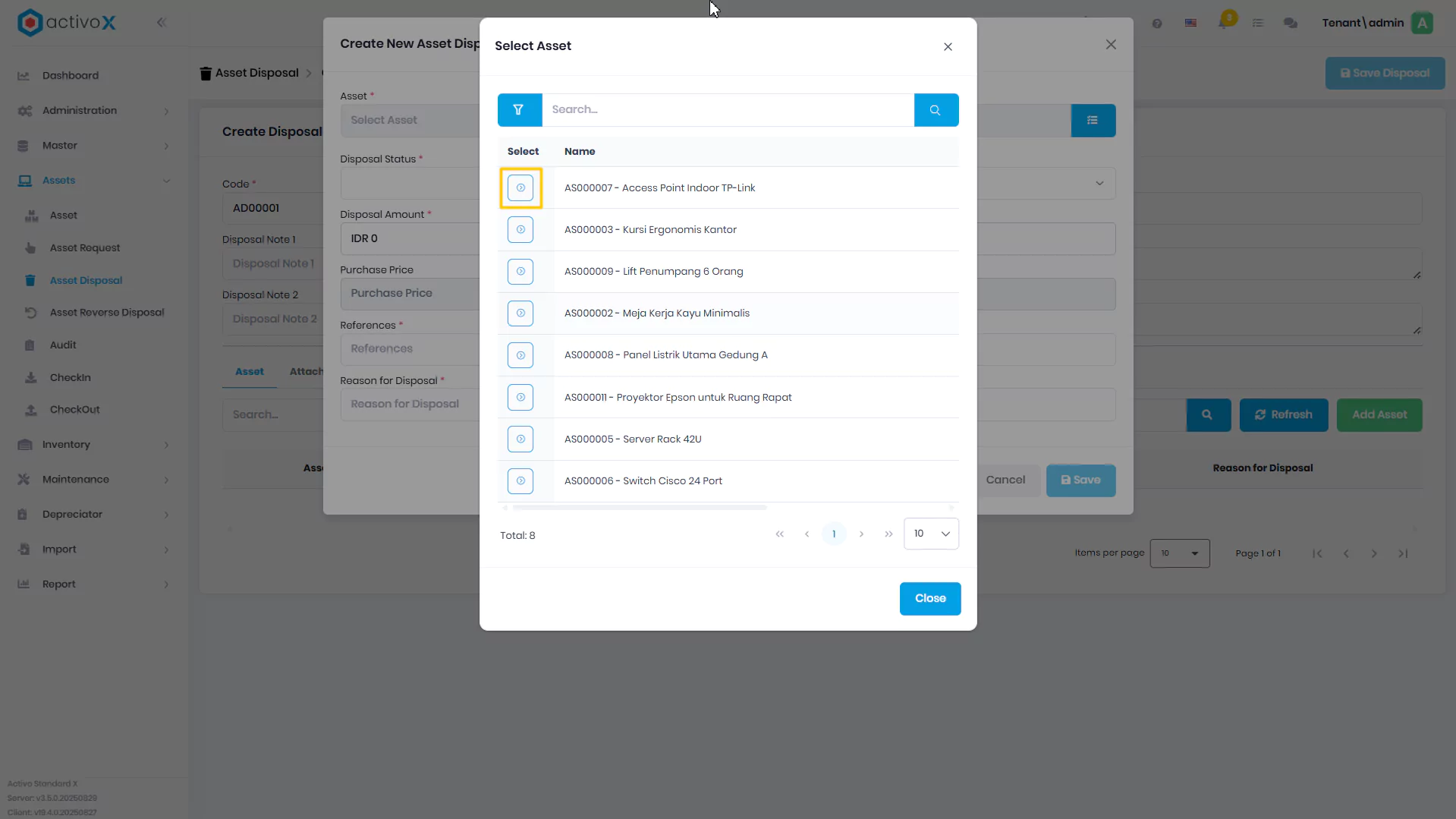
Pilih Asset
-
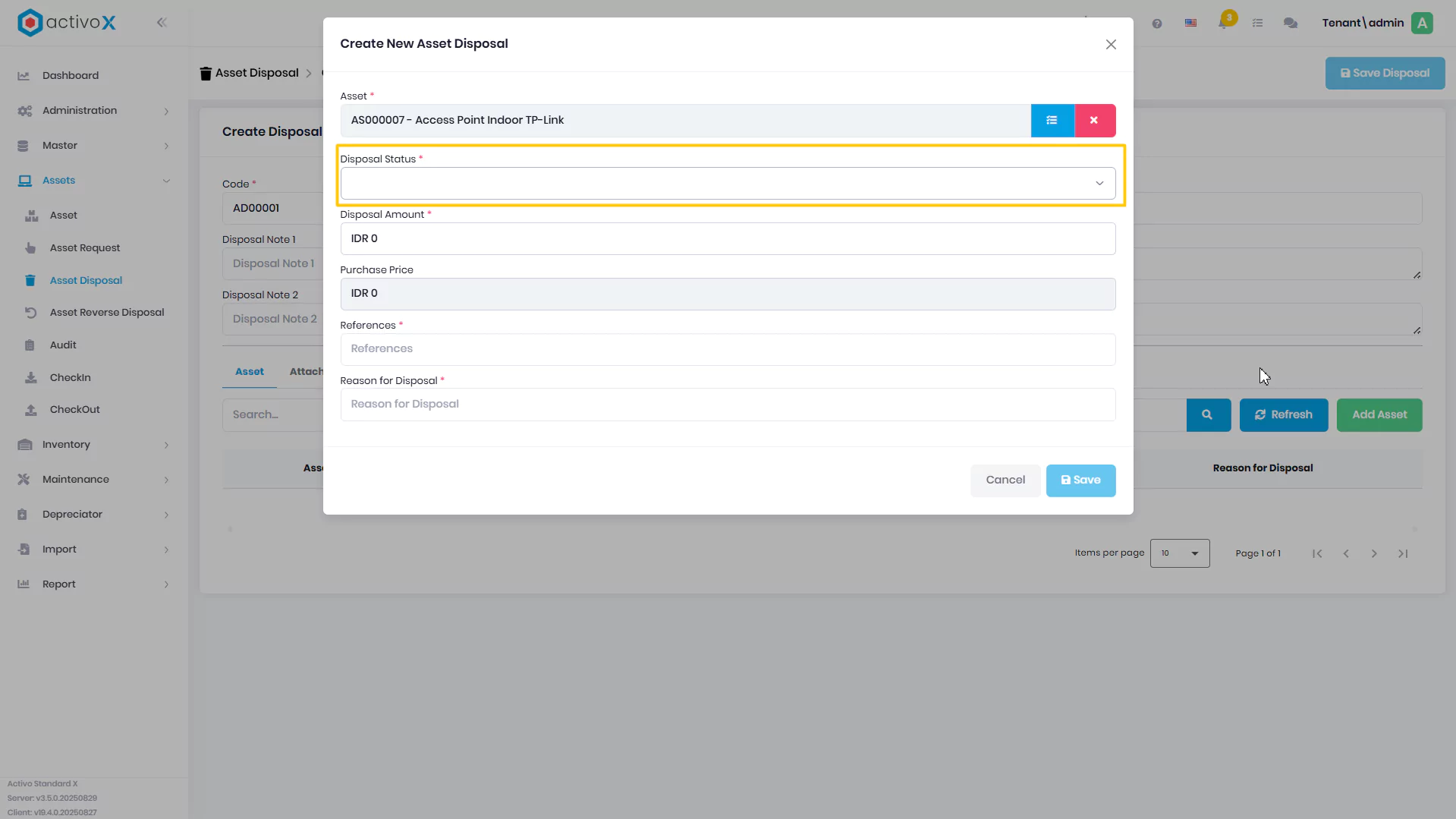
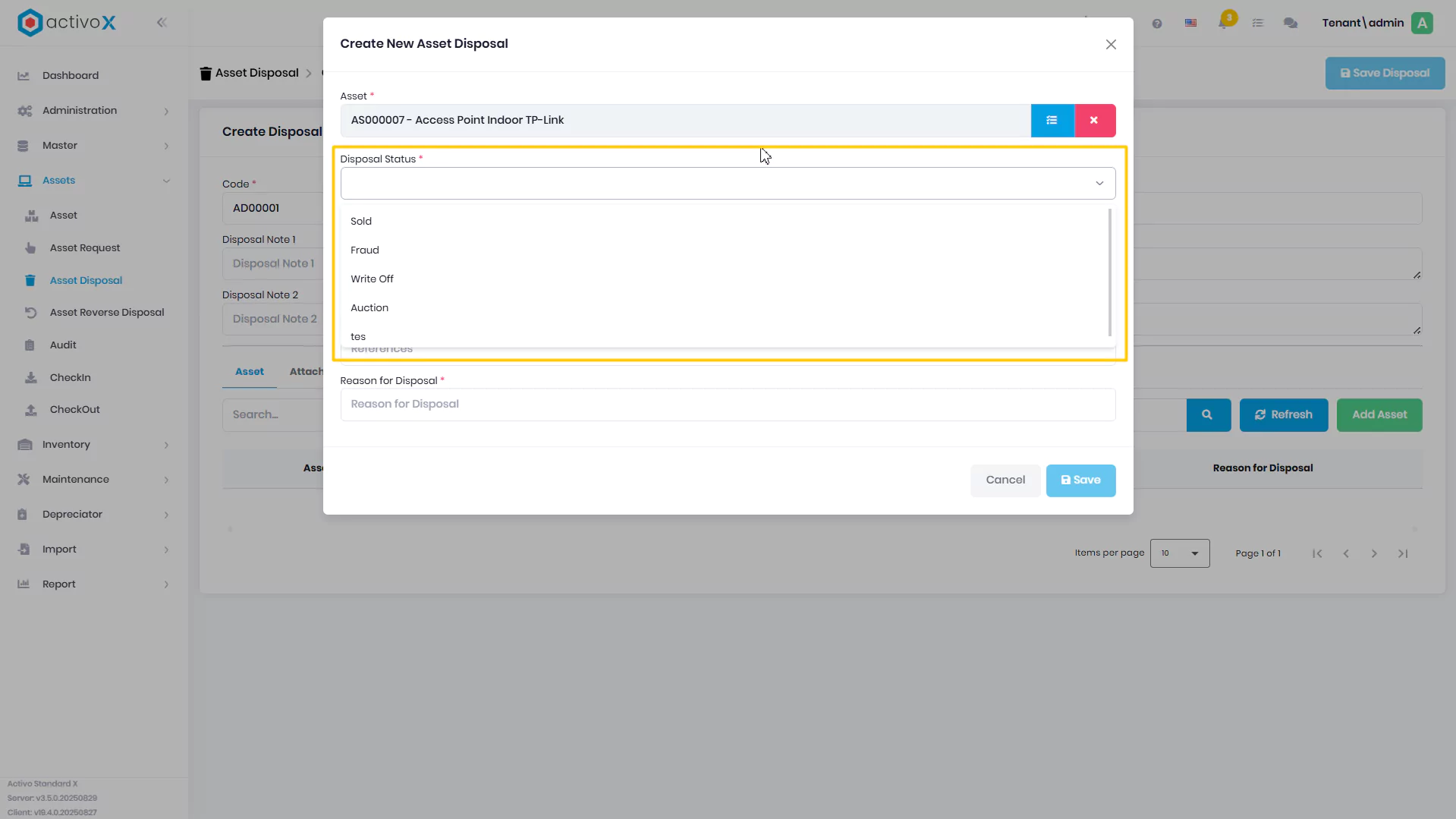
Pilih Disposal Status
-
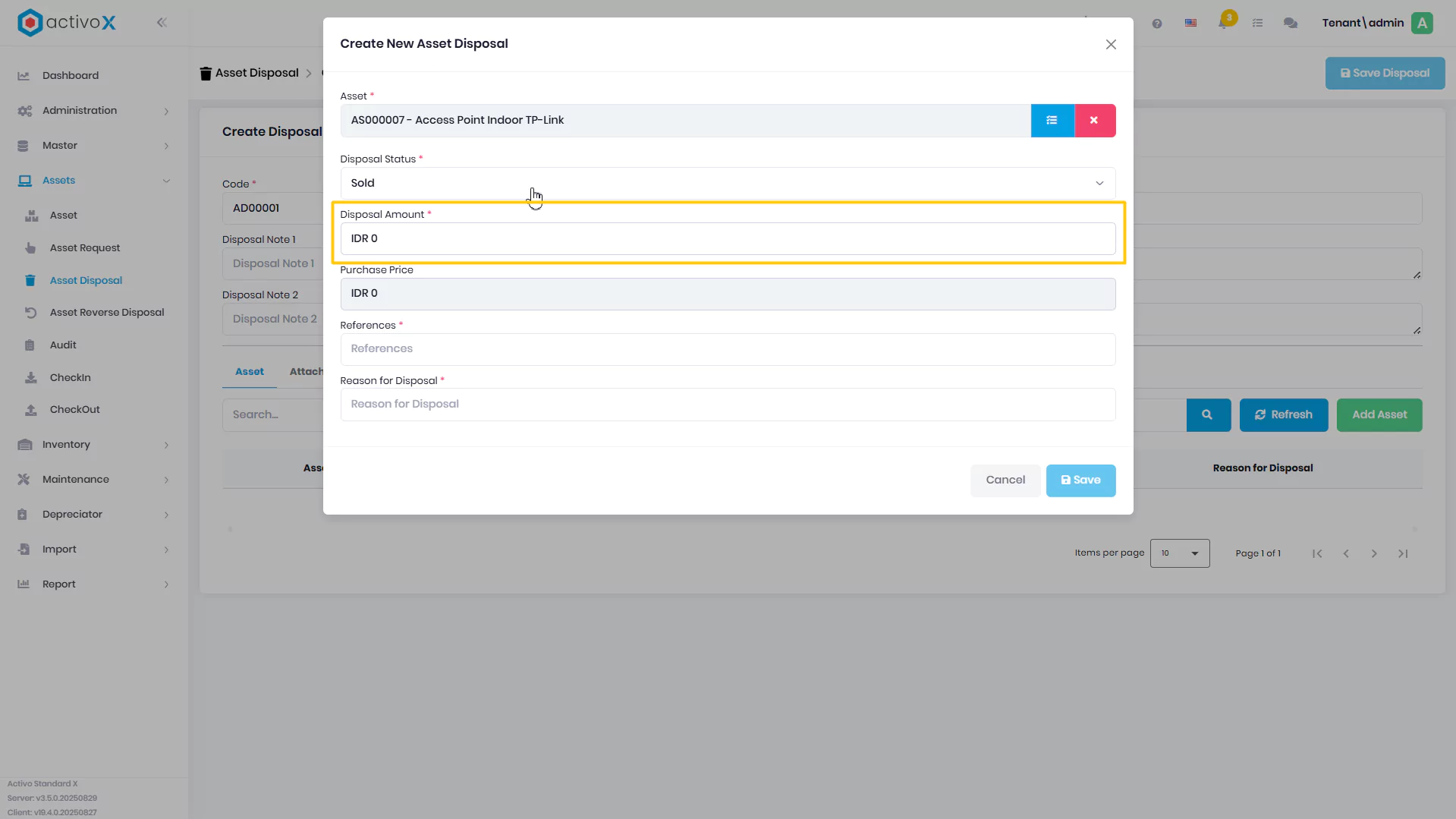
Isi Disposal Amount, jika Disposal Status yang dipilih adalah "Sold", maka Disposal Amount nya harus lebih dari 0
-
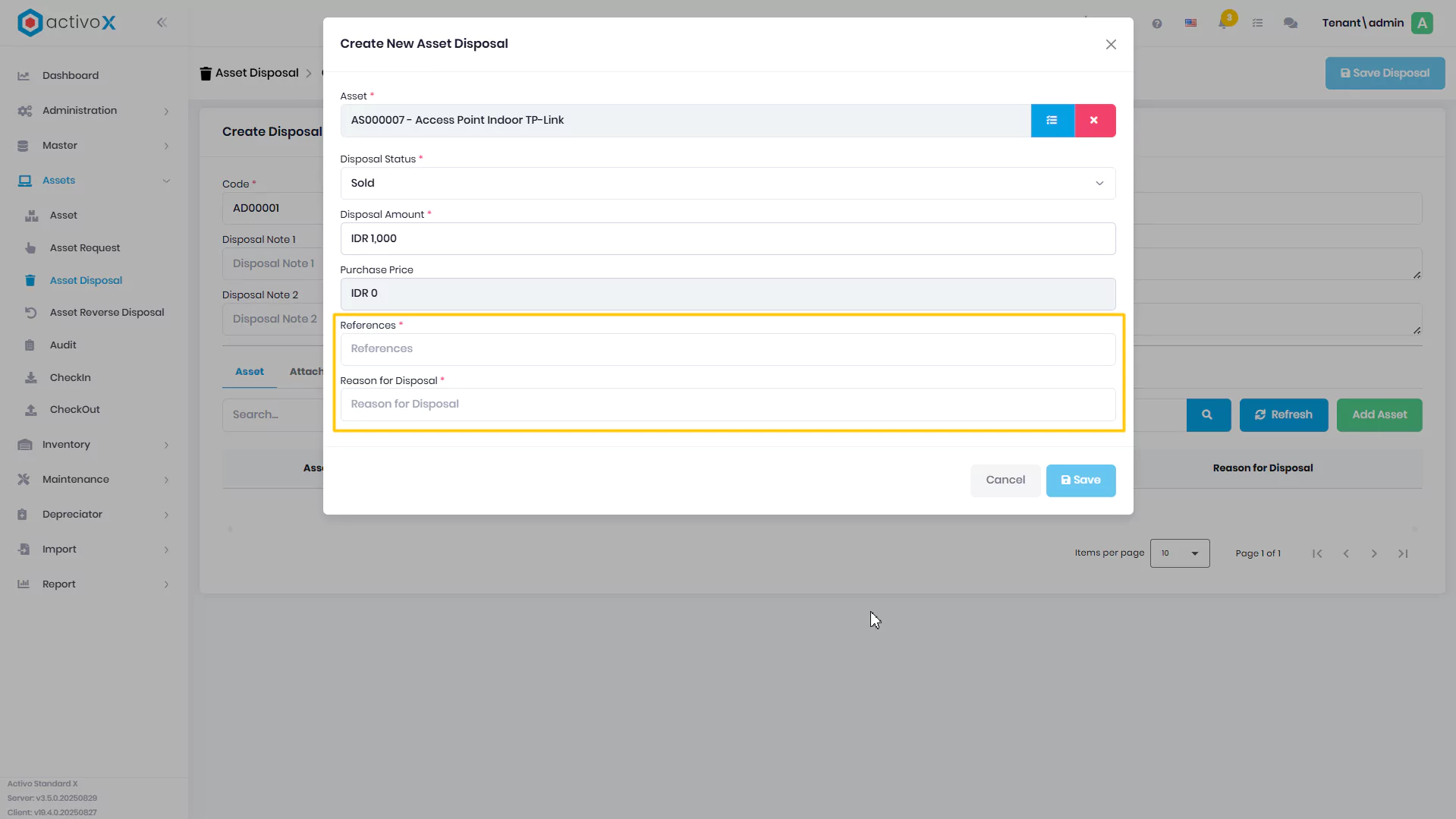
Isi References dan Reason for Disposal
-
Lalu klik Save. Anda dapat menambahkan lebih dari 1 asset yang ingin di-dispose dengan mengulangi langkah 5 sampai 10
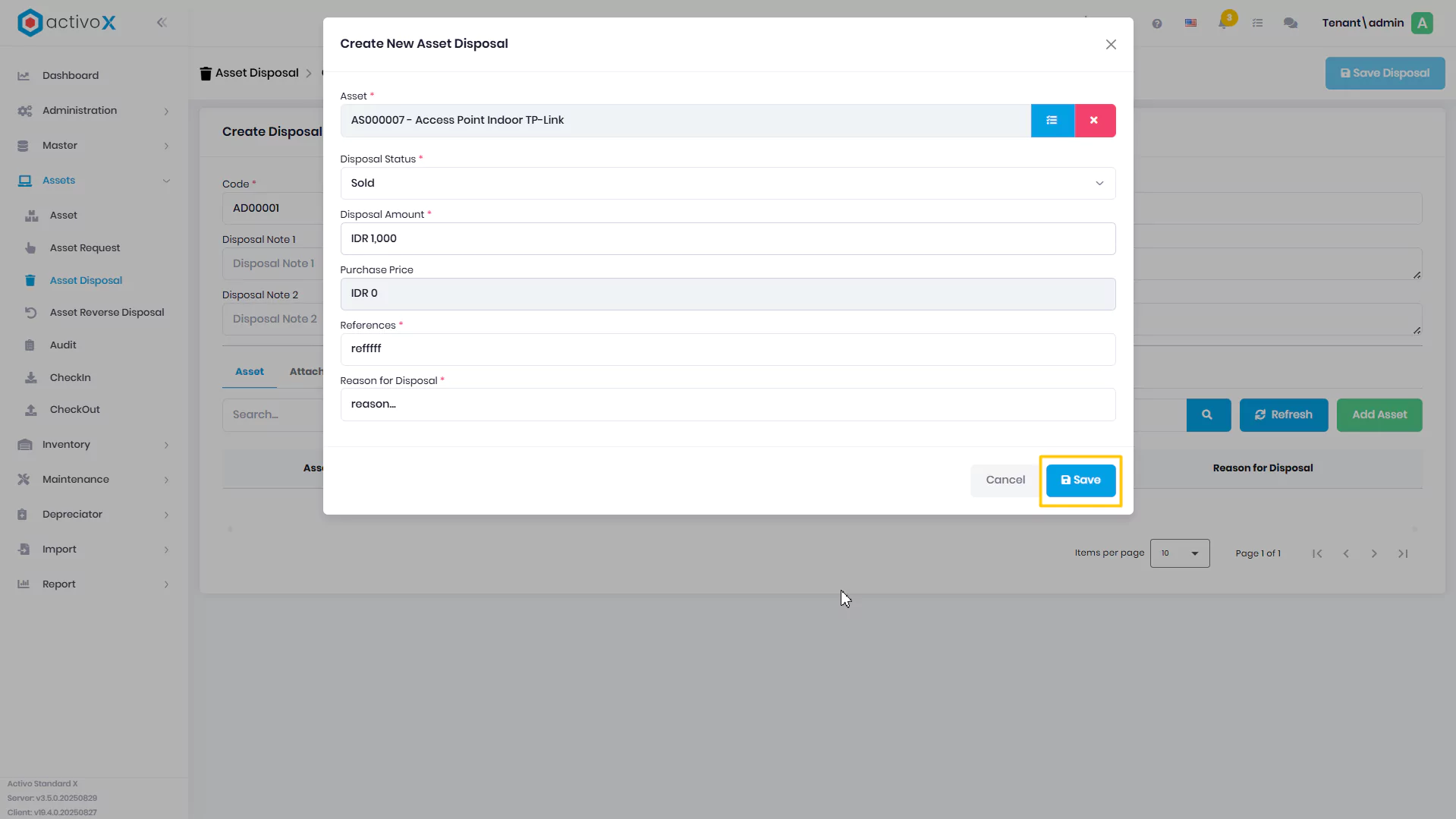
Berikut penjelasan dari setiap kolom yang ada: | No | Kolom | Penjelasan | Wajib Isi| |--|--|--|--| | 1 | Asset | Nama atau kode aset yang akan di-disposal | Ya | | 2 | Disposal Status | Status atau kondisi aset pada saat disposal (Sold, Fraud, Write Off, Auction) | Ya | | 3 | Disposal Amount | Nilai finansial dari aset yang di-dispose | Ya | | 4 | Purchase Price | Harga awal pembelian aset, diisi otomatis saat Anda memilih aset | Ya | | 5 | References | sumber referensi yang mendukung proses disposal | Ya | | 6 | Reason for Disposal | Alasan utama di balik penghapusan atau pembuangan aset ini | Ya |
-
Jika anda ingin mengubah data Asset yang sudah ditambah, maka klik tombol Aksi atau icon gerigi di sebelah Asset yang ingin Anda ubah
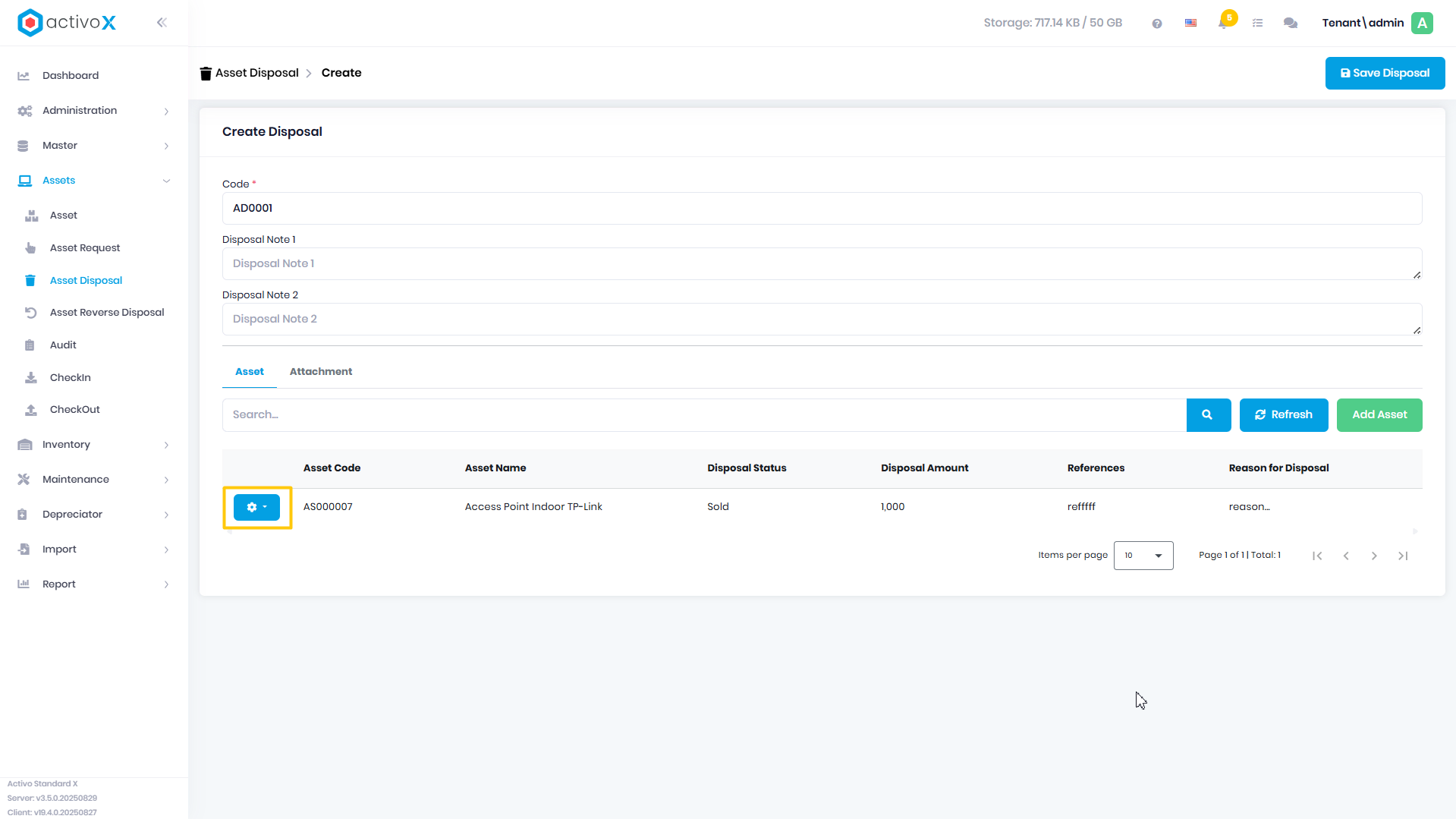
-
Pilih Edit
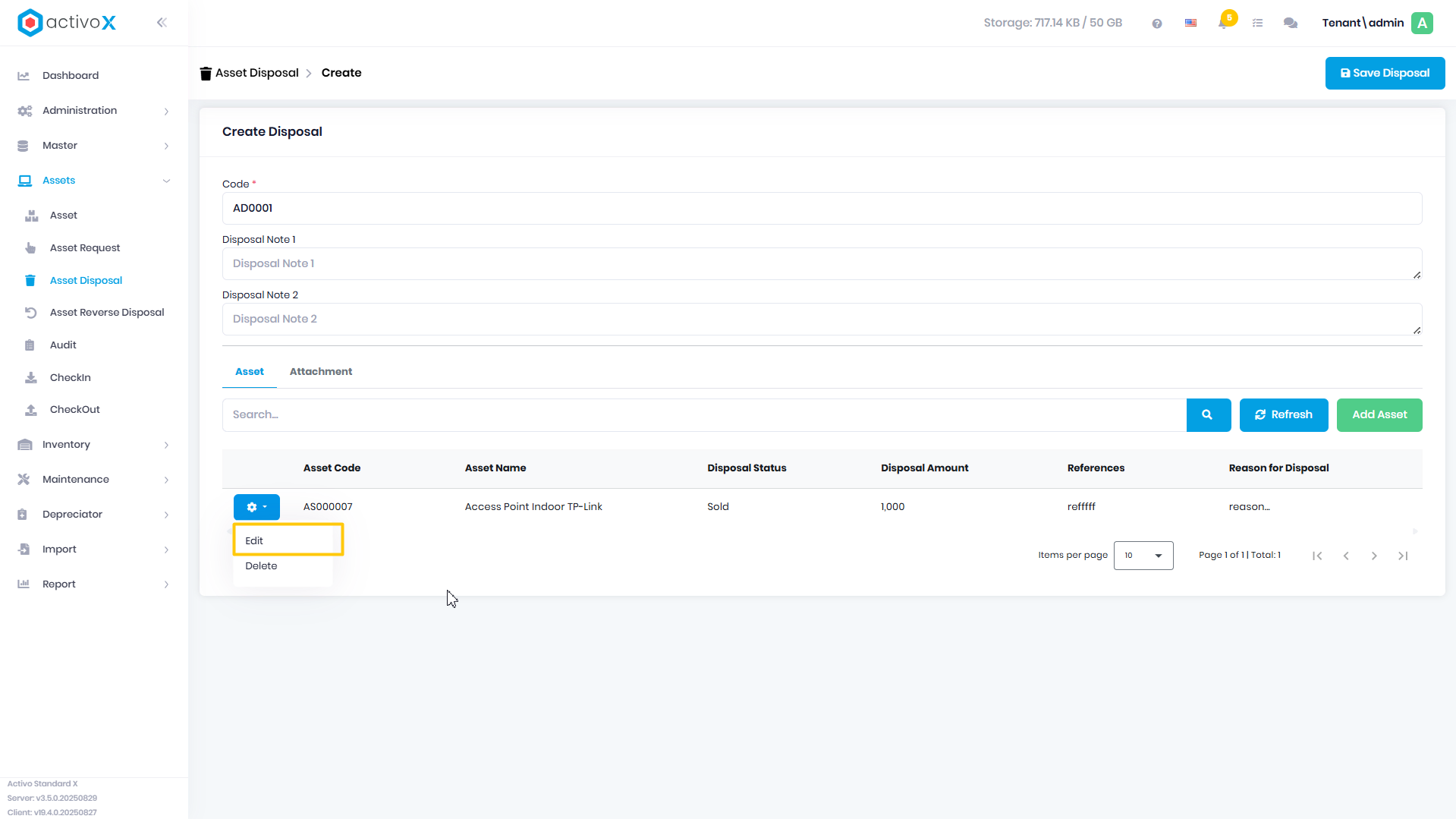
-
Ubah data yang diinginkan, lalu klik tombol Save
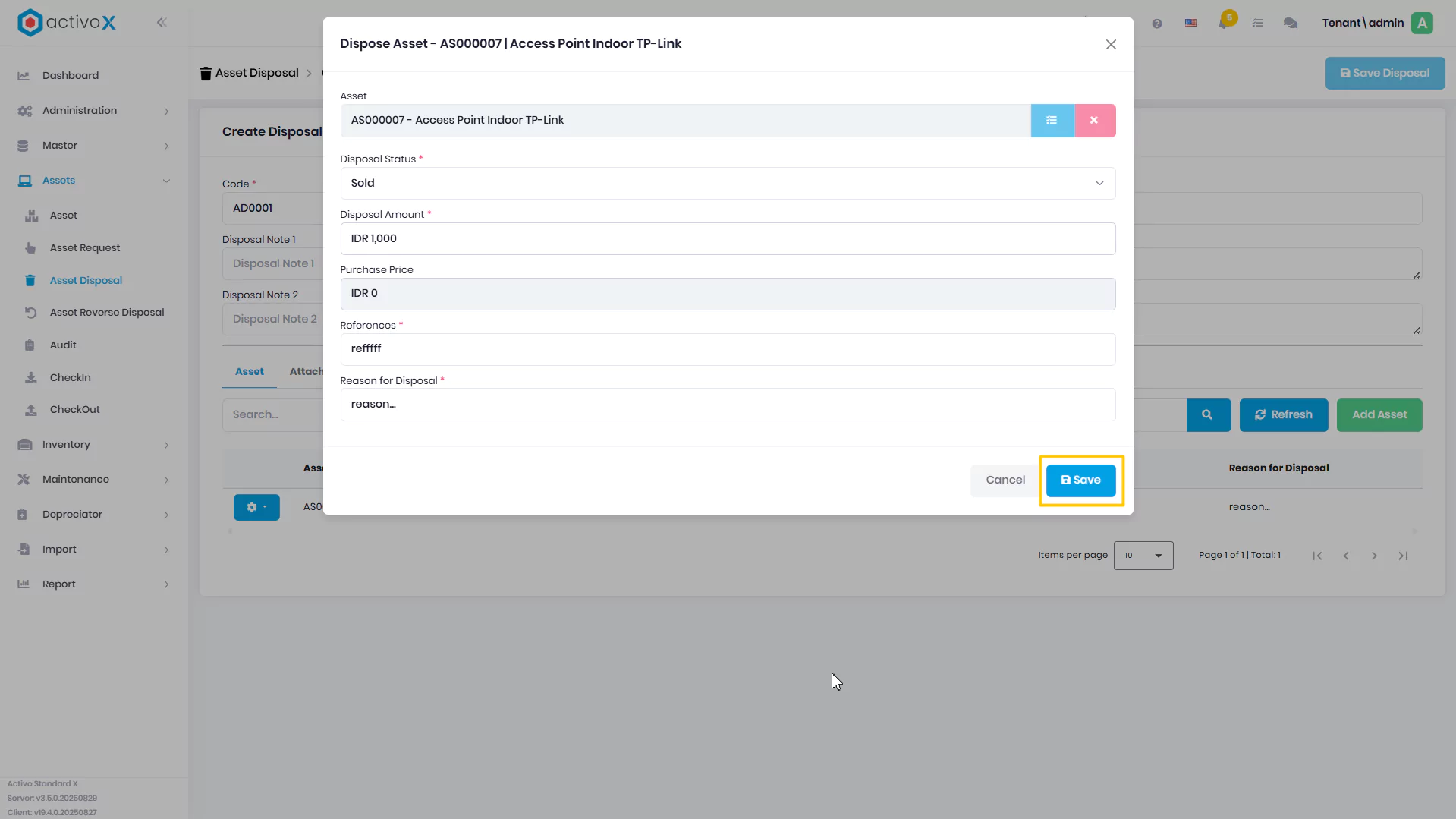
-
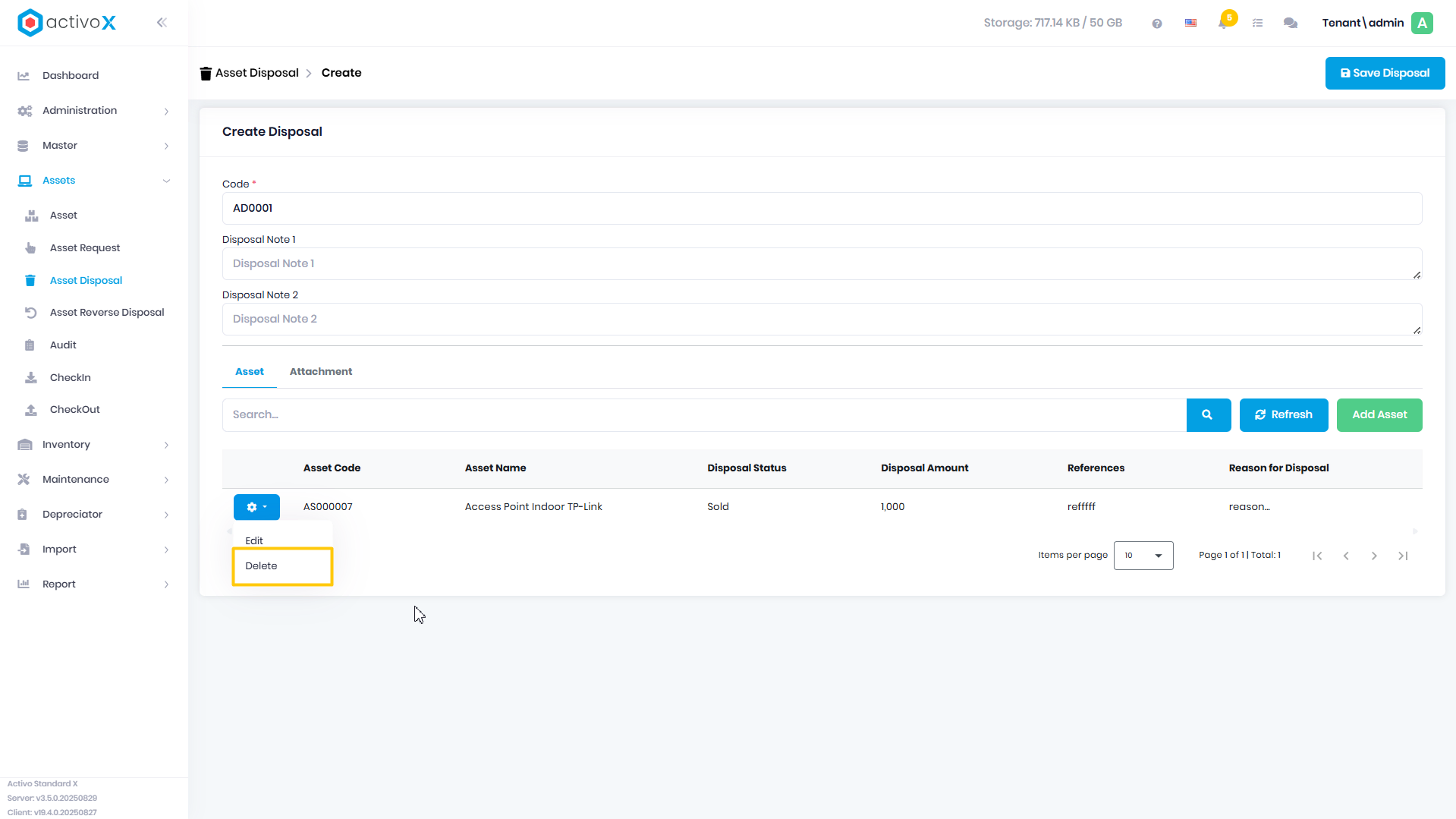
Jika anda ingin menghapus data Asset yang sudah ditambah, maka klik tombol Aksi atau icon gerigi di sebelah Asset yang ingin Anda ubah
-
Pilih Delete
-
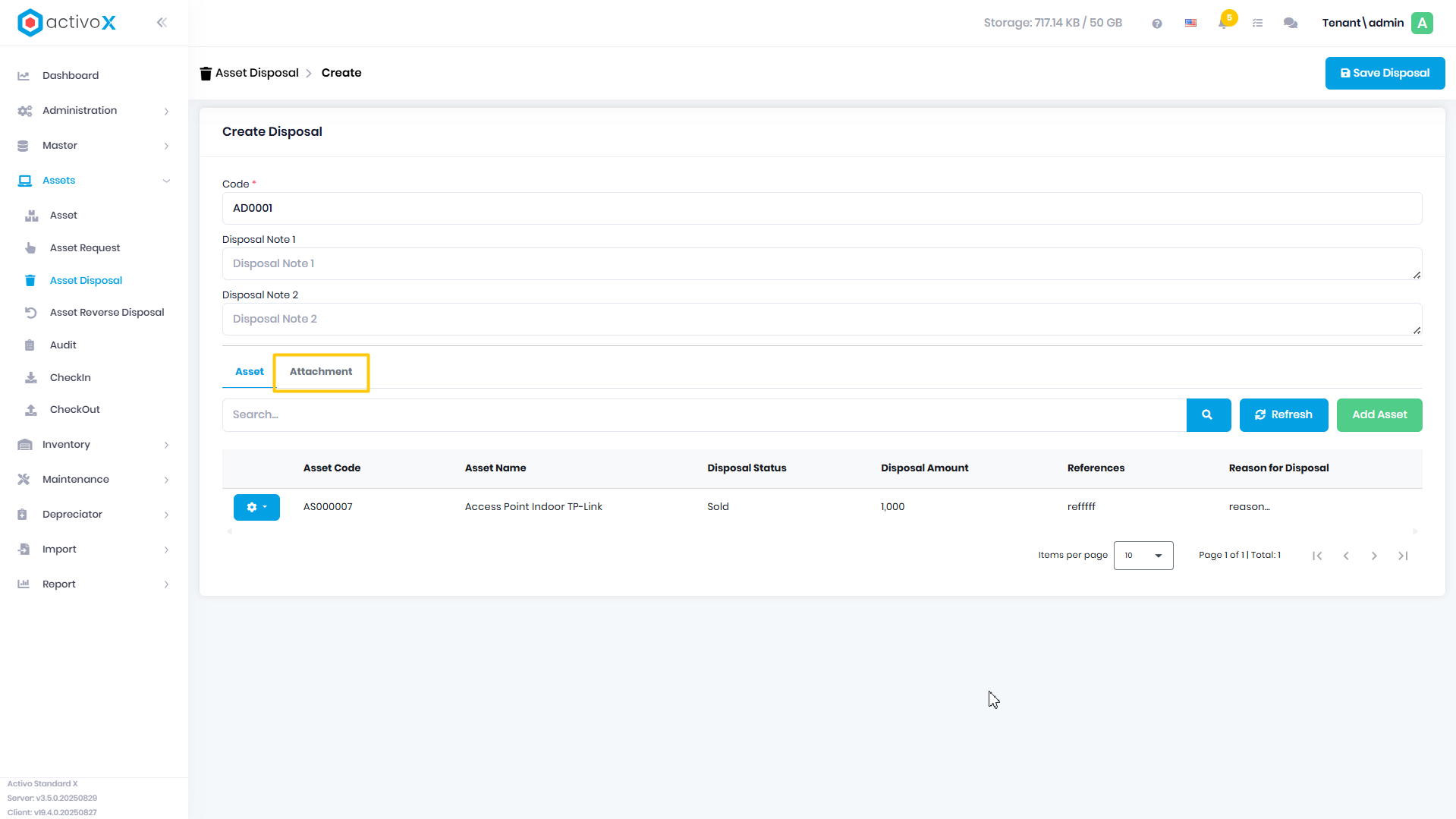
Jika anda ingin menambahkan lampiran pada transaksi disposal ini, pilih tab Attachment
-
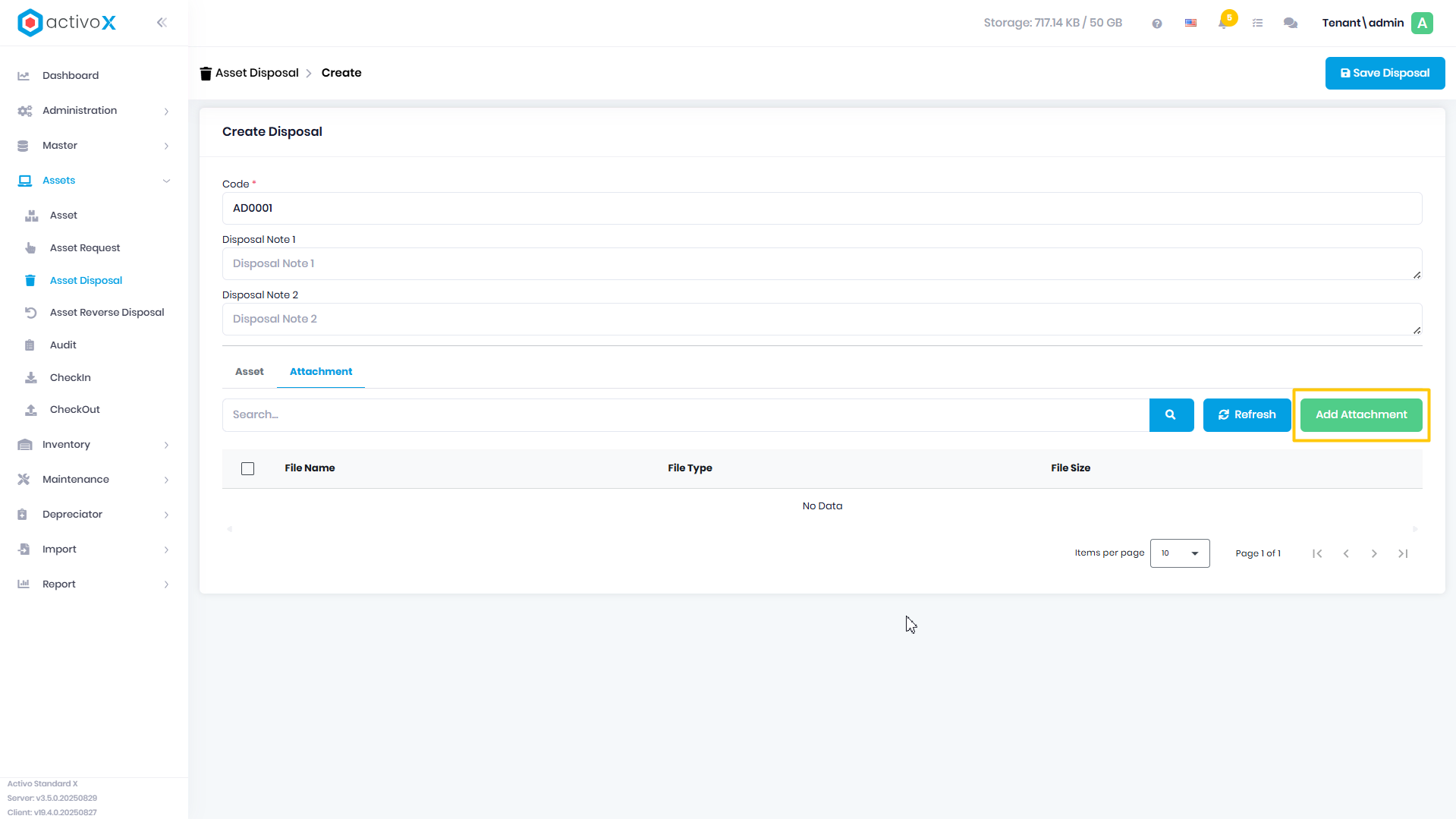
Klik tombol Add Attachment
-
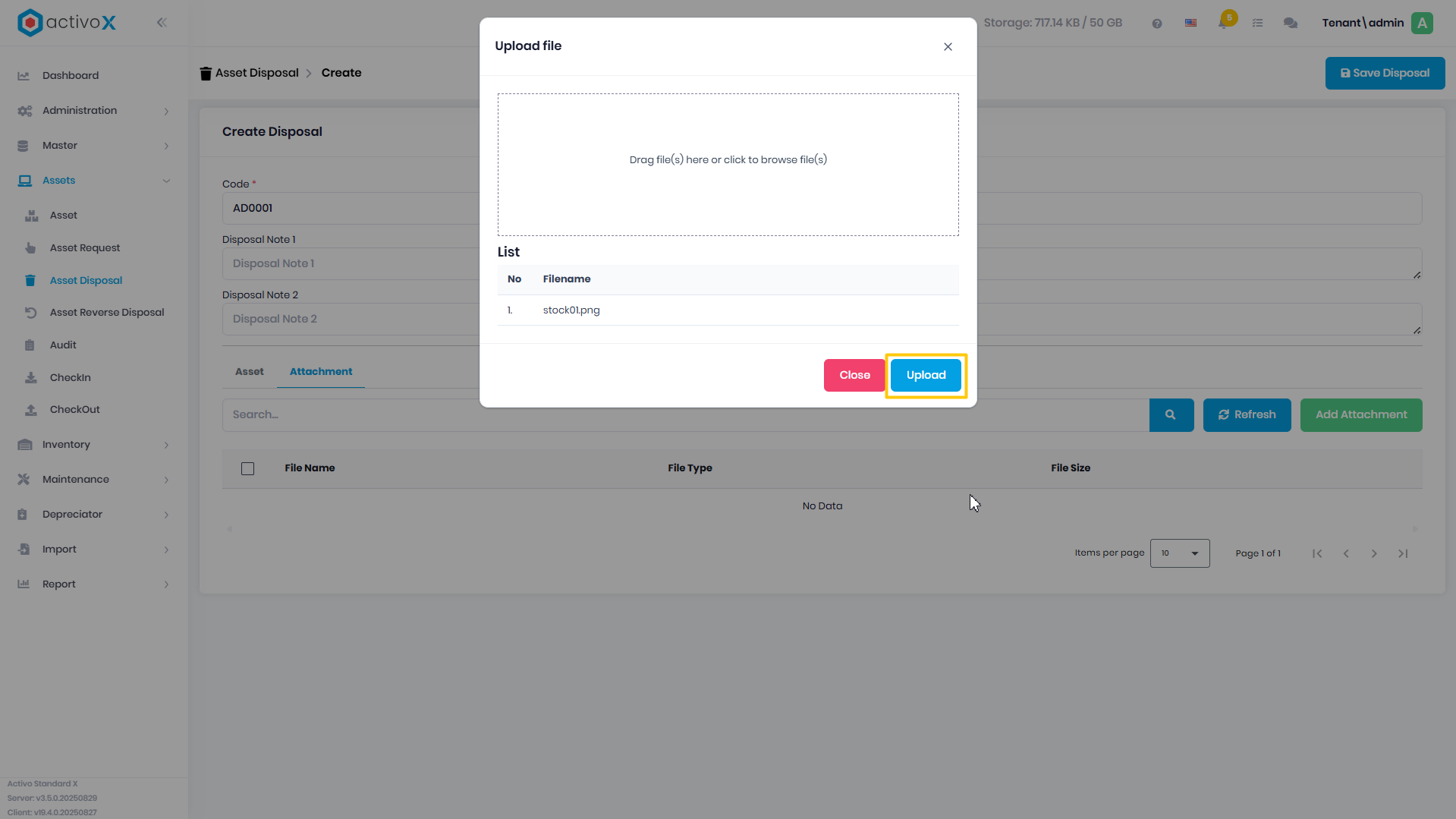
Pilih file yang akan diunggah! AddAssetDisposal
-
Klik tombol Upload
-
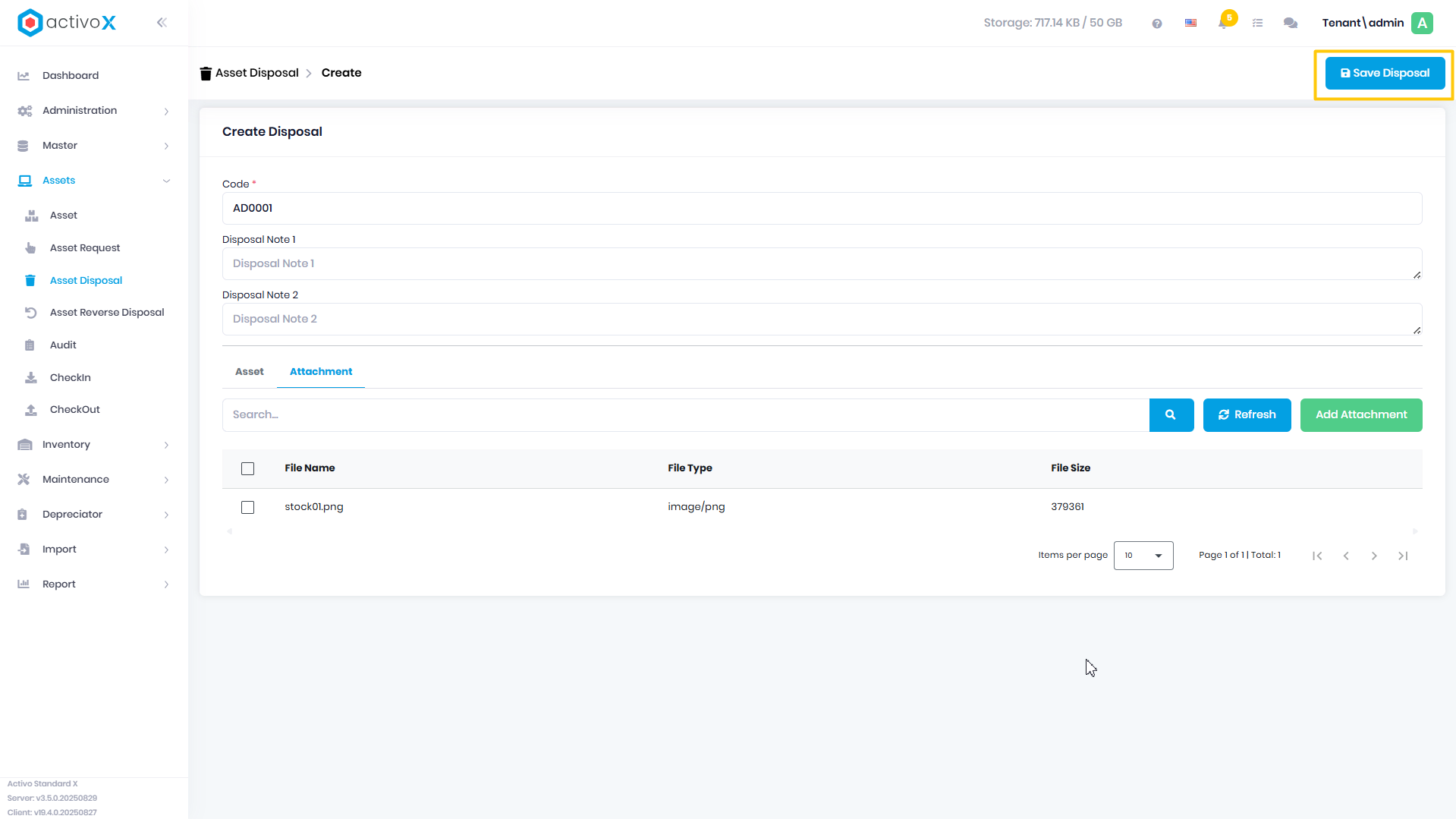
File attachment berhasil diunggah, Jika semua data pada transaksi Asset Disposal ini sudah benar, klik tombol Save Disposal
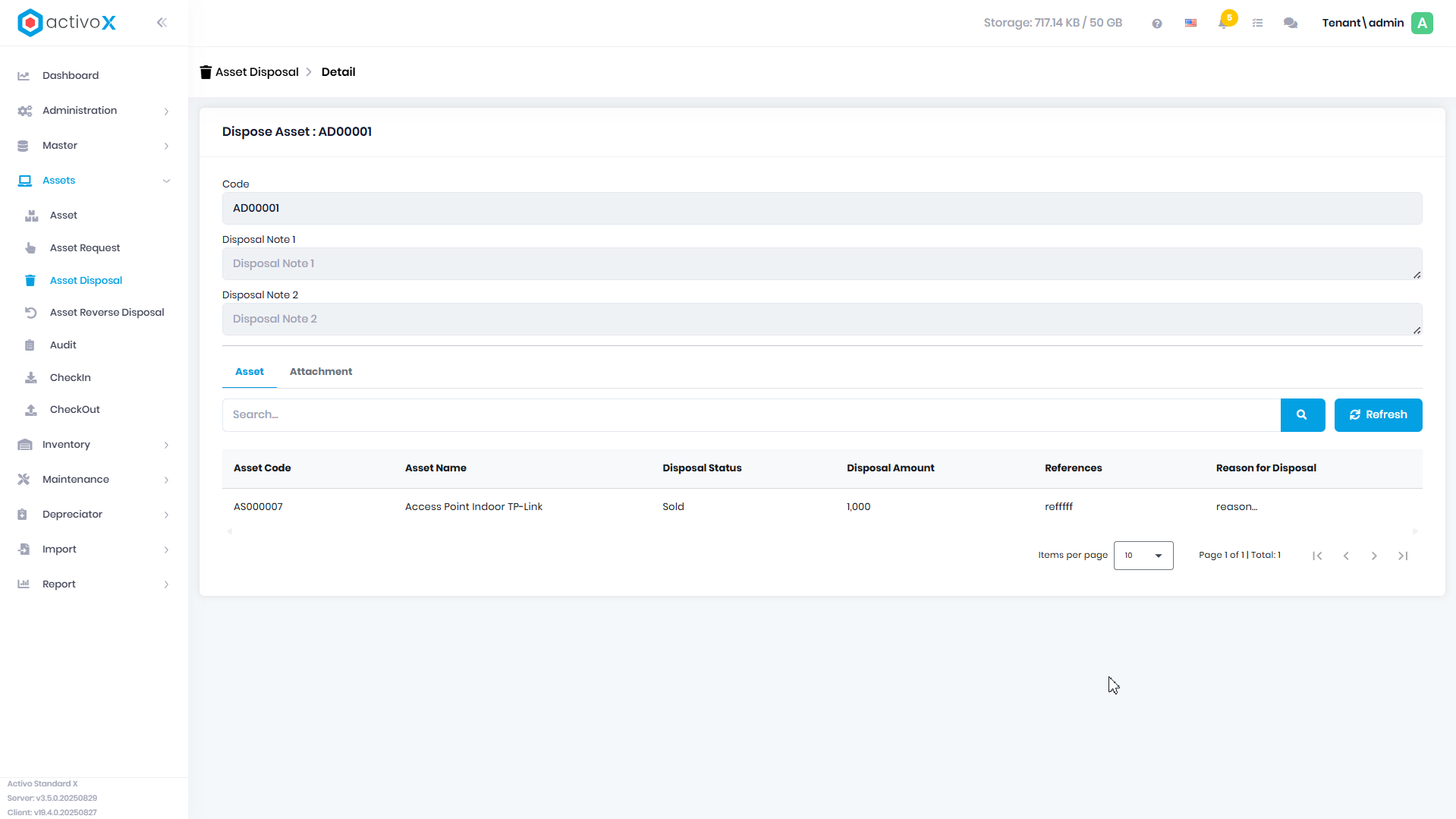
Melihat Detail Data Asset Disposal
Untuk melihat detail data asset disposal yang sudah ada, ikuti langkah berikut:
-
Klik Menu Assets
-
Pilih Asset Disposal
-
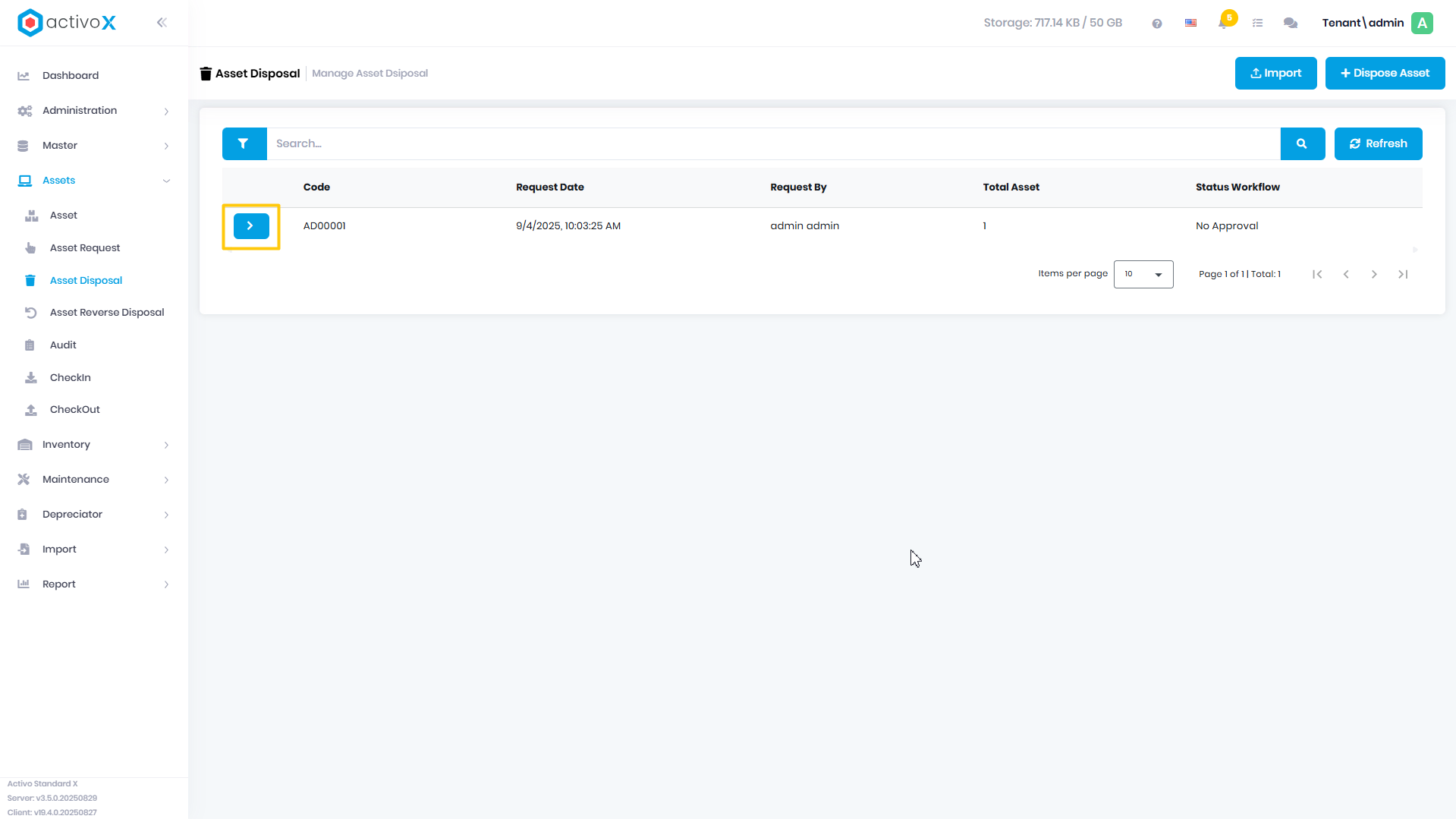
Pilih asset disposal yang ingin dilihat lalu klik icon di sebelah aset yang ingin Anda ubah
-
Kemudian sistem akan menampilkan detail transaksi asset disposal