Dashboard
Dashboard menampilkan ringkasan informasi penting terkait pengelolaan aset sehingga pengguna dapat dengan cepat melihat jumlah aset yang terdaftar, perbandingan asset aktif berdasarkan statusnya, persebaran lokasi asset, serta notifikasi penting yang memerlukan tindakan segera.
Tampilan Dashboard Default
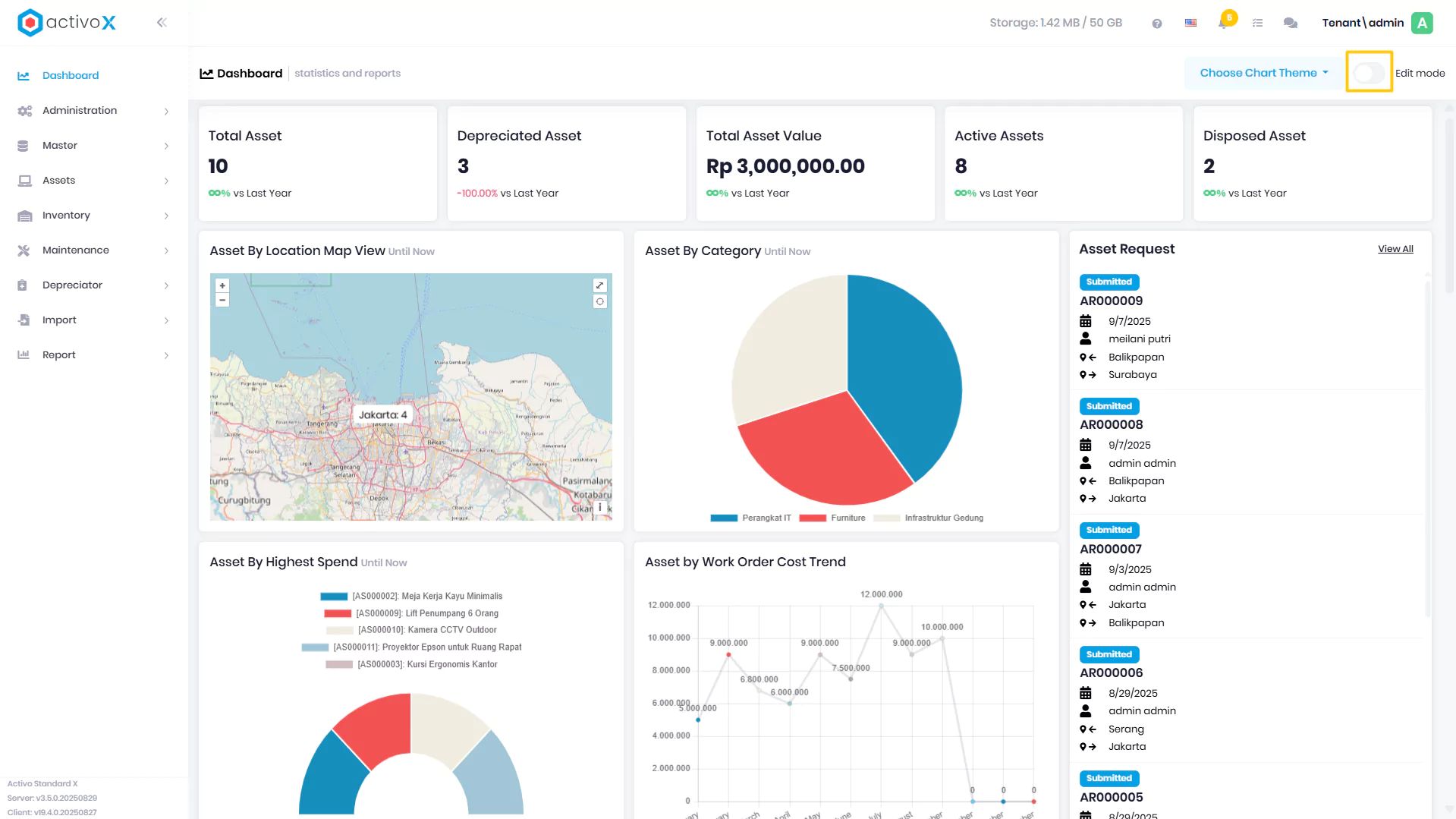
Dashboard secara otomatis akan menampilkan beberapa laporan (widget) dasar yang berisi data aset berdasarkan beberapa kriteria. Berikut adalah widget yang akan muncul secara default:
1. Total Asset
Menampilkan jumlah total seluruh aset yang dimiliki oleh perusahaan, baik yang aktif maupun non-aktif
2. Depreciated Asset
Menampilkan jumlah aset yang sudah mengalami penyusutan nilai (depresiasi) seiring waktu, sesuai dengan umur ekonomis aset.
3. Total Asset Value
Menampilkan total nilai finansial dari seluruh aset yang dimiliki oleh perusahaan, baik sebelum maupun sesudah penyusutan.
4. Active Asset
Menampilkan jumlah aset yang saat ini aktif dan digunakan dalam operasional perusahaan.
5. Disposed Asset
Menampilkan jumlah aset yang sudah dibuang (dispose) atau dijual atau tidak lagi dimiliki oleh perusahaan.
6. Maintenance By User Count
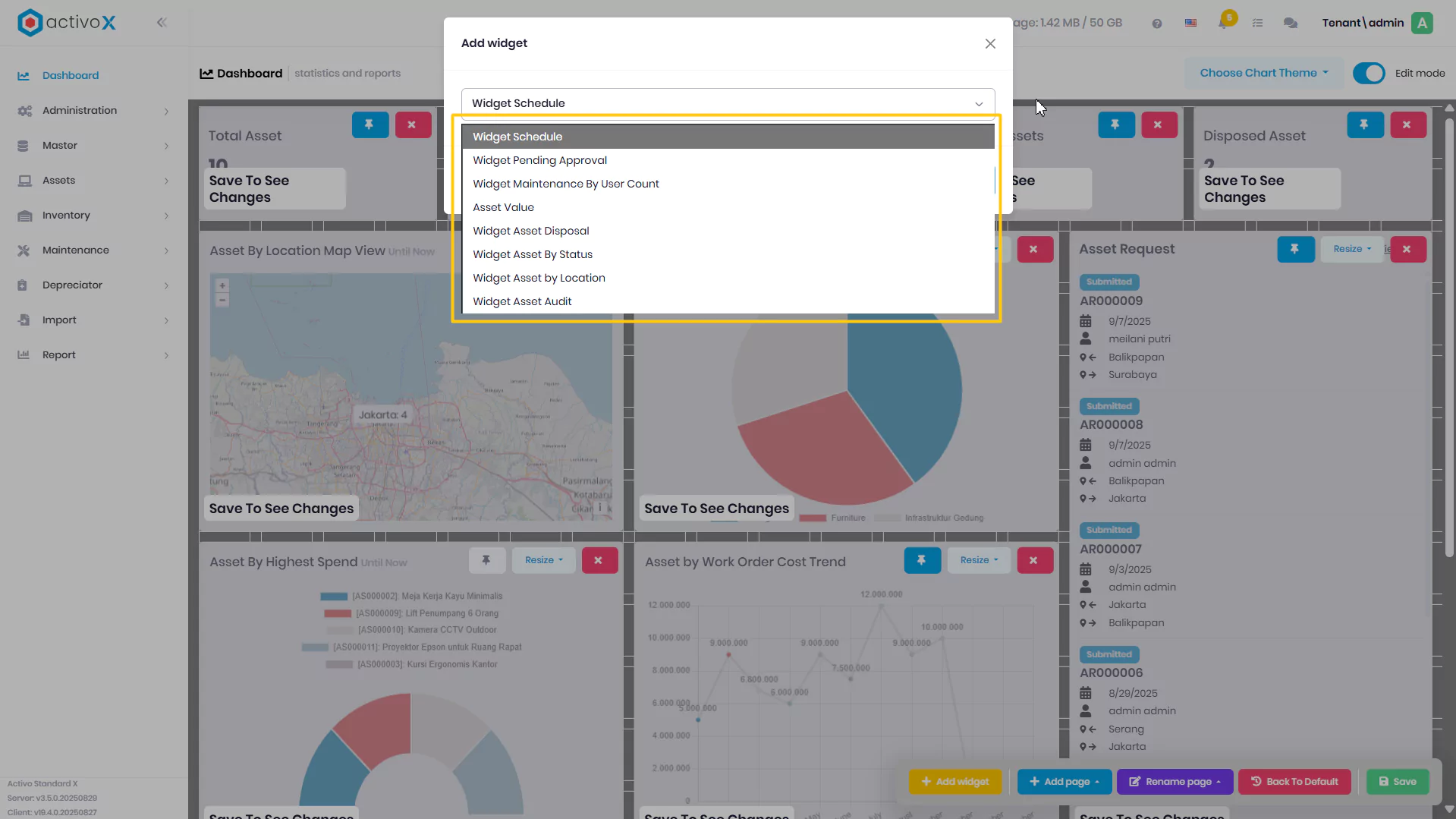
Menampilkan jumlah pekerjaan pemeliharaan yang ditugaskan kepada setiap pengguna (user), untuk mengelola beban kerja tim pemeliharaan (maintenance).
7. Asset By Status: Menyajikan distribusi aset berdasarkan statusnya (Active dan In Active)
-
Pending Approval: Menampilkan daftar transaksi yang saat ini masih menunggu persetujuan dari pengguna ini.
-
Asset By Location: Menyajikan distribusi aset berdasarkan lokasi fisiknya, memudahkan untuk pelacakan dan manajemen aset lintas lokasi.
-
Asset Addition VS Deduction: Grafik yang menunjukkan perbandingan antara penambahan aset baru dan pengurangan aset (dijual, dibuang, atau hilang) dalam periode waktu tertentu.
-
Asset By Cost Center: Mengklasifikasikan aset berdasarkan cost center yang mengalokasikan aset untuk pengelolaan biaya operasional
-
Asset By Location Map View: Menampilkan visualisasi peta yang menunjukkan penyebaran aset di berbagai lokasi, membantu identifikasi sebaran aset dengan representasi geografis.
-
Asset By Category: Mengelompokkan aset berdasarkan kategori seperti mesin, peralatan, gedung, kendaraan, dan lainnya.
-
Asset Disposal: Mengelompokkan aset yang dibuang (dispose) berdasarkan disposal statusnya.
Catatan Penting: - Jika tidak ada data terkait penambahan atau pengurangan aset pada bulan tertentu, maka grafik Asset Addition vs Deduction pada bulan tersebut tidak akan muncul.
Tampilan Dashboard Widget Tambahan
-
Asset by Work Order Cost Trend: Grafik tren yang memperlihatkan biaya pekerjaan (work cost) yang terkait dengan aset berdasarkan Maintenance Order dalam periode waktu tertentu.
-
Widget Schedule: Kalender atau penjadwalan untuk aktivitas terkait manajemen Asset.
-
Asset Value: Menunjukkan nilai terkini dari Asset tertentu, meliputi harga asli asset (original value), nilai saat ini (current value), nominal sisa (Residual Value), dll.
-
Asset Request: Menampilkan data permintaan aset.
-
Asset By Highest Spend: Menyajikan grafik aset yang memiliki pengeluaran tertinggi berdasarkan harga asli asset (original price).
-
Asset Audit: Menampilkan data audit
Anda dapat menyesuaikan tampilan dashboard sesuai kebutuhan dengan menambah, mengubah, atau menghapus widget. Fitur yang tersedia meliputi:
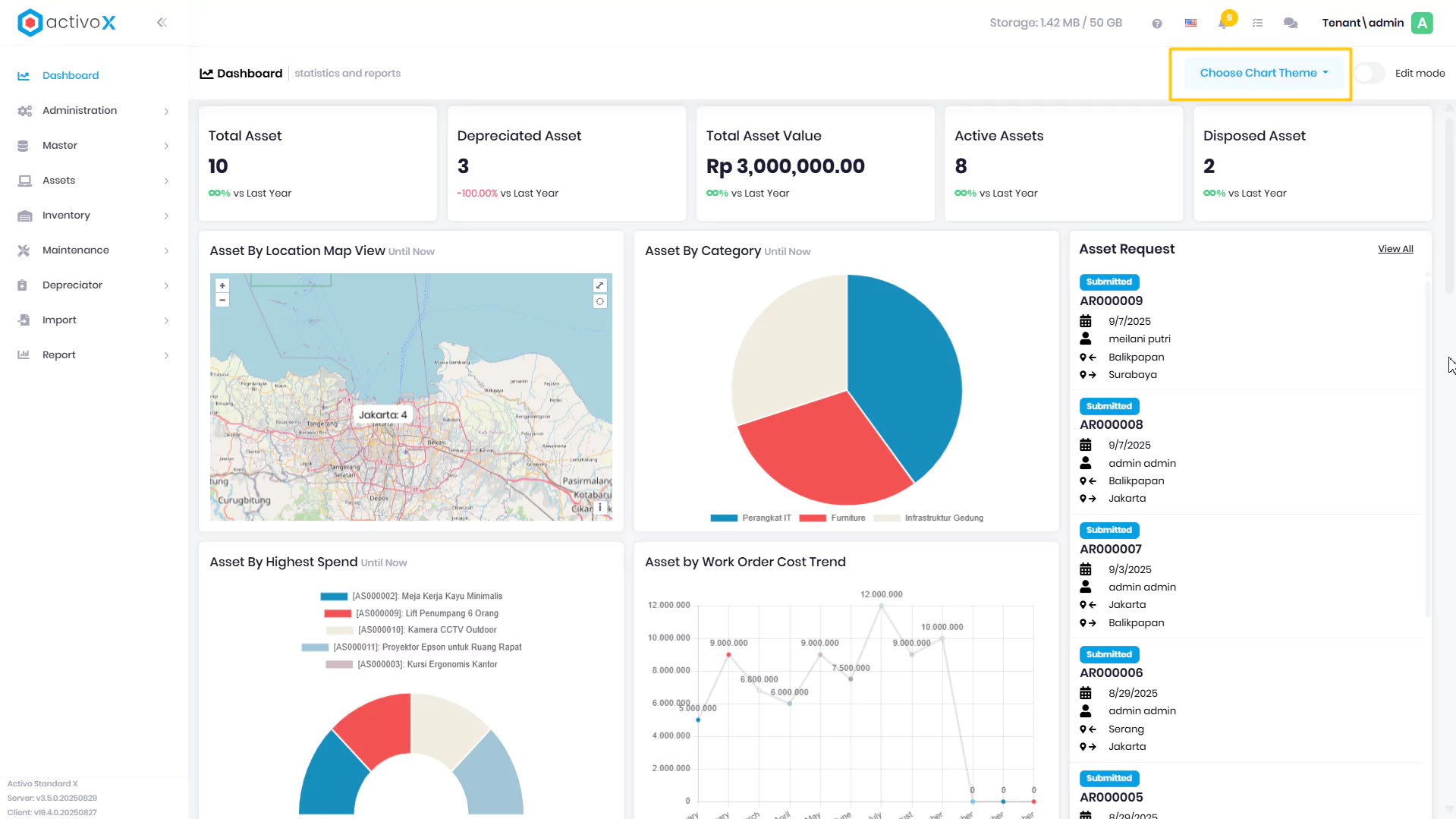
- Choose Chart Theme (Mengubah tema widget)
- Add Widget (Menambah widget baru)
- Add Page (Menambah halaman baru)
- Rename Page (Mengganti nama halaman)
- Delete Page (Menghapus halaman tambahan pada dashboard)
- Back to Default (Mengembalikan pengaturan dashboard ke keadaan awal)
Mengubah tema widget pada Dashboard
Ikuti langkah-langkah berikut untuk mengubah tema widget pada Dashboard:
-
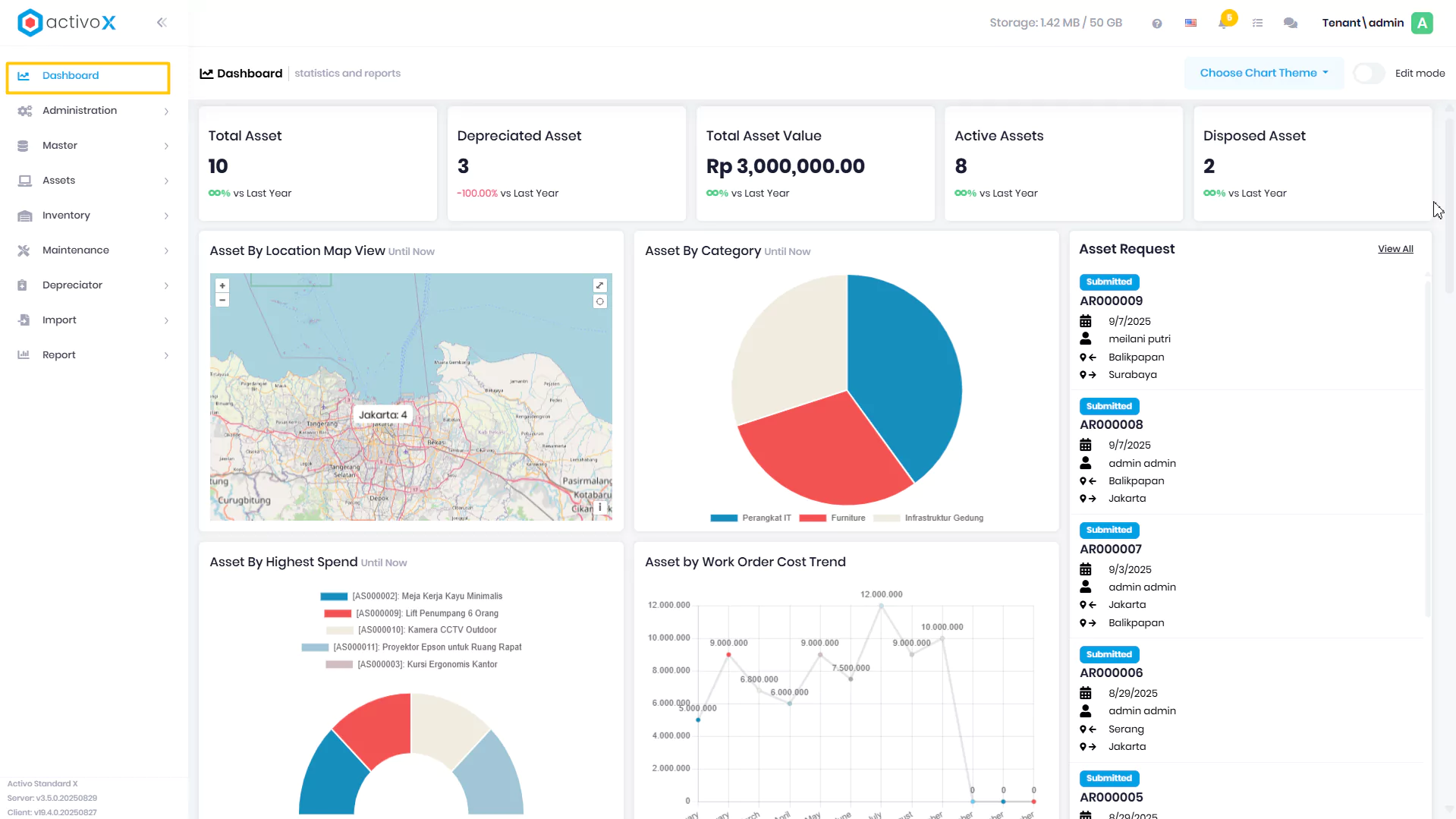
Klik menu Dashboard.
-
Aktifkan opsi Choose Chart Theme.
-
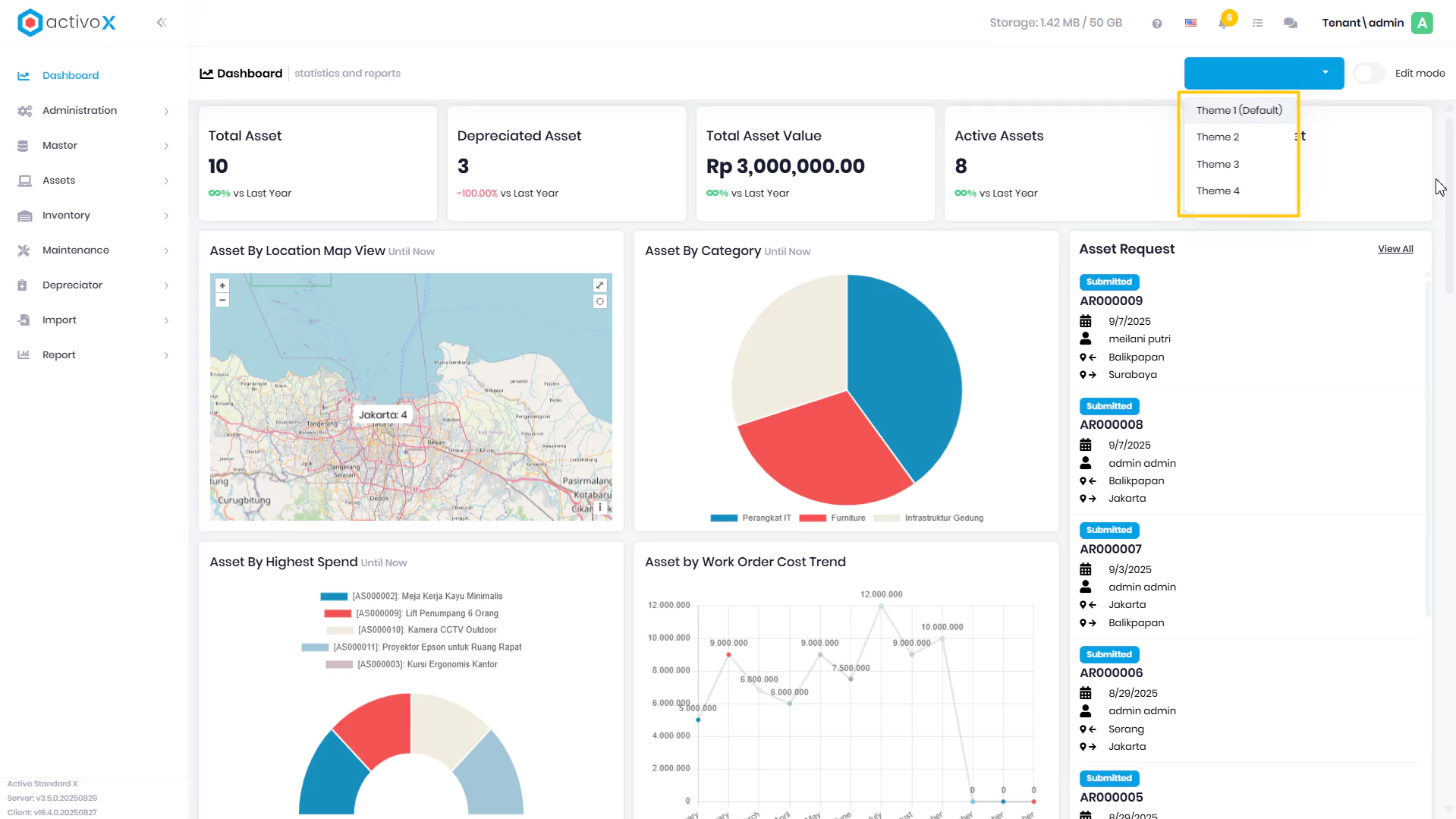
Pilih salah satu tema yang diinginkan
-
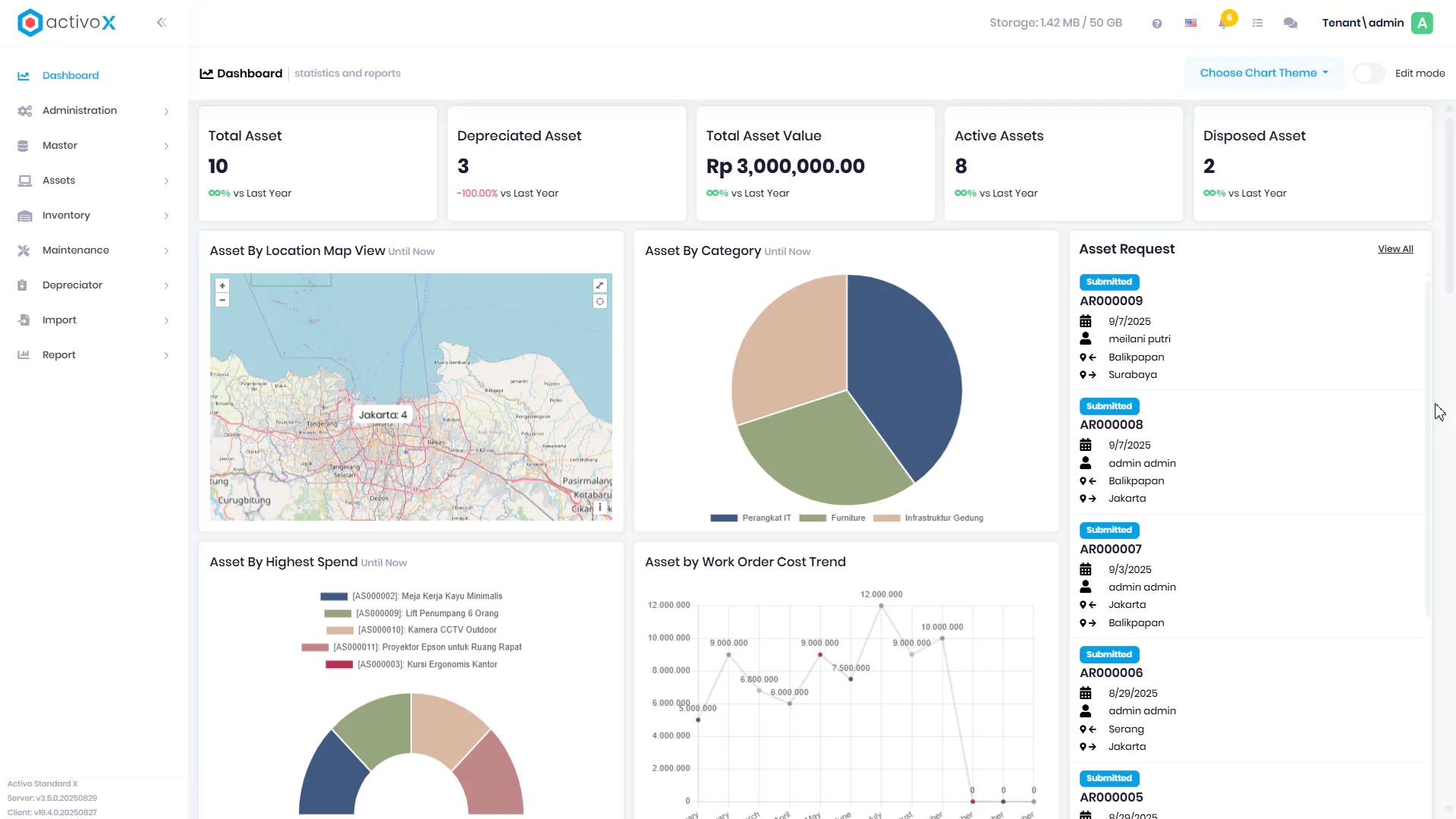
Tema widget akan berubah sesuai pilihan
Menghilangkan Widget dari Dashboard
Ikuti langkah-langkah berikut untuk menghapus widget yang tidak diinginkan dari dashboard:
-
Klik menu Dashboard.
-
Aktifkan opsi Edit Mode.
-
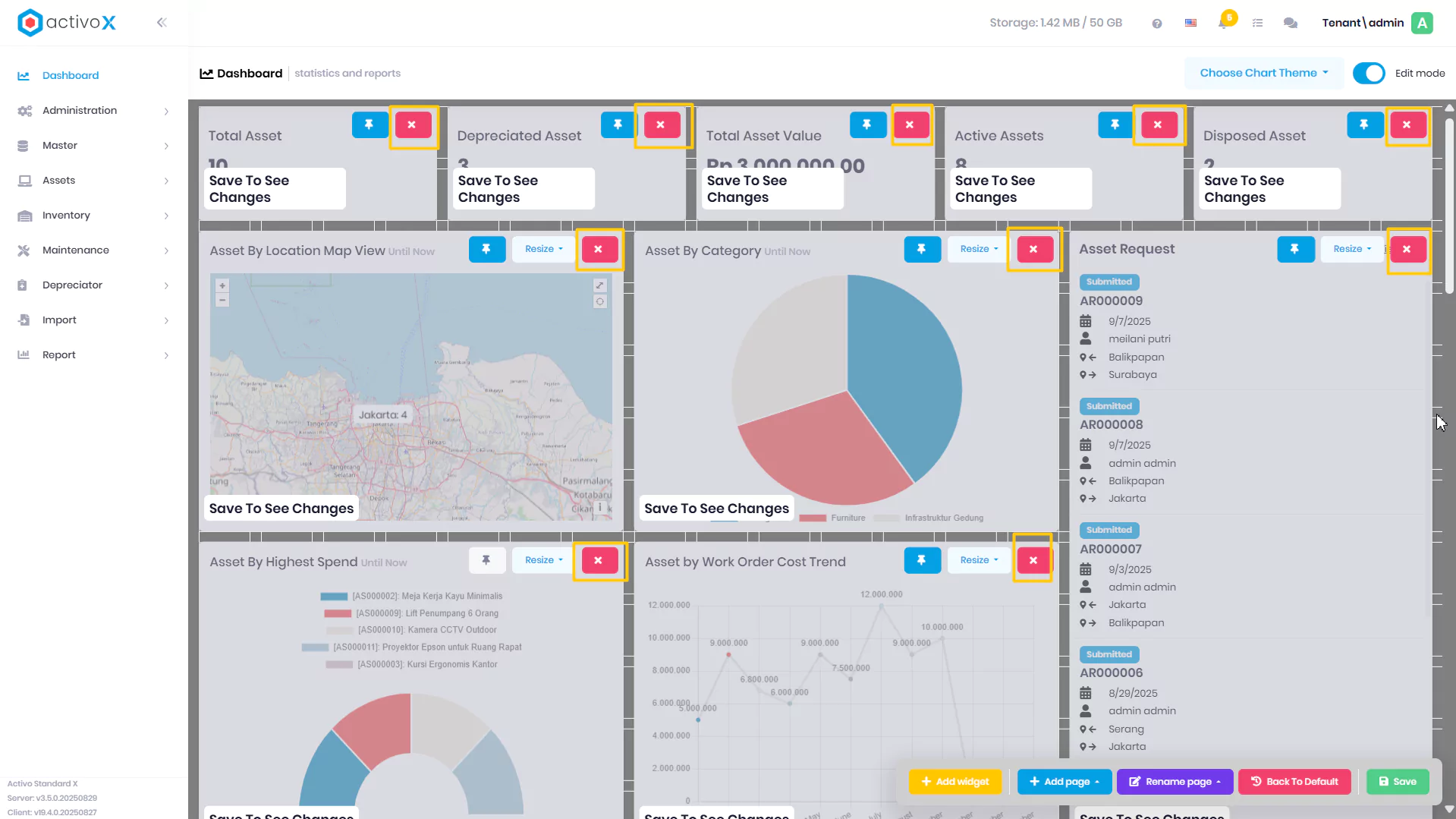
Klik ikon X pada widget yang ingin dihapus.
-
Konfirmasi penghapusan dengan mengklik Yes.
-
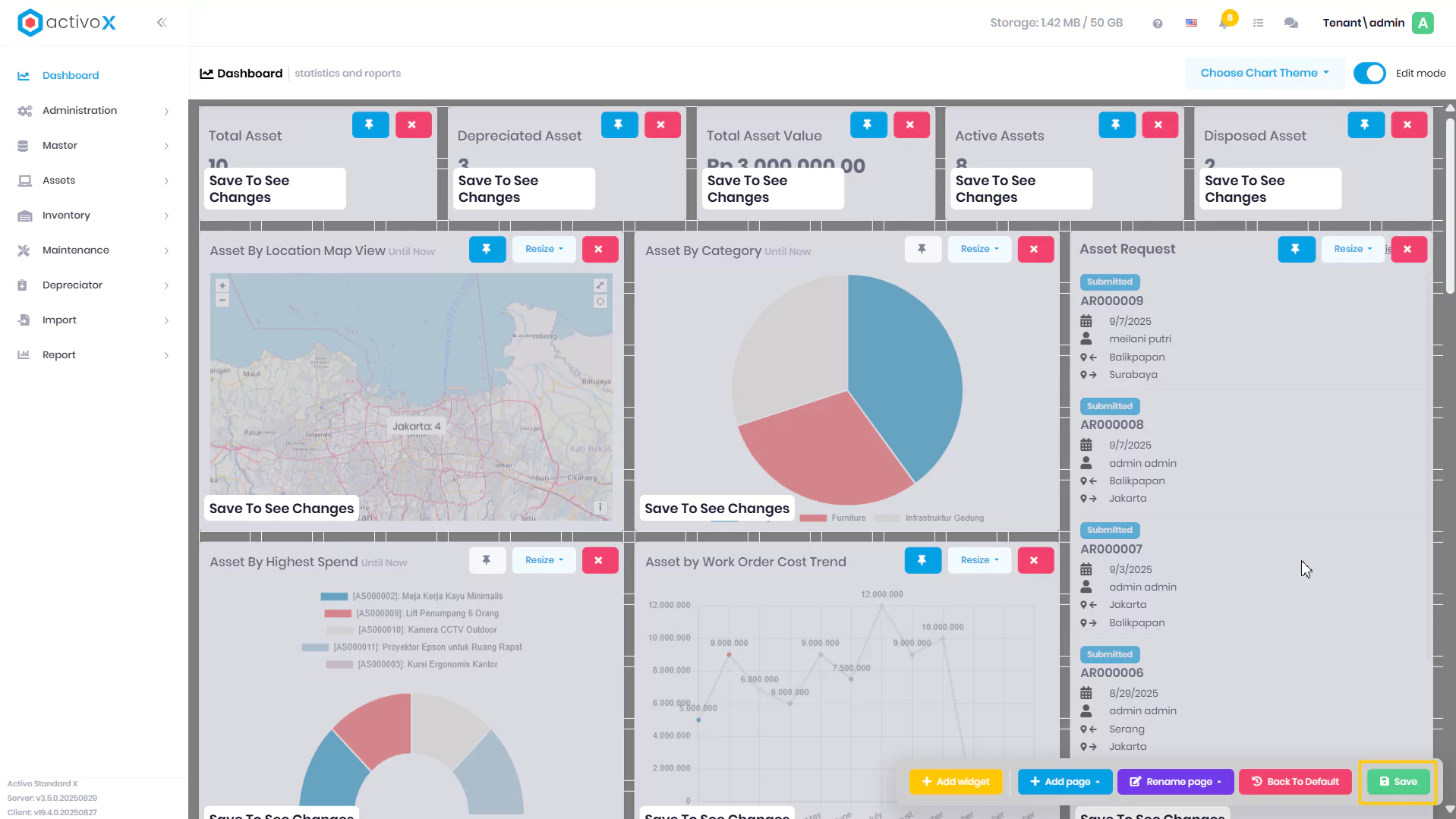
Klik Save untuk menyimpan perubahan.
Catatan:
Pastikan Anda telah mengklik Save agar perubahan yang dilakukan tersimpan.
Pin Widget pada Dashboard
Ikuti langkah-langkah berikut untuk pin widget pada dashboard agar widget tersebut tetap berada pada posisinya:
-
Klik menu Dashboard.
-
Aktifkan opsi Edit Mode.
-
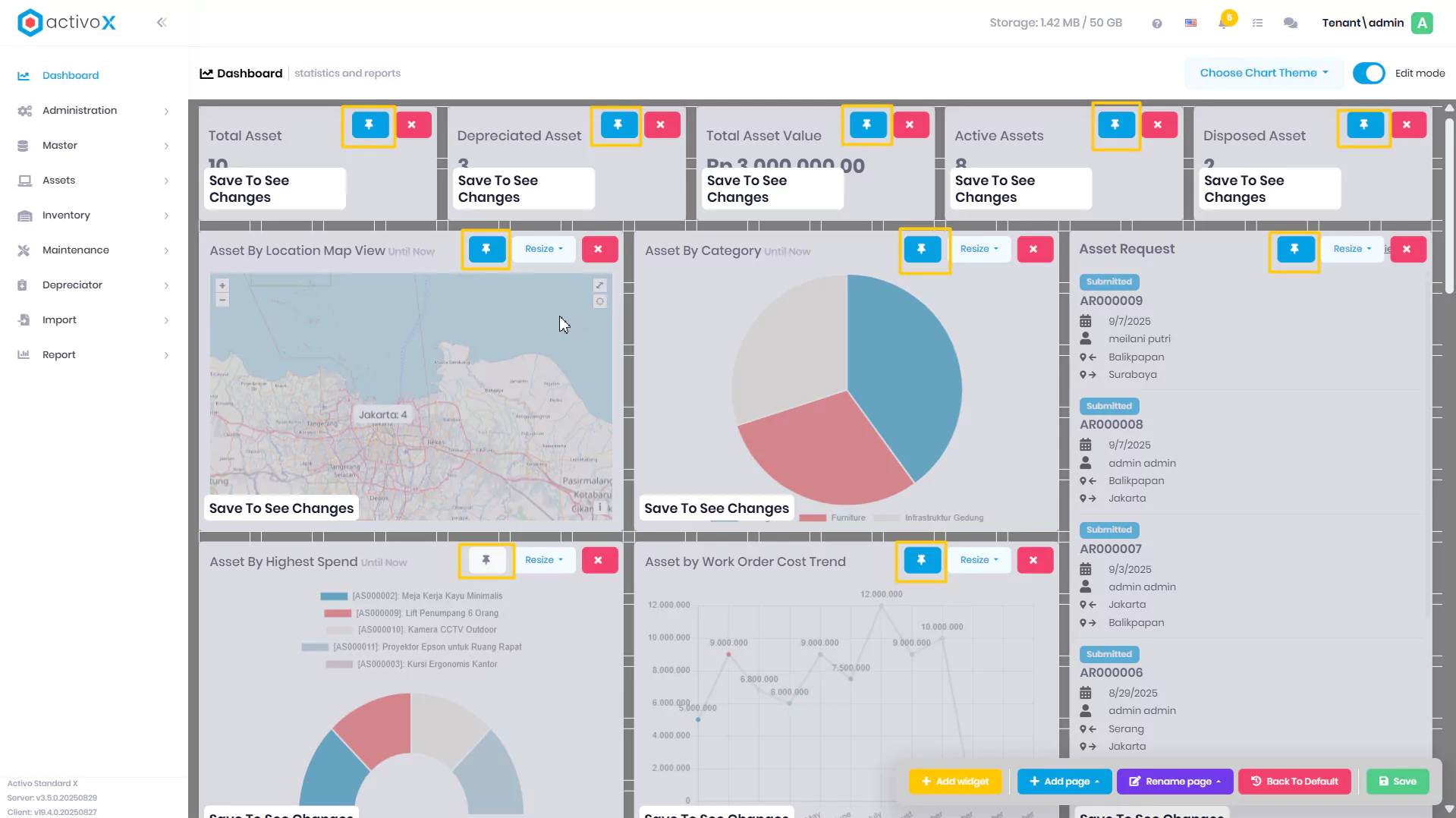
Klik ikon pin pada widget yang ingin dipin.
-
Klik Save untuk menyimpan perubahan.
Catatan:
Pastikan Anda telah mengklik Save agar perubahan yang dilakukan tersimpan.
Mengubah ukuran Widget pada Dashboard
Ikuti langkah-langkah berikut untuk mengubah ukuran widget pada dashboard:
-
Klik menu Dashboard.
-
Aktifkan opsi Edit Mode.
-
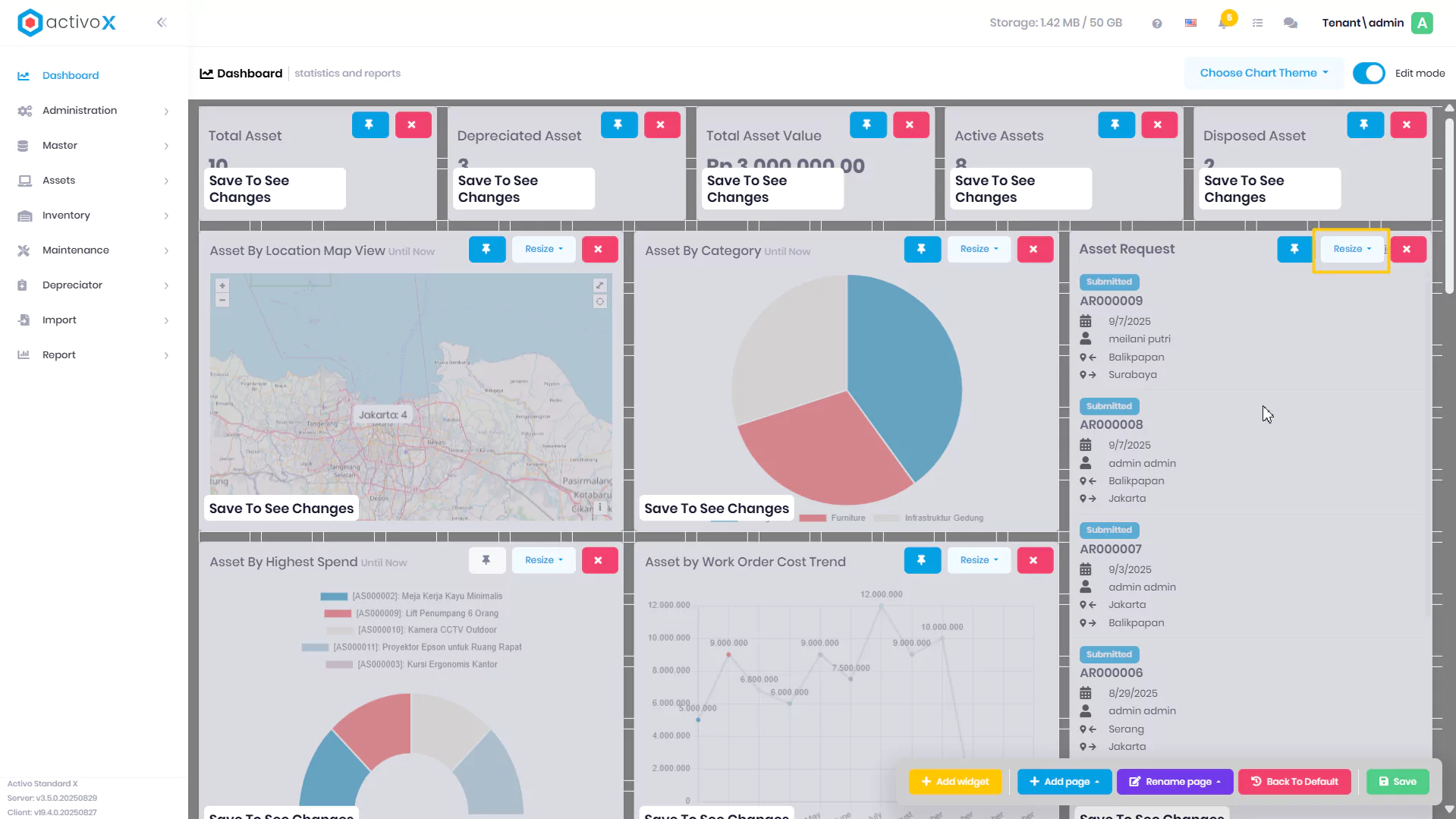
Klik Resize pada widget yang ingin disesuaikan ukurannya
-
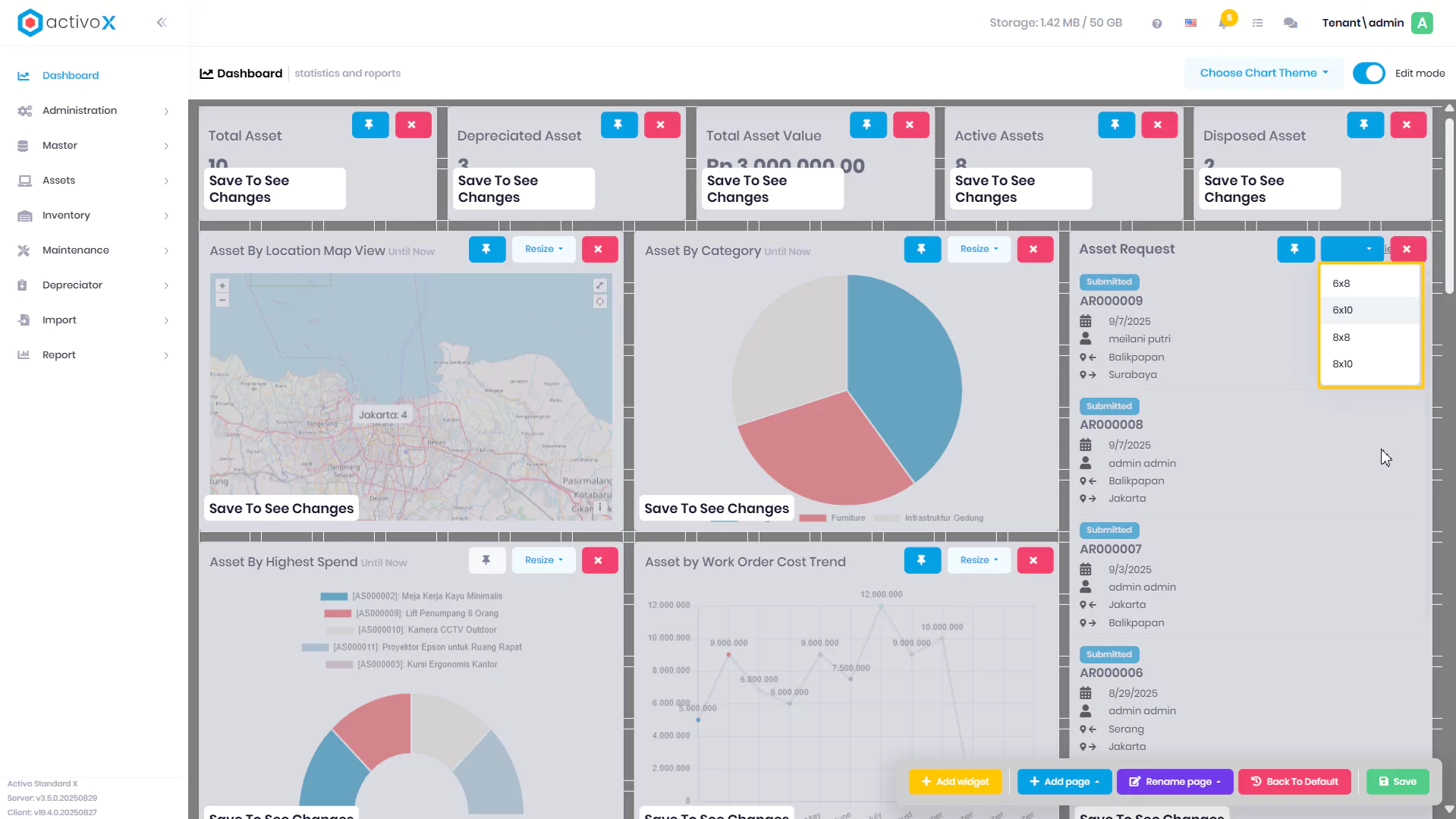
Pilih ukuran yang diinginkan
-
Klik Save untuk menyimpan perubahan.
Catatan:
Pastikan Anda telah mengklik Save agar perubahan yang dilakukan tersimpan.
Menambah Widget pada Dashboard
Ikuti langkah-langkah berikut untuk menambahkan widget pada dashboard:
-
Klik menu Dashboard.
-
Aktifkan opsi Edit Mode.
-
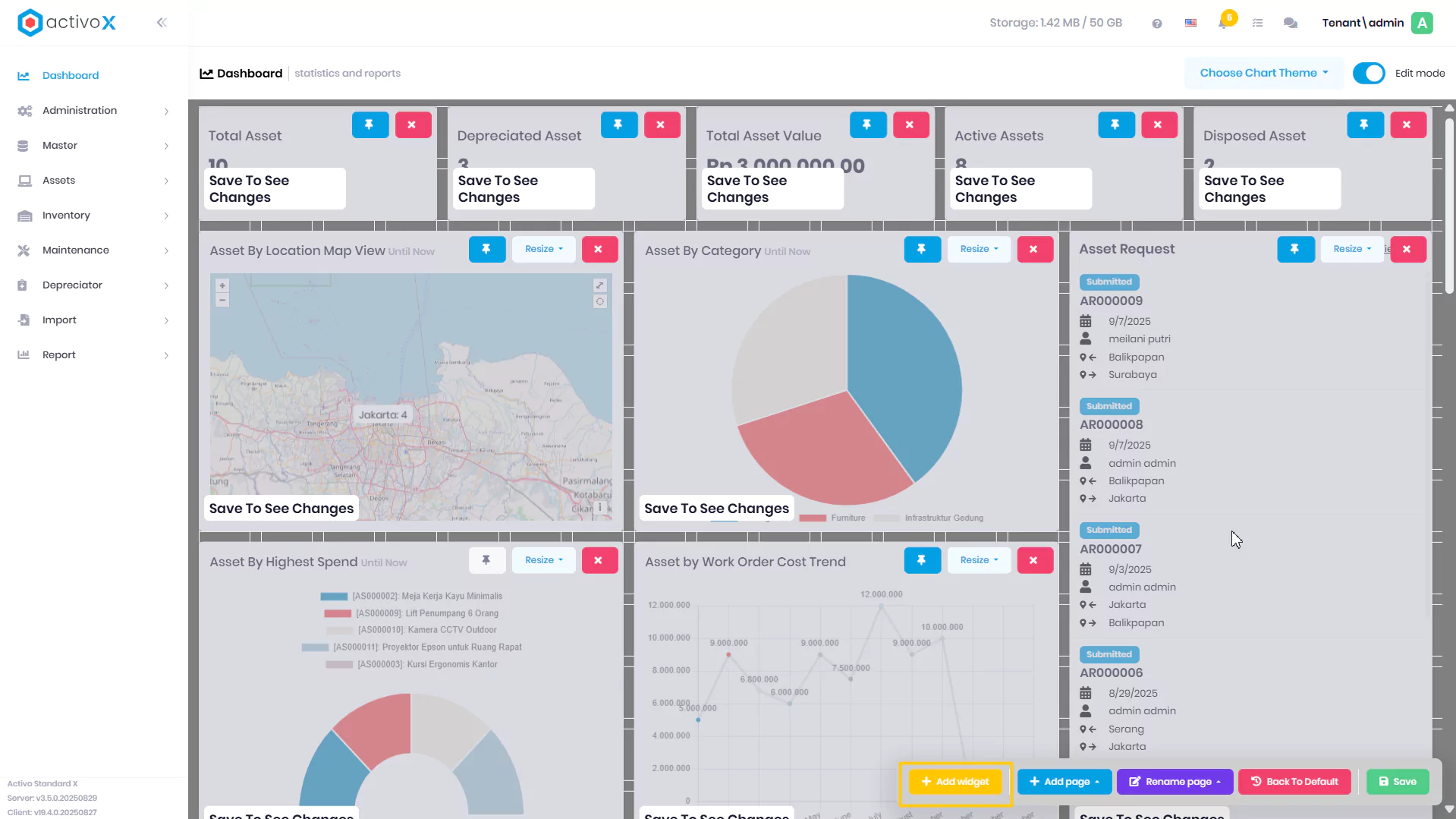
Klik button Add Widget.
-
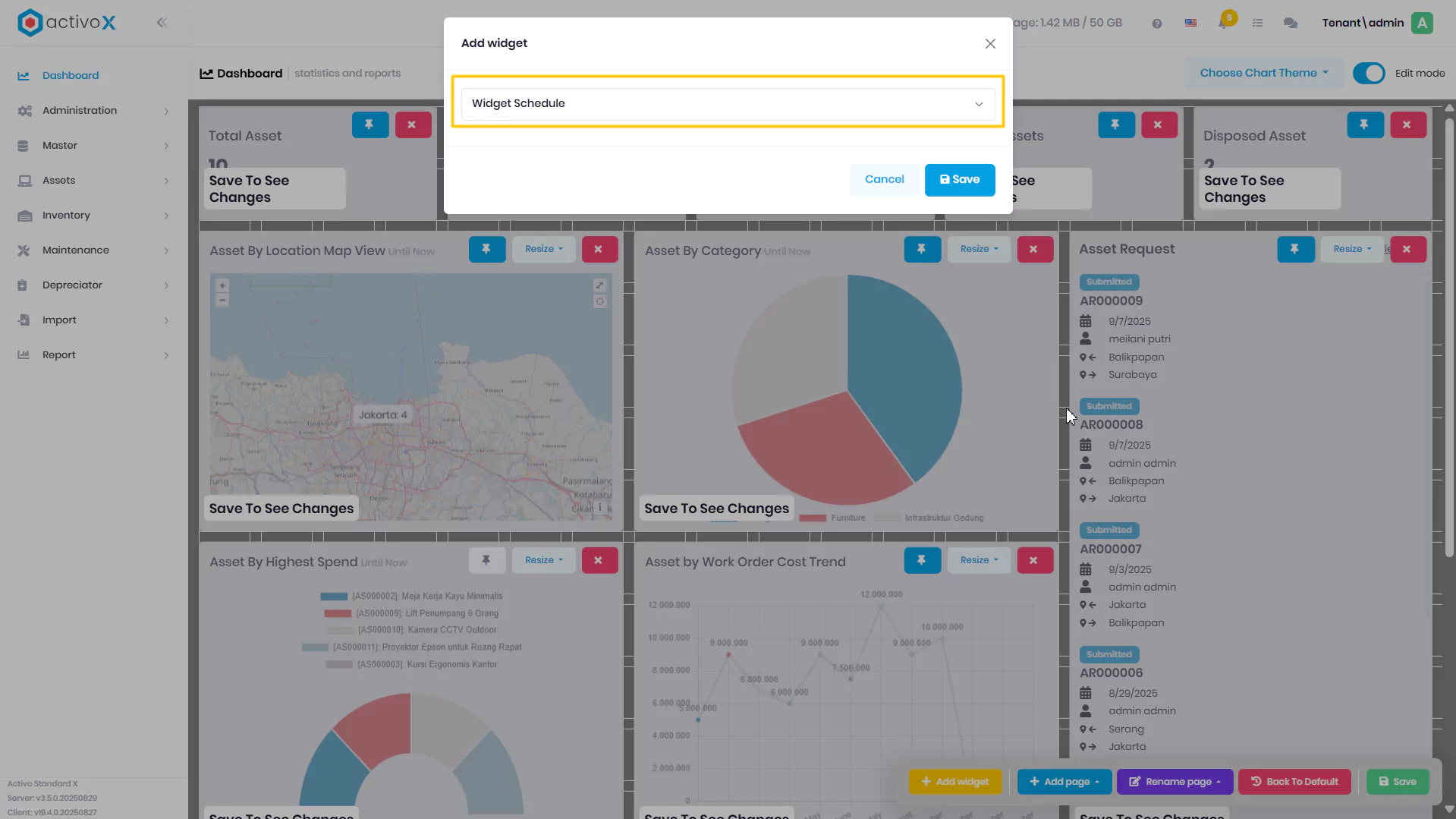
Pilih Widget yang diinginkan.
-
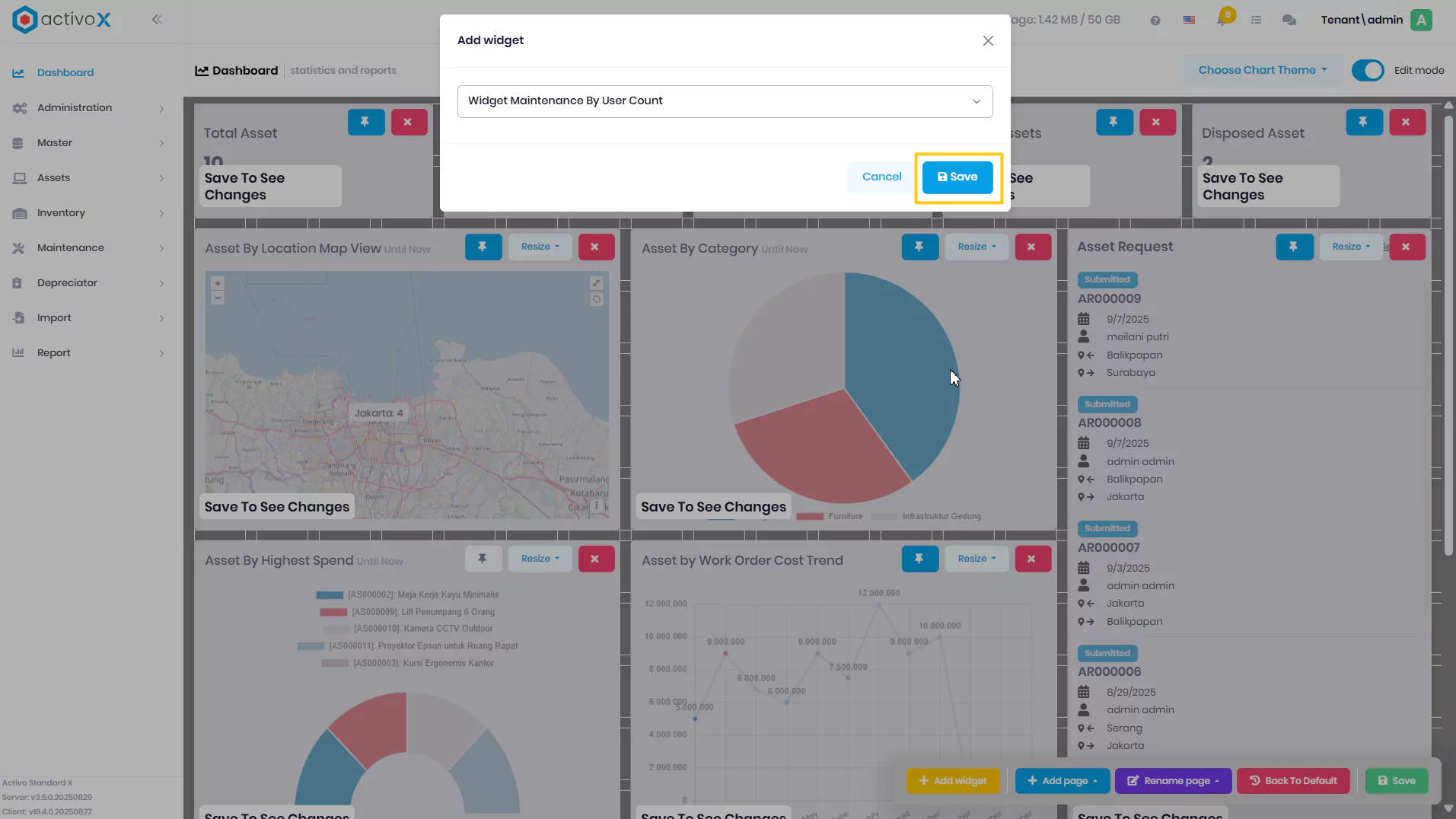
Klik Save
-
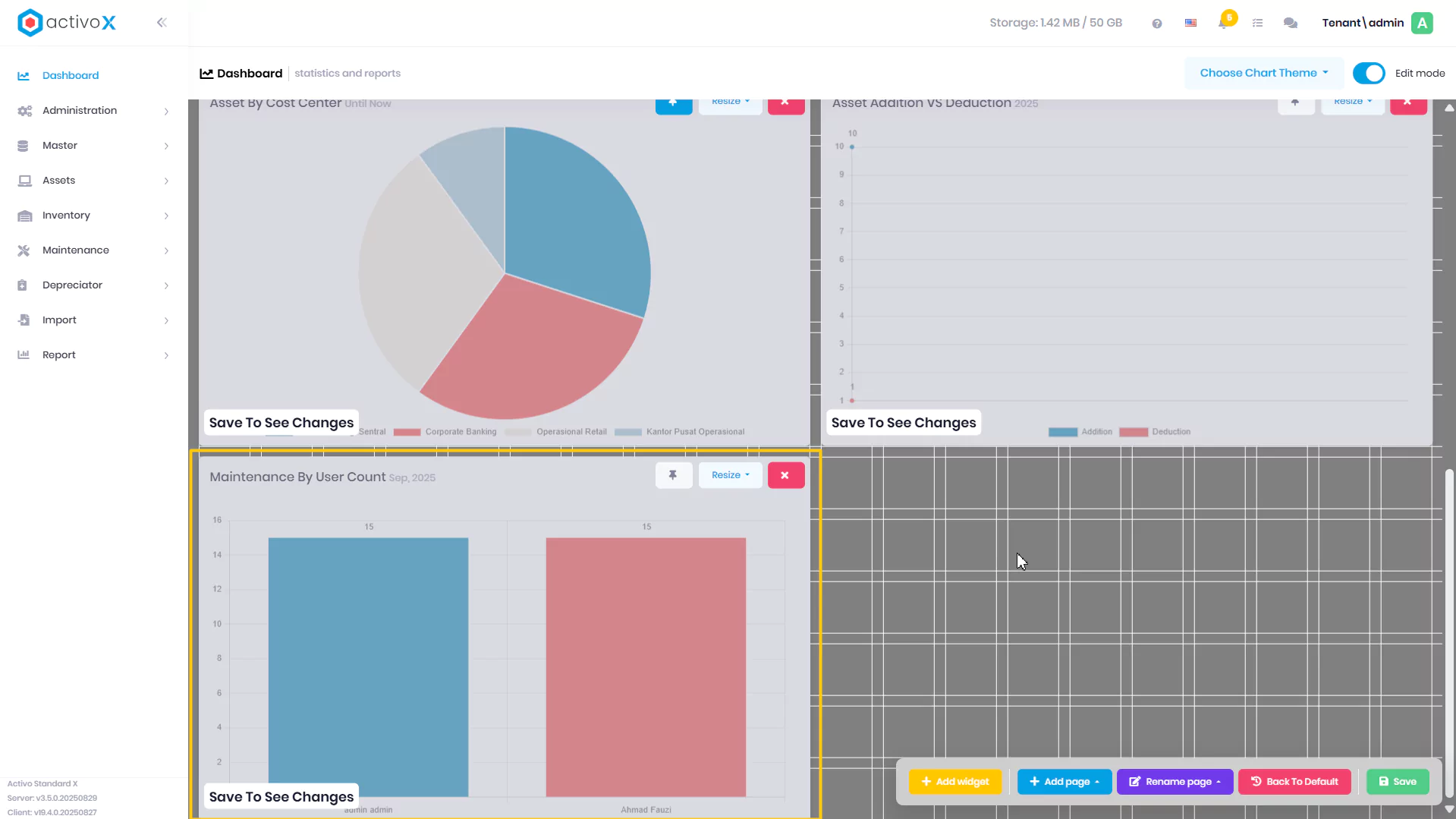
Widget yang ditambahkan akan muncul di bagian bawah, anda bisa menyesuaikan posisinya dengan menggeser (drag) widget tersebut
-
Klik Save untuk menyimpan perubahan.
Catatan:
Pastikan Anda telah mengklik Save agar perubahan yang dilakukan tersimpan.
Menambah Halaman pada Dashboard
Ikuti langkah-langkah berikut untuk menambahkan halaman pada dashboard:
-
Klik menu Dashboard.
-
Aktifkan opsi Edit Mode.
-
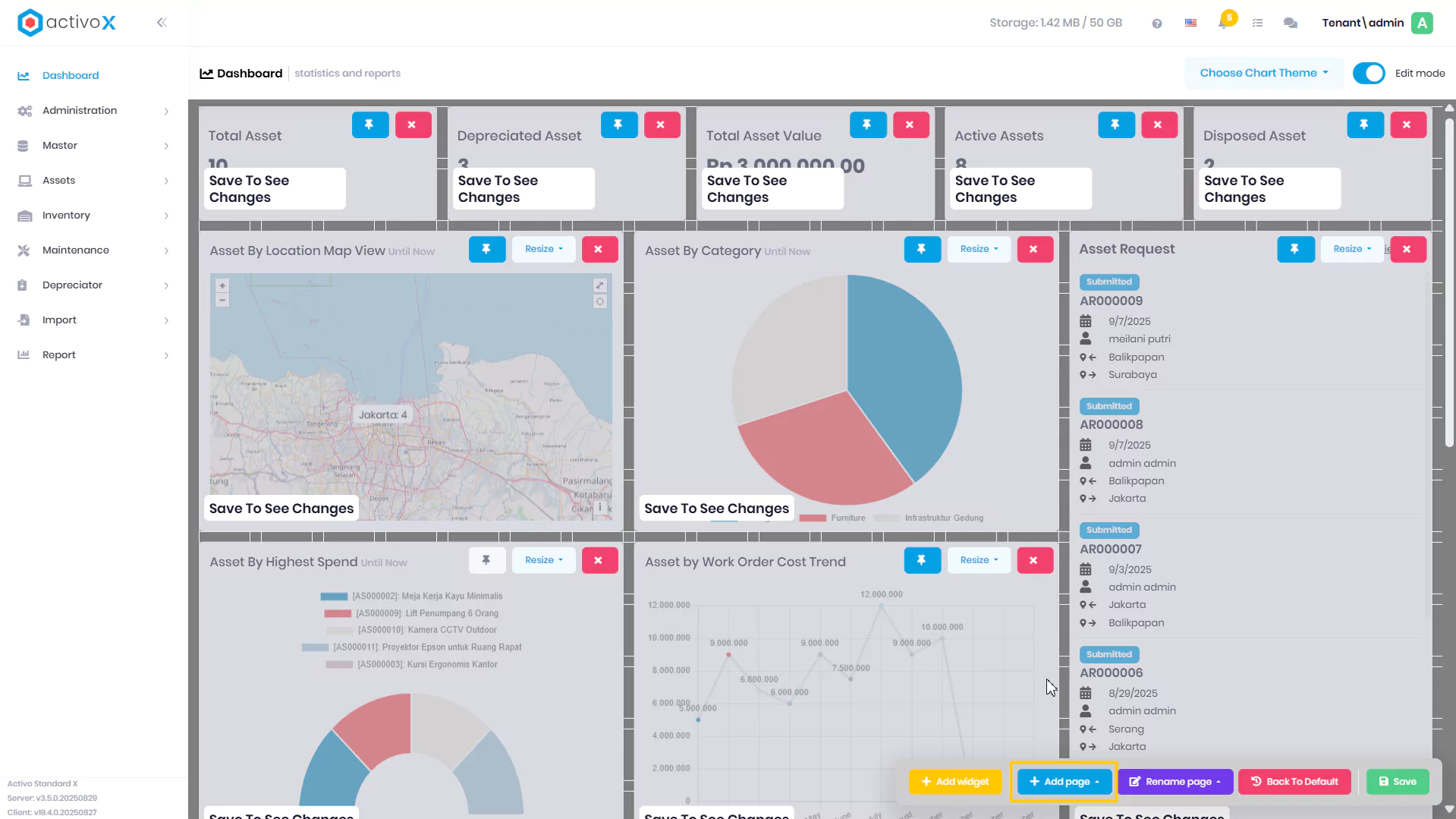
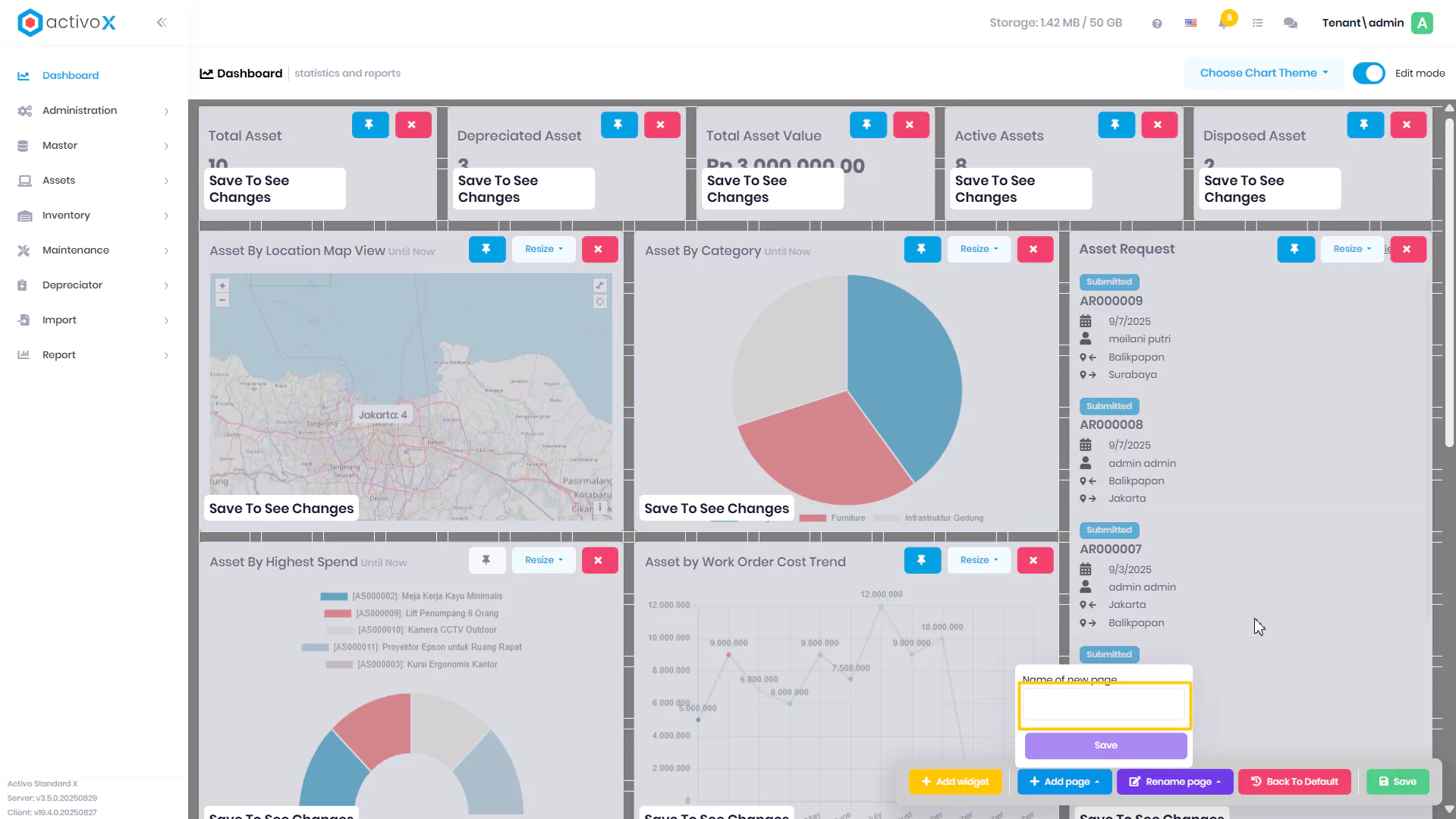
Klik button Add Page.
-
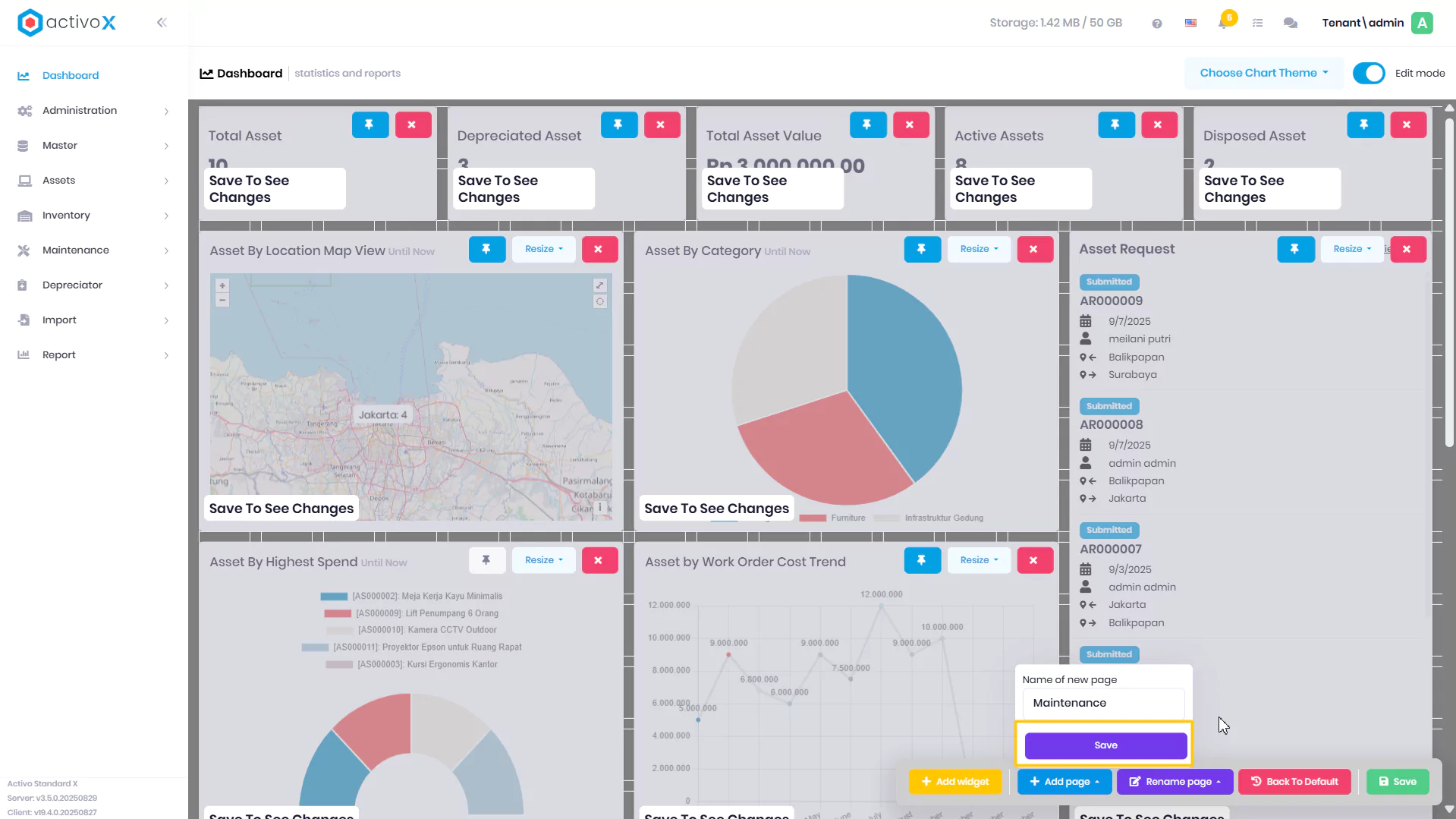
Isi nama yang akan diberikan sebagai judul halaman (page) dashboard tambahan
-
Klik Save
-
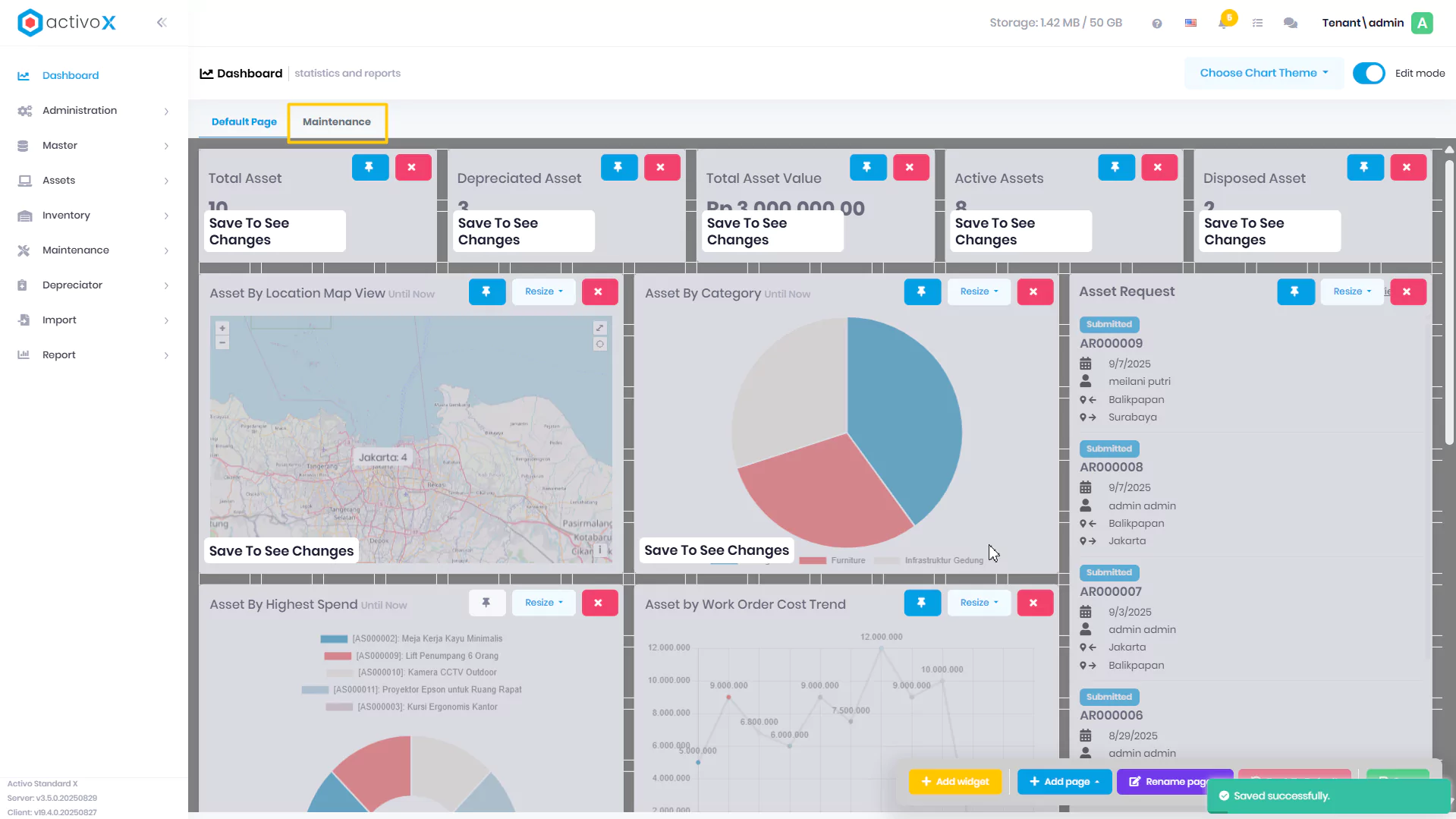
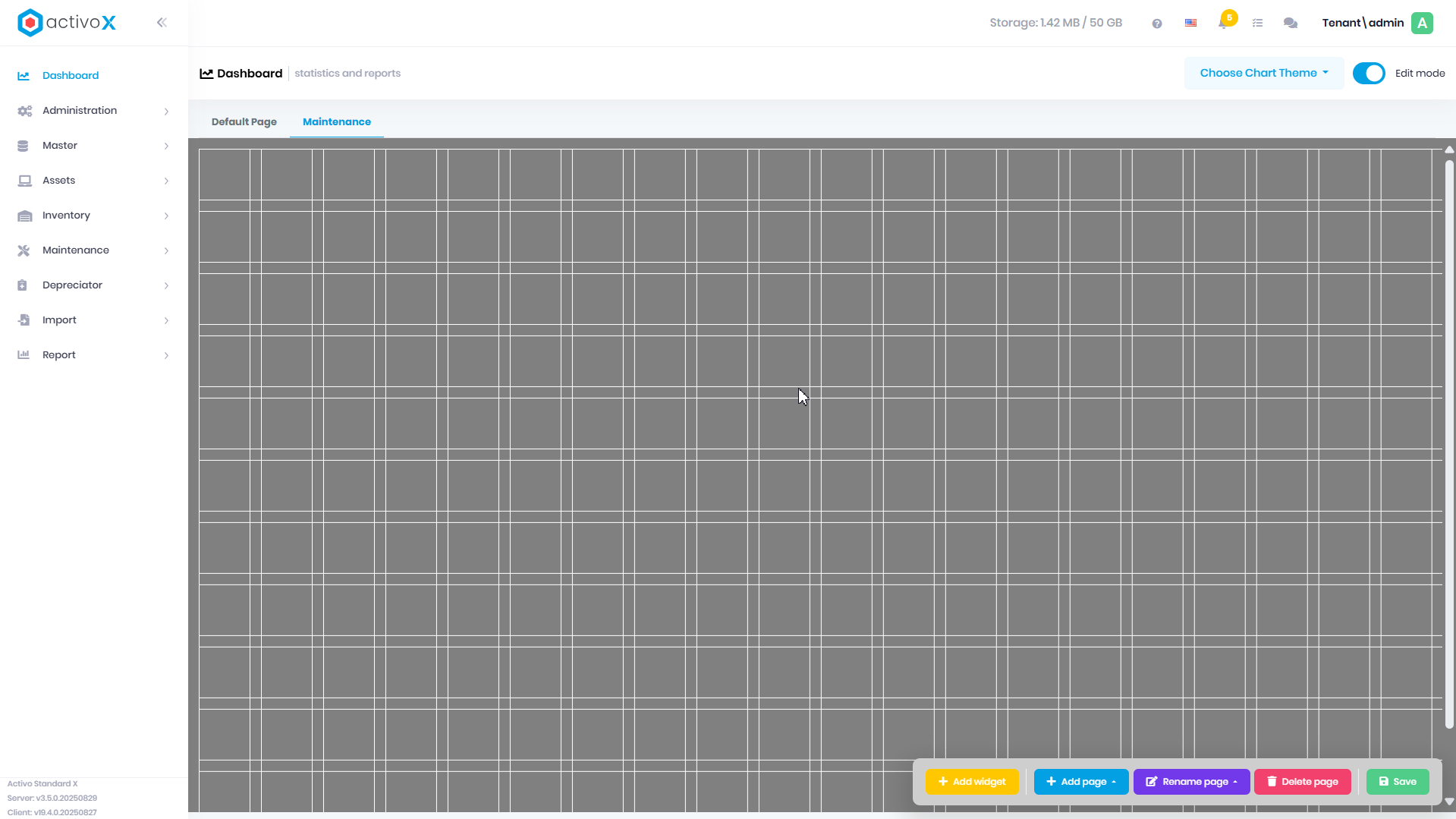
Halaman baru akan muncul, tambahkan widget-widget yang diperlukan untuk halaman ini
Catatan:
Pastikan Anda telah mengklik Save agar perubahan yang dilakukan tersimpan.
Mengubah Nama Halaman pada Dashboard
Anda dapat mengubah nama halaman pada dashboard sesuai keperluan. Berikut langkah-langkahnya:
-
Klik menu Dashboard.
-
Aktifkan Edit Mode.
-
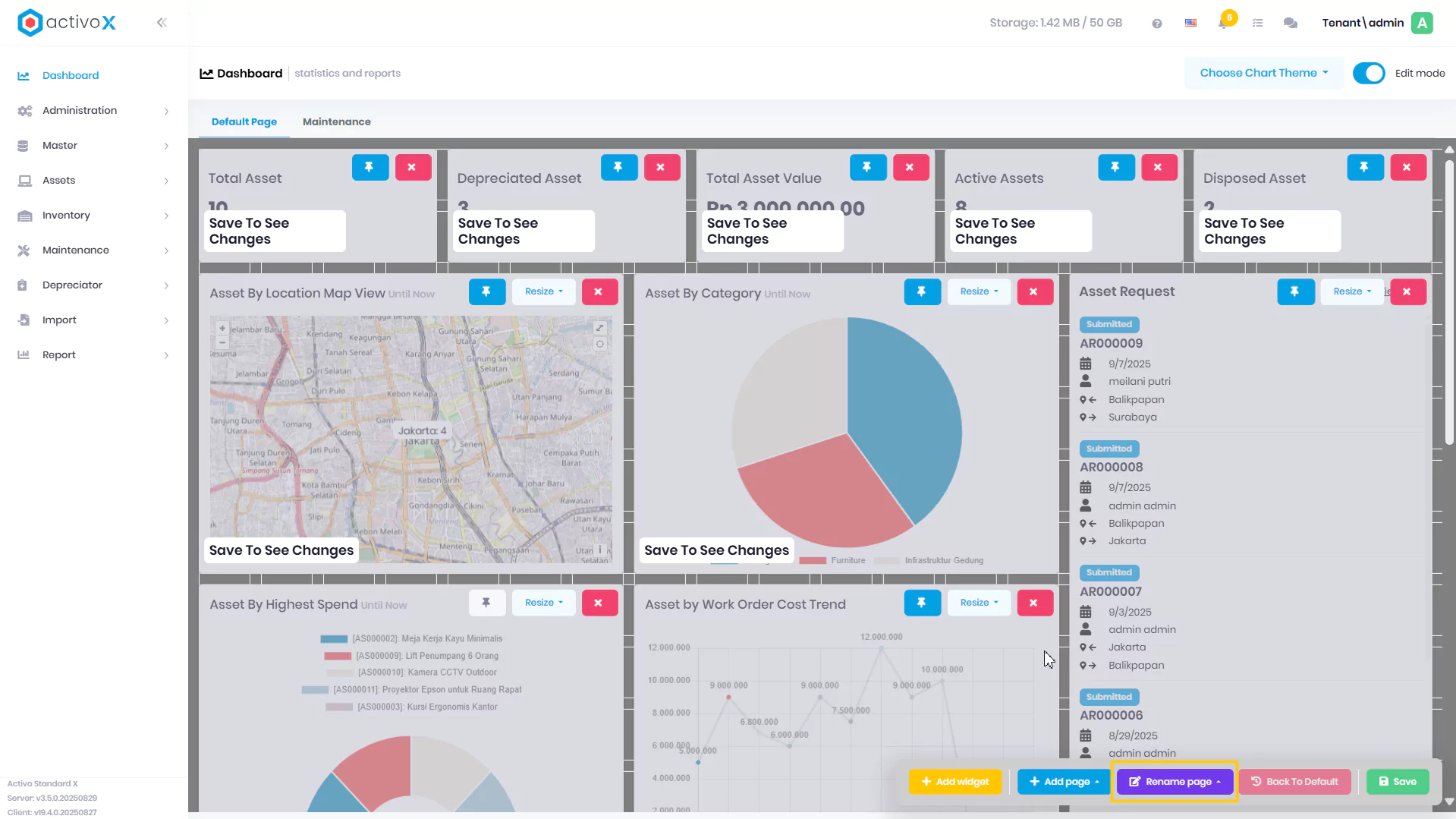
Pilih button Rename Page.
-
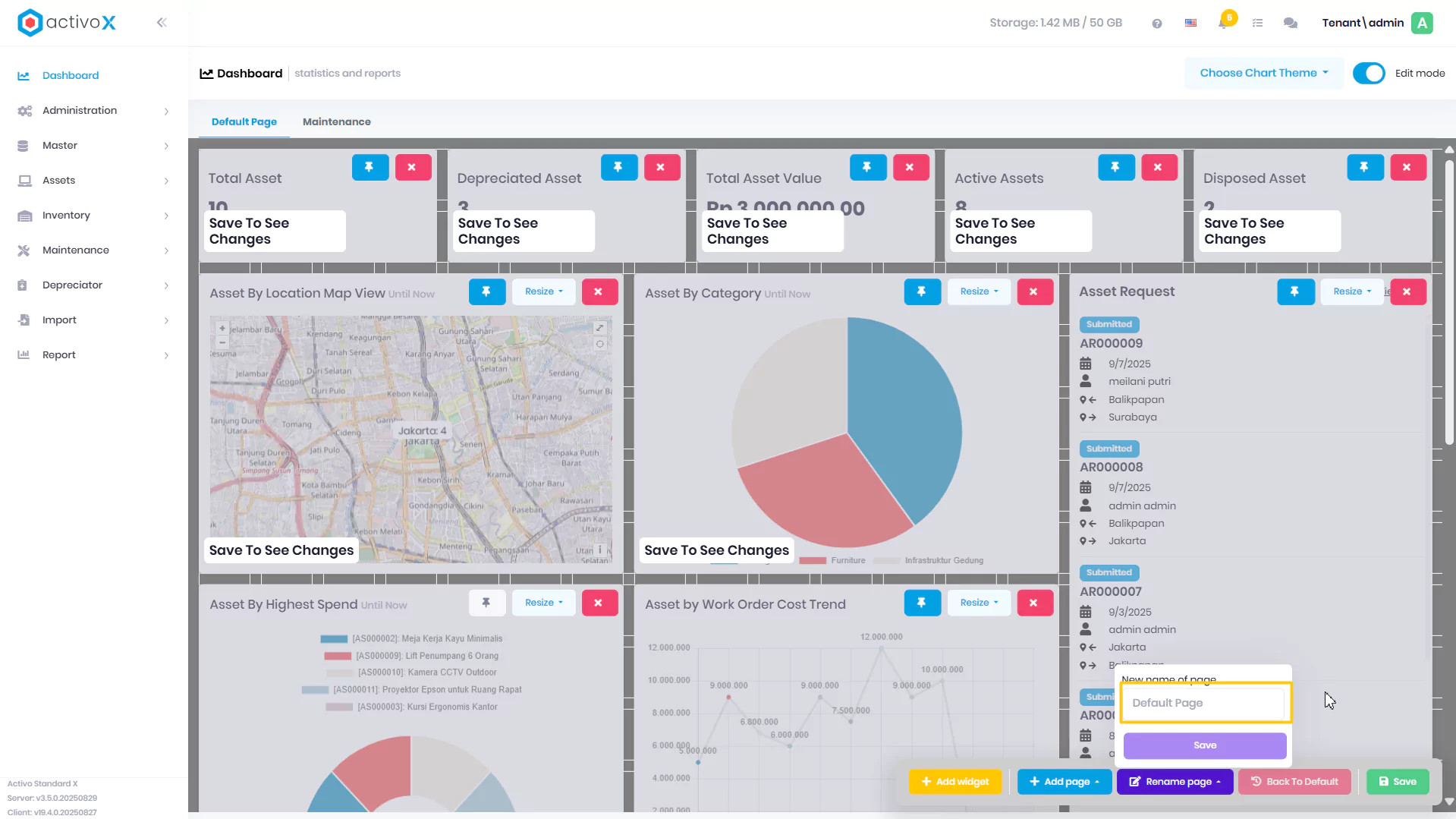
Masukkan nama halaman baru sesuai keinginan Anda
-
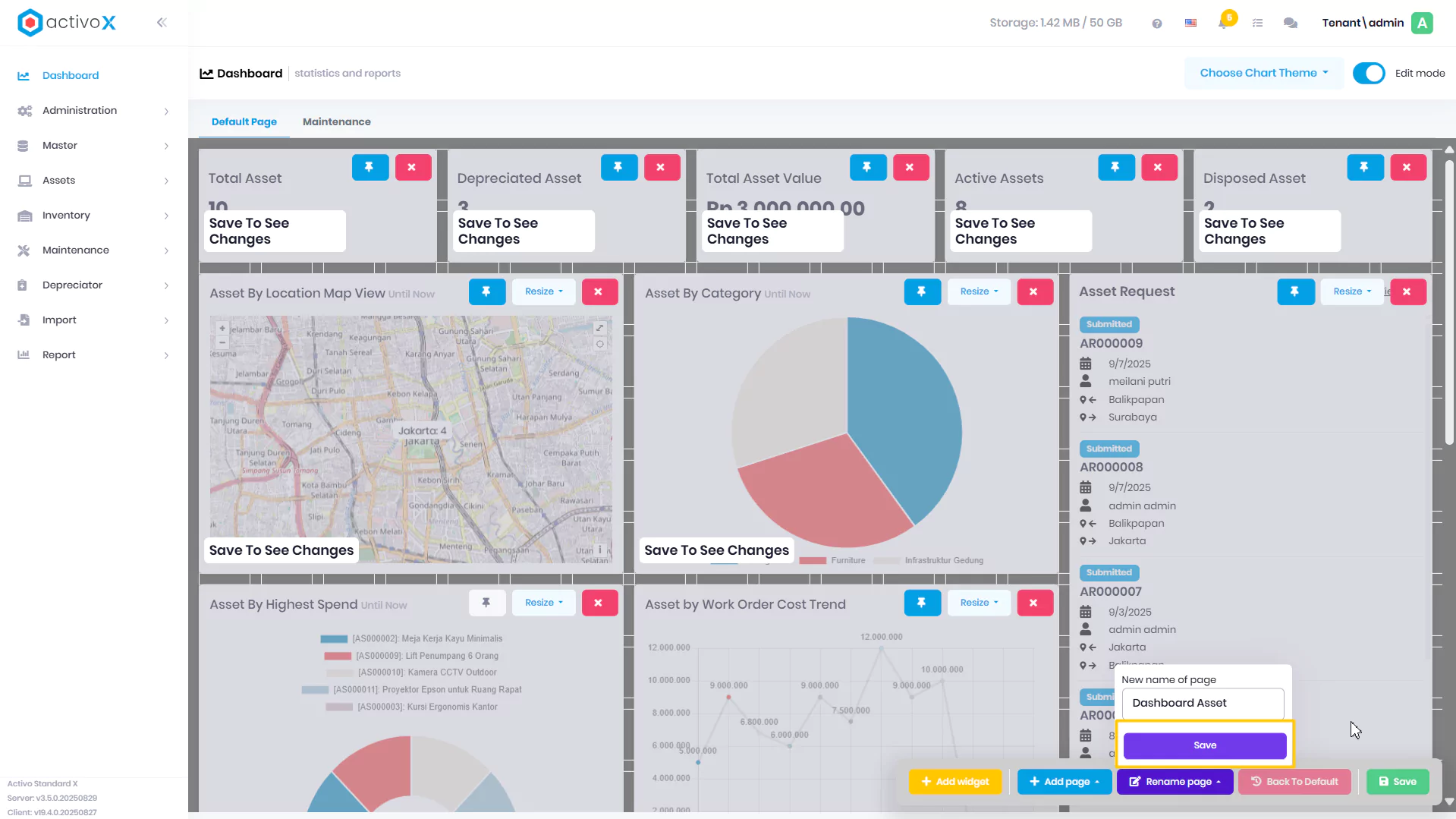
Klik Save
-
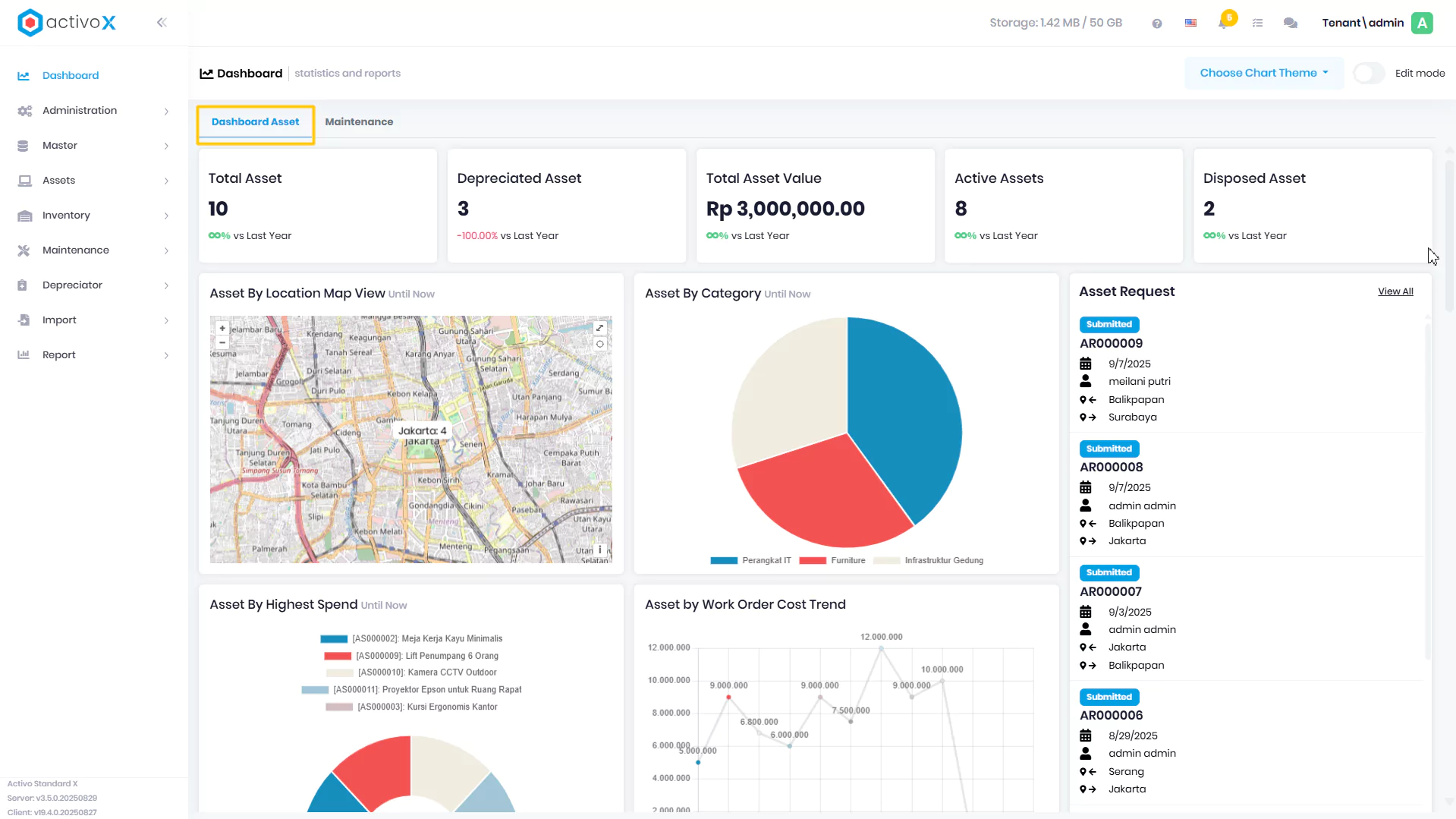
Judul Halaman akan berubah sesuai dengan perubahan yang dilakukan
Catatan:
Selalu ingat untuk mengklik Save agar perubahan nama halaman tersimpan.
Menghapus Halaman pada Dashboard
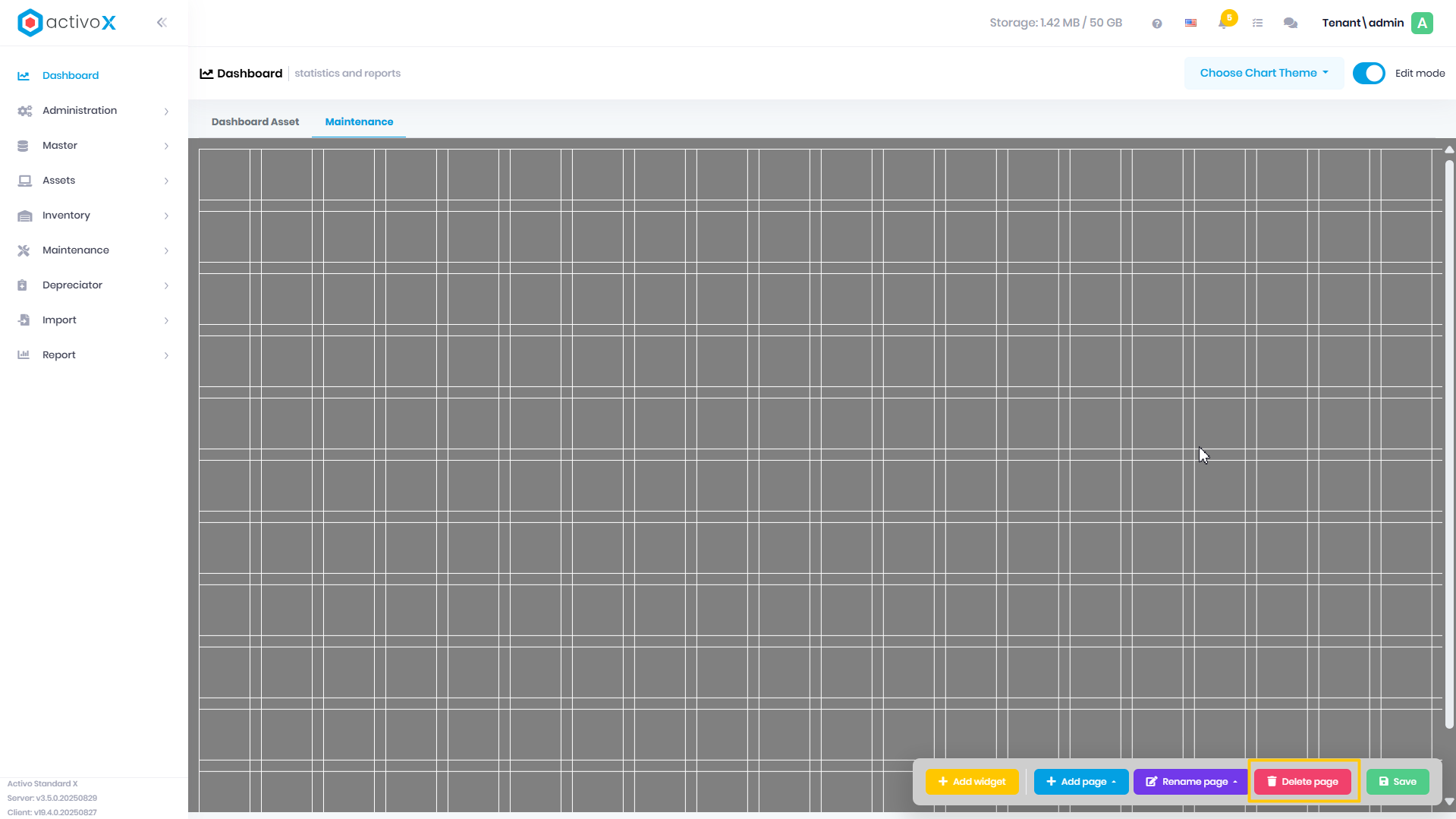
Anda dapat menghapus halaman pada dashboard sesuai keperluan. Berikut langkah-langkahnya:
-
Klik menu Dashboard.
-
Aktifkan Edit Mode.
-
Pilih button Delete Page.
-
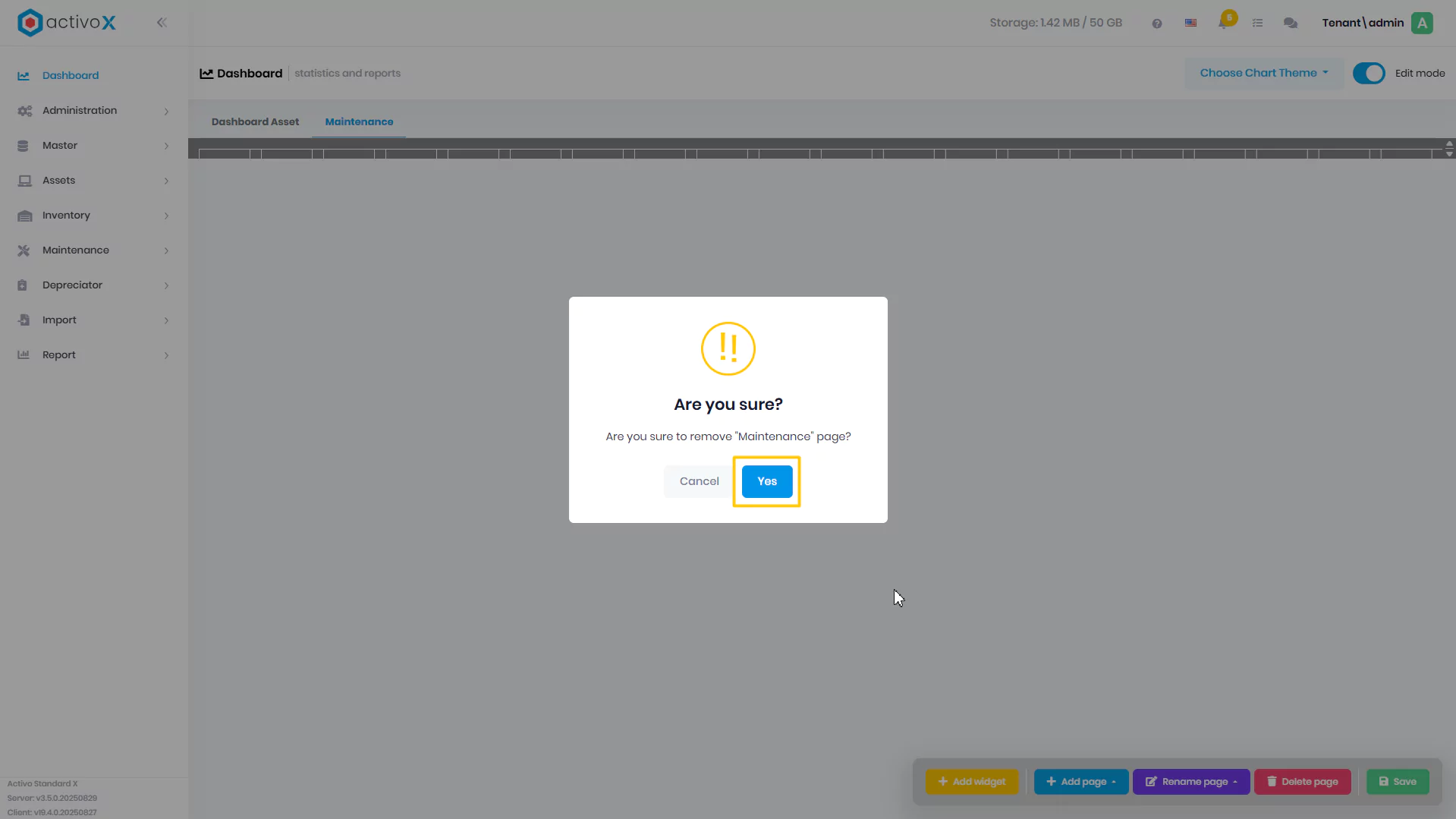
Klik Yes untuk konfirmasi penghapusan
-
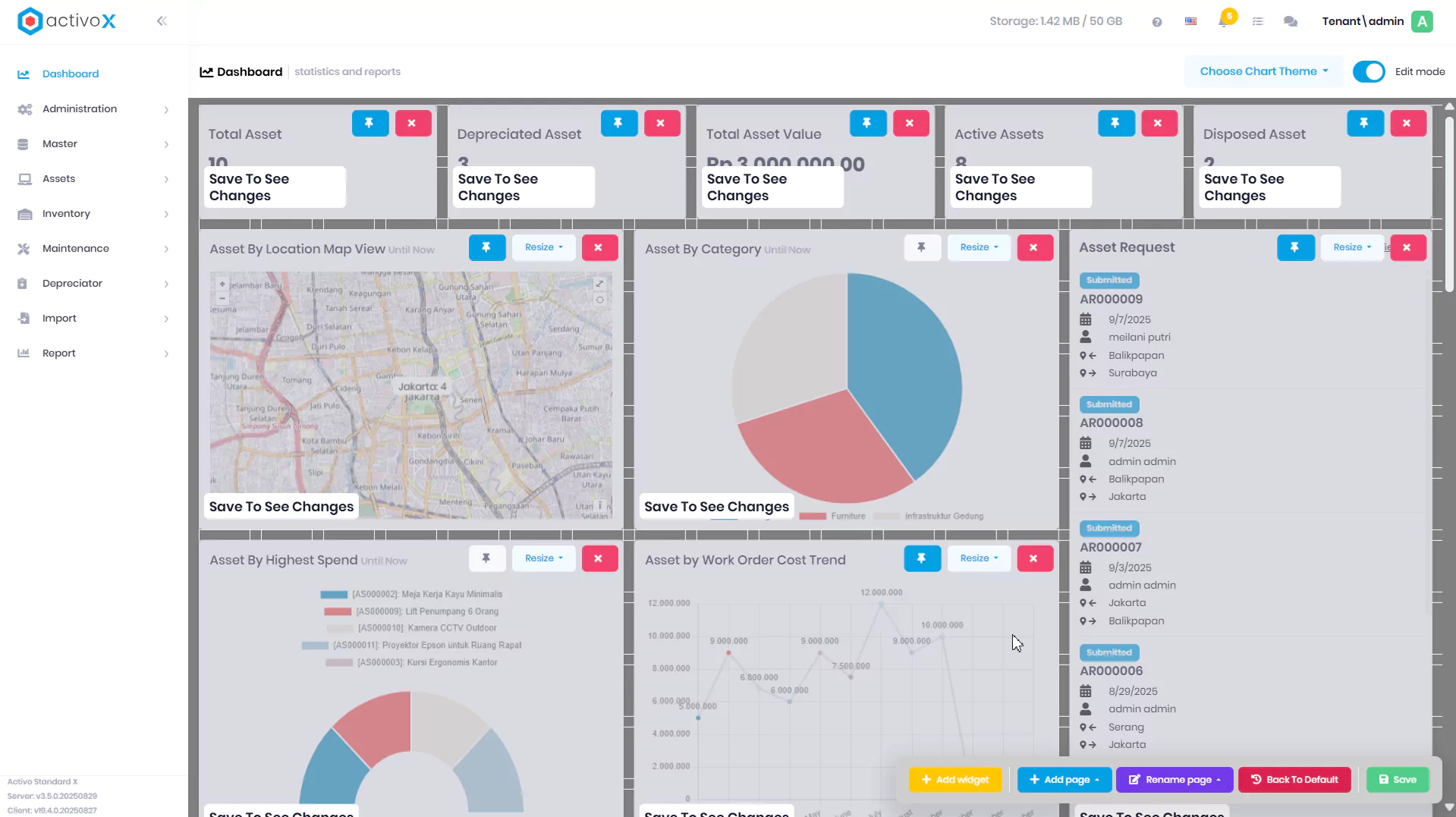
Halaman dashboard akan terhapus
Catatan:
Pastikan Anda sudah yakin sebelum melakukan penghapusan halaman, karena halaman yang sudah dihapus tidak dapat dibatalkan Anda tidak dapat menghapus halaman Default
Mengembalikan Dashboard ke Pengaturan Default
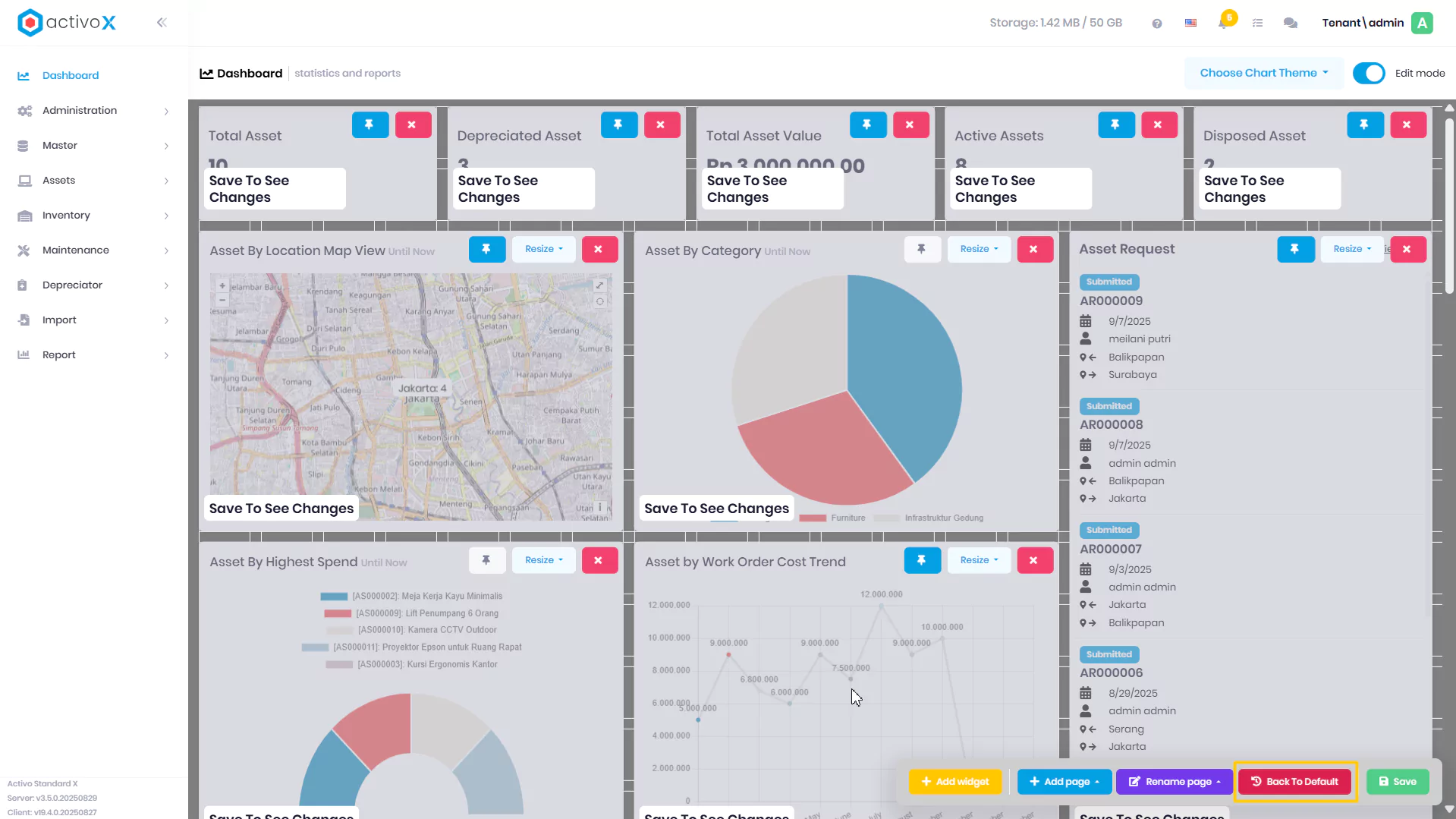
Jika Anda ingin mengembalikan pengaturan widget laporan ke tampilan dashboard default, ikuti langkah berikut:
-
Klik menu Dashboard.
-
Aktifkan Edit Mode.
-
Pilih button Back to Default.
-
Klik Yes pada konfirmasi untuk mengembalikan pengaturan ke default.
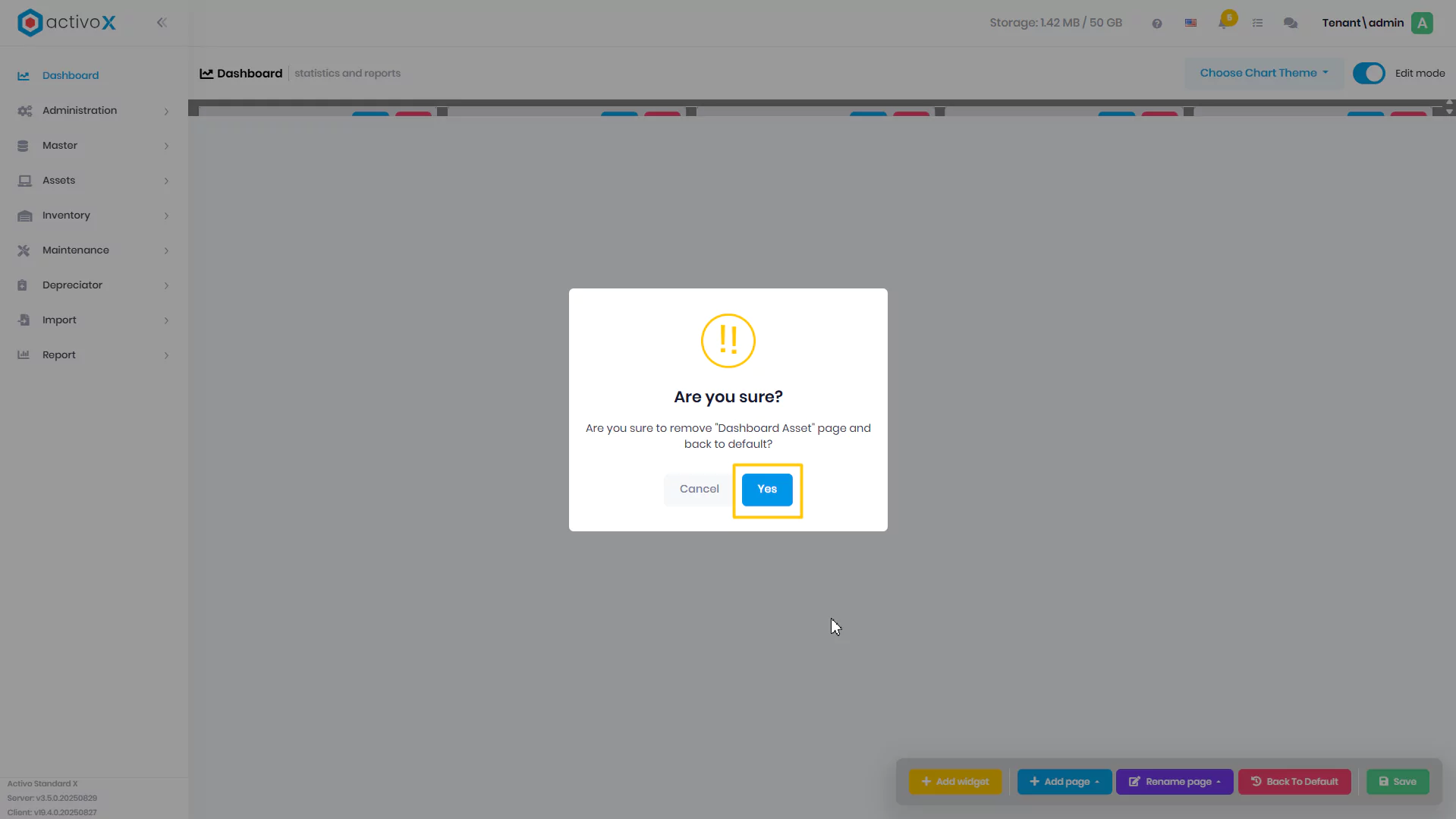
Catatan:
Mengembalikan ke pengaturan default akan menghapus semua perubahan yang sudah Anda buat pada dashboard. Pastikan Anda sudah yakin sebelum melakukan ini karena perubahan yang dilakukan tidak dapat dibatalkan.