Unit Organisasi
Unit Organisasi atau Organization Unit merupakan salah satu fitur untuk mempermudah administrasi dalam hal pengelolaan pengguna (users) dan entitas lainnya dalam bentuk kelompok kerja (Workgroup). Didalam Workgroup terdiri dari Location, Categories, dan Cost Center.
Menambahkan Organisasi Root
-
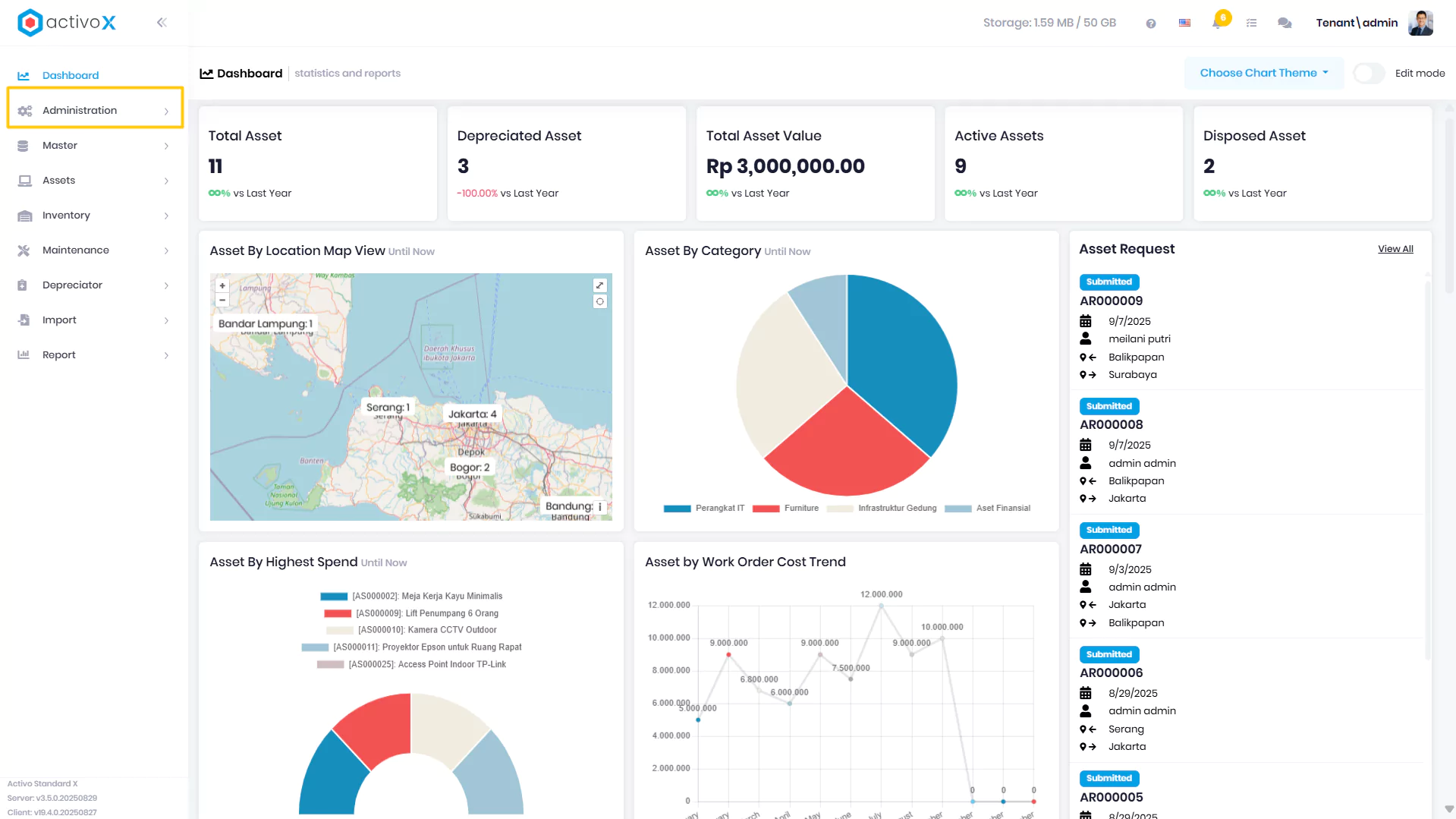
Buka Menu Administration
-
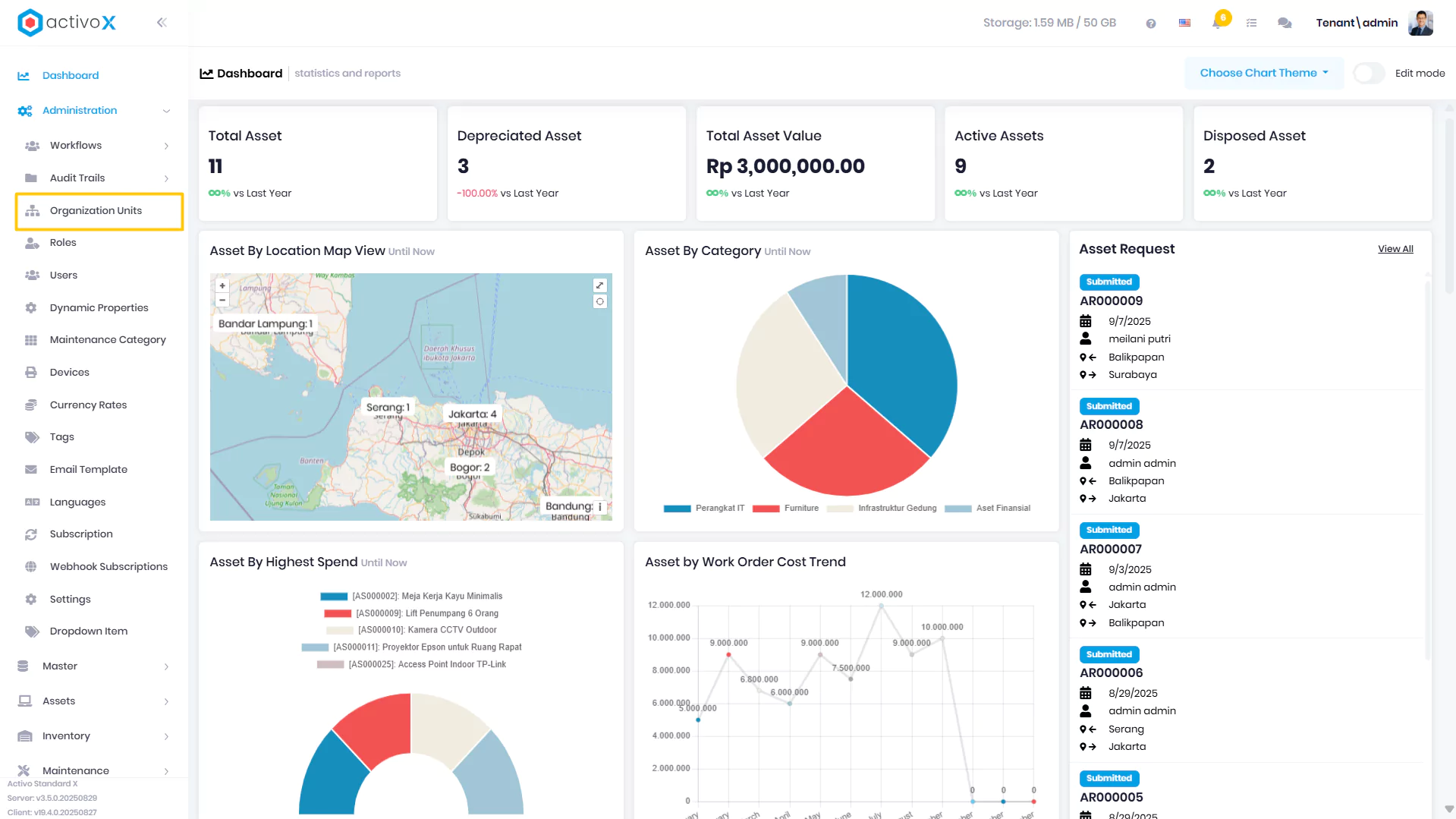
Pilih Organization Units
-
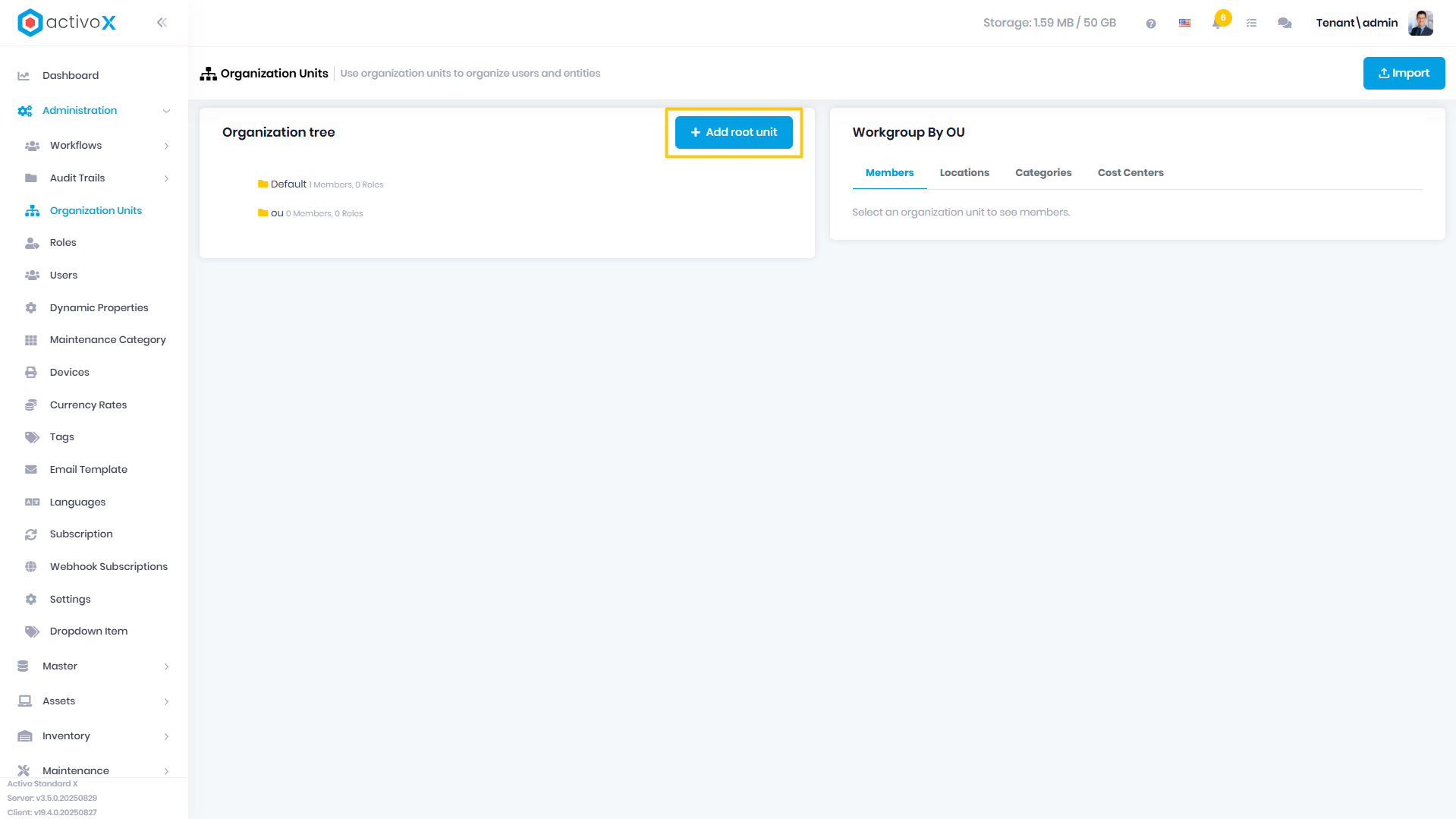
Klik Add root unit
-
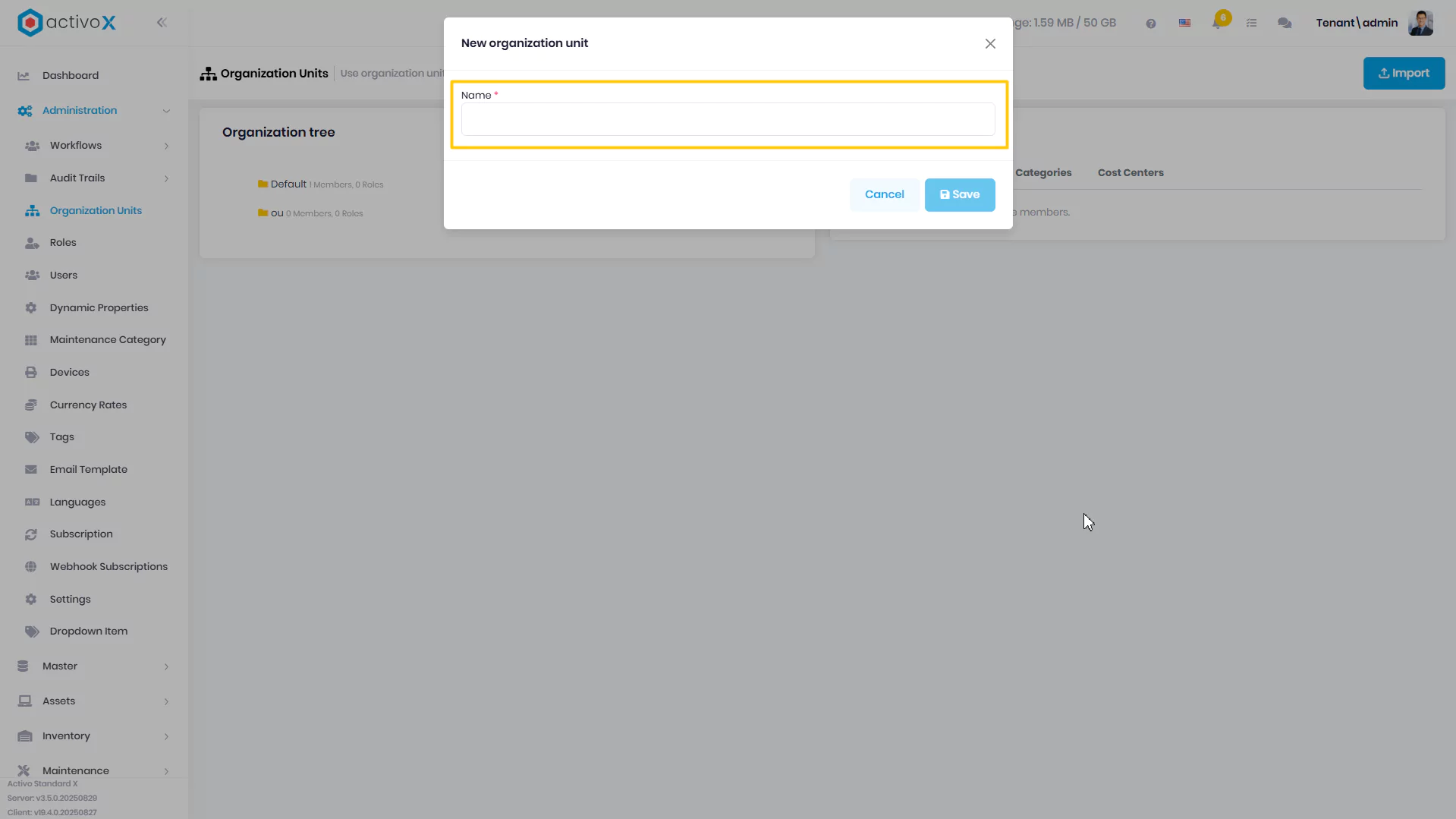
Masukkan Nama Root
-
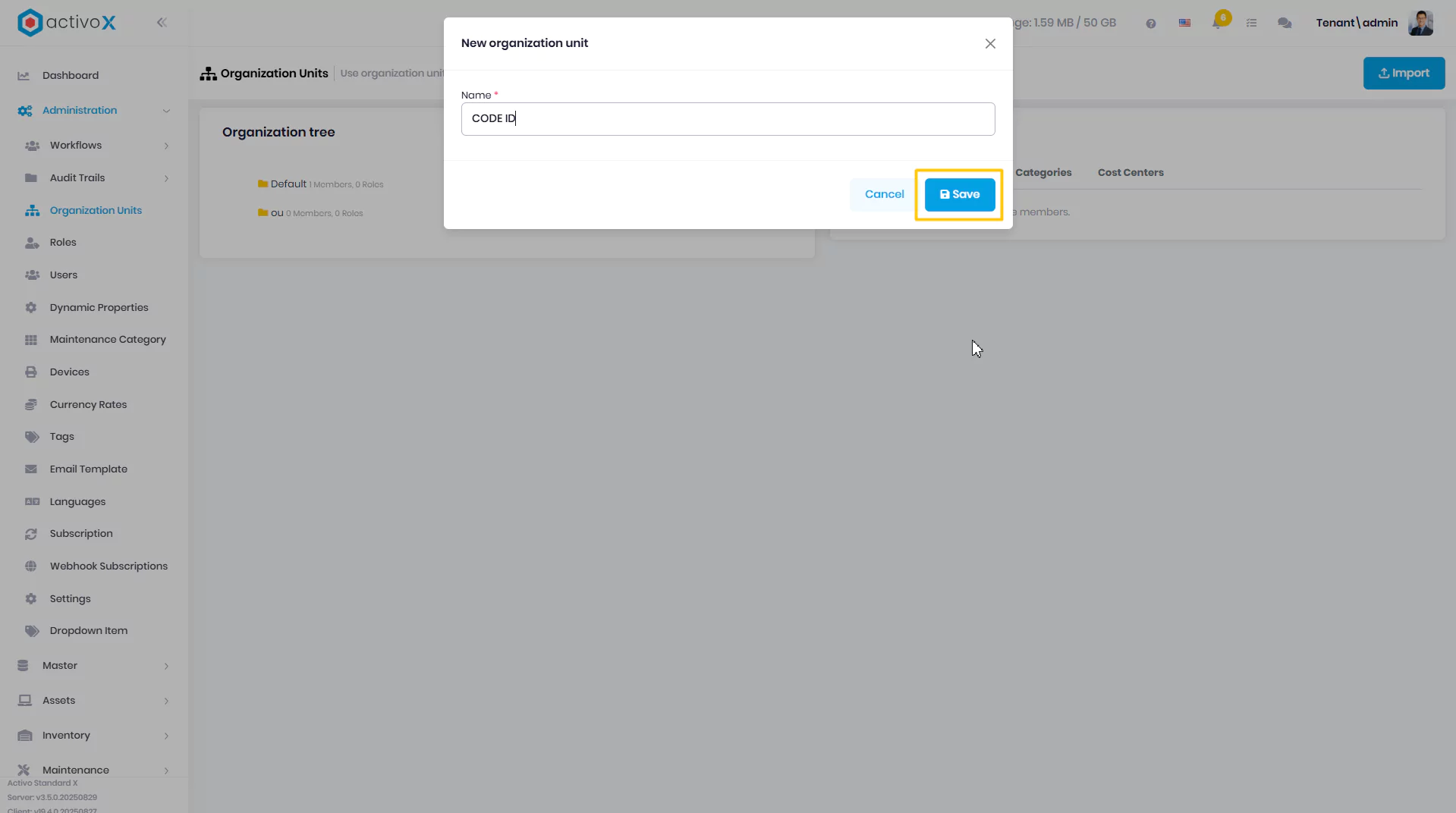
Klik Save
Note:
- Pastikan Nama yang dimasukkan tidak sama dengan nama root yang sudah tersimpan
Menambah Anggota pada Organisasi Unit
-
Buka Menu Administration
-
Pilih Organization Units
-
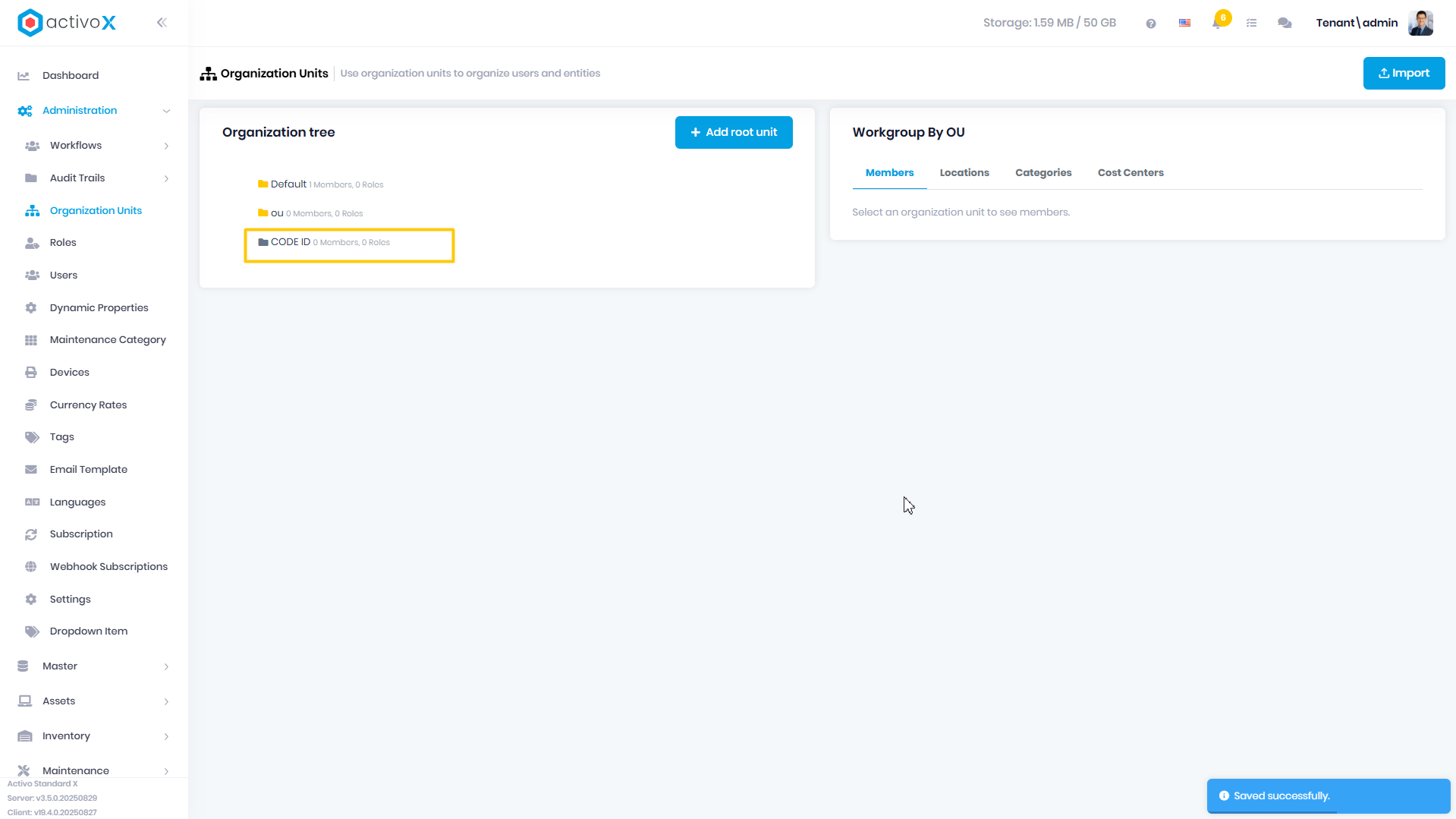
Pilih salah satu Organization Unit
-
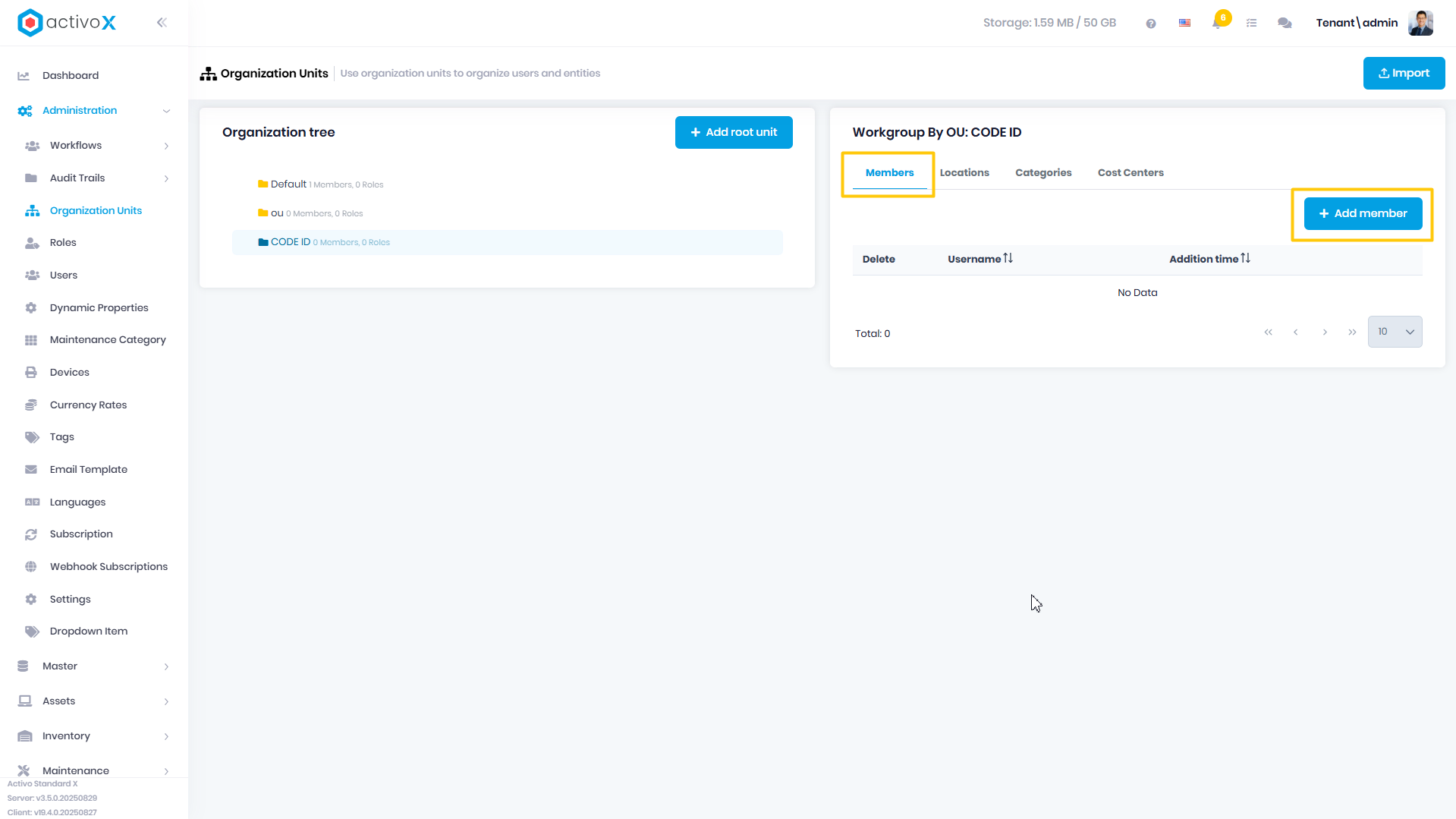
Di bagian kanan, pilih tab Members lalu klik Add Member
-
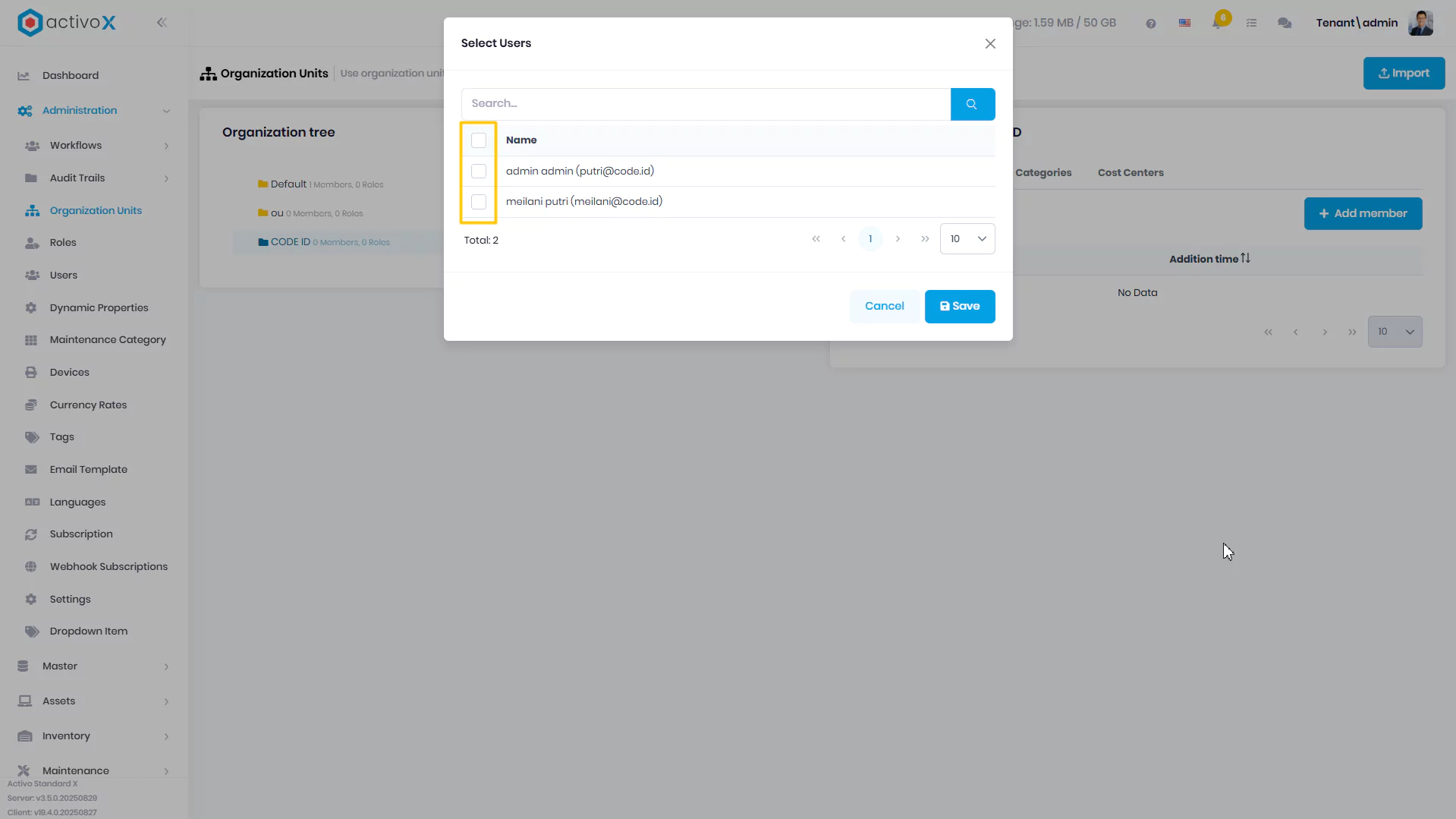
Centang member yang ingin ditambahkan pada Organization Unit yang dipilih
-
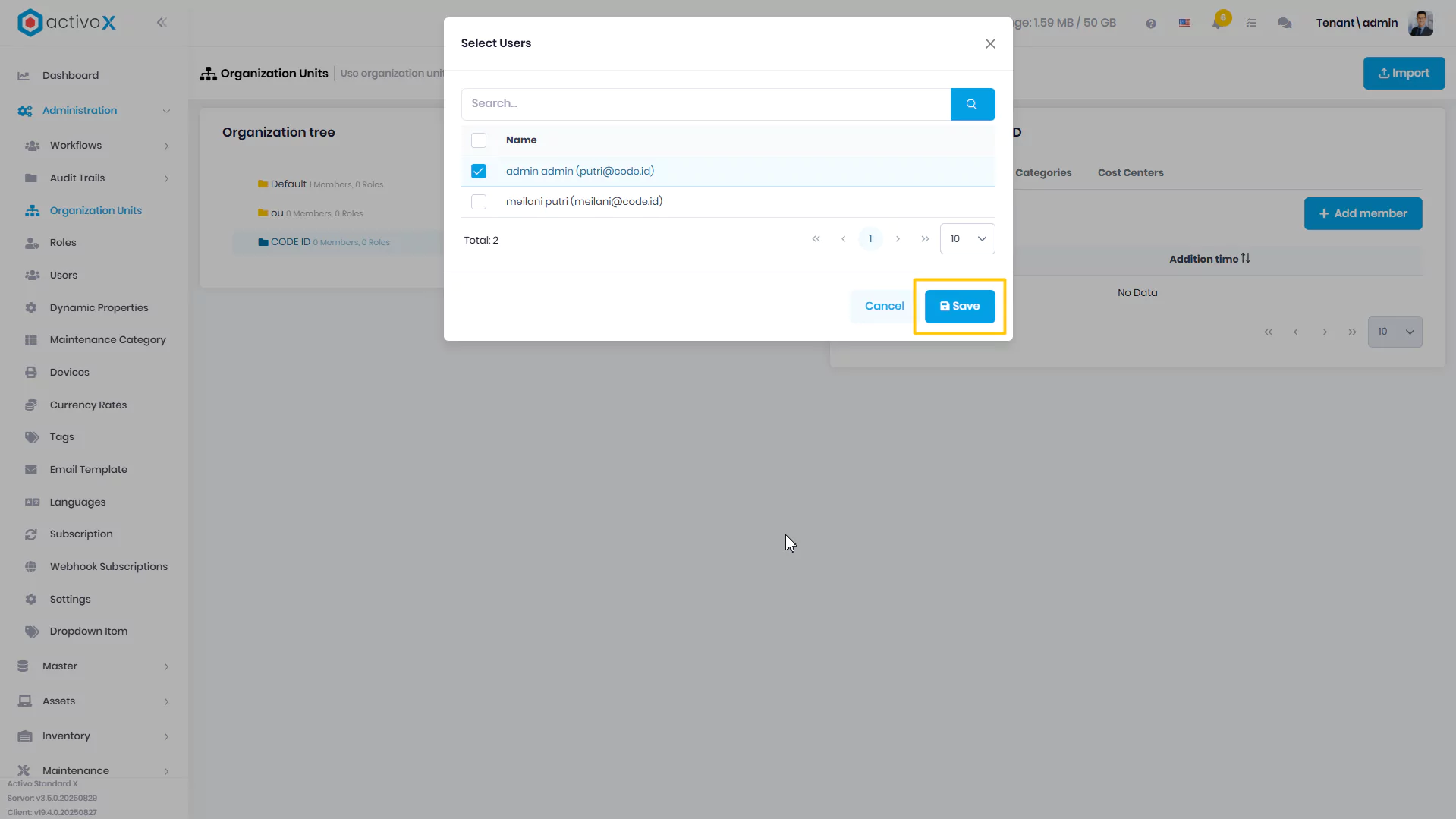
Klik Save
Menambah Lokasi pada Organisasi Unit
-
Buka Menu Administration
-
Pilih Organization Units
-
Pilih salah satu Organization Unit
-
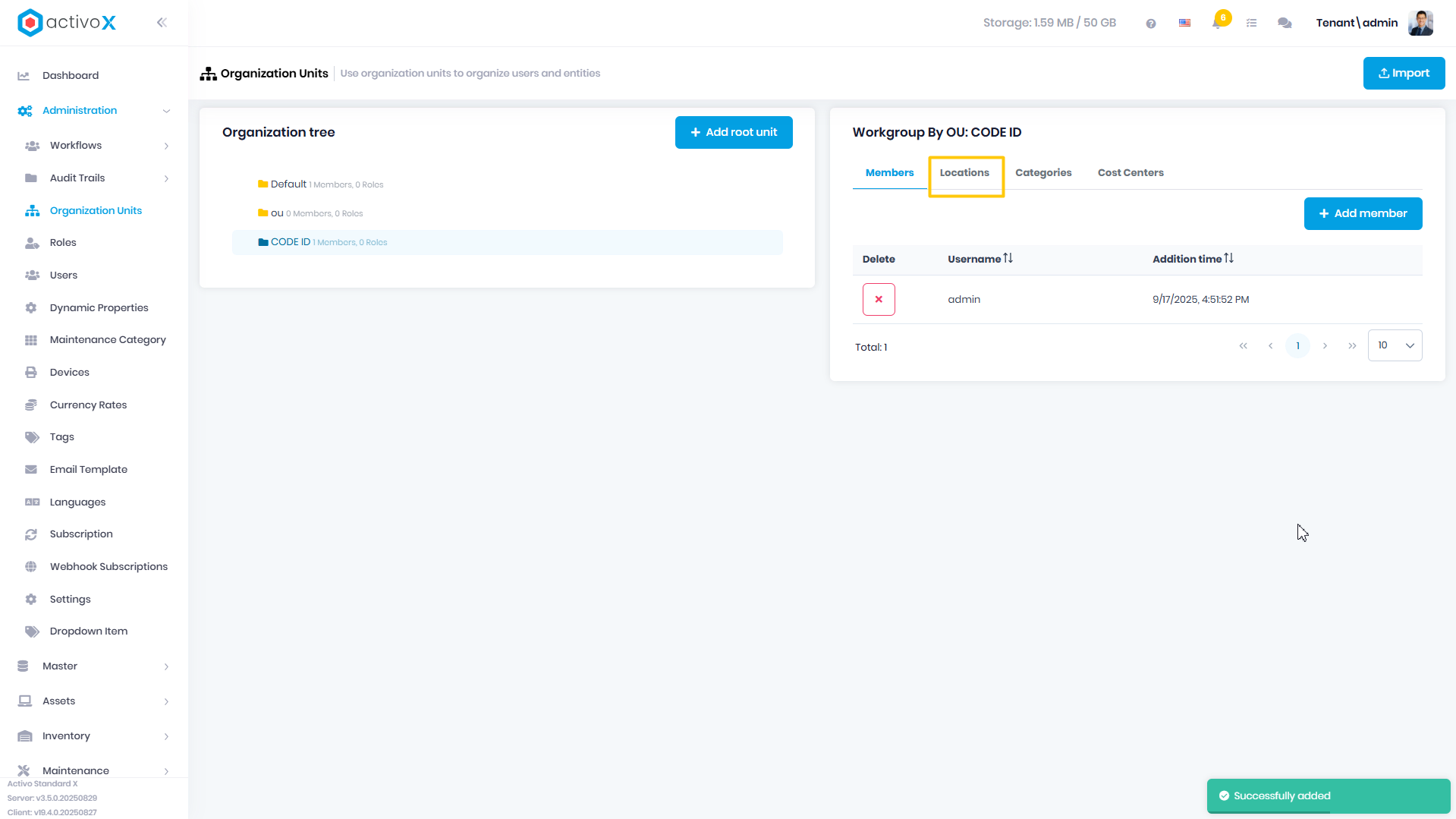
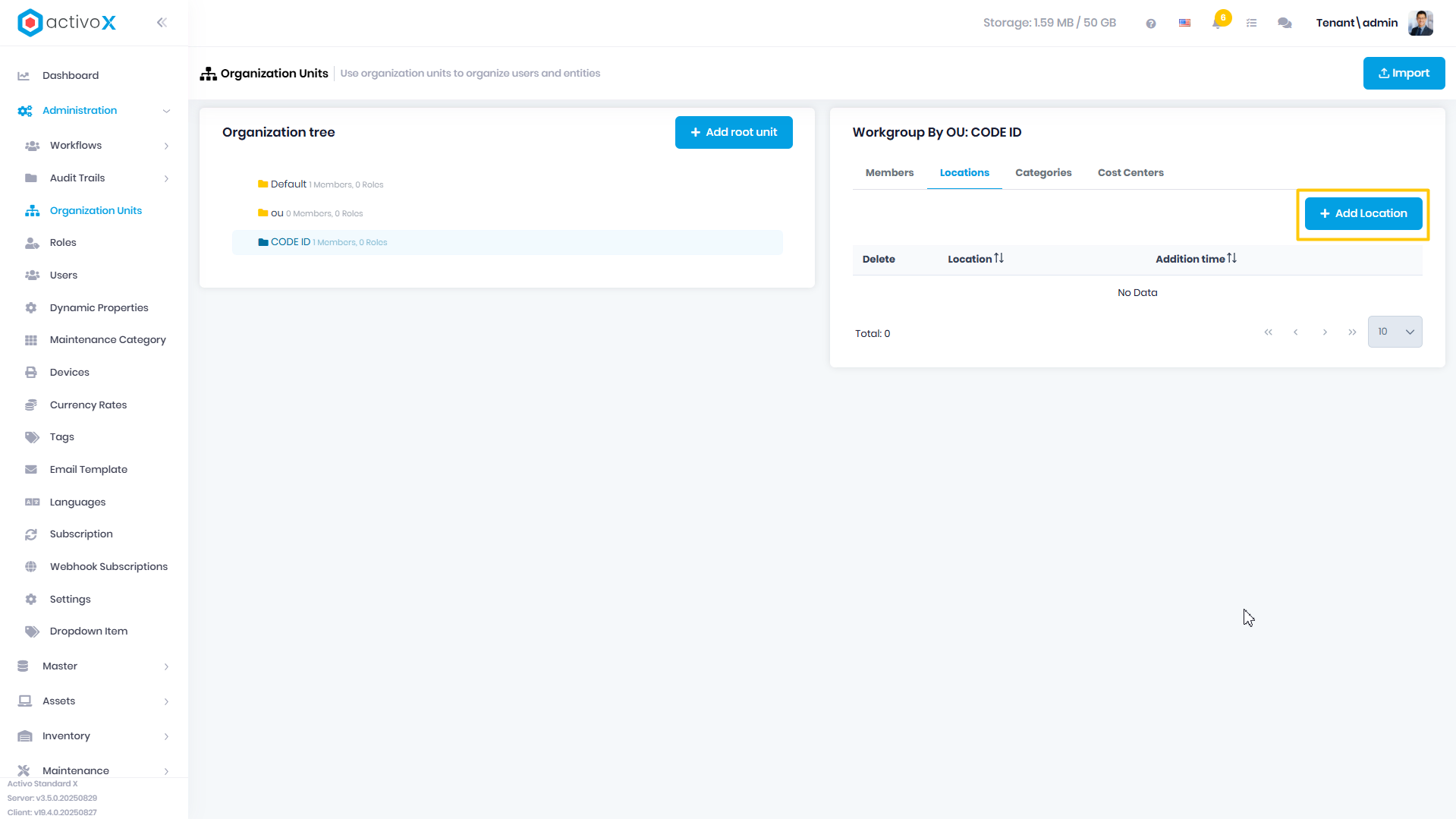
Di bagian kanan, pilih tab Locations
-
Klik Add Location
-
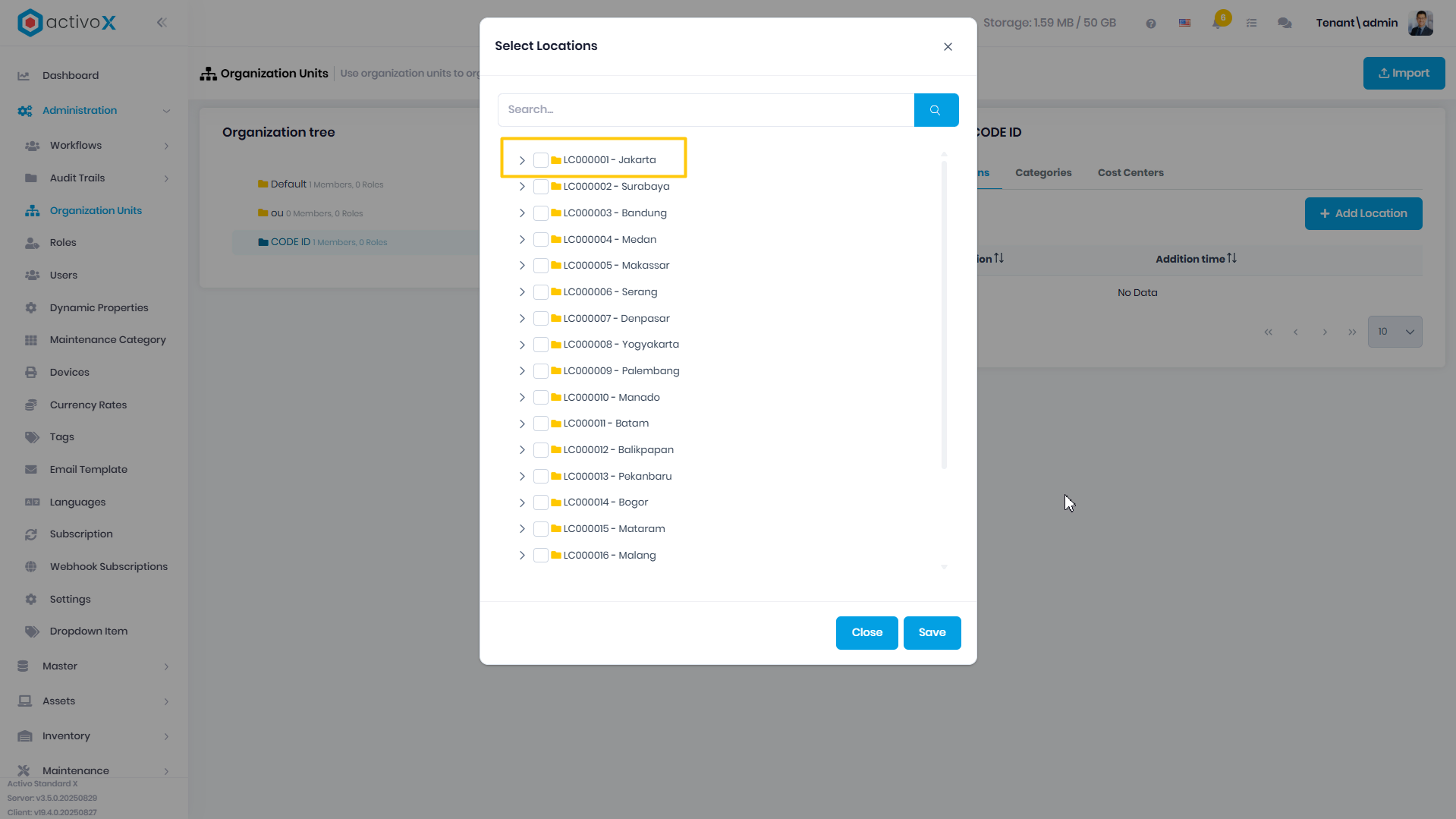
Centang lokasi yang ingin ditambahkan pada Organization Unit yang dipilih
-
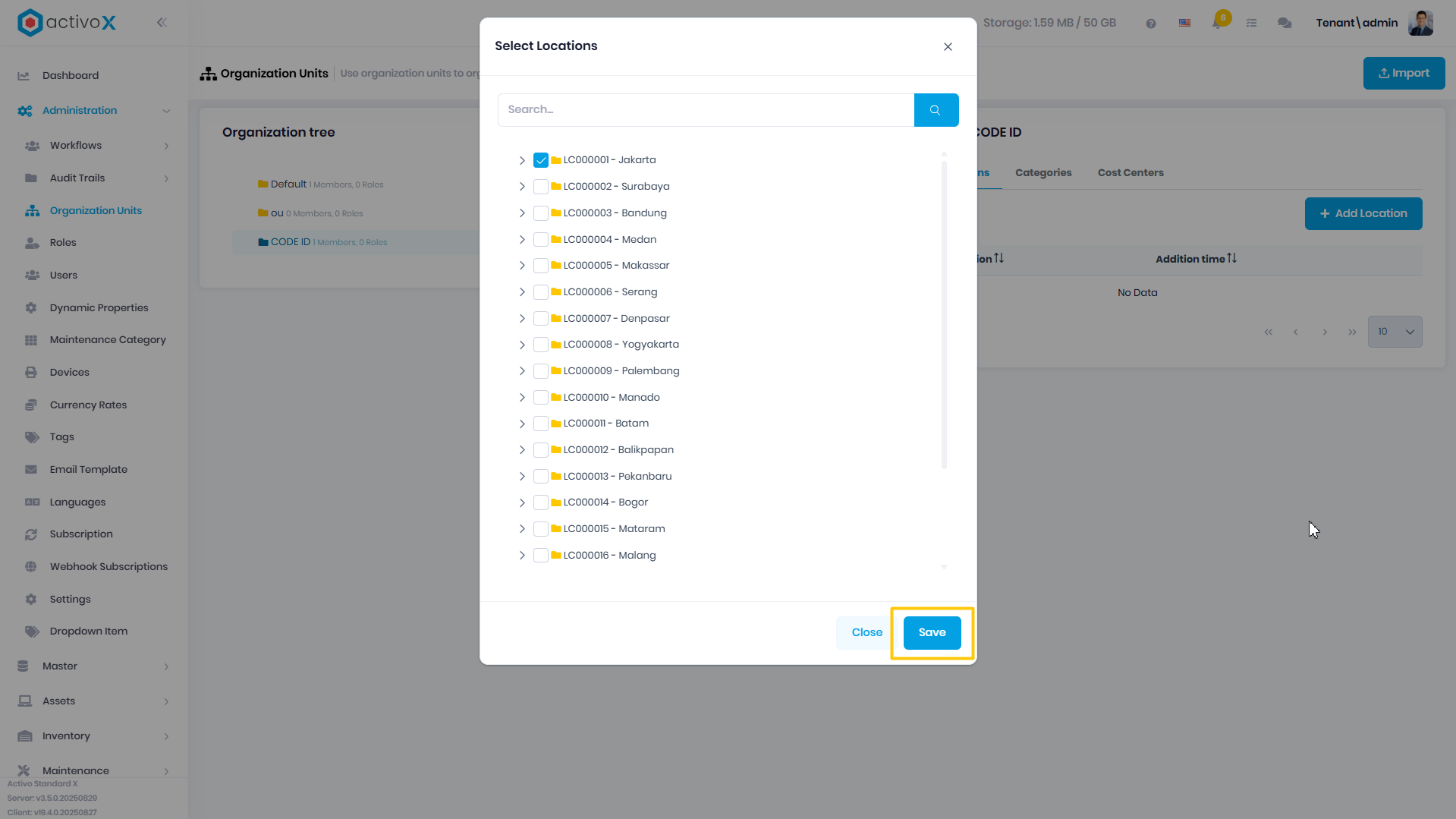
Klik Save
Menambah Category pada Organisasi Unit
-
Buka Menu Administration
-
Pilih Organization Units
-
Pilih salah satu Organization Unit
-
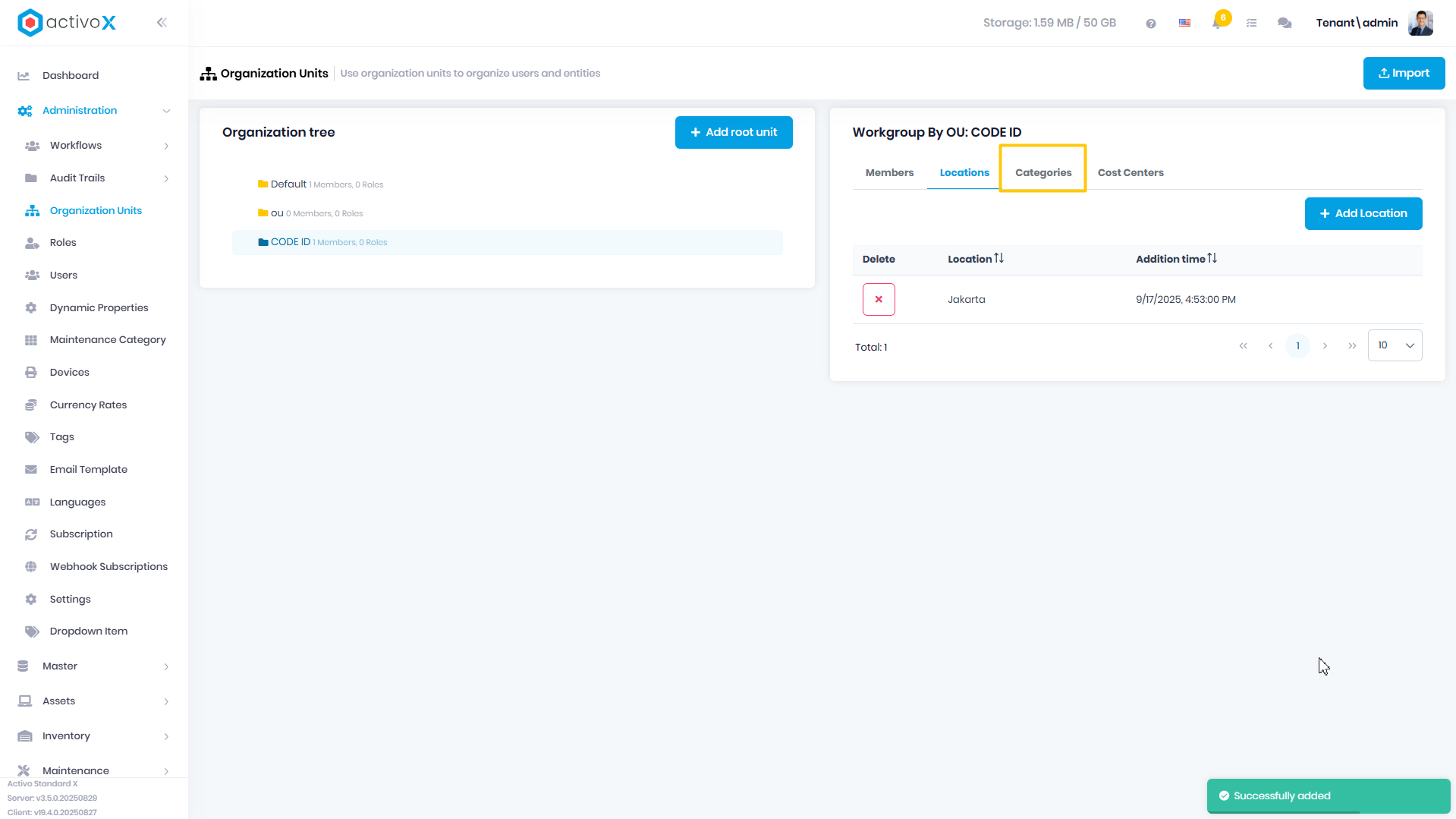
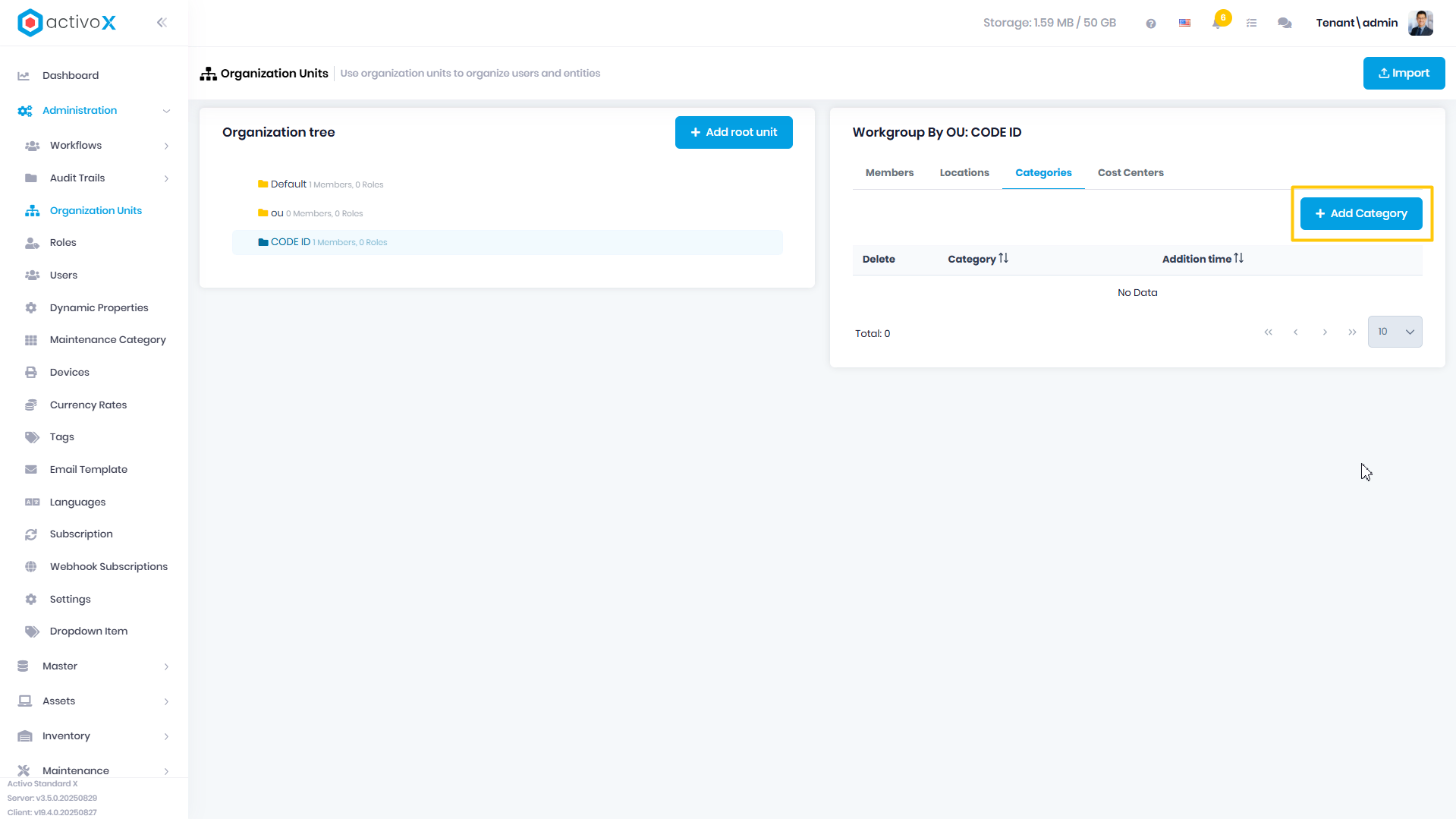
Di bagian kanan, pilih tab Categories
-
Klik Add Category
-
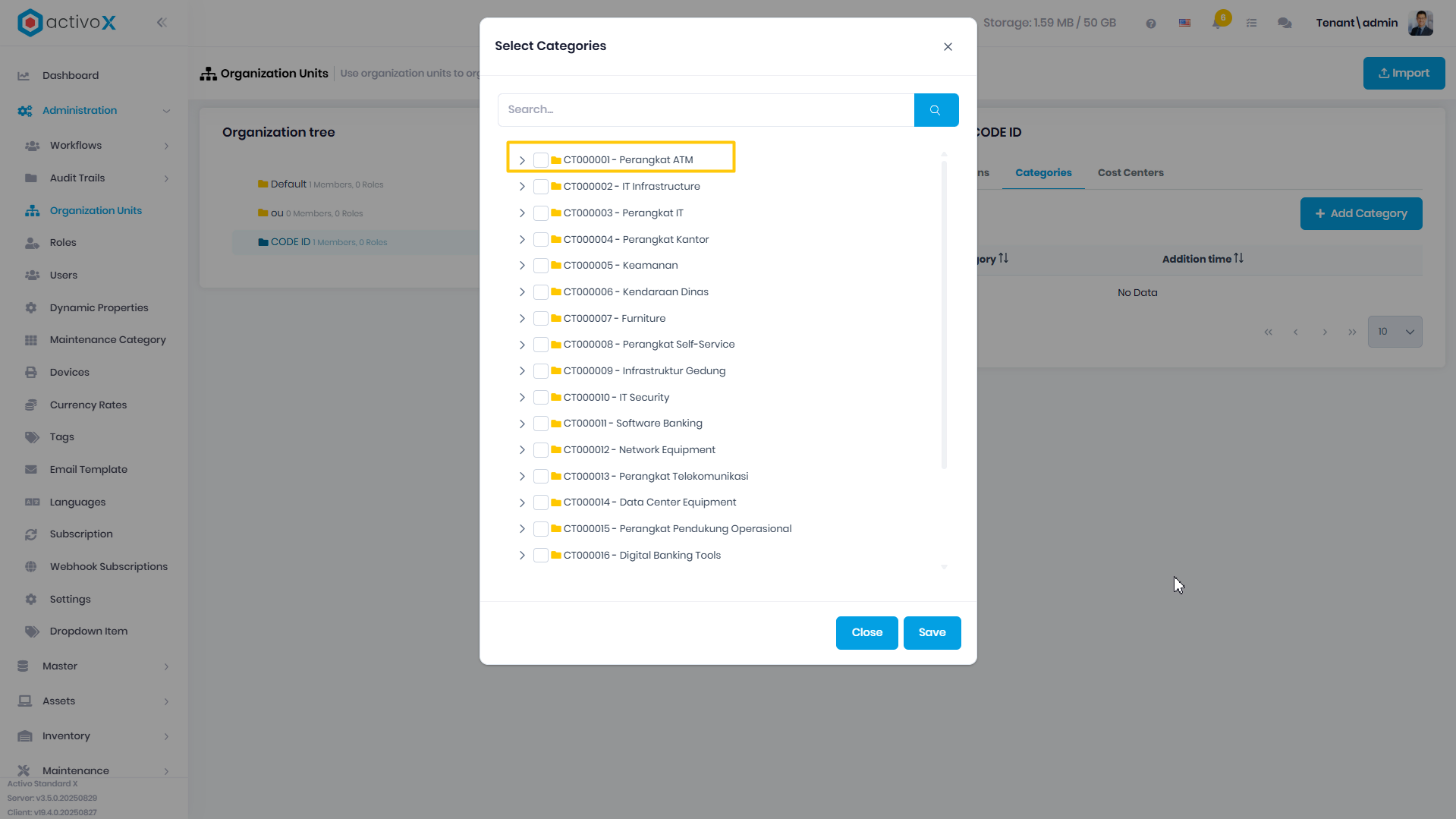
Centang category yang ingin ditambahkan pada Organization Unit yang dipilih
-
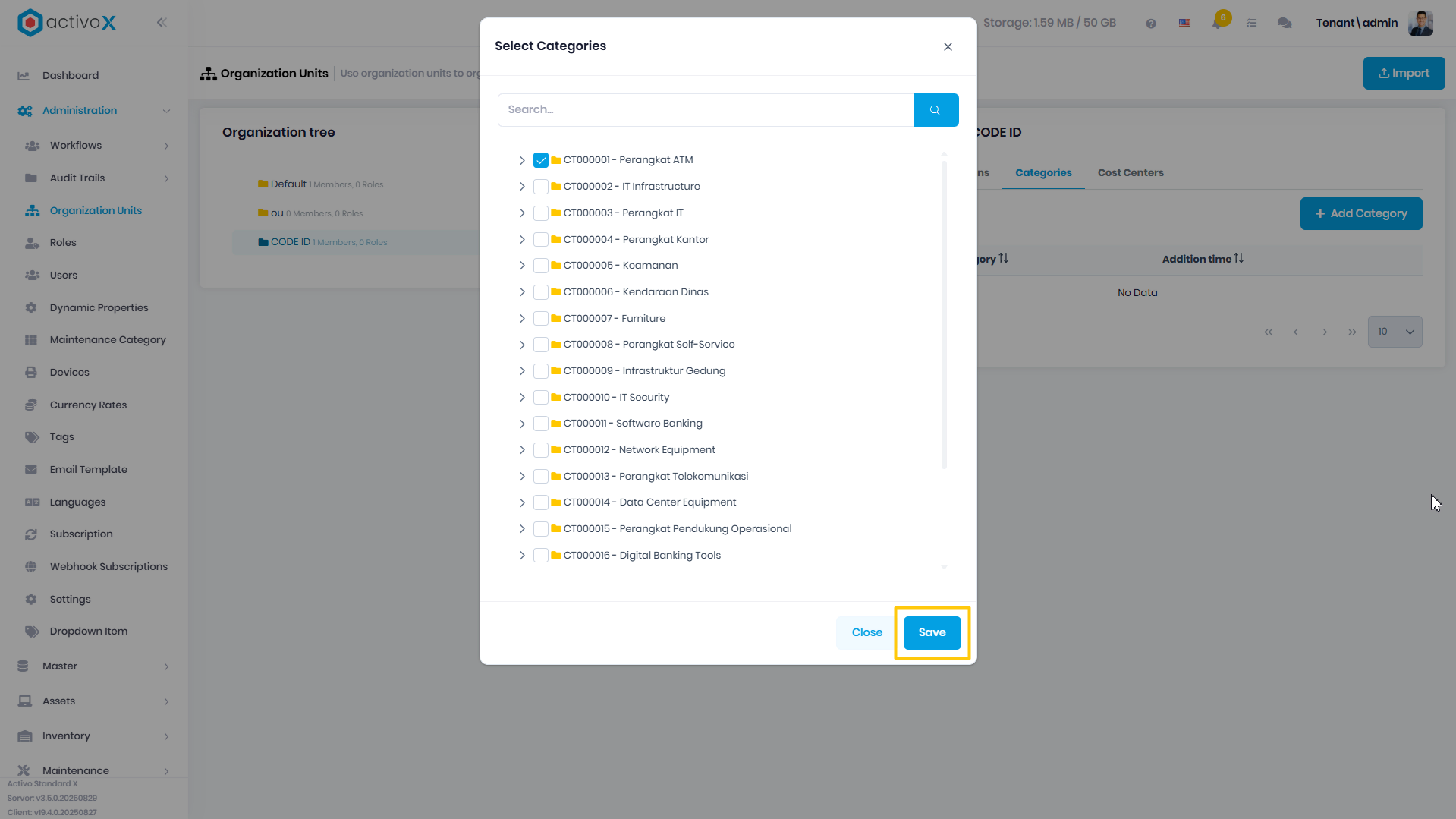
Klik Save
Menambah Cost Center pada Organisasi Unit
-
Buka Menu Administration
-
Pilih Organization Units
-
Pilih salah satu Organization Unit
-
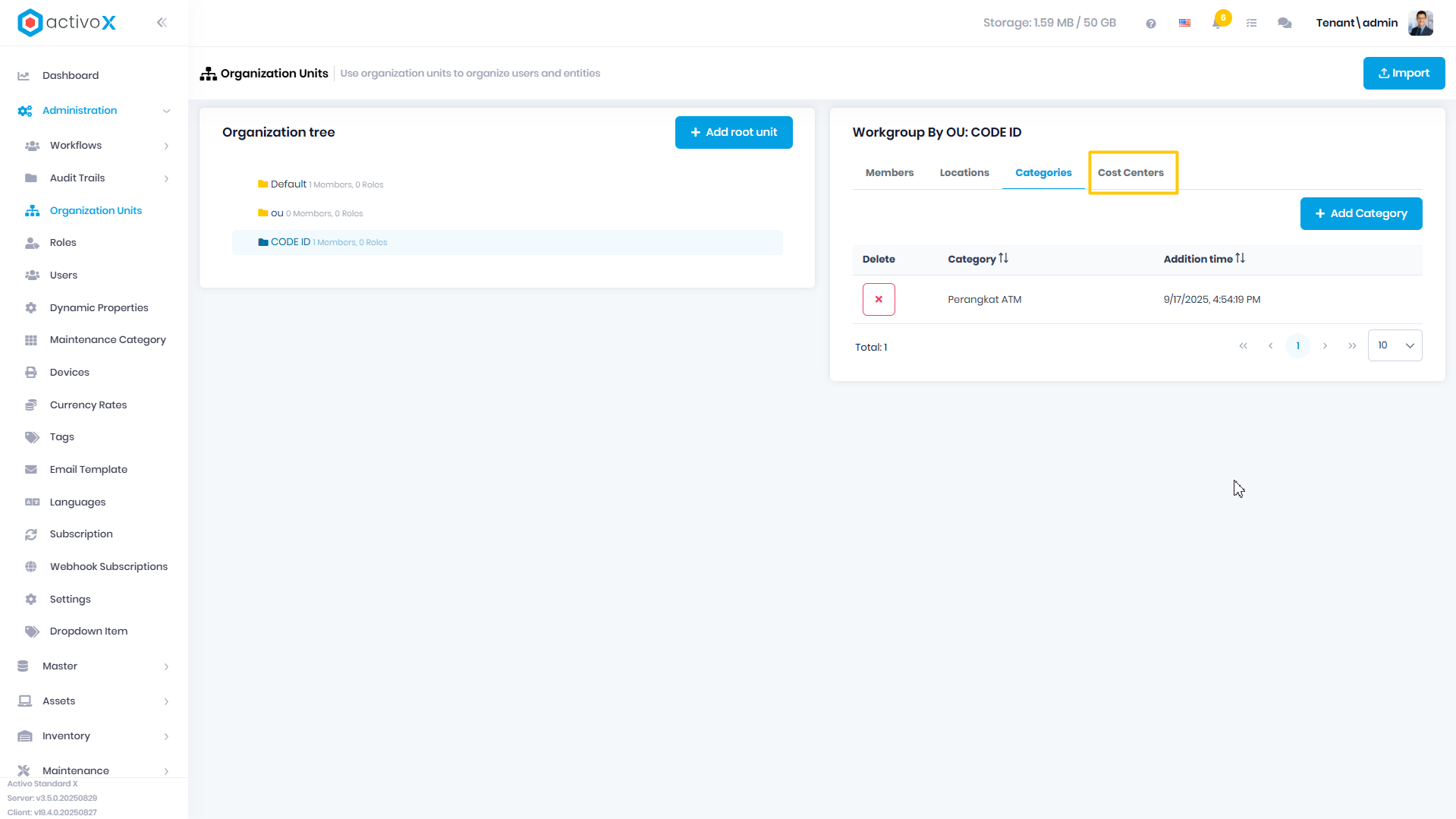
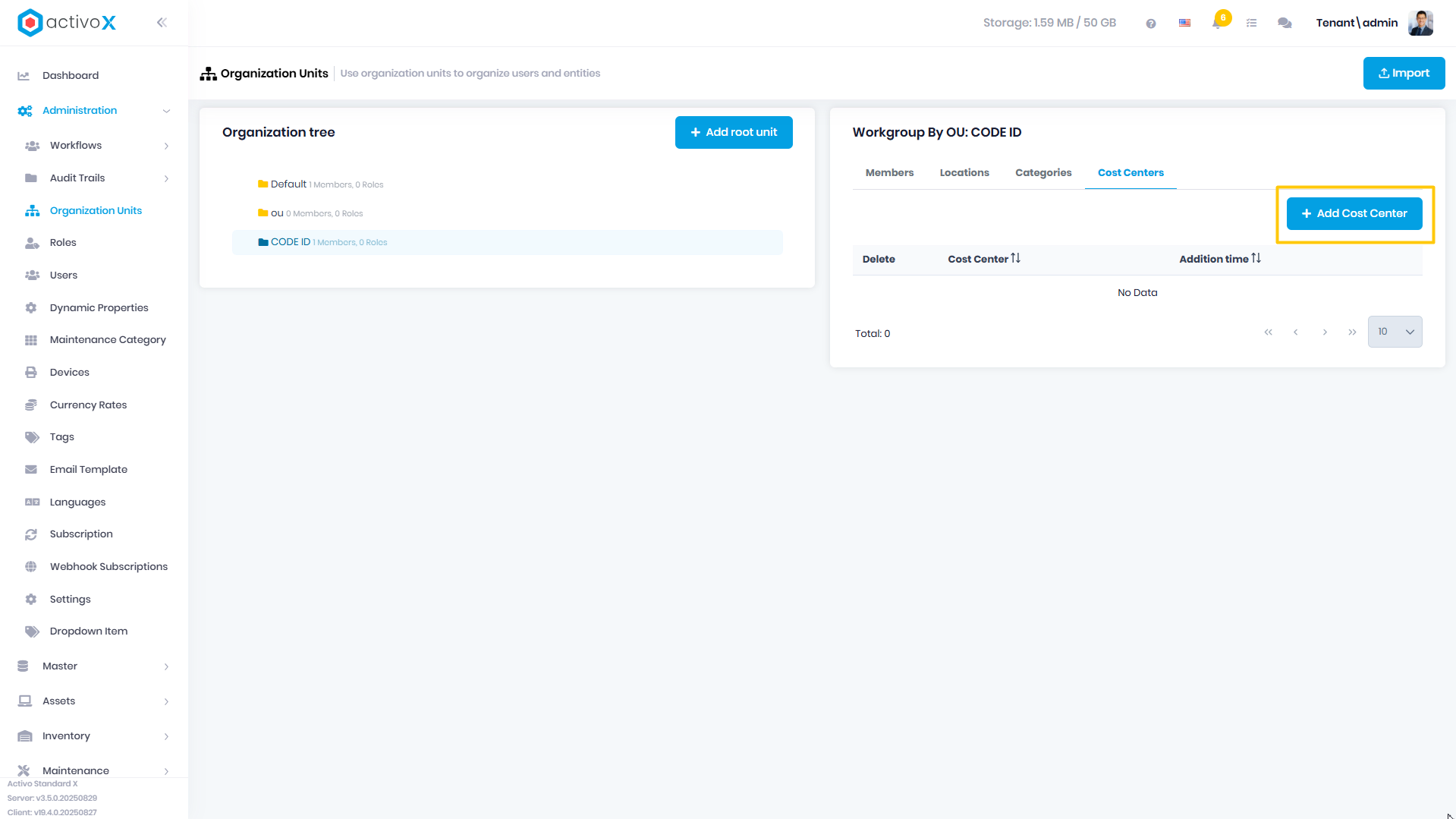
Di bagian kanan, pilih tab Cost Center
-
Klik Add Cost Center
-
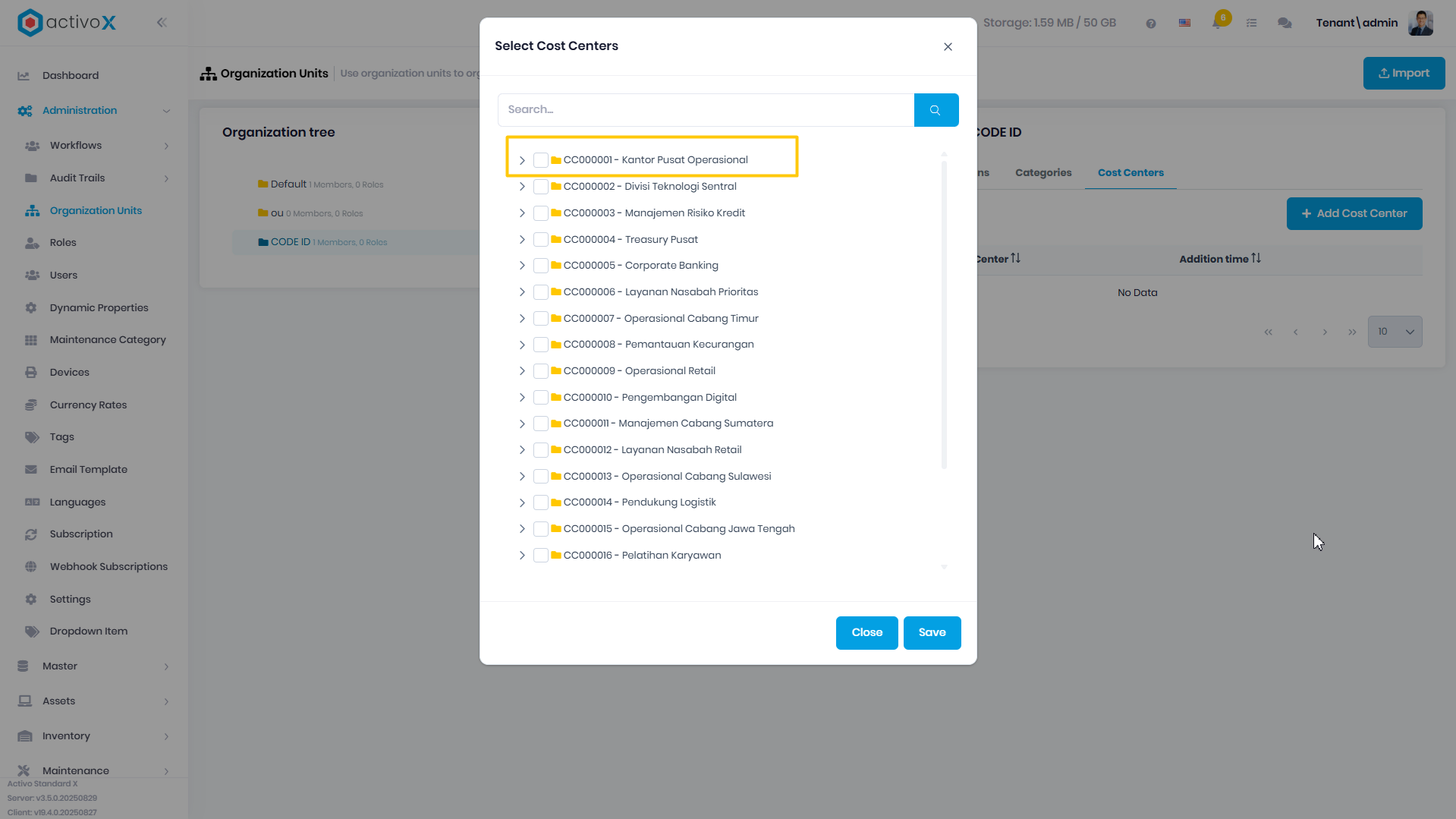
Centang cost center yang ingin ditambahkan pada Organization Unit yang dipilih
-
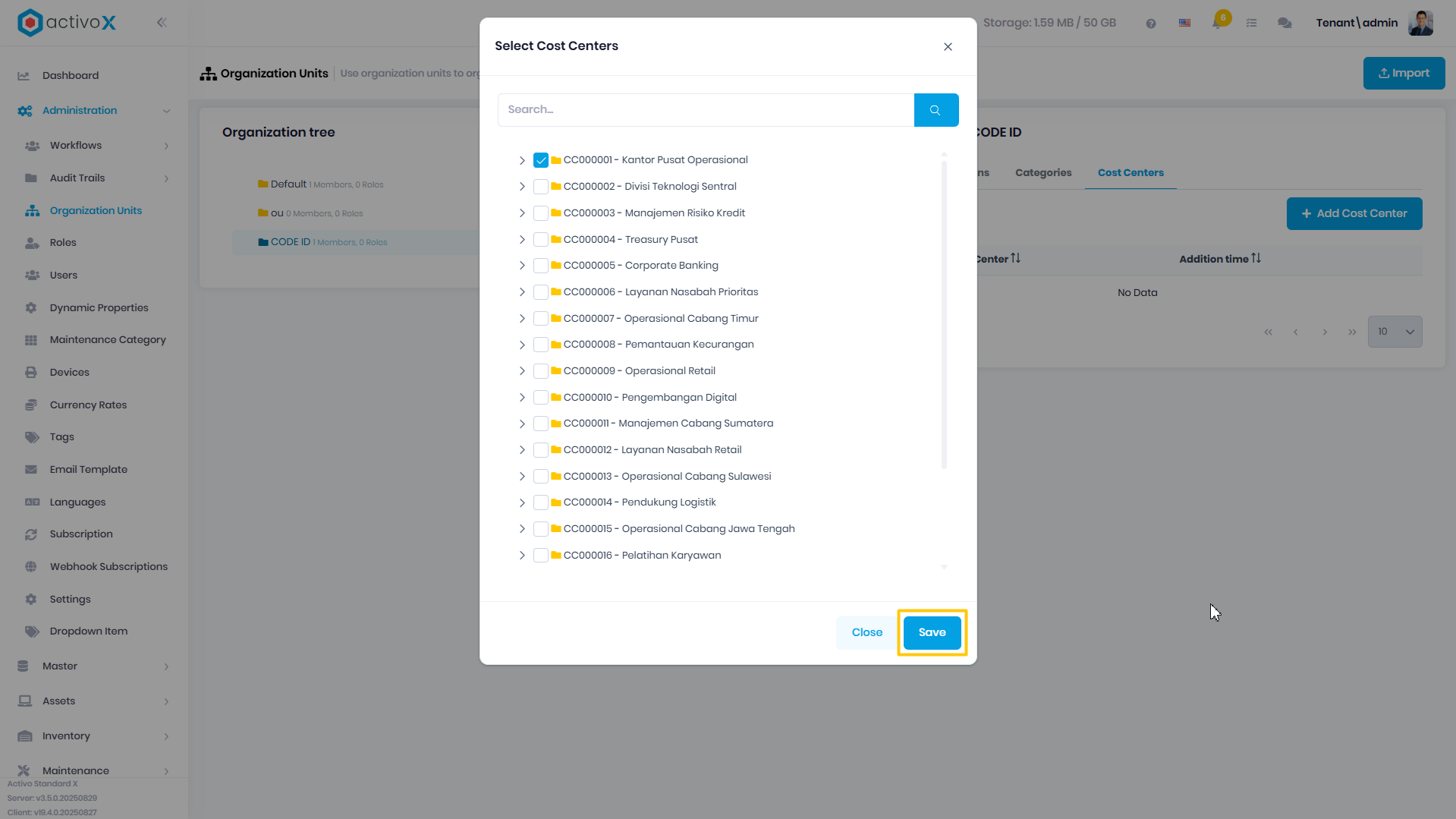
Klik Save
Menghapus Anggota pada Organisasi Unit:
-
Buka Menu Administration
-
Pilih Organization Units
-
Pilih salah satu Organization Unit
-
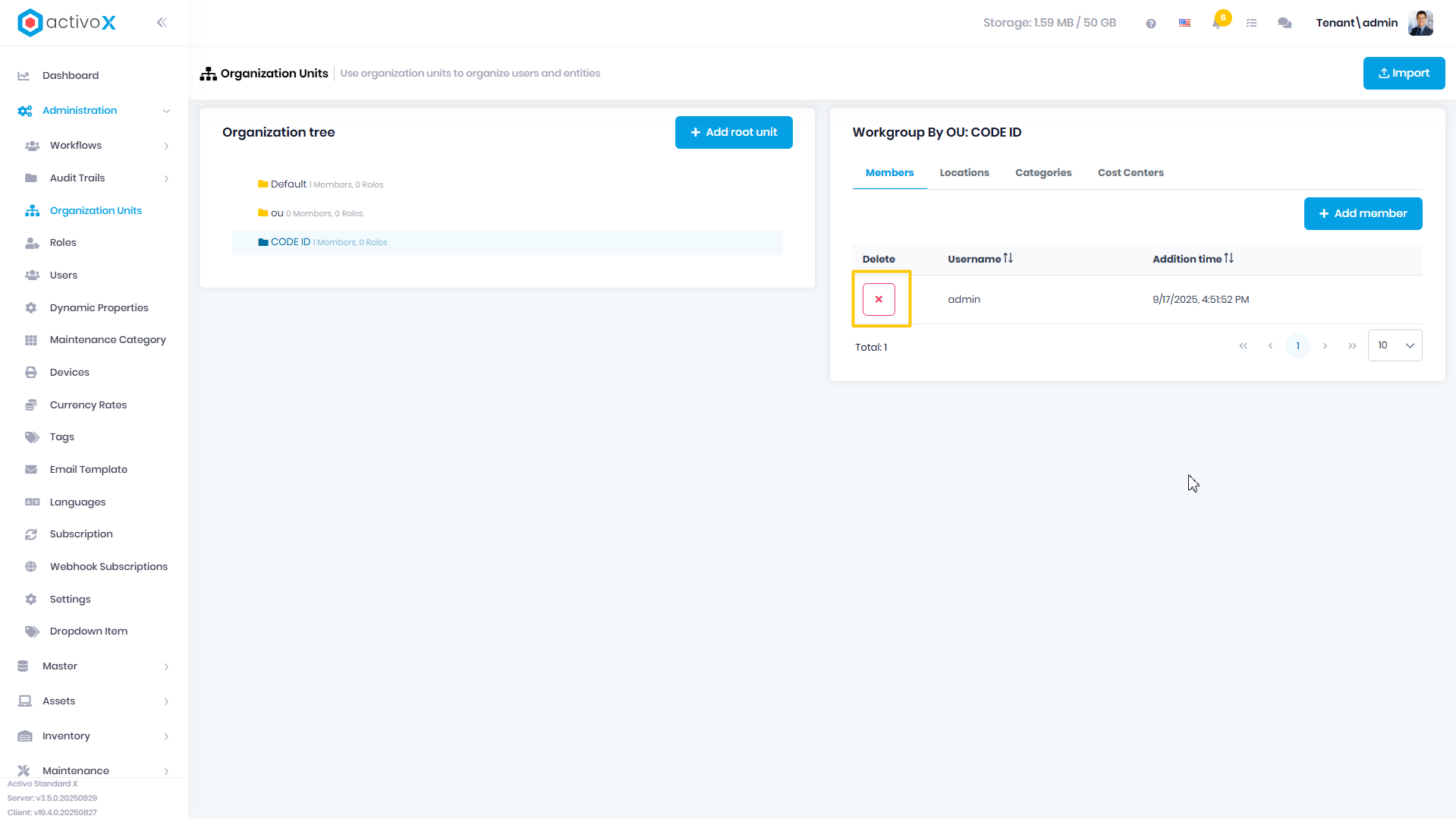
Di bagian kanan, pilih tab Member, pilih anggota yang ingin dikeluarkan dari organization unit ini, lalu klik tanda X disamping nama anggota
-
Tampil konfirmasi penghapusan, lalu pilih Yes
Note:
- Menghapus pada Organisasi Unit tidak akan menghapus pada data master.
Menghapus Lokasi pada Organisasi Unit:
-
Buka Menu Administration
-
Pilih Organization Units
-
Pilih salah satu Organization Unit
-
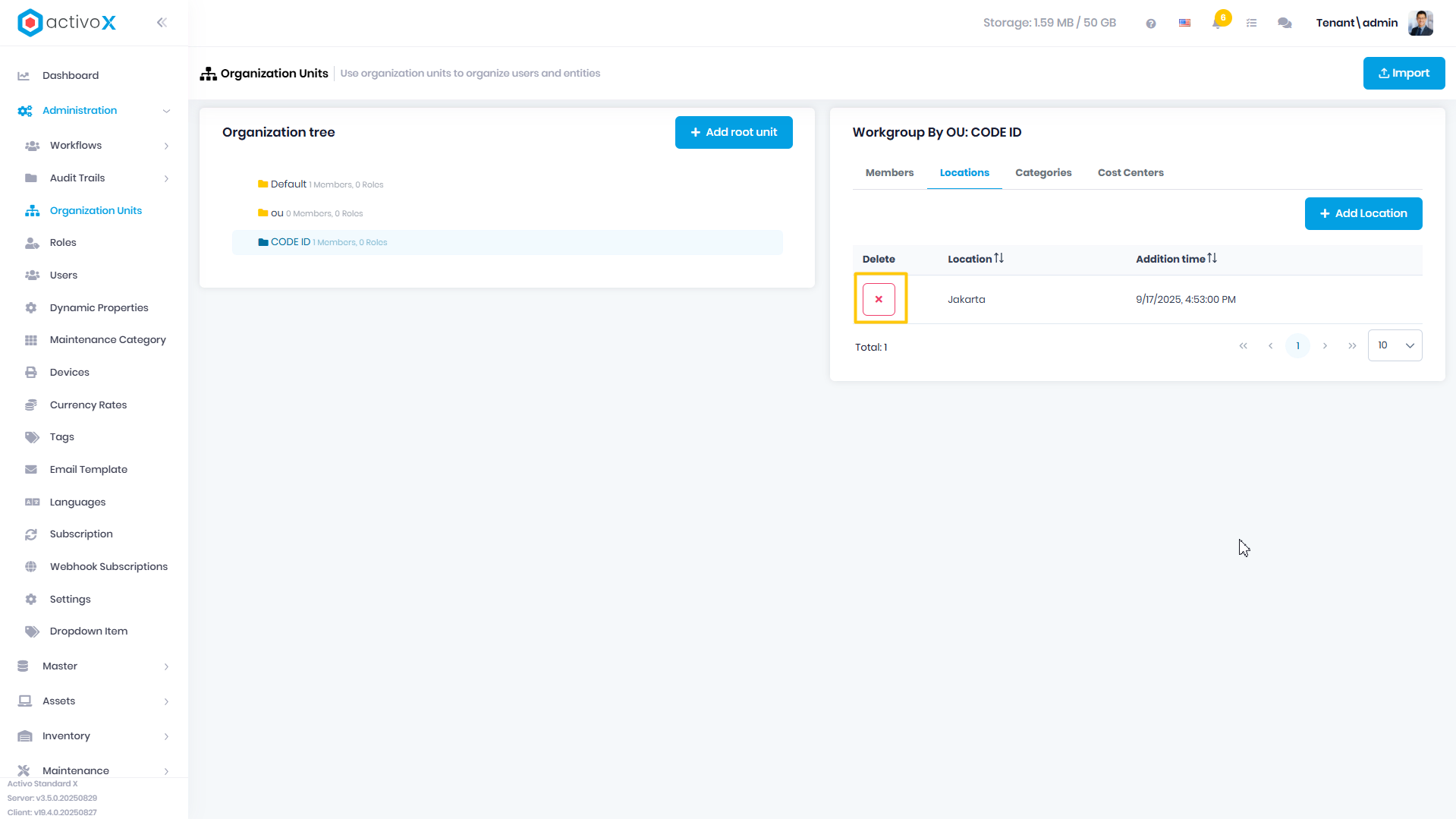
Di bagian kanan, pilih tab Locations, pilih lokasi yang ingin dikeluarkan dari organization unit ini, lalu klik tanda X disamping nama lokasi
-
Tampil konfirmasi penghapusan, lalu pilih Yes
Note:
- Menghapus pada Organisasi Unit tidak akan menghapus pada data master.
Menghapus Category pada Organisasi Unit:
-
Buka Menu Administration
-
Pilih Organization Units
-
Pilih salah satu Organization Unit
-
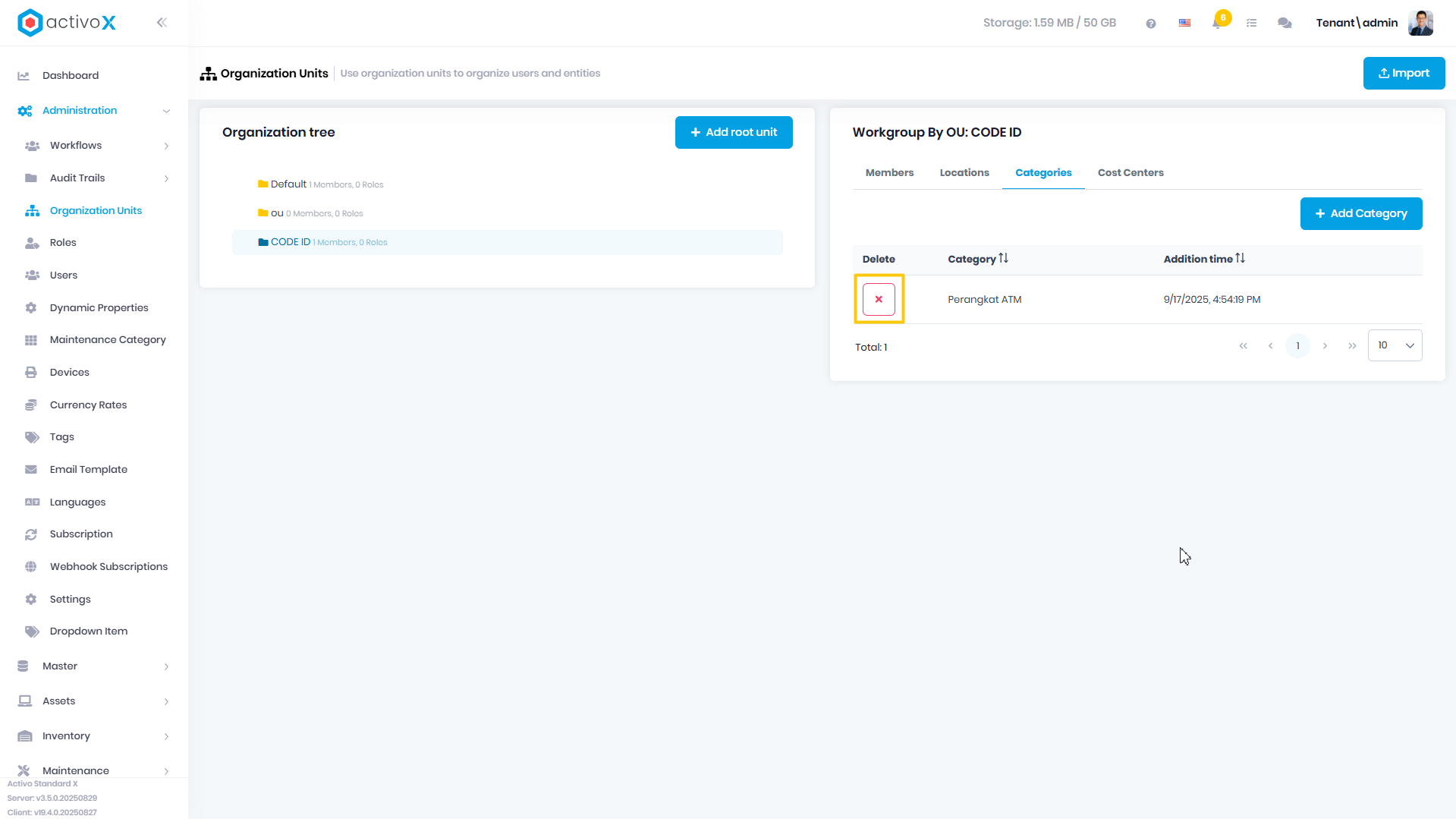
Di bagian kanan, pilih tab Categories, pilih category yang ingin dikeluarkan dari organization unit ini, lalu klik tanda X disamping nama category
-
Tampil konfirmasi penghapusan, lalu pilih Yes
Note:
- Menghapus pada Organisasi Unit tidak akan menghapus pada data master.
Menghapus Cost Center pada Organisasi Unit:
-
Buka Menu Administration
-
Pilih Organization Units
-
Pilih salah satu Organization Unit
-
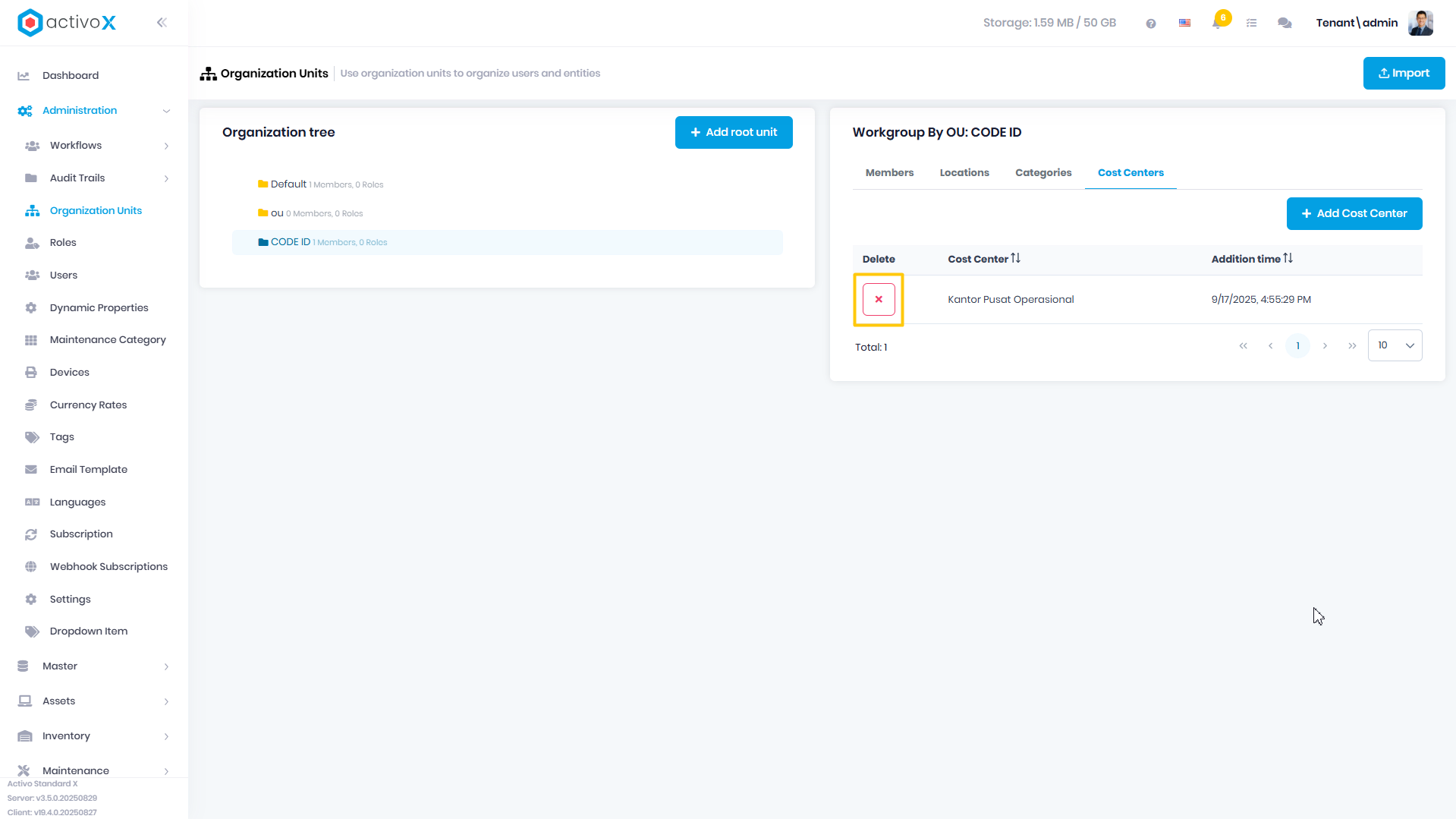
Di bagian kanan, pilih tab Cost Center, pilih cost center yang ingin dikeluarkan dari organization unit ini, lalu klik tanda X disamping nama cost center
-
Tampil konfirmasi penghapusan, lalu pilih Yes
Note:
- Menghapus pada Organisasi Unit tidak akan menghapus pada data master.
Mengubah Organisasi Unit
-
Buka Menu Administration
-
Pilih Organization Units
-
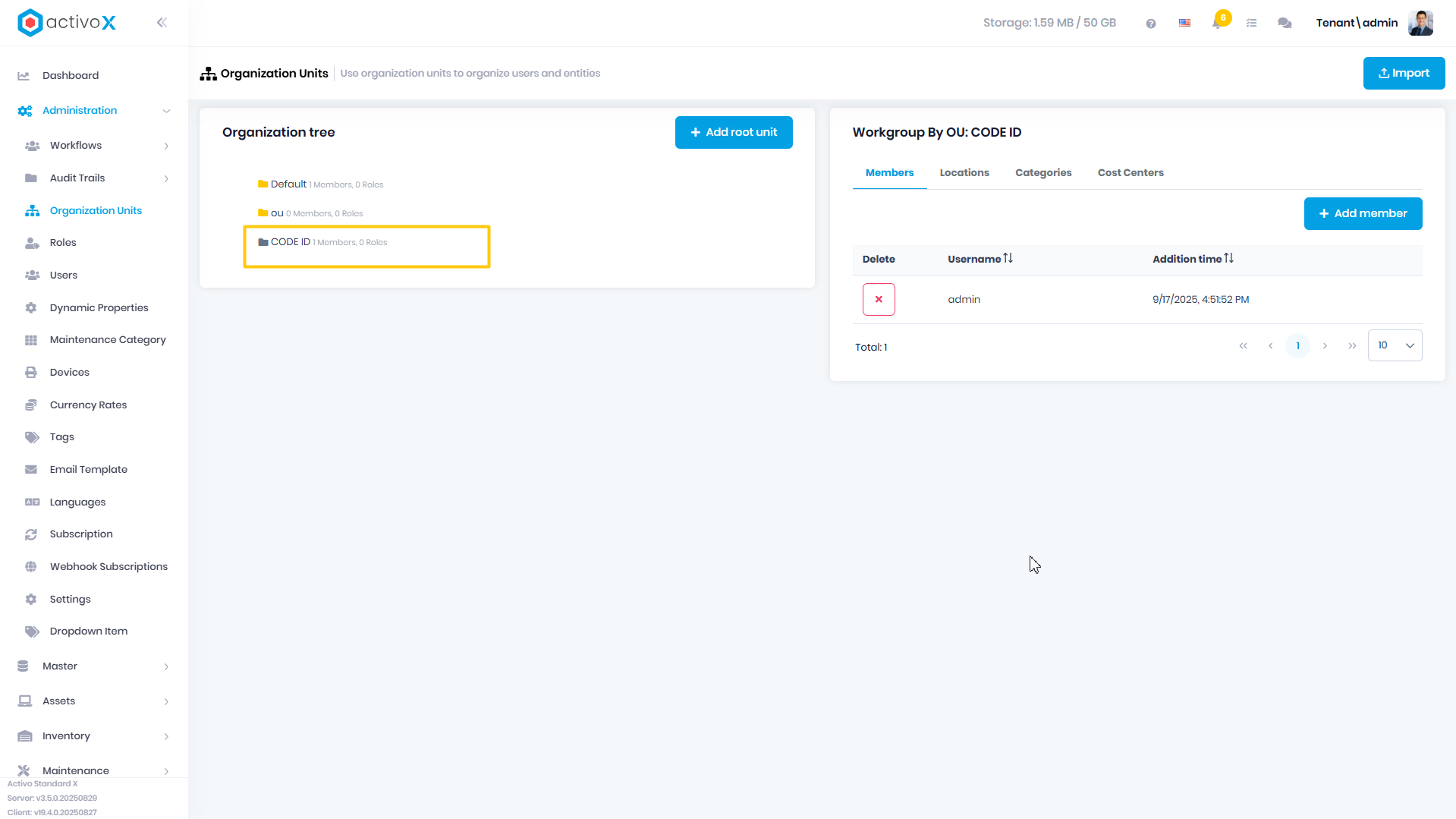
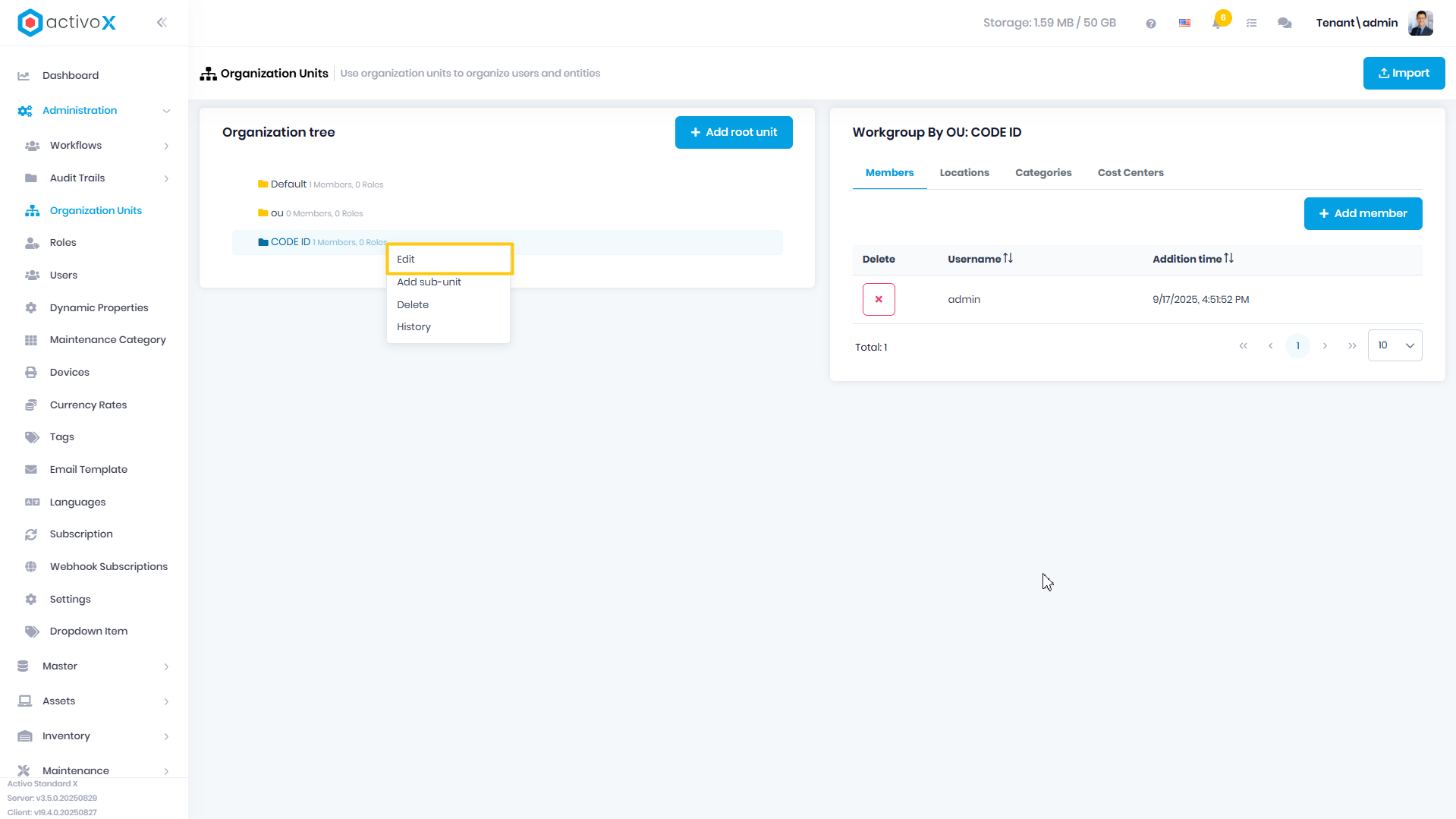
Pilih salah satu Organization Unit, lalu klik kanan
-
Klik Edit
-
Ubah Nama Organisasi Unit, lalu klik Save
Menambah Organisasi Sub Unit
-
Buka Menu Administration
-
Pilih Organization Units
-
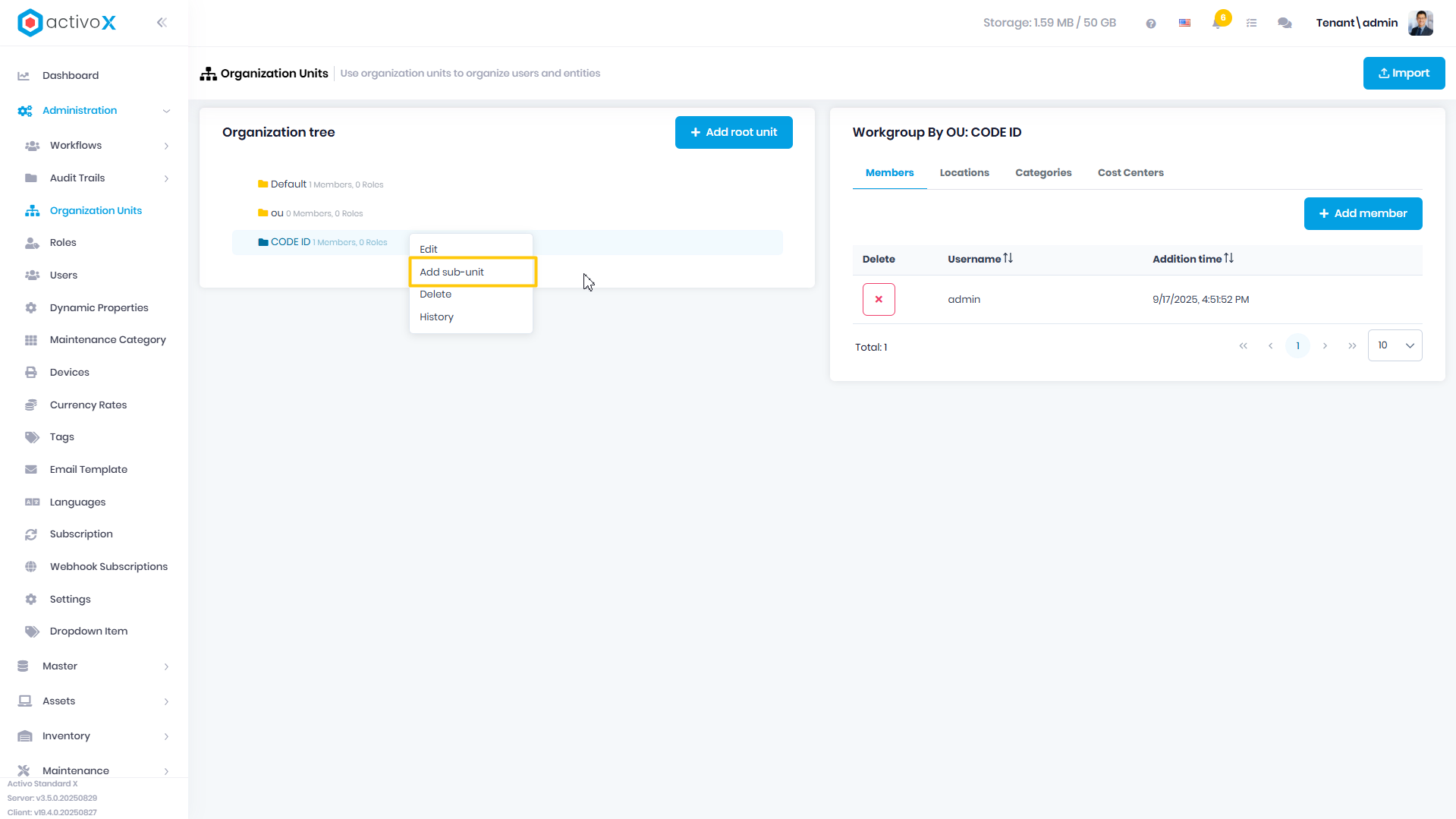
Pilih salah satu Organization Unit Root, lalu klik kanan
-
Pilih Add sub-unit
-
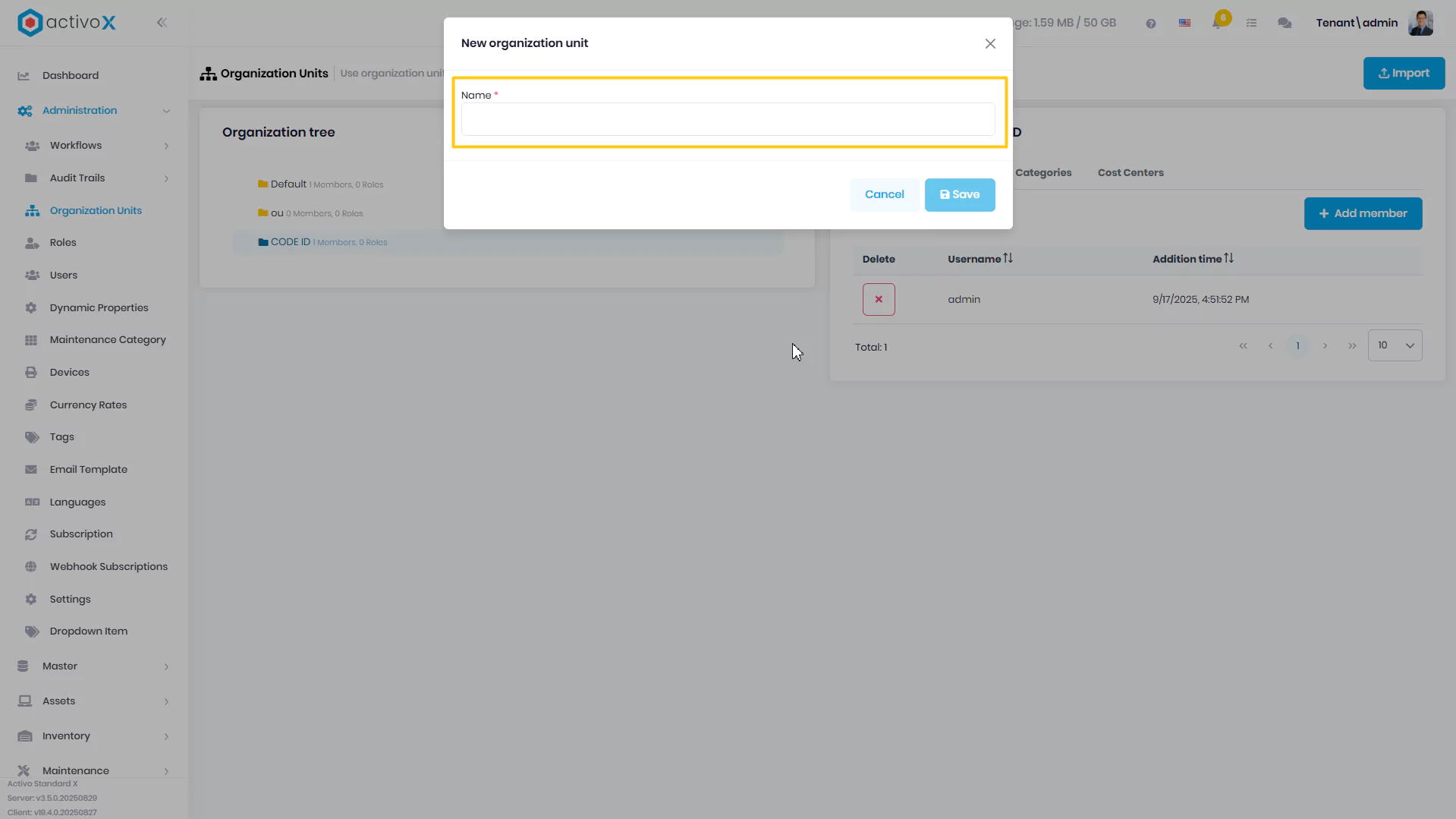
Masukkan Nama Sub Unit
-
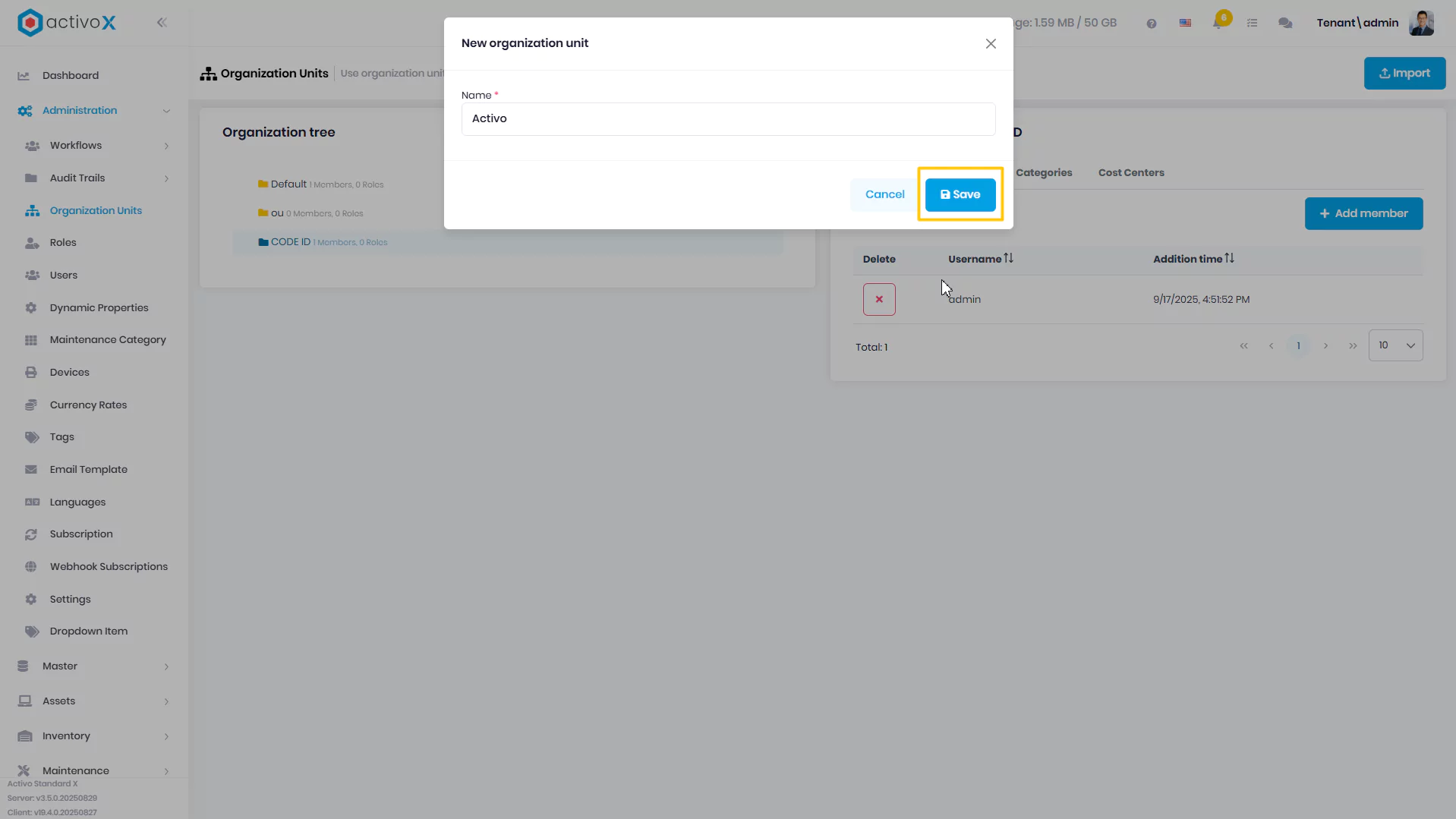
Klik Save
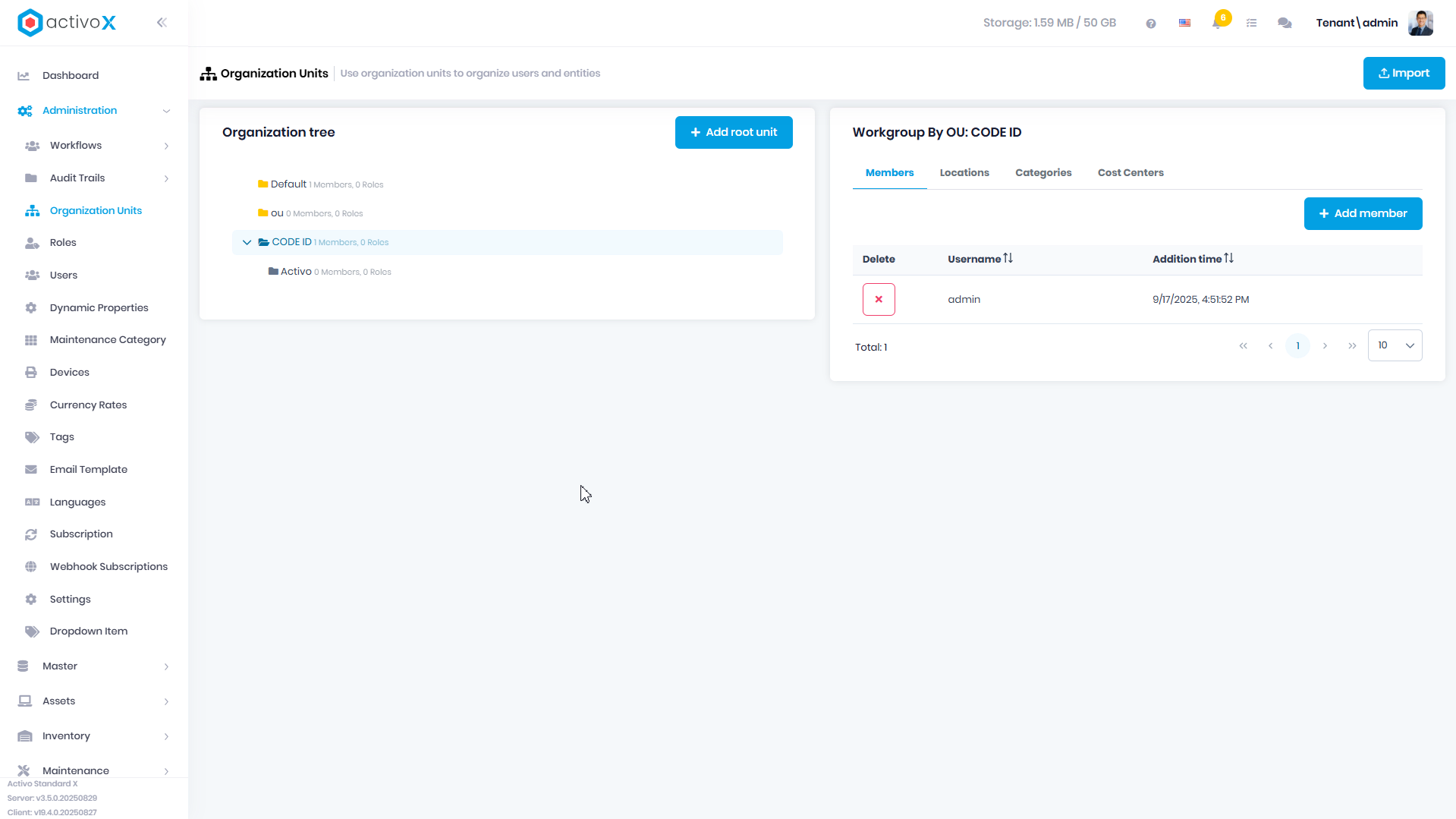
Mengubah Letak Unit
-
Buka Menu Administration
-
Pilih Organization Units
-
Pilih salah satu Organization Unit yang ingin dipindahkan
-
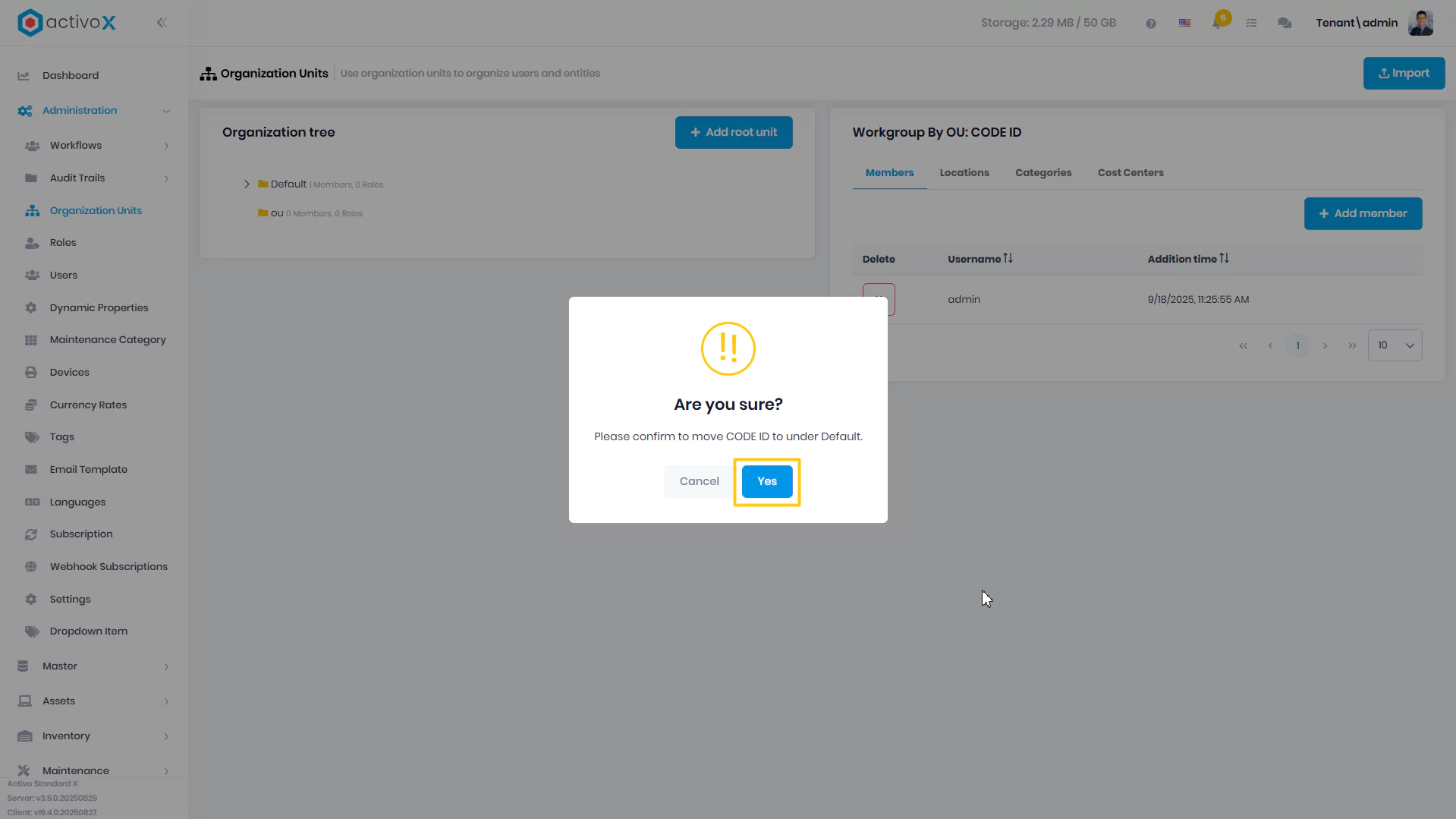
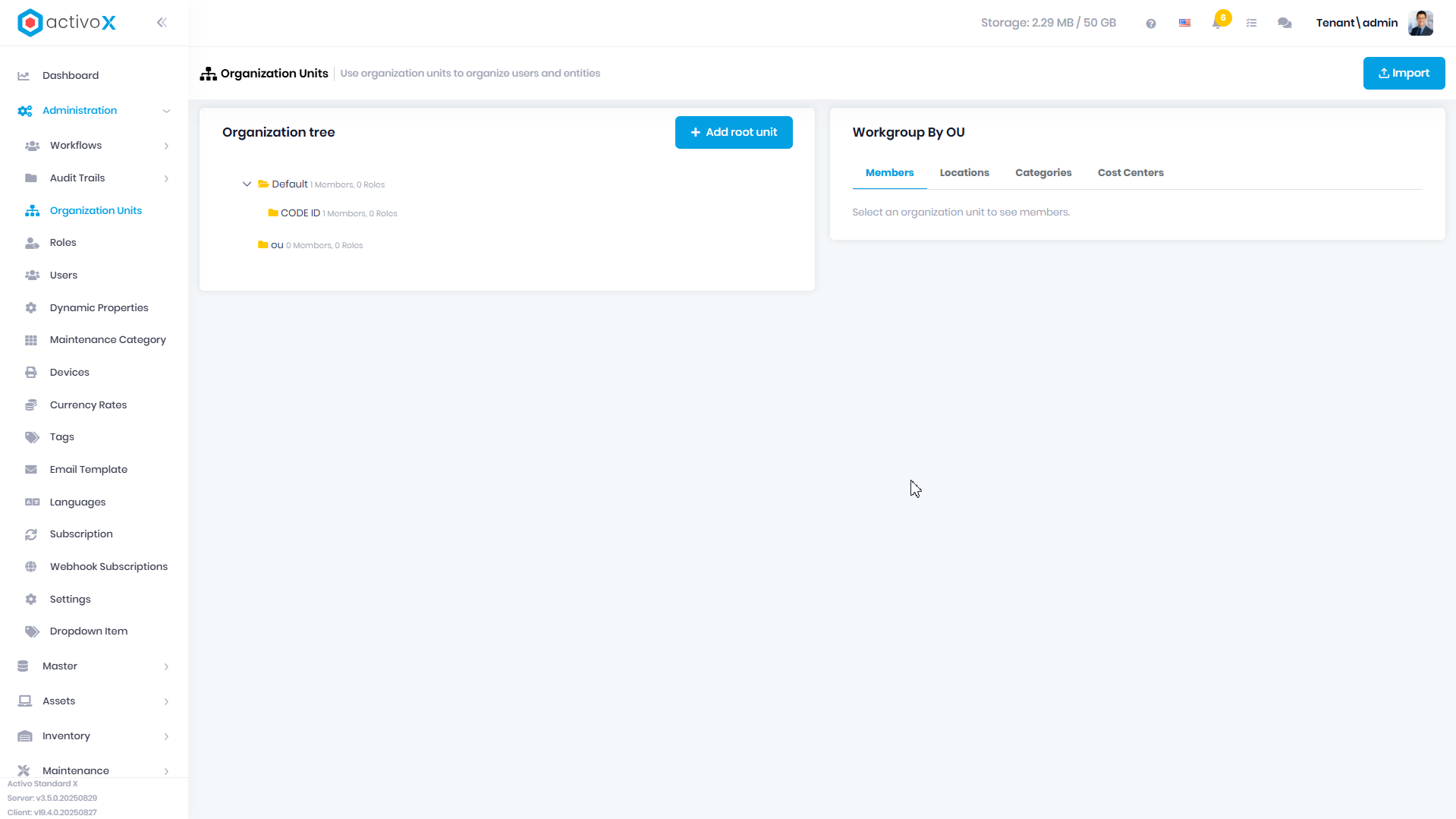
Tahan Organisasi Unit, kemudian geser dan letakkan pada tempat yang dituju
-
Tampil konfirmasi perubahan letak Organisasi unit, untuk mengubah letak Organisasi unit pilih Yes
Menghapus Organisasi Unit
-
Buka Menu Administration
-
Pilih Organization Units
-
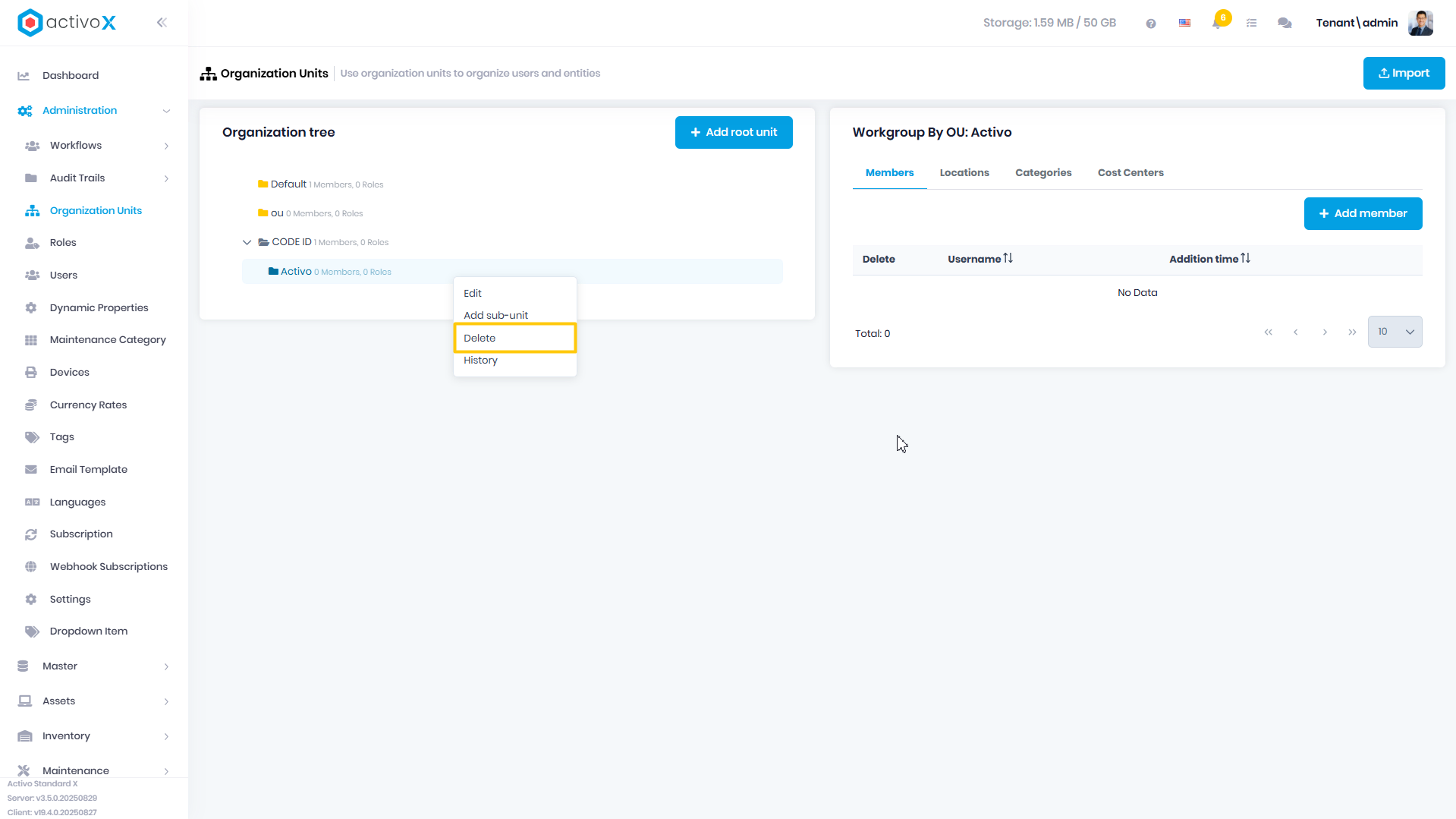
Pilih salah satu Organization Unit yang ingin dipindahkan
-
Pilih Delete
-
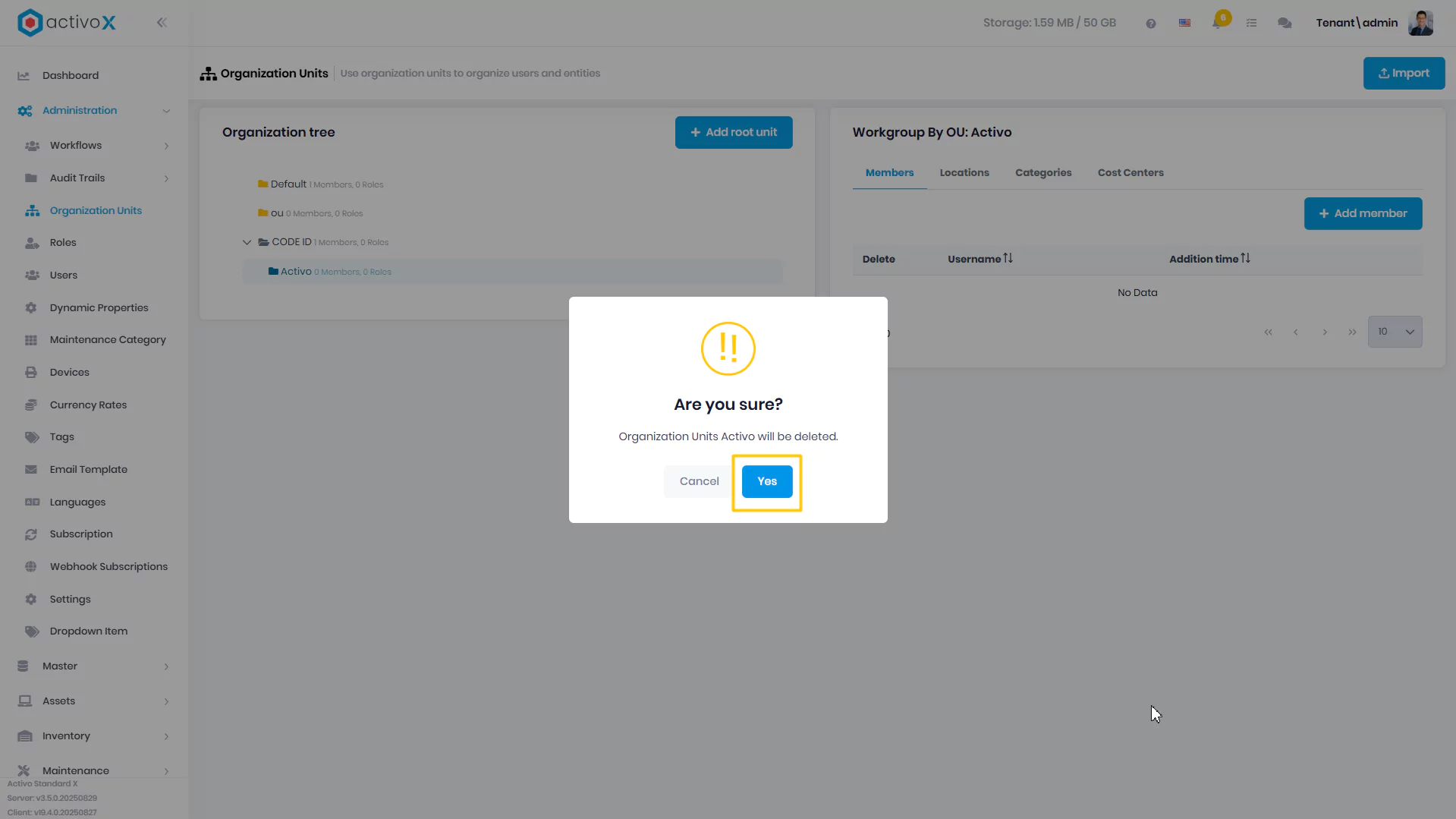
Tampil konfirmasi penghapusan, lalu pilih Yes
Melihat Riwayat Perubahan Organisasi unit
-
Buka Menu Administration
-
Pilih Organization Units
-
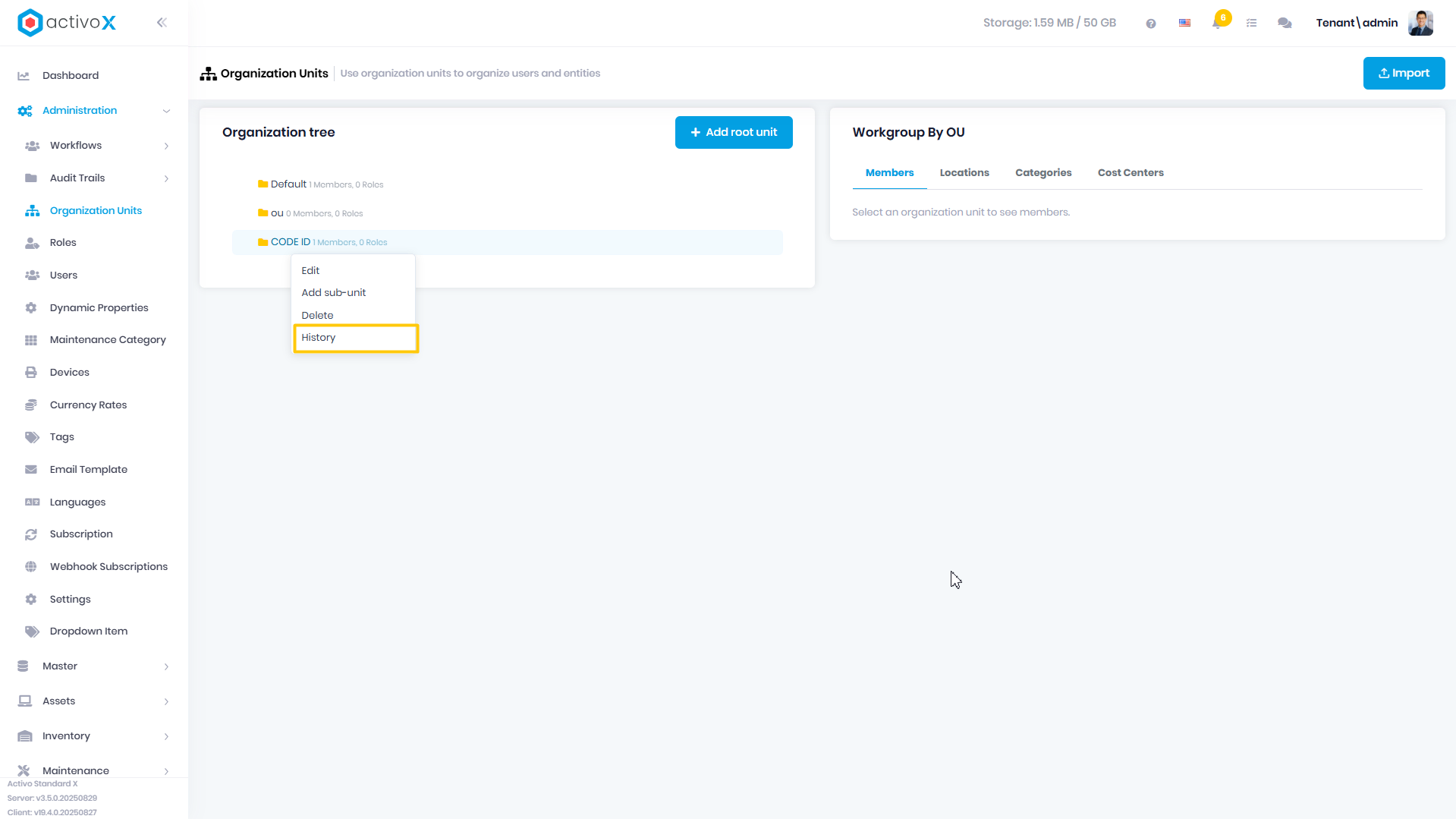
Pilih salah satu Organization Unit yang ingin dilihat history nya, lalu klik kanan
-
Pilih History
-
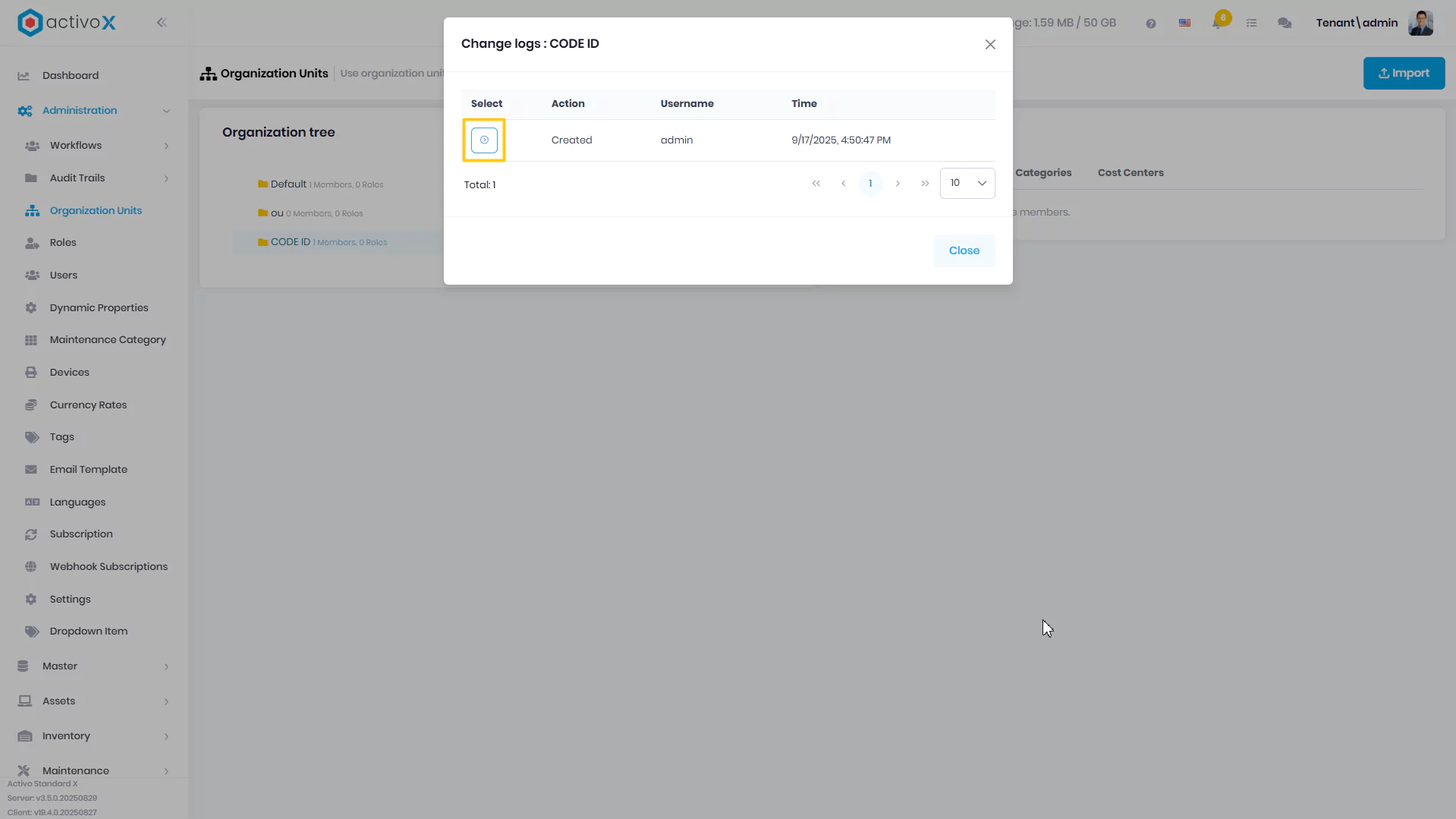
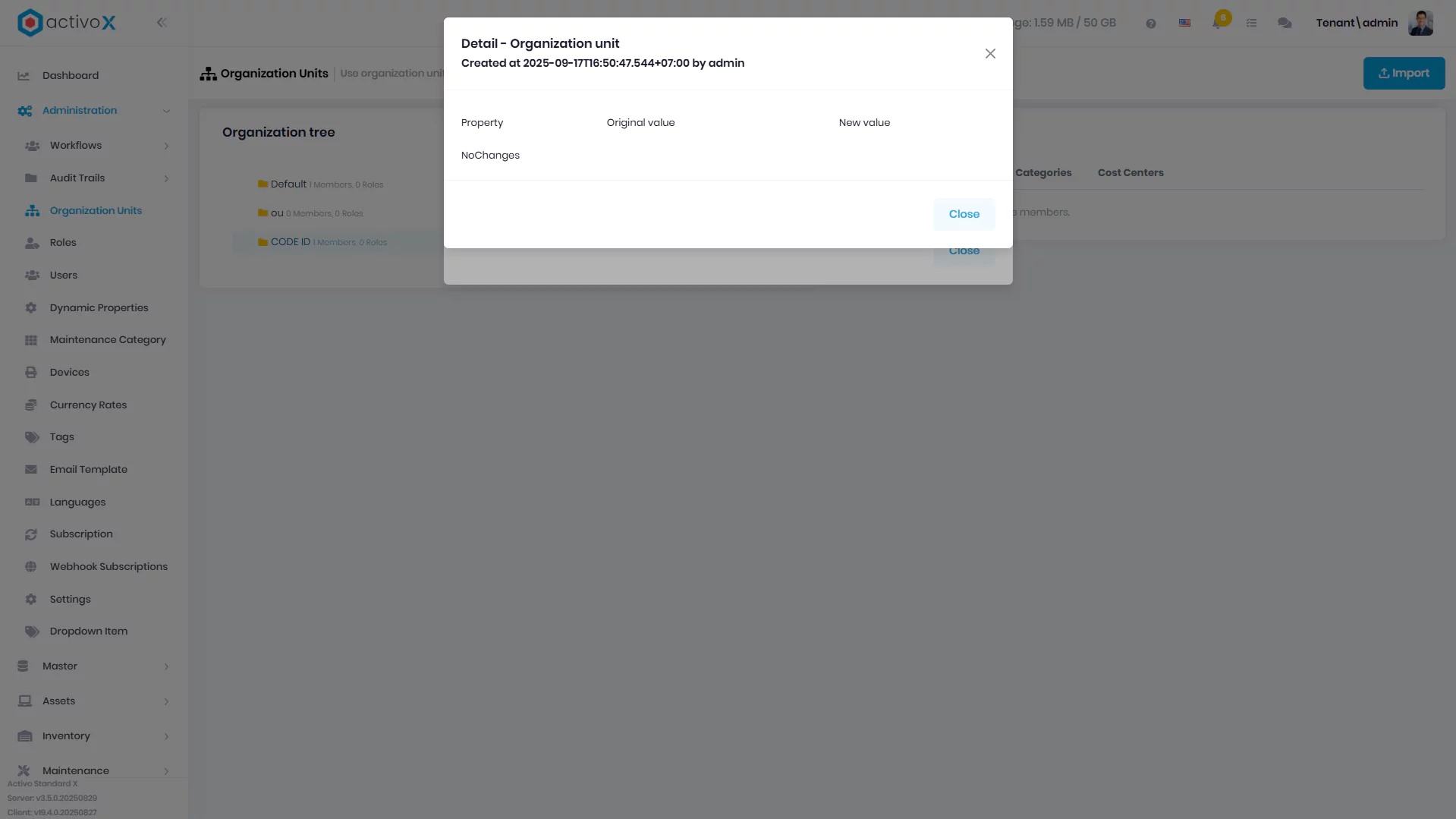
Pilih salah satu Change Log untuk melihat detail riwayat perubahan category