Stocks
Stock adalah fitur pencatatan stock pada product yang memiliki quantity.
Membuat Stocks
Anda dapat membuat data Stocks yang masuk pada Activo X.
-
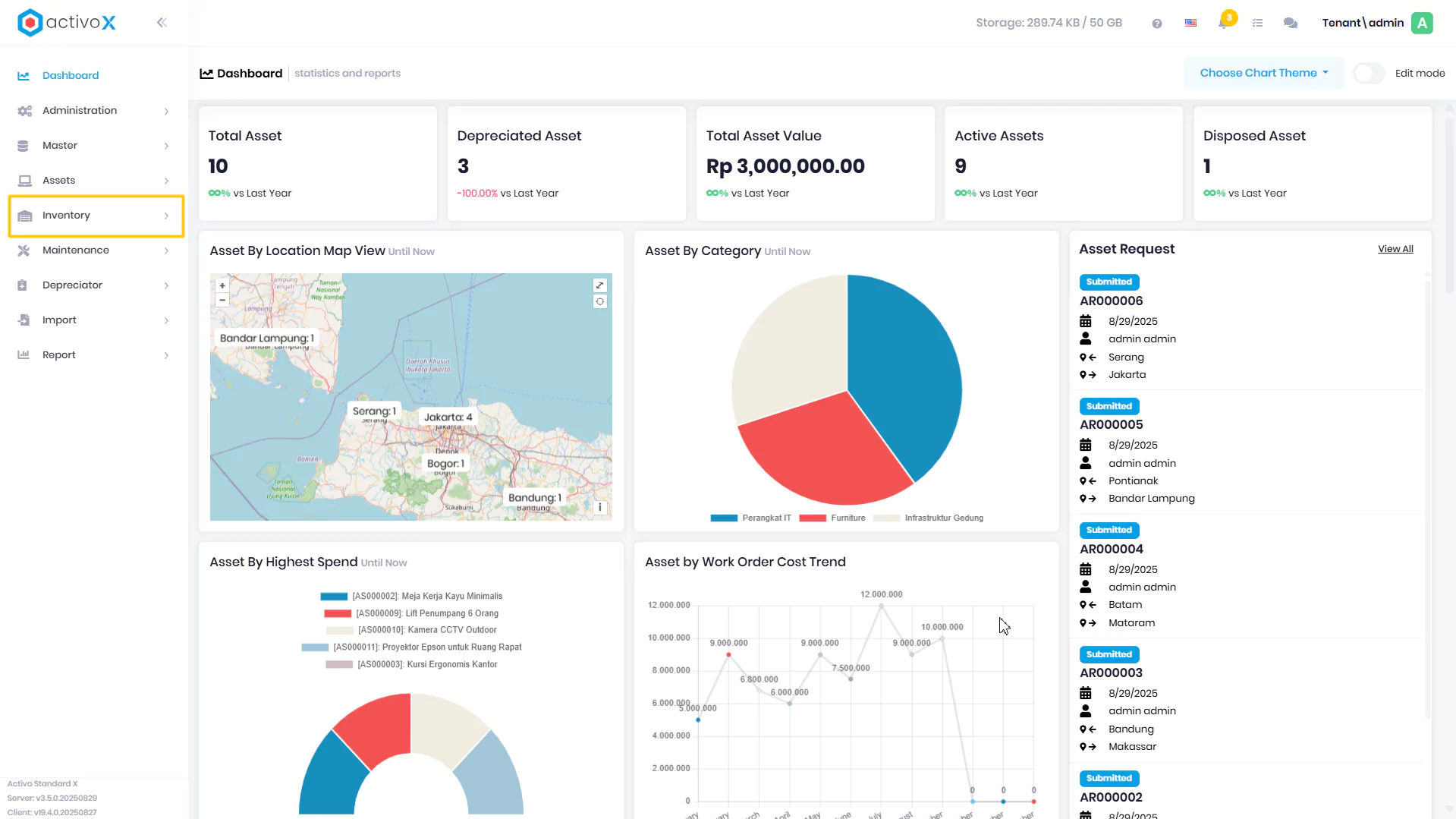
Klik menu Inventory
-
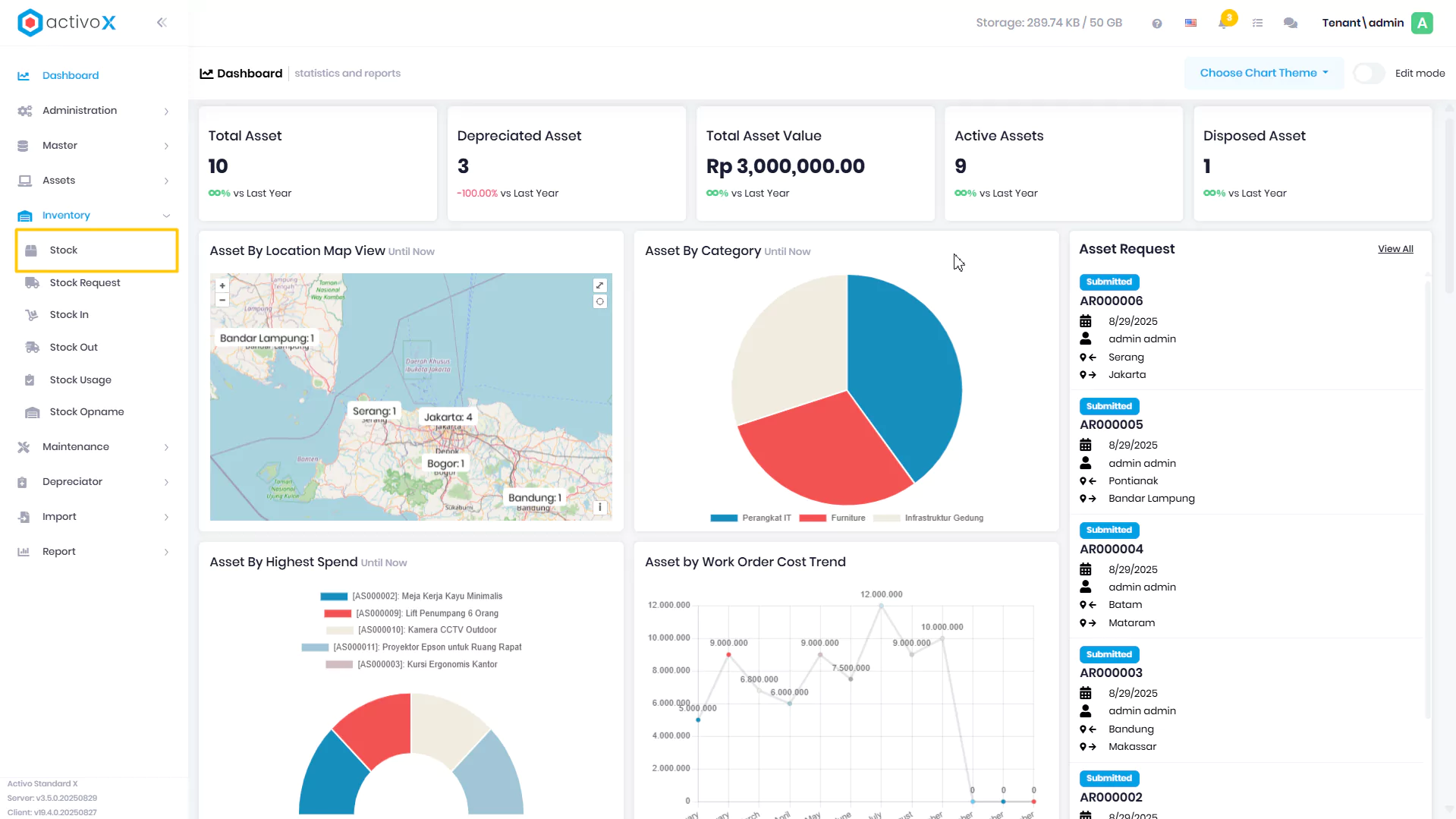
Klik Stock
-
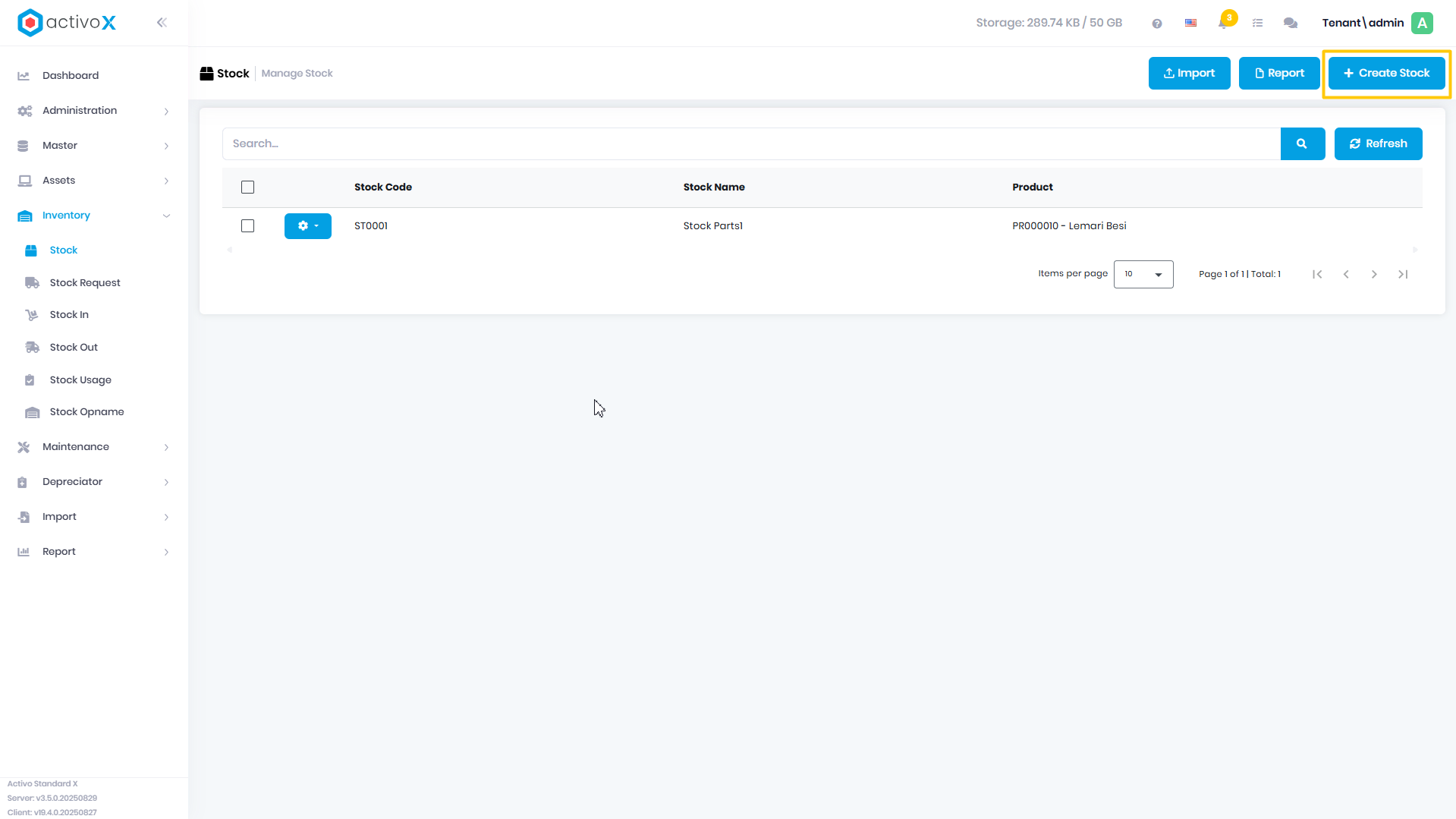
Klik Create Stock
-
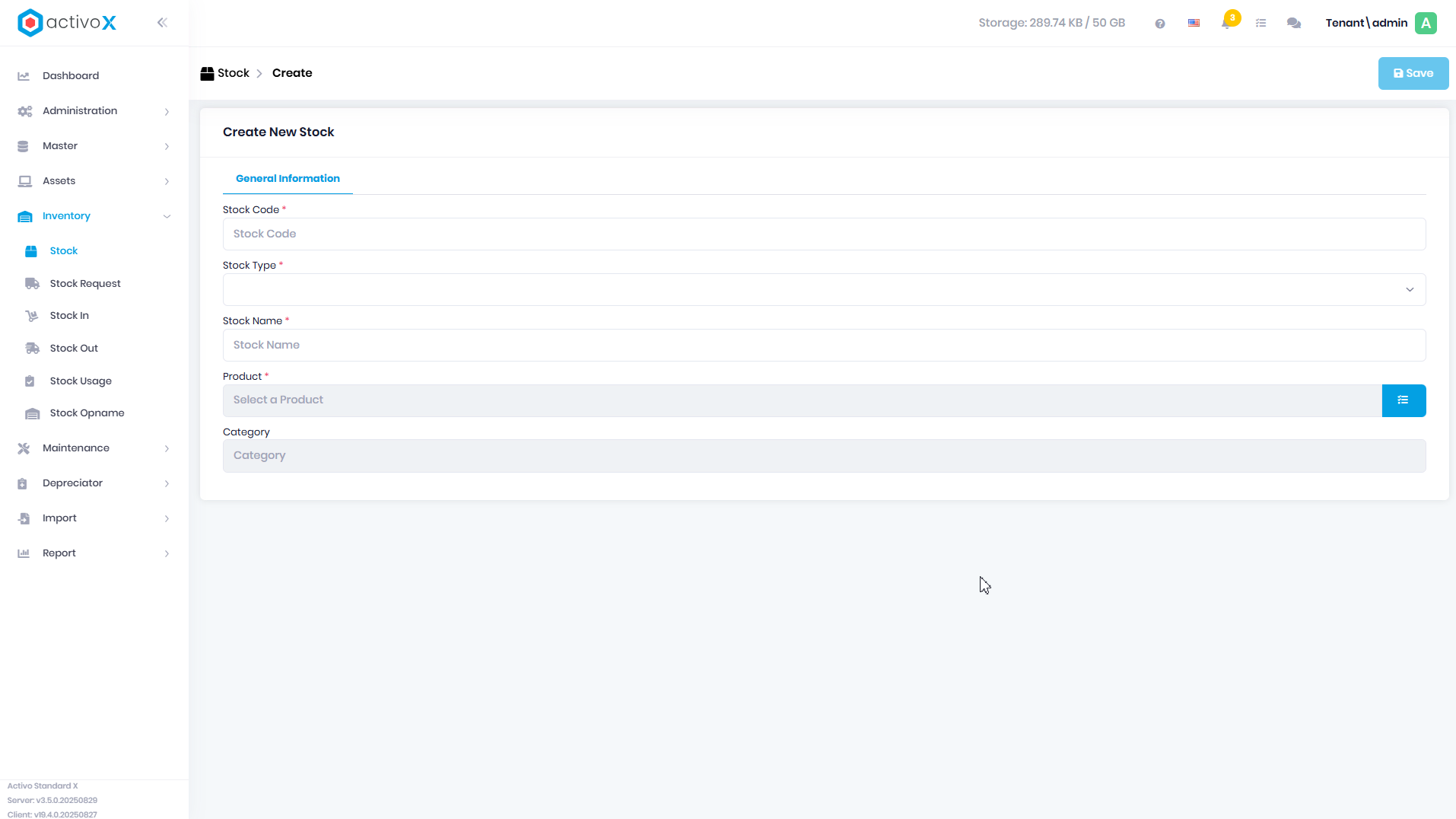
Isi kolom-kolom berikut
-
Klik Save
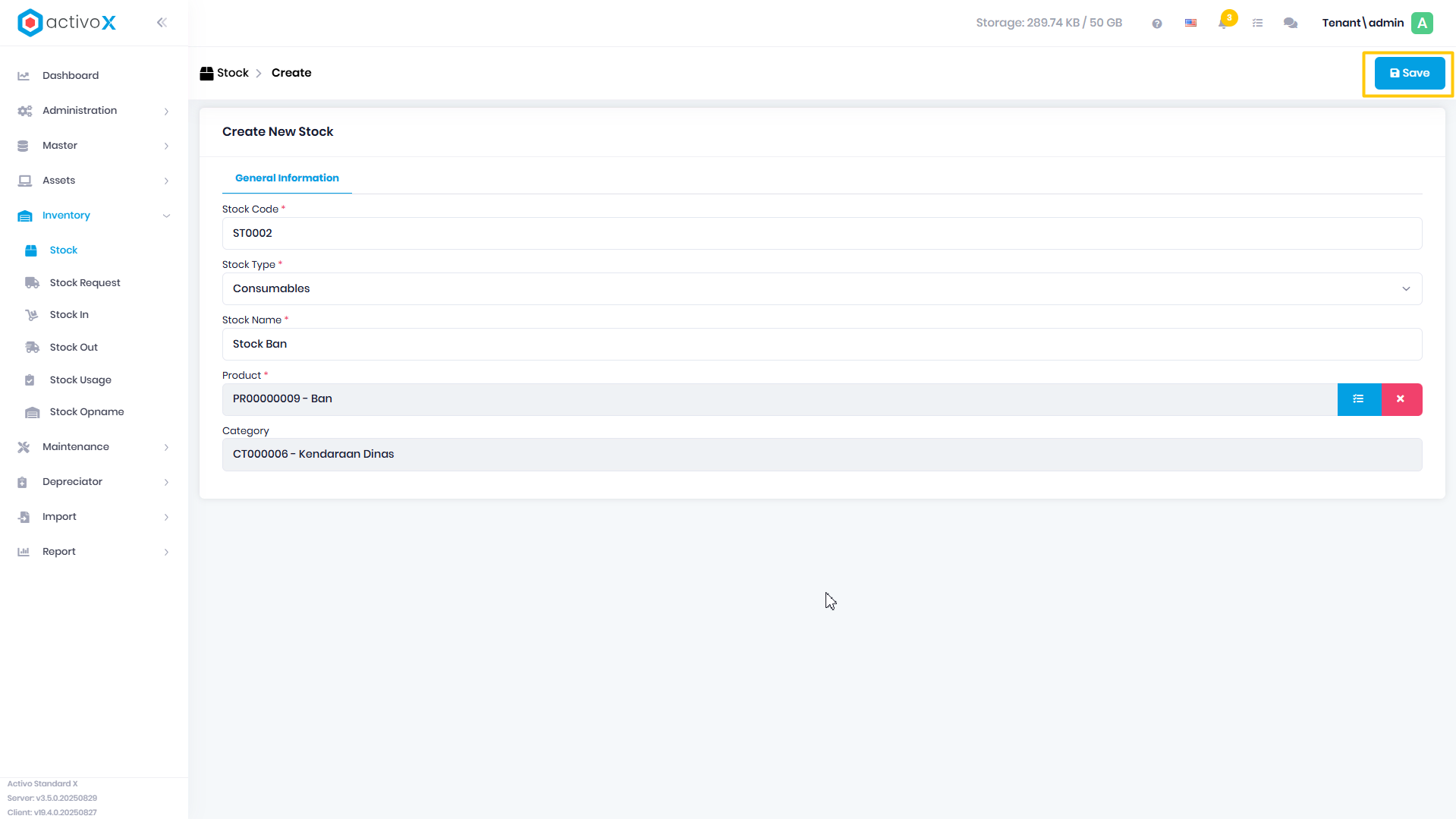
Notes: - _Kolom Kode dapat diisi secara manual ataupun otomatis dengan melakukan pengaturan pada Code Factory
Mengubah Stock
Anda dapat mengubah informasi Stock yang telah dibuat pada Activo X.
-
Klik menu Inventory lalu klik Stock
-
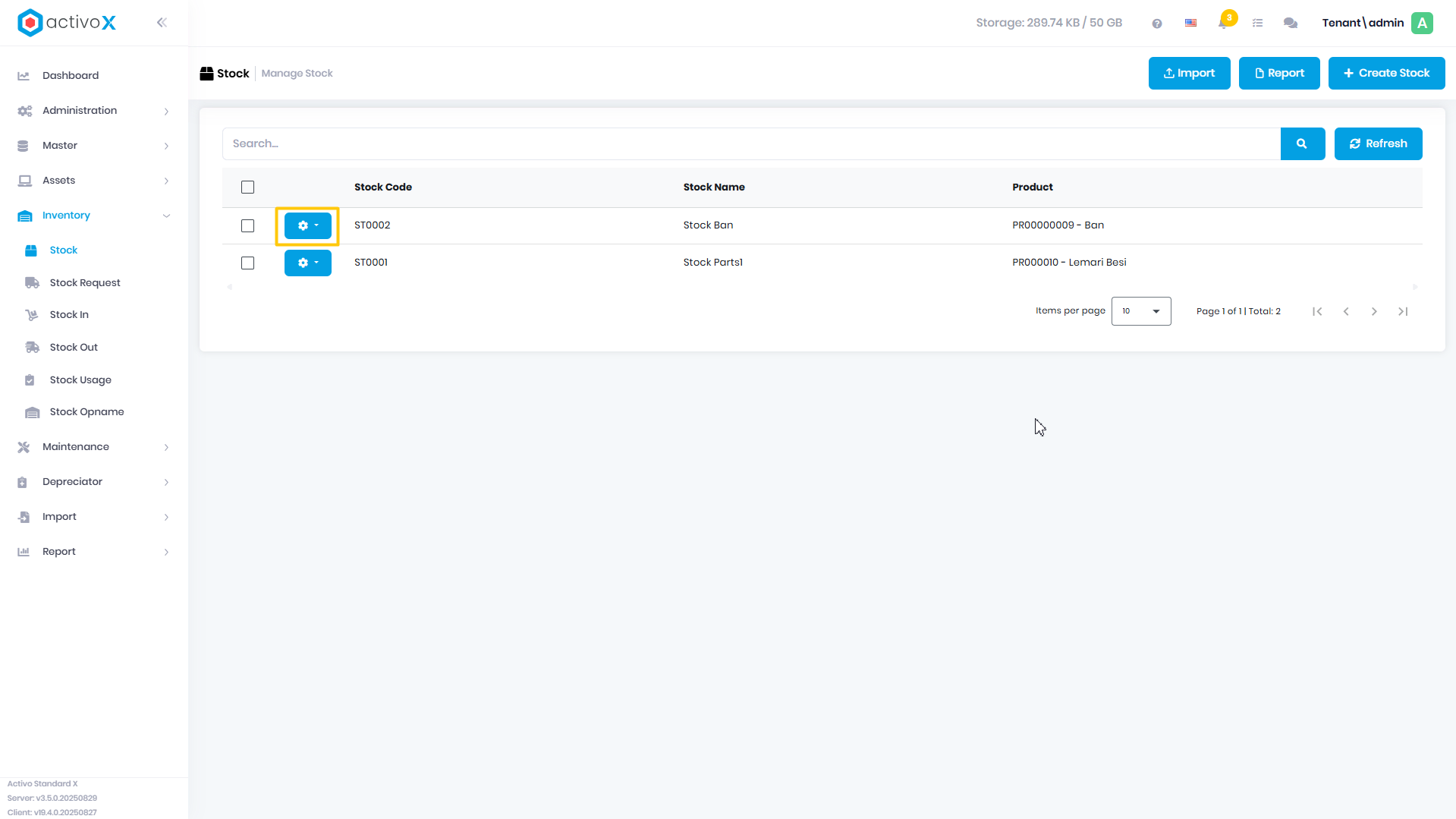
Klik Aksi
-
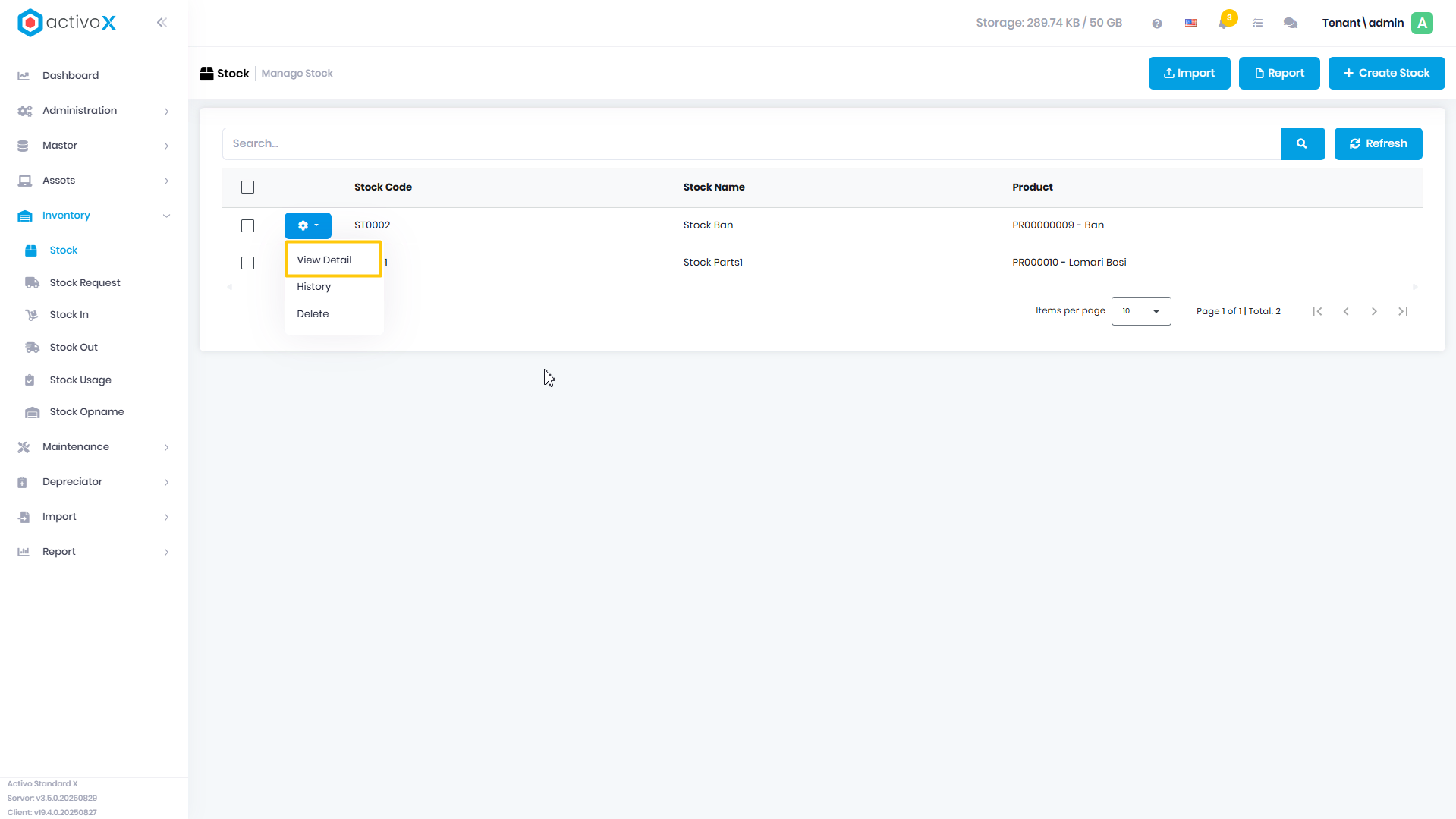
Pilih View Detail
-
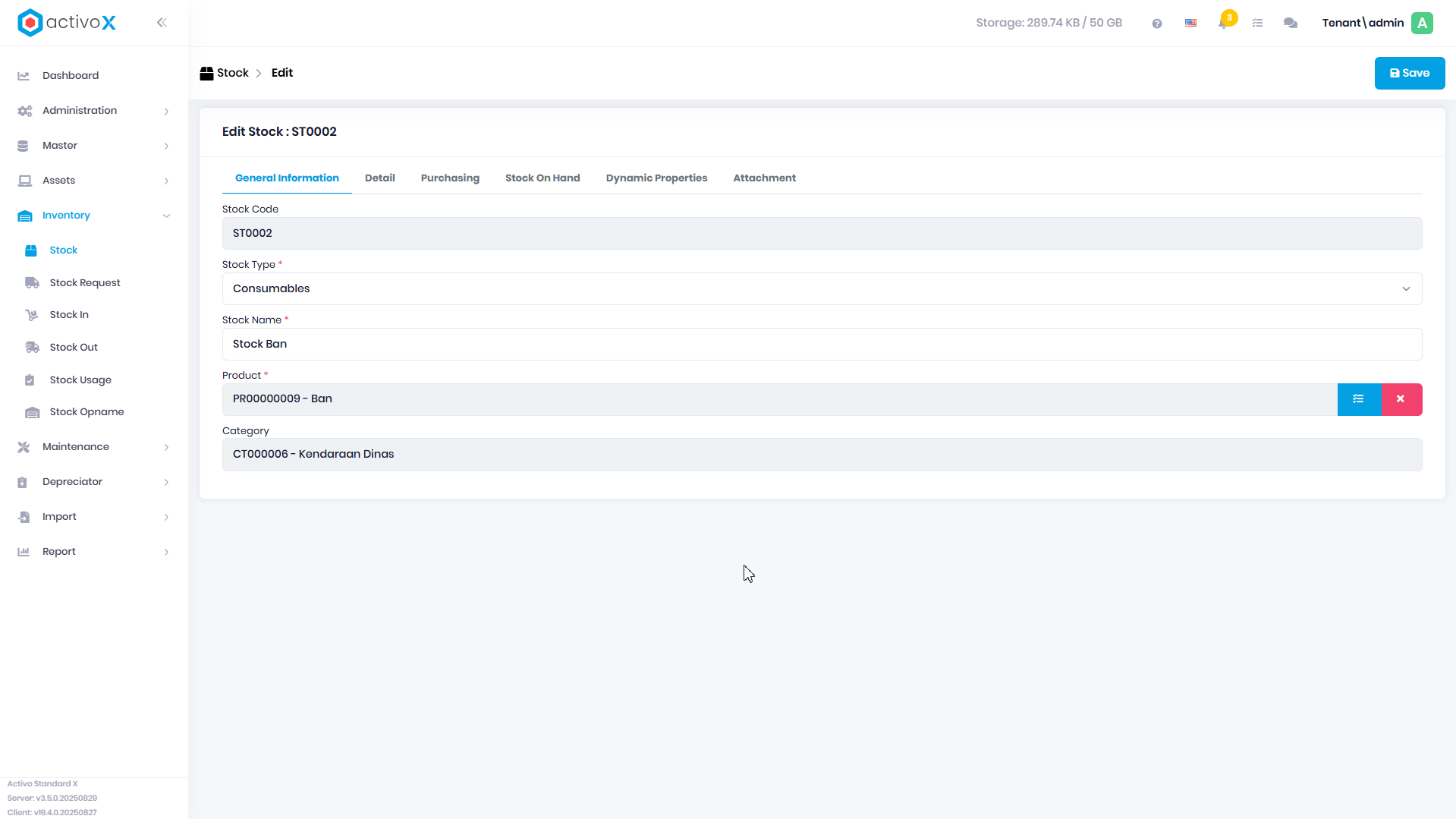
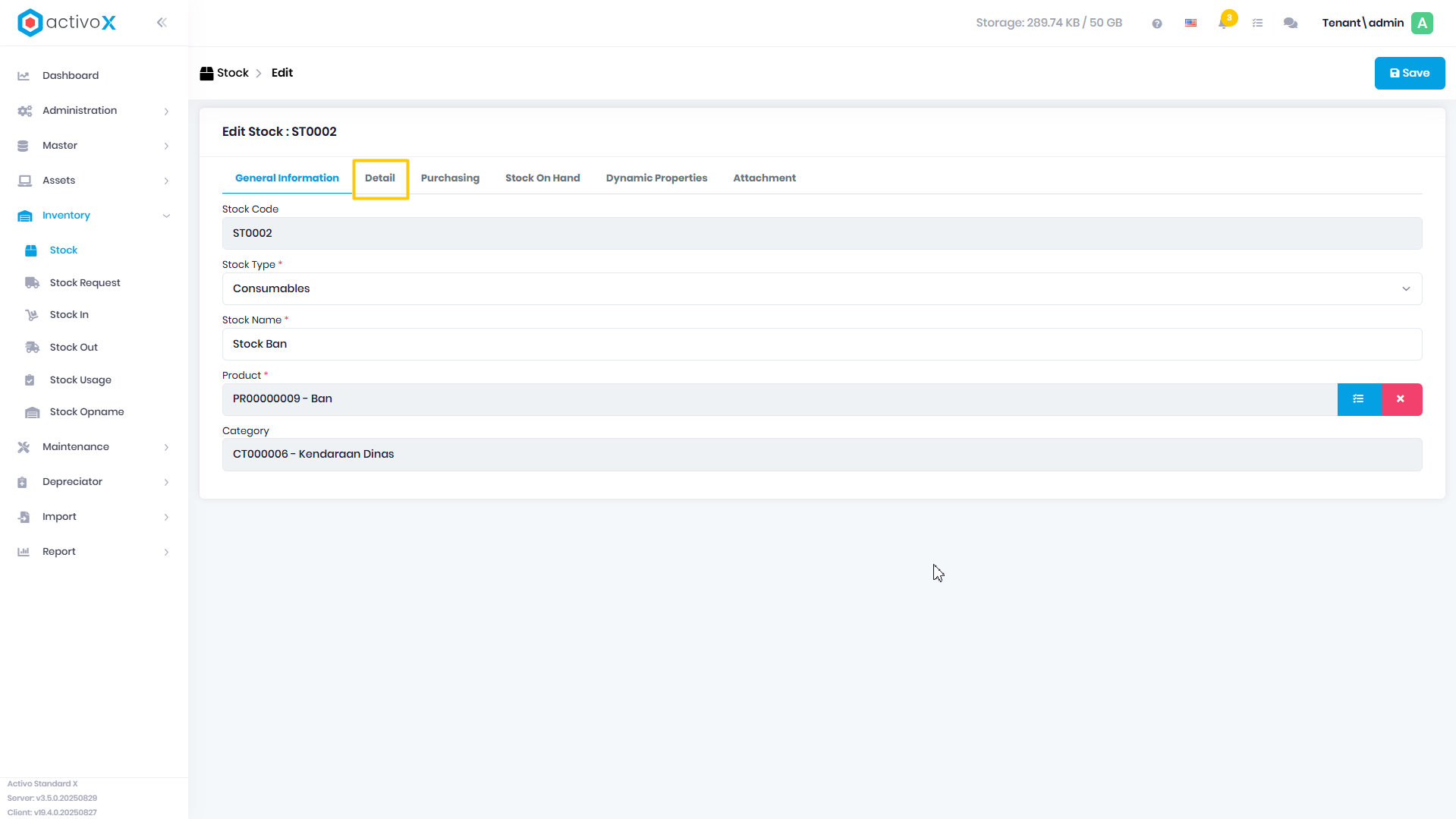
Jika ada yang ingin diubah pada General Information, klik kolom yang ingin diubah, lalu klik Save
Notes:
- Kolom kode dan product tidak dapat diubah!
-
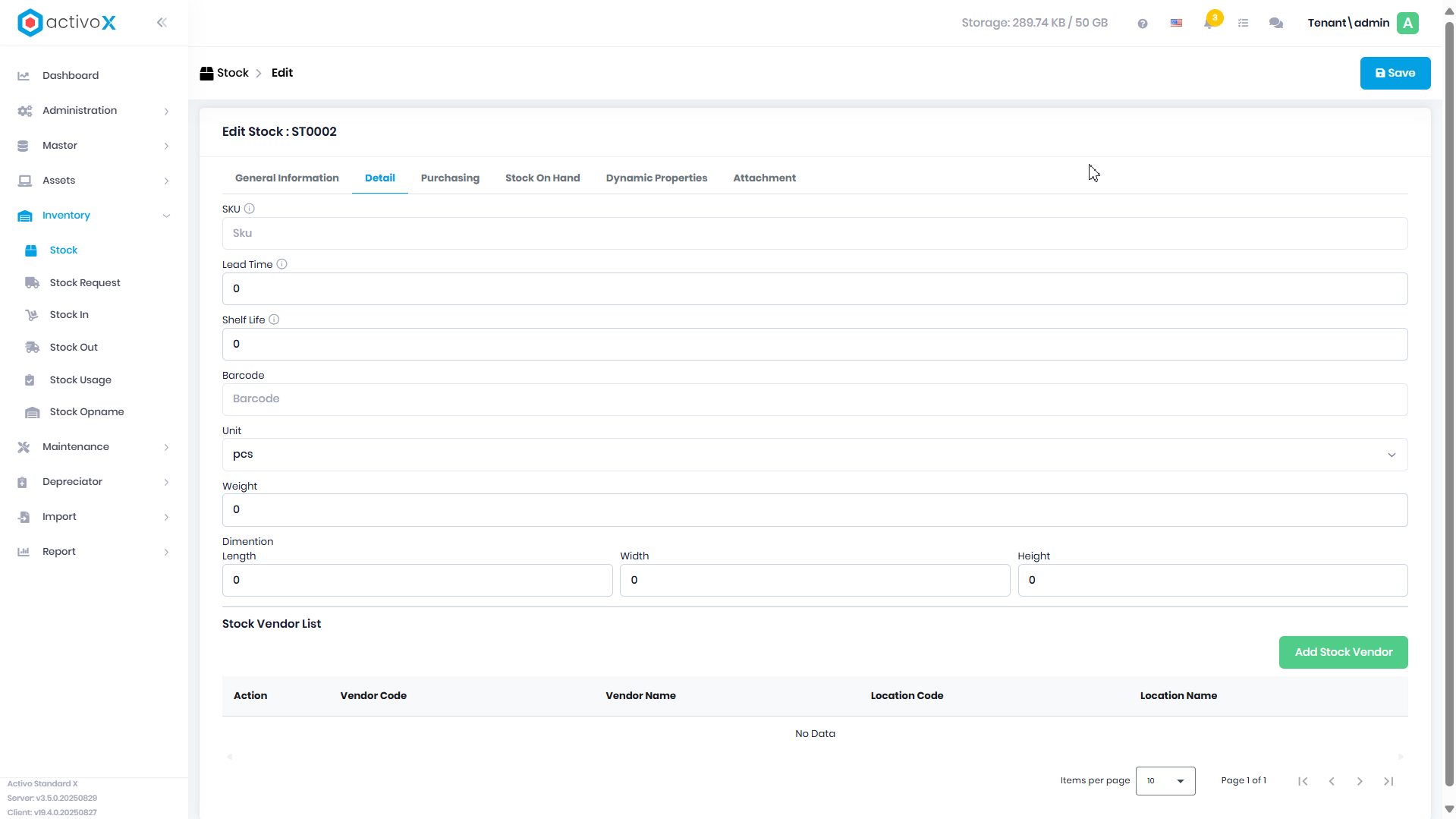
Jika ada yang ingin menambah detail informasi seperti SKU, Lead Time, Shelf Time, dan lain-lain, Klik tab Detail lalu isi kolom-kolom yang diperlukan
-
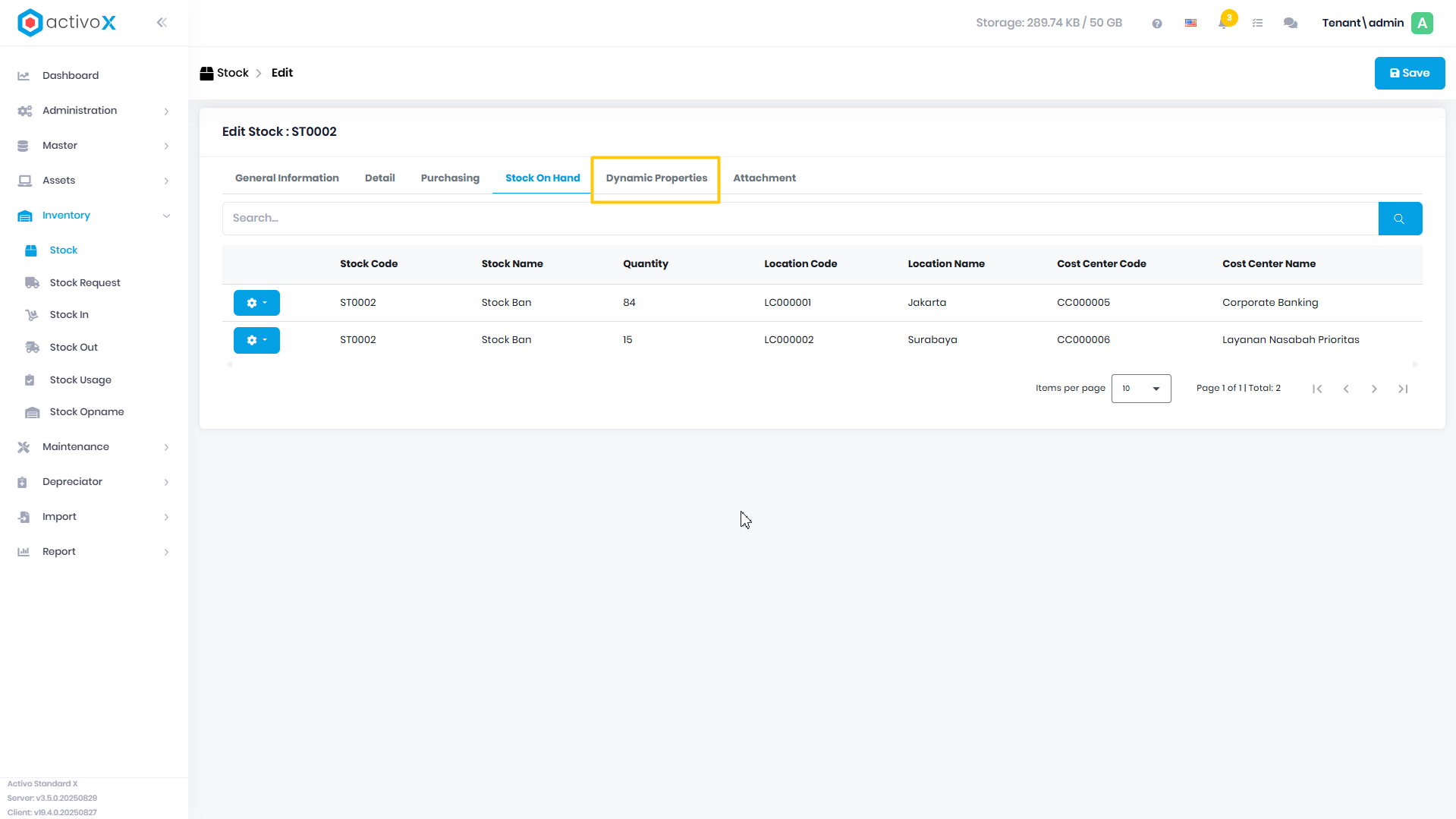
Jika ingin menambahkan informasi pada Dynamic Properties, klik tab Dynamic Properties. Kolom-kolom pada dynamic properties dapat ditentukan pada menu Dynamic Properties
-
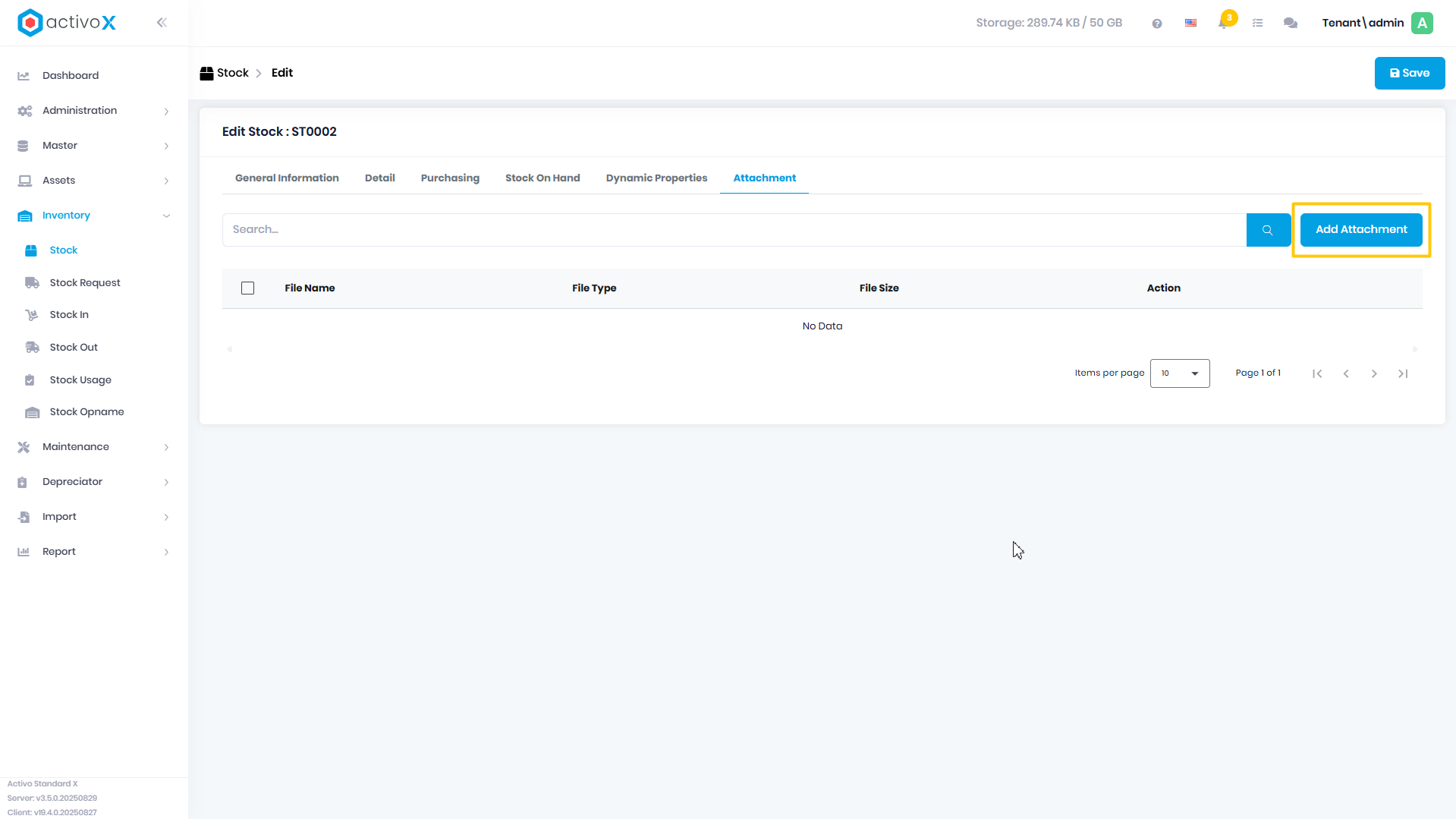
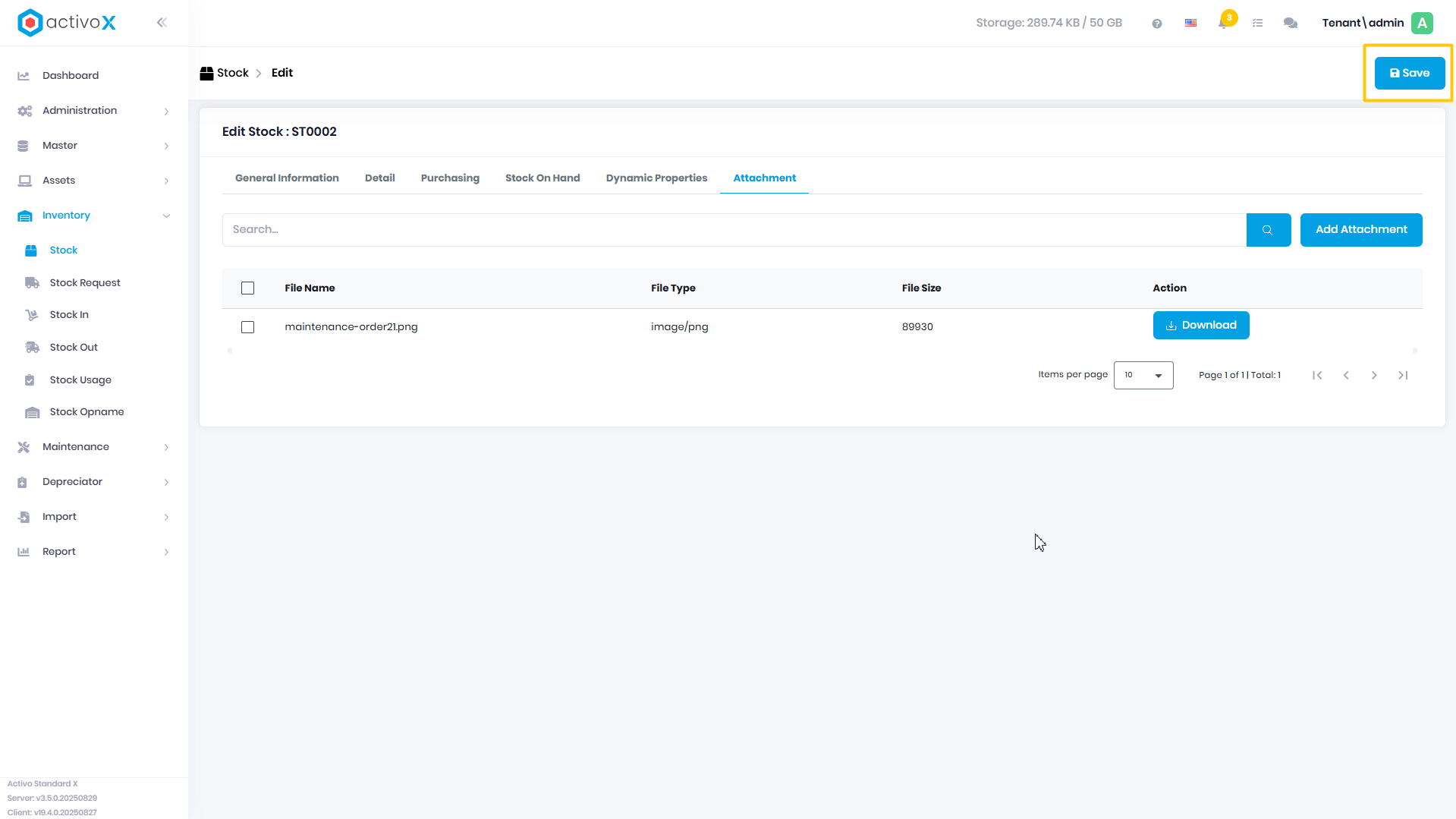
Jika ingin menambahkan file yang berkaitan dengan stock ini, klik tab Attachment

-
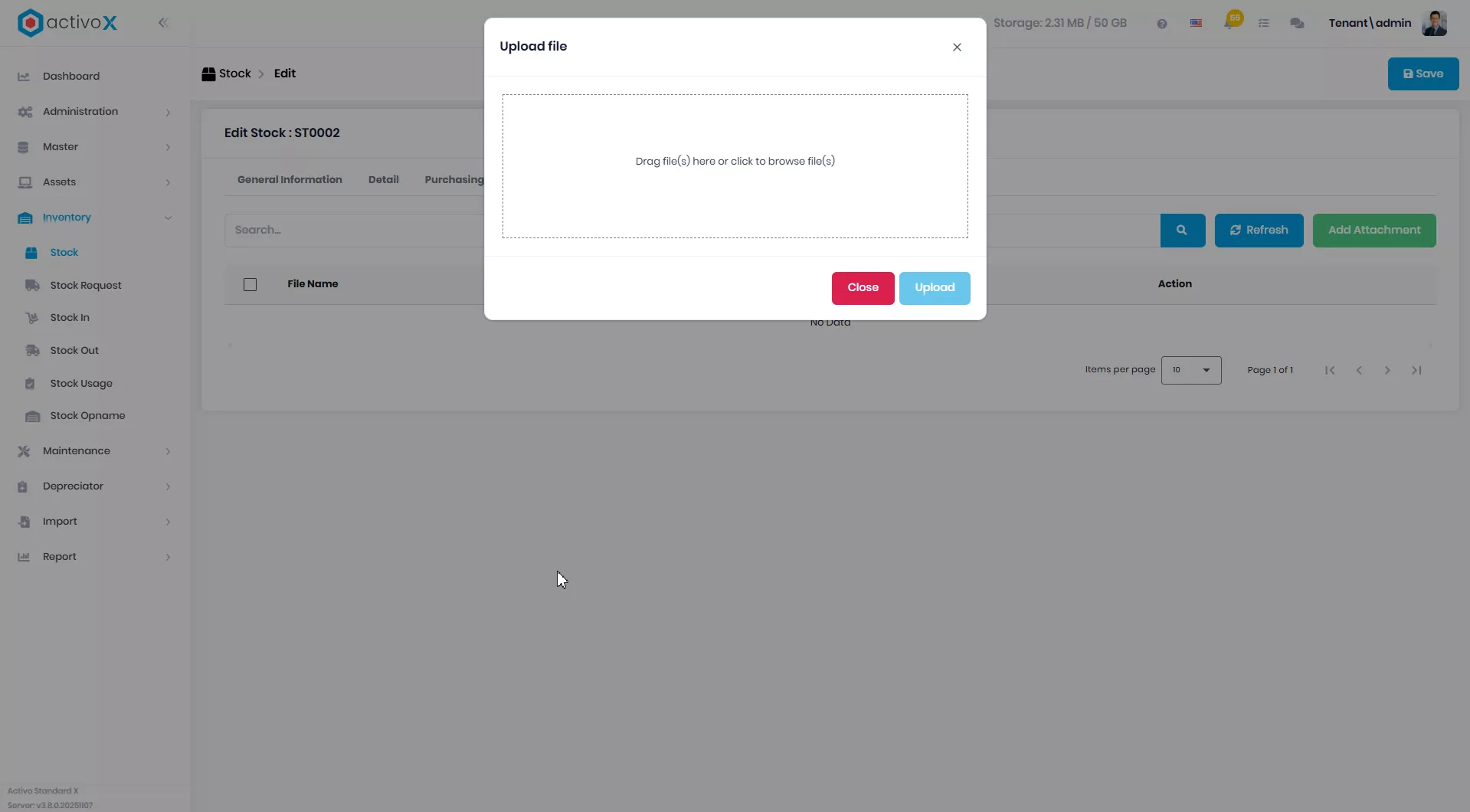
Klik Add Attachment
-
Klik Choose lalu pilih file yang akan diunggah
-
Klik Upload untuk mengunggah file

Menambahkan Vendor pada Stock
-
Klik menu Inventory lalu klik Stock
-
Klik Aksi
-
Pilih View Detail
-
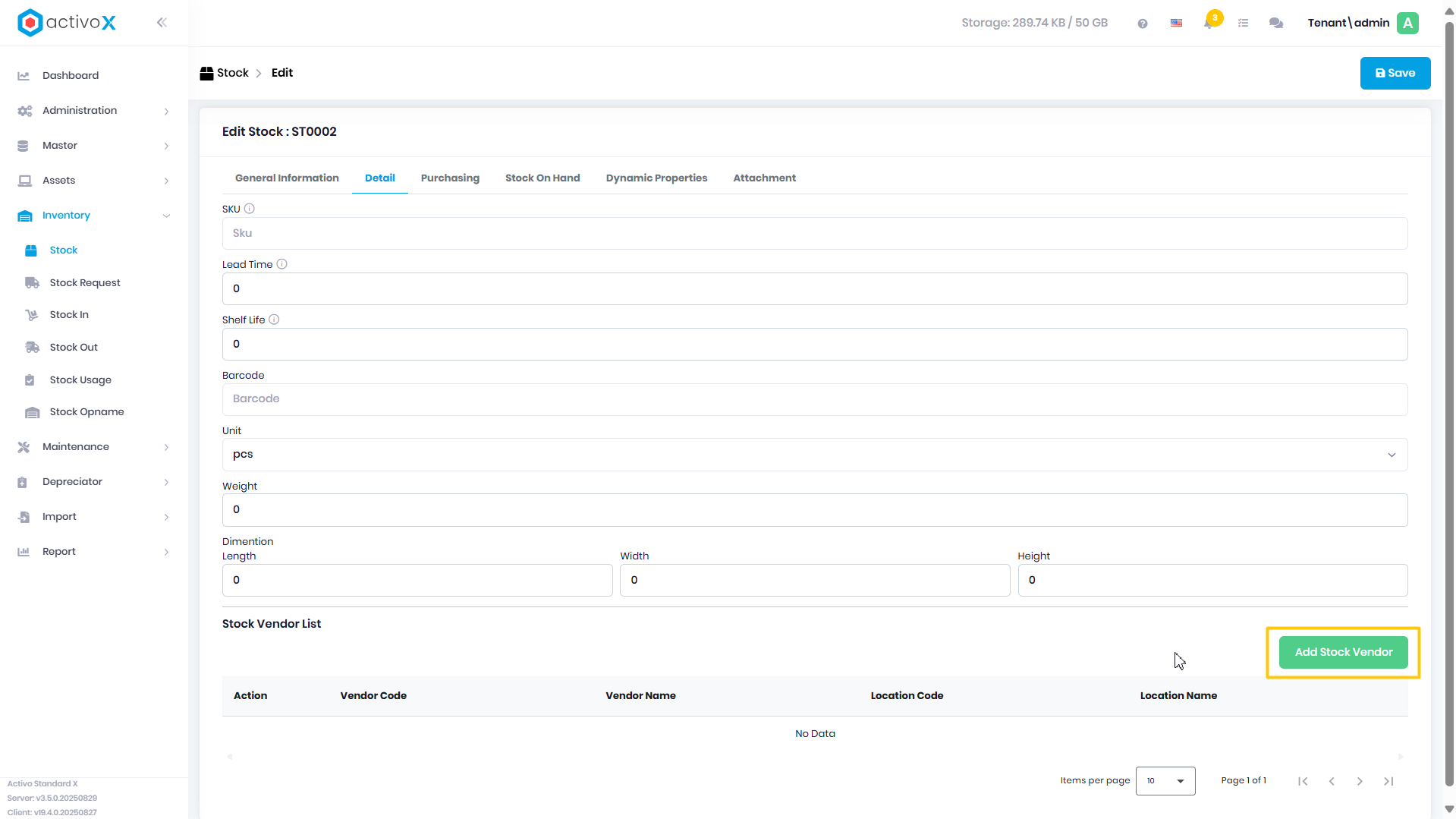
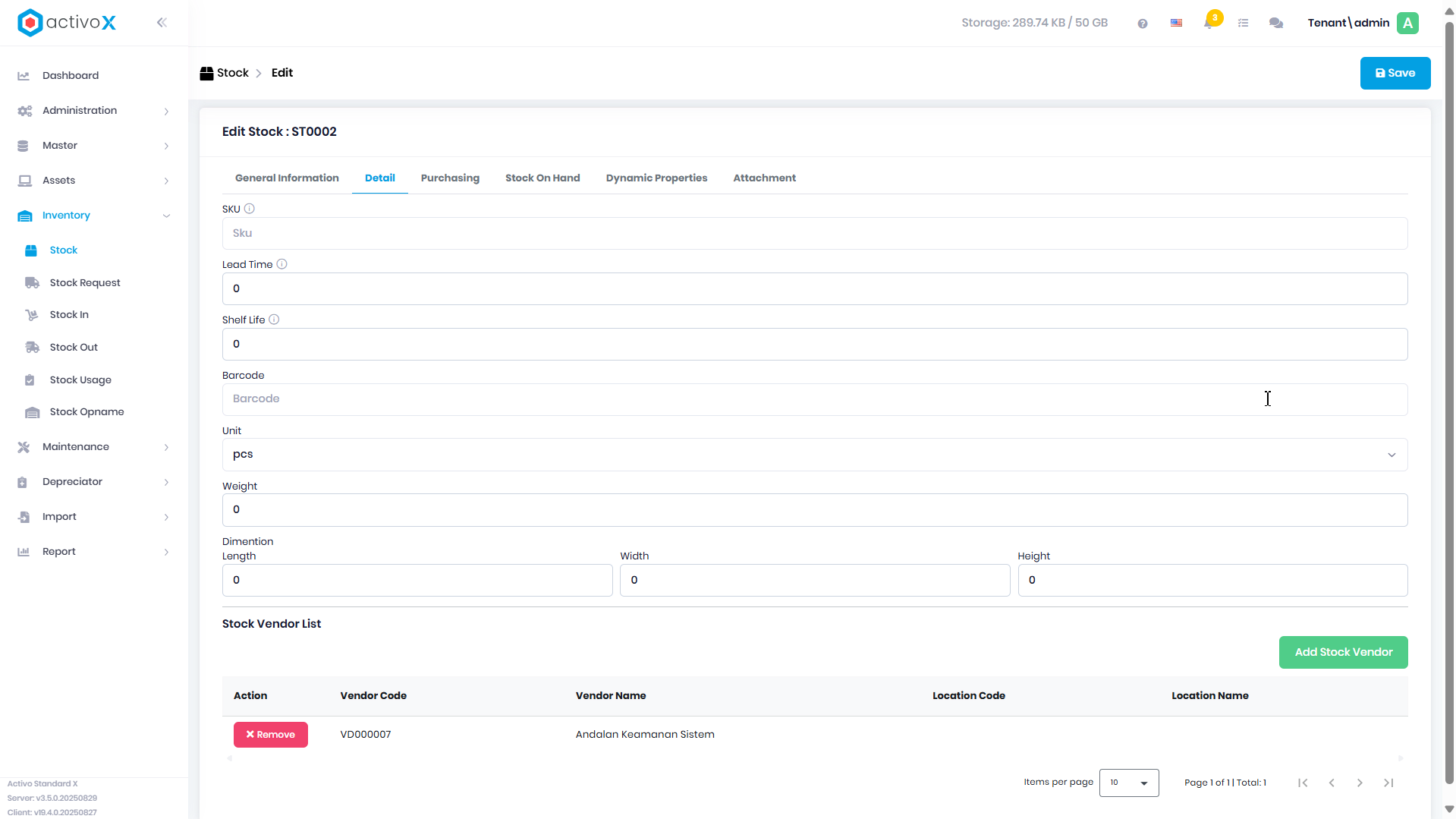
Pilih tab Detail
-
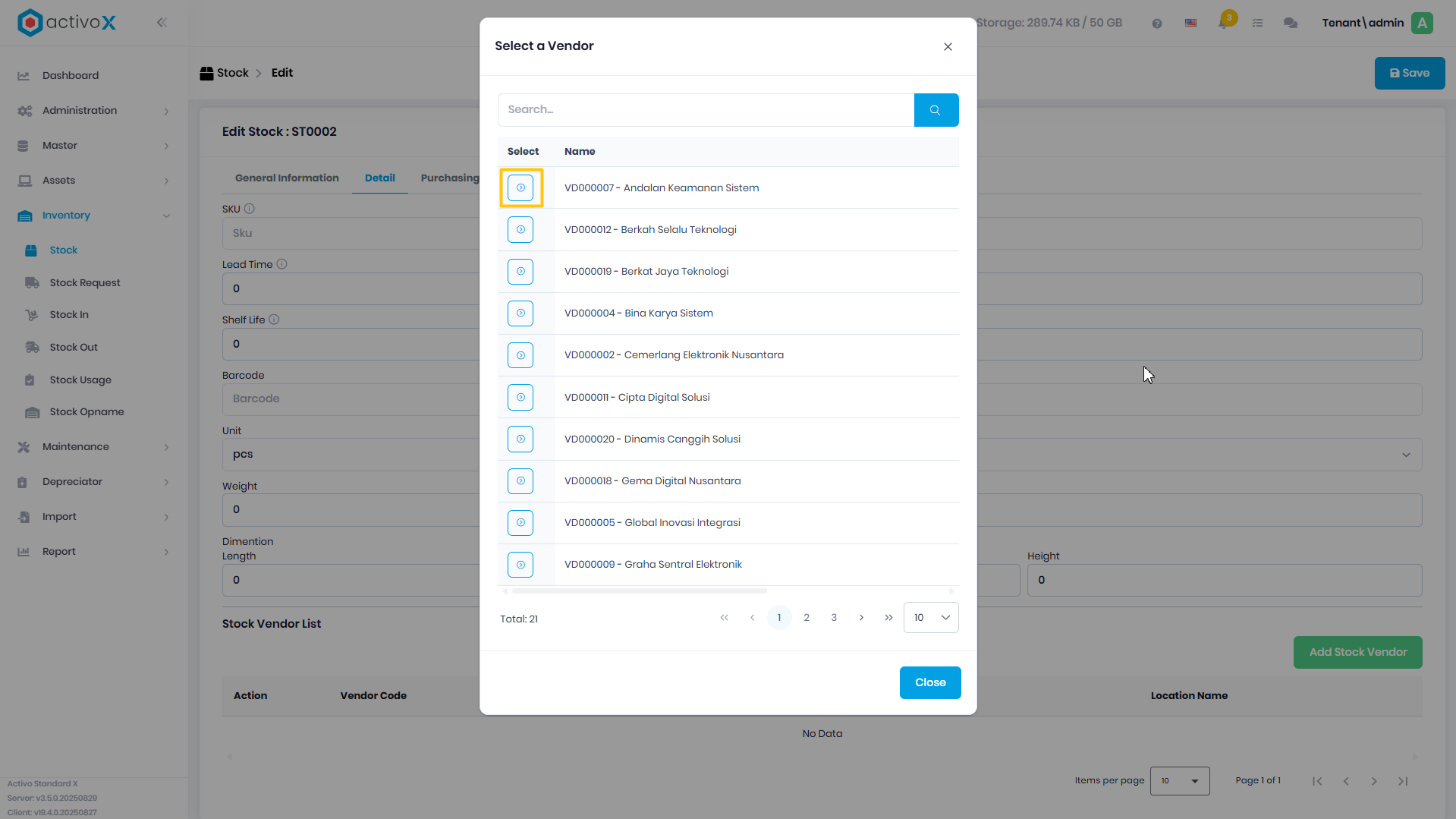
Pilih tombol Add Stock Vendor
-
Jika ingin menambah lebih dari satu stock, ulangi tahapan 5, lalu klik Save untuk menyimpan Vendor
Melihat Informasi Purchasing pada Stock
-
Klik menu Inventory lalu klik Stock
-
Klik Aksi
-
Pilih View Detail
-
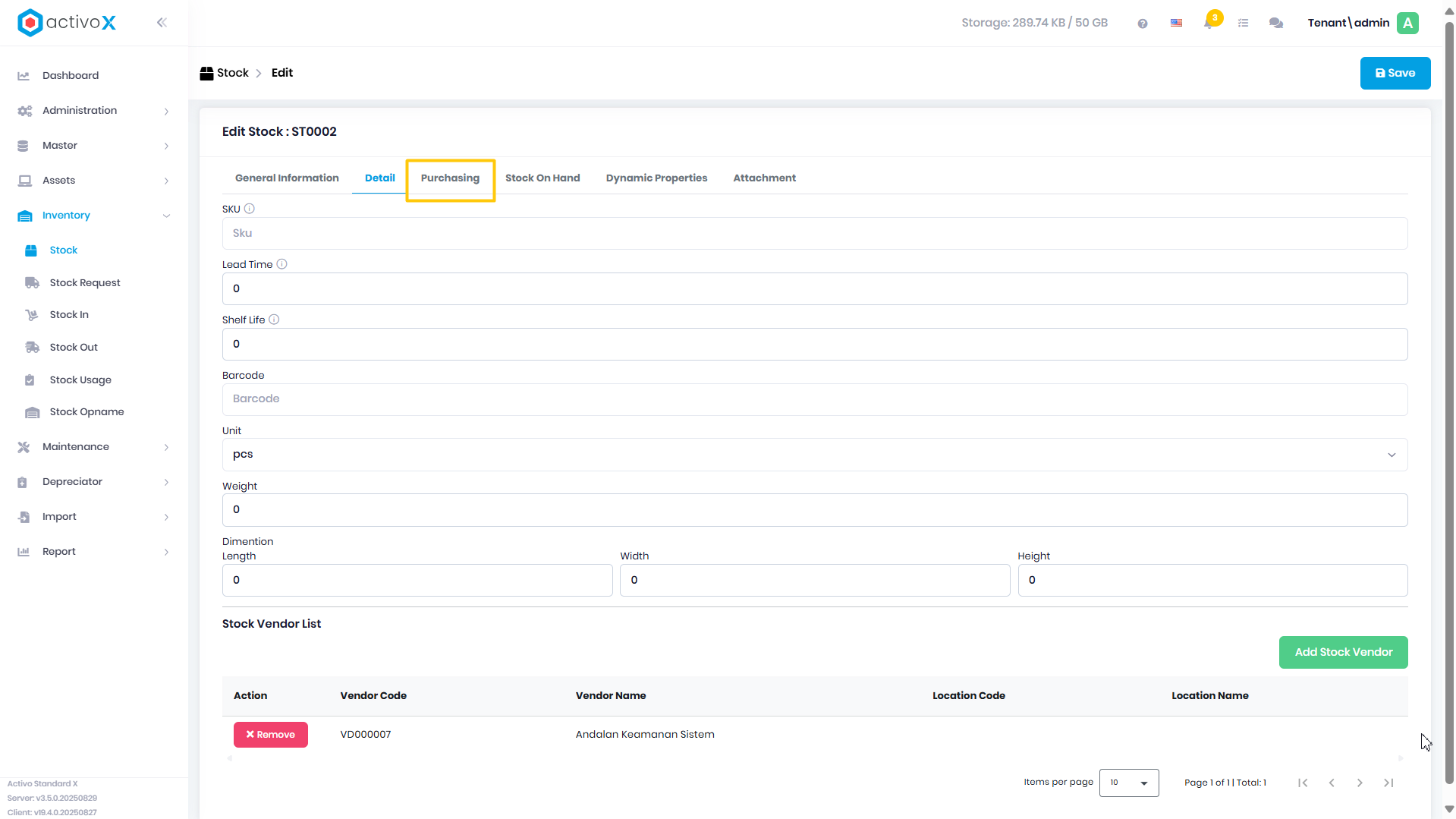
Klik tab Purchasing
-
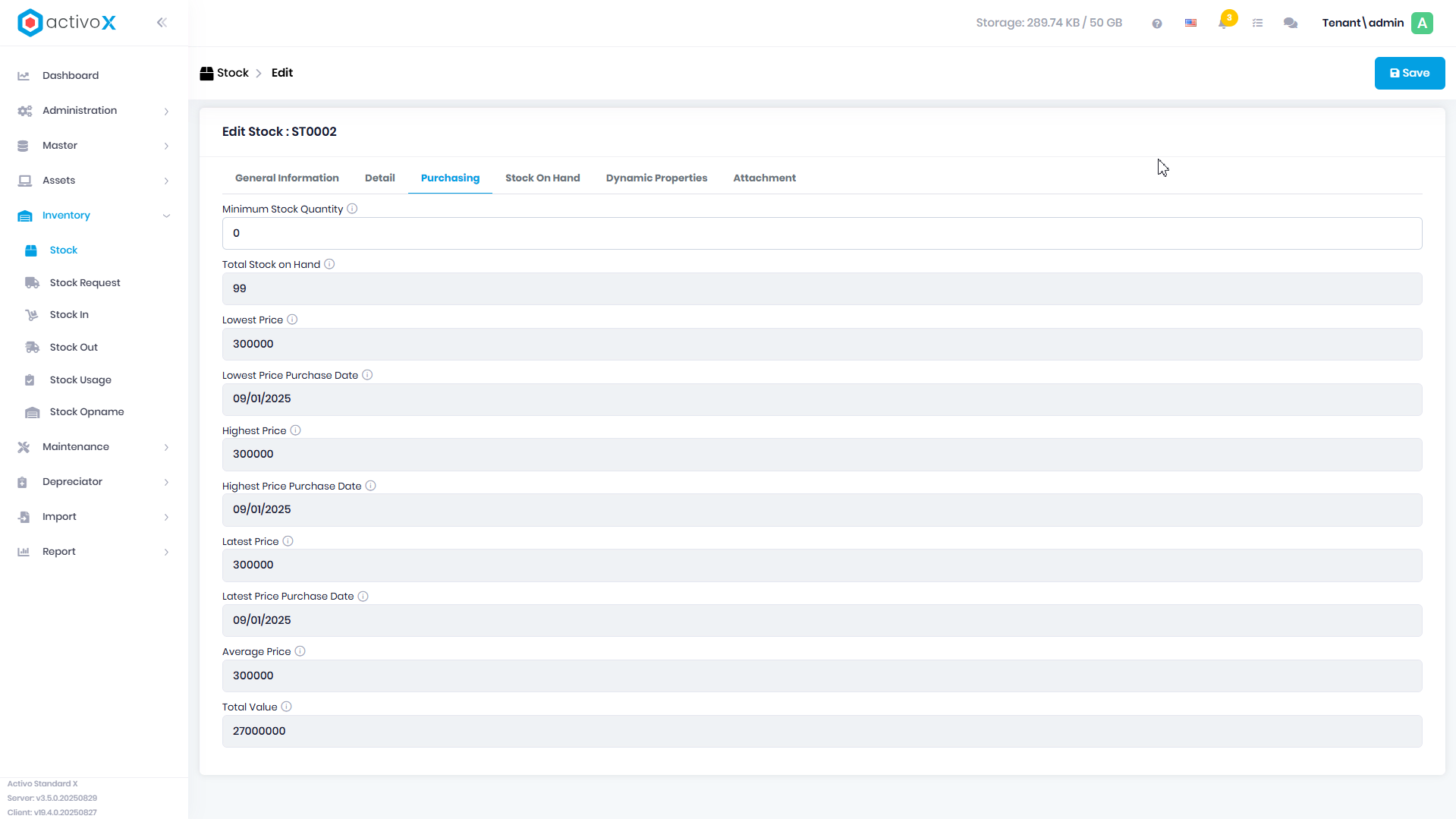
Sistem akan menampilkan ringkasan data terkait purchasing yang sudah dilakukan pada menu Stock In
Melihat Informasi Stock on Hand pada Stock
-
Klik menu Inventory lalu klik Stock
-
Klik Aksi
-
Pilih View Detail
-
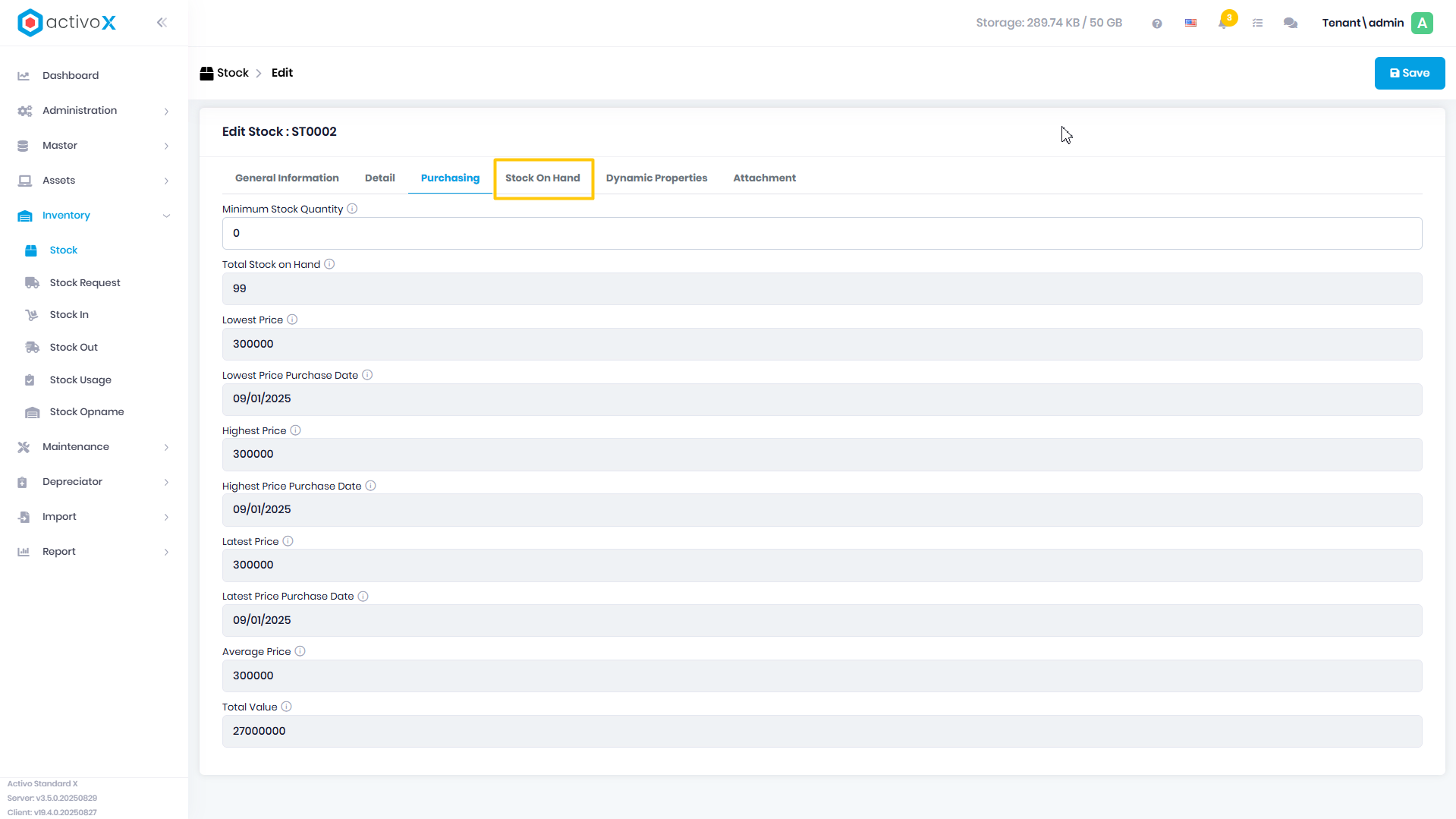
Klik tab Stock on Hand
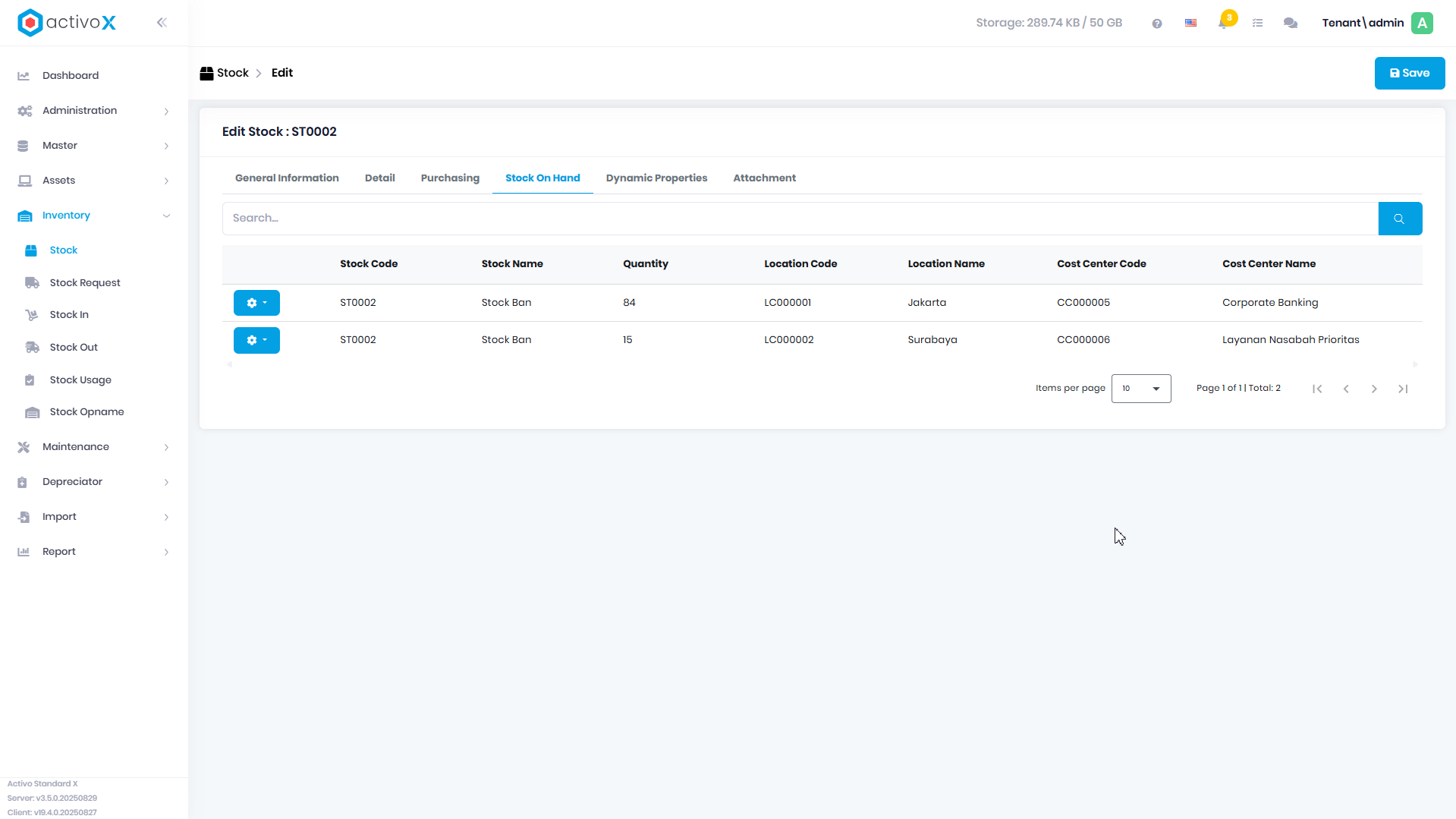
-
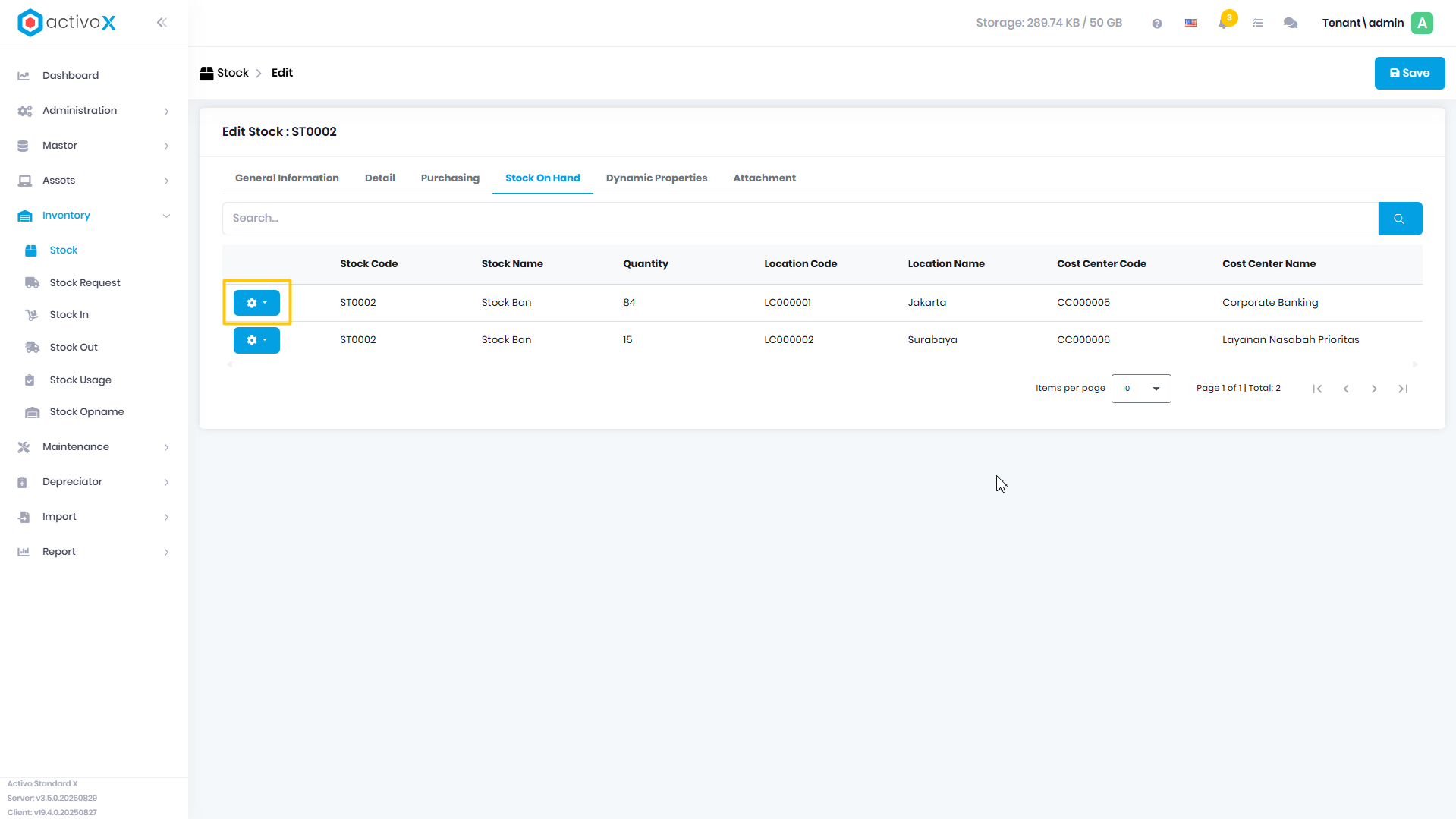
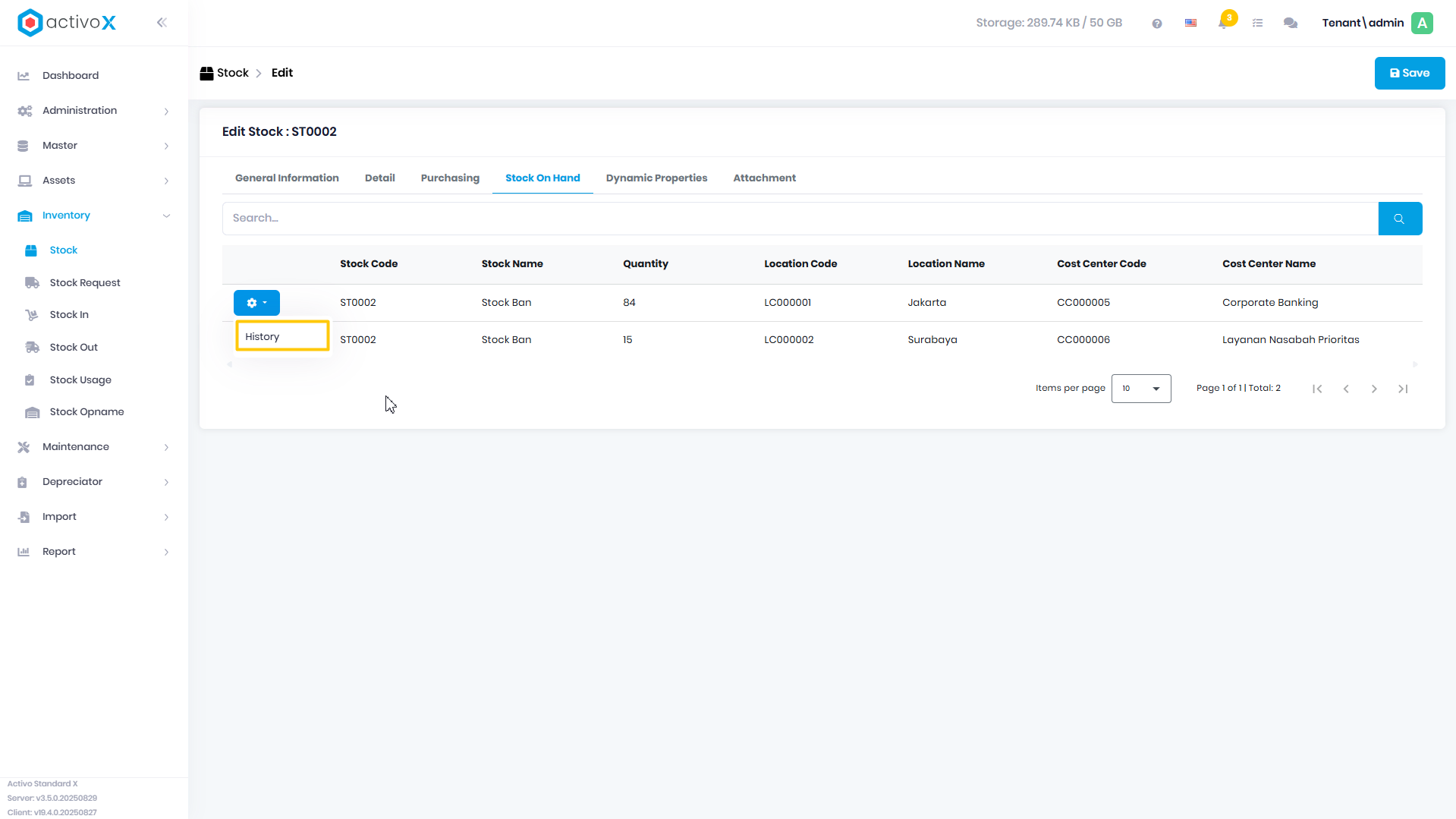
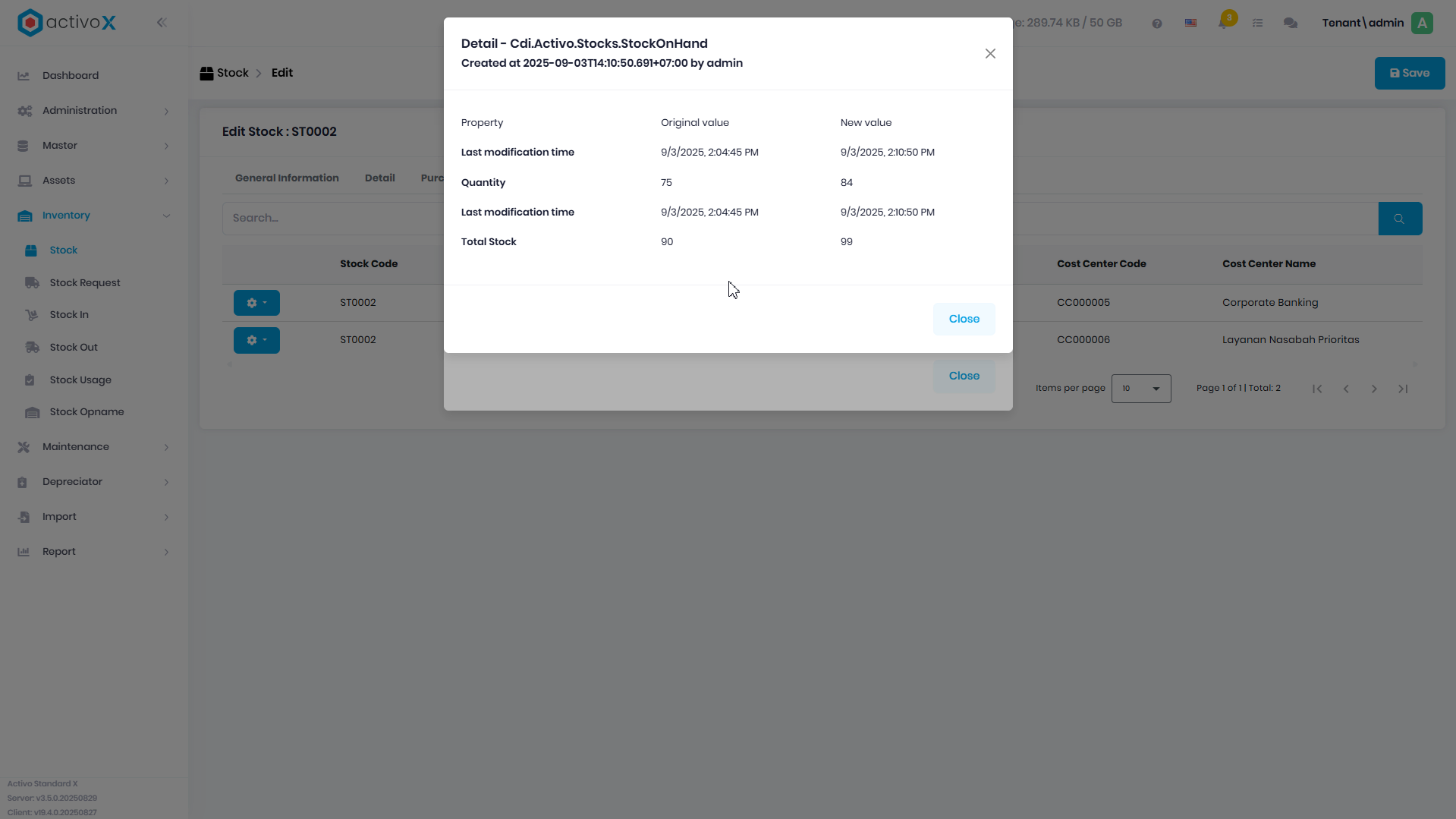
Klik Action lalu pilih History untuk melihat History pada Stock ini di location yang dpipilih
-
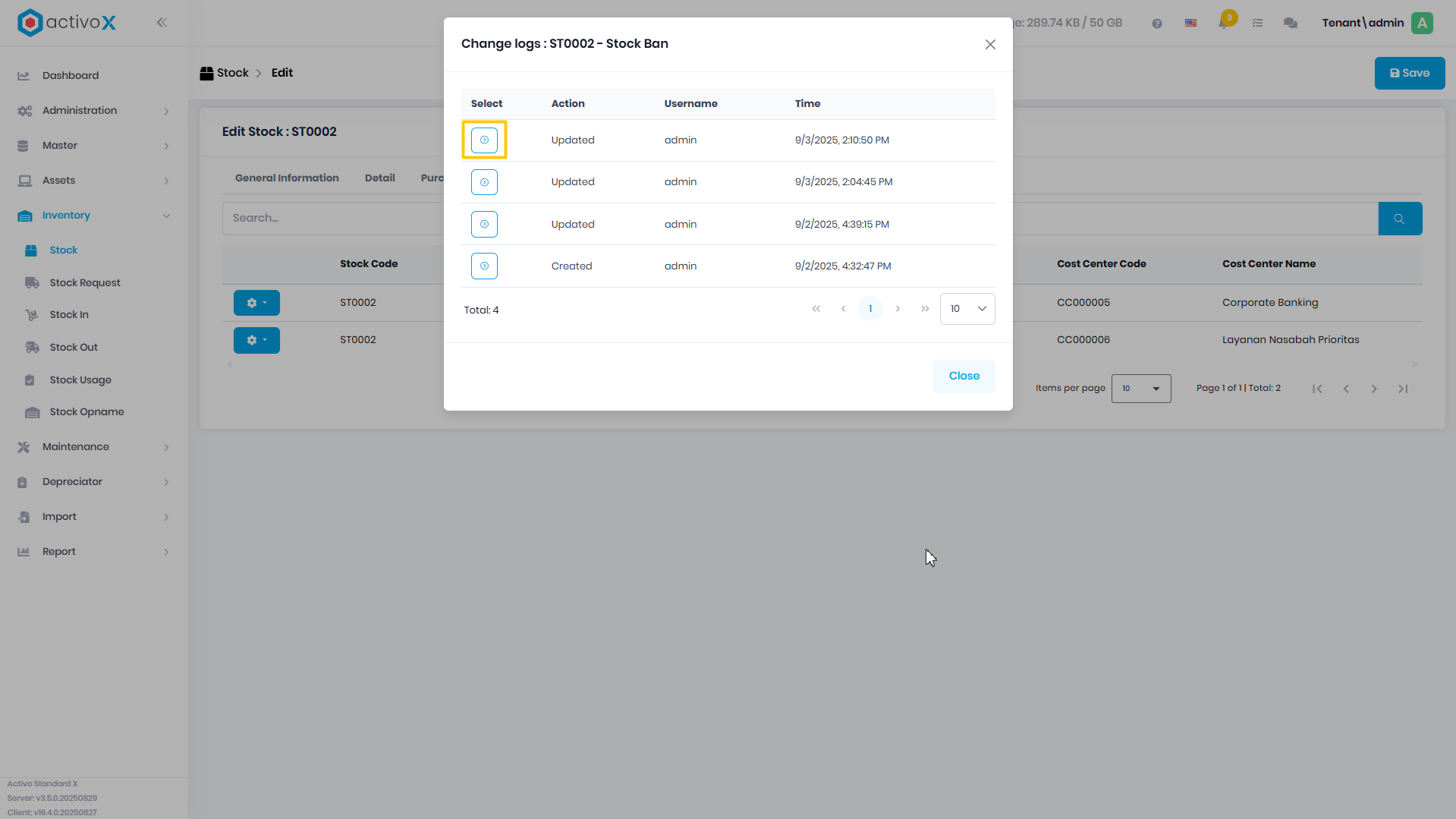
Pilih salah satu Change Log untuk melihat detail riwayat perubahan
Melihat Riwayat Stock
Anda dapat melihat riwayat perubahan Stock pada Activo X.
-
Pada menu Inventory pilih Stock
-
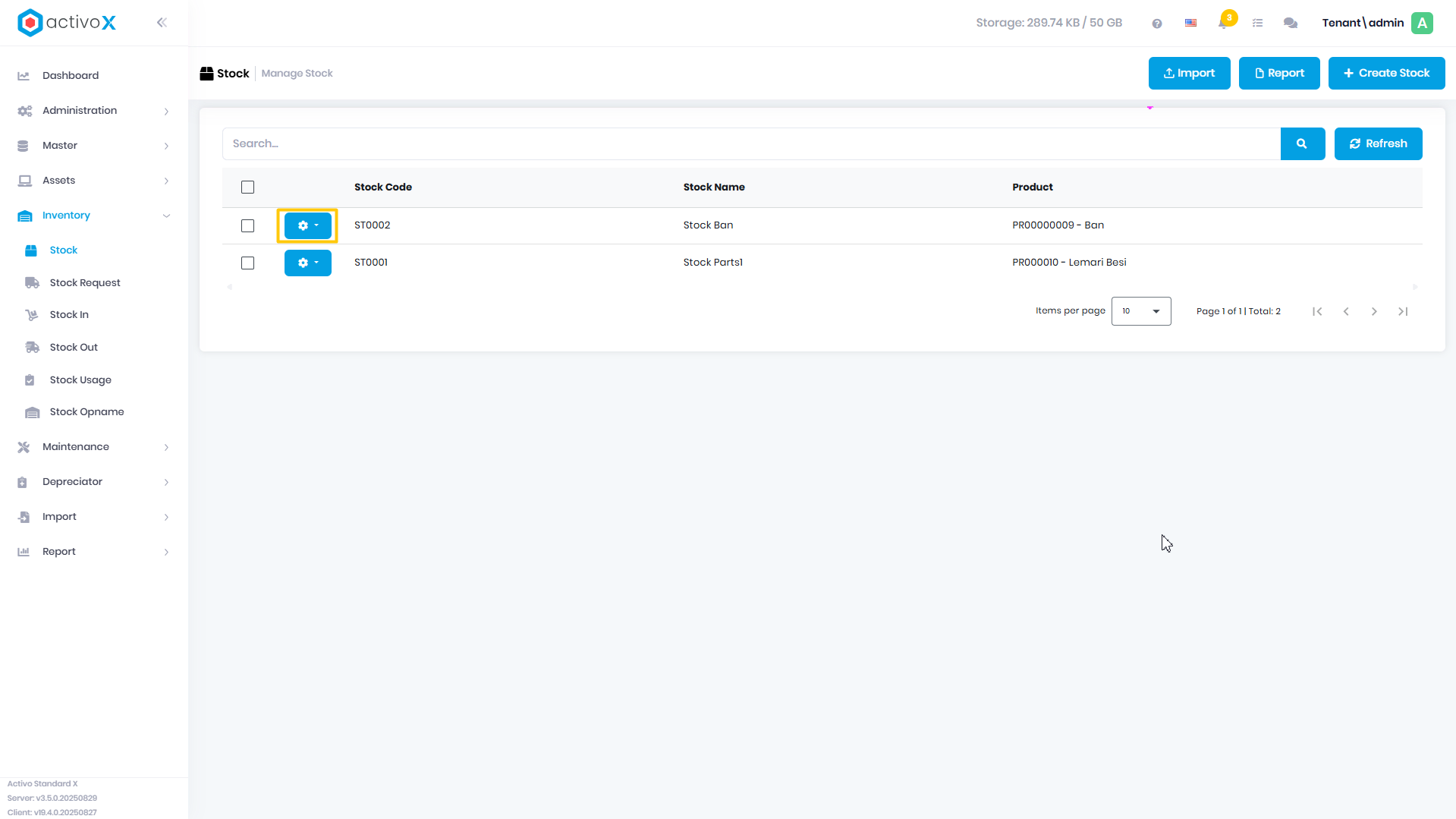
Klik Aksi
-
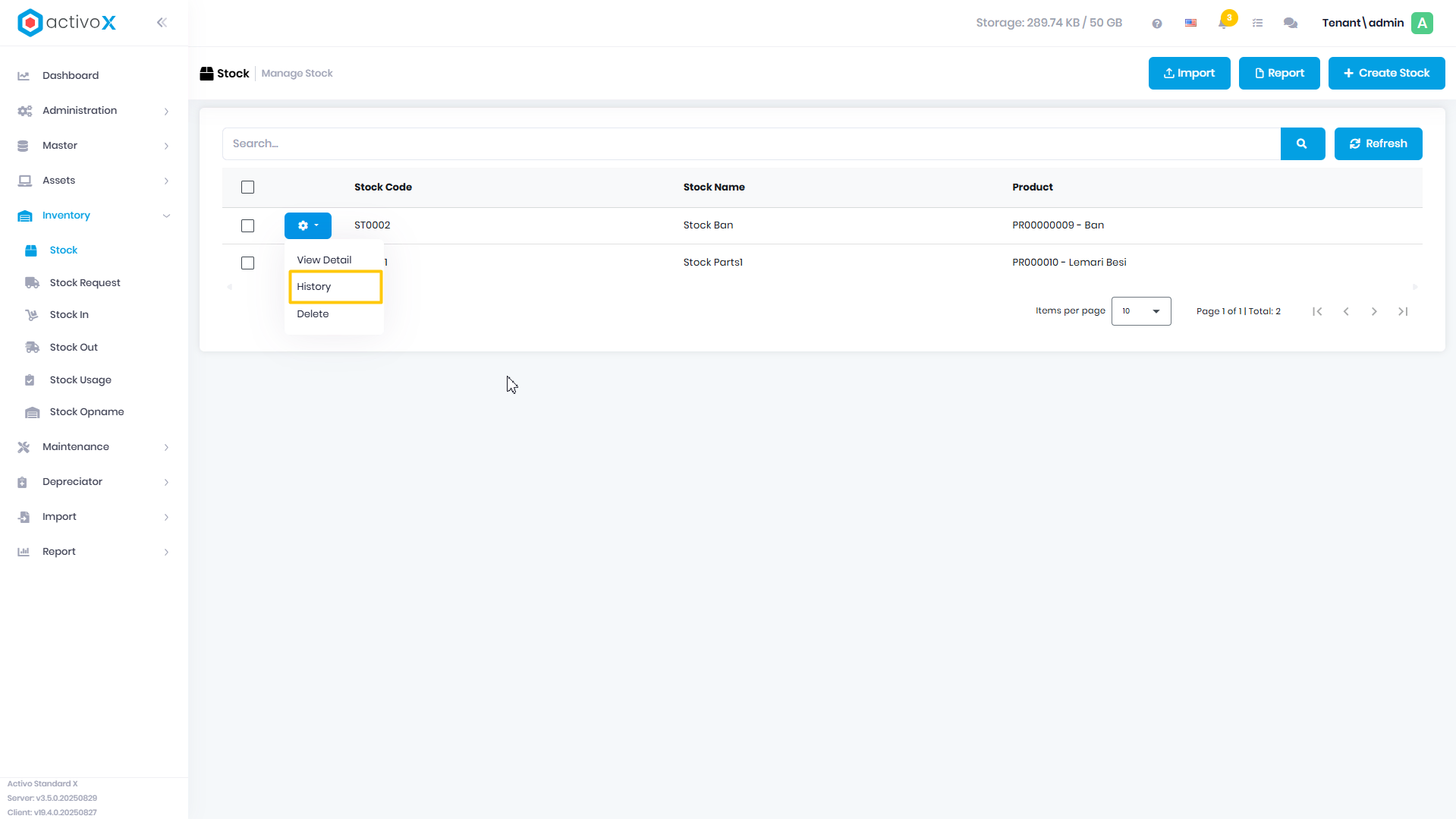
Pilih History
-
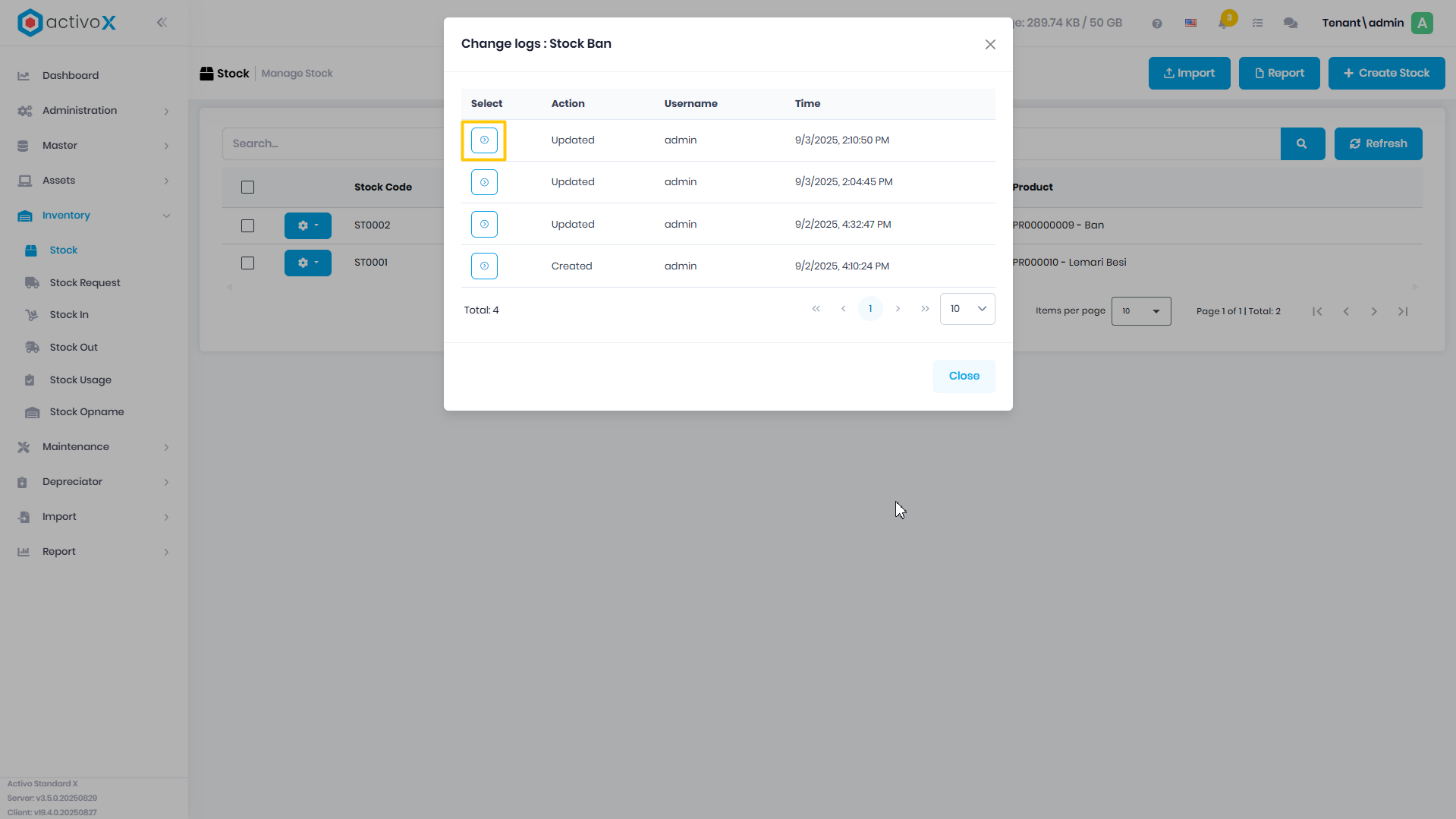
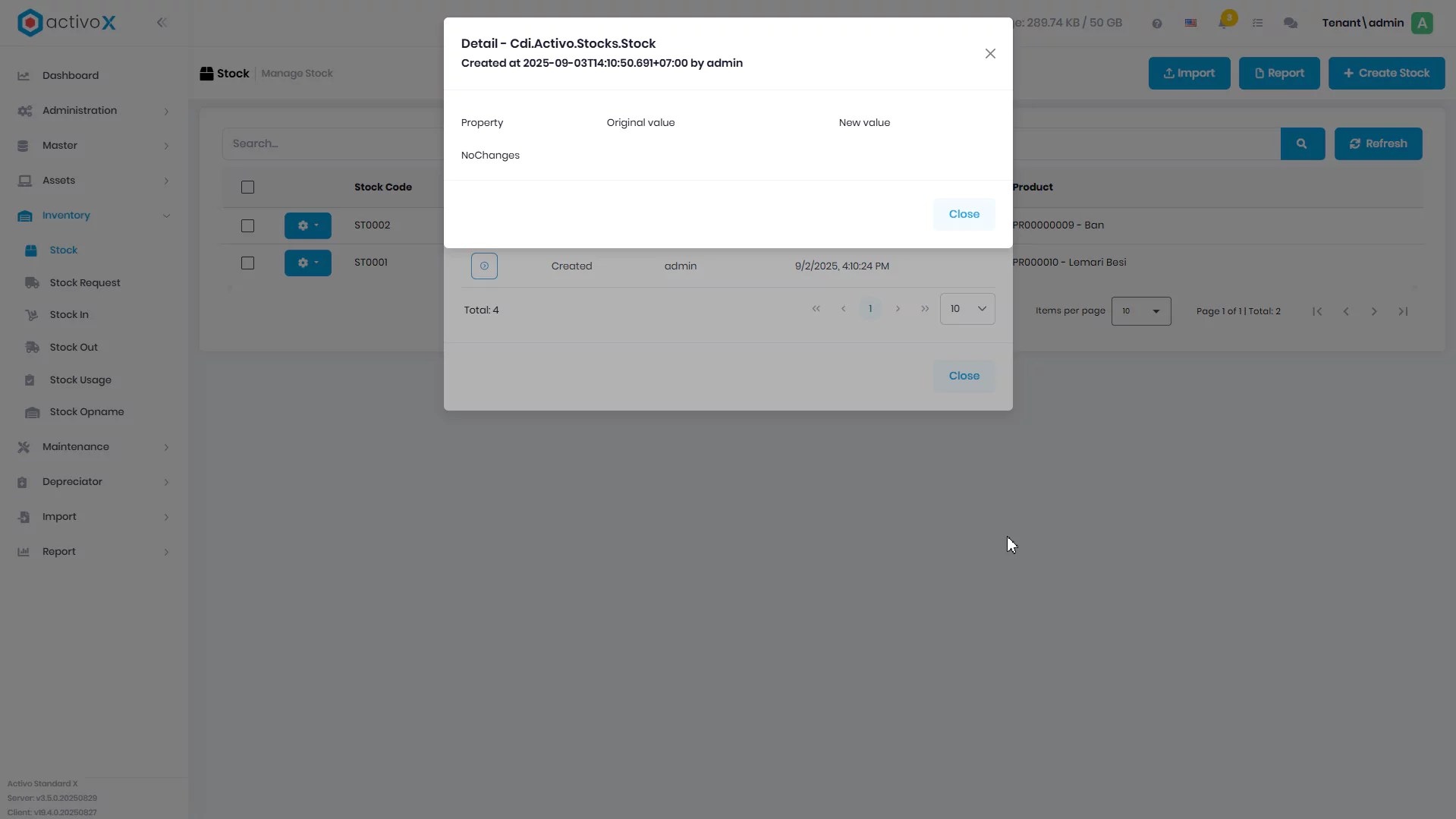
Pilih salah satu Change Log untuk melihat detail riwayat perubahan stock
Menghapus Stock
Anda dapat menghapus Stock yang telah ditambahkan pada Activo X.
-
Pada menu Inventory pilih Stock
-
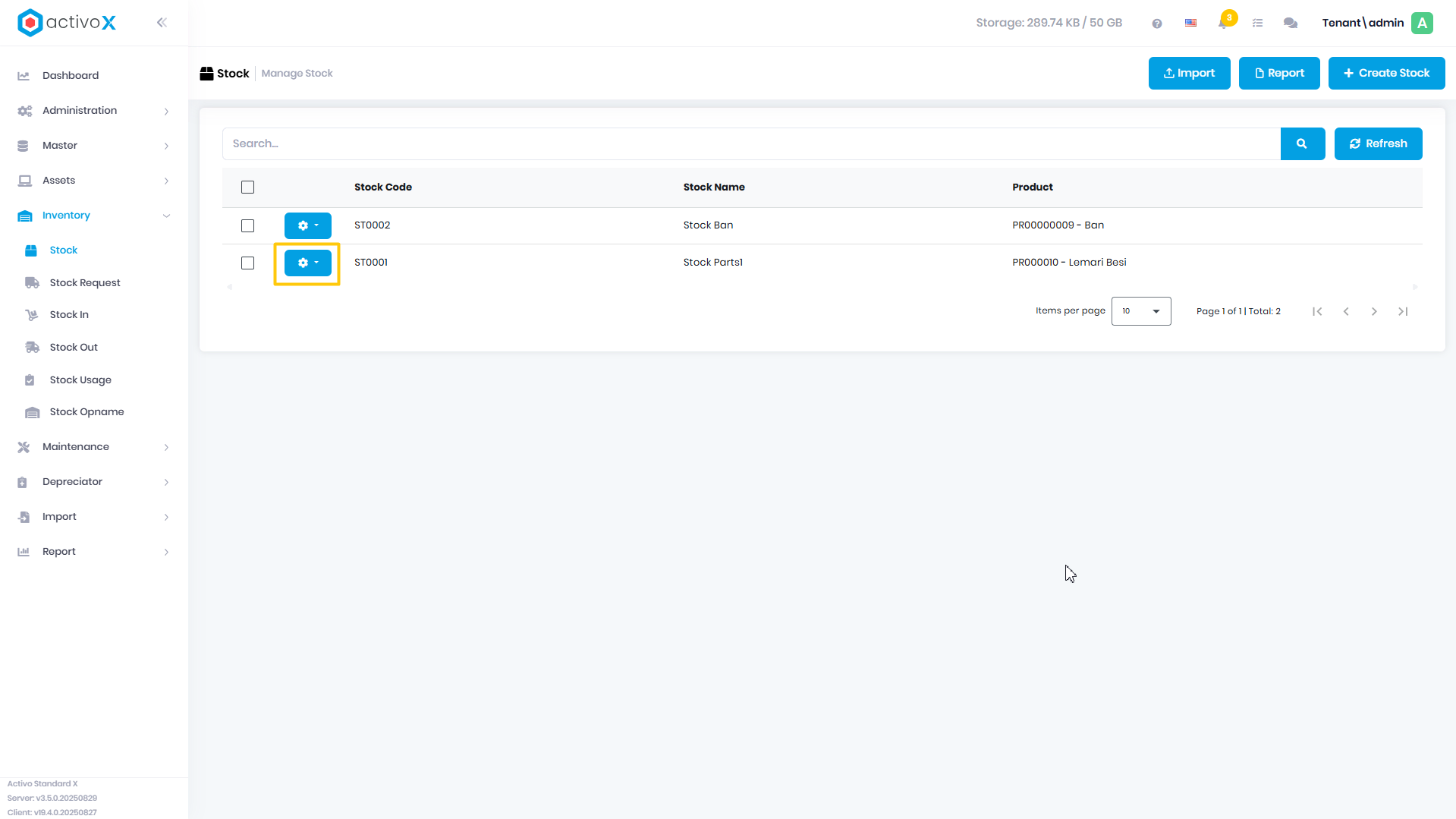
Klik Aksi
-
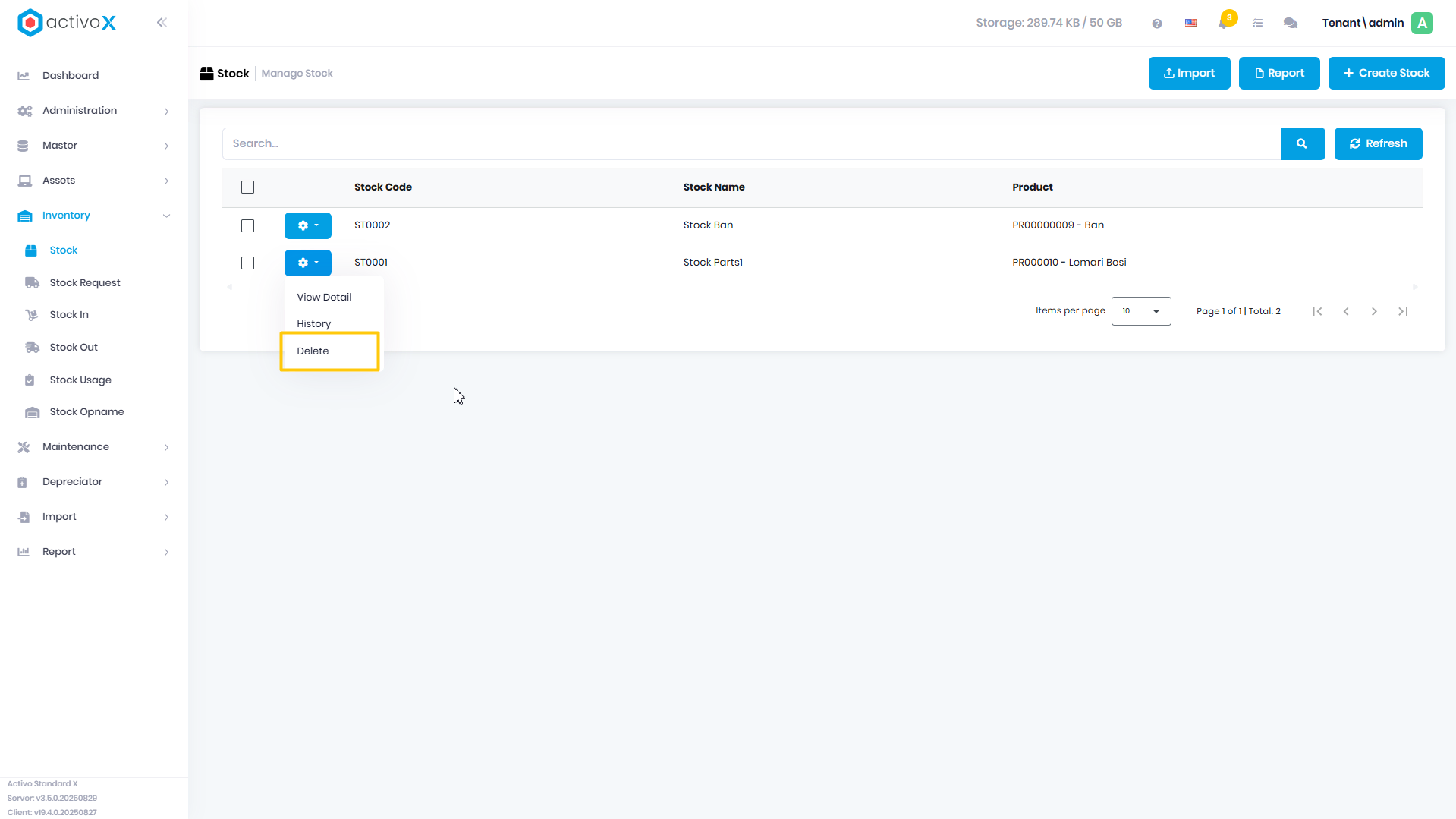
Pilih Delete
-
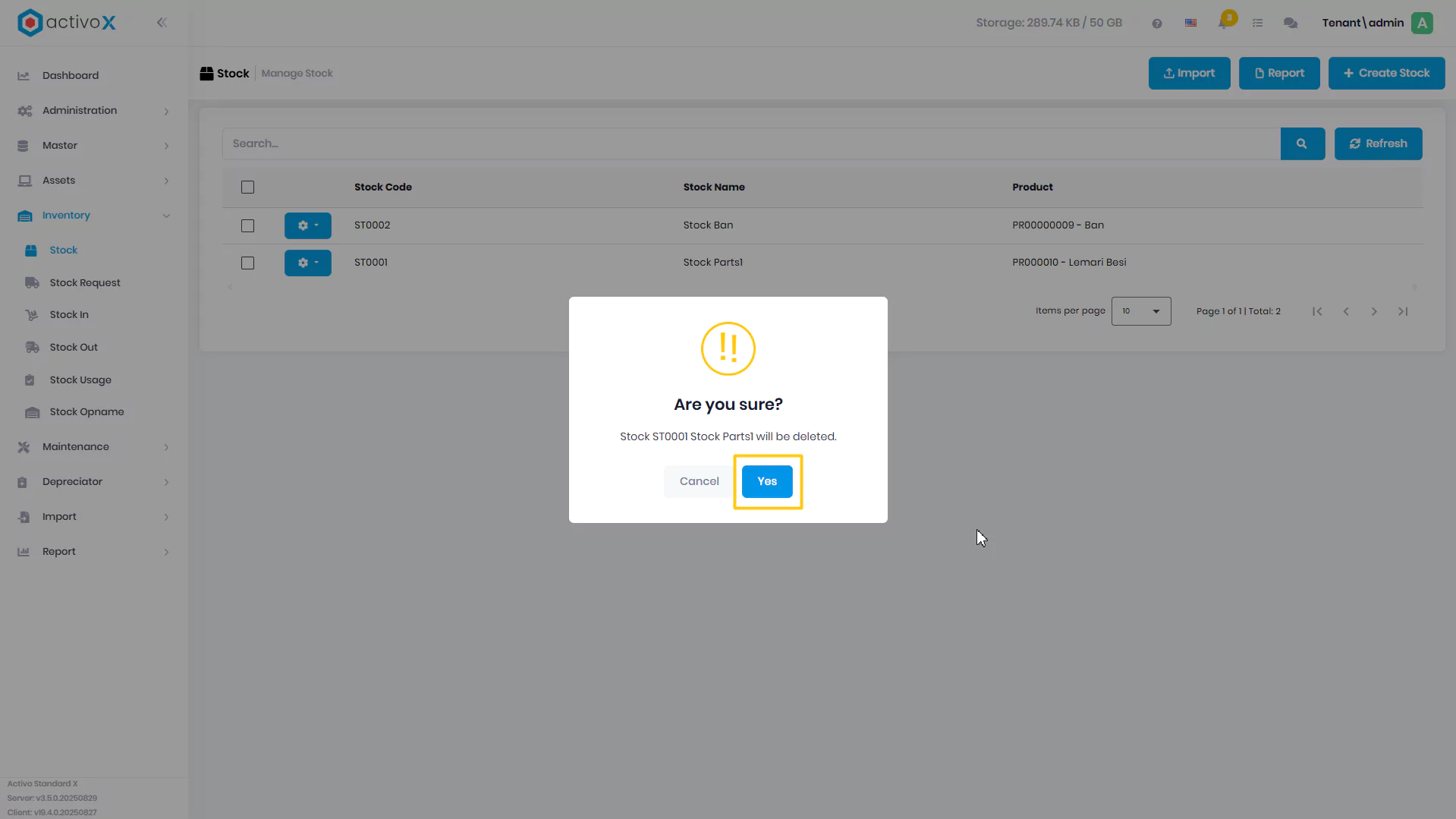
Klik Yes jika yakin untuk menghapus stock tersebut
Notes:
- Pastikan sebelum menghapus data yang dipilih adalah benar karena data yang telah terhapus tidak bisa dibatalkan atau ditarik kembali!
- Stock yang bisa dihapus hanya Stock yang tidak memiliki Quantity