Audit Asset
Fitur Audit digunakan untuk melakukan pelacakan Asset
Membuat Data Audit Asset
-
Klik menu Assets
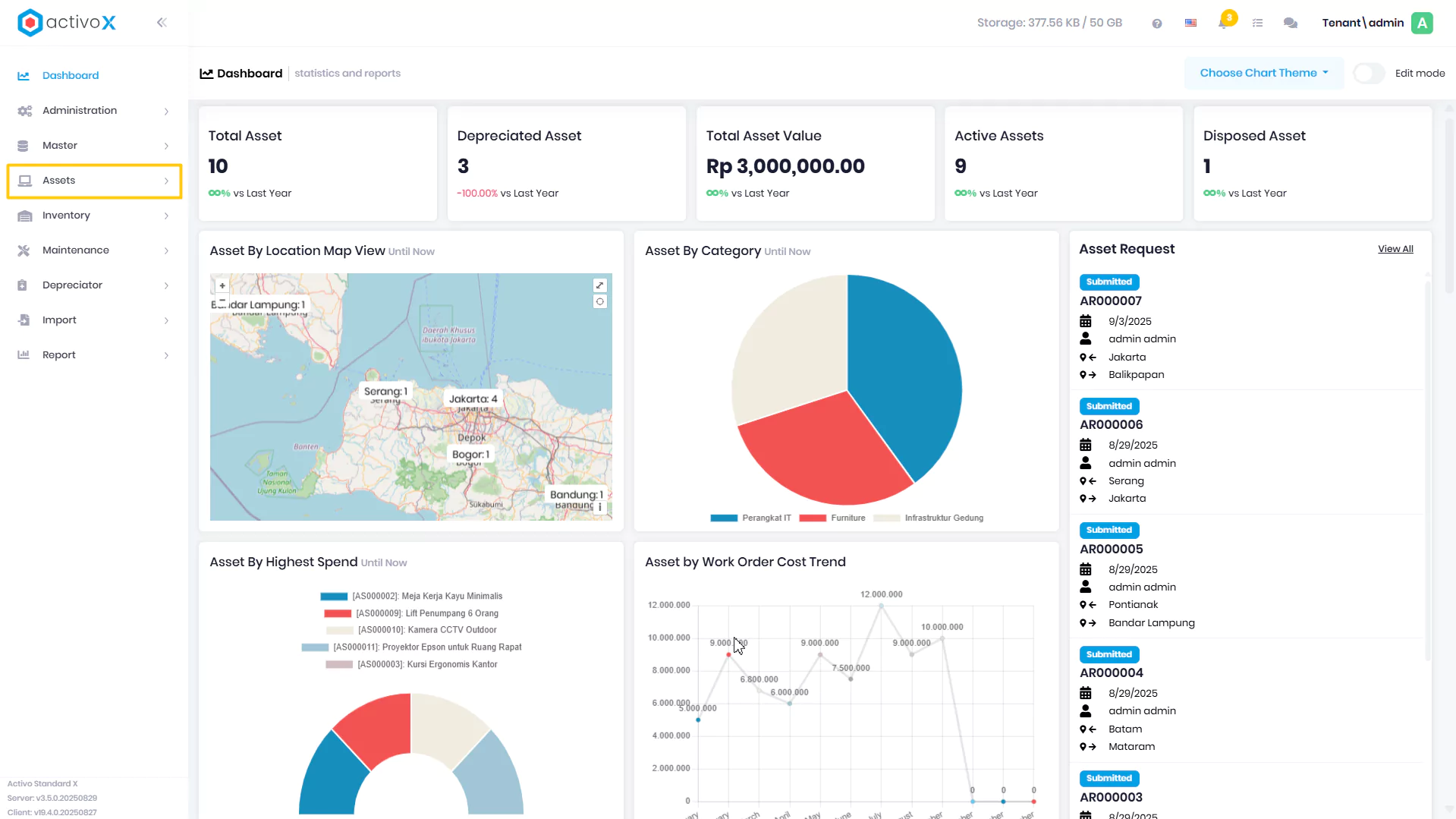
-
Pilih Audit
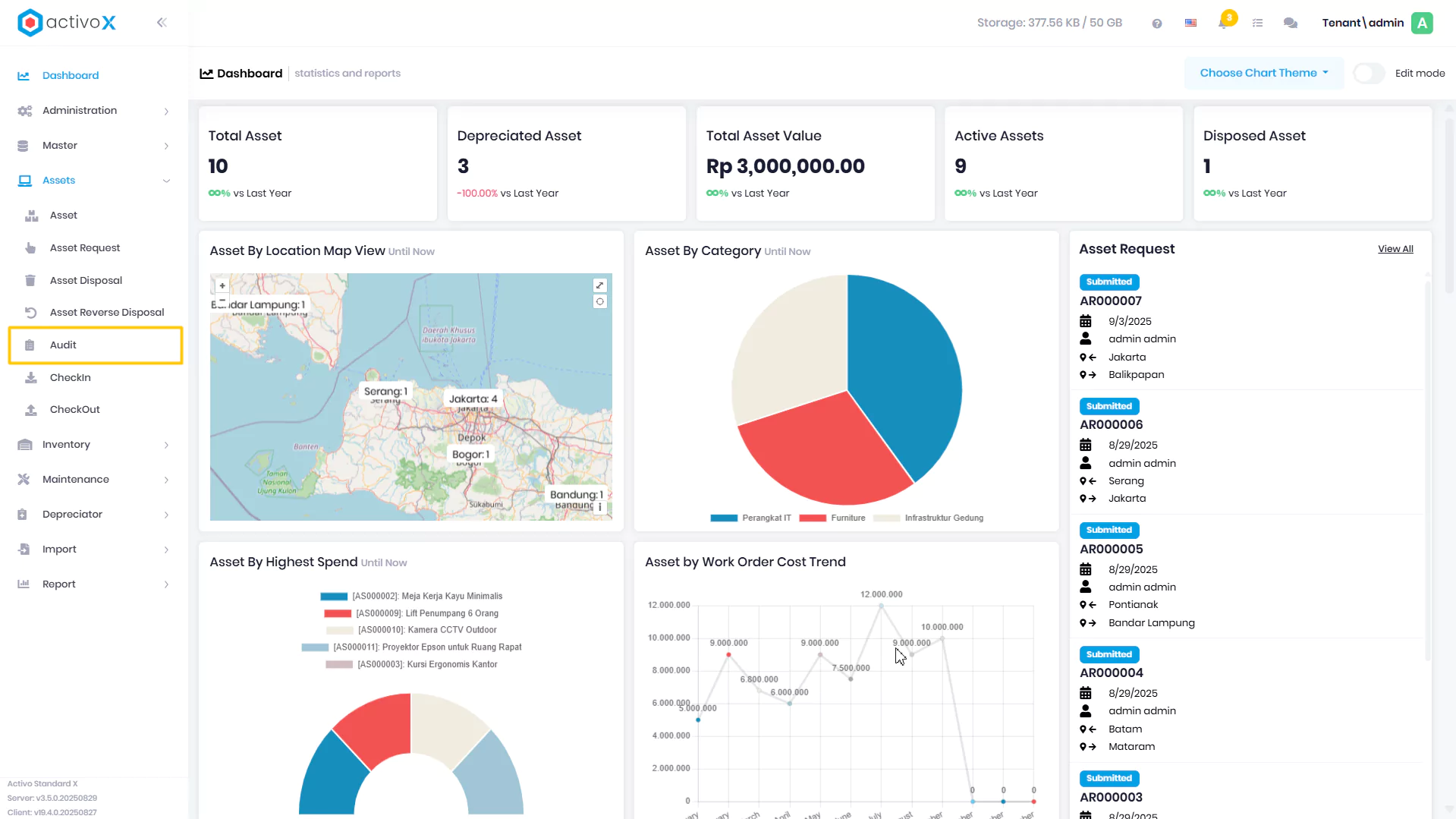
-
Klik Create New Asset Audit
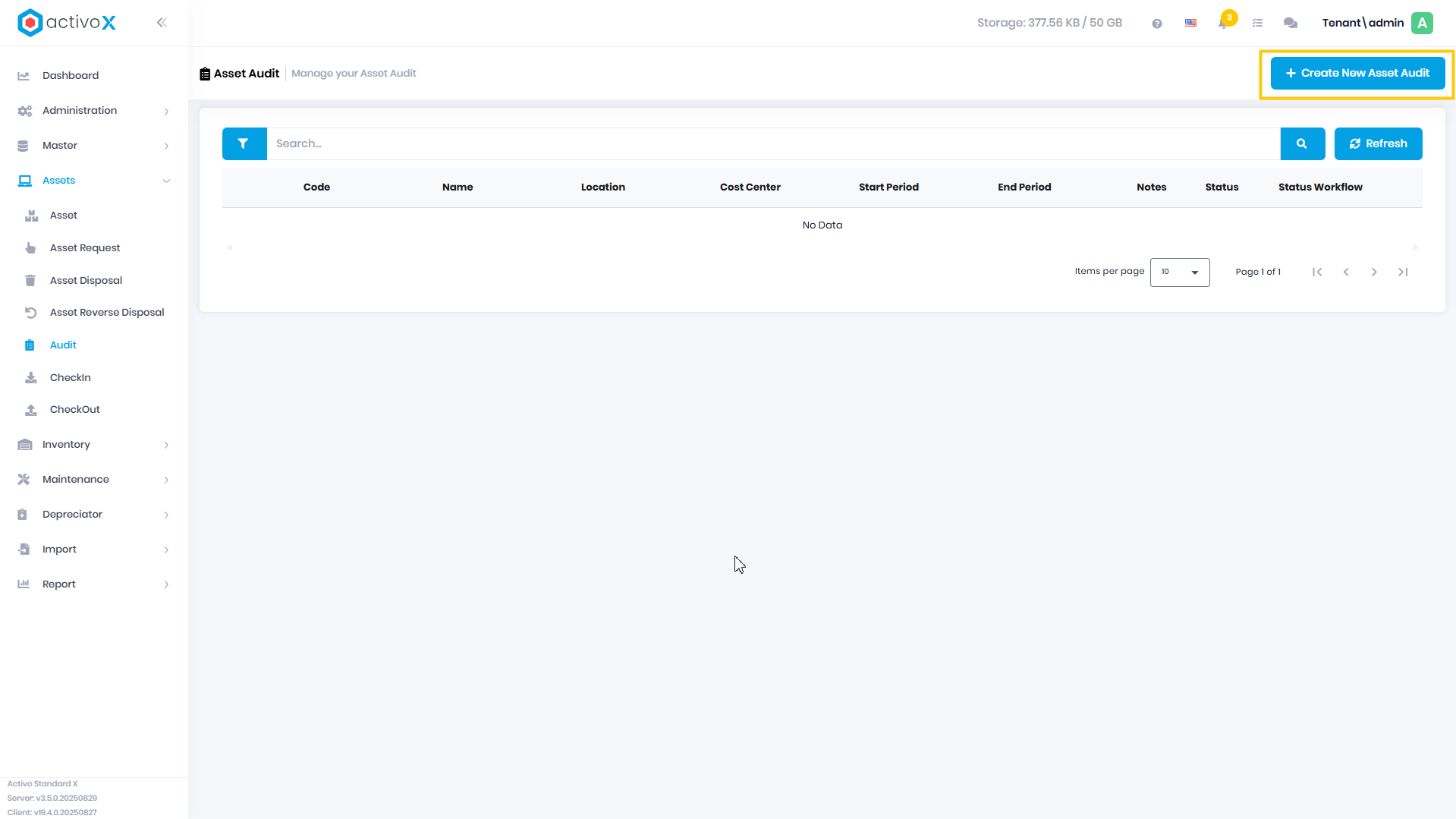
-
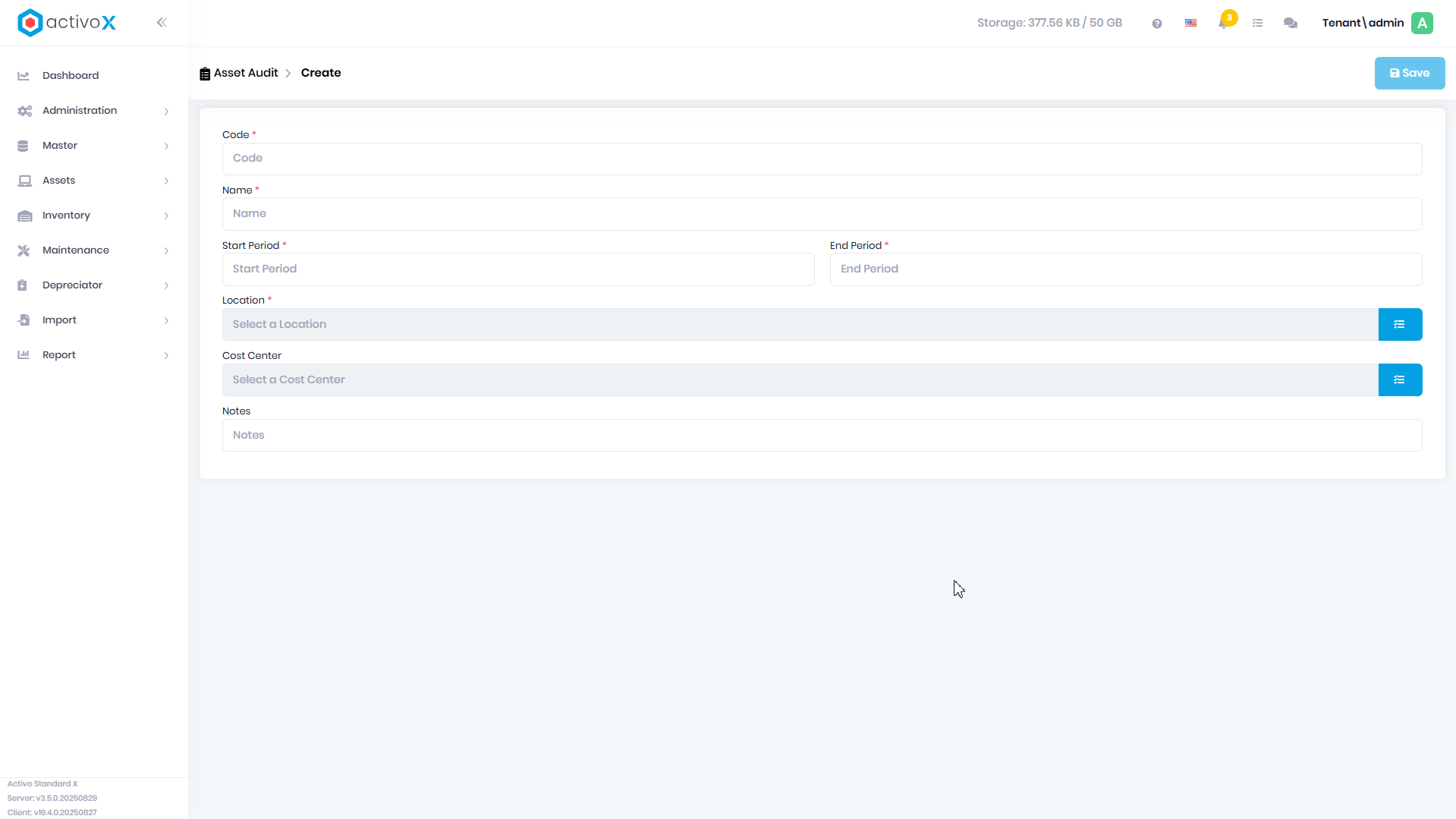
Isi kolom-kolom berikut
-
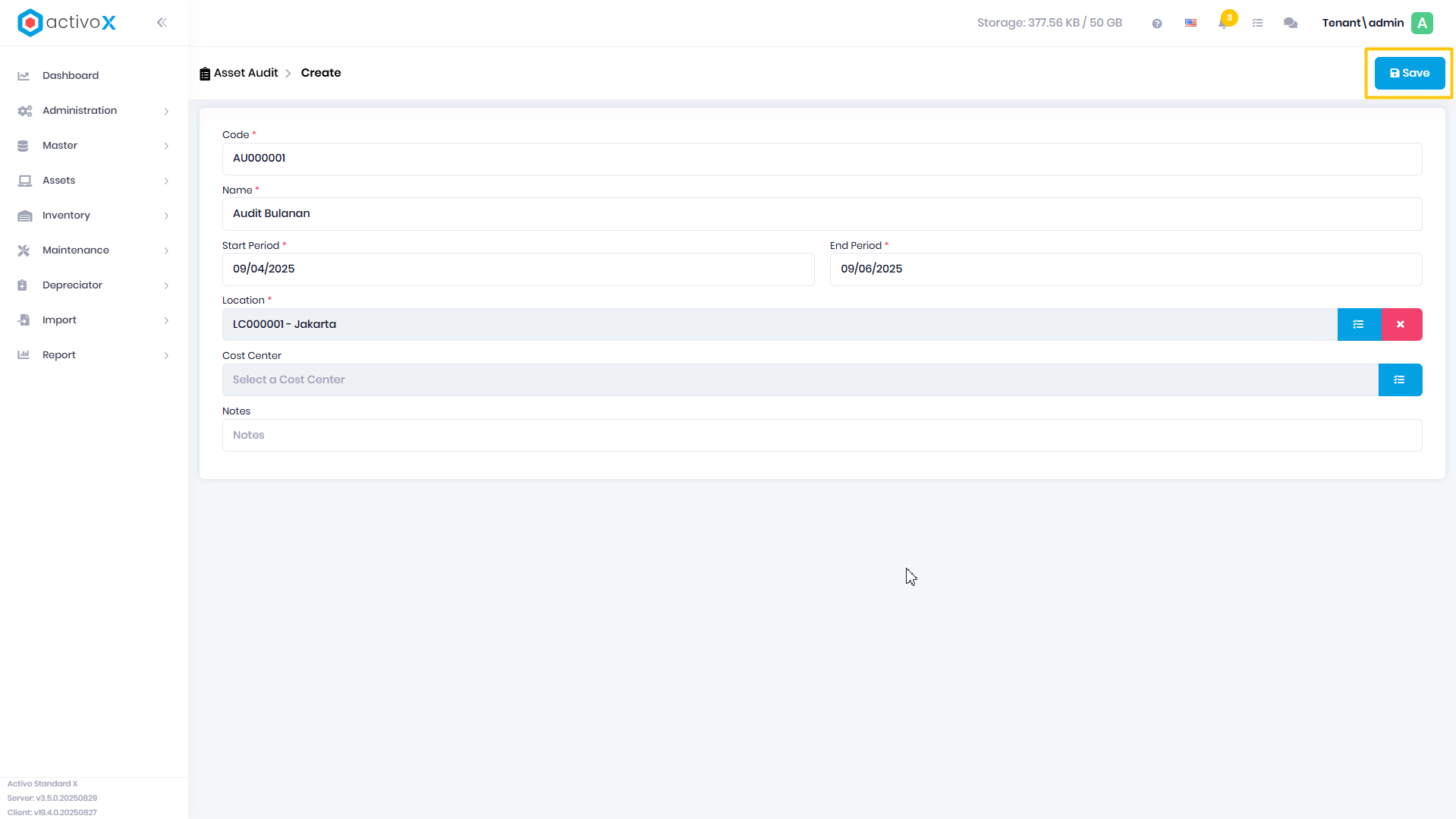
Klik Save
Melakukan audit aset
-
Pada menu Assets pilih Audit
-
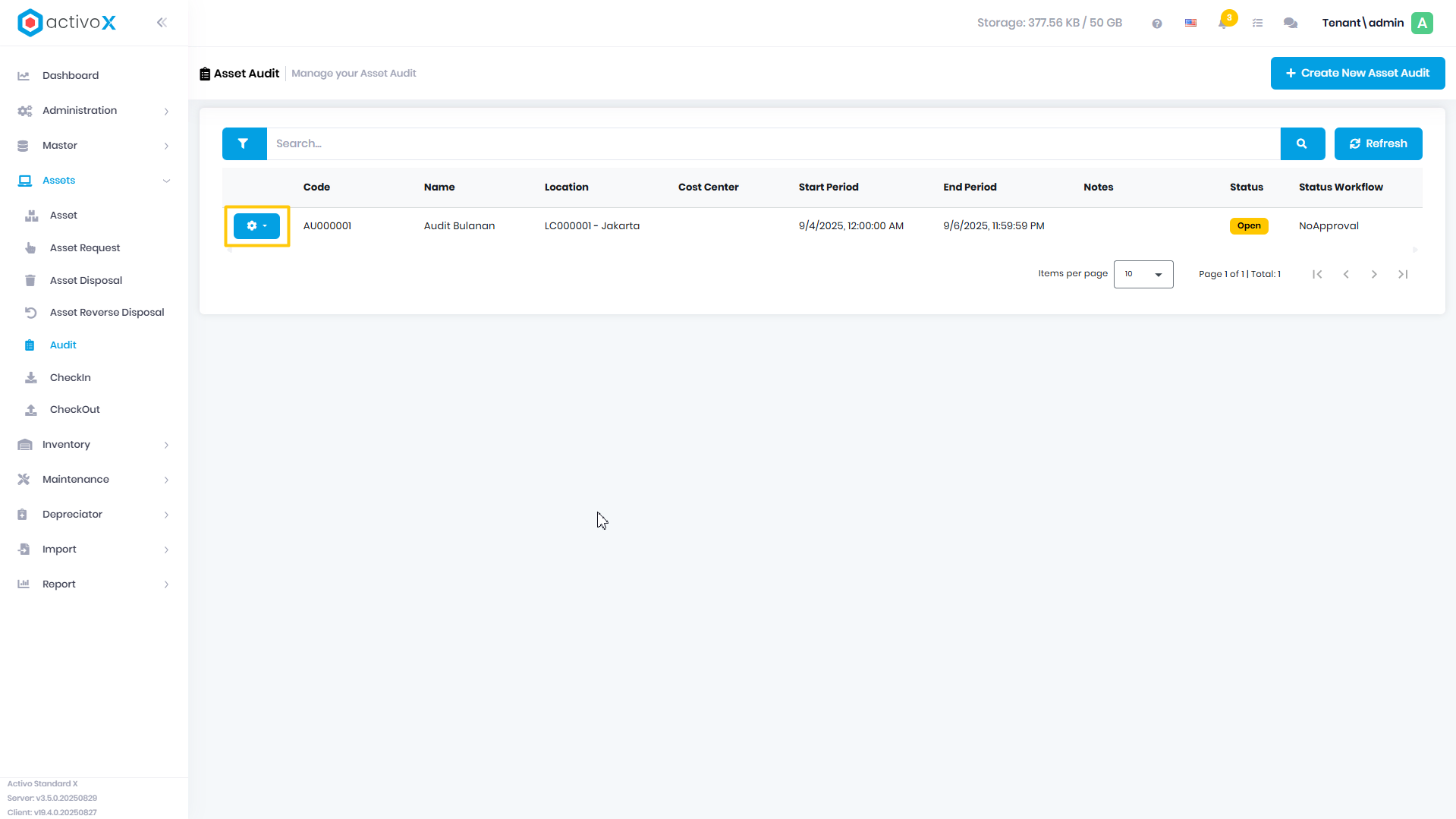
Klik Aksi
-
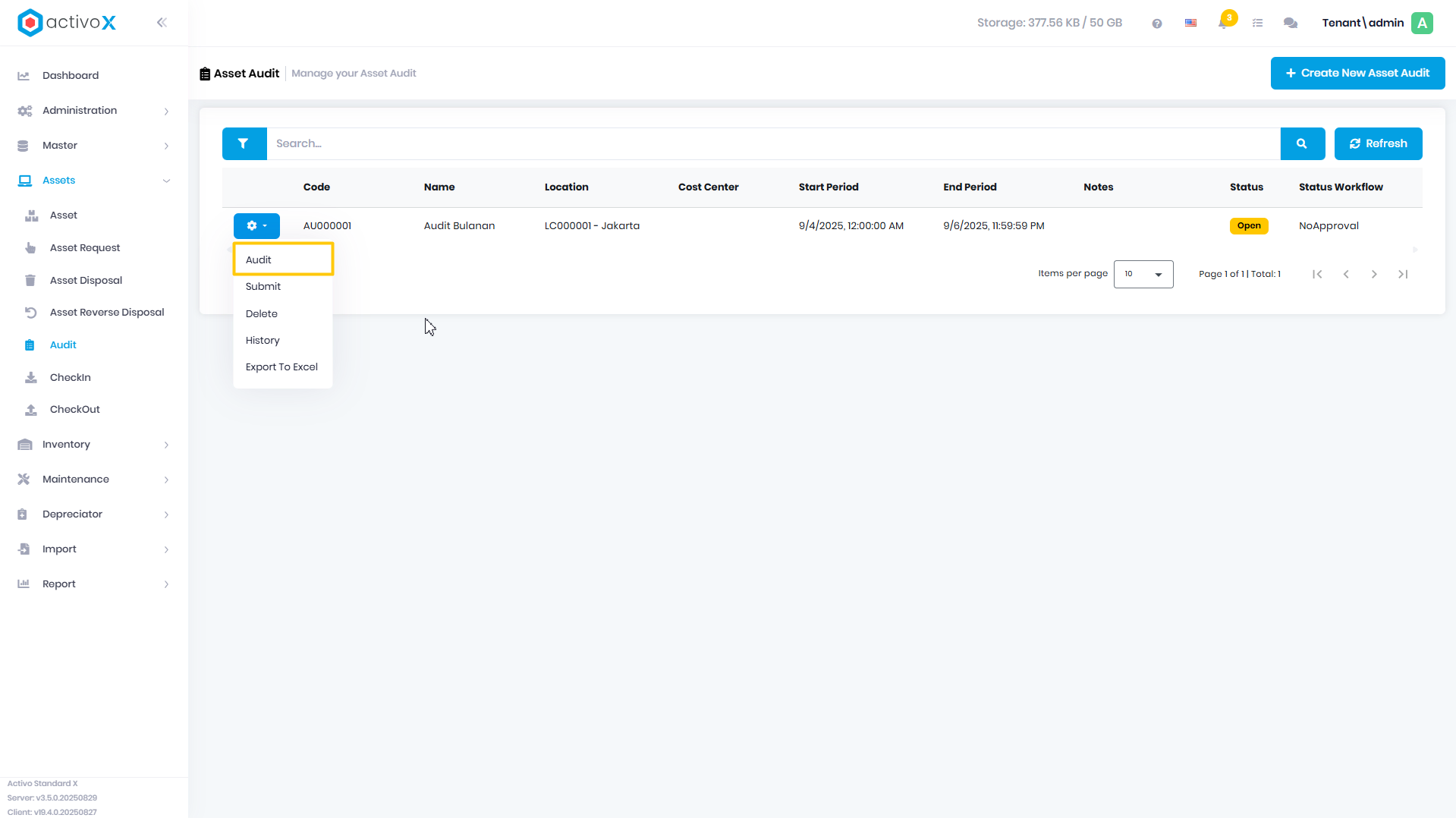
Pilih Audit
-
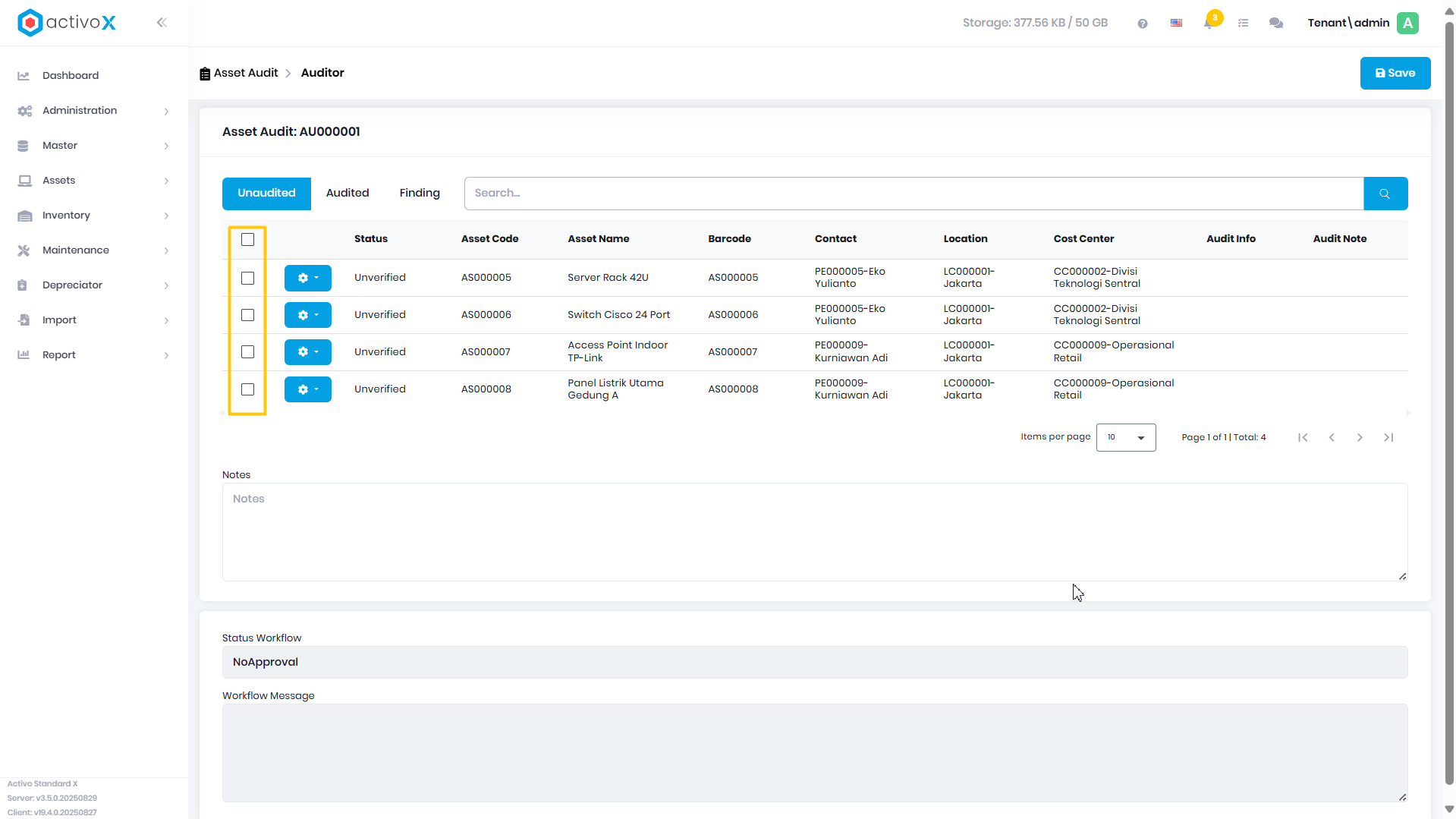
Sistem menampilkan asset-asset pada location audit yang dipilih, lalu ceklis asset-asset yang akan di audit
-
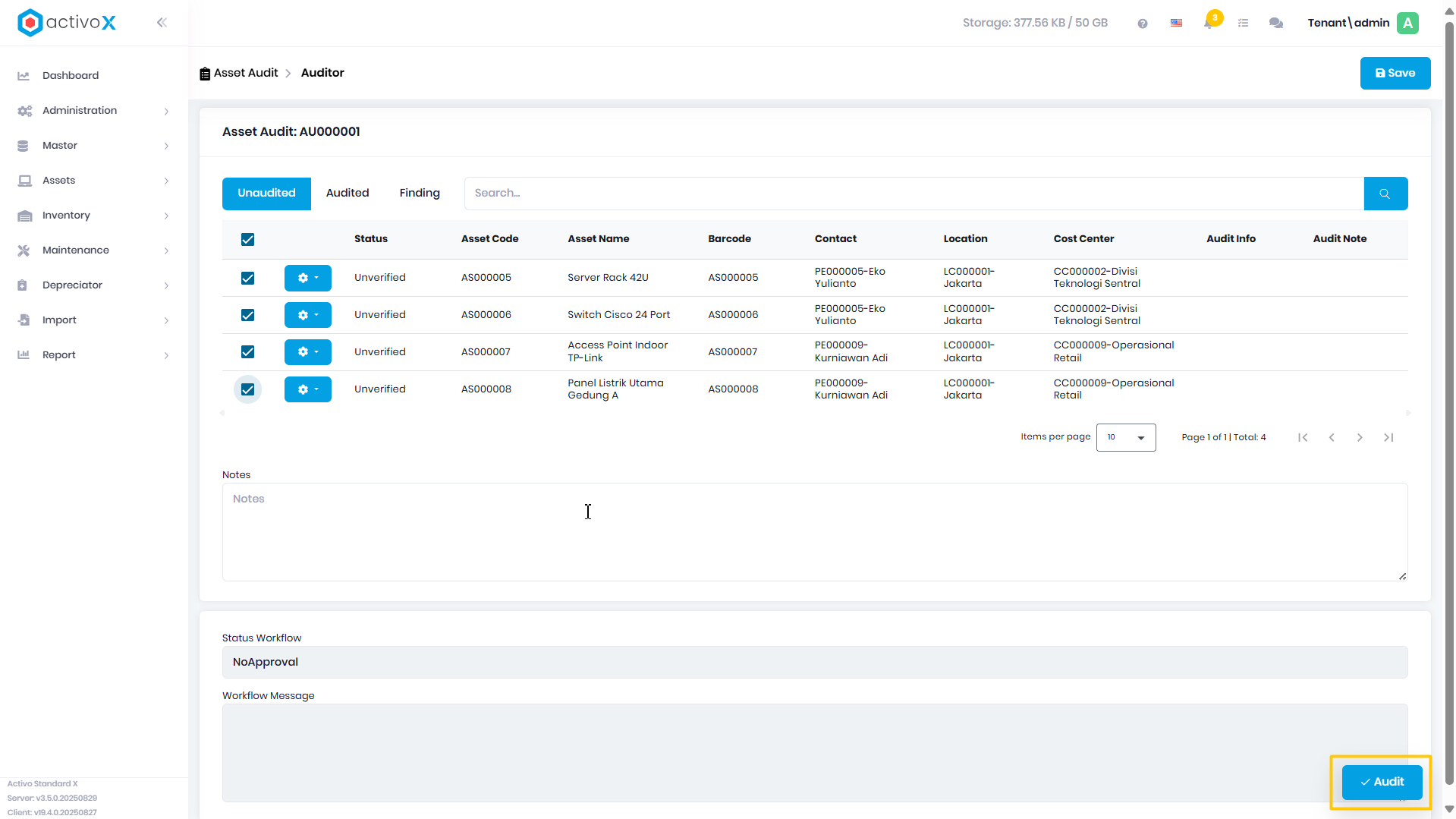
Klik tombol Audit, maka asset-asset yang diceklis akan berpindah ke tab Audited
-
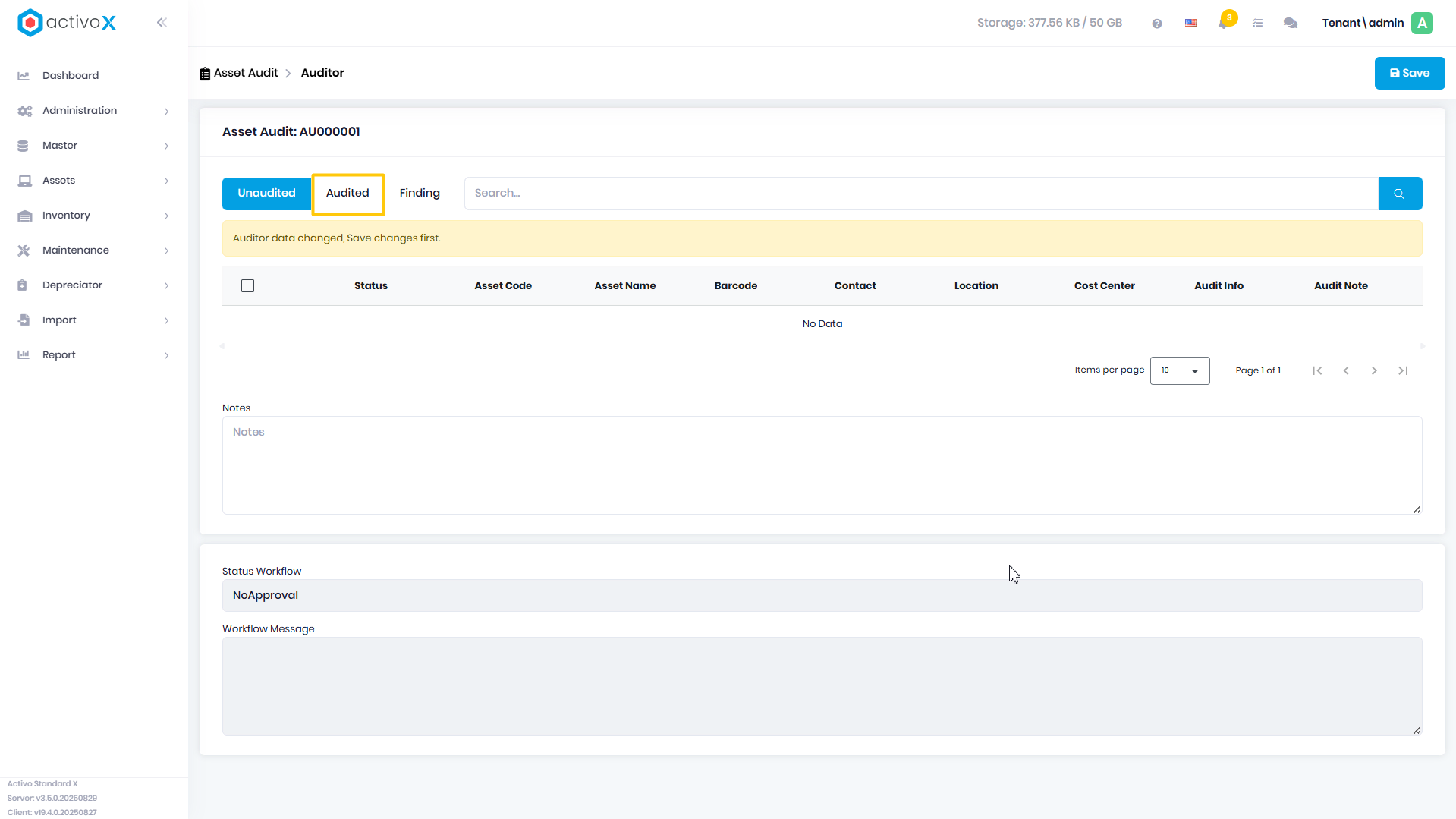
Klik Tab Audited
-
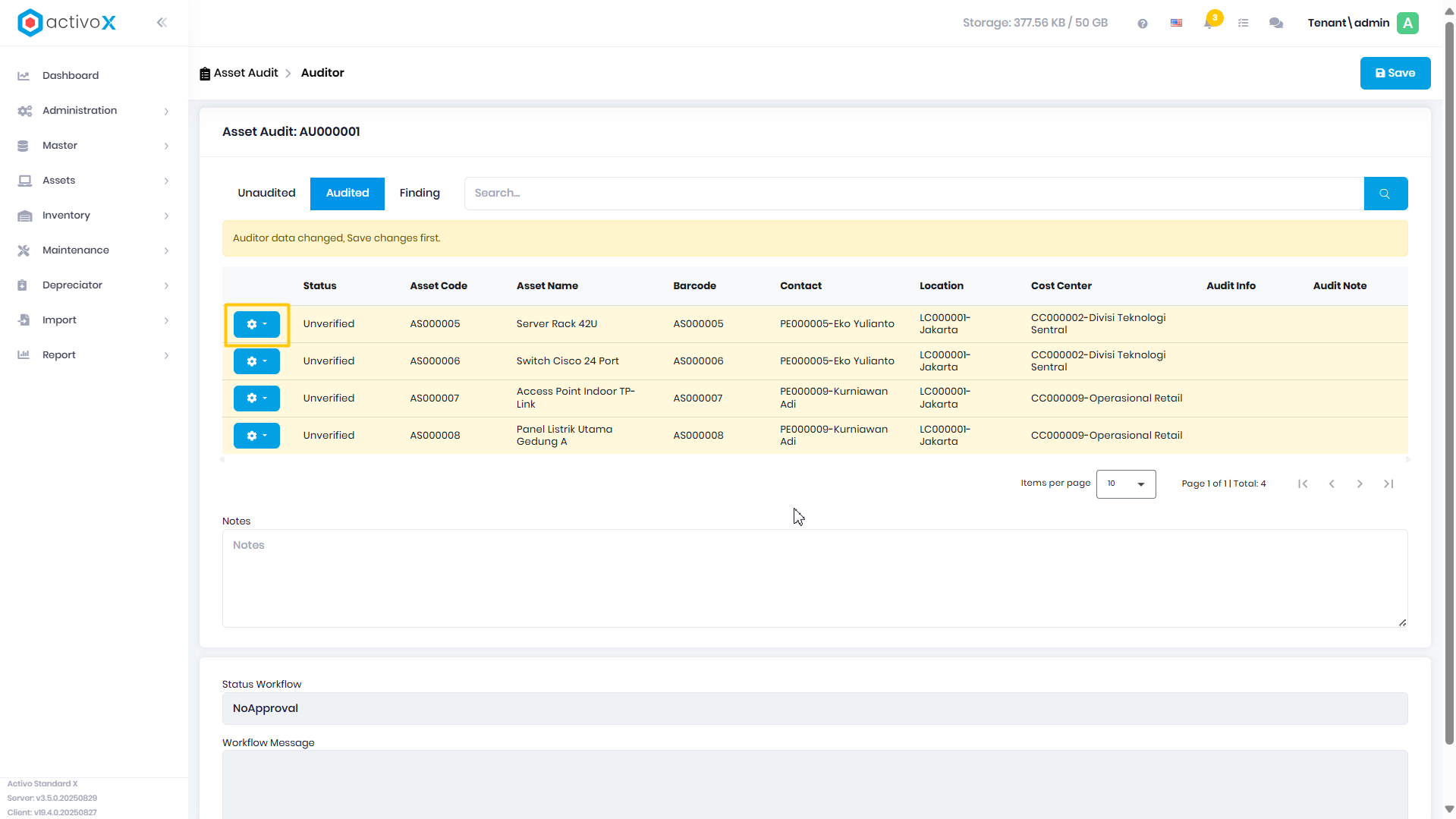
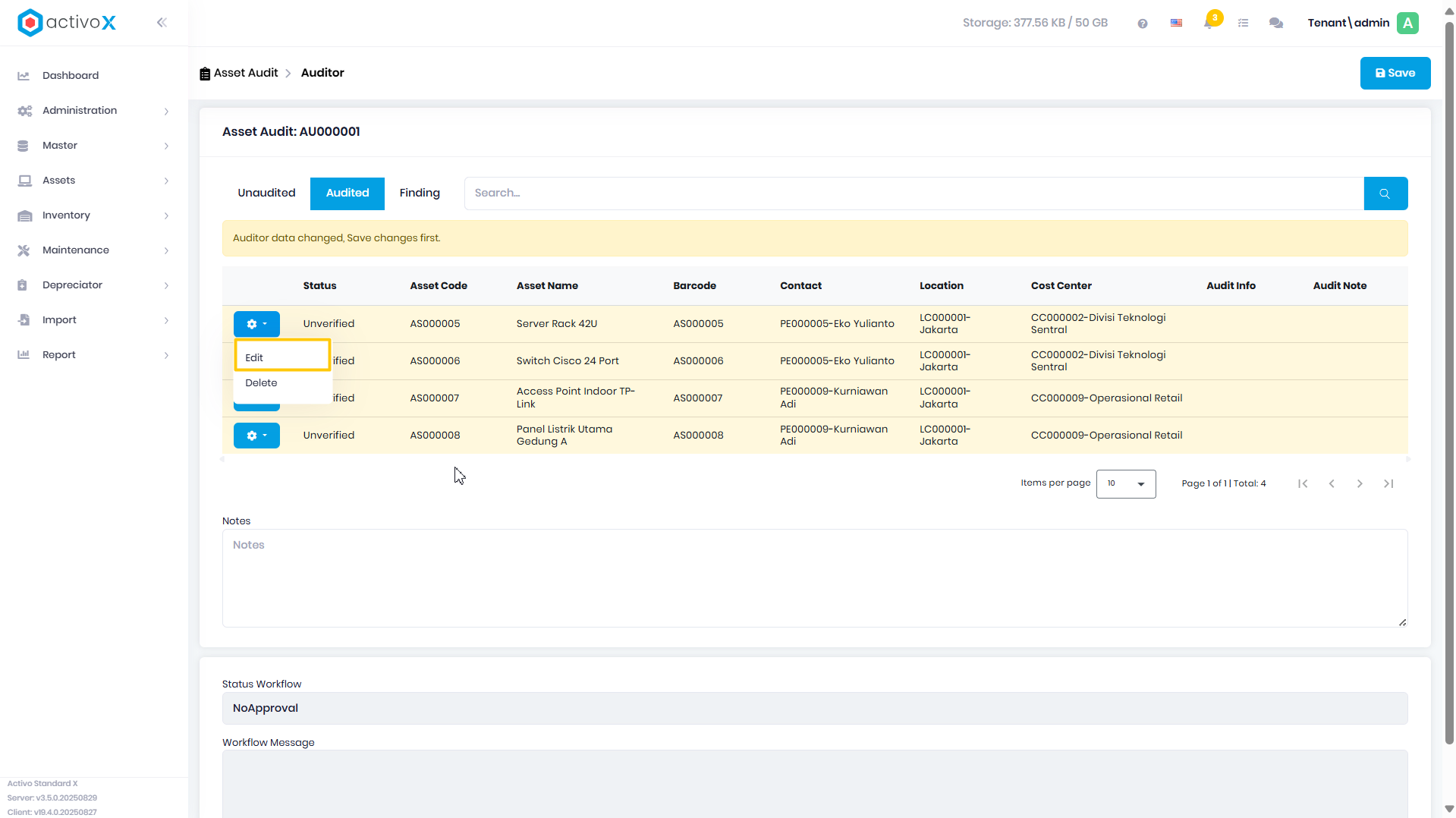
Klik Aksi pada asset yang akan di audit
-
Pilih Audit
-
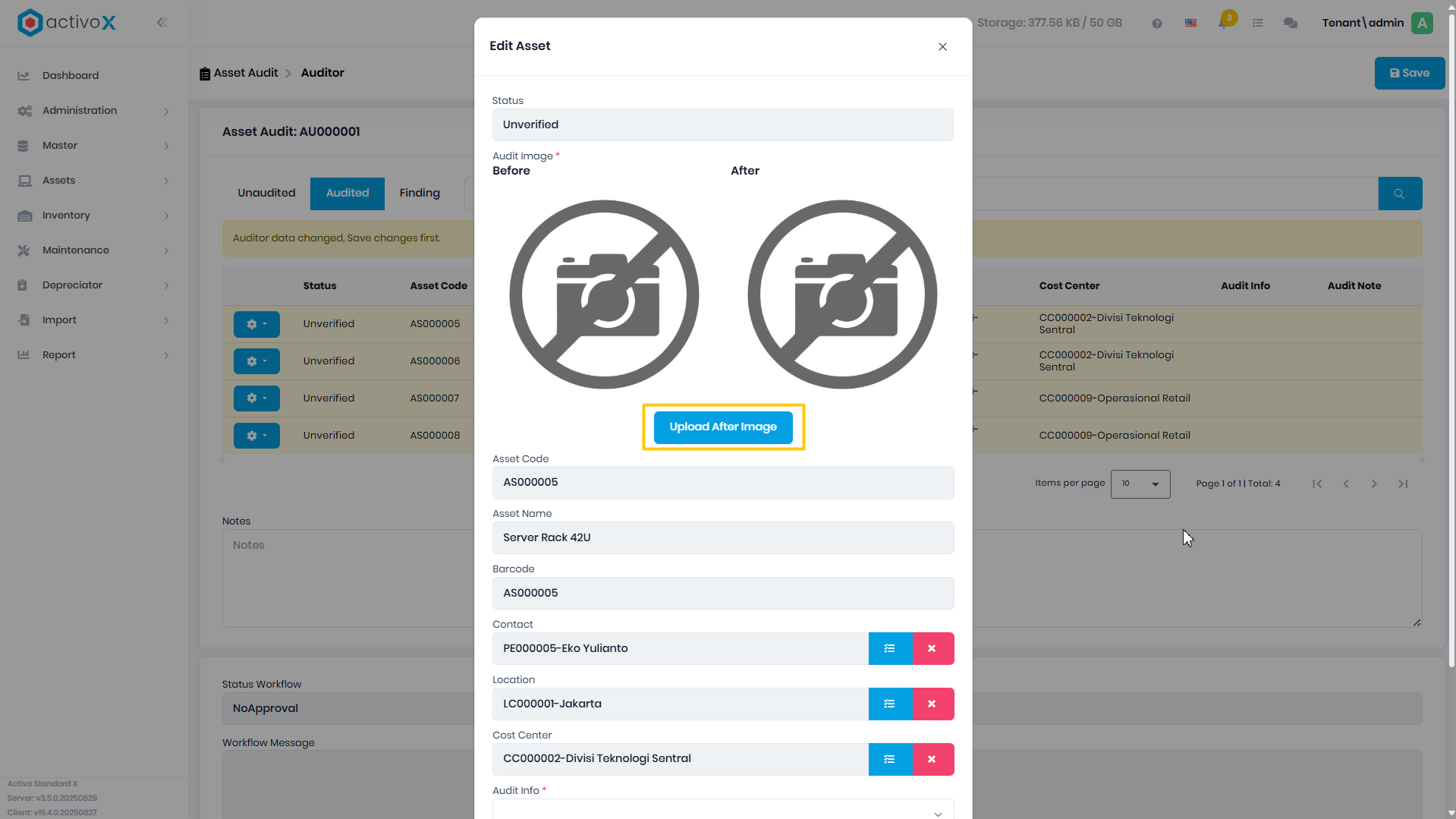
Klik Upload After Image untuk mengunggah gambar asset saat ini
-
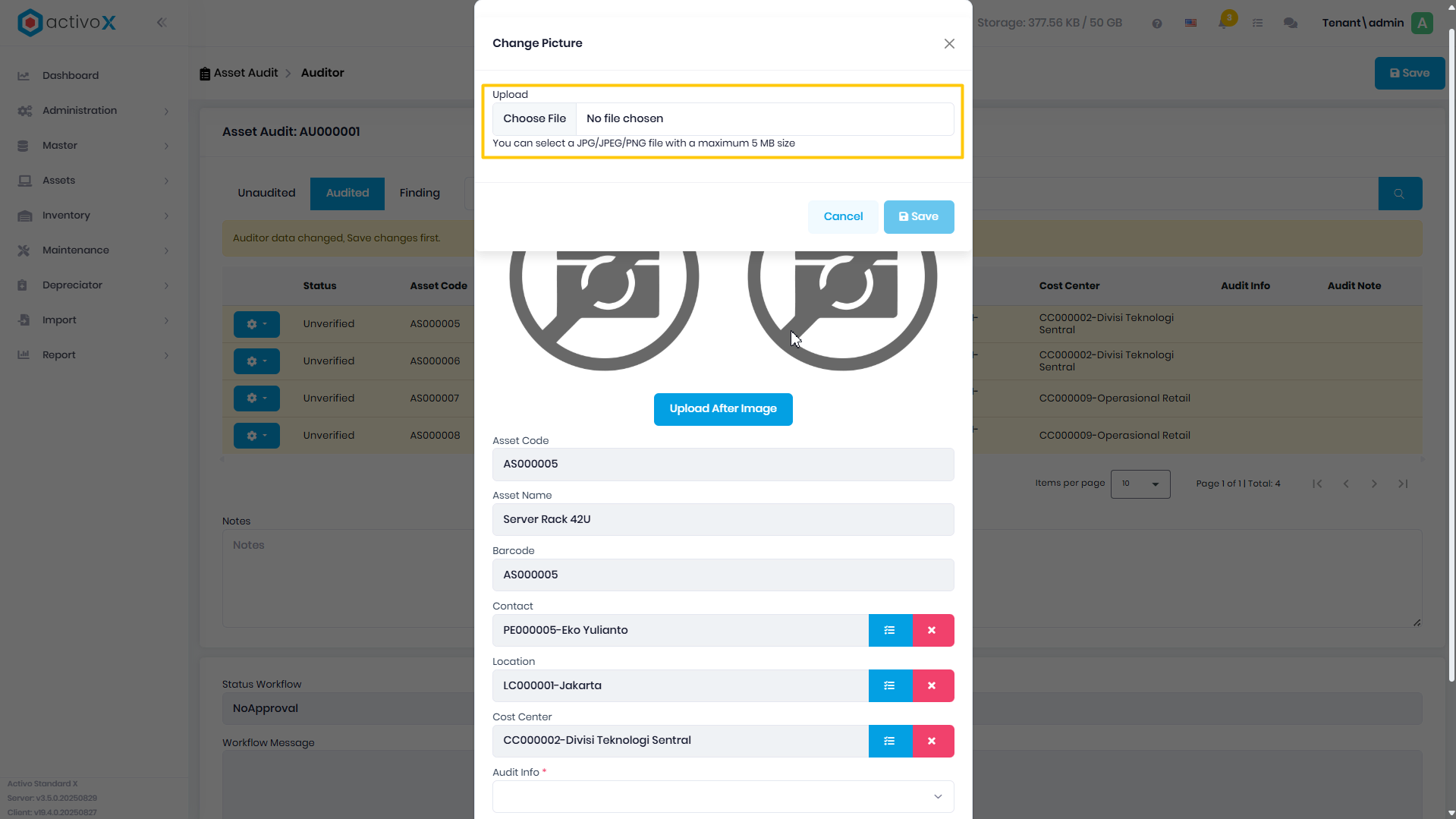
Pilih File
-
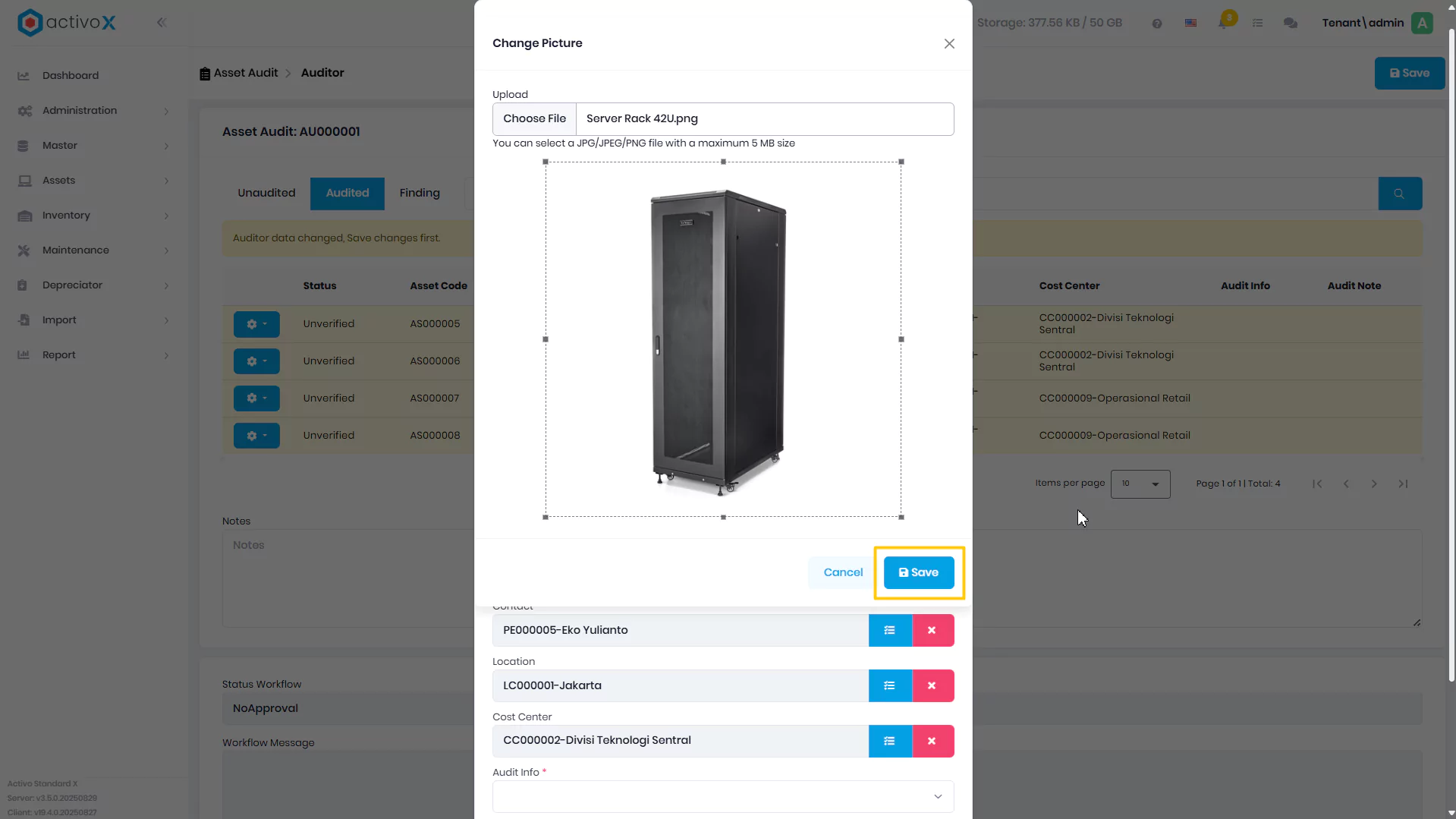
Klik Save
-
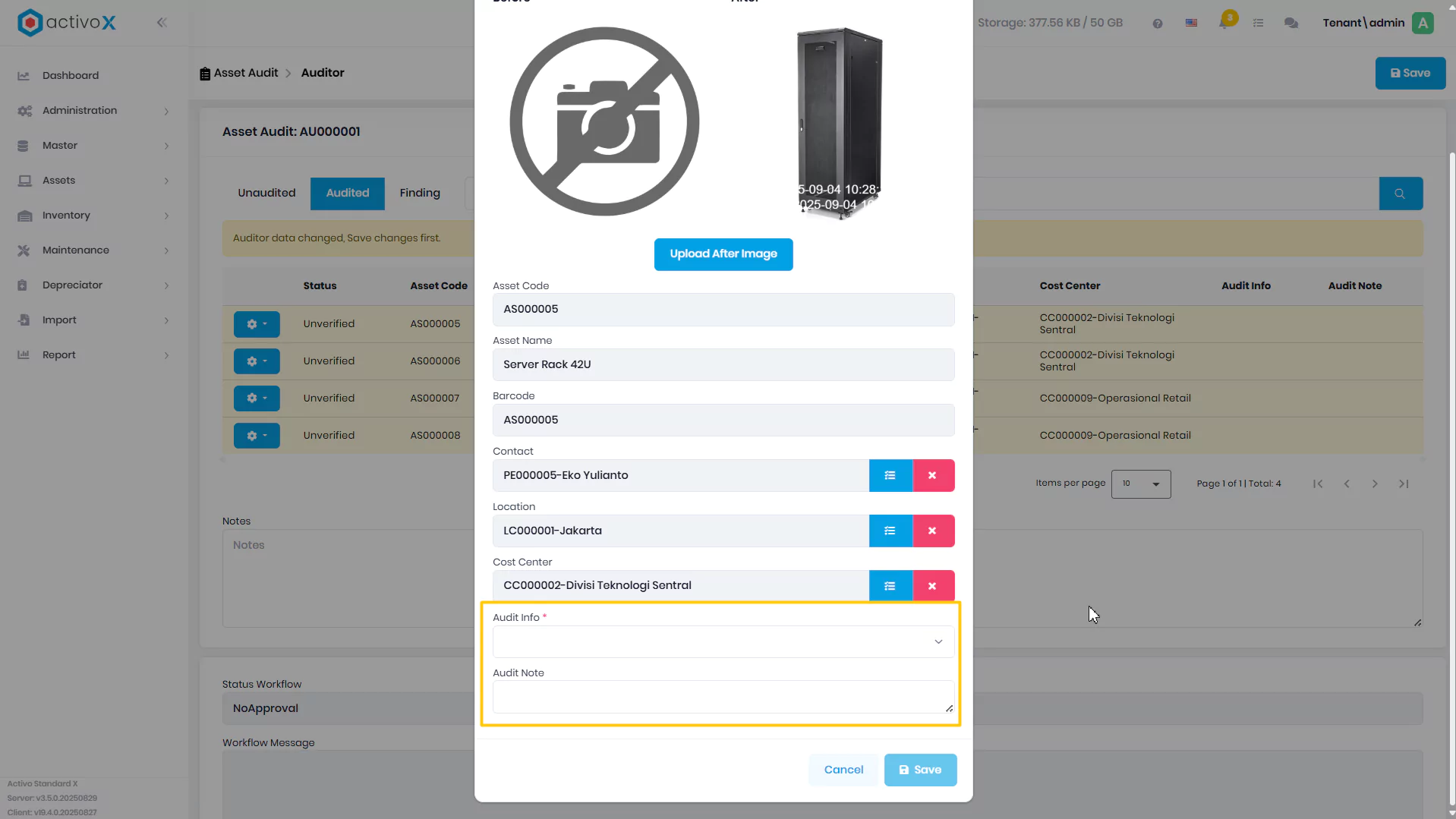
Isi Audit Info dan Audit Note, Anda juga bisa mengubah Contact, Location, dan Cost Center pada Asset yang sedang di audit
-
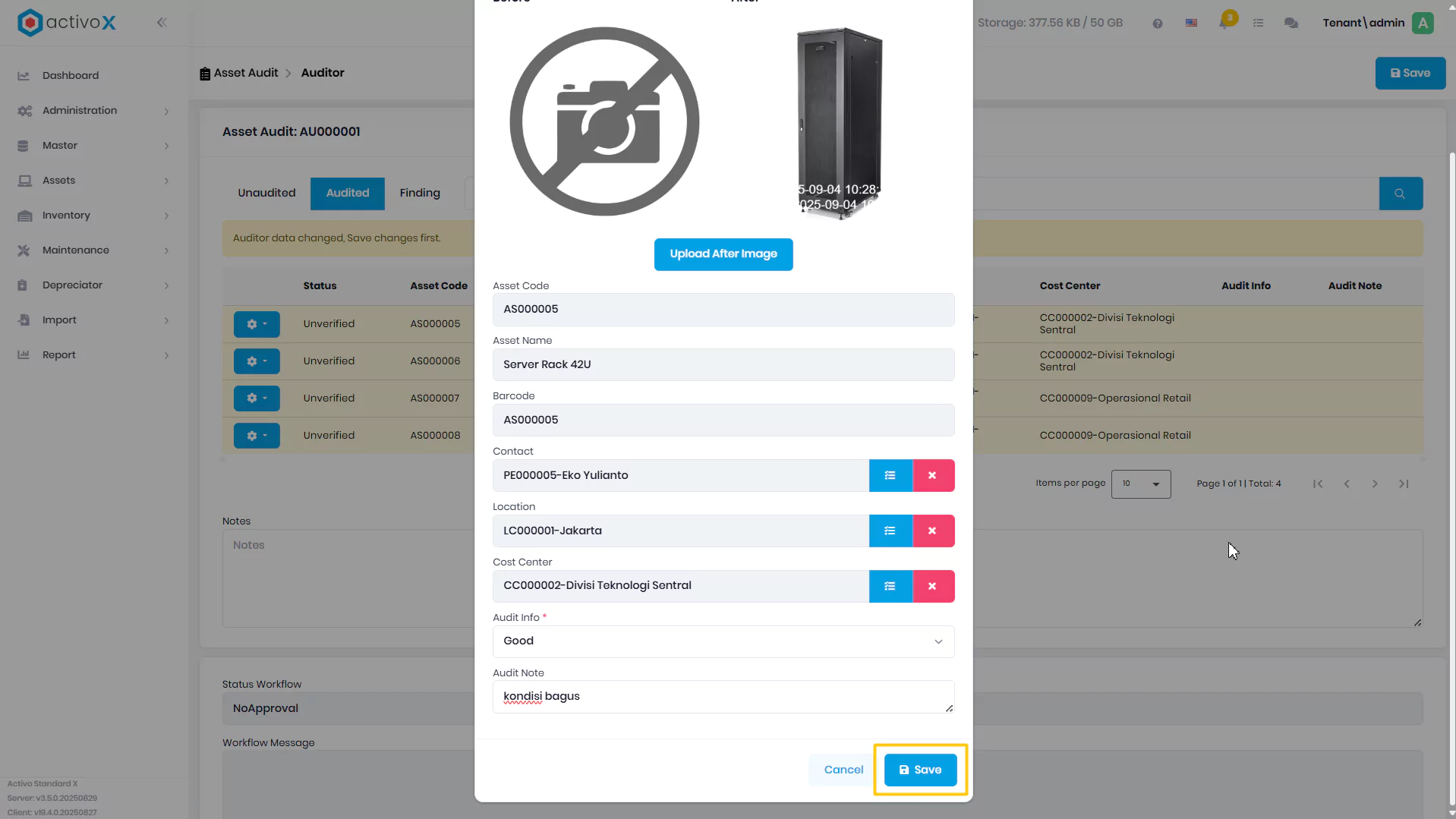
Klik Save
-
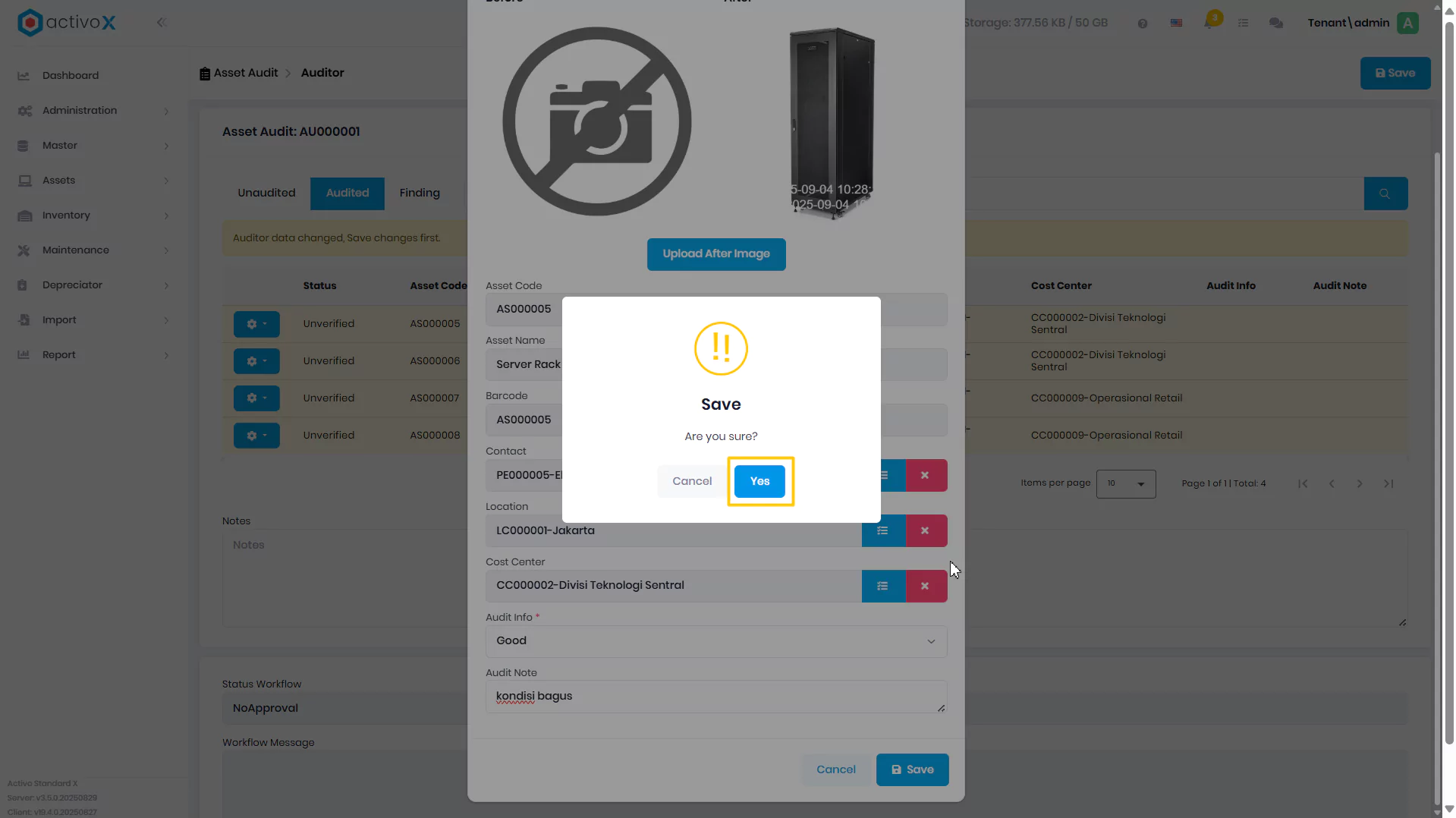
Klik Yes untuk konfirmasi Audit, lakukan tahapan 7 sampai 14 pada asset lain yang ingin di audit
-
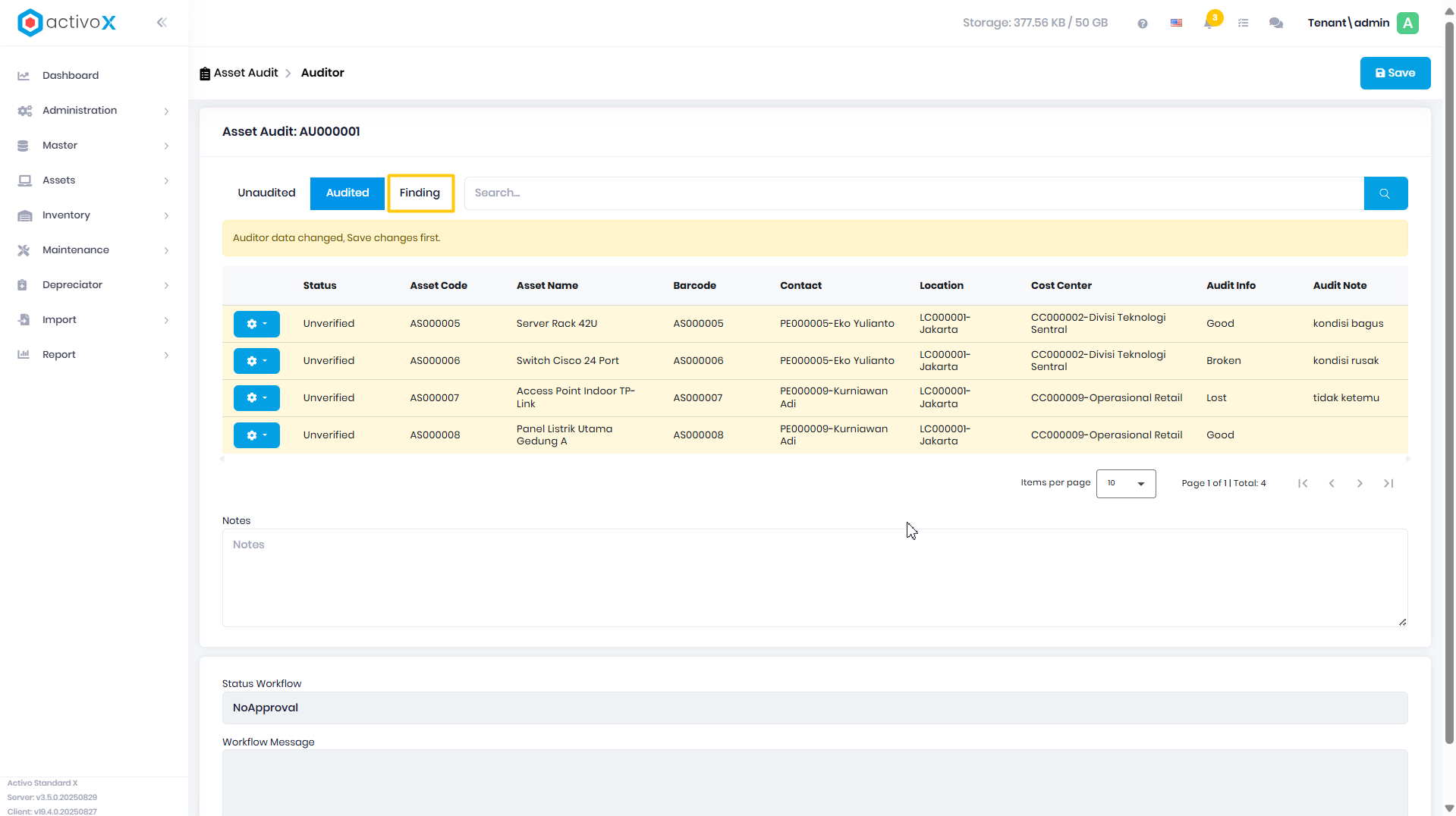
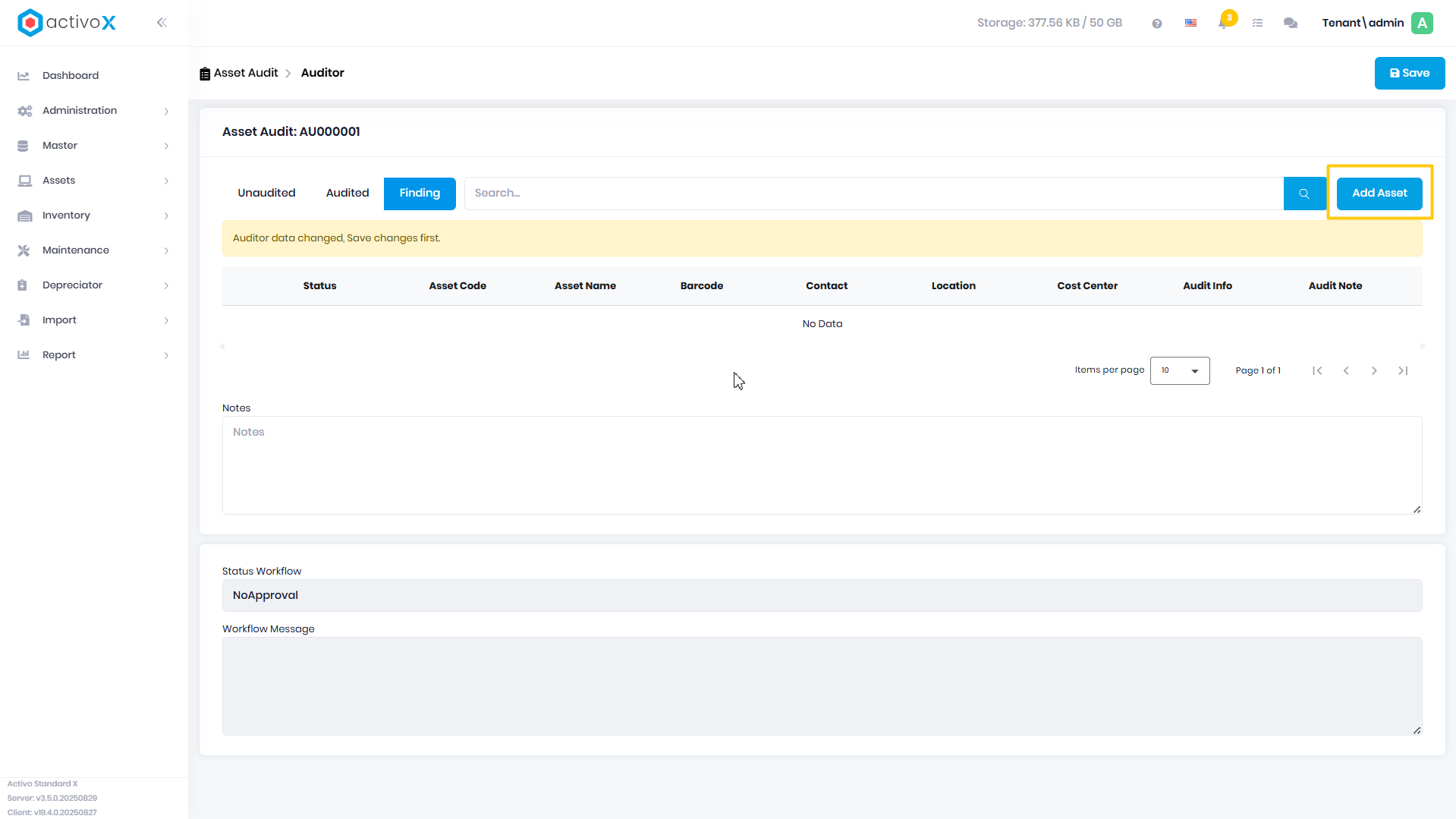
Jika ada asset yang ditemukan tetapi belum terdaftar di aplikasi, Anda bisa mencatat asset tersebut pada tab Finding. Klik tab Finding
-
Klik Add Asset
-
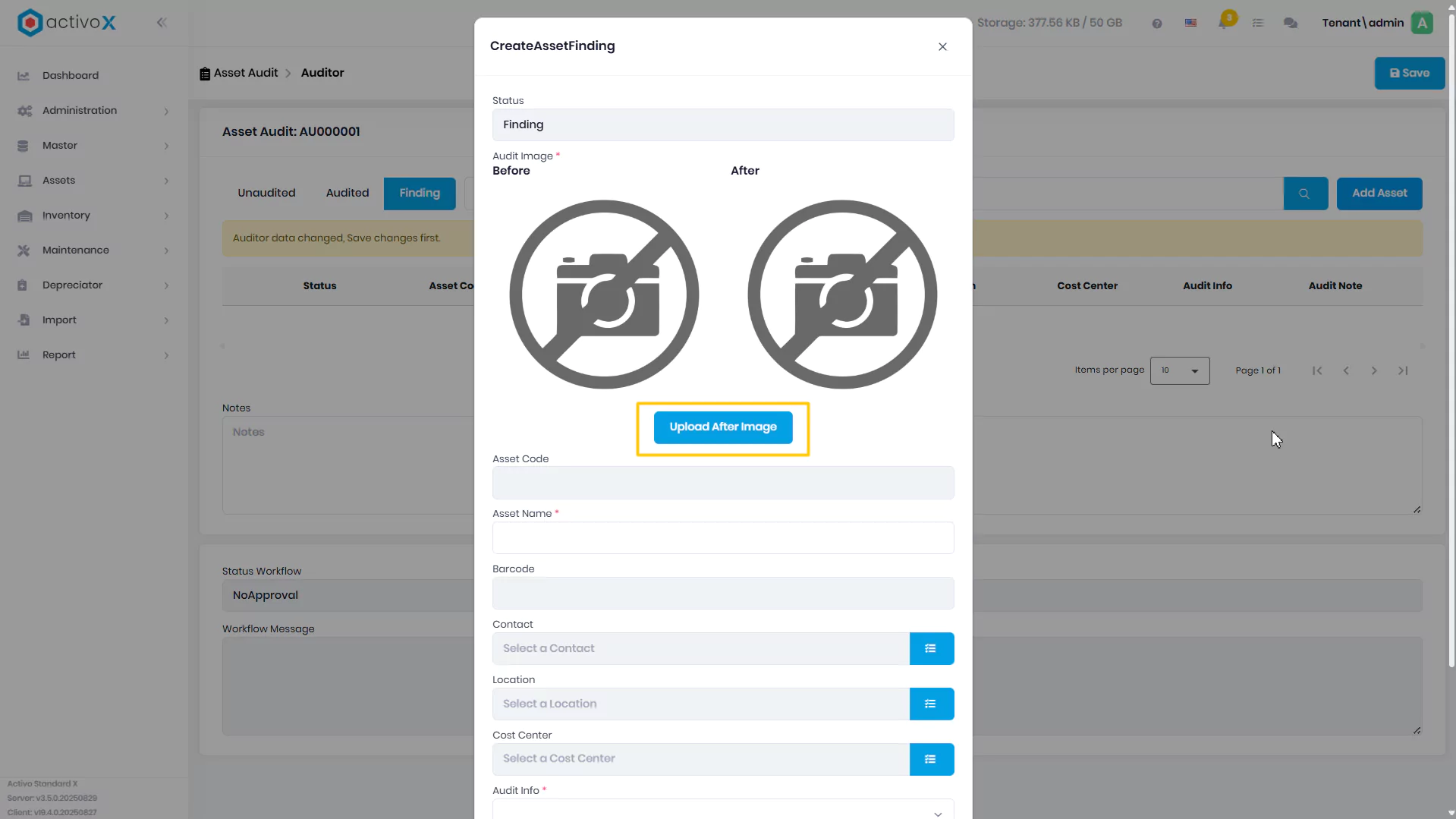
Klik Upload After Image untuk mengunggah gambar asset
-
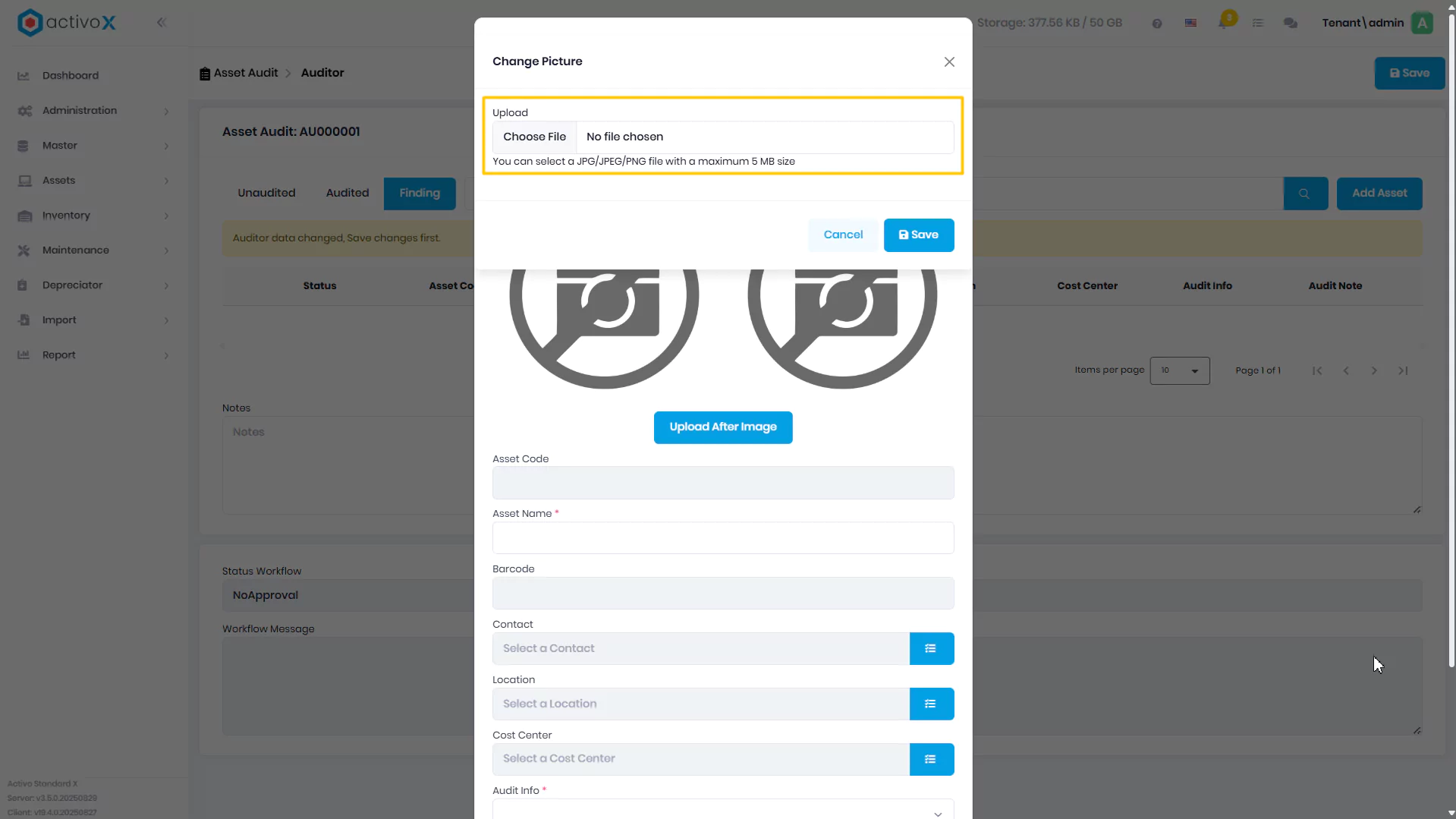
Pilih File, lalu klik Save
-
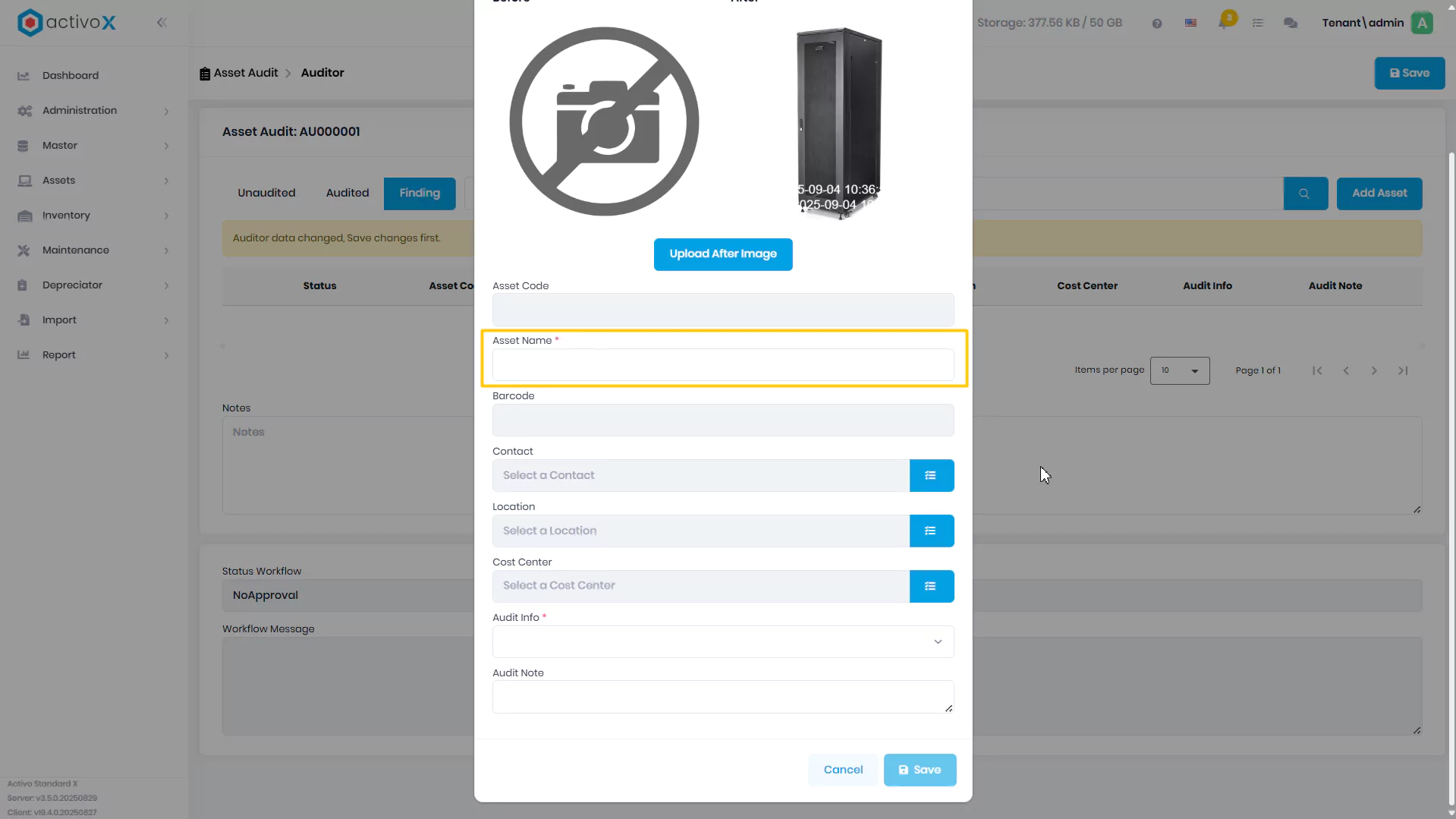
Isi Asset Name
-
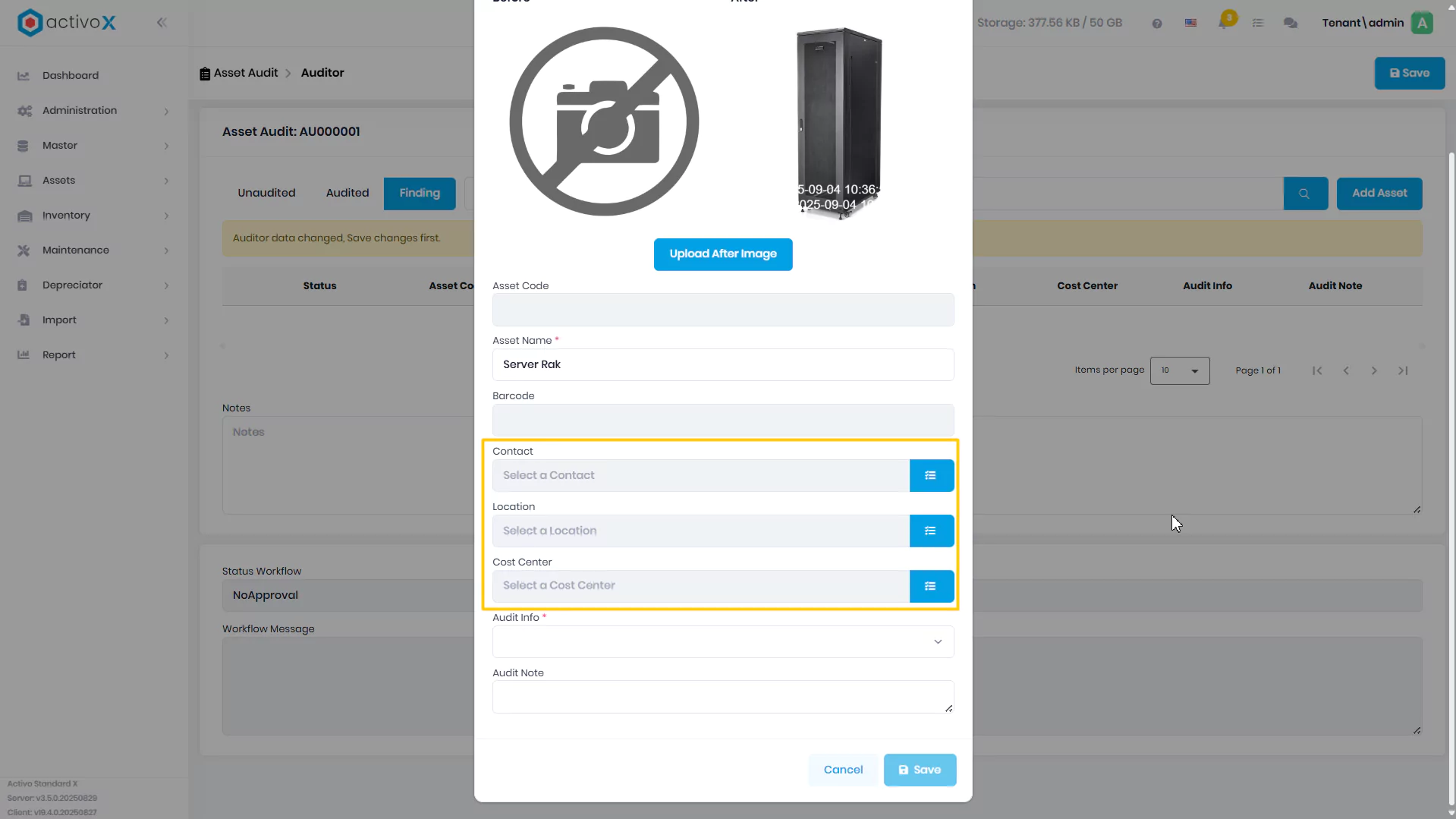
Isi Contact, Location, dan Cost Center jika ada
-
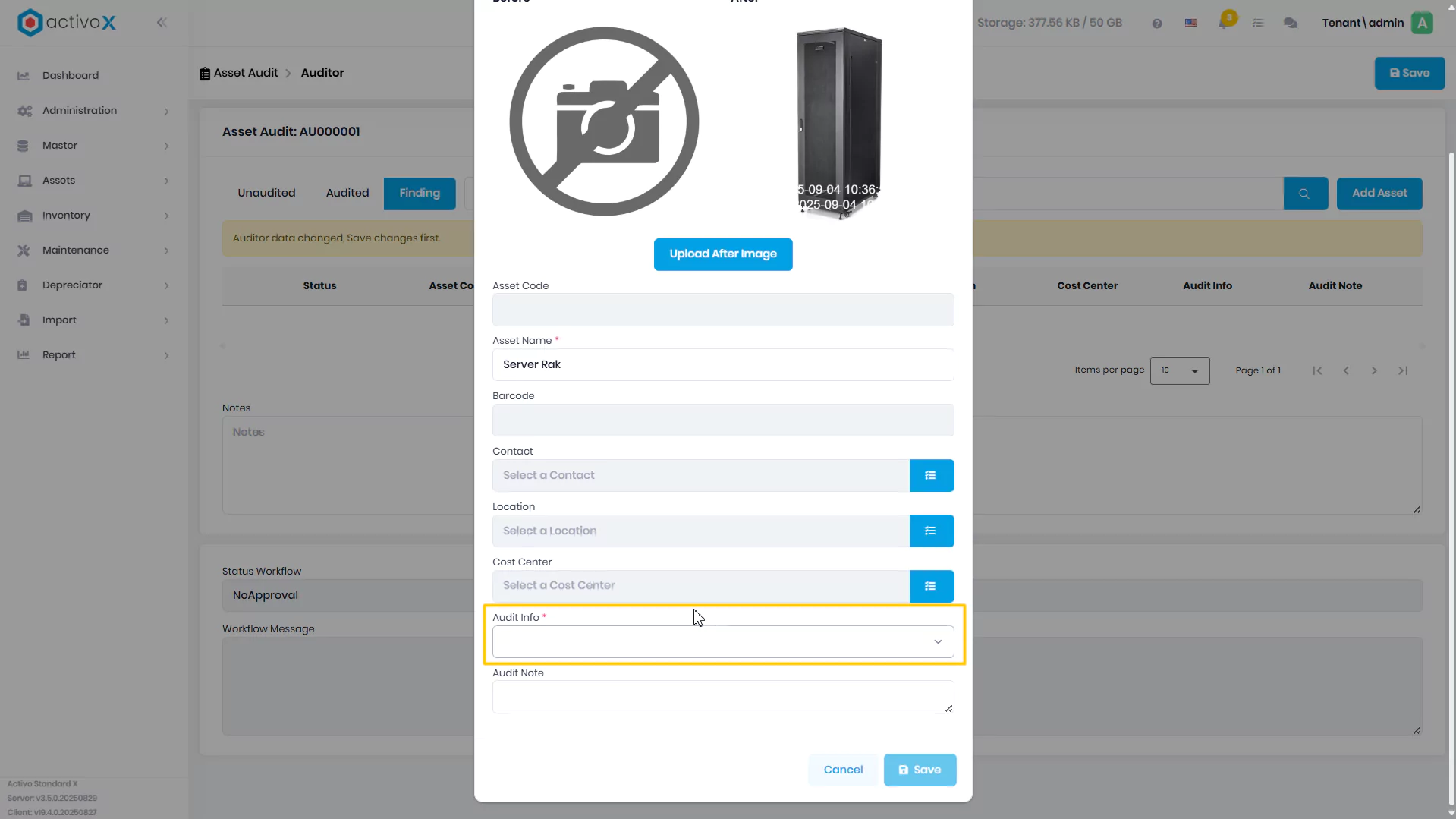
Isi Audit Info
-
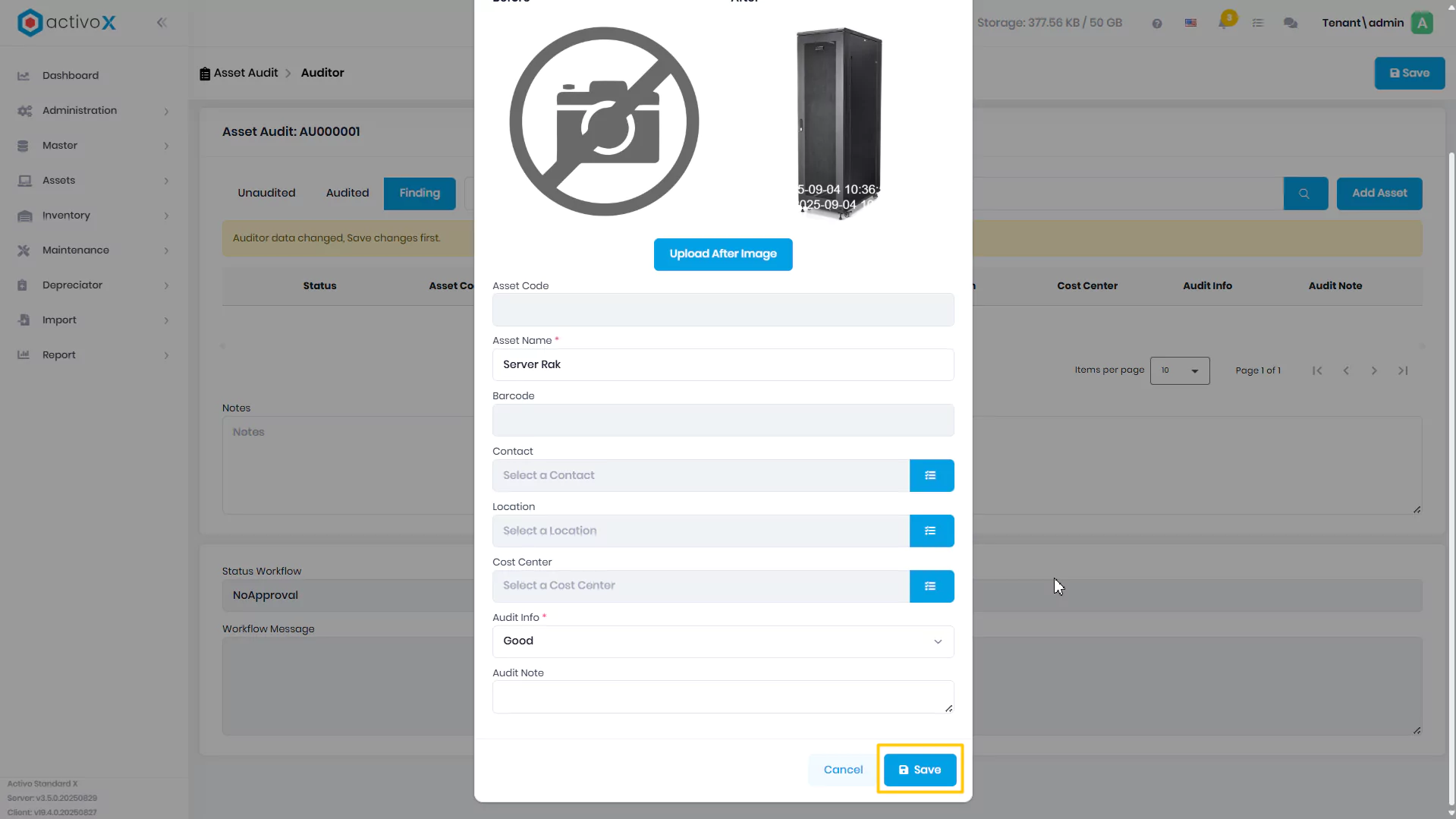
Klik Save untuk menyimpan informasi
-
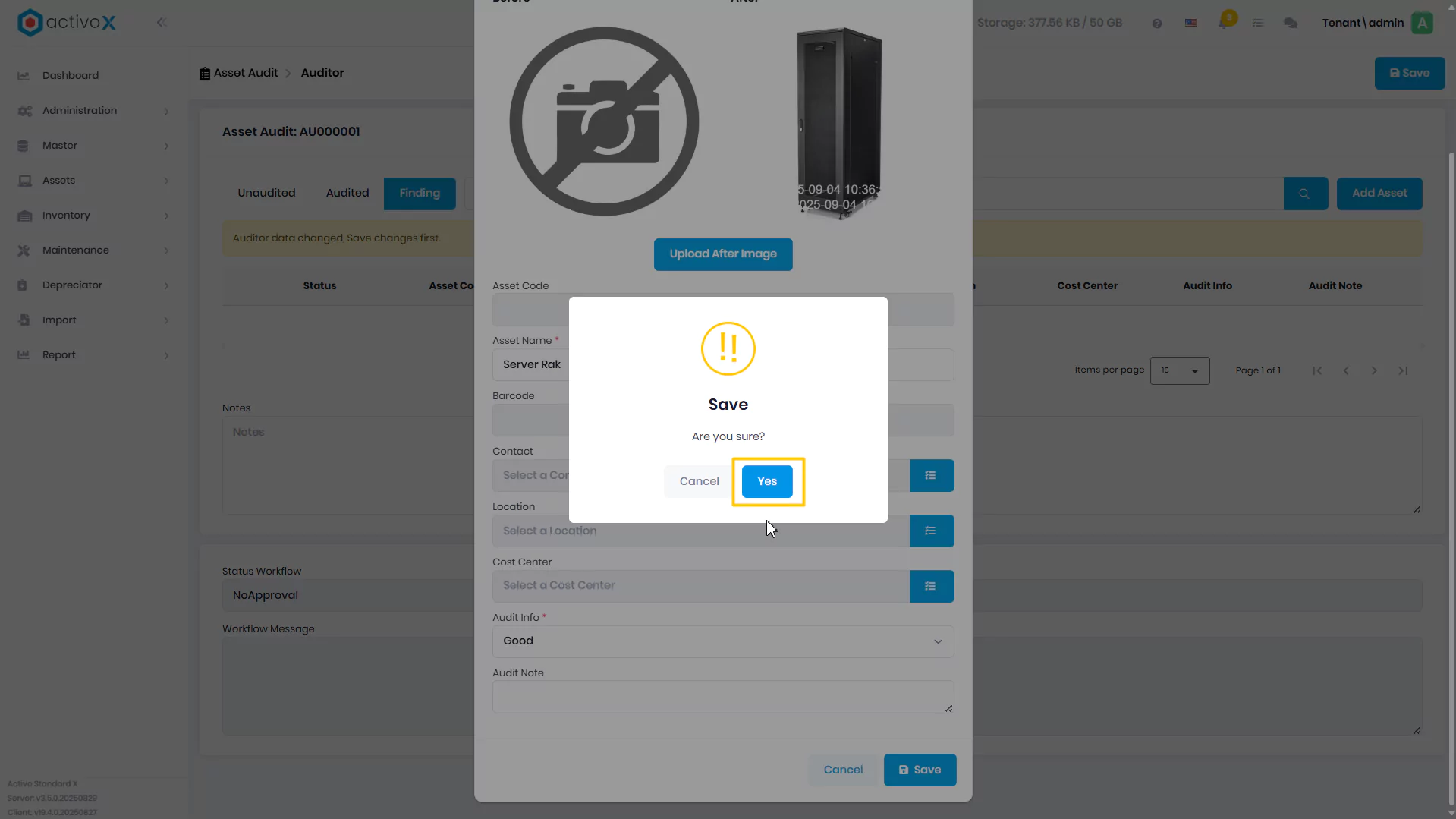
Klik Yes untuk konfirmasi Asset Finding, lakukan tahapan 16 sampai 23 pada asset finding
-
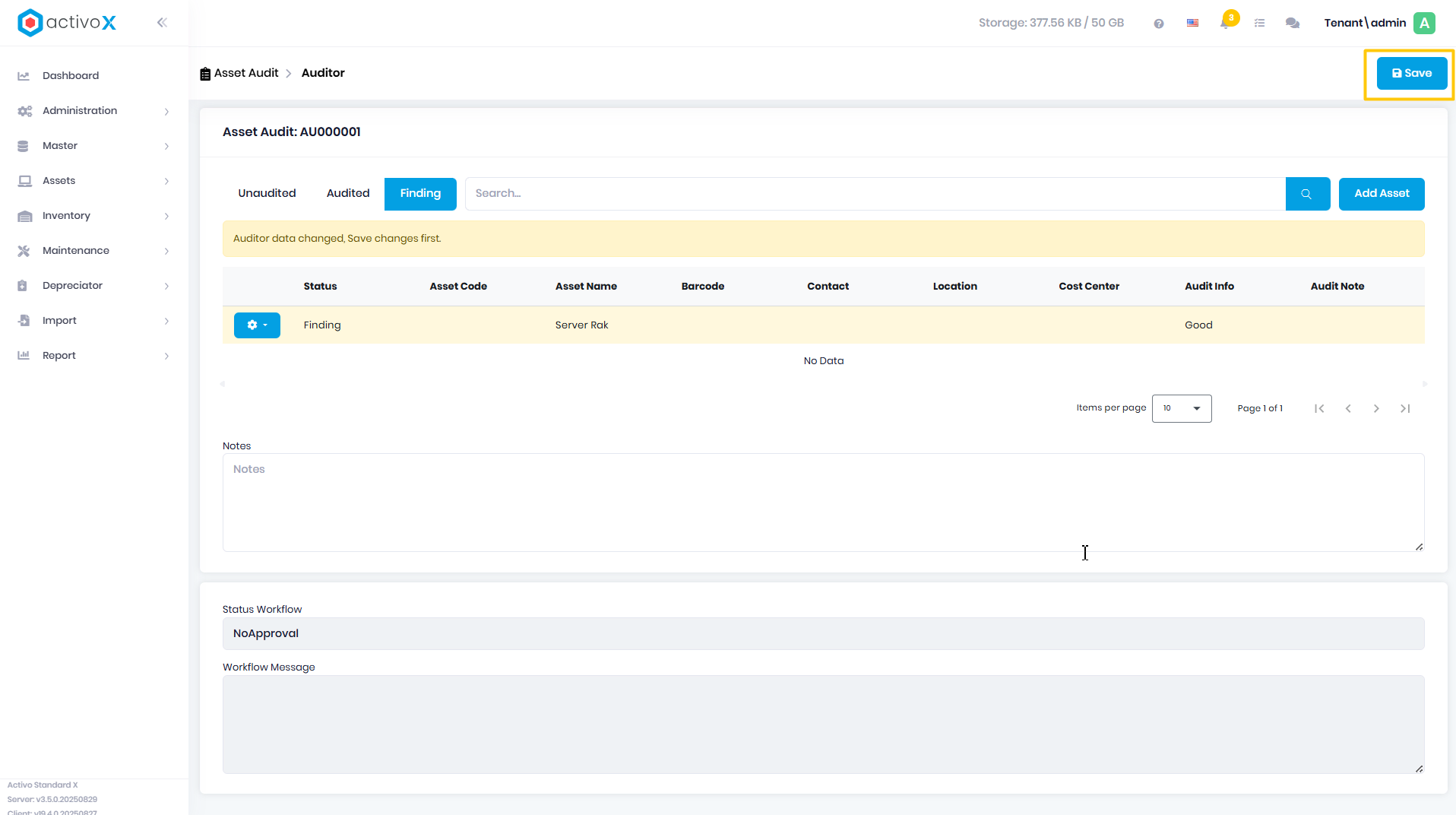
Klik Save untuk menyimpan Audit
-
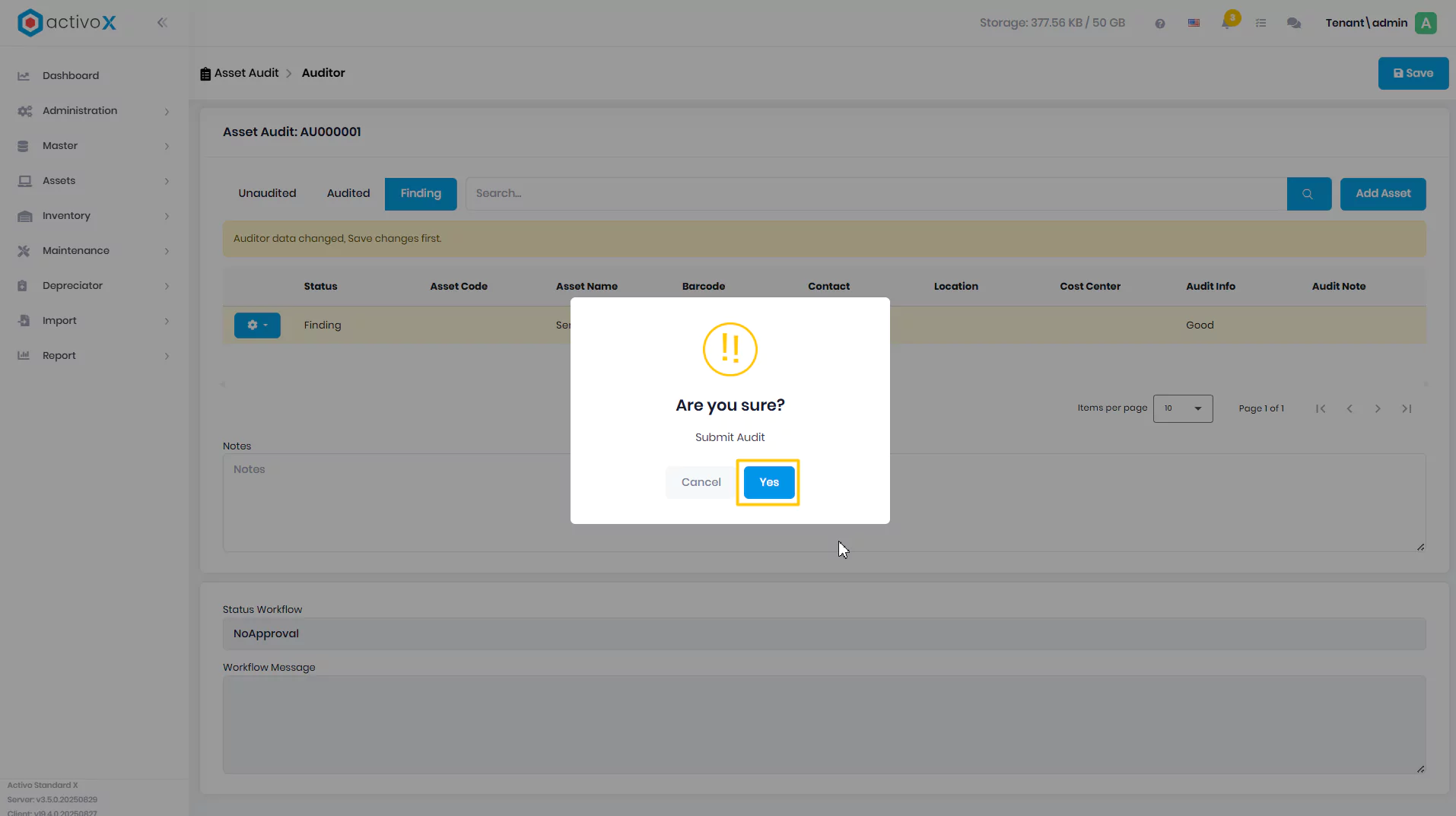
Klik Yes untuk konfirmasi Audit
Submit Audit yang sudah selesai
-
Pada menu Assets pilih Audit
-
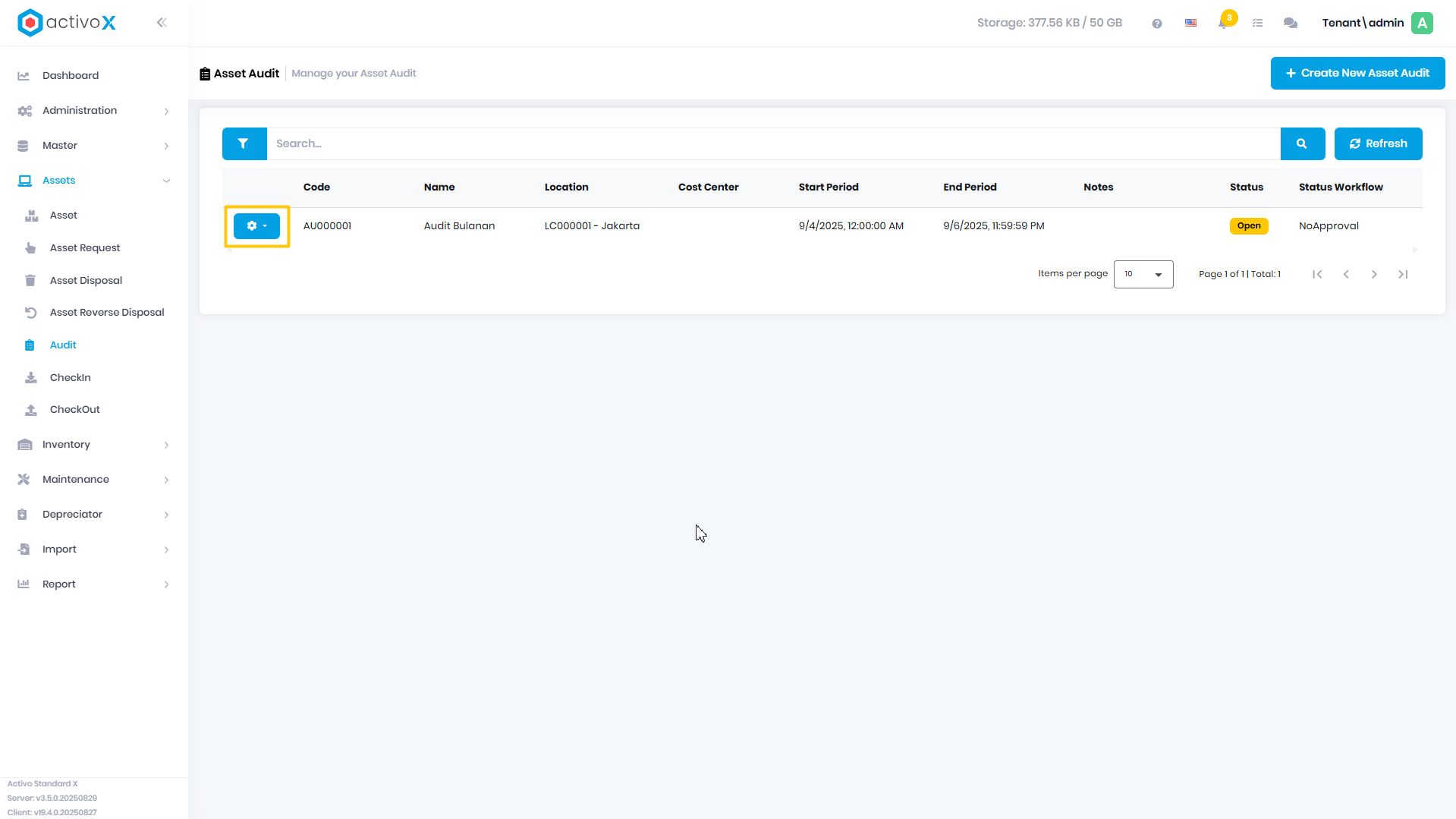
Klik Aksi
-
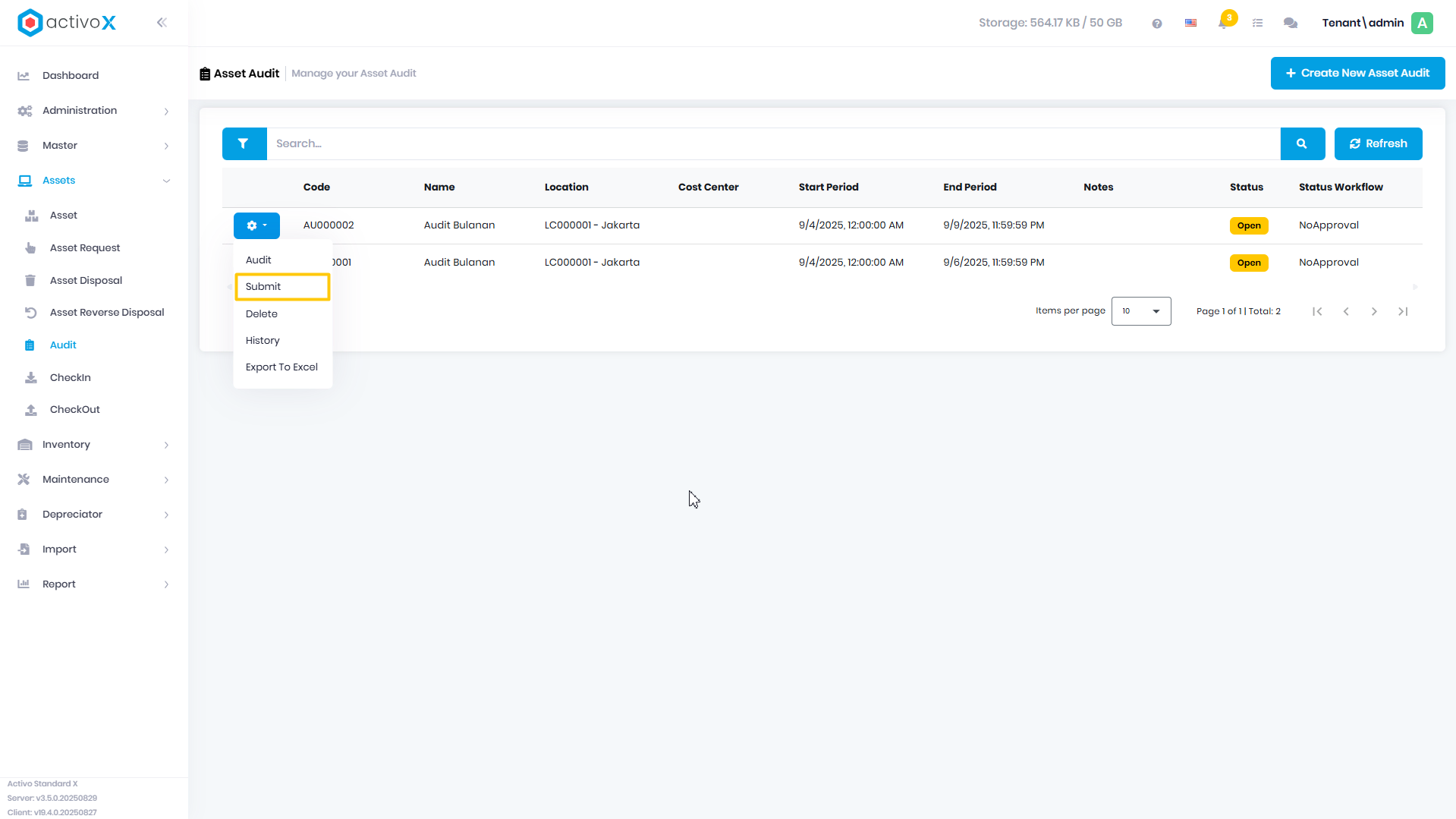
Pilih Submit
-
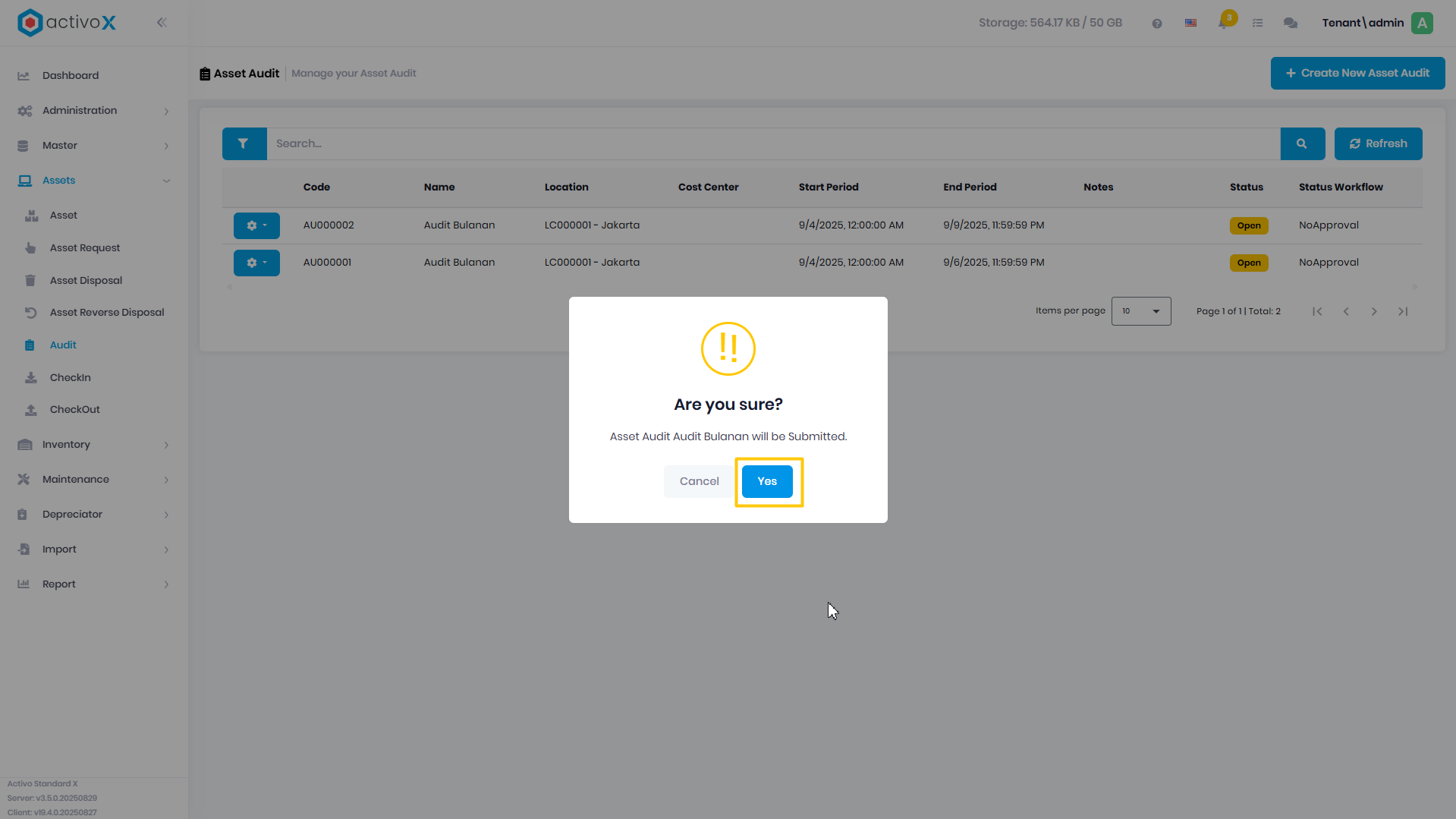
Klik Yes untuk konfirmasi,
-
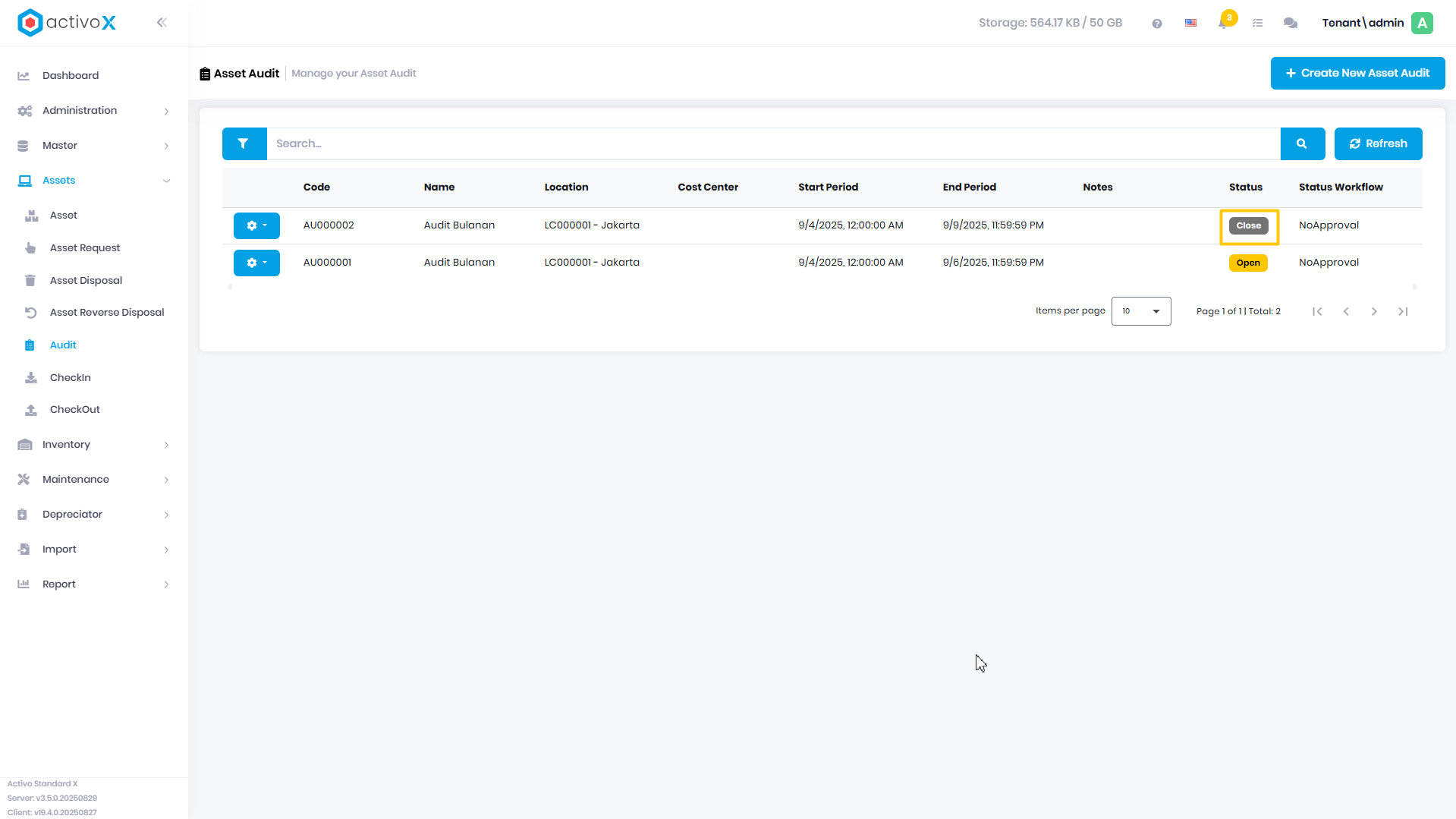
Jika audit dilakukan tanpa menggunakan workflow, maka Status Audit menjadi Close
Notes:
- Data audit aset akan otomatis tertutup jika periode audit berakhir
- Audit hanya bisa di submit jika semua data asset yang ada pada tab Audited sudah di audit
Melihat Detail Audit
-
Pada menu Assets pilih Audit
-
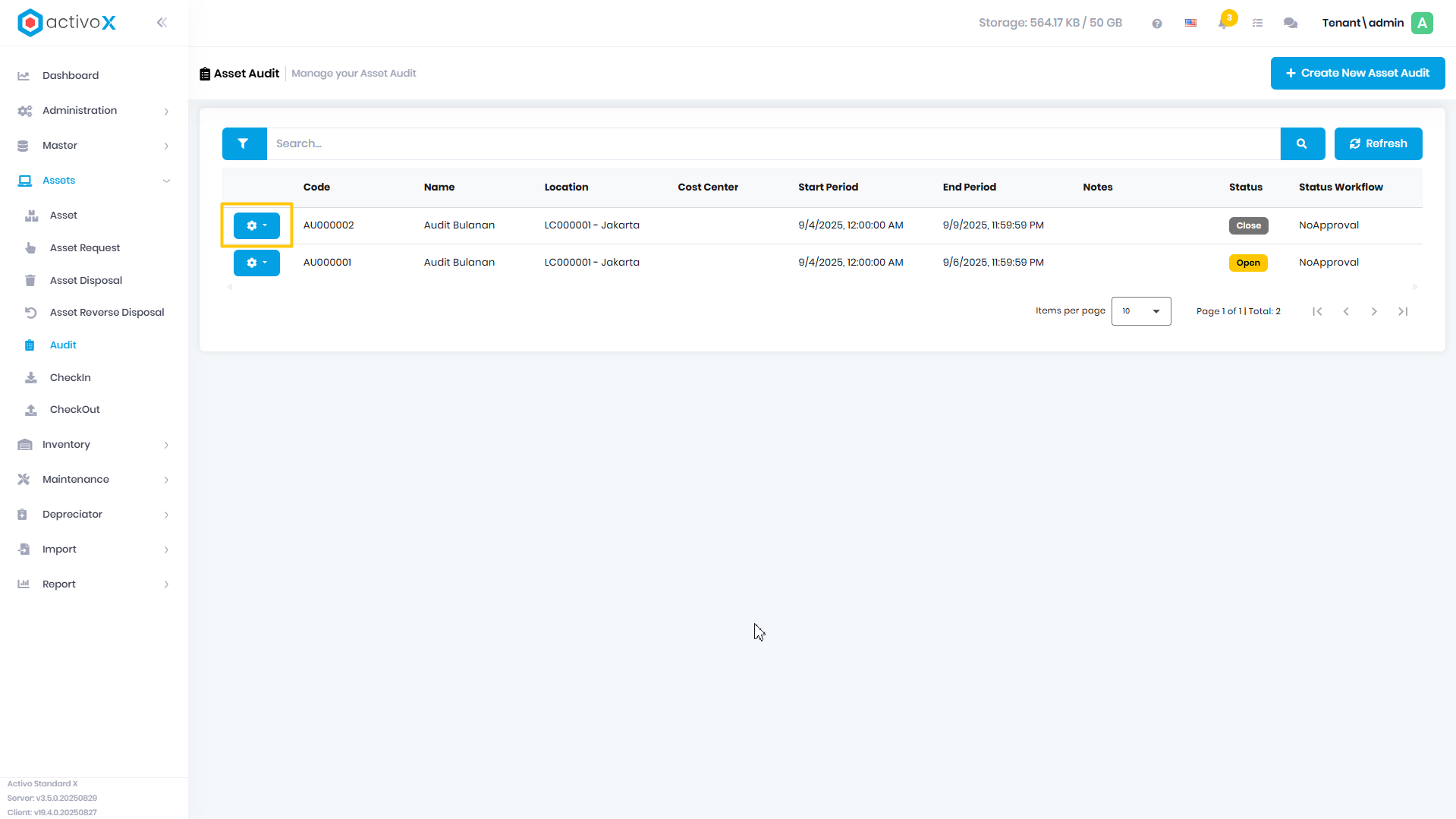
Klik Aksi
-
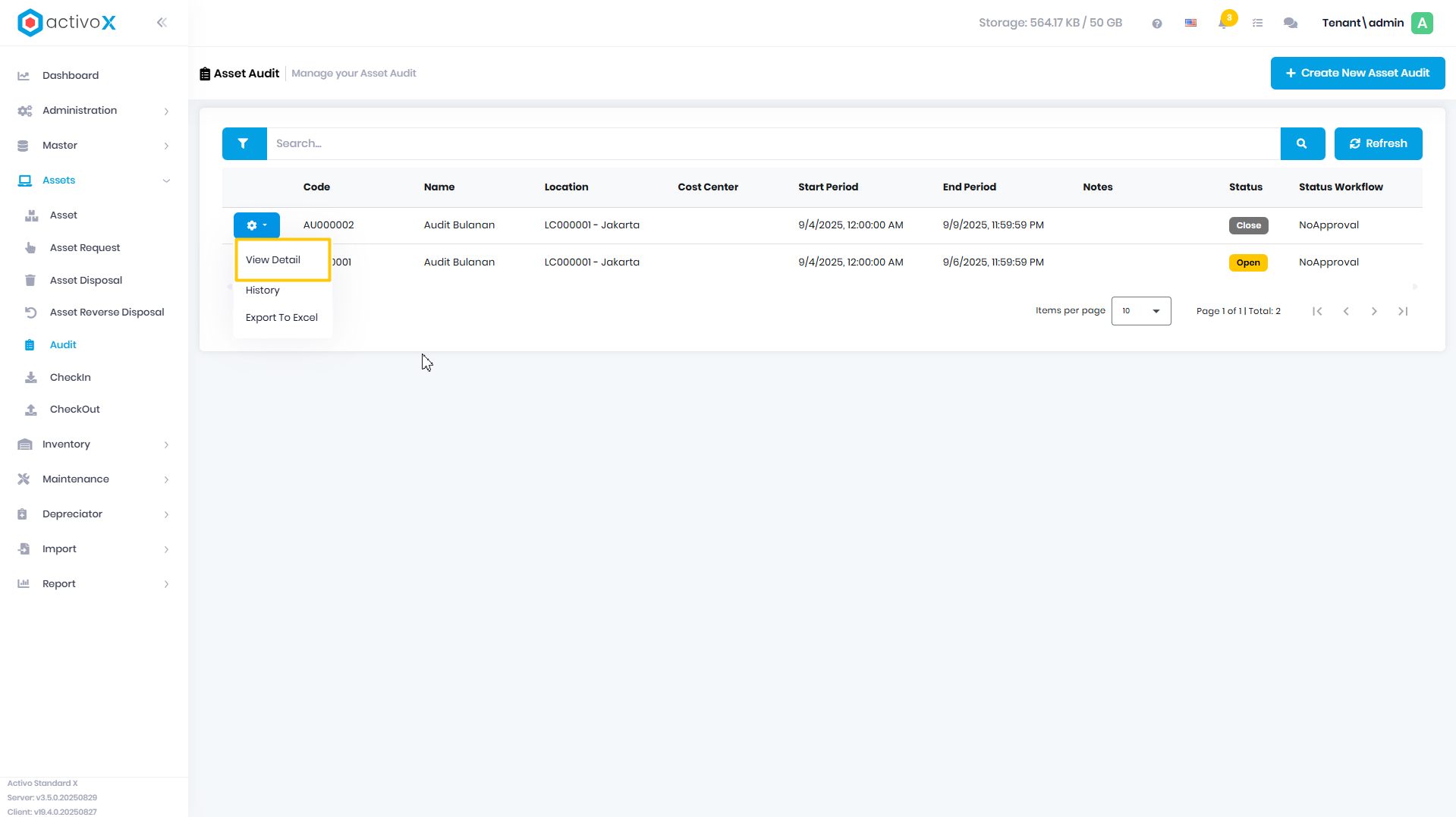
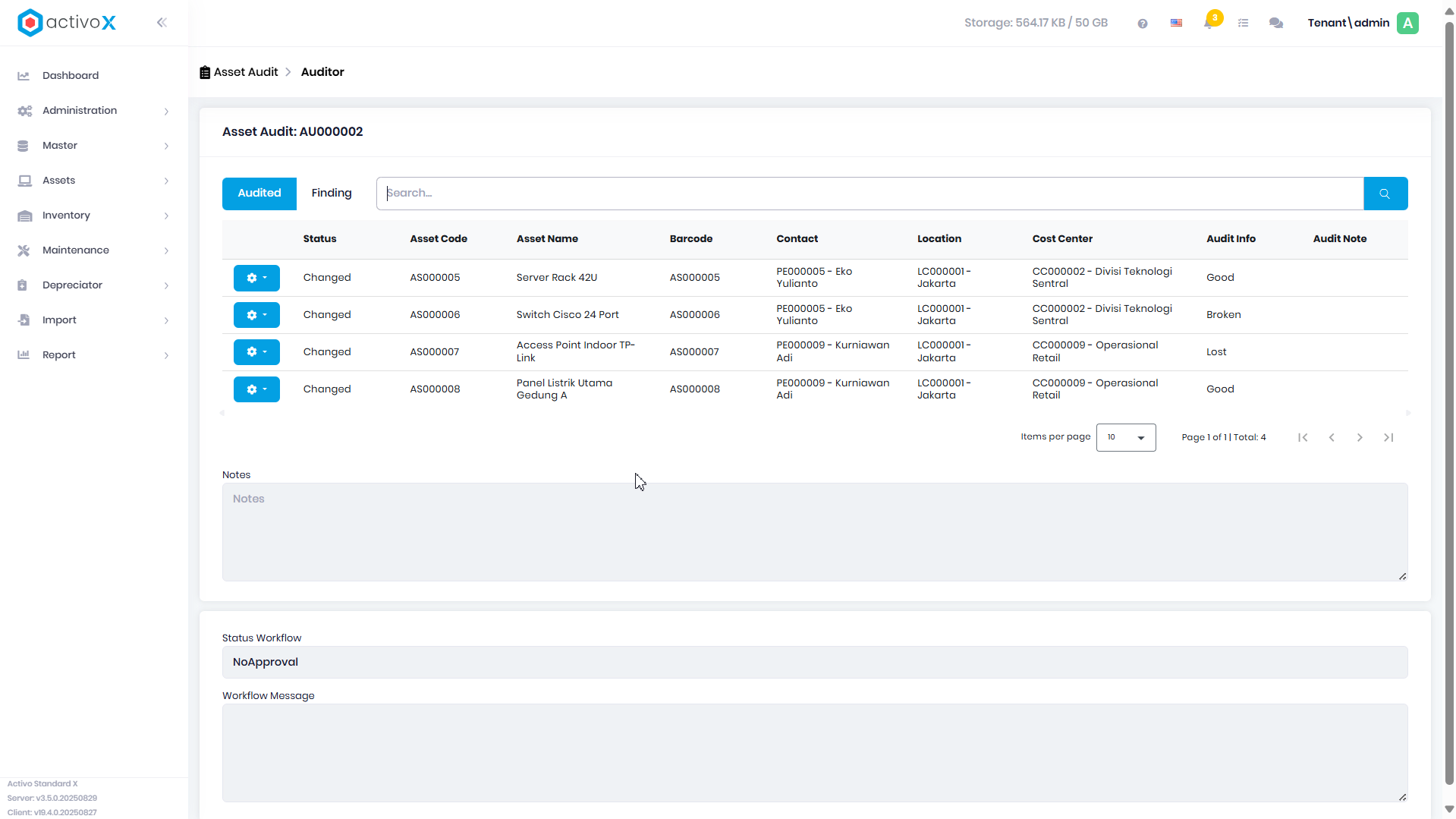
Pilih View Detail
-
Sistem menampilkan informasi asset-asset yang di audit
Melihat Riwayat Perubahan Asset Audit
-
Pada menu Assets pilih Audit
-
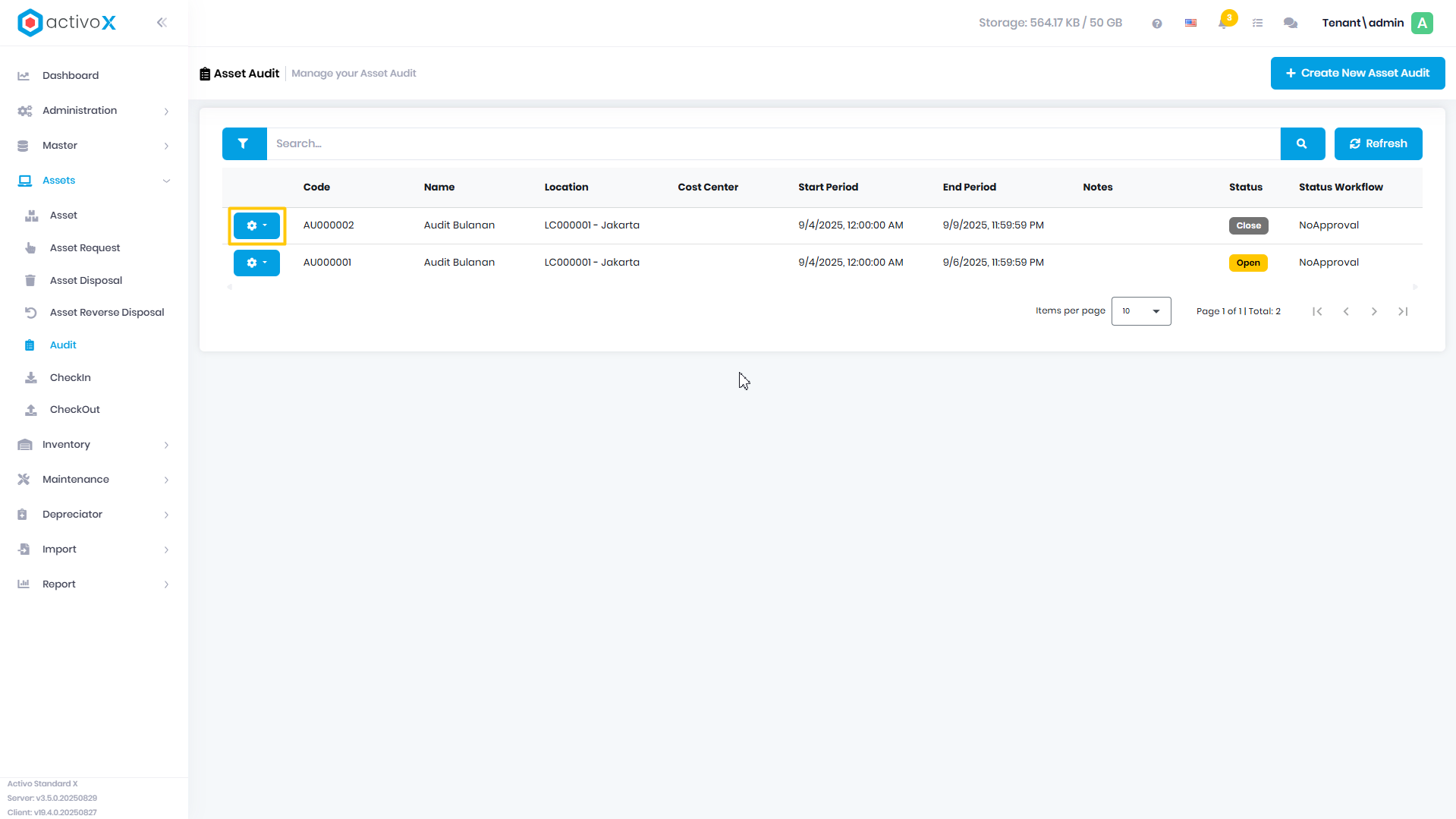
Klik Aksi
-
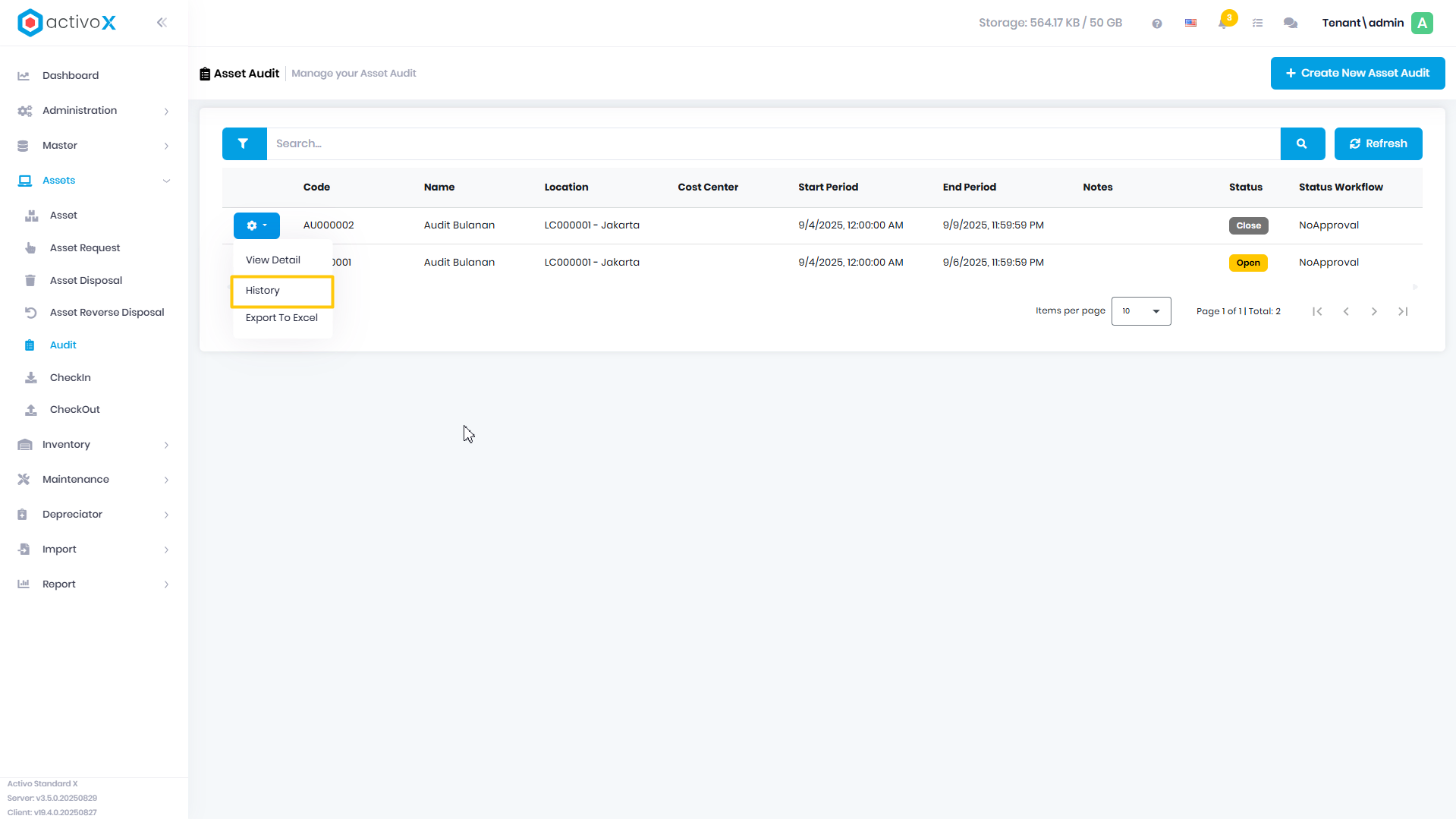
Pilih History
-
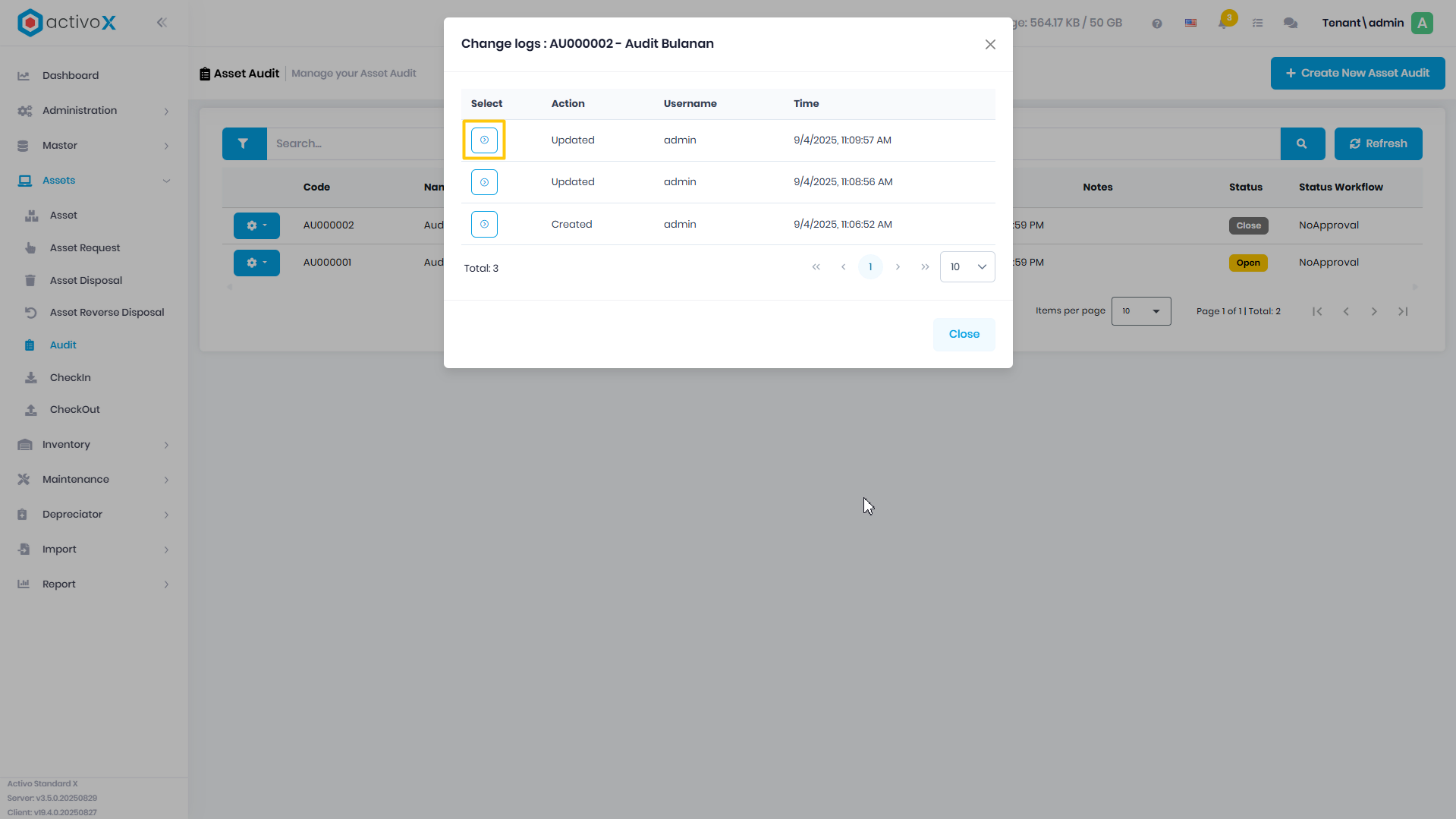
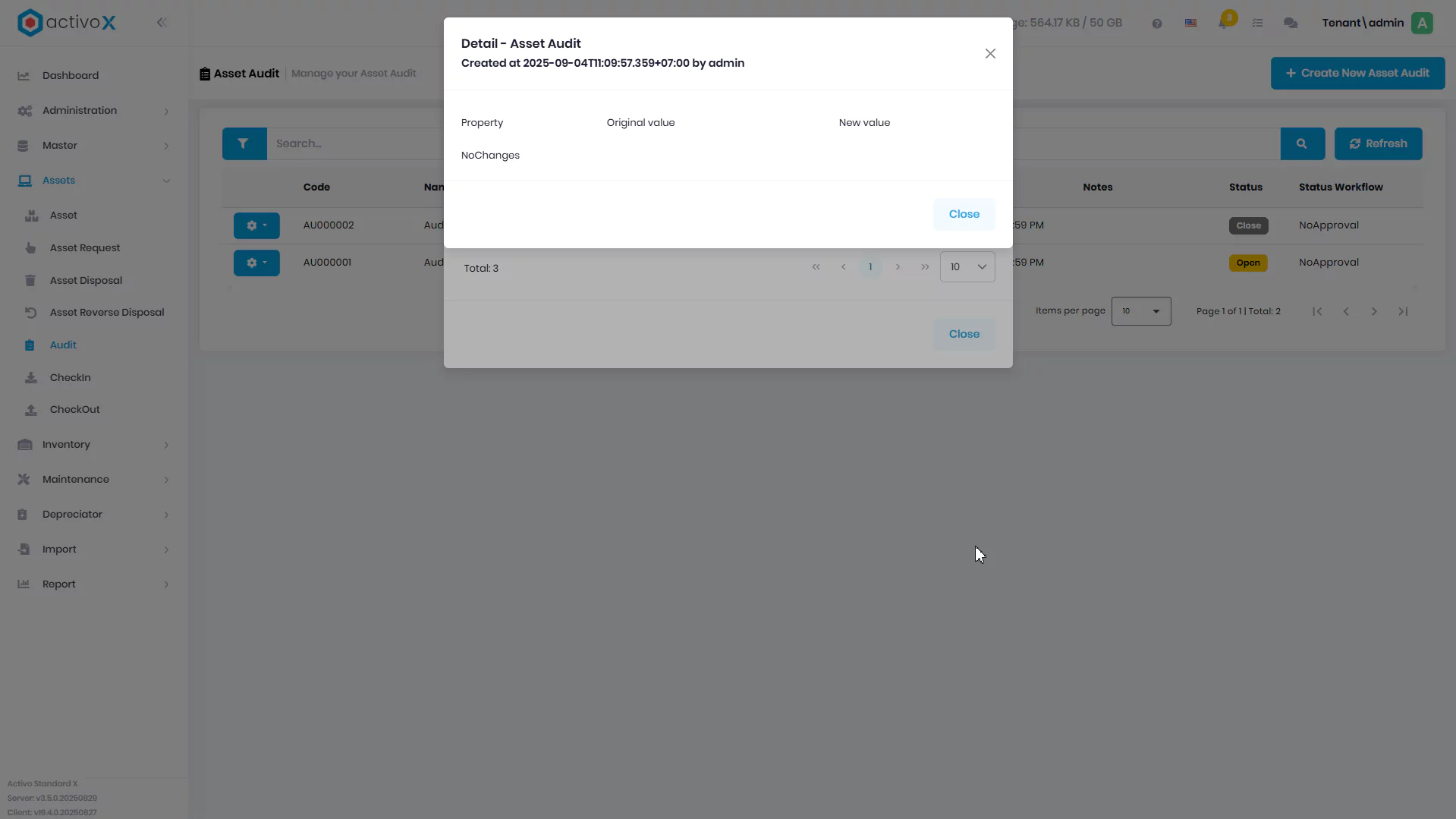
Pilih salah satu Change Log untuk melihat detail riwayat perubahan Audit
Ekspor Data Audit
-
Pada menu Assets pilih Audit
-
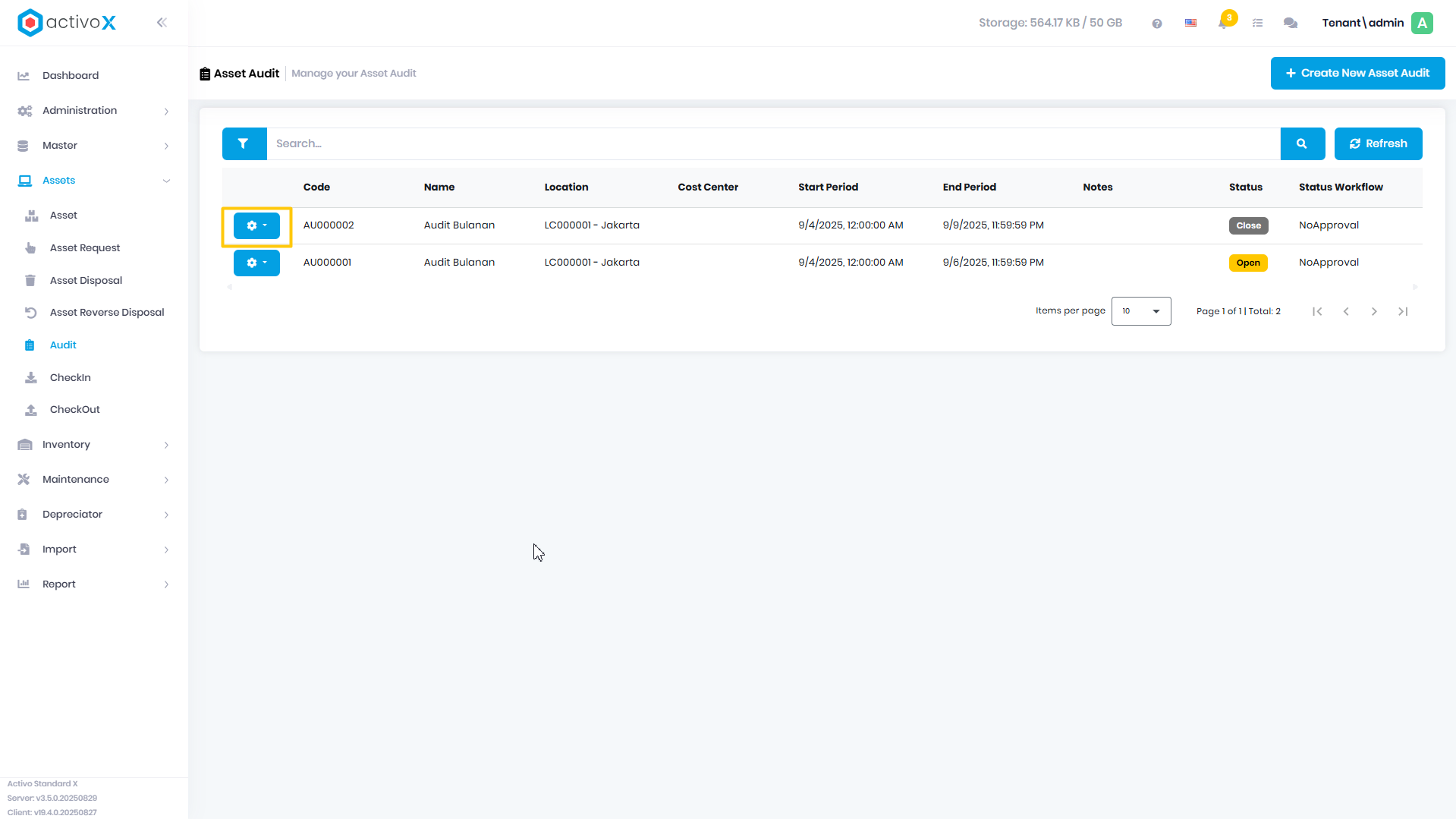
Klik Aksi
-
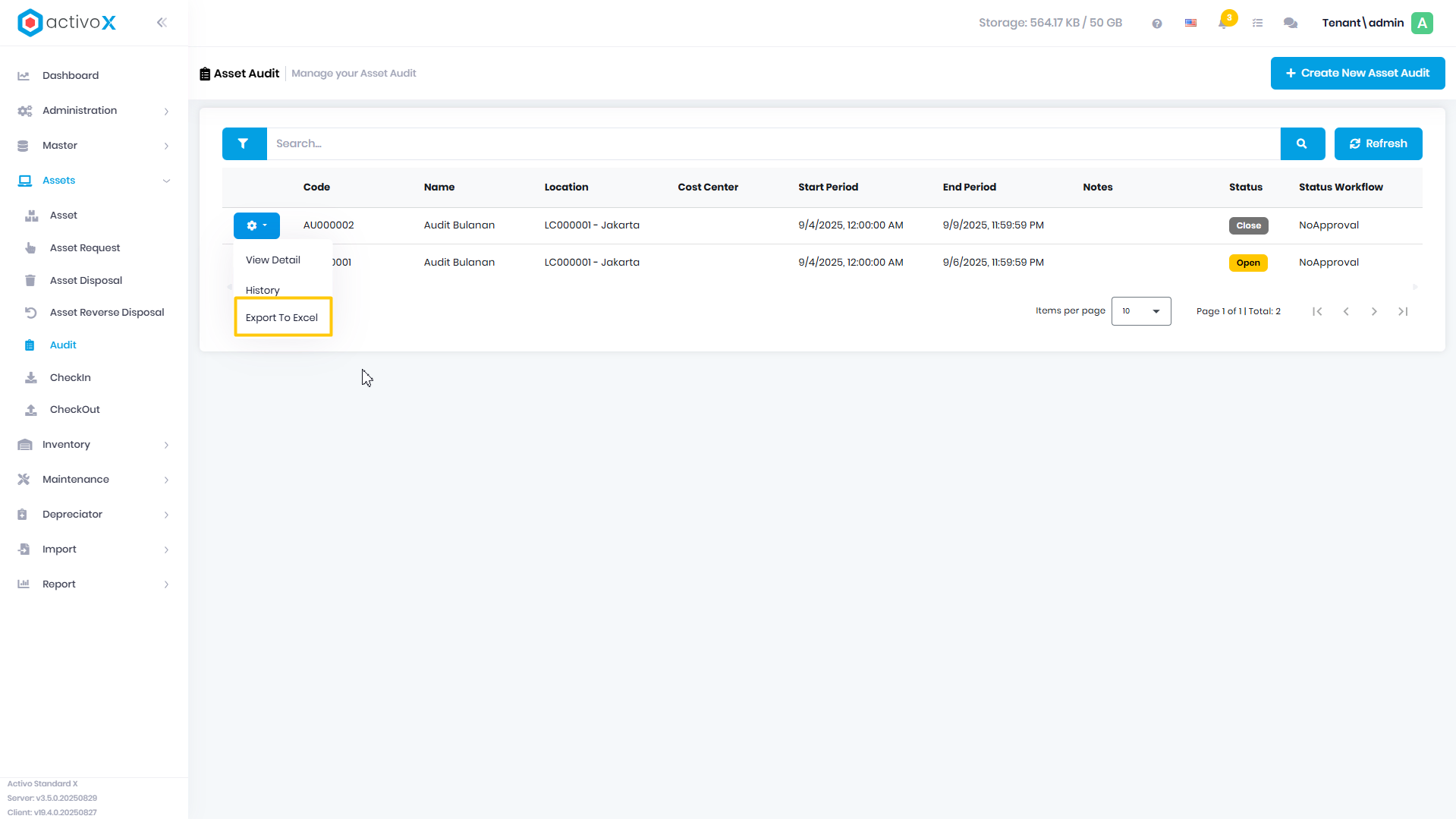
Pilih Export to Excel
-
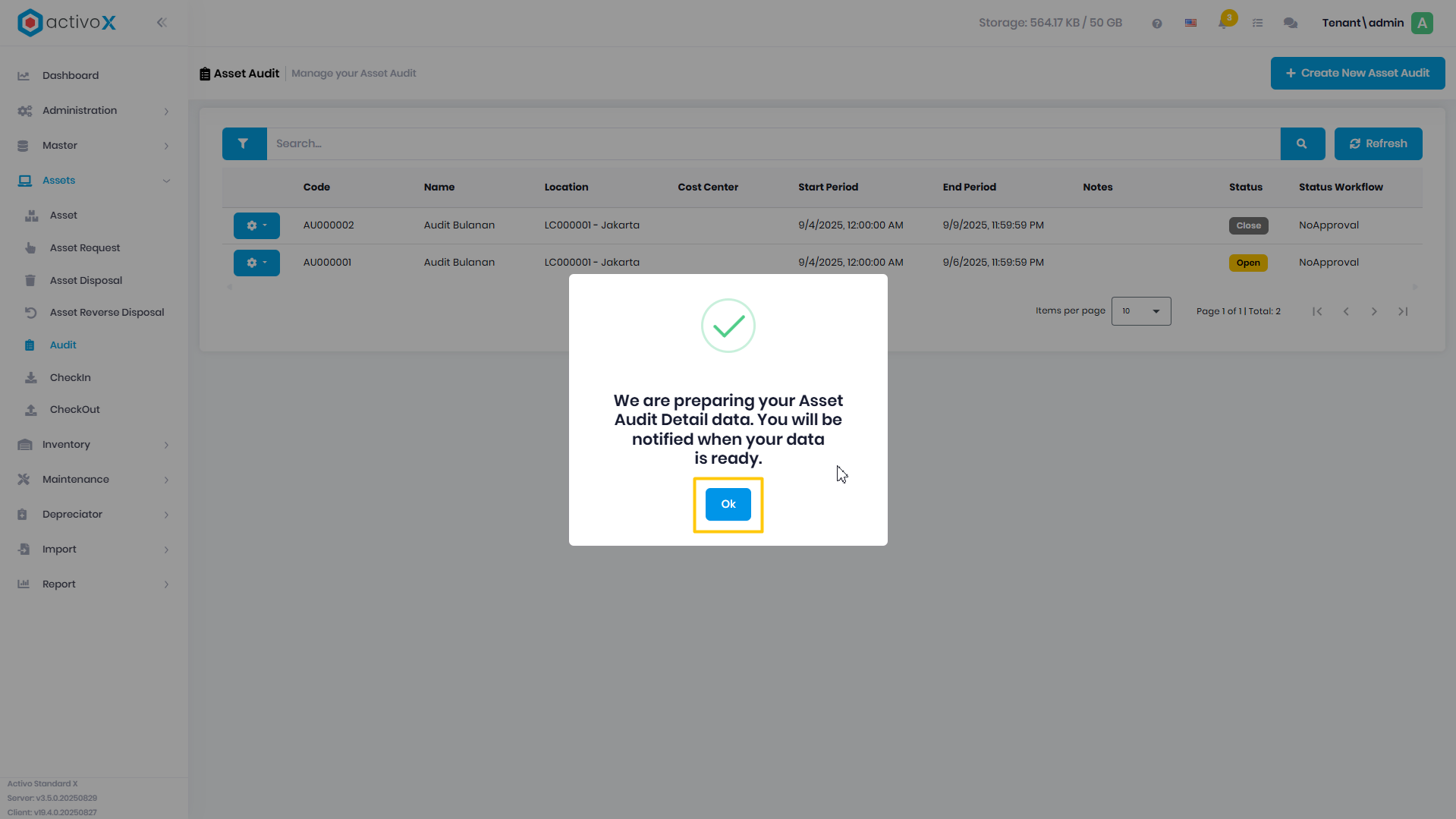
Sistem akan menampilkan pop up agar kita menunggu sampai proses export data selesai, klik OK
-
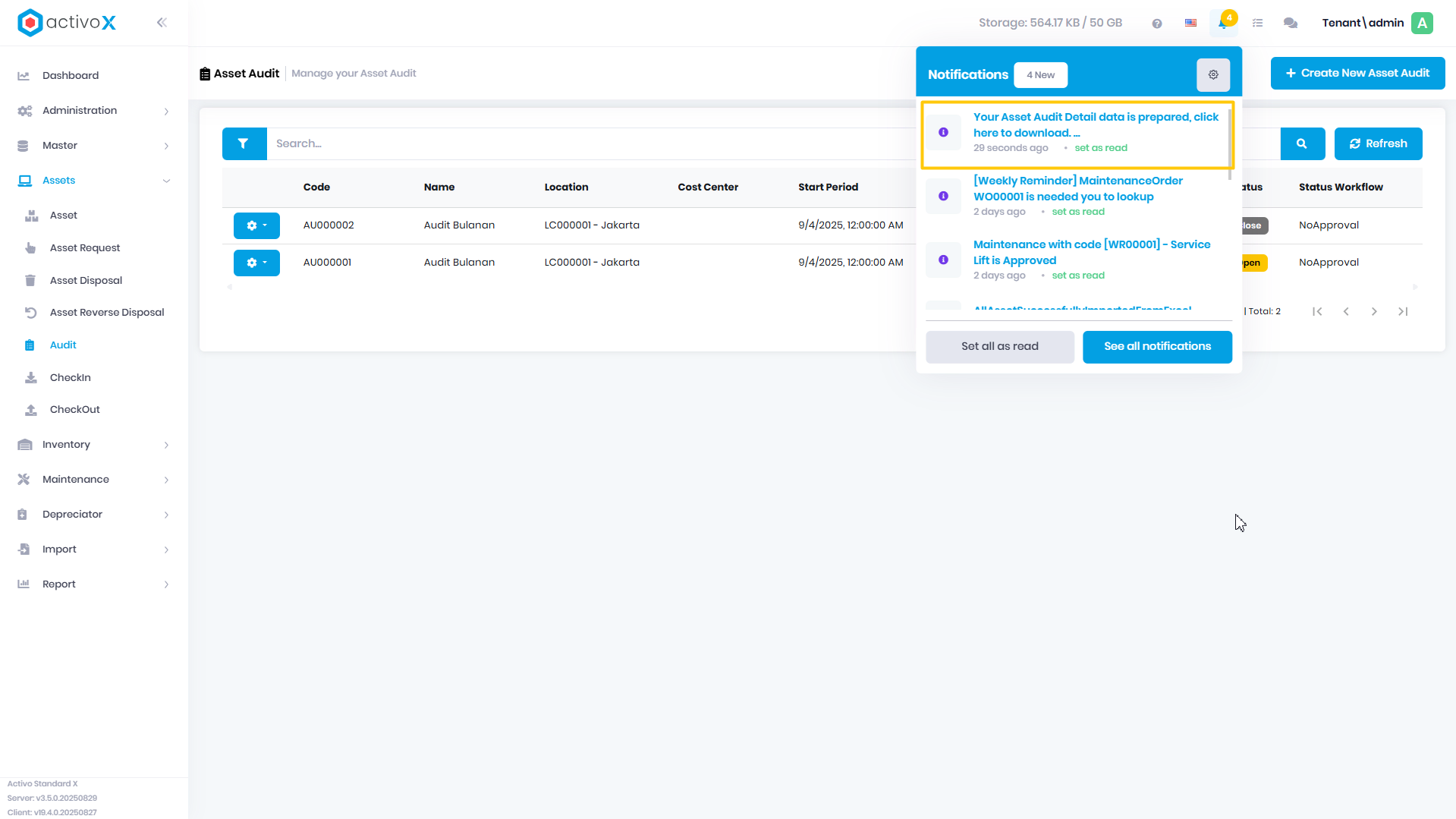
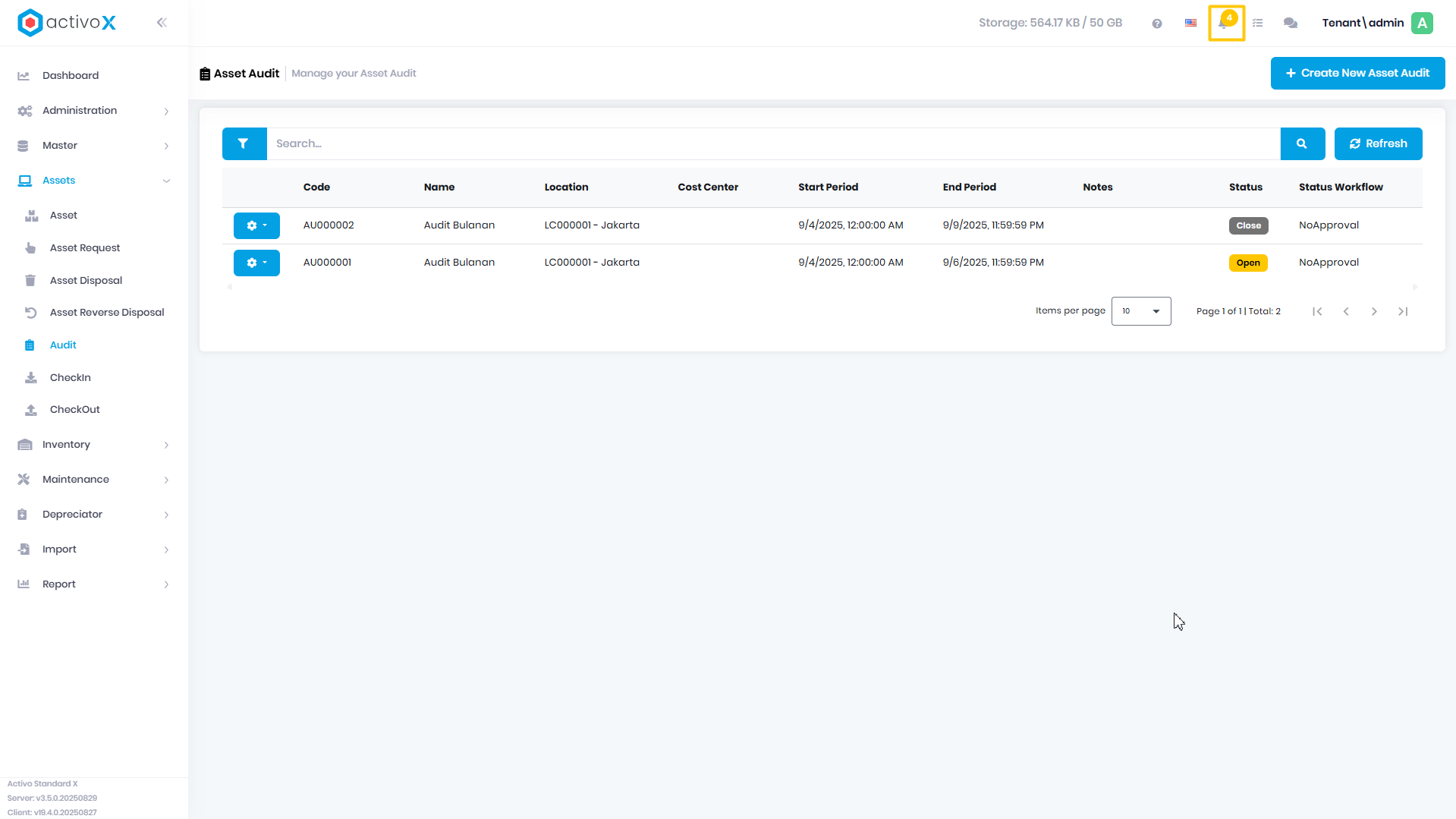
Tunggu sampai sistem selesai mengekspor data, lalu klik icon notifikasi
-
Klik pada notifikasi yang berisi file ekspor untuk data Audit